
Auf dieser Seite
Die Frist vom 26. August 2026 für Shopify-Shops ohne Plus ist verstrichen. Sie betraf die alten Dankeseiten und Bestellstatusseiten. Wenn Ihr Shop das Upgrade noch nicht abgeschlossen hat oder Sie unsicher sind, was übernommen wurde, prüfen Sie Einstellungen > Checkout und den personalisierten Upgrade-Leitfaden im Adminbereich. Vergleichen Sie die veröffentlichten Seiten, das Tracking und die App-Blöcke nach dem Kauf mit Ihrer alten Konfiguration.
Das Datum betraf diese beiden Seiten nach dem Kauf; es verlangte keinen vollständigen Plattformwechsel des Checkouts. Welche Arbeit jetzt noch ansteht, hängt von den Anpassungen und Apps Ihres Shops ab.
Kurzantwort: Die Frist vom 26. August 2026 für Händler ohne Plus zur Aktualisierung der Dankeseite und Bestellstatusseite ist verstrichen. Prüfen Sie die aktuellen Seiten und Shopifys shopspezifischen Upgrade-Leitfaden. Ersetzen Sie anschließend altes Tracking oder Anpassungen, die nicht übernommen wurden, durch unterstützte Pixel, Apps oder Checkout-Blöcke.
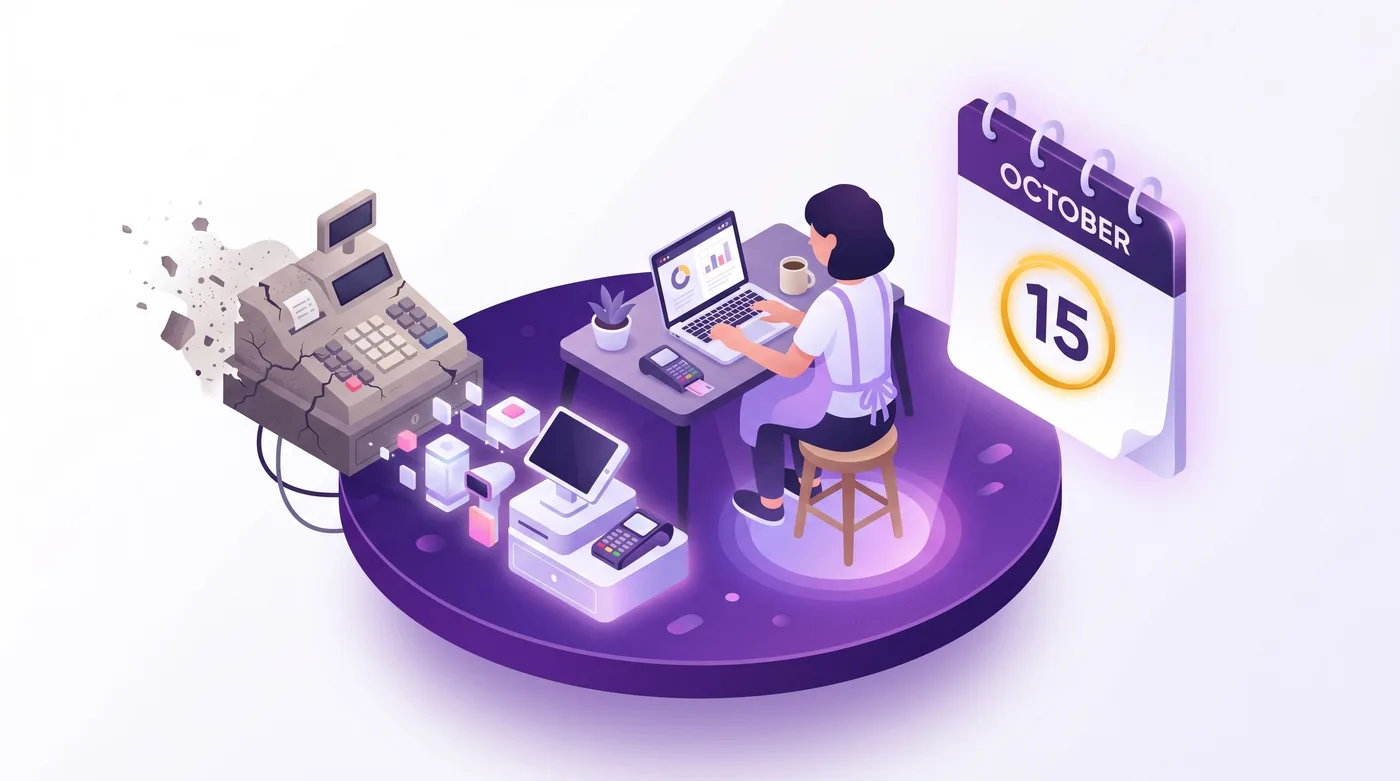
Was war die Checkout-Frist vom 26. August 2026?
Der 26. August 2026 war Shopifys Frist für Händler ohne Plus zur Aktualisierung ihrer Dankeseite und Bestellstatusseite. Shopifys Upgrade-Leitfaden erklärt, dass die bestehenden Seiten und ihre Anpassungen während des Upgrades durch die neuen Versionen ersetzt werden. Die Frist ist verstrichen; prüfen Sie den Status Ihres Shops mit dem personalisierten Leitfaden unter Einstellungen > Checkout.
Dies ist von früheren Plus-Änderungen getrennt. Laut Shopifys Dokumentation sind zusätzliche Skripte seit dem 28. August 2025 nur noch lesbar. Wenn Sie außerdem Shopify Scripts für Rabatt-, Versand- oder Zahlungslogik nutzen, wurden diese Scripts am 30. Juni 2026 deaktiviert; siehe Shopifys Scripts-Dokumentation.
Was Sie nach dem Upgrade vom 26. August prüfen sollten
Das Upgrade ersetzt die alten Dankeseiten und Bestellstatusseiten samt ihren Anpassungen. Prüfen Sie jeden folgenden Punkt in Ihrem aktuellen Shop; ob Handlungsbedarf besteht, hängt davon ab, was installiert war und was Shopify oder eine App migriert hat.
| Was Sie erstellt haben | Wo es sich befand | Was Sie jetzt prüfen sollten |
|---|---|---|
| Google-Ads-/Meta-Conversion-Pixel | Zusätzliche Skripte oder eine App | Aktuelles Pixel prüfen und sein Kaufereignis testen |
| Nachnahme- oder individuelle Logik | Altes Skript oder App | Aktuellen Ersatz prüfen und beabsichtigtes Verhalten testen |
| Markenstyling oder individueller Fortschrittsbalken | Alte Seitenanpassung | Aktuelle Seite mit dem gewünschten Design vergleichen |
| Angebot nach dem Kauf oder Bewertungsanfrage | Alte Bestellstatusseite | Installation und Sichtbarkeit des aktuellen Blocks oder der App bestätigen |
| Bestelltracking-Widget oder individuelle Nachrichten | Alte Bestellstatusseite | Ersatzseite und App-Konfiguration bestätigen |
Prüfen Sie das Conversion-Tracking in der veröffentlichten Konfiguration. Wenn ein Pixel zuvor in den zusätzlichen Skripten lag, bestätigen Sie, dass jetzt ein unterstütztes App-Pixel oder benutzerdefiniertes Pixel das Kaufereignis erfasst. Gehen Sie weder davon aus, dass ein alter Codeausschnitt übertragen wurde, noch dass das Tracking defekt ist; testen Sie die Einrichtung mit Shopifys aktuellen Pixel-Werkzeugen und den Diagnosen der Werbeplattform.
Additional Scripts lässt sich seit dem 28. August 2025 nur noch anzeigen. Sie können die vorhandenen Skripte lesen, aber nicht mehr bearbeiten. Die Migration führt daher nur in eine Richtung: Sie setzen die Logik im neuen System neu um, statt die alte zu korrigieren.
Alte Seitenanpassungen werden möglicherweise nicht übernommen. Vergleichen Sie die aktuellen Dankeseiten und Bestellstatusseiten mit dem früheren Erlebnis und erstellen Sie benötigtes Styling oder Funktionen im Checkout- und Konten-Editor oder mit einer kompatiblen App neu.
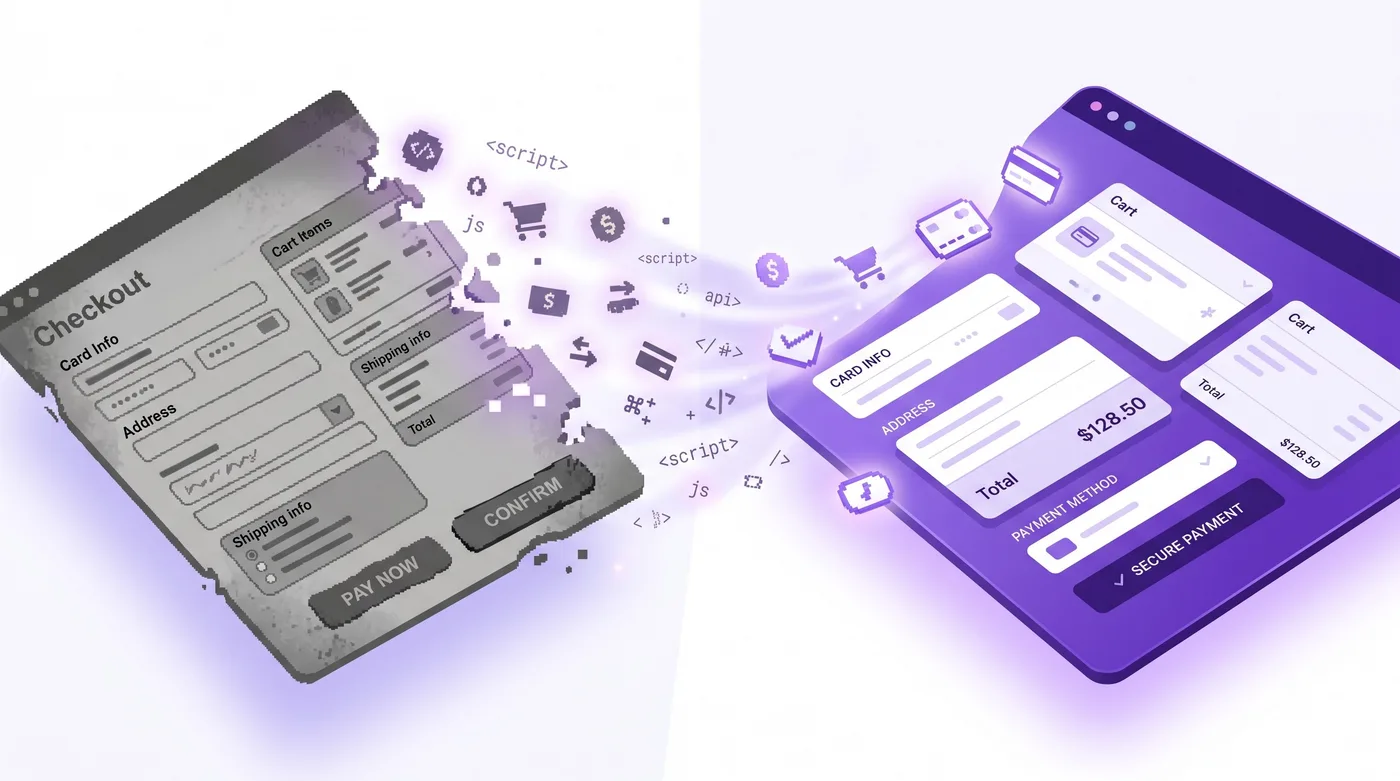
Wie unterschied sich dies von den Plus-Änderungen 2025?
Die Plus-Änderungen vom 28. August 2025 und die Frist für Shops ohne Plus vom 26. August 2026 betrafen unterschiedliche Gruppen und Seitenkonfigurationen. Shopifys aktueller Upgrade-Leitfaden für Shops ohne Plus ist die maßgebliche Quelle für Ihren shopspezifischen Status und die nächsten Schritte. Prüfen Sie die personalisierte Checkliste und bestätigen Sie jede Integration in der veröffentlichten Konfiguration; der Upgrade-Leitfaden garantiert nicht, dass jedes individuelle Skript oder jede Drittanbieter-Anpassung übertragen wurde.
Wenn Sie den gesamten Ablauf der Migration zu Checkout Extensibility verstehen möchten, einschließlich der Umstellung für Plus, finden Sie die Details in unserem Leitfaden zur Migration zu Checkout Extensibility. Dieser Artikel konzentriert sich auf die Frist und die nächsten Schritte für Shops ohne Plus.
Die Prüfung nach dem Stichtag in 7 Schritten
Prüfen Sie mit dieser Checkliste die aktuelle Einrichtung und beheben Sie Lücken. Der Zeitbedarf hängt von den Anpassungen, Apps und dem Tracking Ihres Shops ab.
- Öffnen Sie Ihren personalisierten Upgrade-Leitfaden. Gehen Sie im Adminbereich zu Einstellungen > Checkout. Shopify erstellt anhand Ihrer aktuellen Anpassungen eine shopspezifische Checkliste der Punkte, die Aufmerksamkeit benötigen. Beginnen Sie hier, um mit Ihrer tatsächlichen Konfiguration statt einer allgemeinen Liste zu arbeiten.
- Erfassen Sie das Feld „Zusätzliche Skripte“, bevor Sie etwas ändern. Kopieren Sie jeden Codeausschnitt aus Einstellungen > Checkout > Zusätzliche Skripte. Das Feld ist nur lesbar; fügen Sie den Inhalt daher in ein Dokument ein. Dies ist Ihr Migrationsverzeichnis: Jedes Skript benötigt einen neuen Platz oder eine bewusste Entscheidung zur Stilllegung.
- Prüfen Sie das Conversion-Tracking. Prüfen Sie die aktuelle Google-Ads- und Meta-Einrichtung in Shopifys Kundenereignissen und testen Sie anschließend Kaufereignisse mit Shopifys Pixel-Werkzeugen und den Diagnosen der Werbeplattform. Wenn ein Pixel noch von einem alten Skript abhängt, ersetzen Sie es durch ein kompatibles App-Pixel oder benutzerdefiniertes Web-Pixel und prüfen Sie, auf welche Daten es zugreifen kann.
- Ersetzen Sie skriptbasierte Logik durch Apps oder Blöcke. Nachnahmeregeln, Bestellnotizen, Erfassung benutzerdefinierter Felder und ähnliche Logik aus den zusätzlichen Skripten werden als Checkout-Blöcke neu erstellt oder von einer App aus dem Shopify App Store übernommen. Falls eine benötigte App noch keine kompatible Version veröffentlicht hat, kontaktieren Sie jetzt den Entwickler oder suchen Sie rechtzeitig einen Ersatz.
- Prüfen Sie Inhalte nach dem Kauf auf der aktuellen Bestellstatusseite. Prüfen Sie Angebote, Bewertungsanfragen, Tracking-Widgets und Richtlinienhinweise in der veröffentlichten Konfiguration. Ergänzen oder ändern Sie bei Bedarf kompatible App-Blöcke; gehen Sie nicht davon aus, dass jedes alte Element bei der Migration verloren ging.
- Erstellen Sie das Markenstyling im Editor neu. Alles, was Sie in
checkout.liquidgestaltet haben, wird mit den Branding-Einstellungen des neuen Editors neu erstellt. Stimmen Sie Farben, Logo und Typografie ab, damit die aktualisierten Seiten wie Ihr Shop aussehen und nicht wie eine Standardvorlage. - Testen Sie die Customer Journey. Nutzen Sie eine Shopify-Testbestellung und relevante Pixel-Diagnosen. Bestätigen Sie Kaufereignis, Seitengestaltung, App-Blöcke und Bestätigungsablauf, bevor Sie sich darauf verlassen.
Tipp: Prüfen Sie nach jeder Änderung die veröffentlichte Konfiguration und führen Sie ein Testereignis aus. Shopifys Upgrade-Leitfaden und Pixel-Diagnosen sind zuverlässiger als Annahmen auf Grundlage der alten Seite.
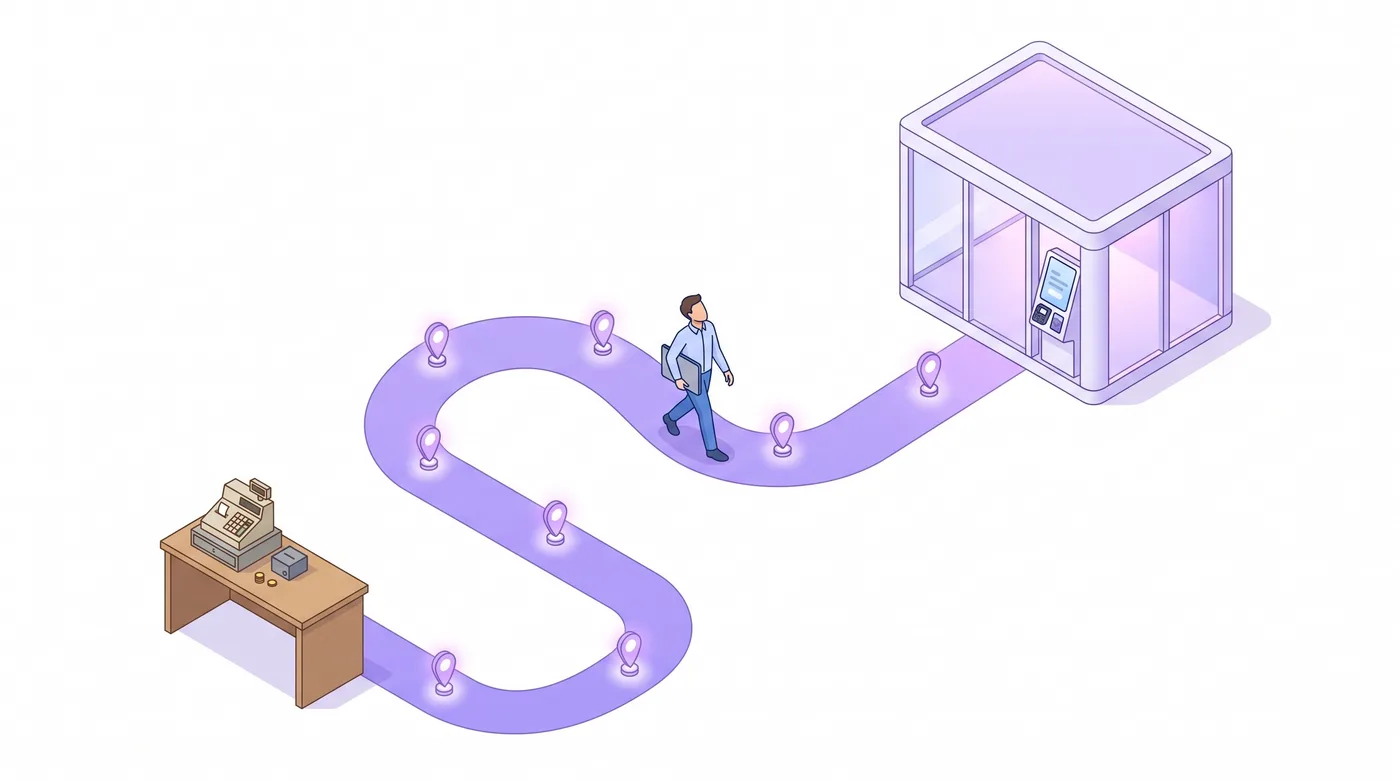
Was die Umstellung für die Zeit nach dem Kauf bedeutet
Die aktualisierte Bestellstatusseite kann eine eigene Prüfung ihrer Apps und Blöcke benötigen. Prüfen Sie, welche kundenorientierten Werkzeuge auf der aktuellen Seite aktiviert sind und ob deren Einstellungen nach dem Upgrade noch funktionieren.
Shopifys Design-Update für Kundenkonten beschreibt ein überarbeitetes Kundenkonto-Erlebnis. Prüfen Sie nach Änderungen die Konto- und Bestellstatusseiten mit Ihrem eigenen Theme und auf Ihren Geräten.
Wenn Ihr Shop Revize nutzt, prüfen Sie, ob dessen App-Block auf der aktuellen Bestellstatusseite aktiviert ist. Kunden können das Portal dort oder über den Edit-Order-Link in der E-Mail öffnen; berechtigte Änderungen hängen vom vom Händler konfigurierten Zeitfenster vor dem Fulfillment und dem Revize-Tarif ab. Zusätzliche Produkte und Rabattanwendung sind Pro-Funktionen. Behandeln Sie die App-Konfiguration als eigenen Prüfpunkt; gehen Sie nicht davon aus, dass sie automatisch übertragen wurde.
Wenn Sie die Seite ohnehin neu gestalten, ermöglichen Sie Kunden, Probleme selbst zu lösen, statt dem Support zu schreiben. Unser Leitfaden dazu, wie Kunden ihre Bestellungen selbst stornieren können, erklärt die Vorteile solcher Funktionen nach dem Kauf. Eine E-Mail mit der Nachricht „Das können wir jetzt leider nicht mehr ändern“ kann für jede DTC-Marke Kunden kosten.
Vorher und nachher: Was die Umstellung tatsächlich ändert
Das Upgrade verlagert Anpassungen nach dem Kauf in Shopifys unterstützten Editor, Pixel und App-Erweiterungen. Prüfen Sie, welcher Ersatz zu jedem Teil Ihrer alten Einrichtung passt.
| Funktion | Alte Seiten (vor dem Upgrade) | Neue Seiten (nach dem Upgrade) |
|---|---|---|
| Tracking-Methode | Eingefügte Skripte in „Zusätzliche Skripte“ | App-Pixel + Web-Pixel-API-Ereignisse |
| Visuelle Anpassung | checkout.liquid-Änderungen |
Checkout- und Konten-Editor |
| Inhalte nach dem Kauf | Individueller Code auf der Bestellstatusseite | Checkout-Blöcke und Apps |
| Upgrade-Sicherheit | Kann bei Plattformänderungen ausfallen | Von Grund auf upgradesicher |
| Wer Checkout-Schritte bearbeiten kann | Historisch Plus | Plus (ohne Plus sind Dankeseite / Bestellstatusseite verfügbar) |
Diese Frist betraf die Dankeseiten und Bestellstatusseiten für Shops ohne Plus, nicht den vollständigen Neuaufbau aller Checkout-Schritte. Prüfen Sie Shopifys aktuellen Tarifvergleich und Upgrade-Leitfaden für die konkreten Checkout-Anpassungen, die Ihr Tarif ermöglicht.
Wenn ein Teil Ihrer bisherigen Logik über Shopify Scripts lief, etwa für Rabatte, Versand oder Zahlungsmethoden, beachten Sie die weitere Frist: Die bisherigen Scripts wurden am 30. Juni 2026 eingestellt. Diese Logik wird zu Shopify Functions migriert. Wie das geht, zeigen wir Schritt für Schritt in unserer Anleitung zur Migration von Scripts zu Functions.
Häufig gestellte Fragen
Was sollte ich tun, wenn mein Shop die Frist vom 26. August 2026 verpasst hat?
Öffnen Sie Einstellungen > Checkout und prüfen Sie Shopifys personalisierten Upgrade-Leitfaden sowie die veröffentlichten Dankeseiten und Bestellstatusseiten. Testen Sie Tracking, App-Blöcke und wichtige kundenorientierte Inhalte. Der Seitenwechsel selbst bestätigt nicht, ob jede Drittanbieter-Integration richtig konfiguriert ist.
Welche Tarife betraf die Frist?
Sie galt für Tarife ohne Plus, einschließlich Basic, Grow und Advanced. Die Frist ist verstrichen. Bestätigen Sie den Seitenstatus Ihres Shops mit Shopifys aktuellem Upgrade-Leitfaden unter Einstellungen > Checkout.
Wie prüfe ich Google-Ads- oder Meta-Tracking?
Prüfen Sie die aktuelle Pixel-Einrichtung und testen Sie ein Kaufereignis. Wenn das Tracking früher in den zusätzlichen Skripten lag, bestätigen Sie, dass das unterstützte App-Pixel oder benutzerdefinierte Ersatzpixel installiert ist und Ereignisse empfängt. Nutzen Sie Shopifys Pixel-Werkzeuge und die Diagnosen der Werbeplattform.
Hat Shopify jeden Shop automatisch aktualisiert?
Prüfen Sie den aktuellen Seitenzustand im Adminbereich, statt Vermutungen anzustellen. Shopifys personalisierter Upgrade-Leitfaden zeigt Konfiguration und Schritte für Ihren Shop; prüfen Sie anschließend jede App, jedes Pixel und jede Anpassung in der veröffentlichten Einrichtung.
Wie lange dauert es, ein Problem nach dem Stichtag zu beheben?
Das hängt von Anzahl und Art der zu bearbeitenden Anpassungen ab. Eine Pixel- oder App-Einstellung kann einfach sein; individueller Code oder eine Drittanbieter-Integration kann Entwicklerhilfe erfordern. Shopify veröffentlicht keine einheitliche Bearbeitungszeit für alle Shops.
Was unterscheidet Checkout und Bestellstatusseite?
Im Checkout schließt ein Kunde den Kauf ab; die Bestellstatusseite folgt danach und zeigt Bestelldetails und Updates. Die Frist vom August 2026 betraf Dankeseite und Bestellstatusseite. Prüfen Sie Shopifys aktuellen Tarifvergleich für die Anpassungsoptionen Ihres Tarifs.
Benötige ich einen Entwickler?
Das hängt von der verbleibenden Arbeit ab. Shopifys Editor und App-Einstellungen können für Standardänderungen ausreichen; individueller Pixel-Code, Checkout-Logik und Drittanbieter-Integrationen können einen Entwickler oder App-Anbieter erfordern.
Was ersetzt zusätzliche Skripte?
Nutzen Sie die unterstützten Pixel-, App- und Checkout-Editor-Werkzeuge, die zum Zweck des alten Skripts passen. Prüfen Sie für Analytics oder Werbung ein kompatibles App-Pixel oder benutzerdefiniertes Pixel; prüfen Sie für kundenorientierte Inhalte verfügbare Blöcke und App-Erweiterungen. Nicht jedes Skript hat einen direkten Eins-zu-eins-Ersatz.
Bleiben meine Upselling-Angebote nach dem Kauf erhalten?
Prüfen Sie die aktuelle Bestellstatusseite und die App, die das Angebot bereitstellt. Alte Seiteninhalte benötigen möglicherweise eine kompatible App oder einen Block; Platzierung und Tarifberechtigung variieren je nach Anbieter.
Beeinflusst das Upgrade Kundenkonten?
Die Frist betraf Dankeseite und Bestellstatusseite. Prüfen Sie Kundenkontoeinstellungen separat, wenn Ihr Shop auch alte Kontovorlagen nutzt; siehe unseren Upgrade-Leitfaden für alte Kundenkonten.
Kann ich checkout.liquid für diese Seiten noch verwenden?
Die alten Anpassungen der Dankeseite und Bestellstatusseite wurden durch das neue Seitenerlebnis ersetzt. Prüfen Sie Shopifys aktuellen Upgrade-Leitfaden für die unterstützten Ersatzwege.
Was sollte ich zuerst prüfen?
Beginnen Sie mit den für Ihren Betrieb wichtigsten Integrationen, einschließlich Kauftracking und kundenorientierter Inhalte nach dem Kauf. Vergleichen Sie die veröffentlichte Einrichtung mit der personalisierten Shopify-Checkliste und testen Sie anschließend jede Integration.
Können Kunden nach der Umstellung noch Bestellungen bearbeiten oder stornieren?
Kunden können eine kompatible kundenorientierte App nutzen, wenn sie auf der aktuellen Bestellstatusseite konfiguriert ist. Aktivieren Sie bei Revize den App-Block und den Edit-Order-Link in der E-Mail; Kundenänderungen werden durch das Zeitfenster des Händlers vor dem Fulfillment und den Tarif begrenzt. Zusätzliche Produkte und Rabattanwendung sind Pro-Funktionen.
Ihr Maßnahmenplan nach dem Stichtag
Die Shopify-Frist vom 26. August 2026 ist verstrichen. Identifizieren Sie mit diesen Schritten verbleibende Lücken in Ihrer aktuellen Einrichtung:
- Prüfen Sie noch heute. Öffnen Sie Einstellungen > Checkout, lesen Sie Ihren personalisierten Upgrade-Leitfaden und kopieren Sie den gesamten Inhalt des Feldes „Zusätzliche Skripte“ in ein Dokument.
- Prüfen Sie das Tracking jetzt. Prüfen Sie die aktuelle Google- und Meta-Pixel-Einrichtung und bestätigen Sie anschließend Kaufereignisse mit Shopifys Pixel-Werkzeugen und den Diagnosen jeder Werbeplattform.
- Prüfen und korrigieren Sie die aktuellen Seiten. Erstellen Sie Inhalte oder Styling, die nicht übernommen wurden, neu, testen Sie einen vollständigen Bestellablauf und bestätigen Sie die veröffentlichten Seiten und Integrationen im Live-Shop.
Für Händler besteht die Aufgabe darin, die beiden veröffentlichten Seiten mit der alten Konfiguration zu vergleichen und verbleibende Lücken zu schließen. Agenturen sollten die aktuelle Seitenversion und Integrationen jedes Kunden einzeln prüfen; die Frist ist verstrichen, aber die verbleibende Arbeit unterscheidet sich je nach Shop. Nutzen Sie die Shopify-Checkout-Frist als Anlass, unterstützte Pixel, Apps und Inhalte nach dem Kauf zu dokumentieren.
Weiterführende Artikel
Shopify Plus: Einsparungen bei Supporttickets durch Bestell-Self-Service modellieren (2026) · Kunden ihre Shopify-Bestellungen selbst bearbeiten lassen (2026)