
En esta página
Por qué importan las correcciones de impuestos y peso
Un artículo incorrecto puede afectar a más cosas que al producto que aparece en el pedido. La corrección también puede cambiar el total del pedido, los impuestos, las opciones de envío, la asignación de existencias o el importe pendiente de pago.
En más de 10 millones de pedidos de Shopify, aproximadamente 1 de cada 19 (5,2 %) se edita después de pagar (Revize, 2026). La mediana de tiempo hasta una edición posterior al pago es de 4,6 minutos desde el pago (Revize, 2026). Eso sitúa la carrera por corregir el pedido en el estrecho intervalo entre el pago y la recogida en el almacén.
El objetivo operativo no es mostrar al comprador todos los valores guardados. Es permitirle corregir el error real, recalcular el pedido cuando se admita, liquidar la diferencia y enviar a preparación un único pedido correcto.
Qué significa editar los impuestos y el peso
Los impuestos y el peso no son controles de edición equivalentes. Los impuestos son un resultado financiero calculado, mientras que el peso es un dato del producto o de la preparación del pedido que puede influir en cómo debe gestionarse el pedido.
Piensa en un artículo del pedido como una ficha de instrucciones unida a un producto. Cambiar el producto, la variante o la cantidad de la ficha cambia la instrucción. Puede que después haya que volver a calcular los impuestos y el envío a partir del pedido corregido, pero eso no significa que el comprador deba escribir encima de esos resultados.
Según su documentación, el portal de clientes de Revize incluye cambios de productos, edición de direcciones, mejoras del envío, descuentos, cancelaciones, facturas y otras acciones posteriores a la compra. No incluye un campo directo para el importe de los impuestos ni un campo directo para el peso. Ese límite es importante, porque una modificación arbitraria podría desvincular los totales financieros del pedido de la mercancía que realmente se enviará.
En cambio, Revize permite a los clientes corregir los datos de entrada admitidos del pedido. El flujo de edición de variantes y cantidades admite cambios de talla, color, estilo, capacidad y cantidad, la sustitución de productos y la eliminación de artículos. Los cambios de cantidad y de variante están disponibles en Free y planes superiores; sustituir un producto y recalcular los impuestos son funciones de Pro.

¿Pueden los clientes editar los impuestos de un artículo?
Los clientes no pueden escribir un nuevo importe de impuestos en el portal de Revize, pero en Pro los cambios aptos en el pedido pueden hacer que se vuelvan a calcular los impuestos. El cliente edita el origen de la discrepancia en lugar de sobrescribir el resultado.
La corrección de la dirección de envío es el ejemplo más claro. Revize permite cambiar la calle, el piso o apartamento, la ciudad, el estado, el código postal y el país. Su mecanismo documentado de edición de direcciones recalcula los impuestos según la jurisdicción corregida, junto con las tarifas de envío disponibles y los aranceles o tasas internacionales. La edición de direcciones está disponible en Free y planes superiores; el recálculo de impuestos y envío es exclusivo de Pro.
Un cambio de producto, cantidad, descuento o envío también puede alterar el resultado financiero del pedido cuando la función de recálculo de Pro correspondiente está activada. El cliente ve el efecto neto antes de aplicar el cambio:
- Pay now aparece cuando el pedido actualizado cuesta más.
- Refund aparece cuando el pedido actualizado cuesta menos.
- Confirm aparece cuando el total no cambia.
Shopify ejecuta el pago o el reembolso según la política configurada por el comerciante. Revize coordina la edición y muestra el saldo resultante mediante su flujo documentado de pagos y reembolsos.
¿Pueden los clientes editar el peso de un artículo?
Revize no ofrece a los clientes un campo para editar el peso. Actualizar el peso en el catálogo no actualiza el peso ya registrado en un pedido existente de Shopify. Corrige los datos del catálogo y, por separado, verifica el peso registrado en el pedido afectado y los datos que usa tu sistema de preparación de pedidos. Consulta la guía de Shopify sobre la información de los productos del pedido.
Un comprador suele saber que pidió una talla, una cantidad o un producto equivocados. Debe corregir ese error concreto. Revize puede validar en tiempo real las existencias de la variante seleccionada en el almacén o la ubicación de preparación que atiende la zona de envío del cliente.
Si el cliente cambia de una variante admitida a otra, Revize escribe el cambio de producto confirmado en el pedido de Shopify. No pide al comprador que decida cuánto pesa esa variante. Si sospechas que hay un error de peso en el catálogo, trátalo como una corrección interna de datos y confirma su efecto posterior con la configuración del transportista y de la preparación de pedidos en un pedido de prueba.
Advertencia: No presentes la modificación del peso como una comodidad para el cliente. El producto que se envía y los datos que usa el almacén deben describir el mismo artículo.
Corrige los datos de entrada del pedido y verifica los impuestos y el peso
Configura Revize para que el cliente corrija los datos de entrada del pedido y prueba cualquier efecto en los impuestos o el peso antes de abrir el flujo a todos los clientes. Mantén el pedido fuera de la recogida hasta completar ese proceso.
-
Define el plazo de edición. En Revize, abre Order Editing y elige el plazo en la pestaña Editing policy. La guía del plazo de edición de pedidos documenta las opciones predefinidas fijas, las duraciones personalizadas, el modo hasta la preparación del pedido y las horas límite programadas. Las horas límite programadas requieren Pro. Los plazos basados en el tiempo pueden durar de 5 minutos a 48 horas.
-
Elige el comportamiento de la preparación. En la pestaña Editing policy, en Fulfillment while editing, selecciona Hold orders si el almacén debe esperar a que se cierre el plazo de edición y haz clic en Save. Si usas Skip hold, añade una etiqueta de liberación solo si tu operación de preparación de pedidos está configurada para esperar esa señal. Con el plazo Until fulfillment, Revize no pone los pedidos en espera y las opciones de espera y de etiqueta de liberación no están disponibles; la edición simplemente termina cuando se prepara el pedido.
-
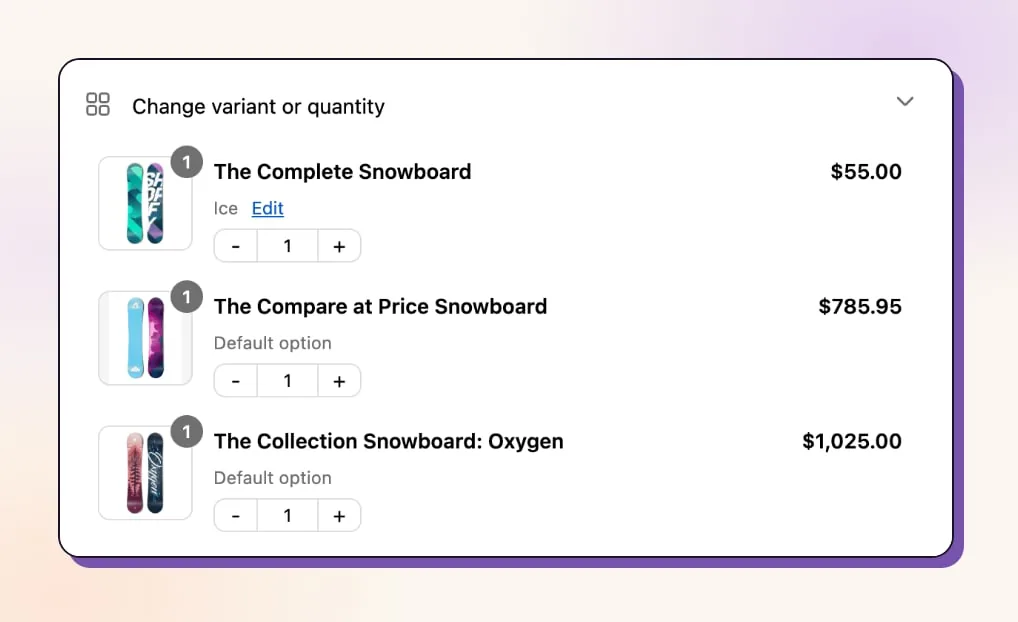
Activa las ediciones del cliente correspondientes. Abre Order Editing → Customer edits y activa Change variant or quantity. Selecciónalo, activa Allow modify product quantity y Allow modify product variants, y guarda los cambios.
-
Define la política de reembolsos. En la política de edición, elige No refunds, Original payment method o Store credit. Los reembolsos como crédito de la tienda y el recálculo de impuestos son exclusivos de Pro. La opción sin reembolso bloquea las ediciones que reducen el valor y elimina la cancelación.
-
Añade los bloques del portal. En el panel de administración de Shopify, abre Settings → Checkout. En Configurations, haz clic en Edit junto a la configuración que quieras cambiar, siguiendo las instrucciones de Shopify sobre bloques de aplicaciones. Añade Revize Customer Portal y Revize Notifications a la página de estado del pedido. Añade Revize Order Edit Message a la página de agradecimiento. La secuencia completa está en la guía de configuración de Revize.
-
Corrige el error real. El cliente abre Change variant or quantity, hace clic en Edit junto al artículo afectado y selecciona la variante o la cantidad correctas. Seleccionar un producto completamente distinto requiere Pro.
-
Liquida el resultado. El cliente usa Pay now, Refund o Confirm según el nuevo total. Si el importe aumenta, Pay now redirige al cliente a la pantalla de pago de Shopify para pagar solo la diferencia. No es un enlace de pago ni una factura emitida por el comerciante.
-
Gestiona internamente los errores de peso. Si la mercancía es correcta pero sus datos de peso son dudosos, no pidas al cliente que vuelva a editar el pedido. Corrige los datos de origen en los que se basa tu operación y verifica el pedido, la tarifa y lo que recibe el almacén con una prueba controlada.
Elige la vía de corrección adecuada
La acción adecuada depende de si el error afecta a la mercancía, al destino, al cálculo o a los datos internos del producto. Revize es más eficaz cuando el cliente puede corregir el pedido subyacente antes de la preparación.
| Problema detectado después del pago | Vía de corrección | Liquidación con el cliente | Disponibilidad |
|---|---|---|---|
| Talla, color o cantidad incorrectos | Editar la variante o la cantidad | Pay now, Refund o Confirm | Free y superiores |
| Producto incorrecto | Sustituir el producto | Pay now, Refund o Confirm | Pro |
| Dirección de envío incorrecta | Editar el destino | Pagar cualquier aumento antes de aplicar el cambio | Edición de direcciones en Free; recálculo de impuestos y envío en Pro |
| Los impuestos parecen incorrectos tras una edición admitida | Corregir el dato de entrada del pedido y recalcular | Aumento neto o reembolso | Pro |
| Los datos de peso del producto son incorrectos | Corregir la fuente interna y verificar un pedido de prueba | No es una acción del portal | Fuera del portal de clientes |
| El almacén ya ha empezado a procesar el pedido | Cerrar la edición y resolverlo de forma operativa | Gestión por parte del comerciante | Depende del estado de la preparación |
Esta estructura vincula las correcciones del cliente a acciones reales. También evita convertir datos calculados u operativos en campos arbitrarios.
Instala Revize: Order Editing & Upsell si quieres que los clientes corrijan por su cuenta los errores admitidos en los artículos, liquiden la diferencia en el mismo pedido de Shopify y terminen antes de la preparación del pedido.
Protege el pedido de la preparación
Nunca dejes que el almacén recoja un pedido que el cliente todavía está cambiando. Usa una espera de preparación de Shopify, la captura manual del pago cuando sea necesario o un proceso con etiqueta de liberación adaptado al sistema de preparación de pedidos.
Un 3PL (un almacén logístico externo que prepara y envía los pedidos) puede recibir los pedidos nuevos rápidamente. El modo de procesamiento de pedidos recomendado por Revize pone el pedido en espera durante el plazo de edición y lo libera cuando ese plazo se cierra. Los sistemas que ignoran las esperas pueden requerir la alternativa documentada de captura manual.
Si el sistema de gestión de almacenes añade una etiqueta como picked o wms:processing, registra exactamente la misma etiqueta en Settings → Order editing → Editing restrictions → Order tags. La etiqueta cierra el plazo de edición de inmediato, aunque quede tiempo.
La comparación de etiquetas no distingue entre mayúsculas y minúsculas, pero la ortografía debe coincidir. Comprueba la ortografía, la puntuación y los tiempos antes de confiar en ella. La guía sobre la espera de preparación explica con más detalle el traspaso entre el plazo de edición y la línea de recogida.
Prueba el recálculo antes del lanzamiento
Usa Test mode y un pedido controlado para verificar cada vía de corrección. Los impuestos, el envío, los datos del producto, el pago y la preparación deben comprobarse juntos, no como suposiciones separadas.
En Revize, Test mode muestra el portal solo a los clientes que tienen una de las etiquetas de prueba configuradas, y Test mode no activa la aplicación: primero activa App status en Settings de Revize. Los cambios son reales, así que usa productos de prueba o cancela el pedido después.
Primero, añade una etiqueta de prueba configurada a un cliente de prueba. Después, crea un pedido preliminar para ese cliente con un artículo de prueba, una dirección de envío y una tarifa de envío. Revize decide si pone un pedido en espera en el momento en que se realiza, así que la etiqueta debe estar puesta antes de que exista el pedido. Conviértelo en pedido y abre More actions → View order status page, siguiendo los pasos de Shopify para ver la página de estado del pedido. El proceso de prueba con pedidos preliminares documenta esta ruta.
Haz estas comprobaciones:
- Cambia a una variante que no altere el total final del pedido y verifica que aparece Confirm.
- Elige una variante más cara y completa Pay now en la pantalla de pago de Shopify.
- Reduce el valor y verifica la ruta de reembolso configurada.
- Cambia una dirección y revisa el resultado recalculado en Pro.
- Confirma la espera de preparación, el momento de la liberación y el registro del almacén.
- Prueba una posible corrección de peso con el producto y la configuración de preparación reales.
En pocas palabras: no apruebes el flujo de trabajo porque el portal se vea bien. Apruébalo cuando el pedido corregido llegue al almacén con el producto, los totales y el estado de liberación esperados.
Qué hacer esta semana
Crea una vía de corrección, pruébala de principio a fin y solo entonces amplía el acceso de los clientes. Empieza por el error que tu equipo de soporte ve con más frecuencia.
- Elige un escenario de cambio de variante, cantidad, dirección o producto.
- Define un plazo de edición que termine antes de que empiece la recogida.
- Activa solo los módulos del cliente necesarios para ese escenario.
- Configura los reembolsos y anota cada requisito que dependa de Pro.
- Haz pasar un pedido de prueba etiquetado por la edición, la liquidación y la preparación.
- Deja constancia de quién se encarga de las correcciones internas del peso en el catálogo.
- Desactiva Test mode solo cuando lo que recibe el almacén coincida con el pedido.
Para ampliar la implantación, consulta la guía de edición de pedidos de autoservicio para clientes.
Preguntas frecuentes
¿Pueden los clientes editar los impuestos de los artículos de un pedido de Shopify?
Los clientes pueden corregir datos de entrada admitidos del pedido que provocan un nuevo cálculo de impuestos en Revize Pro, pero no pueden sobrescribir directamente el importe de los impuestos. La corrección del destino es uno de los desencadenantes documentados. El total revisado se muestra antes de que se aplique la edición, y Shopify gestiona cualquier cobro o reembolso resultante según la política configurada por el comerciante.
¿Pueden los clientes cambiar el peso de un artículo después de la compra?
El peso de un artículo no se puede editar en el portal de clientes de Revize. Deja que el cliente corrija el producto, la variante o la cantidad que realmente pidió. Si el producto es correcto pero sus datos de peso no lo son, corrige la fuente interna y verifica el resultado con un pedido de prueba antes de la preparación.
¿Cambiar una variante de Shopify recalcula los impuestos?
Revize documenta el recálculo de impuestos en Pro para cambios de dirección, artículo, cantidad y método de envío; el cambio de variante no figura por separado, así que verifícalo con un pedido de prueba. Revize valida primero las existencias para la zona de envío del cliente. Después, el comprador ve Pay now, Refund o Confirm según el total. Prueba los productos, el destino y la configuración de la tienda exactos antes de dar el resultado por válido para producción.
¿Qué ocurre cuando una edición aumenta el total del pedido?
El cliente ve Pay now y se le redirige a la pantalla de pago de Shopify para pagar la diferencia exacta. El artículo añadido o la mejora no se convierten en un pedido independiente ni en una factura emitida por el comerciante. Un saldo adicional sin pagar se mantiene en espera de preparación hasta que Shopify confirma la liquidación, salvo en el caso documentado del pago contra reembolso.
¿Pueden los clientes editar un pedido después de que empiece la recogida?
Cierra el plazo de edición cuando empiece la recogida haciendo que el sistema del almacén aplique una etiqueta de restricción que coincida. Añade exactamente esa etiqueta en Revize, en las restricciones de etiquetas de pedido. En cuanto se aplique, la edición se cierra aunque al temporizador original aún le quede tiempo. Los pedidos preparados quedan fuera del alcance del portal.
¿Los pedidos de canales de venta de terceros admiten la edición de artículos?
Los pedidos de canales de venta de terceros y de redes sociales tienen un conjunto documentado de ediciones más reducido. Revize indica cambios de la dirección de envío, actualizaciones del correo electrónico o el teléfono, fechas de entrega preferidas, la cancelación de pedidos que cumplan los requisitos y el contacto con soporte. Las adiciones, eliminaciones y sustituciones de productos no figuran para esos pedidos, así que verifica el canal previsto antes de prometer la edición de artículos.
¿Cómo debo probar las correcciones de impuestos y peso?
En Test mode de Revize, usa un cliente que tenga una etiqueta de prueba configurada y aplica la etiqueta antes de crear el pedido de prueba, también cuando conviertas un pedido preliminar. Prueba la ruta real de variante, dirección, pago, espera, liberación y almacén. En el caso del peso, confirma que los datos internos corregidos del producto llegan a lo que recibe el sistema de preparación en el que confías. Una comprobación visual del portal no basta para validar el resultado operativo.