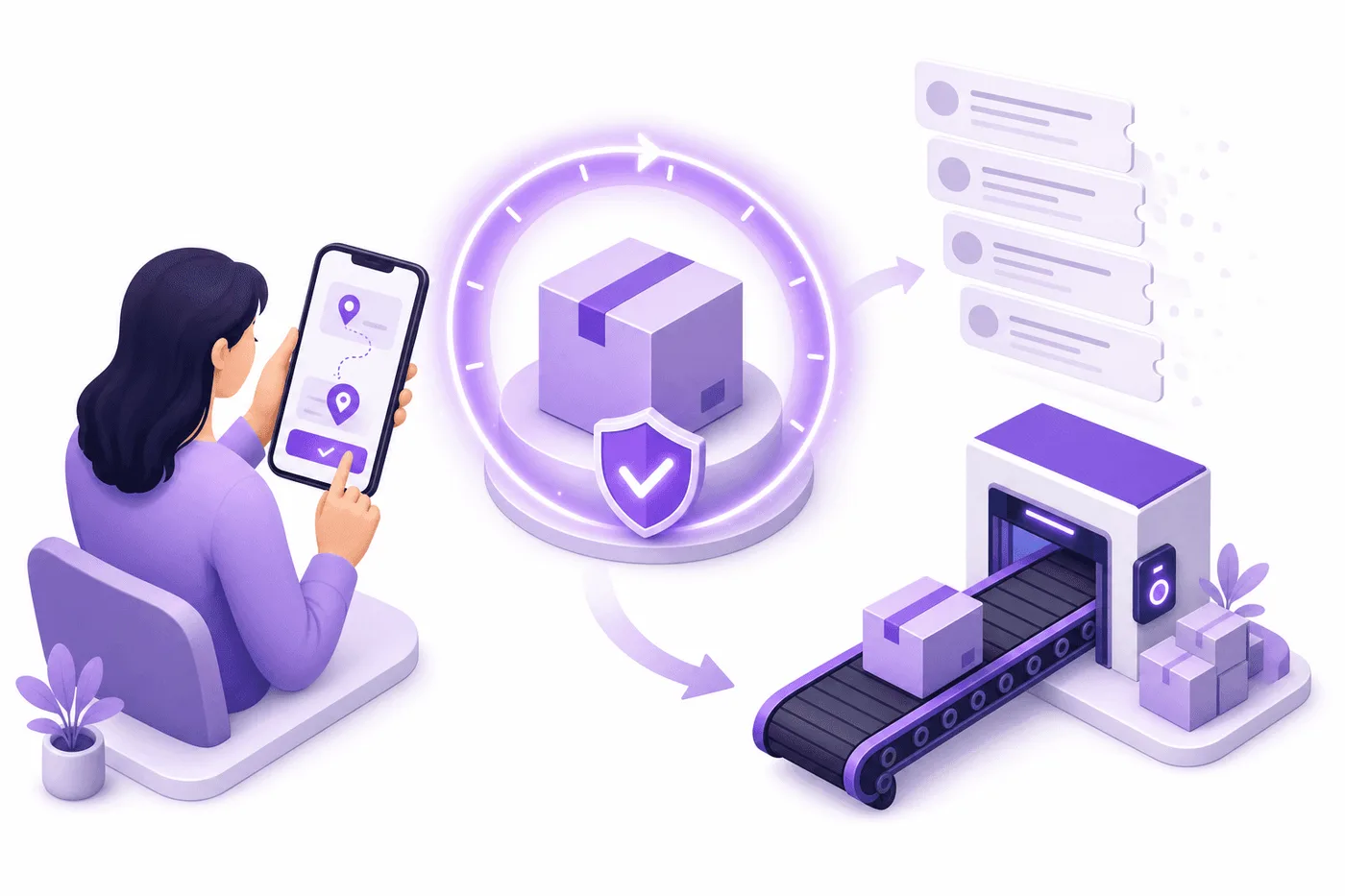
Adresse erronée sur une commande Shopify : comment la corriger (2026)

Adresse erronée sur une commande Shopify : comment la corriger (2026)

Adresse erronée sur une commande Shopify : comment la corriger (2026)

Modifier l'adresse de livraison erronée d'une commande Shopify

Si un client a saisi une adresse erronée sur une commande Shopify, modifiez l'adresse de livraison de la commande dans l'Admin avant le traitement, puis annulez et rachetez l'étiquette. Agissez immédiatement : les changements d'adresse de livraison sont la modification post-achat numéro 1, représentant 30,2 % de toutes les commandes modifiées (Revize, 2026).

Il est 22h07 mardi. Maya, responsable du support pour une marque de vêtements traitant 4 000 commandes par mois, reçoit un e-mail intitulé « WRONG ADDRESS ». Le client a validé sa commande avec une ancienne adresse stockée dans Shop Pay. Le traitement automatisé de l'entrepôt commence à 22h30.

Maya a 23 minutes, mais le problème ne se résume pas à modifier un champ dans Shopify. Elle doit stopper le traitement, confirmer que la demande est authentique, mettre à jour la commande, remplacer l'étiquette de livraison et s'assurer que le système de gestion d'entrepôt (WMS) reçoit la nouvelle destination.

Manquez l'une de ces étapes et la commande Shopify affichera la bonne adresse alors que le colis physique se dirigera vers la mauvaise destination. Ce guide couvre la correction native, le flux développeur, les options des transporteurs après expédition et la configuration en libre-service qui évite complètement la création de tickets.


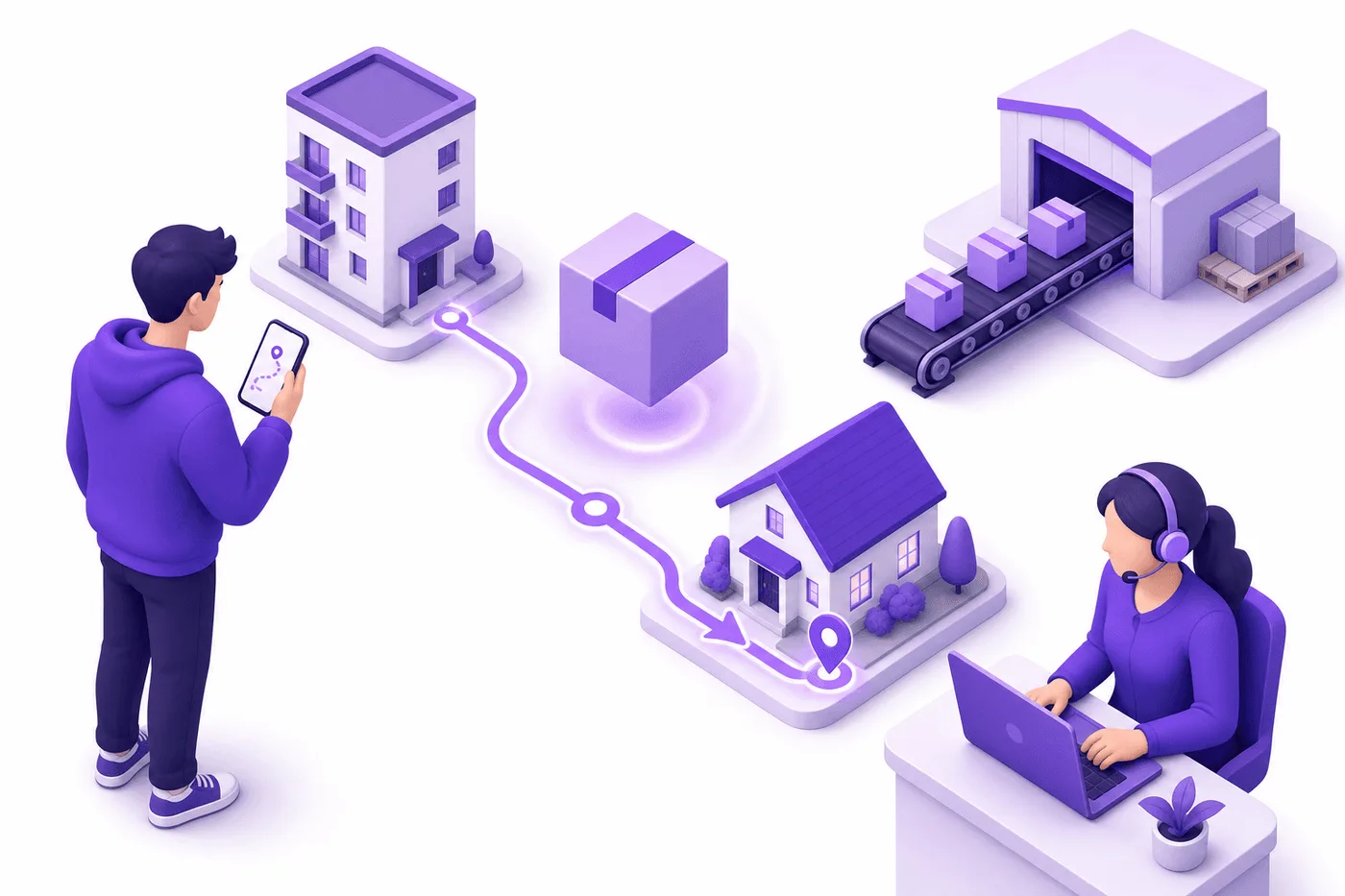
Customer correcting wrong Shopify shipping address minutes after checkout

Réponse rapide : Bloquez la commande avant de la modifier. Si elle n'est pas traitée, corrigez l'adresse de livraison dans Shopify Admin et remplacez toute étiquette existante ; si un logisticien tiers (3PL) a déjà la commande, suspendez ou annulez également sa demande de traitement. Une fois que le transporteur a le colis, modifier Shopify ne changera plus la destination de livraison.

Le client a saisi une mauvaise adresse sur Shopify : que faire ?

Appliquez une décision à 3 états : non transféré, transféré mais non expédié, ou déjà en transit. Votre action dépend de l'emplacement du colis physique, et non du fait que la page de commande Shopify affiche toujours « Non traité ».

Le fait est que Shopify ne détient qu'une seule copie de l'adresse. Votre application d'expédition, l'étiquette, l'ERP, le WMS, le 3PL et le transporteur peuvent chacun en détenir une autre copie. Modifier Shopify ne retire pas une étiquette d'un colis et ne supprime pas une tâche de préparation en entrepôt.

État de la commande

Action correcte

Risque principal

Non traité, sans étiquette

Bloquer le traitement et modifier l'adresse dans l'Admin

L'automatisation de l'entrepôt peut exporter l'ancienne adresse pendant la modification

Étiquette achetée, non scannée

Annuler l'étiquette, modifier la commande, puis acheter une nouvelle étiquette

Réimprimer l'ancienne étiquette conserve la mauvaise destination

Envoyé à un 3PL

Suspendre ou annuler la demande de traitement, mettre à jour les deux systèmes, puis confirmer la validation

Le 3PL a peut-être déjà copié l'adresse d'origine

Le transporteur a le colis

Demander une interception ou un retour à l'expéditeur immédiatement

Restrictions des transporteurs, frais et échec de l'interception

Livré

Ouvrir une enquête transporteur et appliquer votre politique de résolution publiée

Fraude au remboursement ou au réacheminement, absence de preuve, stock irrécupérable

Considérez la mention « étiquette créée » comme un traitement en cours, même si le colis n'a pas encore été scanné. Si votre activité traite des centaines de commandes par heure, un délai de cinq minutes peut envoyer l'ancienne adresse dans une liste de préparation, un bon de livraison ou un manifeste de transporteur.

Pour une vue globale de ces dépendances, le Shopify order management playbook explique comment les commandes transitent entre les systèmes de paiement, de stock, de traitement et de support.


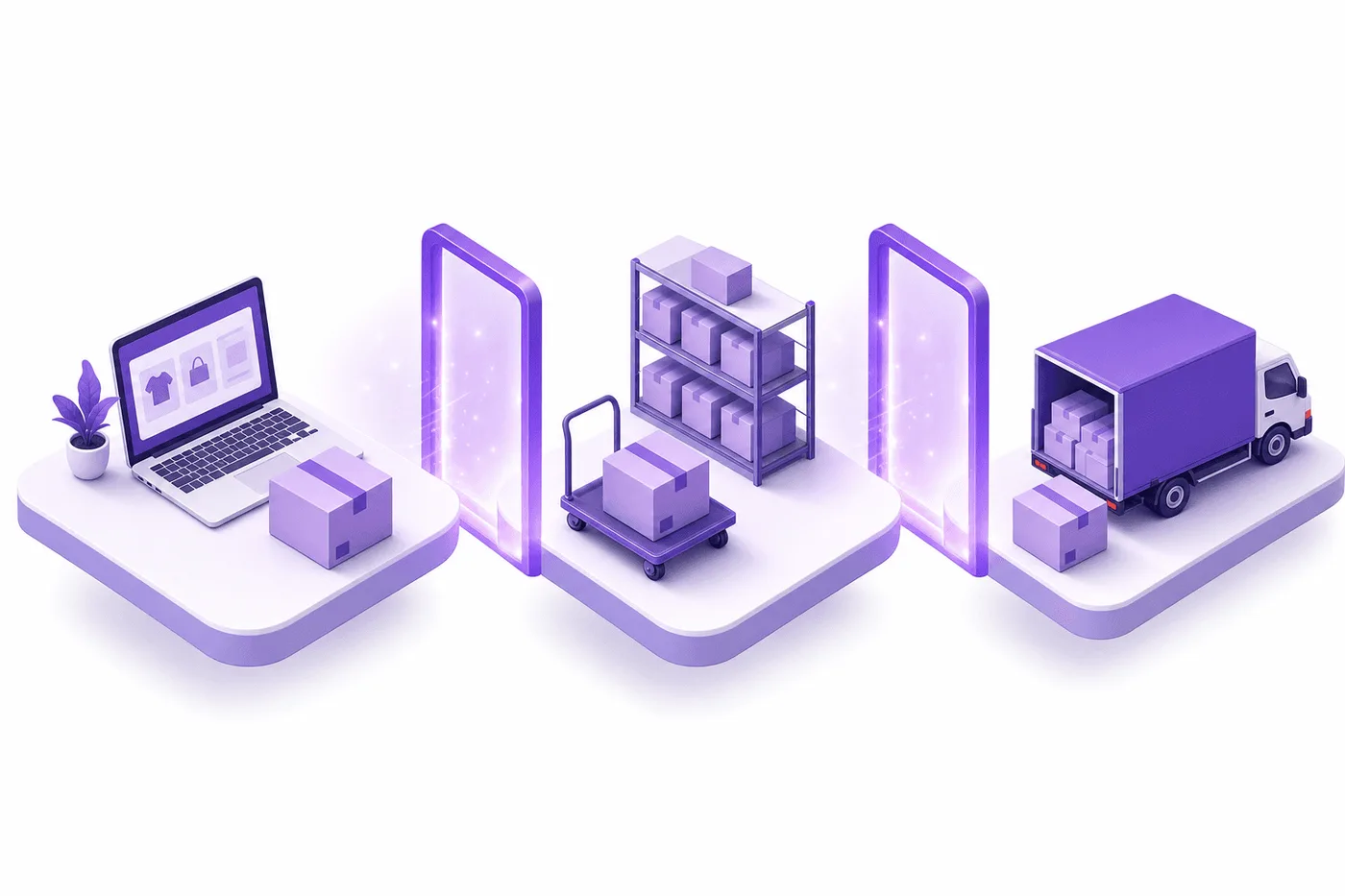
Shopify order address decision before and after fulfillment

Comment corriger une mauvaise adresse de livraison sur Shopify

Corrigez une adresse de livraison erronée sur une commande Shopify avec cette séquence en 6 étapes : authentifier, bloquer, inspecter, modifier, remplacer et vérifier. Ne débloquez pas la commande tant que chaque système n'affiche pas la destination corrigée.

  1. Authentifiez la demande du client. Demandez au client de répondre depuis l'adresse e-mail associée à la commande ou utilisez un flux de compte client authentifié. Pour les commandes de valeur élevée, comparez la destination demandée avec l'analyse de fraude, le pays de facturation, les commandes antérieures et l'historique du compte. Un e-mail contenant uniquement un numéro de commande ne constitue pas une preuve suffisante.

  2. Arrêtez le traitement partout. Suspendez la commande dans Shopify, votre WMS, votre application d'expédition et votre 3PL. Un blocage de traitement fonctionne comme un signal rouge : la commande existe toujours, mais personne ne doit la préparer tant que le problème n'est pas résolu.

  3. Confirmez que le colis n'a pas bougé. Vérifiez le statut du traitement, l'état de l'étiquette, les événements de suivi, la tâche d'entrepôt et le statut de la demande 3PL. Le statut « Non traité » dans Shopify ne suffit pas si un entrepôt a déjà importé la commande il y a cinq minutes.


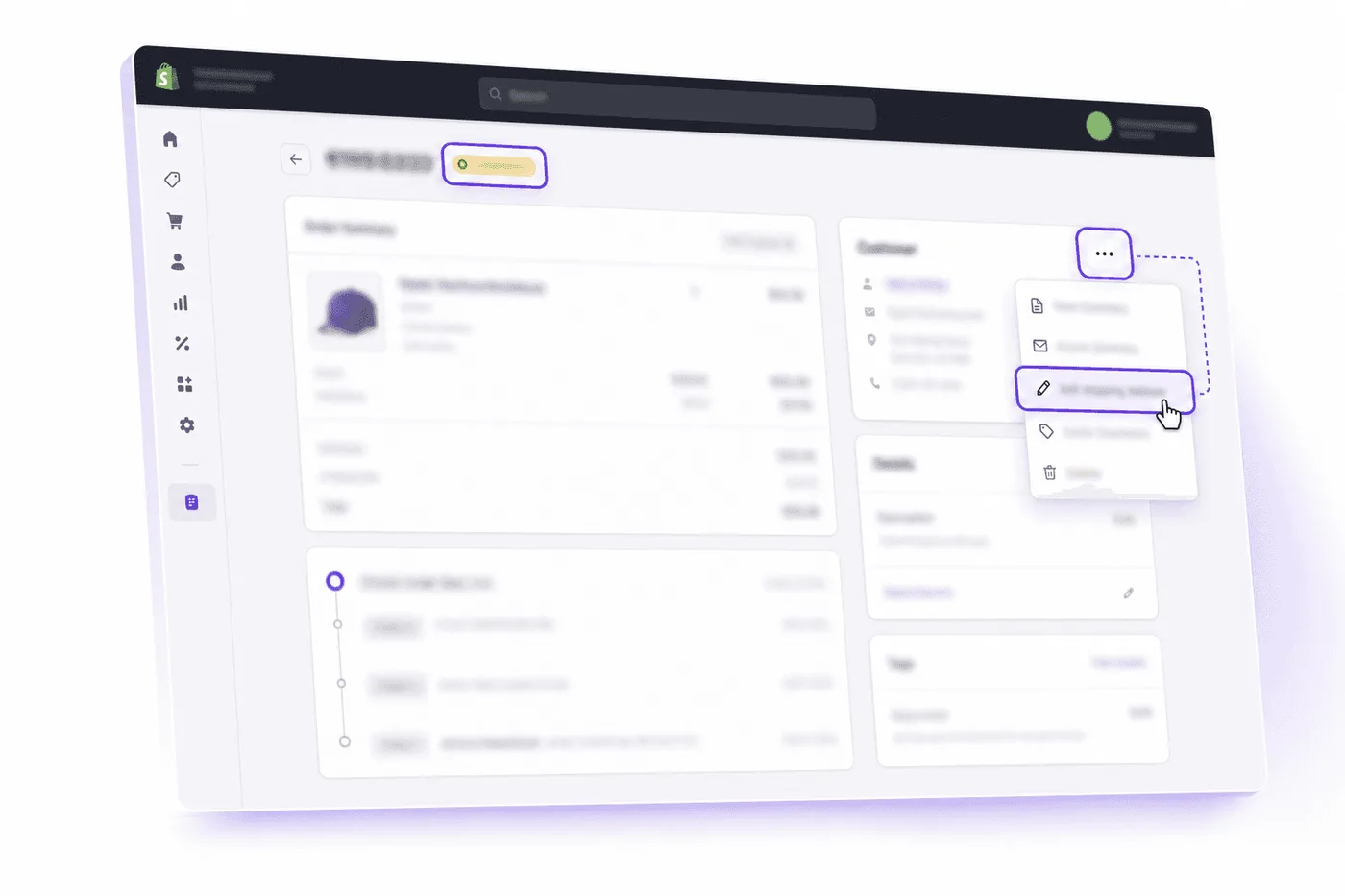
Shopify admin shipping address editor before fulfillment
  1. Modifiez l'adresse de la commande. Dans Shopify Admin, allez dans Orders, ouvrez la commande, sélectionnez le menu des trois points dans la section Customer, choisissez Edit shipping address, corrigez chaque champ et enregistrez. Les current Admin instructions de Shopify permettent également au personnel de mettre à jour le profil du client si nécessaire.

  2. Remplacez les documents d'expédition obsolètes. Si une étiquette a été achetée, annulez-la plutôt que de la réimprimer. Achetez ensuite une nouvelle étiquette à partir de la commande corrigée et générez à nouveau le bon de livraison, les documents de douane, la facture commerciale ou le bordereau de livraison.

  3. Vérifiez la copie en aval. Rouvrez la commande dans le portail du WMS ou du 3PL et comparez le destinataire, la rue, l'appartement, la ville, la province ou l'état, le code postal, le pays et le numéro de téléphone. Ajoutez une note d'historique indiquant qui a demandé le changement, comment il a été authentifié et quand le traitement a repris.

Attention : Mettre à jour le profil du client n'est pas la même chose que mettre à jour la commande passée. Corrigez d'abord la commande ; sinon, le prochain achat du client sera correct mais le colis du jour partira toujours vers l'ancienne adresse.

Un changement de pays ou de zone d'expédition nécessite une vérification supplémentaire. Shopify indique que les modes et tarifs d'expédition ne sont pas recalculés automatiquement lors de la modification d'une commande. Si la nouvelle destination modifie le coût d'expédition, les taxes, les droits de douane ou la promesse de livraison, annuler et demander au client de passer une nouvelle commande peut s'avérer plus propre pour la comptabilité et la douane. Le customer cancellation guide détaille cette alternative.

Comment les développeurs doivent-ils mettre à jour l'adresse ?

Pour la version de l'API 2026-07, utilisez orderUpdate avec shippingAddress ; n'ouvrez pas de session de modification de commande pour une simple correction d'adresse. Bloquez la commande de traitement associée avant l'écriture, confirmez la synchronisation en aval, et ne levez que le blocage créé par votre application.

Une API (interface de programmation d'application permettant aux systèmes logiciels d'échanger des requêtes) fonctionne comme un guichet de service : votre application soumet une requête précise, Shopify la valide et renvoie soit la commande mise à jour, soit des erreurs de champ.

Mettre à jour l'adresse de livraison

La mutation GraphQL Admin API orderUpdate est la bonne primitive pour une adresse de livraison au niveau de la commande. Elle nécessite le scope write_orders ou un autre scope d'écriture applicable. La official orderUpdate reference de Shopify fournit le schéma et les champs de réponse actuels.

Code: Shopify Admin GraphQL API 2026-07

mutation UpdateOrderAddress($input: OrderInput!) {

orderUpdate(input: $input) {

order {

id

shippingAddress {

address1

address2

city

province

zip

country

}

}

userErrors {

field

message

}

}

}


Variables :

{

"input": {

"id": "gid://shopify/Order/148977776",

"shippingAddress": {

"address1": "190 MacLaren Street",

"address2": "Unit 4",

"city": "Sudbury",

"province": "Ontario",

"zip": "P3E 1C7",

"country": "Canada"

}

}

}


Validez les userErrors, puis relisez la commande avant de libérer le traitement. Ne considérez pas une réponse HTTP 200 comme preuve de la réussite de la mutation, car GraphQL peut renvoyer des erreurs applicatives au sein d'une réponse HTTP réussie.

Bloquer le traitement pendant la modification

Utilisez fulfillmentOrderHold avec le motif INCORRECT_ADDRESS avant de mettre à jour la commande. La documentation sur le blocage de traitement de Shopify requiert le scope approprié (géré par le marchand ou tiers) ainsi que l'autorisation du personnel pour traiter et expédier les commandes.

Attribuez un handle unique, comme address-correction-148977776, et stockez l'ID de blocage renvoyé. Levez ce blocage spécifique via fulfillmentOrderReleaseHold ; omettre les holdIds peut lever tous les blocages en cours, y compris un blocage pour fraude ou inventaire créé par un autre système.


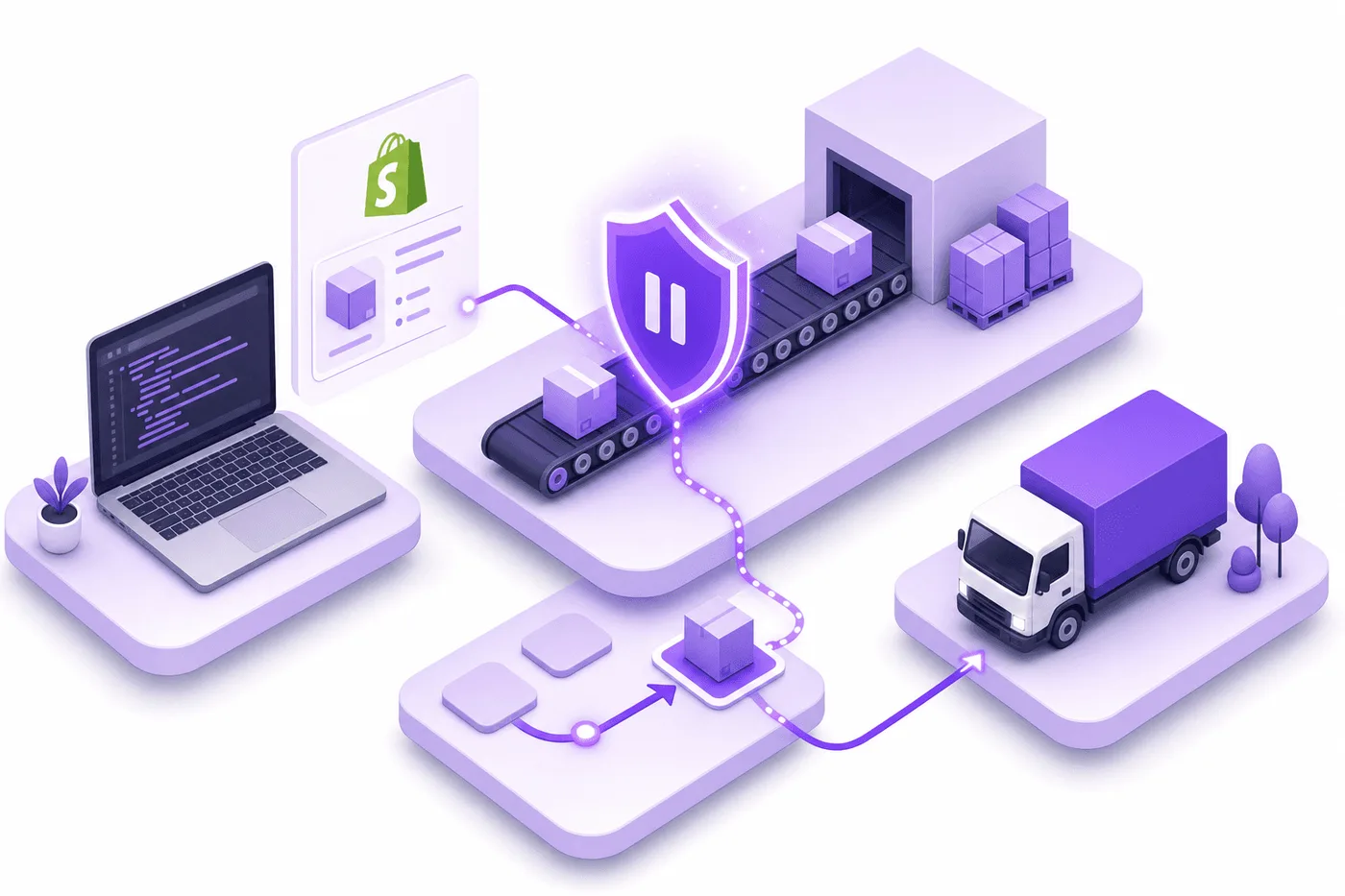
Developer protecting Shopify address changes with fulfillment holds

Abonnez-vous à orders/updated pour que votre ERP et votre 3PL reçoivent la nouvelle shipping_address. Surveillez également fulfillment_holds/added, fulfillment_holds/released et les événements de demande de traitement lorsque des services externes sont impliqués.

Exemple : champs pertinents de orders/updated

{

"id": 148977776,

"admin_graphql_api_id": "gid://shopify/Order/148977776",

"updated_at": "2026-07-15T22:12:00+05:30",

"shipping_address": {

"address1": "190 MacLaren Street",

"address2": "Unit 4",

"city": "Sudbury",

"province": "Ontario",

"zip": "P3E 1C7",

"country": "Canada"

}

}


orderEditBegin, orderEditSetQuantity, et orderEditCommit sont destinés aux modifications d'articles de ligne par étapes, et non à une simple écriture d'adresse. Si une nouvelle destination nécessite des frais de port différents, la transaction devient une modification financière : une hausse peut nécessiter un paiement supplémentaire après expiration de l'autorisation d'origine, tandis qu'une baisse peut nécessiter un remboursement partiel. Gardez ce parcours sous contrôle d'un agent.

C'est ici que le libre-service devient critique. Un développement sur mesure doit authentifier l'acheteur, définir des règles, gérer les blocages, traiter les webhooks et éliminer les étiquettes obsolètes. Puisqu'il s'agit de notre blog : Revize intègre ces contrôles dans un flux de modification d'adresse côté client, incluant des fenêtres configurables et une protection du traitement. Cette approche convient aux opérations d'envergure comme pour Square Enix ou Venchi, sans faire d'un agent de support la couche de synchronisation.

Et si la commande est déjà expédiée ?

Une fois que le transporteur a scanné le colis, modifier Shopify ne peut plus le rediriger. Au 15 juillet 2026, les seules options restantes sont l'interception par le transporteur, la mise à disposition en point de retrait, le retour à l'expéditeur ou la récupération après livraison, et aucune ne doit être promise avant confirmation du transporteur.

Si une étiquette existe mais n'a aucun événement de suivi, agissez avant de contacter le transporteur. Shopify permet d'annuler les étiquettes éligibles lorsqu'elles ont moins de 30 jours, qu'elles n'ont pas d'événements de suivi et qu'elles respectent les conditions propres au transporteur. Suivez le processus d'annulation de Shopify (label-voiding process), mettez à jour la commande, puis achetez une étiquette de remplacement.

Position de l'expédition

Meilleure action disponible

Ce qu'il faut dire au client

Étiquette créée, non scannée

Annuler et remplacer l'étiquette

La correction est en attente de vérification par l'entrepôt

Dans le réseau du transporteur

Demander une interception ou un changement de livraison

La demande n'est pas garantie

En cours de livraison

Se renseigner immédiatement sur la mise à disposition

La redirection peut ne plus être disponible

Livré à l'ancienne adresse

Ouvrir une enquête et documenter la preuve de livraison

La résolution suit la politique publiée par la boutique

En retour à l'expéditeur

Attendre la confirmation du scan de retour avant de réexpédier

Un nouvel envoi commence après réception du colis

UPS Delivery Intercept doit être demandé avant la livraison et peut engendrer des frais. USPS Package Intercept est payant et limité par le type d'envoi et son avancement ; les expéditeurs commerciaux et particuliers ont également des choix de redirection différents.

Ne promettez pas de remboursement ou de réexpédition instantanés tant que la récupération du colis n'est pas résolue. Conservez la commande initiale, la demande du client, l'historique de suivi, le journal des modifications d'adresse et la réponse du transporteur. Votre politique doit différencier une adresse signalée avant traitement d'une adresse signalée après confirmation de livraison, sans faire d'affirmations infondées sur la responsabilité juridique.

Modifier une adresse peut également annuler les dispositifs de protection contre la fraude. Shopify indique que la modification de l'adresse de livraison après le passage en caisse annule la couverture Shopify Protect coverage pour cette commande. Pour les achats coûteux ou à haut risque, l'annulation suivie d'un nouveau passage en caisse authentifié est souvent plus sûre qu'une redirection de l'envoi initial.

Le guide sur le true cost of Shopify returns explique pourquoi l'interception, la logistique inverse et la réexpédition sont bien plus coûteuses qu'une correction de commande avant le premier scan en entrepôt.

Comment prévenir les tickets pour mauvaise adresse ?

Offrez aux clients une fenêtre de correction contrôlée de 60 minutes, suspendez le traitement pendant cette fenêtre et bloquez les modifications dès que le travail de l'entrepôt commence. Dans un jeu de données de 7,6 millions de commandes, 80,6 % des modifications ont eu lieu dans la première heure et 92,2 % ont été effectuées sans agent (Revize, 2026).

Le vrai problème réside dans la vitesse de réponse. Une promesse de réponse de support « sous 24 heures » est tout à fait correcte pour un ticket standard, mais inutile pour une erreur d'adresse entrant dans une file d'attente de traitement le jour même. Le client est déjà actif au moment où l'erreur est la moins coûteuse à corriger, généralement sur la page ou l'e-mail de confirmation.

Une politique de libre-service sécurisée devrait inclure :

  • Un accès authentifié via la page de statut de la commande ou le compte client, et non un formulaire éditable acceptant uniquement un numéro de commande.

  • Un blocage du traitement qui commence au paiement et se termine à la fermeture de la fenêtre de modification.

  • Une limite de temps claire calquée sur le premier export de l'entrepôt, l'heure limite du transporteur ou le lot du 3PL.

  • Une validation d'adresse avant l'enregistrement de la destination modifiée.

  • Des règles de vérification manuelle pour les changements de pays, les commandes de valeur élevée, les alertes de fraude et les commandes sécurisées Shop Pay.

  • Une synchronisation immédiate avec tous les systèmes d'entrepôt et d'expédition, suivie d'un message de confirmation affichant l'adresse corrigée.

Approche

Effort client

Effort opérationnel

Adéquation

Modification manuelle par l'équipe

Envoyer un ticket et attendre

Authentifier, modifier, remplacer l'étiquette, répondre

Exceptions à faible volume

Annuler et commander à nouveau

Refaire le paiement

Annuler, rembourser, restocker, rapprocher

Changements transfrontaliers ou à haut risque

Libre-service contrôlé

S'authentifier et corriger soi-même

Configurer les règles et surveiller les exceptions

Boutiques à fort volume privilégiant la CX


Self-service Shopify address correction protecting warehouse operations

Foire Aux Questions

Ces 10 réponses couvrent l'implémentation et les cas particuliers que les opérateurs Shopify rencontrent le plus souvent en 2026, des profils clients au traitement partiel en passant par les étiquettes, les webhooks et la protection contre la fraude.

Les clients peuvent-ils modifier eux-mêmes une adresse de livraison sur Shopify ?

Shopify ne propose pas de fonctionnalité de modification d'adresse en libre-service native pour une commande déjà passée. Les équipes peuvent modifier l'adresse depuis Shopify Admin, mais un client a besoin d'une application de modification post-achat ou d'un flux authentifié mis en place par le marchand. La possibilité pour le client de mettre à jour son adresse dans son profil n'affecte que les futures commandes, pas celle déjà en cours de traitement.

Puis-je modifier l'adresse après avoir marqué une commande comme traitée ?

Modifier la commande Shopify après son traitement ne redirige pas le colis physique. Si le colis n'a pas encore quitté vos locaux, annulez le traitement ou l'étiquette inutilisée si possible, corrigez la commande et procédez à un nouveau traitement. Si le transporteur l'a déjà scanné, contactez-le et considérez la mise à jour Shopify uniquement comme une mise à jour d'historique, et non comme un contrôle de livraison.

La modification de la commande met-elle à jour l'adresse enregistrée du client ?

Pas automatiquement, sauf si vous choisissez également de mettre à jour le profil du client. Shopify sépare l'adresse de livraison de la commande du profil utilisé pour les futurs achats. Cette séparation protège les historiques de commandes, mais elle provoque une erreur fréquente : un agent corrige le profil du client tout en laissant la commande active inchangée. Confirmez toujours quel enregistrement vous modifiez.

Que faire si l'étiquette de livraison a déjà été imprimée ?

Annulez l'étiquette inutilisée, corrigez la commande et achetez une nouvelle étiquette. Réimprimer ne permet pas d'intégrer de nouvelles données d'adresse dans une étiquette déjà générée. Si l'étiquette présente des événements de suivi, fait partie d'un manifeste de transporteur ou ne peut pas être annulée dans Shopify, contactez le transporteur ou achetez une étiquette de remplacement via le compte d'expédition approprié.

Puis-je corriger une commande Shopify partiellement traitée ?

Vous ne pouvez corriger que le travail restant après avoir identifié les articles déjà expédiés. Modifier l'adresse de la commande ne peut pas rediriger les articles déjà traités. Suspendez les commandes de traitement en cours, contactez le transporteur pour les articles expédiés, mettez à jour la destination non traitée et confirmez la prise en compte par le 3PL. Les expéditions fractionnées peuvent donc nécessiter deux résolutions distinctes pour une seule demande client.

Shopify va-t-il recalculer les frais de port et les taxes après la modification ?

Ne supposez pas qu'une mise à jour d'adresse recalcule automatiquement le tarif d'expédition, les taxes ou les droits de douane de la commande. Shopify indique explicitement que les modes et tarifs d'expédition ne sont pas recalculés automatiquement lors de la modification d'une commande. Examinez manuellement les changements d'états, de provinces ou de pays. Si l'incidence financière ou douanière est importante, annuler et recréer la commande s'avère souvent plus propre.

L'API orderUpdate nécessite-t-elle d'abord orderEditBegin ?

Non, une mise à jour d'adresse seule via orderUpdate ne nécessite pas de session de modification de commande. orderEditBegin, les mutations de commande calculées comme orderEditSetQuantity, et orderEditCommit sont conçus pour des modifications planifiées d'articles de ligne, de quantités, de remises et des totaux associés. Utilisez la mutation la plus légère pour exécuter la tâche, puis validez les userErrors et lisez l'adresse enregistrée.

Quel webhook une intégration doit-elle surveiller ?

Surveillez orders/updated pour l'adresse de livraison modifiée et les événements de traitement pour l'état de l'entrepôt. Une intégration fiable compare la nouvelle shipping_address, met à jour l'ERP ou le 3PL, et enregistre une clé d'idempotence afin que les livraisons en doublon ne créent pas de tâches redondantes. Les webhooks de blocage et de demande de traitement vous indiquent si le flux physique est effectivement suspendu.

Est-ce que changer l'adresse affecte Shopify Protect ?

Oui, Shopify précise qu'une modification de l'adresse de livraison après validation de la commande annule la couverture Shopify Protect pour cette commande. Cela rend l'authentification particulièrement importante pour les achats de valeur, à haut risque ou signalés pour fraude. Envisagez d'annuler et de demander au client de passer une nouvelle commande lorsque la destination demandée diffère nettement de la facturation initiale, de l'appareil ou de l'historique du compte.

Dois-je rembourser une commande livrée à la mauvaise adresse ?

Suivez votre politique publiée après examen de la commande, du moment de la demande, des preuves du transporteur et des options de récupération. Ne remboursez pas et ne rejetez pas la réclamation automatiquement sur la base d'un seul critère. Documentez si le client vous a contacté avant le traitement, si votre équipe a validé la correction, quelle adresse figurait sur l'étiquette et si le transporteur a livré à la destination étiquetée.

En résumé

Une mauvaise adresse sur Shopify est une course à la synchronisation, pas une simple saisie de données. La stratégie gagnante en 2026 consiste à stopper le traitement, authentifier la demande, mettre à jour chaque copie logicielle, remplacer les étiquettes obsolètes et procéder à la vérification avant libération.

Voici ce qu'il faut faire cette semaine :

  1. Analysez un cas récent depuis l'e-mail du client jusqu'au scan de l'entrepôt, et cartographiez chaque système qui a stocké l'adresse.

  2. Documentez le processus en 6 étapes dans vos macros de support et désignez des responsables clairs pour l'interception chez les transporteurs.

  3. Ouvrez une fenêtre de modification contrôlée qui se ferme avant votre premier export vers l'entrepôt, avec une vérification manuelle pour les modifications à haut risque.

Le but n'est pas de faire copier des adresses plus vite à vos équipes. Il est de permettre au client de corriger une erreur légitime avant qu'elle ne devienne une tâche physique en entrepôt.

Articles connexes

Ces 4 ressources couvrent les décisions d'annulation, de traitement, de retour et de changement d'adresse dont un opérateur Shopify a besoin en 2026.

Un client a saisi une adresse erronée sur Shopify ; votre système lui a donné un moyen sûr de la corriger avant que le colis ne se mette en mouvement.

Si un client a saisi une adresse erronée sur une commande Shopify, modifiez l'adresse de livraison de la commande dans l'Admin avant le traitement, puis annulez et rachetez l'étiquette. Agissez immédiatement : les changements d'adresse de livraison sont la modification post-achat numéro 1, représentant 30,2 % de toutes les commandes modifiées (Revize, 2026).

Il est 22h07 mardi. Maya, responsable du support pour une marque de vêtements traitant 4 000 commandes par mois, reçoit un e-mail intitulé « WRONG ADDRESS ». Le client a validé sa commande avec une ancienne adresse stockée dans Shop Pay. Le traitement automatisé de l'entrepôt commence à 22h30.

Maya a 23 minutes, mais le problème ne se résume pas à modifier un champ dans Shopify. Elle doit stopper le traitement, confirmer que la demande est authentique, mettre à jour la commande, remplacer l'étiquette de livraison et s'assurer que le système de gestion d'entrepôt (WMS) reçoit la nouvelle destination.

Manquez l'une de ces étapes et la commande Shopify affichera la bonne adresse alors que le colis physique se dirigera vers la mauvaise destination. Ce guide couvre la correction native, le flux développeur, les options des transporteurs après expédition et la configuration en libre-service qui évite complètement la création de tickets.


Customer correcting wrong Shopify shipping address minutes after checkout

Réponse rapide : Bloquez la commande avant de la modifier. Si elle n'est pas traitée, corrigez l'adresse de livraison dans Shopify Admin et remplacez toute étiquette existante ; si un logisticien tiers (3PL) a déjà la commande, suspendez ou annulez également sa demande de traitement. Une fois que le transporteur a le colis, modifier Shopify ne changera plus la destination de livraison.

Le client a saisi une mauvaise adresse sur Shopify : que faire ?

Appliquez une décision à 3 états : non transféré, transféré mais non expédié, ou déjà en transit. Votre action dépend de l'emplacement du colis physique, et non du fait que la page de commande Shopify affiche toujours « Non traité ».

Le fait est que Shopify ne détient qu'une seule copie de l'adresse. Votre application d'expédition, l'étiquette, l'ERP, le WMS, le 3PL et le transporteur peuvent chacun en détenir une autre copie. Modifier Shopify ne retire pas une étiquette d'un colis et ne supprime pas une tâche de préparation en entrepôt.

État de la commande

Action correcte

Risque principal

Non traité, sans étiquette

Bloquer le traitement et modifier l'adresse dans l'Admin

L'automatisation de l'entrepôt peut exporter l'ancienne adresse pendant la modification

Étiquette achetée, non scannée

Annuler l'étiquette, modifier la commande, puis acheter une nouvelle étiquette

Réimprimer l'ancienne étiquette conserve la mauvaise destination

Envoyé à un 3PL

Suspendre ou annuler la demande de traitement, mettre à jour les deux systèmes, puis confirmer la validation

Le 3PL a peut-être déjà copié l'adresse d'origine

Le transporteur a le colis

Demander une interception ou un retour à l'expéditeur immédiatement

Restrictions des transporteurs, frais et échec de l'interception

Livré

Ouvrir une enquête transporteur et appliquer votre politique de résolution publiée

Fraude au remboursement ou au réacheminement, absence de preuve, stock irrécupérable

Considérez la mention « étiquette créée » comme un traitement en cours, même si le colis n'a pas encore été scanné. Si votre activité traite des centaines de commandes par heure, un délai de cinq minutes peut envoyer l'ancienne adresse dans une liste de préparation, un bon de livraison ou un manifeste de transporteur.

Pour une vue globale de ces dépendances, le Shopify order management playbook explique comment les commandes transitent entre les systèmes de paiement, de stock, de traitement et de support.


Shopify order address decision before and after fulfillment

Comment corriger une mauvaise adresse de livraison sur Shopify

Corrigez une adresse de livraison erronée sur une commande Shopify avec cette séquence en 6 étapes : authentifier, bloquer, inspecter, modifier, remplacer et vérifier. Ne débloquez pas la commande tant que chaque système n'affiche pas la destination corrigée.

  1. Authentifiez la demande du client. Demandez au client de répondre depuis l'adresse e-mail associée à la commande ou utilisez un flux de compte client authentifié. Pour les commandes de valeur élevée, comparez la destination demandée avec l'analyse de fraude, le pays de facturation, les commandes antérieures et l'historique du compte. Un e-mail contenant uniquement un numéro de commande ne constitue pas une preuve suffisante.

  2. Arrêtez le traitement partout. Suspendez la commande dans Shopify, votre WMS, votre application d'expédition et votre 3PL. Un blocage de traitement fonctionne comme un signal rouge : la commande existe toujours, mais personne ne doit la préparer tant que le problème n'est pas résolu.

  3. Confirmez que le colis n'a pas bougé. Vérifiez le statut du traitement, l'état de l'étiquette, les événements de suivi, la tâche d'entrepôt et le statut de la demande 3PL. Le statut « Non traité » dans Shopify ne suffit pas si un entrepôt a déjà importé la commande il y a cinq minutes.


Shopify admin shipping address editor before fulfillment
  1. Modifiez l'adresse de la commande. Dans Shopify Admin, allez dans Orders, ouvrez la commande, sélectionnez le menu des trois points dans la section Customer, choisissez Edit shipping address, corrigez chaque champ et enregistrez. Les current Admin instructions de Shopify permettent également au personnel de mettre à jour le profil du client si nécessaire.

  2. Remplacez les documents d'expédition obsolètes. Si une étiquette a été achetée, annulez-la plutôt que de la réimprimer. Achetez ensuite une nouvelle étiquette à partir de la commande corrigée et générez à nouveau le bon de livraison, les documents de douane, la facture commerciale ou le bordereau de livraison.

  3. Vérifiez la copie en aval. Rouvrez la commande dans le portail du WMS ou du 3PL et comparez le destinataire, la rue, l'appartement, la ville, la province ou l'état, le code postal, le pays et le numéro de téléphone. Ajoutez une note d'historique indiquant qui a demandé le changement, comment il a été authentifié et quand le traitement a repris.

Attention : Mettre à jour le profil du client n'est pas la même chose que mettre à jour la commande passée. Corrigez d'abord la commande ; sinon, le prochain achat du client sera correct mais le colis du jour partira toujours vers l'ancienne adresse.

Un changement de pays ou de zone d'expédition nécessite une vérification supplémentaire. Shopify indique que les modes et tarifs d'expédition ne sont pas recalculés automatiquement lors de la modification d'une commande. Si la nouvelle destination modifie le coût d'expédition, les taxes, les droits de douane ou la promesse de livraison, annuler et demander au client de passer une nouvelle commande peut s'avérer plus propre pour la comptabilité et la douane. Le customer cancellation guide détaille cette alternative.

Comment les développeurs doivent-ils mettre à jour l'adresse ?

Pour la version de l'API 2026-07, utilisez orderUpdate avec shippingAddress ; n'ouvrez pas de session de modification de commande pour une simple correction d'adresse. Bloquez la commande de traitement associée avant l'écriture, confirmez la synchronisation en aval, et ne levez que le blocage créé par votre application.

Une API (interface de programmation d'application permettant aux systèmes logiciels d'échanger des requêtes) fonctionne comme un guichet de service : votre application soumet une requête précise, Shopify la valide et renvoie soit la commande mise à jour, soit des erreurs de champ.

Mettre à jour l'adresse de livraison

La mutation GraphQL Admin API orderUpdate est la bonne primitive pour une adresse de livraison au niveau de la commande. Elle nécessite le scope write_orders ou un autre scope d'écriture applicable. La official orderUpdate reference de Shopify fournit le schéma et les champs de réponse actuels.

Code: Shopify Admin GraphQL API 2026-07

mutation UpdateOrderAddress($input: OrderInput!) {

orderUpdate(input: $input) {

order {

id

shippingAddress {

address1

address2

city

province

zip

country

}

}

userErrors {

field

message

}

}

}


Variables :

{

"input": {

"id": "gid://shopify/Order/148977776",

"shippingAddress": {

"address1": "190 MacLaren Street",

"address2": "Unit 4",

"city": "Sudbury",

"province": "Ontario",

"zip": "P3E 1C7",

"country": "Canada"

}

}

}


Validez les userErrors, puis relisez la commande avant de libérer le traitement. Ne considérez pas une réponse HTTP 200 comme preuve de la réussite de la mutation, car GraphQL peut renvoyer des erreurs applicatives au sein d'une réponse HTTP réussie.

Bloquer le traitement pendant la modification

Utilisez fulfillmentOrderHold avec le motif INCORRECT_ADDRESS avant de mettre à jour la commande. La documentation sur le blocage de traitement de Shopify requiert le scope approprié (géré par le marchand ou tiers) ainsi que l'autorisation du personnel pour traiter et expédier les commandes.

Attribuez un handle unique, comme address-correction-148977776, et stockez l'ID de blocage renvoyé. Levez ce blocage spécifique via fulfillmentOrderReleaseHold ; omettre les holdIds peut lever tous les blocages en cours, y compris un blocage pour fraude ou inventaire créé par un autre système.


Developer protecting Shopify address changes with fulfillment holds

Abonnez-vous à orders/updated pour que votre ERP et votre 3PL reçoivent la nouvelle shipping_address. Surveillez également fulfillment_holds/added, fulfillment_holds/released et les événements de demande de traitement lorsque des services externes sont impliqués.

Exemple : champs pertinents de orders/updated

{

"id": 148977776,

"admin_graphql_api_id": "gid://shopify/Order/148977776",

"updated_at": "2026-07-15T22:12:00+05:30",

"shipping_address": {

"address1": "190 MacLaren Street",

"address2": "Unit 4",

"city": "Sudbury",

"province": "Ontario",

"zip": "P3E 1C7",

"country": "Canada"

}

}


orderEditBegin, orderEditSetQuantity, et orderEditCommit sont destinés aux modifications d'articles de ligne par étapes, et non à une simple écriture d'adresse. Si une nouvelle destination nécessite des frais de port différents, la transaction devient une modification financière : une hausse peut nécessiter un paiement supplémentaire après expiration de l'autorisation d'origine, tandis qu'une baisse peut nécessiter un remboursement partiel. Gardez ce parcours sous contrôle d'un agent.

C'est ici que le libre-service devient critique. Un développement sur mesure doit authentifier l'acheteur, définir des règles, gérer les blocages, traiter les webhooks et éliminer les étiquettes obsolètes. Puisqu'il s'agit de notre blog : Revize intègre ces contrôles dans un flux de modification d'adresse côté client, incluant des fenêtres configurables et une protection du traitement. Cette approche convient aux opérations d'envergure comme pour Square Enix ou Venchi, sans faire d'un agent de support la couche de synchronisation.

Et si la commande est déjà expédiée ?

Une fois que le transporteur a scanné le colis, modifier Shopify ne peut plus le rediriger. Au 15 juillet 2026, les seules options restantes sont l'interception par le transporteur, la mise à disposition en point de retrait, le retour à l'expéditeur ou la récupération après livraison, et aucune ne doit être promise avant confirmation du transporteur.

Si une étiquette existe mais n'a aucun événement de suivi, agissez avant de contacter le transporteur. Shopify permet d'annuler les étiquettes éligibles lorsqu'elles ont moins de 30 jours, qu'elles n'ont pas d'événements de suivi et qu'elles respectent les conditions propres au transporteur. Suivez le processus d'annulation de Shopify (label-voiding process), mettez à jour la commande, puis achetez une étiquette de remplacement.

Position de l'expédition

Meilleure action disponible

Ce qu'il faut dire au client

Étiquette créée, non scannée

Annuler et remplacer l'étiquette

La correction est en attente de vérification par l'entrepôt

Dans le réseau du transporteur

Demander une interception ou un changement de livraison

La demande n'est pas garantie

En cours de livraison

Se renseigner immédiatement sur la mise à disposition

La redirection peut ne plus être disponible

Livré à l'ancienne adresse

Ouvrir une enquête et documenter la preuve de livraison

La résolution suit la politique publiée par la boutique

En retour à l'expéditeur

Attendre la confirmation du scan de retour avant de réexpédier

Un nouvel envoi commence après réception du colis

UPS Delivery Intercept doit être demandé avant la livraison et peut engendrer des frais. USPS Package Intercept est payant et limité par le type d'envoi et son avancement ; les expéditeurs commerciaux et particuliers ont également des choix de redirection différents.

Ne promettez pas de remboursement ou de réexpédition instantanés tant que la récupération du colis n'est pas résolue. Conservez la commande initiale, la demande du client, l'historique de suivi, le journal des modifications d'adresse et la réponse du transporteur. Votre politique doit différencier une adresse signalée avant traitement d'une adresse signalée après confirmation de livraison, sans faire d'affirmations infondées sur la responsabilité juridique.

Modifier une adresse peut également annuler les dispositifs de protection contre la fraude. Shopify indique que la modification de l'adresse de livraison après le passage en caisse annule la couverture Shopify Protect coverage pour cette commande. Pour les achats coûteux ou à haut risque, l'annulation suivie d'un nouveau passage en caisse authentifié est souvent plus sûre qu'une redirection de l'envoi initial.

Le guide sur le true cost of Shopify returns explique pourquoi l'interception, la logistique inverse et la réexpédition sont bien plus coûteuses qu'une correction de commande avant le premier scan en entrepôt.

Comment prévenir les tickets pour mauvaise adresse ?

Offrez aux clients une fenêtre de correction contrôlée de 60 minutes, suspendez le traitement pendant cette fenêtre et bloquez les modifications dès que le travail de l'entrepôt commence. Dans un jeu de données de 7,6 millions de commandes, 80,6 % des modifications ont eu lieu dans la première heure et 92,2 % ont été effectuées sans agent (Revize, 2026).

Le vrai problème réside dans la vitesse de réponse. Une promesse de réponse de support « sous 24 heures » est tout à fait correcte pour un ticket standard, mais inutile pour une erreur d'adresse entrant dans une file d'attente de traitement le jour même. Le client est déjà actif au moment où l'erreur est la moins coûteuse à corriger, généralement sur la page ou l'e-mail de confirmation.

Une politique de libre-service sécurisée devrait inclure :

  • Un accès authentifié via la page de statut de la commande ou le compte client, et non un formulaire éditable acceptant uniquement un numéro de commande.

  • Un blocage du traitement qui commence au paiement et se termine à la fermeture de la fenêtre de modification.

  • Une limite de temps claire calquée sur le premier export de l'entrepôt, l'heure limite du transporteur ou le lot du 3PL.

  • Une validation d'adresse avant l'enregistrement de la destination modifiée.

  • Des règles de vérification manuelle pour les changements de pays, les commandes de valeur élevée, les alertes de fraude et les commandes sécurisées Shop Pay.

  • Une synchronisation immédiate avec tous les systèmes d'entrepôt et d'expédition, suivie d'un message de confirmation affichant l'adresse corrigée.

Approche

Effort client

Effort opérationnel

Adéquation

Modification manuelle par l'équipe

Envoyer un ticket et attendre

Authentifier, modifier, remplacer l'étiquette, répondre

Exceptions à faible volume

Annuler et commander à nouveau

Refaire le paiement

Annuler, rembourser, restocker, rapprocher

Changements transfrontaliers ou à haut risque

Libre-service contrôlé

S'authentifier et corriger soi-même

Configurer les règles et surveiller les exceptions

Boutiques à fort volume privilégiant la CX


Self-service Shopify address correction protecting warehouse operations

Foire Aux Questions

Ces 10 réponses couvrent l'implémentation et les cas particuliers que les opérateurs Shopify rencontrent le plus souvent en 2026, des profils clients au traitement partiel en passant par les étiquettes, les webhooks et la protection contre la fraude.

Les clients peuvent-ils modifier eux-mêmes une adresse de livraison sur Shopify ?

Shopify ne propose pas de fonctionnalité de modification d'adresse en libre-service native pour une commande déjà passée. Les équipes peuvent modifier l'adresse depuis Shopify Admin, mais un client a besoin d'une application de modification post-achat ou d'un flux authentifié mis en place par le marchand. La possibilité pour le client de mettre à jour son adresse dans son profil n'affecte que les futures commandes, pas celle déjà en cours de traitement.

Puis-je modifier l'adresse après avoir marqué une commande comme traitée ?

Modifier la commande Shopify après son traitement ne redirige pas le colis physique. Si le colis n'a pas encore quitté vos locaux, annulez le traitement ou l'étiquette inutilisée si possible, corrigez la commande et procédez à un nouveau traitement. Si le transporteur l'a déjà scanné, contactez-le et considérez la mise à jour Shopify uniquement comme une mise à jour d'historique, et non comme un contrôle de livraison.

La modification de la commande met-elle à jour l'adresse enregistrée du client ?

Pas automatiquement, sauf si vous choisissez également de mettre à jour le profil du client. Shopify sépare l'adresse de livraison de la commande du profil utilisé pour les futurs achats. Cette séparation protège les historiques de commandes, mais elle provoque une erreur fréquente : un agent corrige le profil du client tout en laissant la commande active inchangée. Confirmez toujours quel enregistrement vous modifiez.

Que faire si l'étiquette de livraison a déjà été imprimée ?

Annulez l'étiquette inutilisée, corrigez la commande et achetez une nouvelle étiquette. Réimprimer ne permet pas d'intégrer de nouvelles données d'adresse dans une étiquette déjà générée. Si l'étiquette présente des événements de suivi, fait partie d'un manifeste de transporteur ou ne peut pas être annulée dans Shopify, contactez le transporteur ou achetez une étiquette de remplacement via le compte d'expédition approprié.

Puis-je corriger une commande Shopify partiellement traitée ?

Vous ne pouvez corriger que le travail restant après avoir identifié les articles déjà expédiés. Modifier l'adresse de la commande ne peut pas rediriger les articles déjà traités. Suspendez les commandes de traitement en cours, contactez le transporteur pour les articles expédiés, mettez à jour la destination non traitée et confirmez la prise en compte par le 3PL. Les expéditions fractionnées peuvent donc nécessiter deux résolutions distinctes pour une seule demande client.

Shopify va-t-il recalculer les frais de port et les taxes après la modification ?

Ne supposez pas qu'une mise à jour d'adresse recalcule automatiquement le tarif d'expédition, les taxes ou les droits de douane de la commande. Shopify indique explicitement que les modes et tarifs d'expédition ne sont pas recalculés automatiquement lors de la modification d'une commande. Examinez manuellement les changements d'états, de provinces ou de pays. Si l'incidence financière ou douanière est importante, annuler et recréer la commande s'avère souvent plus propre.

L'API orderUpdate nécessite-t-elle d'abord orderEditBegin ?

Non, une mise à jour d'adresse seule via orderUpdate ne nécessite pas de session de modification de commande. orderEditBegin, les mutations de commande calculées comme orderEditSetQuantity, et orderEditCommit sont conçus pour des modifications planifiées d'articles de ligne, de quantités, de remises et des totaux associés. Utilisez la mutation la plus légère pour exécuter la tâche, puis validez les userErrors et lisez l'adresse enregistrée.

Quel webhook une intégration doit-elle surveiller ?

Surveillez orders/updated pour l'adresse de livraison modifiée et les événements de traitement pour l'état de l'entrepôt. Une intégration fiable compare la nouvelle shipping_address, met à jour l'ERP ou le 3PL, et enregistre une clé d'idempotence afin que les livraisons en doublon ne créent pas de tâches redondantes. Les webhooks de blocage et de demande de traitement vous indiquent si le flux physique est effectivement suspendu.

Est-ce que changer l'adresse affecte Shopify Protect ?

Oui, Shopify précise qu'une modification de l'adresse de livraison après validation de la commande annule la couverture Shopify Protect pour cette commande. Cela rend l'authentification particulièrement importante pour les achats de valeur, à haut risque ou signalés pour fraude. Envisagez d'annuler et de demander au client de passer une nouvelle commande lorsque la destination demandée diffère nettement de la facturation initiale, de l'appareil ou de l'historique du compte.

Dois-je rembourser une commande livrée à la mauvaise adresse ?

Suivez votre politique publiée après examen de la commande, du moment de la demande, des preuves du transporteur et des options de récupération. Ne remboursez pas et ne rejetez pas la réclamation automatiquement sur la base d'un seul critère. Documentez si le client vous a contacté avant le traitement, si votre équipe a validé la correction, quelle adresse figurait sur l'étiquette et si le transporteur a livré à la destination étiquetée.

En résumé

Une mauvaise adresse sur Shopify est une course à la synchronisation, pas une simple saisie de données. La stratégie gagnante en 2026 consiste à stopper le traitement, authentifier la demande, mettre à jour chaque copie logicielle, remplacer les étiquettes obsolètes et procéder à la vérification avant libération.

Voici ce qu'il faut faire cette semaine :

  1. Analysez un cas récent depuis l'e-mail du client jusqu'au scan de l'entrepôt, et cartographiez chaque système qui a stocké l'adresse.

  2. Documentez le processus en 6 étapes dans vos macros de support et désignez des responsables clairs pour l'interception chez les transporteurs.

  3. Ouvrez une fenêtre de modification contrôlée qui se ferme avant votre premier export vers l'entrepôt, avec une vérification manuelle pour les modifications à haut risque.

Le but n'est pas de faire copier des adresses plus vite à vos équipes. Il est de permettre au client de corriger une erreur légitime avant qu'elle ne devienne une tâche physique en entrepôt.

Articles connexes

Ces 4 ressources couvrent les décisions d'annulation, de traitement, de retour et de changement d'adresse dont un opérateur Shopify a besoin en 2026.

Un client a saisi une adresse erronée sur Shopify ; votre système lui a donné un moyen sûr de la corriger avant que le colis ne se mette en mouvement.

Repensez votre boutique Shopify. Misez sur l’expérience client.

© Copyright 2024, Tous droits réservés

Repensez votre boutique Shopify. Misez sur l’expérience client.

© Copyright 2024, Tous droits réservés

Repensez votre boutique Shopify. Misez sur l’expérience client.

© Copyright 2024, Tous droits réservés

Repensez votre boutique Shopify. Misez sur l’expérience client.

© Copyright 2024, Tous droits réservés