
Sur cette page
Chaque modification après paiement est une course entre deux événements : le client se rend compte qu’il a saisi le mauvais numéro d’appartement, tandis que votre système de gestion d’entrepôt ajoute la commande à une liste de préparation. Le délai médian entre la commande et sa modification est de 4,6 minutes (Revize, 2026). Cela peut sembler suffisant, jusqu’à ce que vous réalisiez qu’un 3PL bien intégré peut recevoir la commande en moins d’une minute. Si l’entrepôt va plus vite, une erreur facile à corriger se transforme en nouvelle expédition, en retour ou en remboursement.
Ce guide explique ce que fait une mise en attente du traitement, comment définir un délai de modification adapté à votre calendrier de préparation, quand suspendre les commandes ou les laisser suivre leur cours, et comment préserver vos engagements de délai d’expédition. Il s’adresse aux responsables des opérations qui gèrent la relation avec leur 3PL et aux développeurs d’agence qui doivent configurer le dispositif.
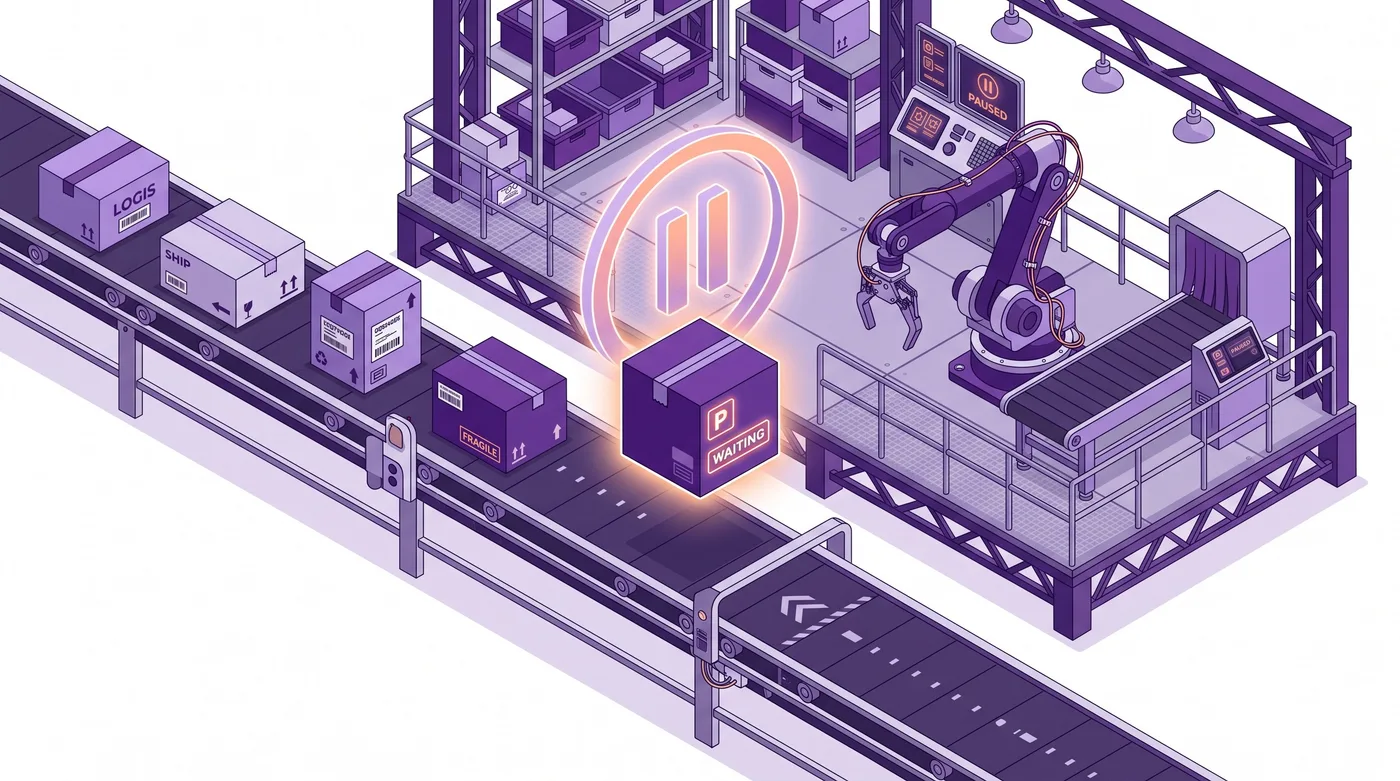
Pourquoi cette course avec le 3PL existe
Cette course existe parce qu’une commande payée peut parvenir à votre entrepôt en quelques minutes, alors que le client cesse généralement de vérifier les détails après le paiement. Ces deux situations divergent en quelques minutes. C’est dans cet intervalle que surviennent les erreurs de traitement évitables.
Sur plus de 10 millions de commandes Shopify, environ 1 sur 19 (5,2 %) est modifiée après le paiement (Revize, 2026). Ce taux paraît assez faible pour être négligé. Pourtant, à raison de 20 000 commandes par mois, il représente environ un millier de commandes que les clients souhaitent modifier. Les changements d’adresse de livraison sont la première catégorie de modifications après achat : ils représentent 30,2 % de toutes les commandes modifiées (Revize, 2026). Or, un changement d’adresse devient inutile dès que l’étiquette est imprimée.
Plus votre chaîne de traitement des commandes est rapide, plus le problème s’accentue. Une boutique qui transmet ses commandes par lots chaque nuit dispose naturellement de plusieurs heures. Une boutique reliée en temps réel à son 3PL n’a que quelques secondes. Acheminer vite les commandes à l’entrepôt est un avantage opérationnel, sauf ici, où cela transforme une correction en deux clics en demande d’interception auprès du transporteur.
Conseil : Avant toute configuration, posez deux questions à votre 3PL : combien de temps après l’envoi par Shopify une commande apparaît-elle dans votre WMS, et jusqu’à quel moment pouvez-vous la retirer ? Ces deux réponses définissent le délai dont vous disposez.
Que fait une mise en attente du traitement d’une commande Shopify ?
Une mise en attente suspend le traitement de la commande. Elle vous rend les minutes que votre 3PL utiliserait autrement pour commencer la préparation. La commande existe toujours, reste payée et demeure visible dans votre interface d’administration ; elle ne peut simplement pas être préparée. Cela protège d’une préparation trop tôt uniquement si le système en aval respecte les mises en attente Shopify ou attend le tag de libération.
Concrètement, c’est la différence entre un colis posé dans une zone d’attente avec une note et un colis déjà chargé dans le camion. Les deux sont « à l’entrepôt ». Un seul peut encore être modifié.
La documentation Revize présente ce réglage comme un choix explicite au niveau du traitement des commandes. Selon docs.revize.app/setup/order-processing, vous choisissez l’un de ces deux modes :
- Hold orders : « Les commandes sont mises en attente pendant le délai de modification, puis libérées pour le traitement lorsque ce délai prend fin. » La documentation précise l’objectif : « empêcher votre 3PL de préparer les commandes trop tôt ».
- Skip hold : « Les commandes suivent leur cours normal dans vos systèmes », avec des balises de libération pour assurer la coordination.
Choisissez la méthode que votre système respecte réellement : mise en attente Shopify, importation uniquement des commandes Paid avec capture manuelle, ou filtre sur le tag de libération. Skip hold nécessite une coordination en aval ; il n’empêche pas seul la préparation.
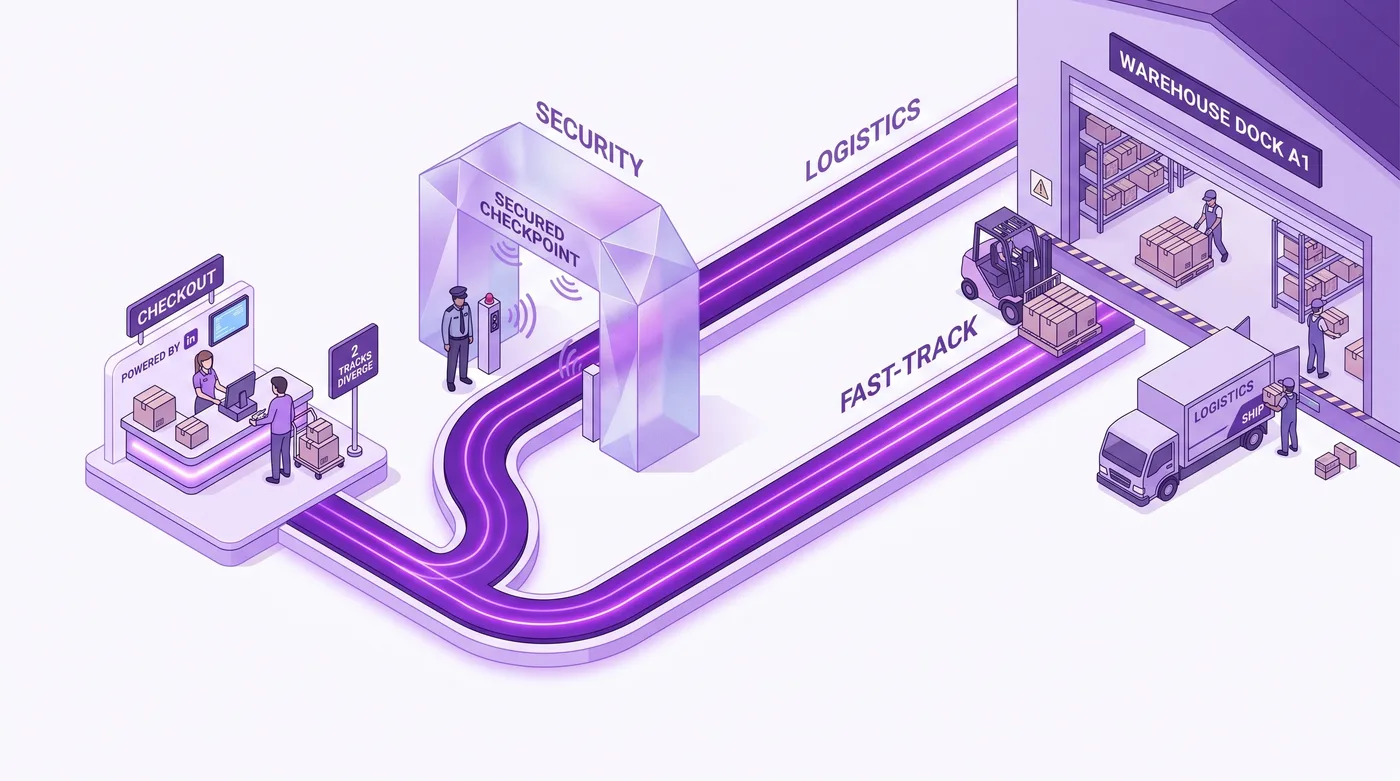
Quelle méthode de mise en attente convient à votre système de traitement ?
| Méthode | Convient si | Limite à vérifier |
|---|---|---|
| Mise en attente Shopify | Votre système de traitement respecte les mises en attente Shopify. | Les commandes sont retenues pendant la modification et libérées à la fin du délai. Un système qui ignore la mise en attente peut les préparer trop tôt. |
| Capture manuelle du paiement | Votre système importe uniquement les commandes Paid. | Le paiement reste Authorized pendant la modification ; sa capture à la fin du délai permet l’importation par un système qui attend Paid. |
Tag de libération revize:order_released |
Votre système peut attendre un tag de libération. | Configurez-le pour traiter uniquement les commandes portant ce tag. |
| Tag d’arrêt | Votre WMS ou Shopify Flow ajoute un tag au début du traitement. | Enregistrez ce tag dans les restrictions de modification pour fermer immédiatement la période, même s’il reste du temps. |
| Until fulfillment | Vous contrôlez le début du traitement. | Le réglage général de la boutique ne met pas la commande en attente. Tous les modes d’échéance ne permettent pas une action de mise en attente. |
| Modifications impayées | Une modification laisse un supplément impayé. | Mise en attente jusqu’au règlement, sauf pour les commandes payables à la livraison. Reverse Unpaid Edits nécessite Pro et est désactivé par défaut. |
| Délai ShipStation | Vous utilisez son réglage de délai documenté. | Le délai est plafonné à 120 minutes et ne couvre pas seul une période plus longue. Activez « Hide 0 quantity items » si les articles supprimés apparaissent sur les bordereaux. |
Consultez la documentation des intégrations pour votre configuration. La présence d’une intégration dans la liste ne prouve pas que toutes ses installations utilisent la même méthode de mise en attente ou de libération. Vérifiez votre parcours sur une commande test.
Comment adapter le délai de modification aux horaires de préparation
Fixez la fin du délai au dernier moment où votre 3PL peut encore retirer une commande, plutôt qu’à une durée qui semble généreuse. Un délai de 24 heures dans un entrepôt qui prépare les commandes en dix minutes n’est pas un service rendu au client : c’est une promesse impossible à tenir.
Le délai de modification se configure séparément de la mise en attente. Selon docs.revize.app/setup/edit-window, vous pouvez « définir pendant combien de temps les clients peuvent modifier une commande après le paiement. Choisissez une durée fixe ou personnalisée, autorisez les modifications jusqu’au traitement de la commande, ou programmez des heures limites correspondant à vos horaires de préparation ».
Cette dernière option est souvent négligée. Si votre entrepôt prépare les commandes par vagues plutôt qu’en continu, une heure limite alignée sur chaque vague convient mieux qu’une durée fixe. Les commandes passées tôt le matin bénéficient ainsi d’un long délai, tandis que les commandes tardives disposent d’un délai court mais réaliste, sans que vous ayez à deviner une moyenne.
| Réglage du délai | Ce dont dispose le client | Convient à un 3PL qui | Mode que je recommande |
|---|---|---|---|
| Durée fixe | Le même délai pour chaque commande | Prépare les commandes en continu pendant la journée | Hold orders |
| Durée personnalisée | Un délai que vous définissez | Présente un délai connu et stable avant la préparation | Hold orders |
| Jusqu’au traitement de la commande | La modification reste possible jusqu’au traitement de la commande | Traite les commandes par lots que vous contrôlez | Skip hold |
| Heure limite programmée | La modification prend fin à l’heure de préparation | Prépare les commandes par vagues quotidiennes ou par équipes, à heures fixes | Hold orders |
La dernière colonne est une recommandation opérationnelle, pas une garantie de compatibilité. Le réglage général Until fulfillment ne met pas les commandes en attente. Le moteur de règles Pro propose Hold fulfillment uniquement pour les modes d’échéance compatibles ; son mode Until fulfilled désactive Hold fulfillment et Tag orders. Vérifiez ensemble le mode et la libération dans la documentation des règles.
80,6 % des modifications ont lieu dans la première heure et 90,4 % dans les 24 heures (Revize, 2026). Utilisez ces délais avec votre heure limite de préparation ; ils ne prouvent pas qu’une mise en attente plus longue convient à votre boutique.
Toutes les commandes ne devraient pas être modifiables
La possibilité de modifier une commande doit dépendre de règles, car certaines commandes ne peuvent pas être changées sans risque après le paiement. Les cartes-cadeaux, les articles fabriqués à la demande et les commandes déjà préparées pour un coursier le jour même doivent généralement être exclus. Les précommandes et les abonnements méritent une décision au cas par cas plutôt qu’une interdiction générale, car Revize permet de modifier les deux.
Revize gère ces exclusions avec des balises, sans code. Selon docs.revize.app/setup/order-edit-restrictions, vous pouvez « bloquer les modifications de commandes ou de produits précis au moyen de balises de commande et de produit ». L’application « les lit automatiquement et bloque les modifications ». La documentation indique aussi que si ces champs restent vides, toutes les modifications sont autorisées. Mieux vaut le savoir avant la mise en service.
Pour une agence, c’est un point d’intégration simple. Vos automatisations existantes ajoutent déjà des balises aux commandes et aux produits pour de nombreuses raisons ; les règles de restriction n’ont qu’à les lire. Quand l’équipe commerciale change la liste des SKU fabriqués à la demande, les restrictions fondées sur les balises ne nécessitent aucun déploiement. Le moteur de règles de Pro permet, lui, de définir des règles par commande, par exemple une mise en attente selon la destination ou la valeur de la commande.

Le délai de modification et la mise en attente doivent rester synchronisés
La mise en attente et le délai de modification forment un seul engagement. Le risque est de lever la mise en attente alors que le client pense encore pouvoir modifier sa commande. Vous obtenez alors le pire résultat : un client qui reçoit la confirmation de sa modification et un entrepôt qui expédie la commande initiale.
Si une modification crée un solde supplémentaire impayé, la commande reste en attente de traitement sous Pending Payments jusqu’au règlement de ce solde. La documentation Revize précise que l’application « ne lève la mise en attente du traitement qu’après la confirmation par Shopify du règlement du solde » ; les commandes avec paiement à la livraison constituent l’exception documentée. Si vous activez Reverse Unpaid Edits — disponible sur Pro et désactivé par défaut — Revize rétablit aussi la commande dans son dernier état payé après le délai de grâce que vous définissez. Vous pouvez prévoir des balises pour exclure certaines commandes de cette annulation, comme l’indique docs.revize.app/setup/reverse-unpaid-edits.
Cet ordre est essentiel. Si vous libérez la commande dès la fin de la modification, vous risquez d’expédier une commande augmentée qui n’a jamais été entièrement payée. Si vous attendez la confirmation du règlement du solde, la mise en attente remplit son rôle.
À grande échelle, les résultats justifient cette configuration : 48 742 adresses de livraison erronées ont été repérées avant l’expédition du colis (Revize, 2026), et 92,2 % des modifications après achat sont effectuées par les clients sans intervention du service client (Revize, 2026).
Une méthode de mise en place pour les agences
Suivez les étapes ci-dessous dans l’ordre : chacune dépend d’une donnée obtenue à l’étape précédente. Régler directement le délai de modification conduit souvent à proposer aux clients un délai incompatible avec le fonctionnement de l’entrepôt.
- Mesurez le délai réel avant la préparation. Passez des commandes test à différents moments d’une journée normale et mesurez le temps entre leur création et leur apparition dans le WMS. Retenez le délai le plus court, pas la moyenne : c’est le cas le plus rapide qui pose problème.
- Confirmez avec votre 3PL le dernier moment où une commande peut être retirée. Demandez précisément à quelle étape elle ne peut plus être annulée de son côté. Certains acceptent les changements jusqu’au lancement d’une vague, d’autres jusqu’au début de la préparation ou jusqu’à la création de l’étiquette.
- Configurez la règle de libération dans le système en aval. Faites attendre le WMS ou le middleware jusqu’à ce que la condition de libération choisie soit remplie, puis vérifiez avec une commande test que la préparation ne commence pas tant que la fenêtre de modification est ouverte.
- Fixez la fin du délai avant ce dernier moment, avec une marge de sécurité. Si une vague démarre à 11:00, une heure limite programmée à 10:30 se justifie. Une durée de quatre heures ne se justifie pas.
- Ajoutez les balises d’exclusion avant le lancement. Appliquez d’abord les balises aux éléments que vous avez décidé de bloquer, comme les cartes-cadeaux, les articles fabriqués à la demande et les SKU livrés le jour même. Les règles de restriction seront ainsi actives dès le premier jour.
- Testez volontairement le cas d’une modification non payée. Commencez une modification qui augmente la valeur de la commande, abandonnez le paiement et vérifiez que la commande reste en attente sous Pending Payments. Si vous avez activé Reverse Unpaid Edits dans Pro, vérifiez aussi qu’elle revient à son dernier état payé après le délai de grâce défini.
- Vérifiez le cycle complet sur une véritable commande test. Suivez une même commande de sa mise en attente à sa modification, sa libération et son traitement avant d’activer cette configuration pour les commandes réelles. Chaque intégration 3PL se comporte un peu différemment ; seule une commande test vous montrera ce qui se passe dans votre cas.
La septième étape est indispensable. Le comportement de la plateforme et des logiciels intermédiaires face aux mises en attente varie selon l’intégration. Pour connaître le fonctionnement de vos systèmes, fiez-vous à ce que vous avez observé dans vos systèmes.
L’essentiel
À grande échelle, la modification des commandes après paiement est d’abord une question de synchronisation, et la mise en attente du traitement permet de la maîtriser. Si le délai de modification et la mise en attente concordent, les changements deviennent courants. S’ils ne concordent pas, chaque modification devient une exception que votre équipe d’assistance doit traiter manuellement.
Pour les responsables des opérations : réglez le système selon le dernier moment où votre entrepôt peut retirer une commande. Gardez aussi en tête que 80,6 % des modifications arrivent dans la première heure (Revize, 2026). Vous n’avez pas besoin d’un long délai. Vous avez besoin d’un délai réaliste.
Pour les agences : l’intégration comporte peu d’éléments — un mode de traitement, un délai et des balises. Votre valeur se trouve donc dans les mesures et les tests, pas dans les clics de configuration.
Voici quoi faire cette semaine : examinez vos tickets de changement d’adresse des 30 derniers jours et comptez ceux reçus dans l’heure suivant la commande ; mesurez avec trois commandes test le délai réel entre la commande et son arrivée dans le WMS ; puis définissez un délai de modification adapté. Si vous souhaitez permettre aux clients de modifier eux-mêmes leurs commandes, Revize est disponible sur le Shopify App Store.

Questions fréquentes
Qu’est-ce qu’une mise en attente du traitement d’une commande Shopify ?
Une mise en attente suspend le traitement dans Shopify tout en conservant la commande dans votre interface d’administration. Pour la modification par le client, elle laisse du temps aux changements autorisés avant la libération. Vérifiez séparément le système en aval : l’import de la commande ne prouve pas que l’entrepôt a suspendu sa préparation.
Mettre toutes mes commandes en attente ralentira-t-il mes délais d’expédition ?
Elle peut retarder le traitement ; l’effet sur votre SLA d’expédition dépend du délai de modification, du calendrier de libération et de l’heure limite de préparation. Une mise en attente levée avant la prochaine vague peut s’inscrire dans le planning existant. Une libération programmée peut prolonger l’attente après la fin des modifications : mesurez l’attente totale, pas seulement la fenêtre de modification.
Combien de temps les clients devraient-ils pouvoir modifier leur commande après le paiement ?
Aussi longtemps que votre 3PL peut encore retirer la commande, et pas une minute de plus. Puisque 80,6 % des modifications ont lieu dans l’heure suivant le paiement (Revize, 2026), un délai court couvre presque tous les besoins réels. Revize propose des durées fixes ou personnalisées, la modification jusqu’au traitement de la commande et des heures limites programmées selon les horaires de préparation, comme l’explique sa documentation sur le délai de modification.
Une mise en attente empêche-t-elle mon 3PL de voir la commande ?
Cela dépend de votre intégration 3PL : vérifiez-le avec une commande test. Certaines intégrations récupèrent uniquement les commandes prêtes à être traitées et ne voient pas du tout celles qui sont en attente. D’autres synchronisent immédiatement la commande, puis tiennent compte séparément de son état de mise en attente. C’est le point le plus important à confirmer avant d’activer les mises en attente pour les commandes réelles.
Quelle est la différence entre « Hold orders » et « Skip hold » ?
Hold orders est le mode par défaut recommandé de Revize et applique une mise en attente Shopify pendant la modification ; il ne nécessite pas Pro. Skip hold n’applique aucune mise en attente Shopify. Si vous utilisez Skip hold avec le tag de libération, configurez l’entrepôt pour attendre revize:order_released avant la préparation.
Puis-je autoriser la modification de certaines commandes et en bloquer d’autres ?
Oui, grâce aux balises de commande et de produit. Selon la documentation sur les restrictions de modification, vous saisissez les balises à bloquer, appliquez ces mêmes balises dans Shopify et l’application les lit automatiquement. Si les champs restent vides, toutes les modifications sont autorisées. Configurez donc les exclusions avant la mise en service.
Que se passe-t-il si un client modifie sa commande sans jamais payer la différence ?
Le solde supplémentaire impayé maintient la commande en Pending Payments avec son traitement suspendu ; les commandes payées à la livraison sont l’exception documentée. Sur Pro, vous pouvez activer Reverse Unpaid Edits, désactivé par défaut, pour rétablir le dernier état payé après le délai de grâce configuré. La libération reste conditionnée à la confirmation par Shopify qu’aucun solde n’est dû.
Devrais-je simplement autoriser les modifications jusqu’au traitement de la commande, sans fixer de durée ?
Utilisez Jusqu’au traitement uniquement si vous contrôlez le calendrier logistique et avez testé la fermeture des modifications. Ce réglage ne crée pas de mise en attente. Avec un 3PL qui prépare en continu, le délai disponible peut être très court ; choisissez une échéance et un parcours de mise en attente ou de libération alignés sur son heure limite réelle.
Combien de mes commandes seront réellement modifiées ?
Environ 1 sur 19, d’après plus de 10 millions de commandes Shopify (Revize, 2026), soit 5,2 %. Les changements d’adresse représentent 30,2 % de ces modifications, ce qui en fait la première catégorie. À faible volume, ce chiffre peut sembler négligeable. À 20 000 commandes par mois, il correspond à environ un millier de commandes que les clients souhaitent modifier ; parmi elles, les changements d’adresse deviennent impossibles à corriger une fois l’étiquette imprimée.
Les changements d’adresse nécessitent-ils vraiment une mise en attente ?
C’est le type de modification qui en a le plus besoin, car un changement d’adresse ne sert plus à rien après l’impression de l’étiquette. Un échange d’article ou un changement de quantité peut parfois être régularisé plus tard. Pas une adresse de livraison : une fois le colis étiqueté et inscrit au manifeste d’expédition, la correction passe de deux clics pour le client à une interception par le transporteur ou à une nouvelle expédition complète. Pour en savoir plus, consultez notre guide sur la modification d’une adresse de livraison après le paiement.
Comment tester ce fonctionnement sans risquer de perturber de vraies commandes ?
Testez le cycle complet sur une commande test avant d’activer la configuration pour de vraies commandes. Vérifiez que la mise en attente, le filtre Paid ou le tag de libération empêche une préparation trop tôt. Faites une modification qui augmente le total et vérifiez que le solde impayé maintient la mise en attente, sauf pour le paiement à la livraison, exception documentée. Si vous activez Reverse Unpaid Edits avec Pro, testez aussi son délai de grâce et l’annulation de la modification. Payez ensuite la différence et vérifiez la libération et la commande corrigée chez votre 3PL.
Qui doit gérer cette configuration : l’équipe des opérations ou l’agence ?
L’équipe des opérations fournit les données ; l’agence configure l’intégration. Le dernier moment où une commande peut être retirée, les horaires de préparation et la liste des SKU non modifiables sont des informations opérationnelles que seule l’équipe du marchand détient. Un partenaire de mise en place apporte sa valeur par sa méthode de mesure, l’automatisation des balises et le test de bout en bout. Toute autre répartition risque de produire un délai fondé sur une supposition plutôt que sur le fonctionnement de l’entrepôt.