
In questa pagina
Perché le correzioni di imposte e peso sono importanti
Una riga errata può incidere su più del solo prodotto mostrato nell’ordine. La correzione può modificare anche il totale dell’ordine, le imposte, le opzioni di spedizione, l’allocazione delle scorte o l’importo ancora dovuto.
Su oltre 10 milioni di ordini Shopify, circa 1 su 19 (5,2%) viene modificato dopo il checkout (Revize, 2026). Il tempo mediano tra il checkout e una modifica successiva è di 4,6 minuti (Revize, 2026). La corsa alla correzione si gioca quindi nel breve intervallo tra il checkout e il prelievo in magazzino.
L’obiettivo operativo non è mostrare all’acquirente ogni valore memorizzato. È permettergli di correggere l’errore reale, ricalcolare l’ordine dove supportato, regolare la differenza e inviare all’evasione degli ordini (fulfillment) un unico ordine accurato.

Cosa significa modificare imposte e peso
Imposte e peso non sono controlli di modifica equivalenti. L’imposta è un risultato finanziario calcolato, mentre il peso è un dato di prodotto o di evasione che può influire sul modo in cui un ordine deve essere gestito.
Pensa a una riga dell’ordine come a una scheda di istruzioni associata a un prodotto. Cambiare il prodotto, la variante o la quantità sulla scheda cambia l’istruzione. Imposte e spedizione potrebbero poi dover essere ricalcolate a partire dall’ordine corretto, ma questo non significa che l’acquirente debba scrivere sopra quei risultati.
Il Customer Portal di Revize, così come è documentato, include modifiche ai prodotti, modifica dell’indirizzo, upgrade della spedizione, sconti, annullamenti, fatture e altre azioni successive all’acquisto. Non include un campo diretto per il valore delle imposte né un campo diretto per il peso. Questo limite è importante perché una sovrascrittura arbitraria potrebbe scollegare i totali finanziari dell’ordine dalla merce che verrà effettivamente spedita.
Revize consente invece ai clienti di correggere i dati di partenza supportati dell’ordine. Il flusso di modifica di varianti e quantità supporta taglia, colore, stile, capacità, quantità, sostituzione del prodotto e rimozione dell’articolo. Le modifiche di quantità e variante sono disponibili con il piano Free e superiori; la sostituzione di un prodotto e il ricalcolo delle imposte sono funzionalità Pro.

I clienti possono modificare le imposte di una riga?
I clienti non possono inserire un nuovo importo delle imposte nel portale Revize, ma con il piano Pro alcune modifiche idonee all’ordine possono far ricalcolare le imposte. Il cliente modifica l’origine della discrepanza invece di sovrascrivere il risultato.
La correzione dell’indirizzo di spedizione è l’esempio più chiaro. Revize consente di modificare via, appartamento o interno, città, stato, codice postale (ZIP) e paese. Il suo meccanismo documentato di modifica dell’indirizzo ricalcola le imposte per la giurisdizione corretta, insieme alle tariffe di spedizione disponibili e agli eventuali dazi o diritti internazionali. La modifica dell’indirizzo è disponibile con il piano Free e superiori; il ricalcolo di imposte e spedizione è esclusivo del piano Pro.
Anche una modifica di prodotto, quantità, sconto o spedizione può alterare il risultato finanziario dell’ordine quando è attiva la relativa funzionalità di ricalcolo del piano Pro. Il cliente vede l’effetto netto prima di confermare:
- Pay now compare quando l’ordine aggiornato costa di più.
- Refund compare quando l’ordine aggiornato costa di meno.
- Confirm compare quando il totale non cambia.
Shopify esegue il pagamento o il rimborso secondo la politica configurata dal merchant. Revize coordina la modifica e mostra il saldo risultante tramite il suo flusso documentato di pagamenti e rimborsi.
I clienti possono modificare il peso di una riga?
Revize non mostra ai clienti alcun campo per il peso. Aggiornare il peso nel catalogo non aggiorna il peso già registrato in un ordine Shopify esistente. Correggi i dati del catalogo, poi verifica separatamente il peso registrato nell’ordine interessato e i dati usati dal tuo sistema di evasione. Consulta le indicazioni di Shopify sulle informazioni dei prodotti negli ordini.
Di solito l’acquirente sa di aver ordinato la taglia, la quantità o il prodotto sbagliati. Dovrebbe correggere quell’errore concreto. Revize può verificare le scorte in tempo reale per la variante selezionata nel magazzino o nella sede di evasione che serve la zona di spedizione del cliente.
Se il cliente passa da una variante supportata a un’altra, Revize scrive la modifica del prodotto confermata nell’ordine Shopify. Non chiede all’acquirente di stabilire quanto pesa quella variante. Se sospetti un errore nel peso a catalogo, trattalo come una correzione interna dei dati e verifica le conseguenze a valle con la configurazione del corriere e dell’evasione su un ordine di prova.
Attenzione: non presentare la sovrascrittura del peso come una comodità per il cliente. Il prodotto spedito e i dati usati dal magazzino devono descrivere lo stesso articolo.
Correggi i dati di partenza dell’ordine e verifica imposte e peso
Configura Revize in modo che sia il cliente a correggere i dati di partenza dell’ordine, poi verifica ogni conseguenza su imposte e peso prima di aprire il flusso a tutti. Tieni l’ordine fuori dal prelievo finché il processo non è completo.
-
Imposta la scadenza per le modifiche. In Revize, apri Order Editing, poi scegli la scadenza nella scheda Editing policy. La guida alla finestra di modifica degli ordini documenta opzioni predefinite fisse, durate personalizzate, fino all’evasione e scadenze programmate. Le scadenze programmate richiedono il piano Pro. Le finestre basate sul tempo possono durare da 5 minuti a 48 ore.
-
Scegli il comportamento di evasione. Nella scheda Editing policy, in Fulfillment while editing, seleziona Hold orders quando il magazzino deve attendere la chiusura della finestra di modifica, poi clicca su Save. Se usi Skip hold, aggiungi un tag di rilascio solo se il tuo processo di evasione è configurato per attendere quel segnale. Con la scadenza Until fulfillment, Revize non mette gli ordini in sospeso e le opzioni di sospensione e tag di rilascio non sono disponibili; la modifica termina semplicemente quando l’ordine viene evaso.
-
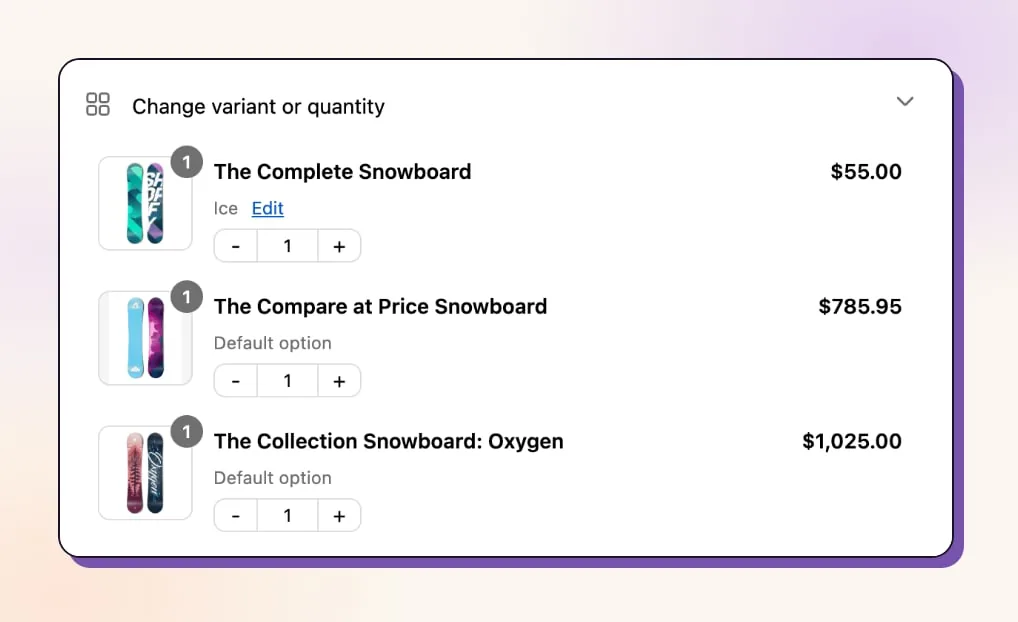
Attiva le modifiche pertinenti per il cliente. Apri Order Editing → Customer edits e attiva Change variant or quantity. Selezionalo, attiva Allow modify product quantity e Allow modify product variants, poi salva.
-
Imposta la politica di rimborso. Nella politica di modifica, scegli No refunds, Original payment method o Store credit. I rimborsi come credito del negozio e il ricalcolo delle imposte sono esclusivi del piano Pro. L’opzione senza rimborso blocca le modifiche che riducono il valore e rimuove l’annullamento.
-
Aggiungi i blocchi del portale. Nell’area di amministrazione Shopify, apri Settings → Checkout. In Configurations, clicca su Edit accanto alla configurazione che vuoi modificare, seguendo le istruzioni di Shopify sui blocchi delle app. Aggiungi Revize Customer Portal e Revize Notifications alla pagina di stato dell’ordine. Aggiungi Revize Order Edit Message alla pagina di ringraziamento. La sequenza completa è nella guida alla configurazione di Revize.
-
Correggi l’errore reale. Il cliente apre Change variant or quantity, clicca su Edit accanto all’articolo interessato e seleziona la variante o la quantità corretta. Per selezionare un prodotto completamente diverso serve il piano Pro.
-
Regola la differenza. Il cliente usa Pay now, Refund o Confirm in base al nuovo totale. In caso di aumento, Pay now reindirizza il cliente al checkout Shopify per pagare solo la differenza. Non è un link di pagamento né una fattura emessa dal merchant.
-
Gestisci internamente gli errori di peso. Se la merce è corretta ma i dati sul peso sono sospetti, non chiedere al cliente di modificare di nuovo l’ordine. Correggi i dati di origine su cui si basa la tua operatività, poi verifica ordine, tariffa e output del magazzino con un test controllato.
Scegli il percorso di correzione giusto
L’azione giusta dipende dal fatto che l’errore riguardi la merce, la destinazione, il calcolo o i dati interni del prodotto. Revize dà il meglio quando il cliente può correggere l’ordine sottostante prima dell’evasione.
| Problema rilevato dopo il checkout | Percorso di correzione | Regolamento per il cliente | Disponibilità |
|---|---|---|---|
| Taglia, colore o quantità errati | Modifica la variante o la quantità | Pay now, Refund o Confirm | Piano Free e superiori |
| Prodotto errato | Sostituisci il prodotto | Pay now, Refund o Confirm | Pro |
| Indirizzo di spedizione errato | Modifica la destinazione | Paga l’eventuale aumento prima della conferma | Modifica dell’indirizzo con il piano Free; ricalcolo di imposte e spedizione con il piano Pro |
| Le imposte sembrano errate dopo una modifica supportata | Correggi il dato di partenza dell’ordine e ricalcola | Aumento netto o rimborso | Pro |
| I dati sul peso del prodotto sono errati | Correggi la fonte interna e verifica un ordine di prova | Non è un’azione del portale | Al di fuori del portale clienti |
| Il magazzino ha iniziato l’elaborazione | Chiudi le modifiche e risolvi a livello operativo | Gestione da parte del merchant | Dipende dallo stato di evasione |
Questa struttura lega le correzioni dei clienti ad azioni reali. Evita anche di trasformare dati calcolati o operativi in campi arbitrari.
Installa Revize: Order Editing & Upsell quando l’obiettivo è permettere ai clienti di correggere da soli gli errori supportati nelle righe dell’ordine, regolare la differenza sullo stesso ordine Shopify e completare tutto prima dell’evasione.
Proteggi l’ordine dall’evasione
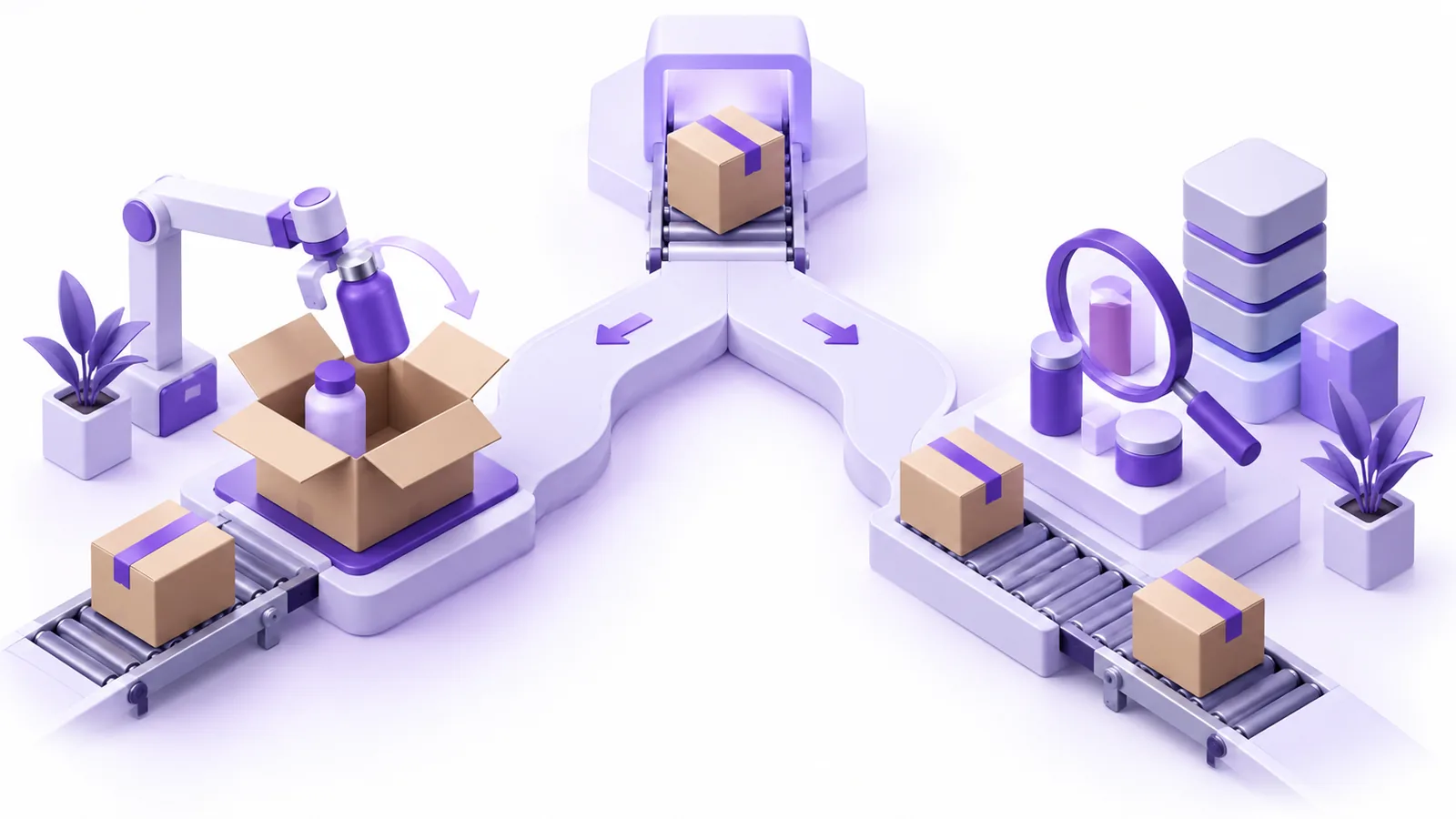
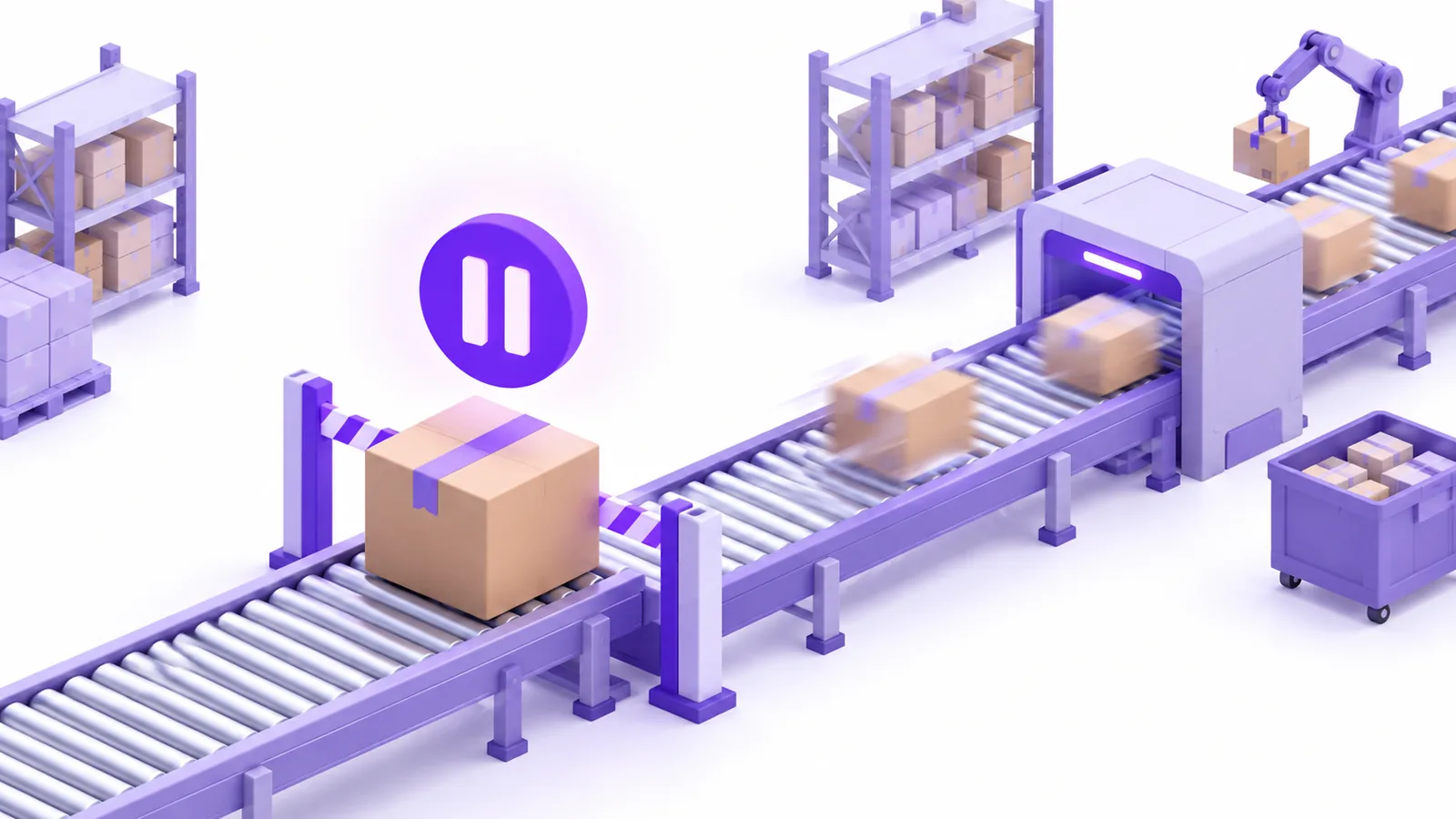
Non lasciare mai che il magazzino prepari un ordine che il cliente sta ancora modificando. Usa una sospensione dell’evasione di Shopify, l’acquisizione manuale del pagamento dove necessario o un processo con tag di rilascio adatto al sistema di evasione.
Un 3PL (un operatore logistico esterno che prepara e spedisce gli ordini) può ricevere i nuovi ordini molto rapidamente. La modalità di elaborazione degli ordini consigliata da Revize mette l’ordine in sospeso durante la finestra di modifica e lo rilascia alla chiusura della finestra. I sistemi che ignorano le sospensioni potrebbero richiedere la soluzione alternativa documentata dell’acquisizione manuale del pagamento.
Se il sistema di gestione del magazzino aggiunge un tag come picked o wms:processing, registra lo stesso identico tag in Settings → Order editing → Editing restrictions → Order tags. Il tag chiude immediatamente la finestra di modifica, anche se resta del tempo.
Il confronto dei tag ignora maiuscole e minuscole, ma l’ortografia deve corrispondere. Verifica ortografia, punteggiatura e tempistiche prima di farvi affidamento. Il playbook sulla sospensione dell’evasione tratta il passaggio più ampio tra la finestra di modifica e la linea di prelievo.
Verifica il ricalcolo prima del lancio
Usa Test mode e un ordine controllato per verificare ogni percorso di correzione. Imposte, spedizione, dati di prodotto, pagamento ed evasione vanno verificati insieme anziché come ipotesi separate.
In Revize, Test mode mostra il portale solo ai clienti a cui è assegnato uno dei tag di test configurati, e Test mode non attiva l’app: attiva prima App status in Settings di Revize. Le modifiche restano reali, quindi usa prodotti di prova o annulla l’ordine in seguito.
Aggiungi prima un tag di test configurato a un cliente di prova, poi crea per quel cliente una bozza di ordine con un articolo di prova, un indirizzo di spedizione e una tariffa di spedizione. Revize decide se mettere in sospeso un ordine nel momento in cui viene effettuato, quindi il tag deve essere presente prima che l’ordine esista. Converti la bozza in ordine, poi apri More actions → View order status page, seguendo i passaggi di Shopify per la pagina di stato dell’ordine. Il processo di test con le bozze di ordine documenta questo percorso.
Esegui questi controlli:
- Passa a una variante che lascia invariato il totale finale dell’ordine e verifica che compaia Confirm.
- Scegli una variante più costosa e completa Pay now tramite il checkout Shopify.
- Riduci il valore e verifica il percorso di rimborso configurato.
- Modifica un indirizzo e controlla il risultato ricalcolato con il piano Pro.
- Verifica la sospensione dell’evasione, le tempistiche di rilascio e il record del magazzino.
- Prova una correzione di peso sospetta usando il prodotto e la configurazione di evasione reali.
In pratica: non approvare il flusso di lavoro perché il portale sembra corretto. Approvalo quando l’ordine corretto arriva al magazzino con il prodotto, i totali e lo stato di rilascio previsti.
Cosa fare questa settimana
Crea un percorso di correzione, testalo dall’inizio alla fine e solo dopo estendi l’accesso ai clienti. Inizia dall’errore che il tuo team di assistenza vede più spesso.
- Scegli uno scenario: variante, quantità, indirizzo o cambio di prodotto.
- Imposta una finestra di modifica che termini prima dell’inizio del prelievo.
- Attiva solo i moduli per i clienti necessari per quello scenario.
- Configura i rimborsi e annota ogni requisito legato al piano Pro.
- Fai passare un ordine di prova con tag attraverso modifica, regolamento della differenza ed evasione.
- Registra chi è responsabile delle correzioni interne del peso a catalogo.
- Disattiva Test mode solo dopo che l’output del magazzino corrisponde all’ordine.
Per indicazioni su un’adozione più ampia, consulta la guida alla modifica autonoma degli ordini da parte dei clienti.
Domande frequenti
I clienti possono modificare le imposte sulle righe degli ordini Shopify?
I clienti possono correggere i dati di partenza supportati che attivano un ricalcolo delle imposte con Revize Pro, ma non possono sovrascrivere direttamente il valore delle imposte. La correzione della destinazione è uno degli attivatori documentati. Il totale rivisto viene mostrato prima che la modifica venga applicata e Shopify gestisce l’eventuale addebito o rimborso secondo la politica configurata dal merchant.
I clienti possono cambiare il peso di una riga dopo l’acquisto?
Il peso di una riga non può essere modificato tramite il Customer Portal di Revize. Lascia che il cliente corregga il prodotto, la variante o la quantità che ha effettivamente ordinato. Se il prodotto è giusto ma i dati sul peso sono errati, correggi la fonte interna e verifica il risultato con un ordine di prova prima dell’evasione.
Il cambio di variante su Shopify ricalcola le imposte?
Revize documenta il ricalcolo delle imposte con il piano Pro per le modifiche di indirizzo, articolo, quantità e metodo di spedizione; il cambio di variante non è elencato separatamente, quindi verificalo su un ordine di prova. Revize verifica prima le scorte per la zona di spedizione del cliente. L’acquirente vede poi Pay now, Refund o Confirm in base al totale. Prova esattamente i prodotti, la destinazione e la configurazione del negozio interessati prima di considerare il risultato pronto per la produzione.
Cosa succede quando una modifica aumenta il totale dell’ordine?
Il cliente vede Pay now e viene reindirizzato al checkout Shopify per pagare esattamente la differenza. L’aggiunta o l’upgrade non diventa un ordine separato né una fattura emessa dal merchant. Finché resta un saldo aggiuntivo non pagato, l’ordine rimane in sospeso per l’evasione fino a quando Shopify non conferma il pagamento, tranne nel caso documentato del pagamento in contrassegno.
I clienti possono modificare un ordine dopo l’inizio del prelievo?
Chiudi la finestra di modifica all’inizio del prelievo facendo applicare al sistema di magazzino un tag di restrizione corrispondente. Aggiungi lo stesso identico tag in Revize tra le restrizioni dei tag ordine. Appena il tag viene applicato, la modifica si chiude anche se il timer originale non è ancora scaduto. Gli ordini evasi non rientrano nell’ambito del portale.
Gli ordini dei canali di vendita di terze parti supportano le modifiche alle righe?
Gli ordini dei canali di vendita di terze parti e social hanno un insieme di modifiche documentate più limitato. Revize elenca modifiche dell’indirizzo di spedizione, aggiornamenti di email o telefono, date di consegna preferite, annullamento degli ordini idonei e contatto con l’assistenza. Aggiunte, rimozioni e sostituzioni di prodotti non sono elencate per quegli ordini, quindi verifica il canale interessato prima di promettere la modifica delle righe.
Come devo testare le correzioni di imposte e peso?
In Test mode di Revize, usa un cliente a cui è assegnato un tag di test configurato e applica il tag prima di creare l’ordine di prova, anche quando converti una bozza di ordine. Prova l’intero percorso reale: variante, indirizzo, pagamento, sospensione, rilascio e magazzino. Per il peso, verifica che i dati interni di prodotto corretti arrivino all’output di evasione su cui fai affidamento. Un semplice controllo visivo del portale non convalida il risultato operativo.