
目次
税額と重量の修正が重要な理由
誤った商品明細の影響は、注文に表示される商品だけにとどまりません。 修正によって、注文の合計額、税額、配送オプション、在庫の割り当て、未払い残高も変わる可能性があります。
1,000万件以上のShopify注文のうち、約19件に1件(5.2%)がチェックアウト後に編集されています(Revize, 2026)。チェックアウト後の編集が行われるまでの時間の中央値は、チェックアウトから4.6分です(Revize, 2026)。つまり修正は、チェックアウトから倉庫でのピッキングまでの短い時間との競争になります。
運用上の目標は、保存されているすべての値を購入者に開放することではありません。購入者が実際の間違いを修正し、対応している場合は注文を再計算し、差額を精算して、正確な注文を1件だけフルフィルメントへ渡すことです。

税額と重量の編集が意味すること
税額と重量は、同じ種類の編集項目ではありません。 税額は計算によって決まる金額上の結果であり、重量は注文の扱い方に影響しうる商品データまたはフルフィルメントのデータです。
商品明細を、商品に添えられた指示カードだと考えてください。カードの商品、バリエーション、数量を変えると、指示が変わります。その後、修正された注文から税額と配送料を計算し直す必要が生じることもありますが、だからといって購入者がその結果を上書き入力すべきだということにはなりません。
ドキュメントに記載されたRevize Customer Portalには、商品の変更、住所の編集、配送方法のアップグレード、ディスカウント、キャンセル、請求書など、購入後の各種操作が含まれます。税額や重量を直接入力する項目はありません。任意の値で上書きできると、注文の金額の合計と実際に出荷される商品が食い違うおそれがあるため、この線引きは重要です。
その代わりに、Revizeでは顧客が対応している注文の入力内容を修正できます。バリエーションと数量の編集フローは、サイズ、色、スタイル、容量、数量、商品の交換、商品の削除に対応しています。数量とバリエーションの変更はFree以上で利用でき、商品の交換と税額の再計算はProの機能です。

顧客は商品明細の税額を編集できますか?
顧客がRevizeのポータルで新しい税額を入力することはできませんが、Proでは対象となる注文の変更によって税額が再計算されることがあります。 顧客は結果を上書きするのではなく、食い違いの原因を編集します。
最も分かりやすい例は配送先住所の修正です。Revizeでは、番地、部屋番号、市区町村、州、ZIPコード、国を変更できます。ドキュメントに記載された住所編集の仕組みでは、修正後の管轄地域に合わせて税額を再計算し、あわせて利用可能な配送料と国際配送の関税や手数料も再計算します。住所の編集はFree以上で利用でき、税額と配送料の再計算はPro限定です。
該当するProの再計算機能が有効な場合は、商品、数量、ディスカウント、配送方法の変更によっても注文の金額が変わることがあります。顧客は確定前に差し引きの結果を確認できます。
- 更新後の注文金額が上がる場合は、Pay nowが表示されます。
- 更新後の注文金額が下がる場合は、Refundが表示されます。
- 合計額が変わらない場合は、Confirmが表示されます。
支払いまたは返金は、販売者が設定したポリシーに従ってShopifyが実行します。Revizeは、ドキュメントに記載された支払いと返金のフローを通じて編集を調整し、結果として生じる差額を表示します。
顧客は商品明細の重量を編集できますか?
Revizeには、顧客向けの重量の入力項目はありません。 カタログの重量を更新しても、既存のShopify注文にすでに記録された重量は更新されません。カタログのデータを修正したうえで、該当する注文に記録された重量と、フルフィルメントシステムが使用するデータを別途確認してください。詳しくはShopifyの注文の商品情報に関するガイドをご覧ください。
購入者は通常、サイズ、数量、商品を間違えて注文したことに気づいています。購入者が修正すべきなのは、その具体的な間違いです。Revizeは、顧客の配送エリアを担当する倉庫またはフルフィルメント拠点の在庫に照らして、選択されたバリエーションの在庫をリアルタイムで確認できます。
顧客が対応しているバリエーションから別のバリエーションに切り替えると、Revizeは確定した商品の変更をShopifyの注文に書き込みます。そのバリエーションの重量を購入者に決めさせることはありません。カタログの重量に誤りがありそうな場合は、社内のデータ修正として扱い、配送業者とフルフィルメントの設定への影響をテスト注文で確認してください。
注意: 重量の上書きを、顧客にとって便利な機能として提示しないでください。出荷される商品と倉庫が使うデータは、同じ商品を示している必要があります。
注文の入力内容を修正し、税額と重量を確認する
顧客が注文の入力内容を修正できるように設定し、この流れを広く公開する前に、税額や重量への影響をテストします。 その作業が終わるまで、注文をピッキングに回さないでください。
-
編集期限を設定します。 RevizeでOrder Editingを開き、Editing policyタブで期限を選びます。注文の編集期間ガイドには、固定のプリセット、カスタムの期間、フルフィルメントまで、スケジュール締め切りの各方式が記載されています。スケジュール締め切りにはProが必要です。時間ベースの期間は5分から48時間まで設定できます。
-
フルフィルメントの動作を選びます。 倉庫が編集期間の終了を待つ必要がある場合は、Editing policyタブのFulfillment while editingでHold ordersを選択し、Saveをクリックします。Skip holdを使う場合は、フルフィルメント側がそのシグナルを待つよう設定されているときに限り、解除タグを追加します。Until fulfillmentの期限では、Revizeは注文を保留せず、保留と解除タグのオプションも利用できません。注文がフルフィルメントされた時点で編集が終了するだけです。
-
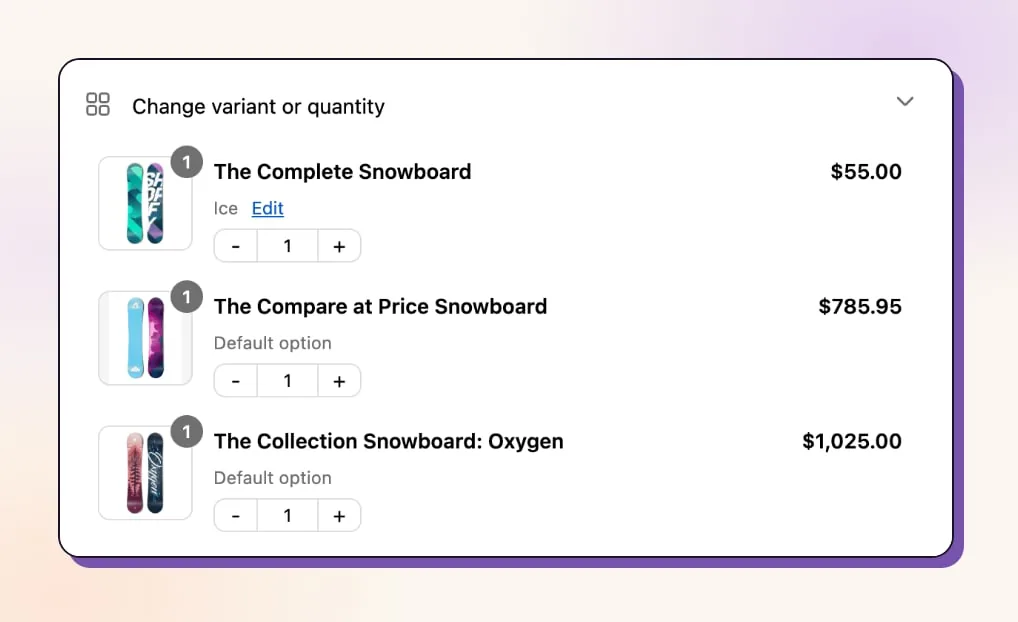
必要な顧客の編集を有効にします。 Order Editing → Customer editsを開き、Change variant or quantityをオンにします。その項目を選択してAllow modify product quantityとAllow modify product variantsを有効にし、保存します。
-
返金ポリシーを設定します。 編集ポリシーで、No refunds、Original payment method、Store creditのいずれかを選びます。ストアクレジットでの返金と税額の再計算はPro限定です。返金なしのオプションでは、金額が下がる編集がブロックされ、キャンセルもできなくなります。
-
ポータルのブロックを追加します。 Shopifyの管理画面でSettings → Checkoutを開きます。Shopifyのアプリブロックの手順に従い、Configurationsで変更したい設定の横にあるEditをクリックします。注文状況ページにRevize Customer PortalとRevize Notificationsを追加し、サンクスページにRevize Order Edit Messageを追加します。手順の全体はRevizeのセットアップガイドに記載されています。
-
実際の間違いを修正します。 顧客はChange variant or quantityを開き、該当する商品の横にあるEditをクリックして、正しいバリエーションまたは数量を選択します。まったく別の商品を選ぶにはProが必要です。
-
結果を精算します。 顧客は新しい合計額に応じて、Pay now、Refund、Confirmのいずれかを使います。金額が増える場合、Pay nowを選ぶと顧客はShopifyのチェックアウトに移動し、差額だけを支払います。これは決済リンクでも、販売者が発行する請求書でもありません。
-
重量の誤りは社内で対応します。 商品は正しいものの重量データに疑いがある場合は、顧客に注文の再編集を求めないでください。業務で使用している元データを修正し、管理されたテストで注文、配送料、倉庫への出力を確認します。
適切な修正方法を選ぶ
適切な対応は、誤りが商品、配送先、計算、社内の商品データのどれに関するものかによって決まります。 Revizeが最も力を発揮するのは、顧客がフルフィルメント前に元の注文を修正できる場合です。
| チェックアウト後に見つかった問題 | 修正方法 | 顧客側の精算 | 利用条件 |
|---|---|---|---|
| サイズ、色、数量の誤り | バリエーションまたは数量を編集 | Pay now、Refund、Confirm | Free以上 |
| 商品の誤り | 商品を交換 | Pay now、Refund、Confirm | Pro |
| 配送先住所の誤り | 配送先を編集 | 増額分があれば確定前に支払う | 住所の編集はFree、税額と配送料の再計算はPro |
| 対応する編集の後に税額が誤っているように見える | 元の注文の入力内容を修正して再計算 | 差額の追加支払いまたは返金 | Pro |
| 商品の重量データの誤り | 社内の元データを修正し、テスト注文で確認 | ポータルでの操作ではない | 顧客ポータルの対象外 |
| 倉庫で処理が始まっている | 編集を締め切り、運用で解決 | 販売者が対応 | フルフィルメントの状況による |
この構成により、顧客による修正を実際の操作に結び付けられます。また、計算で決まるデータや運用上のデータが、自由に入力できる項目になることも避けられます。
顧客が対応している商品明細の間違いを自分で修正し、同じShopify注文上で差額を精算して、フルフィルメント前に完了できるようにしたい場合は、Revize: Order Editing & Upsellをインストールしてください。
注文がフルフィルメントに進まないよう保護する
顧客がまだ変更している注文を、倉庫にピッキングさせてはいけません。 Shopifyのフルフィルメント保留、必要に応じた手動での売上確定、またはフルフィルメントシステムに合わせた解除タグの運用を使ってください。
3PL(注文商品のピッキングと発送を担う外部の物流倉庫)は、新規注文をすぐに受け取ることがあります。Revizeが推奨する注文処理モードでは、編集期間中は注文を保留し、期間が終わると解除します。保留を無視するシステムでは、ドキュメントに記載された手動売上確定の代替手段が必要になる場合があります。
倉庫管理システムがpickedやwms:processingなどのタグを付ける場合は、Settings → Order editing → Editing restrictions → Order tagsにまったく同じタグを登録します。このタグが付くと、時間が残っていても編集期間は直ちに終了します。
タグの照合では大文字と小文字は区別されませんが、つづりは一致している必要があります。運用で頼る前に、つづり、記号、タイミングをテストしてください。フルフィルメント保留の実践ガイドでは、編集期間からピッキング工程への引き継ぎ全体を説明しています。
公開前に再計算をテストする
Test modeと管理されたテスト注文を使い、各修正経路を検証します。 税額、配送料、商品データ、決済、フルフィルメントは、それぞれ別の前提として扱うのではなく、まとめて確認してください。
RevizeのTest modeでは、設定したテストタグのいずれかが付いた顧客にだけポータルが表示されます。また、Test modeでアプリがオンになるわけではないため、先にRevizeのSettingsでApp statusをオンにしてください。変更は実際に反映されるため、テスト用の商品を使うか、テスト後に注文をキャンセルしてください。
まず、テスト用の顧客に設定済みのテストタグを付け、その顧客向けに、テスト用の商品、配送先住所、配送料を含む下書き注文を作成します。Revizeは注文の作成時に保留するかどうかを判断するため、注文が作成される前にタグが付いている必要があります。下書き注文を注文に変換し、Shopifyの注文状況ページの手順に従ってMore actions → View order status pageを開きます。下書き注文を使ったテスト手順に、この流れが記載されています。
次の項目を確認してください。
- 最終的な注文合計額が変わらないバリエーションに交換し、Confirmが表示されることを確認する。
- より高いバリエーションを選び、ShopifyのチェックアウトでPay nowを完了する。
- 金額を下げ、設定した返金方法を確認する。
- 住所を変更し、Proで再計算された結果を確認する。
- フルフィルメント保留、解除のタイミング、倉庫側の記録を確認する。
- 誤りが疑われる重量の修正を、実際の商品とフルフィルメントの設定でテストする。
つまり、ポータルの表示が正しく見えるからといってワークフローを承認しないでください。修正された注文が、想定どおりの商品、合計額、解除の状態で倉庫に届いたときに承認します。
今週やること
修正経路を1つ作り、最初から最後までテストしてから、顧客が利用できる範囲を広げます。 サポートチームが最もよく目にする誤りから始めてください。
- バリエーション、数量、住所、商品の変更のうち、シナリオを1つ選びます。
- ピッキングが始まる前に終わる編集期間を設定します。
- そのシナリオに必要な顧客向けモジュールだけを有効にします。
- 返金を設定し、Proが必要な要件をすべて書き留めます。
- タグを付けたテスト注文で、編集、精算、フルフィルメントまでを実行します。
- 社内でカタログの重量の修正を誰が担当するかを記録します。
- 倉庫への出力が注文と一致したことを確認してから、Test modeをオフにします。
より広く展開する際は、顧客が自分で注文を編集できるようにするガイドを参考にしてください。
よくある質問
顧客はShopify注文の商品明細の税額を編集できますか?
Revize Proでは、顧客は税額の再計算につながる注文の入力内容のうち、対応しているものを修正できますが、税額を直接上書き入力することはできません。 配送先の修正は、ドキュメントに記載されたきっかけの1つです。修正後の合計額は編集の確定前に表示され、それに伴う請求や返金は、販売者が設定したポリシーに従ってShopifyが処理します。
顧客は購入後に商品明細の重量を変更できますか?
商品明細の重量は、Revize Customer Portalでは編集できません。 顧客には、実際に注文した商品、バリエーション、数量を修正してもらいます。商品は正しいものの重量データが誤っている場合は、社内の元データを修正し、フルフィルメント前にテスト注文で結果を確認してください。
Shopifyでバリエーションを交換すると税額は再計算されますか?
Revizeのドキュメントには、Proで住所、商品、数量、配送方法を変更した場合の税額の再計算が記載されていますが、バリエーションの交換は個別に記載されていないため、テスト注文で確認してください。 Revizeはまず、顧客の配送エリアの在庫を確認します。その後、購入者には合計額に応じてPay now、Refund、Confirmのいずれかが表示されます。本番で使える結果とみなす前に、実際の商品、配送先、ストアの設定でテストしてください。
編集で注文の合計額が増えるとどうなりますか?
顧客にはPay nowが表示され、Shopifyのチェックアウトに移動して差額ちょうどを支払います。 追加やアップグレードが、別の注文や販売者発行の請求書になることはありません。未払いの追加額がある注文は、Shopifyが決済を確認するまでフルフィルメント保留のままになります。ただし、ドキュメントに記載された代金引換の場合は例外です。
ピッキング開始後も顧客は注文を編集できますか?
ピッキングが始まったら、倉庫のシステムに一致する制限タグを付けさせて、編集期間を締め切ります。 Revizeの注文タグの制限に、まったく同じタグを追加します。タグが付くと、当初のタイマーに時間が残っていても編集は締め切られます。フルフィルメント済みの注文は、ポータルの対象外です。
外部の販売チャネルからの注文でも商品明細を編集できますか?
外部の販売チャネルやソーシャル販売チャネルからの注文では、ドキュメントに記載された編集可能な項目が限られます。 Revizeが挙げているのは、配送先住所の変更、メールアドレスまたは電話番号の更新、希望配送日、対象注文のキャンセル、サポートへの連絡です。これらの注文については商品の追加、削除、交換が記載されていないため、商品明細の編集を約束する前に、対象のチャネルで確認してください。
税額と重量の修正はどのようにテストすべきですか?
RevizeのTest modeでは、設定済みのテストタグが付いた顧客を使い、テスト注文を作成する前にタグを付けてください。下書き注文を変換する場合も同様です。 実際のバリエーション、住所、決済、保留、解除、倉庫までの流れを試します。重量については、修正した社内の商品データが、業務で使うフルフィルメントの出力に反映されることを確認してください。ポータルの表示を目で確認するだけでは、運用上の結果を検証したことにはなりません。