Shopifyの注文確認メールを編集:収益につなげる
Shopifyの注文確認メールを編集:収益につなげる
Shopifyの注文確認メールを編集:収益につなげる

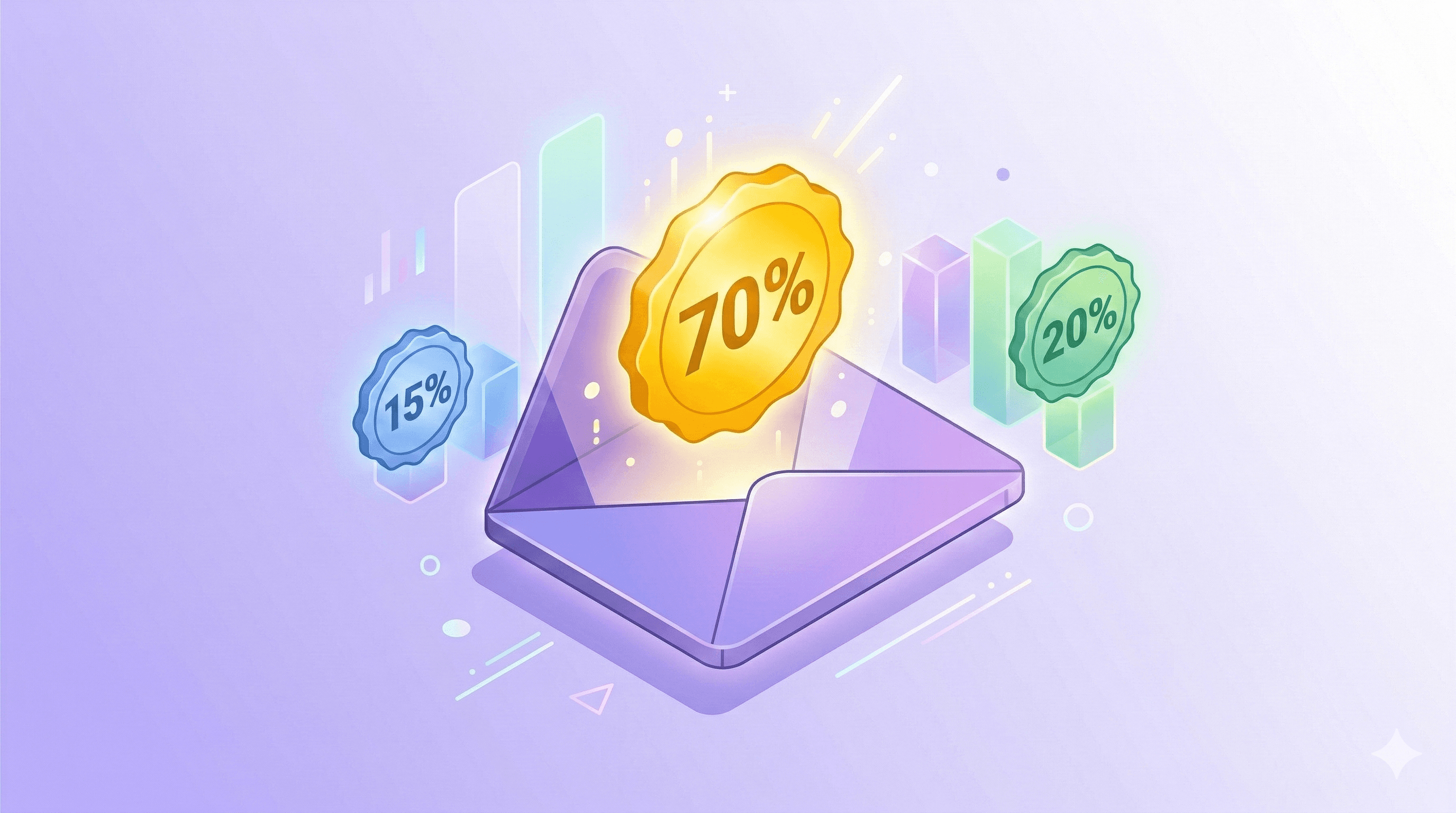
注文確認メールの開封率は70%に達します。
プロモーションメールはどうでしょうか?平均して15〜20%にとどまります。
この事実を無視してはいけません。送信するメールの中で、圧倒的に最も高いパフォーマンスを発揮しているのは、「ご注文ありがとうございます。発送手続きを行っています」というメールです。しかし、ほとんどのShopifyマーチャントは、このメールを注文概要とカスタマーサービスのメールアドレスを表示するためだけにしか使っていません。
それは「注文確認メール」ではありません。すべての顧客の受信トレイで眠っている「失われた機会」です。
注文確認メールは、ECにおいて顧客が確実に注意を払っている唯一の瞬間です。彼らはお金を支払ったばかりで、期待と不安の中にいます。すべてが正しく処理されているかを確認したいと考え、すべての行を熱心に読みます。
その瞬間に何を提示するか、そしてそこから顧客に何を許可するかによって、取引が決済完了で終わるのか、それとも次の関係へと拡張されるのかが決まります。
本ガイドでは、Shopifyの注文確認メールを編集する正確な方法について解説します。ネイティブ機能による方法、Klaviyoによる方法、盛り込むべきコンテンツ、そして顧客がワンクリックで既存の注文に商品を追加できるワンクリック・ポストパーチェス・アップセルの実装方法まで。新規のチェックアウトは不要です。
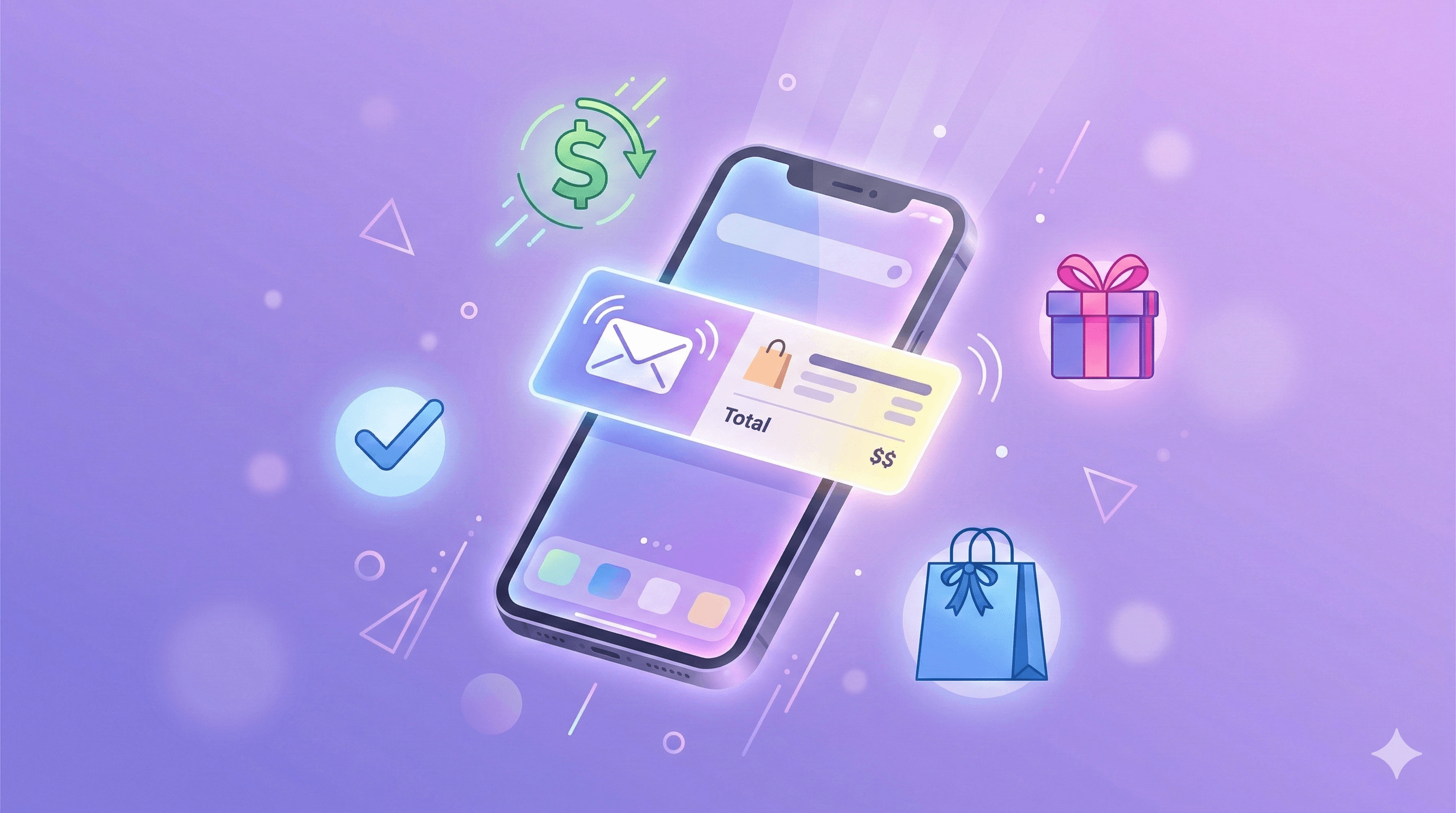
注文確認メールが最も価値のある理由
具体的な手順に入る前に、なぜこれが極めて重要なのか、その理由を理解しておく必要があります。
数字が語る事実
注文確認メールの開封率は一貫して70%以上を記録します。これは一般的なプロモーションメールの約4倍です。1通あたりの売上も、標準的なキャンペーンに比べて大幅に高くなります。さらに、パーソナライズされたポストパーチェス体験を提供された顧客は、リピート購入する確率が極めて高くなります。
そして、誰も追跡していない重要な数字があります。それが「追加し忘れた」確率です。一般的なカゴ落ち率は70%ですが、決済完了直後に「あ、あれも追加しておけばよかった」と思う顧客はどれほどいるでしょうか。ほとんどのストアは、顧客がその場でアクションを起こす手段を提供していません。
その心理的背景
顧客が注文を確定した瞬間、彼らは最もエンゲージメントの高い状態にあります。購入の意思決定は完了し、まだ購入後の後悔(バイヤーズ・リモース)は生まれておらず、興奮状態にあります。すべてが正しいか確認するために、メールを注意深く読んでいます。
これこそが、まさに以下を実行すべき瞬間です。
追加し忘れた関連性の高い商品を提案する
発送前に、注文の誤りをセルフで修正させる
配送方法のアップグレードを促す
ギフトラッピングや名入れなどの希望を回収する
このチャンスは一瞬です。メールが読まれ、タブが閉じられれば、その機会は失われます。
方法1:Shopifyのネイティブ機能で注文確認メールを編集する
Shopifyは購入後に注文確認メールを自動送信します。デフォルトでは、注文番号、明細リスト、配送先住所、配送予定日が含まれています。
これをカスタマイズする手順は以下の通りです。
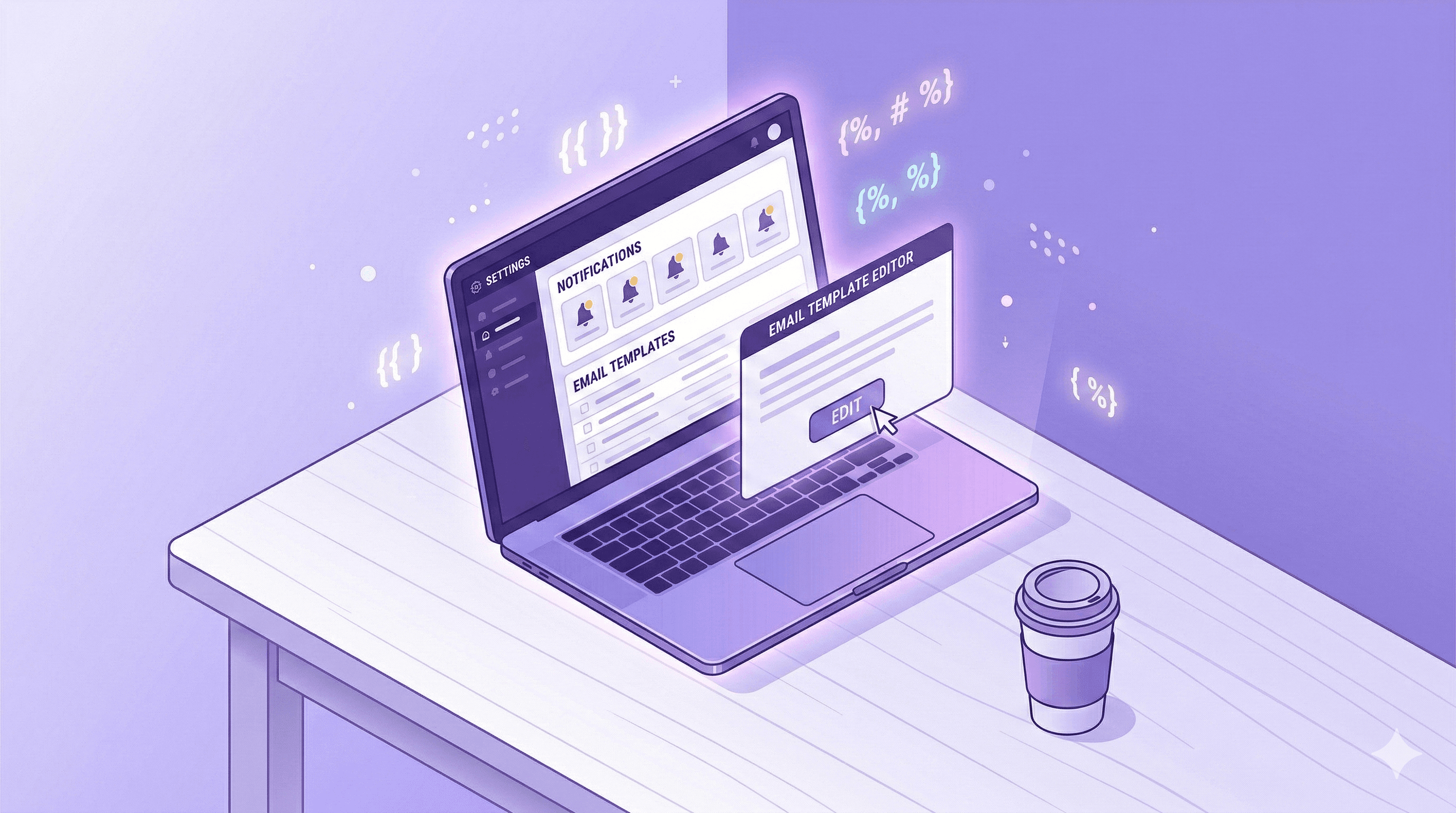
ステップ1:「設定」→「通知」を開く
Shopify管理画面から、「設定」→「通知」に進みます。
ステップ2:「注文確認」を見つける
「注文」セクションまでスクロールし、「注文確認」をクリックします。
ステップ3:テンプレートエディタにアクセスする
「メールの件名」と「メールの本文 (HTML)」の2つのフィールドが表示されます。Shopifyはここで Liquid テンプレート言語を使用しています。
ステップ4:件名を編集する
デフォルトの件名は Order {{name}} confirmed です。これを例えば以下のように変更します。
ご注文が確定しました — お届けまで今しばらくお待ちください 🎉
これにより、デフォルト設定よりも開封率が向上します。ブランドのトーン&マナーを反映させてください。
ステップ5:本文を編集する
メールテンプレート内では、{{ order.name }}、{{ shop.name }}、{{ line_items }} などの Liquid タグを使用して、注文データを動的に取得しています。注文概要の前後にセクションを追加することが可能です。
ネイティブ機能で追加できること
ブランド独自のトーンを反映したサンキューメッセージ
返品ポリシーや、購入後の流れに関する案内
SNSアカウントへのリンク
次回購入時に使えるディスカウントコード
FAQやヘルプセンターへのリンク
サポート窓口の連絡先情報
ネイティブ機能では実現できないこと
購入内容に基づいたパーソナライズ推奨商品の提示
注文内容に応じた動的なアップセルブロックの挿入
ワンクリック注文追加機能
件名やコンテンツのA/Bテスト
メール内クリック率の分析トラッキング
これらの機能を実現するには、Klaviyoが必要になります。
方法2:Shopifyの確認メールをKlaviyoに置き換える
これが、本格的なEC運用者が採用しているアプローチです。Shopifyネイティブの確認メールをオフにし、Klaviyoフローに置き換えることで、デザイン、パーソナライズ、機能を完全にコントロールします。
ステップ1:Klaviyoで注文確認フローを設定する
Klaviyoにログインし、Flows → Create Flow からテンプレートライブラリで "Order Confirmation" を検索します。
Klaviyoの事前構築済み注文確認フローは、Placed Order(注文完了)メトリックをトリガーとして即時に送信されます。これを複製し、カスタマイズするだけで、強固な土台が完成します。
ステップ2:Shopifyのネイティブ確認メールを無効化する
重要なステップ:これを怠ると、顧客に確認メールが2通届いてしまいます。
Shopify管理画面の「設定」→「通知」→「注文確認」へ進み、スクロールして「無効化」をクリックします(Shopifyのプランによっては、チェックを外して保存します)。
⚠️ Shopifyのメールを無効にする前に、Klaviyoのフローがアクティブ(Live)になっており、テスト済みであることを確認してください。まずは自分宛てにテスト注文を行ってください。
ステップ3:Klaviyoのメールをカスタマイズする
ここでKlaviyoの真価が発揮されます。以下のデータにアクセスできるようになります。
イベントプロパティ:注文イベントからすべてのデータを抽出できます(例: {{ event.line_items }}, {{ event.total_price }}, {{ event.shipping_address }}, {{ event.discount_codes }})。
プロフィールプロパティ:顧客の購入履歴、予測LTV、所属セグメント、位置情報。
製品カタログ:購入内容に基づき、関連商品、クロスセル、レコメンデーションをKlaviyoが自動で引き出します。
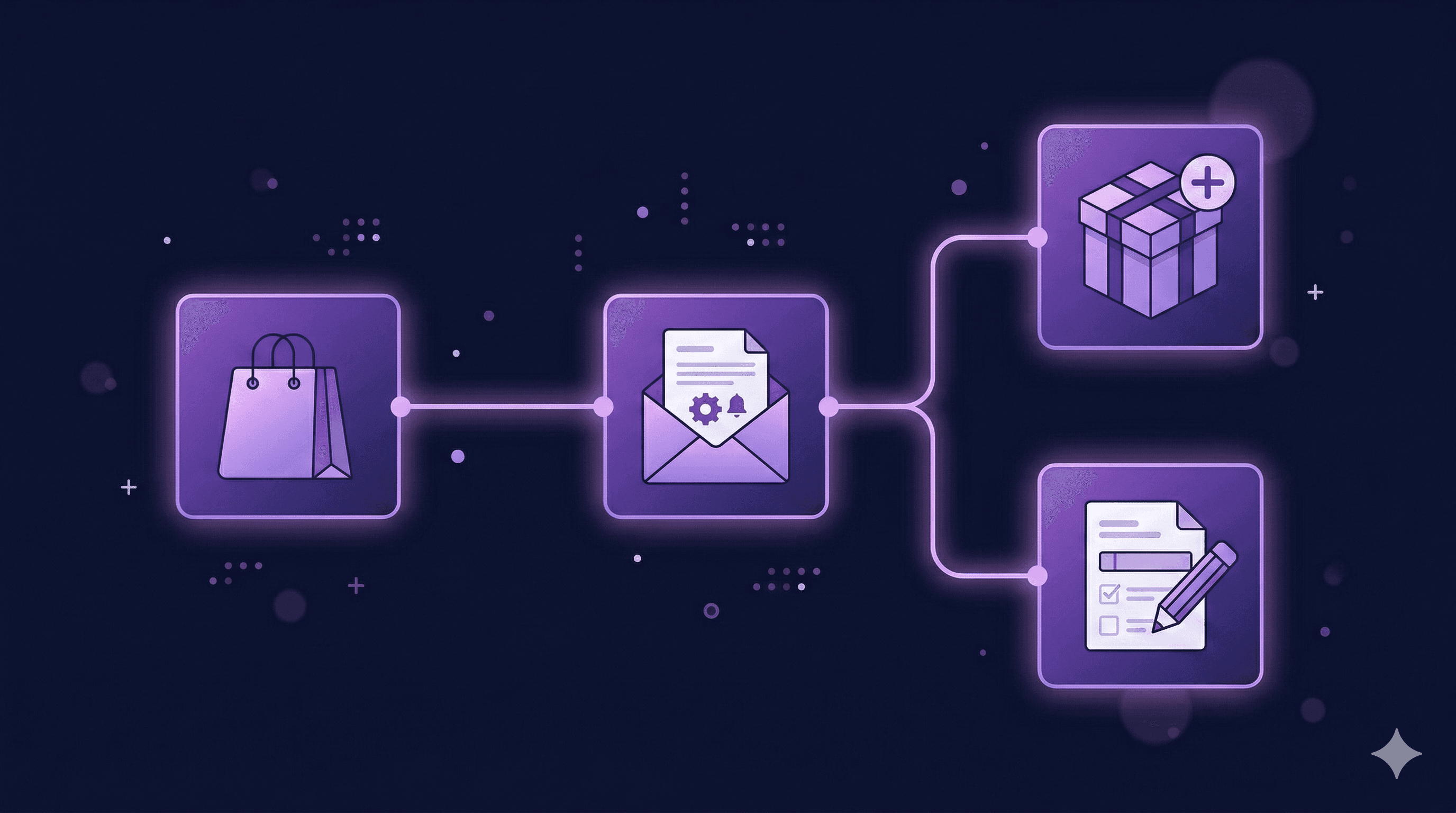
コンバージョン率の高いKlaviyo確認メールの構造
適切に構造化されたKlaviyo確認メールは、通常、上から以下の順序で構成されます。
件名:定型文ではなくパーソナライズされたもの(例:「[名前]様、ご注文いただいた[商品名]の確認です」)
ヒーローセクション:事務的ではない、温かみのあるブランド独自のサンキューメッセージ
注文概要ブロック:商品名、画像、数量、価格
配送先住所の確認
お届け予定日(データがある場合)
アップセル・クロスセルブロック:収益化レイヤー(詳細は後述)
注文編集のCTA:カスタマーサービス負荷軽減レイヤー(こちらも後述)
フッター:返品ポリシー、問い合わせ先、SNS
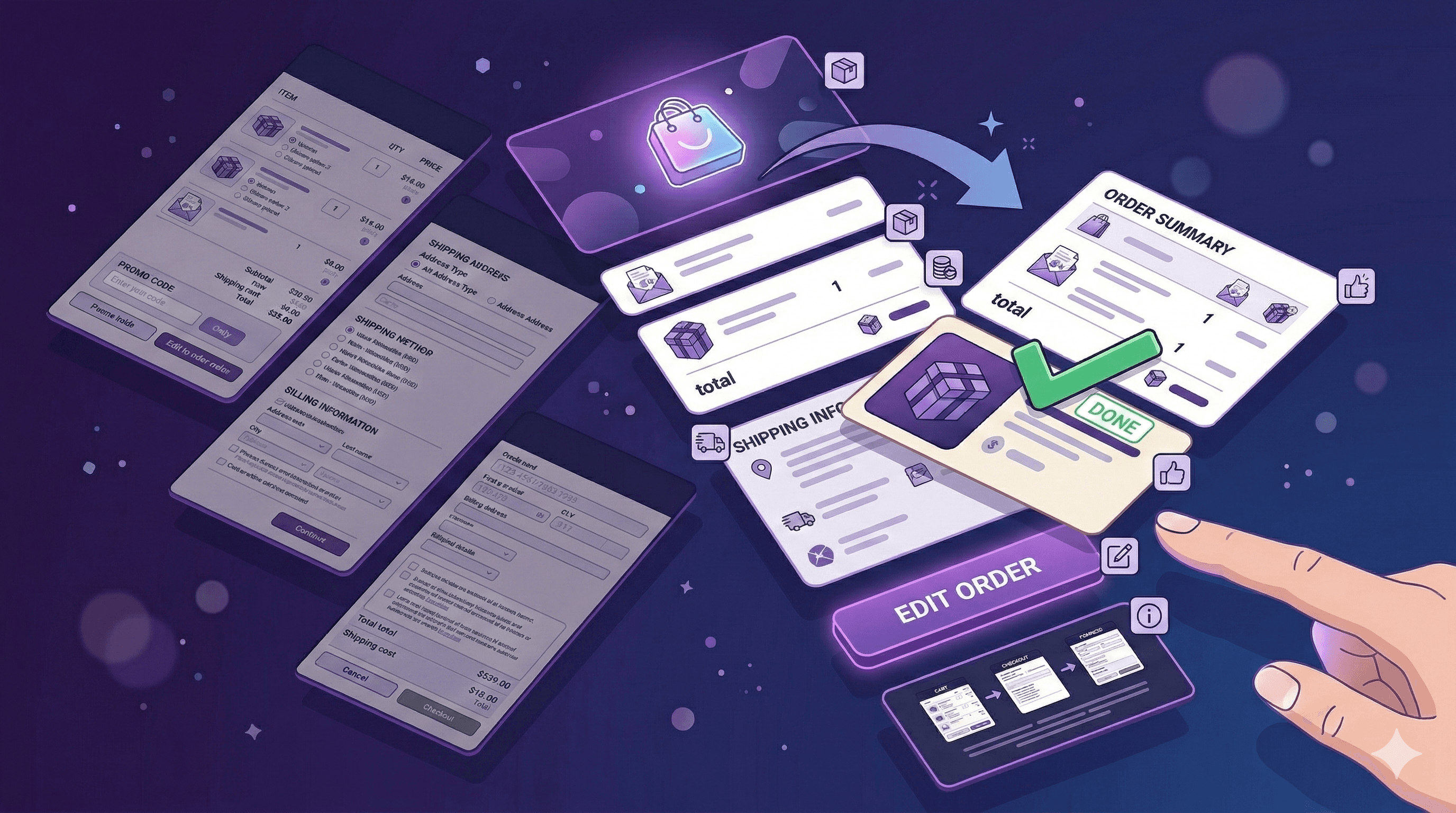
アップセルレイヤー:確認メールに関連商品を追加する方法
ほとんどのShopifyマーチャントがこのあたりで読むのをやめますが、やめないでください。
注文確認メールにおけるポストパーチェス・アップセルは、通常のプロモーションメールとは機能が異なります。顧客はブラウジング(商品探し)モードではなく、「確認モード」にいます。そのため、アップセルは広告のように見せるのではなく、購入したばかりの商品への自然な提案である必要があります。
効果的なパターン
「[X]を購入した人はこちらも選んでいます」:具体的かつ親和性の高い製品を提示
併せて使う消耗品:「電池 / フィルター / 専用ケースもお忘れなく」
セットの完成:「スターターキットを購入された方へ:追加パーツは別送も可能です」
数量ベースのオファー:「2個目は15%オフになります。多くのお客様がセットで購入されています」
効果が出ないパターン
関連性のない商品を並べた「こちらもおすすめ」ブロック
カタログ全体に適用される一律の割引コード
合理的な理由のない、元の商品より高額なアップセル
Klaviyoでの設定
カタログブロックまたは動的製品ブロックを使用し、推奨ロジックを設定します。
「よく一緒に購入される商品」:過去の併売データに基づく
「閲覧・購入履歴に基づく推奨」:行動パターンに基づく
手動キュレーション:コレクションやタグに基づいて表示商品を直接定義
一般的な設定例:コレクションXから購入した顧客には商品Yを表示する。Klaviyoの条件分岐ロジックを使用して、特定商品に応じたアップセルパスを構築します。
摩擦(フリクション)の問題
一般的なポストパーチェス・アップセルには致命的な弱点があります。それは、クリックすると新しいチェックアウトが開始されるという点です。顧客は再び、カート → チェックアウト → 決済というプロセスを踏む必要があります。
この手間に阻まれ、本気でその商品が欲しかったとしても、大半の顧客は購入を途中で諦めてしまいます。
では、ワンクリックで既存の注文に商品を追加できたらどうなるでしょうか?
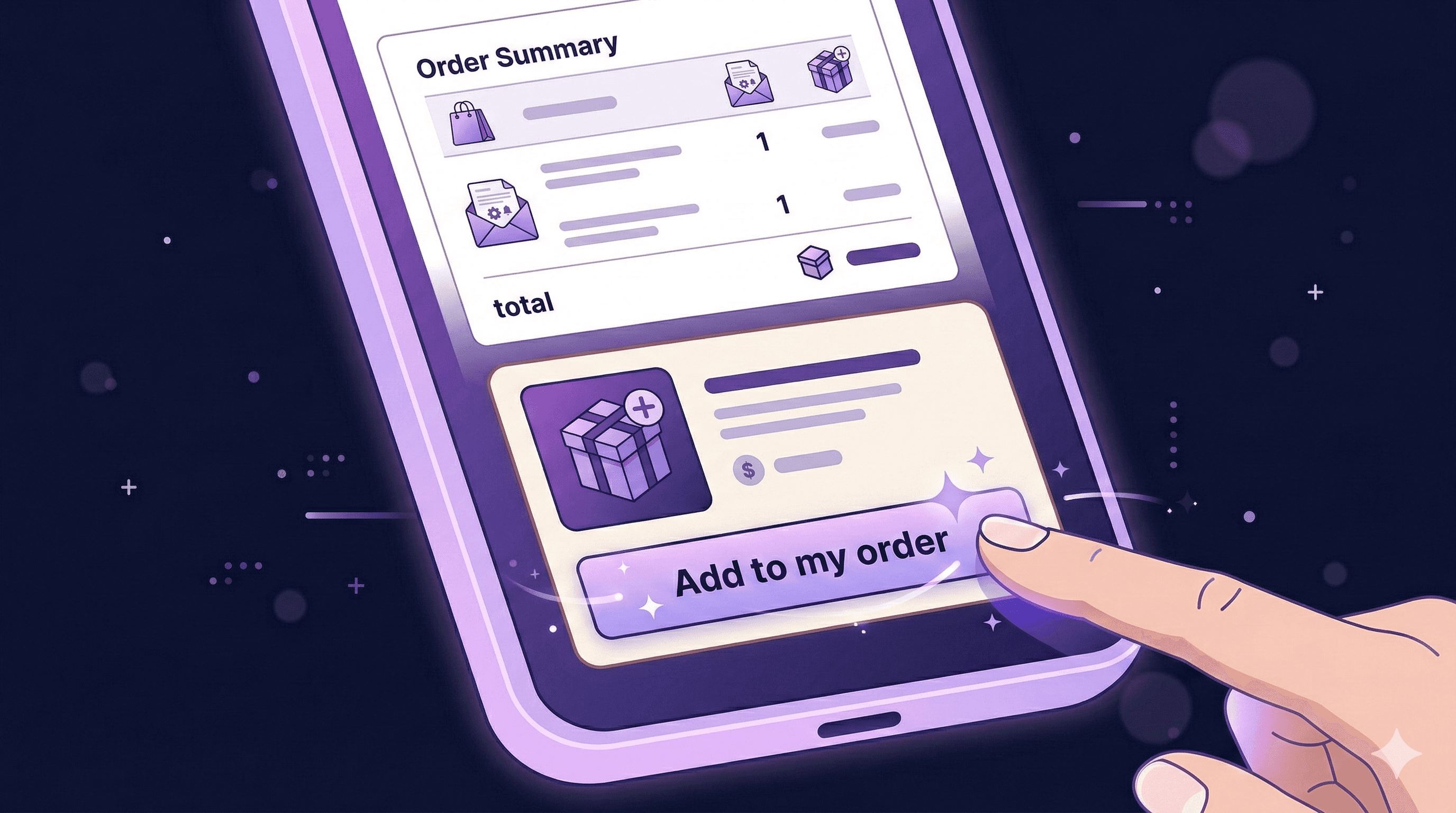
ワンクリック・ポストパーチェス・アップセル:Revize + Klaviyoによる既存注文への追加
これがECの収益性を変える構成です。
コンセプト:Klaviyoの確認メールにリンクを設置します。顧客がそれをクリックすると、その商品が既存の注文に直接追加されます。新しいチェックアウトの手間も、2回目の決済手続きも、新しい注文番号も発生しません。差額は、最初の決済方法に対して自動的に請求されます。
これで完了です。
なぜこれが根本的に異なるのか
標準のポストパーチェス・アップセルは、顧客に「新しい購入意思決定」を求めます。再度購入を決め、決済情報を入力し、確定させる必要があります。この場合のコンバージョン率は通常2〜8%です。
一方で、ワンクリックでの注文追加は、新規購入ではなく「買い忘れの修正」として機能します。「あ、これも追加しておけばよかった」をクリックするだけで完了します。心理的障壁が低く、摩擦がほぼゼロであるため、コンバージョン率は大幅に跳ね上がります。
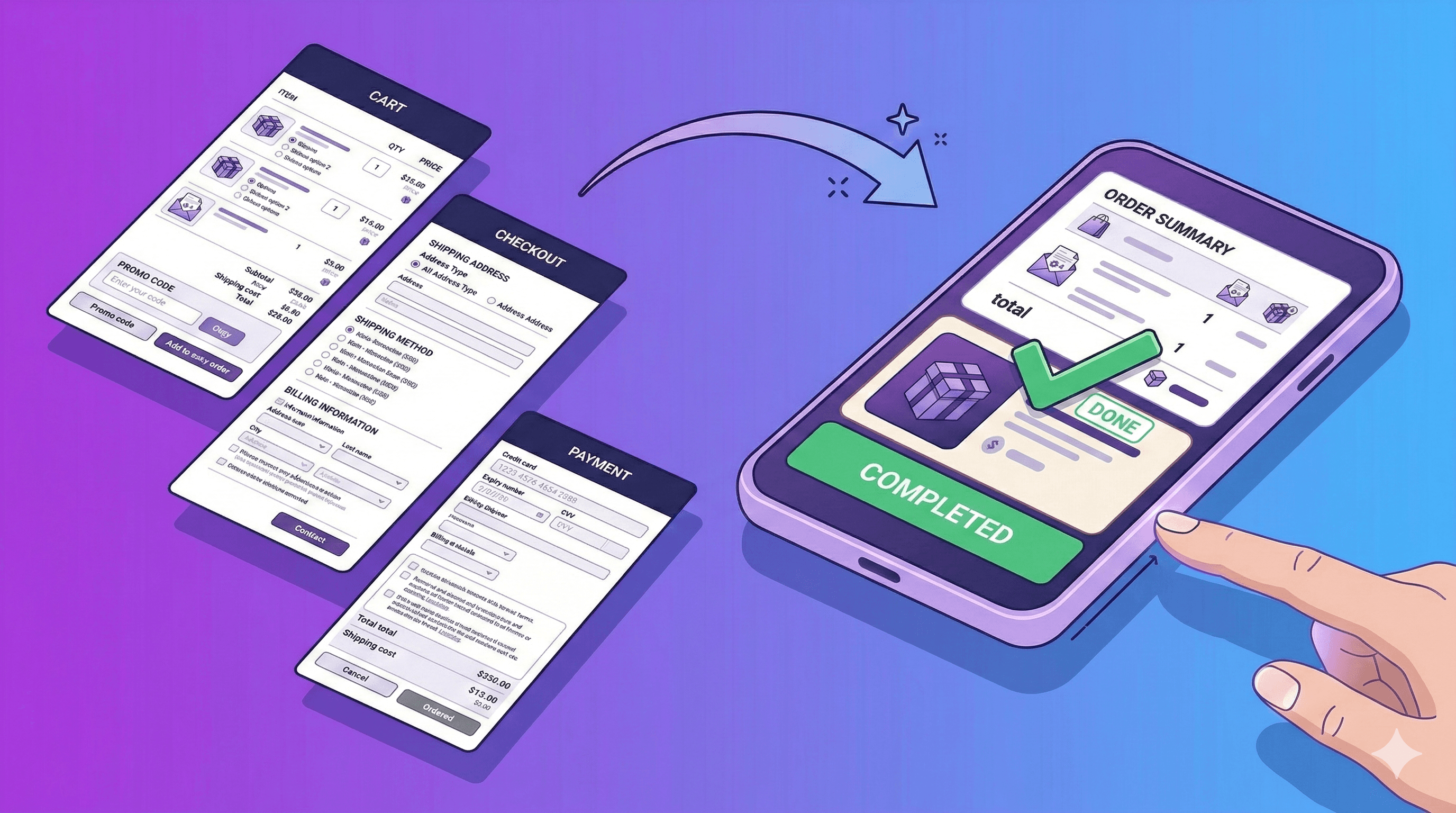
Revize + Klaviyo での動作の仕組み
Revizeは、顧客が既存の注文に商品を追加できる、自己解決型の注文編集ポータルを提供します。Revizeは、Shopifyの注文編集と決済差額の処理を自動的にバックエンドで実行します。特筆すべきは、Klaviyoとの連携機能にあります。これには2つのレイヤーが存在します。
設定手順は以下の通りです。
ステップ1:Revizeの編集可能時間を設定する
Revizeの設定画面で、編集可能時間(Edit Window Duration)を設定します。これはチェックアウト後に顧客が注文を変更できる期間です。出荷スピードに応じて、通常は30分から2時間に設定します。
「Add Products(製品追加)」機能を有効にします。
ステップ2:2つのリンクの種類を理解する
ここが最も強力な部分です。Klaviyoのメール内で2種類の異なるCTAを使い分けることが可能です。優れた確認メールは、この両方を活用しています。
リンクパターン1:注文編集ポータルへの一般リンク
顧客が注文を完了すると、ShopifyはKlaviyoにイベントデータを送信します。そのイベントデータには「注文編集リンク(注文の編集ポータルへ直接遷移するURL)」が含まれています。Klaviyoテンプレート内で、イベントプロパティ(例: {{ event.extra.order_status_url }})を使用してこれを取得します。
これは一般的な「注文内容を変更する」ボタンとして機能します。クリックするとポータルが開き、顧客自身で商品の閲覧・追加、削除、バリエーション変更が可能です。セルフサービス用のレイヤーとして機能します。
リンクパターン2:特定製品専用の注文追加リンク(極めて強力)
Revizeは特定の製品に紐づいた専用リンクを生成できます。顧客がこのリンクをクリックすると、注文ステータスページに遷移した時点でその製品がすでに注文に追加された状態になります。探す手間も、余計なクリックも不要です。変更後の注文内容を確認し、差額を支払うだけです。
これは「ショップに行って欲しいものを探す」のと、「すでにカートに入っている状態を提示される」ほどの決定的な体験差を生みます。
ステップ3:Klaviyoでアップセルブロックを構築する
この2つを組み合わせます。確認メールのテンプレートに以下のセクションを追加してください。
特定商品リンクを使用したアップセルカード:
買い忘れはありませんか? この注文に追加できます。
[製品画像 + 製品名 + 価格] → [この注文に追加する →]
各製品カードには、Revizeで生成した製品専用URLを設定します。顧客がクリックすると、製品が追加された状態で表示され、差額を確認して支払うだけで完了します。わずか数秒の体験です。
一般的な編集ボタン(ポータルリンク):
その他の変更はこちら: [注文を修正する →]
これは(Klaviyoのイベントプロパティから取得した)全機能が使える注文編集ポータルへ遷移します。配送先の変更、バリエーションの変更、他の製品の閲覧を行いたい顧客はここから手続きを行います。
2つのボタン。2つの異なる役割。1通のメールで完結します。
ステップ4:購入製品に基づくセグメント分け
Klaviyoの条件付きコンテンツブロック(Conditional Content Blocks)を使用し、購入された製品に基づいて異なるアップセルカードを表示します。
コーヒーメーカーを購入した顧客 → 専用追加リンク付きのフィルター定期便カードを表示
ヨガマットを購入した顧客 → 専用追加リンク付きのフォームローラーカードを表示
使い切り製品を購入した顧客 → 直接追加リンク付きのマルチパックカードを表示
このロジックはKlaviyoの動的製品ブロックでも機能します。レコメンデーションルール(よく一緒に買われる製品、コレクションベース、手動)を設定し、推奨製品それぞれにRevizeの製品追加リンクを動的に付与します。
設定作業は数時間で完了し、それ以降は完全に自動で稼働します。
優れた注文確認メールに含めるべきその他の要素
アップセル以外にも、優れた確認メールが押さえている重要ポイントがあります。
注文編集リンクの設置(アップセルを行わない場合でも推奨)
注文内容に間違いはありませんか? 発送前の30分間は、注文内容をセルフ編集できます。
この1行があるだけで、サポートへの問い合わせ件数が劇的に減少します。ミスに気づいた顧客は、問い合わせをすることなく自身で解決できます。リンク先は Revizeの編集ポータル に設定します。
これはブランドへの信頼構築にも寄与します。発送前に自分でミスを修正できる仕組みを提供してくれるストアは、顧客にとって信頼に値します。この信頼は長期的なロイヤルティにつながります。
関連記事: Shopifyで決済後にディスカウントを適用する方法(英語)
明確な配送予測の提示
「ご注文商品はまもなく発送されます」といった曖昧な表現は、顧客に不安を与えます。「お届け予定日:3月5日(水)」のような具体的な表現が不安を解消します。
Shopify配送設定や連携している配送アプリから配送予測データが取得できる場合は、メール内に動的に挿入してください。
「次のステップ」を1つに絞る
多くの注文確認メールは、Instagramのフォロー、ロイヤルティプログラムへの登録、友達紹介、アプリのダウンロードなど、多くのことを一度に求めがちです。
求めるアクションは1つに絞ってください。ストアの LTV(顧客生涯価値) を最も高めるアクションを選択します。
多くのShopifyマーチャントにとって、それは以下のいずれかになります。
ロイヤルティプログラムへの登録(提供している場合)
配送完了後のレビュー投稿(後追いのフローとして別途設定)
既存注文への商品追加(関連性の高いアップセルがある場合)
分かりやすい言葉での返品ポリシーの提示
返品ポリシーのページへのリンクを貼るだけではなく、1行で要約します。
安心の返品保証:万が一ご満足いただけない場合は、30日以内であれば無料で返品をお受けします。
これにより購入後の不安が軽減され、逆説的に返品率自体が低下する傾向があります。ブランドを信頼している顧客は、予防的な返品を行う必要がなくなります。
効果検証と効果測定
Klaviyoで注文確認メールを本番公開した後は、以下の指標を週単位でトラッキングしてください。
指標 | わかること | 基準値(ベンチマーク) |
|---|---|---|
開封率 (Open rate) | 件名の有効性 | 確認メールでは65–75%が標準 |
クリック率 (Click rate) | コンテンツの関連性とCTAの明確さ | 15–25%であれば極めて優秀 |
アップセルコンバージョン率 | 提案の親和性と手続きの容易さ | 3–12%(ワンクリック追加を導入した場合さらに向上) |
受信者あたりの売上 (RPR) | メール1通がもたらす総価値 | 週次で推移を追跡 |
編集リンクのクリック率 | 顧客が変更を行う頻度 | 商品クオリティや顧客ニーズのシグナルとして有用 |
これらの数字を週次で追跡するKlaviyoレポートを作成してください。テストすべき最重要変数は、アップセルブロックと編集リンクの2つです。掲載する商品、コピー、配置場所などを検証してください。

よくある質問(FAQ)
Klaviyoを設定すると、顧客に確認メールが2通届くようになりますか?
はい、Shopifyネイティブの確認メールを事前に無効化しない限り、2通届いてしまいます。「設定」→「通知」→「注文確認」→「無効化」を設定してください。これは、Klaviyoのフローが確実に本番稼働しテストが成功した後にのみ実行してください。
ワンクリックアップセルを、他の購入後メールにも追加できますか?
可能です。Revizeの編集可能時間内に送信されるメールであれば、すべて対象となります。注文当日中に送信される発送確認メールなどでも、時間内であれば「注文への追加」リンクを有効に保つことができます。編集可能時間が切れた後(Revizeで設定)は、リンクを非表示にするか、遷移先で期限切れの旨を表示させます。
顧客が製品を追加した際、クレジットカードの決済が拒否された場合はどうなりますか?
Revizeは、Shopifyに保存されている決済トークンを介して差額の決済を試みます。処理に失敗した場合、顧客には注文編集ポータル上で決済が保留中である旨が通知され、再試行を求めます。
Klaviyoで顧客ごとに異なるアップセル製品を表示するにはどうすればよいですか?
Klaviyoの条件付きコンテンツブロックを使用します。event.collections、event.tags、event.line_items[0].product_id、あるいは取得可能なその他の注文プロパティに基づいて条件を設定し、主要な製品カテゴリーごとに出し分けを行います。
Shopifyペイメント以外の決済プロバイダーでも機能しますか?
RevizeはShopifyの注文編集APIと注文に紐づく決済方法を使用します。Shopifyペイメントを含む、主要な決済プロセッサーで動作します。ただし、代引き(COD)注文には決済情報が保存されないため自動請求は行えませんが、注文データは更新され、差額は配送時に回収する形になります。
HTMLの知識がなくても、注文確認メールをカスタマイズできますか?
Shopifyのネイティブエディタを使用する場合、HTMLの知識がないと自由な編集は困難です。これが、多くのマーチャントがKlaviyoに移行する大きな理由の1つです。Klaviyoにはドラッグ&ドロップ式のビルダーが備わっており、コード不要でビジュアルを自由にコントロールできます。
ポストパーチェス・アップセルの理想的な注文編集可能時間はどれくらいですか?
配送処理のスピードに依存します。即日出荷を行っている場合は30〜60分に設定するのが無難です。出荷までに24時間以上の猶予がある場合は、編集可能時間を2〜4時間に引き延ばすことができます。重要なのは、出荷業務を遅延させることなく、顧客に充分な時間を提供することです。
結論
ほとんどのマーチャントは、注文確認メールを一度設定したら、そのまま二度と手を加えることはありません。
しかし、これを貴重な収益チャネルと捉え、Klaviyoでパーソナライズし、関連性の高いアップセルを配置し、顧客自身で注文を編集できる動線を整えている優秀なマーチャントは、最もエンゲージメントの高いメールを、最も高いパフォーマンスを生み出すメールへと昇華させています。
Revizeを介したワンクリック・アップセルは、最大の障壁である「購入手続きの摩擦」を取り除きます。「こちらもおすすめ」というメールを無視していた顧客が、「注文に追加する」ボタンをクリックするのは、それが新しい買い物の開始ではなく、既存の注文の完結のように感じられるからです。
まずはKlaviyoでのフロー構築から始めましょう。次に注文編集リンクを追加し、最後にアップセルブロックを導入します。それぞれのパフォーマンスを測定してください。
注文確認メールは確実に開かれます。そのチャンスを最大化してください。
関連記事: Shopifyで決済後にディスカウントを適用する方法(英語) · 最高のShopifyカスタマーサービスアプリ(英語)
外部リソース: Klaviyoフローヘルプドキュメント(英語) · Shopify通知ガイド
ShopifyアプリストアでRevizeを無料でお試しください →
2026年8月更新。 Revizeは、顧客自身が購入後に注文をセルフ編集できるShopifyアプリです。購入者はサポートへの問い合わせを行うことなく、配送先住所の変更、バリエーションや製品の変更、キャンセル、返金やストアクレジットの発行などを発送前にセルフサービスで行うことができます。詳細はこちら:顧客にShopifyの注文編集を許可する方法、またはShopifyアプリストアでRevizeを見る。
注文確認メールの開封率は70%に達します。
プロモーションメールはどうでしょうか?平均して15〜20%にとどまります。
この事実を無視してはいけません。送信するメールの中で、圧倒的に最も高いパフォーマンスを発揮しているのは、「ご注文ありがとうございます。発送手続きを行っています」というメールです。しかし、ほとんどのShopifyマーチャントは、このメールを注文概要とカスタマーサービスのメールアドレスを表示するためだけにしか使っていません。
それは「注文確認メール」ではありません。すべての顧客の受信トレイで眠っている「失われた機会」です。
注文確認メールは、ECにおいて顧客が確実に注意を払っている唯一の瞬間です。彼らはお金を支払ったばかりで、期待と不安の中にいます。すべてが正しく処理されているかを確認したいと考え、すべての行を熱心に読みます。
その瞬間に何を提示するか、そしてそこから顧客に何を許可するかによって、取引が決済完了で終わるのか、それとも次の関係へと拡張されるのかが決まります。
本ガイドでは、Shopifyの注文確認メールを編集する正確な方法について解説します。ネイティブ機能による方法、Klaviyoによる方法、盛り込むべきコンテンツ、そして顧客がワンクリックで既存の注文に商品を追加できるワンクリック・ポストパーチェス・アップセルの実装方法まで。新規のチェックアウトは不要です。
注文確認メールが最も価値のある理由
具体的な手順に入る前に、なぜこれが極めて重要なのか、その理由を理解しておく必要があります。
数字が語る事実
注文確認メールの開封率は一貫して70%以上を記録します。これは一般的なプロモーションメールの約4倍です。1通あたりの売上も、標準的なキャンペーンに比べて大幅に高くなります。さらに、パーソナライズされたポストパーチェス体験を提供された顧客は、リピート購入する確率が極めて高くなります。
そして、誰も追跡していない重要な数字があります。それが「追加し忘れた」確率です。一般的なカゴ落ち率は70%ですが、決済完了直後に「あ、あれも追加しておけばよかった」と思う顧客はどれほどいるでしょうか。ほとんどのストアは、顧客がその場でアクションを起こす手段を提供していません。
その心理的背景
顧客が注文を確定した瞬間、彼らは最もエンゲージメントの高い状態にあります。購入の意思決定は完了し、まだ購入後の後悔(バイヤーズ・リモース)は生まれておらず、興奮状態にあります。すべてが正しいか確認するために、メールを注意深く読んでいます。
これこそが、まさに以下を実行すべき瞬間です。
追加し忘れた関連性の高い商品を提案する
発送前に、注文の誤りをセルフで修正させる
配送方法のアップグレードを促す
ギフトラッピングや名入れなどの希望を回収する
このチャンスは一瞬です。メールが読まれ、タブが閉じられれば、その機会は失われます。
方法1:Shopifyのネイティブ機能で注文確認メールを編集する
Shopifyは購入後に注文確認メールを自動送信します。デフォルトでは、注文番号、明細リスト、配送先住所、配送予定日が含まれています。
これをカスタマイズする手順は以下の通りです。
ステップ1:「設定」→「通知」を開く
Shopify管理画面から、「設定」→「通知」に進みます。
ステップ2:「注文確認」を見つける
「注文」セクションまでスクロールし、「注文確認」をクリックします。
ステップ3:テンプレートエディタにアクセスする
「メールの件名」と「メールの本文 (HTML)」の2つのフィールドが表示されます。Shopifyはここで Liquid テンプレート言語を使用しています。
ステップ4:件名を編集する
デフォルトの件名は Order {{name}} confirmed です。これを例えば以下のように変更します。
ご注文が確定しました — お届けまで今しばらくお待ちください 🎉
これにより、デフォルト設定よりも開封率が向上します。ブランドのトーン&マナーを反映させてください。
ステップ5:本文を編集する
メールテンプレート内では、{{ order.name }}、{{ shop.name }}、{{ line_items }} などの Liquid タグを使用して、注文データを動的に取得しています。注文概要の前後にセクションを追加することが可能です。
ネイティブ機能で追加できること
ブランド独自のトーンを反映したサンキューメッセージ
返品ポリシーや、購入後の流れに関する案内
SNSアカウントへのリンク
次回購入時に使えるディスカウントコード
FAQやヘルプセンターへのリンク
サポート窓口の連絡先情報
ネイティブ機能では実現できないこと
購入内容に基づいたパーソナライズ推奨商品の提示
注文内容に応じた動的なアップセルブロックの挿入
ワンクリック注文追加機能
件名やコンテンツのA/Bテスト
メール内クリック率の分析トラッキング
これらの機能を実現するには、Klaviyoが必要になります。
方法2:Shopifyの確認メールをKlaviyoに置き換える
これが、本格的なEC運用者が採用しているアプローチです。Shopifyネイティブの確認メールをオフにし、Klaviyoフローに置き換えることで、デザイン、パーソナライズ、機能を完全にコントロールします。
ステップ1:Klaviyoで注文確認フローを設定する
Klaviyoにログインし、Flows → Create Flow からテンプレートライブラリで "Order Confirmation" を検索します。
Klaviyoの事前構築済み注文確認フローは、Placed Order(注文完了)メトリックをトリガーとして即時に送信されます。これを複製し、カスタマイズするだけで、強固な土台が完成します。
ステップ2:Shopifyのネイティブ確認メールを無効化する
重要なステップ:これを怠ると、顧客に確認メールが2通届いてしまいます。
Shopify管理画面の「設定」→「通知」→「注文確認」へ進み、スクロールして「無効化」をクリックします(Shopifyのプランによっては、チェックを外して保存します)。
⚠️ Shopifyのメールを無効にする前に、Klaviyoのフローがアクティブ(Live)になっており、テスト済みであることを確認してください。まずは自分宛てにテスト注文を行ってください。
ステップ3:Klaviyoのメールをカスタマイズする
ここでKlaviyoの真価が発揮されます。以下のデータにアクセスできるようになります。
イベントプロパティ:注文イベントからすべてのデータを抽出できます(例: {{ event.line_items }}, {{ event.total_price }}, {{ event.shipping_address }}, {{ event.discount_codes }})。
プロフィールプロパティ:顧客の購入履歴、予測LTV、所属セグメント、位置情報。
製品カタログ:購入内容に基づき、関連商品、クロスセル、レコメンデーションをKlaviyoが自動で引き出します。
コンバージョン率の高いKlaviyo確認メールの構造
適切に構造化されたKlaviyo確認メールは、通常、上から以下の順序で構成されます。
件名:定型文ではなくパーソナライズされたもの(例:「[名前]様、ご注文いただいた[商品名]の確認です」)
ヒーローセクション:事務的ではない、温かみのあるブランド独自のサンキューメッセージ
注文概要ブロック:商品名、画像、数量、価格
配送先住所の確認
お届け予定日(データがある場合)
アップセル・クロスセルブロック:収益化レイヤー(詳細は後述)
注文編集のCTA:カスタマーサービス負荷軽減レイヤー(こちらも後述)
フッター:返品ポリシー、問い合わせ先、SNS
アップセルレイヤー:確認メールに関連商品を追加する方法
ほとんどのShopifyマーチャントがこのあたりで読むのをやめますが、やめないでください。
注文確認メールにおけるポストパーチェス・アップセルは、通常のプロモーションメールとは機能が異なります。顧客はブラウジング(商品探し)モードではなく、「確認モード」にいます。そのため、アップセルは広告のように見せるのではなく、購入したばかりの商品への自然な提案である必要があります。
効果的なパターン
「[X]を購入した人はこちらも選んでいます」:具体的かつ親和性の高い製品を提示
併せて使う消耗品:「電池 / フィルター / 専用ケースもお忘れなく」
セットの完成:「スターターキットを購入された方へ:追加パーツは別送も可能です」
数量ベースのオファー:「2個目は15%オフになります。多くのお客様がセットで購入されています」
効果が出ないパターン
関連性のない商品を並べた「こちらもおすすめ」ブロック
カタログ全体に適用される一律の割引コード
合理的な理由のない、元の商品より高額なアップセル
Klaviyoでの設定
カタログブロックまたは動的製品ブロックを使用し、推奨ロジックを設定します。
「よく一緒に購入される商品」:過去の併売データに基づく
「閲覧・購入履歴に基づく推奨」:行動パターンに基づく
手動キュレーション:コレクションやタグに基づいて表示商品を直接定義
一般的な設定例:コレクションXから購入した顧客には商品Yを表示する。Klaviyoの条件分岐ロジックを使用して、特定商品に応じたアップセルパスを構築します。
摩擦(フリクション)の問題
一般的なポストパーチェス・アップセルには致命的な弱点があります。それは、クリックすると新しいチェックアウトが開始されるという点です。顧客は再び、カート → チェックアウト → 決済というプロセスを踏む必要があります。
この手間に阻まれ、本気でその商品が欲しかったとしても、大半の顧客は購入を途中で諦めてしまいます。
では、ワンクリックで既存の注文に商品を追加できたらどうなるでしょうか?
ワンクリック・ポストパーチェス・アップセル:Revize + Klaviyoによる既存注文への追加
これがECの収益性を変える構成です。
コンセプト:Klaviyoの確認メールにリンクを設置します。顧客がそれをクリックすると、その商品が既存の注文に直接追加されます。新しいチェックアウトの手間も、2回目の決済手続きも、新しい注文番号も発生しません。差額は、最初の決済方法に対して自動的に請求されます。
これで完了です。
なぜこれが根本的に異なるのか
標準のポストパーチェス・アップセルは、顧客に「新しい購入意思決定」を求めます。再度購入を決め、決済情報を入力し、確定させる必要があります。この場合のコンバージョン率は通常2〜8%です。
一方で、ワンクリックでの注文追加は、新規購入ではなく「買い忘れの修正」として機能します。「あ、これも追加しておけばよかった」をクリックするだけで完了します。心理的障壁が低く、摩擦がほぼゼロであるため、コンバージョン率は大幅に跳ね上がります。
Revize + Klaviyo での動作の仕組み
Revizeは、顧客が既存の注文に商品を追加できる、自己解決型の注文編集ポータルを提供します。Revizeは、Shopifyの注文編集と決済差額の処理を自動的にバックエンドで実行します。特筆すべきは、Klaviyoとの連携機能にあります。これには2つのレイヤーが存在します。
設定手順は以下の通りです。
ステップ1:Revizeの編集可能時間を設定する
Revizeの設定画面で、編集可能時間(Edit Window Duration)を設定します。これはチェックアウト後に顧客が注文を変更できる期間です。出荷スピードに応じて、通常は30分から2時間に設定します。
「Add Products(製品追加)」機能を有効にします。
ステップ2:2つのリンクの種類を理解する
ここが最も強力な部分です。Klaviyoのメール内で2種類の異なるCTAを使い分けることが可能です。優れた確認メールは、この両方を活用しています。
リンクパターン1:注文編集ポータルへの一般リンク
顧客が注文を完了すると、ShopifyはKlaviyoにイベントデータを送信します。そのイベントデータには「注文編集リンク(注文の編集ポータルへ直接遷移するURL)」が含まれています。Klaviyoテンプレート内で、イベントプロパティ(例: {{ event.extra.order_status_url }})を使用してこれを取得します。
これは一般的な「注文内容を変更する」ボタンとして機能します。クリックするとポータルが開き、顧客自身で商品の閲覧・追加、削除、バリエーション変更が可能です。セルフサービス用のレイヤーとして機能します。
リンクパターン2:特定製品専用の注文追加リンク(極めて強力)
Revizeは特定の製品に紐づいた専用リンクを生成できます。顧客がこのリンクをクリックすると、注文ステータスページに遷移した時点でその製品がすでに注文に追加された状態になります。探す手間も、余計なクリックも不要です。変更後の注文内容を確認し、差額を支払うだけです。
これは「ショップに行って欲しいものを探す」のと、「すでにカートに入っている状態を提示される」ほどの決定的な体験差を生みます。
ステップ3:Klaviyoでアップセルブロックを構築する
この2つを組み合わせます。確認メールのテンプレートに以下のセクションを追加してください。
特定商品リンクを使用したアップセルカード:
買い忘れはありませんか? この注文に追加できます。
[製品画像 + 製品名 + 価格] → [この注文に追加する →]
各製品カードには、Revizeで生成した製品専用URLを設定します。顧客がクリックすると、製品が追加された状態で表示され、差額を確認して支払うだけで完了します。わずか数秒の体験です。
一般的な編集ボタン(ポータルリンク):
その他の変更はこちら: [注文を修正する →]
これは(Klaviyoのイベントプロパティから取得した)全機能が使える注文編集ポータルへ遷移します。配送先の変更、バリエーションの変更、他の製品の閲覧を行いたい顧客はここから手続きを行います。
2つのボタン。2つの異なる役割。1通のメールで完結します。
ステップ4:購入製品に基づくセグメント分け
Klaviyoの条件付きコンテンツブロック(Conditional Content Blocks)を使用し、購入された製品に基づいて異なるアップセルカードを表示します。
コーヒーメーカーを購入した顧客 → 専用追加リンク付きのフィルター定期便カードを表示
ヨガマットを購入した顧客 → 専用追加リンク付きのフォームローラーカードを表示
使い切り製品を購入した顧客 → 直接追加リンク付きのマルチパックカードを表示
このロジックはKlaviyoの動的製品ブロックでも機能します。レコメンデーションルール(よく一緒に買われる製品、コレクションベース、手動)を設定し、推奨製品それぞれにRevizeの製品追加リンクを動的に付与します。
設定作業は数時間で完了し、それ以降は完全に自動で稼働します。
優れた注文確認メールに含めるべきその他の要素
アップセル以外にも、優れた確認メールが押さえている重要ポイントがあります。
注文編集リンクの設置(アップセルを行わない場合でも推奨)
注文内容に間違いはありませんか? 発送前の30分間は、注文内容をセルフ編集できます。
この1行があるだけで、サポートへの問い合わせ件数が劇的に減少します。ミスに気づいた顧客は、問い合わせをすることなく自身で解決できます。リンク先は Revizeの編集ポータル に設定します。
これはブランドへの信頼構築にも寄与します。発送前に自分でミスを修正できる仕組みを提供してくれるストアは、顧客にとって信頼に値します。この信頼は長期的なロイヤルティにつながります。
関連記事: Shopifyで決済後にディスカウントを適用する方法(英語)
明確な配送予測の提示
「ご注文商品はまもなく発送されます」といった曖昧な表現は、顧客に不安を与えます。「お届け予定日:3月5日(水)」のような具体的な表現が不安を解消します。
Shopify配送設定や連携している配送アプリから配送予測データが取得できる場合は、メール内に動的に挿入してください。
「次のステップ」を1つに絞る
多くの注文確認メールは、Instagramのフォロー、ロイヤルティプログラムへの登録、友達紹介、アプリのダウンロードなど、多くのことを一度に求めがちです。
求めるアクションは1つに絞ってください。ストアの LTV(顧客生涯価値) を最も高めるアクションを選択します。
多くのShopifyマーチャントにとって、それは以下のいずれかになります。
ロイヤルティプログラムへの登録(提供している場合)
配送完了後のレビュー投稿(後追いのフローとして別途設定)
既存注文への商品追加(関連性の高いアップセルがある場合)
分かりやすい言葉での返品ポリシーの提示
返品ポリシーのページへのリンクを貼るだけではなく、1行で要約します。
安心の返品保証:万が一ご満足いただけない場合は、30日以内であれば無料で返品をお受けします。
これにより購入後の不安が軽減され、逆説的に返品率自体が低下する傾向があります。ブランドを信頼している顧客は、予防的な返品を行う必要がなくなります。
効果検証と効果測定
Klaviyoで注文確認メールを本番公開した後は、以下の指標を週単位でトラッキングしてください。
指標 | わかること | 基準値(ベンチマーク) |
|---|---|---|
開封率 (Open rate) | 件名の有効性 | 確認メールでは65–75%が標準 |
クリック率 (Click rate) | コンテンツの関連性とCTAの明確さ | 15–25%であれば極めて優秀 |
アップセルコンバージョン率 | 提案の親和性と手続きの容易さ | 3–12%(ワンクリック追加を導入した場合さらに向上) |
受信者あたりの売上 (RPR) | メール1通がもたらす総価値 | 週次で推移を追跡 |
編集リンクのクリック率 | 顧客が変更を行う頻度 | 商品クオリティや顧客ニーズのシグナルとして有用 |
これらの数字を週次で追跡するKlaviyoレポートを作成してください。テストすべき最重要変数は、アップセルブロックと編集リンクの2つです。掲載する商品、コピー、配置場所などを検証してください。
よくある質問(FAQ)
Klaviyoを設定すると、顧客に確認メールが2通届くようになりますか?
はい、Shopifyネイティブの確認メールを事前に無効化しない限り、2通届いてしまいます。「設定」→「通知」→「注文確認」→「無効化」を設定してください。これは、Klaviyoのフローが確実に本番稼働しテストが成功した後にのみ実行してください。
ワンクリックアップセルを、他の購入後メールにも追加できますか?
可能です。Revizeの編集可能時間内に送信されるメールであれば、すべて対象となります。注文当日中に送信される発送確認メールなどでも、時間内であれば「注文への追加」リンクを有効に保つことができます。編集可能時間が切れた後(Revizeで設定)は、リンクを非表示にするか、遷移先で期限切れの旨を表示させます。
顧客が製品を追加した際、クレジットカードの決済が拒否された場合はどうなりますか?
Revizeは、Shopifyに保存されている決済トークンを介して差額の決済を試みます。処理に失敗した場合、顧客には注文編集ポータル上で決済が保留中である旨が通知され、再試行を求めます。
Klaviyoで顧客ごとに異なるアップセル製品を表示するにはどうすればよいですか?
Klaviyoの条件付きコンテンツブロックを使用します。event.collections、event.tags、event.line_items[0].product_id、あるいは取得可能なその他の注文プロパティに基づいて条件を設定し、主要な製品カテゴリーごとに出し分けを行います。
Shopifyペイメント以外の決済プロバイダーでも機能しますか?
RevizeはShopifyの注文編集APIと注文に紐づく決済方法を使用します。Shopifyペイメントを含む、主要な決済プロセッサーで動作します。ただし、代引き(COD)注文には決済情報が保存されないため自動請求は行えませんが、注文データは更新され、差額は配送時に回収する形になります。
HTMLの知識がなくても、注文確認メールをカスタマイズできますか?
Shopifyのネイティブエディタを使用する場合、HTMLの知識がないと自由な編集は困難です。これが、多くのマーチャントがKlaviyoに移行する大きな理由の1つです。Klaviyoにはドラッグ&ドロップ式のビルダーが備わっており、コード不要でビジュアルを自由にコントロールできます。
ポストパーチェス・アップセルの理想的な注文編集可能時間はどれくらいですか?
配送処理のスピードに依存します。即日出荷を行っている場合は30〜60分に設定するのが無難です。出荷までに24時間以上の猶予がある場合は、編集可能時間を2〜4時間に引き延ばすことができます。重要なのは、出荷業務を遅延させることなく、顧客に充分な時間を提供することです。
結論
ほとんどのマーチャントは、注文確認メールを一度設定したら、そのまま二度と手を加えることはありません。
しかし、これを貴重な収益チャネルと捉え、Klaviyoでパーソナライズし、関連性の高いアップセルを配置し、顧客自身で注文を編集できる動線を整えている優秀なマーチャントは、最もエンゲージメントの高いメールを、最も高いパフォーマンスを生み出すメールへと昇華させています。
Revizeを介したワンクリック・アップセルは、最大の障壁である「購入手続きの摩擦」を取り除きます。「こちらもおすすめ」というメールを無視していた顧客が、「注文に追加する」ボタンをクリックするのは、それが新しい買い物の開始ではなく、既存の注文の完結のように感じられるからです。
まずはKlaviyoでのフロー構築から始めましょう。次に注文編集リンクを追加し、最後にアップセルブロックを導入します。それぞれのパフォーマンスを測定してください。
注文確認メールは確実に開かれます。そのチャンスを最大化してください。
関連記事: Shopifyで決済後にディスカウントを適用する方法(英語) · 最高のShopifyカスタマーサービスアプリ(英語)
外部リソース: Klaviyoフローヘルプドキュメント(英語) · Shopify通知ガイド
ShopifyアプリストアでRevizeを無料でお試しください →
2026年8月更新。 Revizeは、顧客自身が購入後に注文をセルフ編集できるShopifyアプリです。購入者はサポートへの問い合わせを行うことなく、配送先住所の変更、バリエーションや製品の変更、キャンセル、返金やストアクレジットの発行などを発送前にセルフサービスで行うことができます。詳細はこちら:顧客にShopifyの注文編集を許可する方法、またはShopifyアプリストアでRevizeを見る。

RevizeでShopifyストアを刷新しましょう。顧客体験を軸にリードする。

© 著作権 2024、無断転載を禁じます
RevizeでShopifyストアを刷新しましょう。顧客体験を軸にリードする。
© 著作権 2024、無断転載を禁じます
RevizeでShopifyストアを刷新しましょう。顧客体験を軸にリードする。
© 著作権 2024、無断転載を禁じます
RevizeでShopifyストアを刷新しましょう。顧客体験を軸にリードする。
© 著作権 2024、無断転載を禁じます