
目次
非PlusのShopifyストアに対する2026年8月26日の期限は過ぎました。対象は従来のサンクスページと注文状況ページでした。アップグレードが完了していない、または何が引き継がれたかわからない場合は、管理画面の設定 > チェックアウトと個別のアップグレードガイドを確認してください。公開ページ、計測、購入後のアプリブロックを以前の設定と比較します。
この日付は購入後の2つのページに関するもので、チェックアウト全体の基盤を入れ替える必要はありませんでした。今残っている作業は、自社が使っていたカスタマイズとアプリによります。
要点: 非Plusマーチャントがサンクスページと注文状況ページをアップグレードする期限、2026年8月26日は過ぎました。現在のページとShopifyのストア別アップグレードガイドを確認し、引き継がれなかった従来の計測やカスタマイズを、対応するピクセル、アプリ、チェックアウトブロックに置き換えてください。
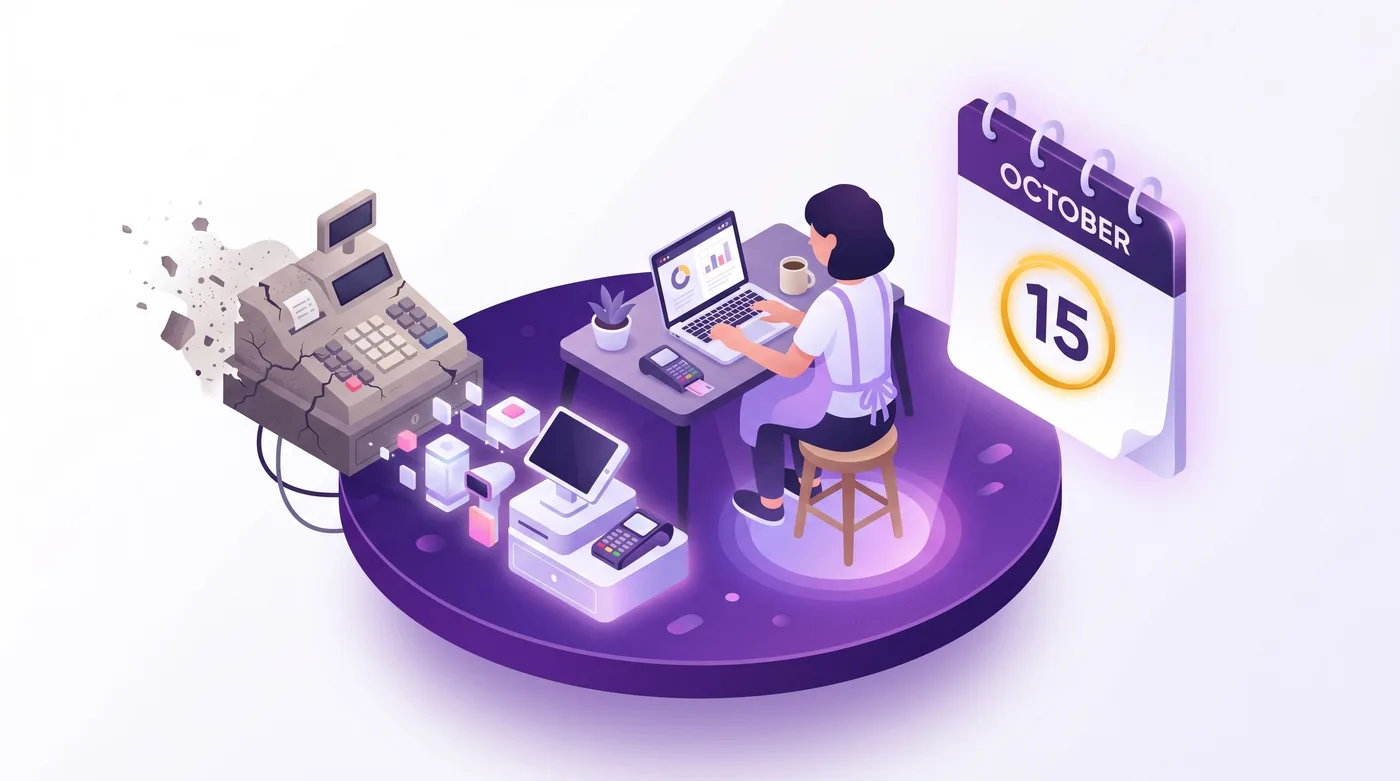
2026年8月26日のチェックアウト期限は何でしたか?
2026年8月26日は、非Plusマーチャントがサンクスページと注文状況ページをアップグレードするShopifyの期限でした。 Shopifyのアップグレードガイドでは、アップグレード時に既存ページとそのカスタマイズが新バージョンに置き換わると説明しています。期限は過ぎているので、設定 > チェックアウトの個別ガイドで自社の状態を確認してください。
これは以前のPlus向け変更とは別のものです。Shopifyのドキュメントによると、Additional Scriptsは2025年8月28日に表示専用になりました。割引、配送、決済ロジックにShopify Scriptsも使っている場合、そのScriptsは2026年6月30日に無効化されました。ShopifyのScriptsドキュメントを参照してください。
8月26日のアップグレード後に確認すること
アップグレードは古いサンクスページと注文状況ページ、およびそのカスタマイズを置き換えます。 現在のストアで以下を1つずつ確認してください。対応が必要かどうかは、導入していたものとShopifyやアプリが移行した内容によります。
| 作成したもの | 設置場所 | 今確認すべきこと |
|---|---|---|
| Google Ads/Metaコンバージョンピクセル | Additional Scriptsまたはアプリ | 現在のピクセルを確認し、購入イベントをテスト |
| 代金引換や独自ロジック | 従来のスクリプトまたはアプリ | 現在の代替処理を確認し、意図した動作をテスト |
| ブランドの装飾や独自の進捗バー | 従来のページカスタマイズ | 現在のページを意図したデザインと比較 |
| 購入後の特典やレビュー依頼 | 従来の注文状況ページ | 現在のブロックやアプリが導入・表示されているか確認 |
| 注文追跡ウィジェットや独自メッセージ | 従来の注文状況ページ | 置き換え後のページとアプリ設定を確認 |
公開設定でコンバージョン計測を確認してください。 以前Additional Scriptsにピクセルを設置していた場合は、対応するアプリピクセルやカスタムピクセルが現在購入イベントを記録しているか確認します。古いスニペットが移ったとも、計測が壊れているとも決めつけず、Shopifyの現行のピクセルツールと広告プラットフォームの診断機能でテストしてください。
Additional Scriptsは2025年8月28日から閲覧専用です。 中身は確認できますが、編集はできません。つまり、移行は一方向です。旧ページのコードを修正するのではなく、新しい仕組みで処理を再構築する必要があります。
従来のページカスタマイズは引き継がれない場合があります。 現在のサンクスページと注文状況ページを以前の体験と比較し、必要な装飾や機能をチェックアウト・アカウントエディターや対応アプリで再構築してください。
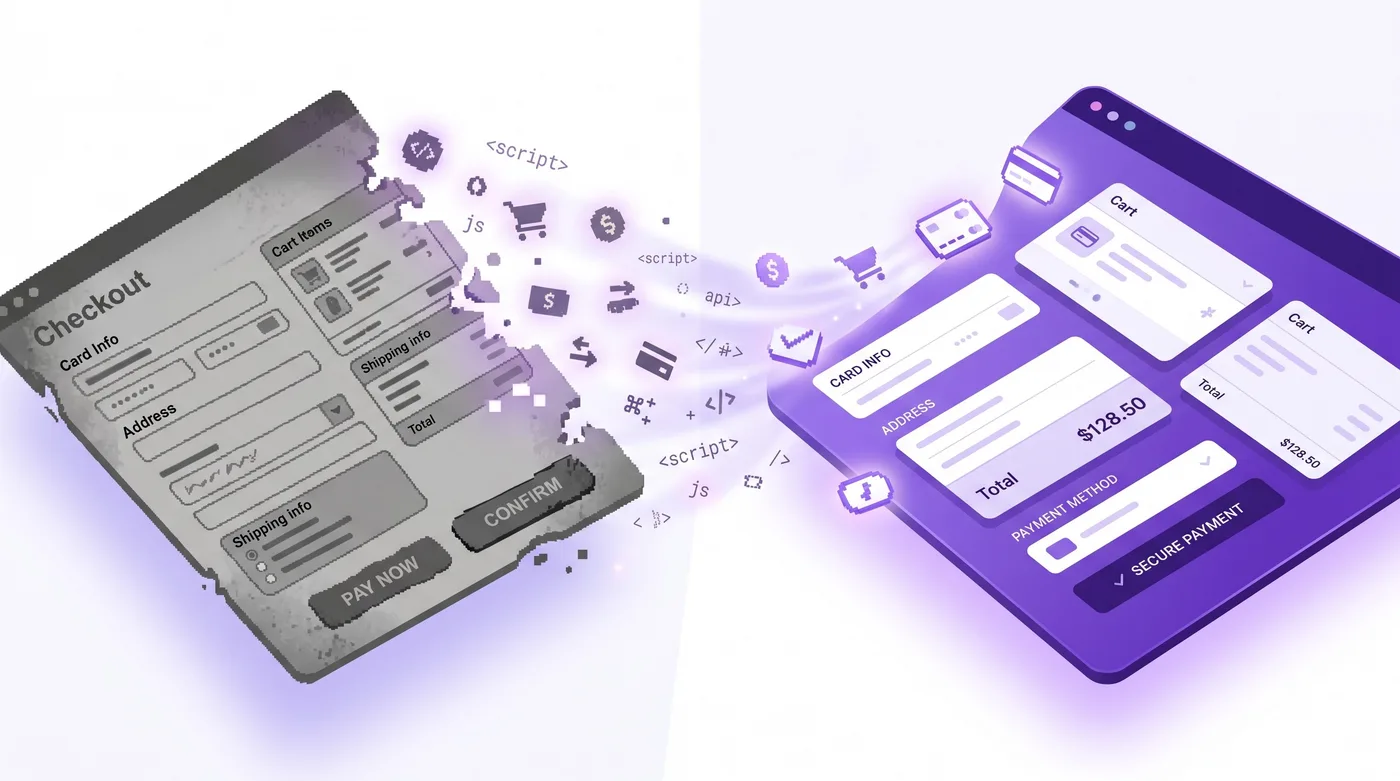
2025年のPlus向け変更との違いは?
2025年8月28日のPlus向け変更と2026年8月26日の非Plus期限は、対象者とページ設定が異なります。 自社固有の状態と次の手順には、Shopifyの現行の非Plusアップグレードガイドを使ってください。個別チェックリストを確認し、公開設定で各連携を検証します。すべての独自スクリプトや外部カスタマイズが移行したことを、ガイドが保証するわけではありません。
Plusストア側の事情も含め、Checkout Extensibilityへの移行の仕組みを一通り確認したい場合は、Checkout Extensibility移行ガイドをご覧ください。この記事では、非Plusストアの期限に焦点を当て、優先すべき対応を整理しています。
期限後の7ステップの確認手順
このチェックリストで現在の設定を確認し、不足を補ってください。 所要時間は、自社が使っていたカスタマイズ、アプリ、計測によります。
- 個別のアップグレードガイドを開く。 管理画面の設定 > チェックアウトに進みます。Shopifyは現在のカスタマイズに基づき、注意が必要な項目のストア別チェックリストを生成します。一般的な一覧ではなく、実際の設定に沿って作業できるよう、ここから始めてください。
- 何かを変更する前にAdditional Scripts欄の内容を一覧にする。 設定 > チェックアウト > Additional Scriptsのすべてのスニペットをコピーします。表示専用なので文書へ貼り付けてください。これが移行項目の一覧です。各スクリプトには新しい設置先、または意図的な廃止の判断が必要です。
- コンバージョン計測を確認する。 ShopifyのCustomer eventsで現在のGoogle AdsとMeta設定を確認し、Shopifyのピクセルツールと広告プラットフォームの診断で購入イベントをテストします。従来のスクリプトに依存するピクセルがあれば、対応するアプリピクセルやカスタムWeb Pixelへ置き換え、アクセスできるデータを確認します。
- スクリプトのロジックをアプリやブロックへ置き換える。 Additional Scriptsにあった代金引換ルール、注文メモ、カスタム項目の取得などは、チェックアウトブロックやShopify App Storeのアプリで再構築します。必要なアプリに対応版がなければ、今すぐ開発者へ連絡するか、公開中のページが対応済みの実装を使えるよう代替を探してください。
- 現在の注文状況ページで購入後コンテンツを確認する。 特典、レビュー依頼、追跡ウィジェット、ポリシーメッセージを公開設定で確認します。必要に応じて対応アプリブロックを追加・調整してください。以前の項目がすべて移行に失敗したとは考えないでください。
- エディターでブランドの装飾を再構築する。
checkout.liquidで装飾したものは、新エディターのブランド設定で再現します。色、ロゴ、書体を揃え、アップグレード後のページを標準テンプレートではなく自社らしい見た目にします。 - 顧客の一連の操作をテストする。 Shopifyのテスト注文と関連するピクセル診断を使います。頼りにする前に、購入イベント、ページの装飾、アプリブロック、確認の流れを検証してください。
ヒント: 変更後は公開設定を確認し、テストイベントを実行してください。Shopifyのアップグレードガイドとピクセル診断は、古いページに基づく推測より確実です。
購入後の顧客体験にはどんな影響がありますか?
アップグレードされた注文状況ページでは、アプリとブロックの個別確認が必要な場合があります。 現在のページでどの顧客向けツールが有効か、設定がアップグレード後も動作するかを確認してください。
Shopifyの顧客アカウントのデザイン更新では、刷新された顧客アカウントの体験が説明されています。変更後は、自社のテーマとデバイスでアカウントと注文状況ページを確認してください。
Revizeを使うストアでは、現在の注文状況ページでアプリブロックが有効か確認してください。顧客はそこやメールのEdit Orderリンクからポータルを開けます。対象となる編集は、マーチャントが設定したフルフィルメント前の期間とRevizeプランによります。商品追加と割引適用はProの機能です。アプリ設定を別の確認項目として扱い、自動的に引き継がれたとは考えないでください。
ページを作り直すなら、顧客がサポートにメールを送らずに問題を解決できるようにしましょう。顧客が自分で注文をキャンセルできるようにする方法では、購入後のセルフサービスが問い合わせ対応を減らせる理由を解説しています。「申し訳ありませんが、今は変更できません」というメールは、どのDTCブランドにとっても顧客維持の妨げになります。
アップグレード前後で実際に変わること
アップグレードは購入後のカスタマイズを、Shopifyがサポートするエディター、ピクセル、アプリ拡張へ移します。 以前の設定の各部分にどの代替手段が合うか確認してください。
| 機能 | 従来のページ(アップグレード前) | 新しいページ(アップグレード後) |
|---|---|---|
| 計測方法 | Additional Scriptsに貼り付けたスクリプト | アプリピクセル + Web Pixel APIイベント |
| デザインのカスタマイズ | checkout.liquidの編集 |
チェックアウトと顧客アカウントのエディタ |
| 購入後のコンテンツ | 注文状況ページの独自コード | チェックアウトブロックとアプリ |
| アップグレードへの耐性 | プラットフォームの変更で動かなくなる | アップグレードに対応する設計 |
| チェックアウトの各ステップを編集できる対象 | 従来はPlus | Plus(非Plusで対象となるのはサンキューページ / 注文状況ページ) |
この期限は非Plusストアのサンクスページと注文状況ページが対象で、すべてのチェックアウト段階を全面再構築するものではありません。自社プランで利用できる具体的なチェックアウトのカスタマイズは、Shopifyの現行プラン比較とアップグレードガイドを確認してください。
旧来の処理の一部にShopify Scriptsを使っている場合は、関連する別の期限にも注意してください。割引、配送、決済のカスタマイズに使われる従来のScriptsは、2026年6月30日に廃止されました。その処理はShopify Functionsへ移します。手順はScriptsからFunctionsへの移行チュートリアルで解説しています。
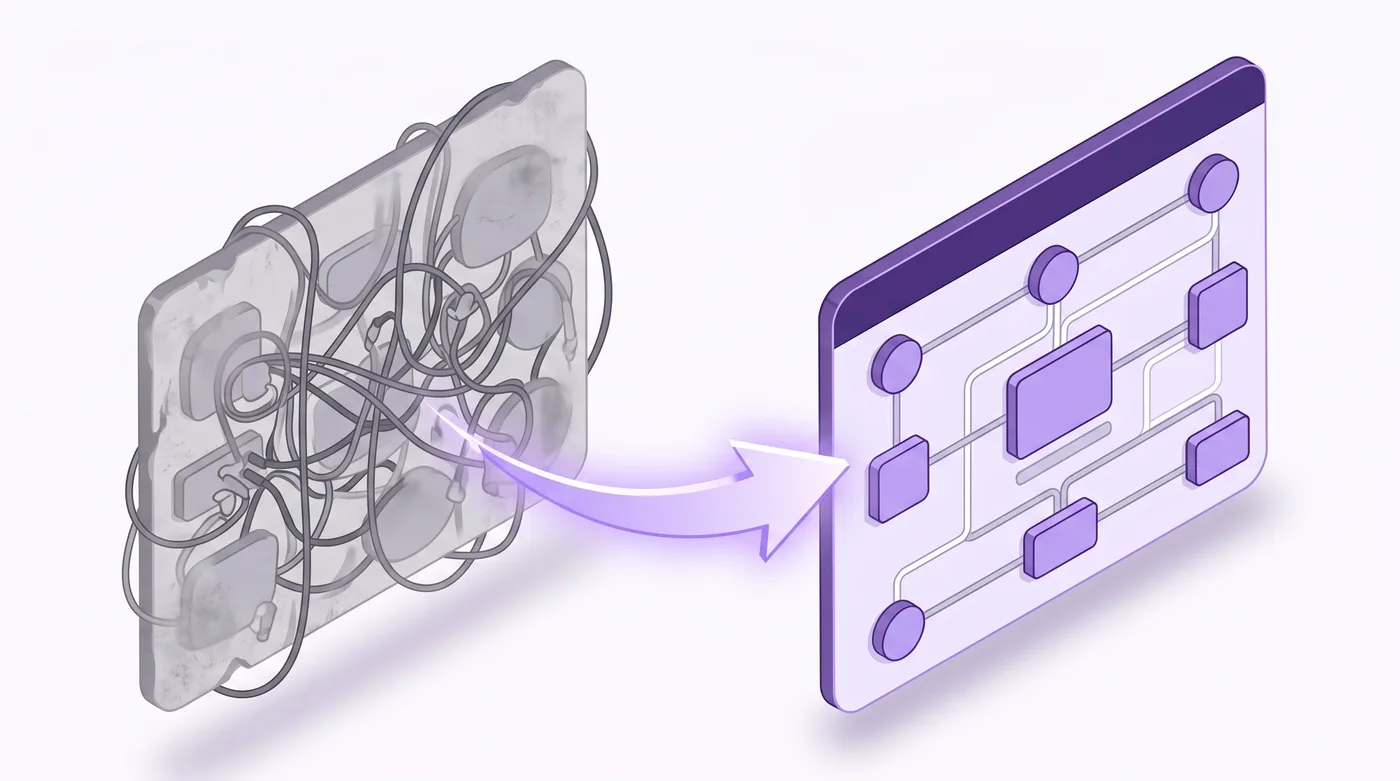
よくある質問
2026年8月26日の期限に間に合わなかった場合、どうすればよいですか?
設定 > チェックアウトを開き、Shopifyの個別アップグレードガイドと公開中のサンクスページ・注文状況ページを確認してください。 計測、アプリブロック、重要な顧客向けコンテンツをテストします。ページが変更されたというだけで、各外部連携の設定が正しいとは確認できません。
どのプランが期限の対象でしたか?
Basic、Grow、Advancedを含む非Plusプランが対象でした。 期限は過ぎています。設定 > チェックアウトの現行のShopifyアップグレードガイドで、自社のページの状態を確認してください。
Google AdsやMetaの計測はどう確認しますか?
現在のピクセル設定を確認し、購入イベントをテストしてください。 以前Additional Scriptsで計測していた場合、対応するアプリピクセルやカスタムピクセルが導入され、イベントを受信しているか確認します。Shopifyのピクセルツールと広告プラットフォームの診断機能を使ってください。
Shopifyは全ストアを自動アップグレードしましたか?
推測せず、管理画面で現在のページ状態を確認してください。 Shopifyの個別アップグレードガイドに自社の設定と手順が表示されます。その後、公開設定で各アプリ、ピクセル、カスタマイズを確認します。
期限後の問題を直すにはどのくらいかかりますか?
作業が必要なカスタマイズの数と種類によります。 ピクセルやアプリの設定は簡単な場合がありますが、独自コードや外部連携には開発者の助けが必要なこともあります。Shopifyは全ストア共通の完了時間を公開していません。
チェックアウトと注文状況ページの違いは何ですか?
チェックアウトは顧客が購入を完了する場所で、注文状況ページはその後に注文内容や更新を表示します。 2026年8月の期限はサンクスページと注文状況ページが対象でした。自社プランで利用できるカスタマイズはShopifyの現行プラン比較を確認してください。
開発者は必要ですか?
残っている作業によります。 標準的な変更にはShopifyエディターやアプリ設定で十分な場合がありますが、独自ピクセルのコード、チェックアウトのロジック、外部連携には開発者やアプリ提供者が必要なことがあります。
Additional Scriptsの代わりには何を使いますか?
以前のスクリプトの目的に合う、対応するピクセル、アプリ、チェックアウトエディターのツールを使います。 分析や広告には対応するアプリピクセルやカスタムピクセルを、顧客向けコンテンツには利用可能なブロックやアプリ拡張を確認してください。すべてのスクリプトに直接1対1の代替があるわけではありません。
購入後のアップセルは移行後も残りますか?
現在の注文状況ページと、特典を提供するアプリを確認してください。 従来のページ内容には対応アプリやブロックが必要な場合があり、配置場所とプランの利用資格は提供者によって異なります。
アップグレードは顧客アカウントにも影響しますか?
期限の対象はサンクスページと注文状況ページでした。 従来のアカウントテンプレートも使っている場合、顧客アカウント設定は別途確認してください。従来の顧客アカウントのアップグレードガイドを参照してください。
これらのページにcheckout.liquidをまだ使えますか?
従来のサンクスページと注文状況ページのカスタマイズは、新しいページ体験に置き換わりました。 対応する置き換え方法は、Shopifyの現行のアップグレードガイドを確認してください。
最初に何を確認すべきですか?
購入計測や顧客向けの購入後コンテンツなど、自社の運用に最も重要な連携から始めてください。 公開設定をShopifyの個別チェックリストと比較し、各連携をテストします。
アップグレード後も、顧客は注文を編集・キャンセルできますか?
現在の注文状況ページで設定されていれば、対応する顧客向けアプリを使えます。 RevizeではアプリブロックとメールのEdit Orderリンクを有効にします。顧客の編集は、マーチャントのフルフィルメント前の期間とプランで制限されます。商品追加と割引適用はProの機能です。
期限後の行動計画
Shopifyの2026年8月26日の期限は過ぎました。 次の手順で、現在の設定に残る不足を特定してください。
- 今日点検する。 設定 > チェックアウトを開き、個別のアップグレードガイドを読み、Additional Scripts欄のすべてを文書へコピーします。
- 今すぐ計測を確認する。 現在のGoogleとMetaのピクセル設定を確認し、Shopifyのピクセルツールと各広告プラットフォームの診断で購入イベントを検証します。
- 現在のページを確認・修復する。 引き継がれなかった内容や装飾を再構築し、注文の一連の流れをテストし、実際のストアで公開ページと連携を確認します。
マーチャントが行うべきことは、公開中の2つのページの設定を以前と比較し、残る不足を補うことです。制作会社は各顧客の現在のページのバージョンと連携を個別に確認してください。期限は過ぎましたが、残る作業はストアによって異なります。Shopifyのチェックアウト期限をきっかけに、対応ピクセル、アプリ、購入後コンテンツを記録してください。
関連記事
Shopify Plusの注文編集:セルフサービスによる問い合わせ削減を試算(2026年) · Shopifyで顧客が自分の注文を編集できるようにする方法(2026年)