
이 글의 목차
세금과 무게 수정이 중요한 이유
잘못된 주문 항목 하나는 주문에 표시된 상품 이상에 영향을 줄 수 있습니다. 수정하면 주문 총액, 세금, 배송 옵션, 재고 할당, 미결제 금액도 바뀔 수 있습니다.
Shopify 주문 1,000만 건 이상 중 약 19건에 1건(5.2%)이 결제 후 수정됩니다(Revize, 2026). 결제 후 수정까지 걸리는 시간의 중앙값은 결제 후 4.6분입니다(Revize, 2026). 즉, 수정은 결제와 창고 피킹 사이의 짧은 시간 안에 이루어져야 합니다.
운영 목표는 저장된 모든 값을 구매자에게 노출하는 것이 아닙니다. 구매자가 실제 실수를 바로잡고, 지원되는 경우 주문을 다시 계산하고, 차액을 정산한 뒤, 정확한 주문 하나를 주문 처리로 넘기게 하는 것입니다.

세금과 무게 수정의 의미
세금과 무게는 같은 종류의 수정 항목이 아닙니다. 세금은 계산된 재무 결과이고, 무게는 주문 처리 방식에 영향을 줄 수 있는 상품 또는 주문 처리 데이터입니다.
주문 항목을 상품에 붙은 작업 지시 카드라고 생각해 보세요. 카드의 상품, 옵션, 수량을 바꾸면 지시 내용이 바뀝니다. 그러면 수정된 주문을 기준으로 세금과 배송비를 다시 계산해야 할 수 있지만, 그렇다고 구매자가 그 결과값을 직접 입력해 덮어써야 한다는 뜻은 아닙니다.
문서에 안내된 Revize Customer Portal에는 상품 변경, 주소 수정, 배송 업그레이드, 할인, 취소, 인보이스 및 기타 구매 후 작업이 포함됩니다. 세금 금액이나 무게를 직접 입력하는 필드는 없습니다. 임의로 값을 덮어쓰면 주문의 금액 합계와 실제로 배송될 상품이 서로 어긋날 수 있으므로 이 경계가 중요합니다.
대신 Revize에서는 고객이 지원되는 주문 입력값을 수정할 수 있습니다. 옵션 및 수량 수정 흐름은 사이즈, 색상, 스타일, 용량, 수량, 상품 교체, 상품 삭제를 지원합니다. 수량과 옵션 변경은 Free 이상 요금제에서 사용할 수 있으며, 상품 교체와 세금 재계산은 Pro 기능입니다.

고객이 주문 항목의 세금을 수정할 수 있나요?
고객이 Revize 포털에 새 세금 금액을 입력할 수는 없지만, Pro에서는 해당되는 주문 변경으로 세금이 다시 계산될 수 있습니다. 고객은 결과를 덮어쓰는 대신 차이가 생긴 원인을 수정합니다.
배송 주소 수정이 가장 분명한 예입니다. Revize에서는 도로명 주소, 아파트 또는 호수, 도시, 주, ZIP 코드, 국가를 변경할 수 있습니다. 문서에 안내된 주소 수정 방식은 수정된 관할 지역 기준으로 세금을 다시 계산하며, 이용 가능한 배송 요금과 국제 관세 또는 수수료도 함께 계산합니다. 주소 수정은 Free 이상 요금제에서 사용할 수 있고, 세금과 배송비 재계산은 Pro 전용입니다.
상품, 수량, 할인, 배송 변경도 해당 Pro 재계산 기능이 켜져 있으면 주문의 금액 결과를 바꿀 수 있습니다. 고객은 확정하기 전에 최종 변동액을 확인합니다.
- 변경된 주문 금액이 더 높으면 Pay now가 표시됩니다.
- 변경된 주문 금액이 더 낮으면 Refund가 표시됩니다.
- 총액이 같으면 Confirm이 표시됩니다.
결제나 환불은 판매자가 설정한 정책에 따라 Shopify가 실행합니다. Revize는 수정을 조율하고, 문서에 안내된 결제 및 환불 흐름을 통해 결과 금액을 보여줍니다.
고객이 주문 항목의 무게를 수정할 수 있나요?
Revize는 고객용 무게 필드를 제공하지 않습니다. 카탈로그의 무게를 업데이트해도 기존 Shopify 주문에 이미 기록된 무게는 바뀌지 않습니다. 카탈로그 데이터를 수정한 다음, 영향을 받은 주문에 기록된 무게와 주문 처리 시스템이 사용하는 데이터를 별도로 확인하세요. Shopify 주문 상품 정보 안내를 참고하세요.
구매자는 대개 잘못된 사이즈, 수량, 상품을 주문했다는 사실을 압니다. 구매자는 그 구체적인 실수를 바로잡아야 합니다. Revize는 고객의 배송 구역을 담당하는 창고나 주문 처리 위치를 기준으로 선택한 옵션의 실시간 재고를 확인할 수 있습니다.
고객이 지원되는 옵션 하나에서 다른 옵션으로 바꾸면 Revize는 확정된 상품 변경을 Shopify 주문에 기록합니다. 해당 옵션의 무게를 구매자에게 정하게 하지 않습니다. 카탈로그 무게 오류가 의심된다면 내부 데이터 수정 문제로 다루고, 테스트 주문으로 운송업체 및 주문 처리 설정에 미치는 영향을 확인하세요.
주의: 무게 덮어쓰기를 고객 편의 기능처럼 내세우지 마세요. 배송되는 상품과 창고가 사용하는 데이터는 같은 상품을 가리켜야 합니다.
주문 입력값을 수정하고 세금과 무게 확인하기
고객이 주문 입력값을 수정할 수 있도록 설정한 다음, 흐름을 널리 공개하기 전에 세금이나 무게에 미치는 영향을 테스트하세요. 이 과정이 끝날 때까지 주문이 피킹 단계로 넘어가지 않게 하세요.
-
수정 마감 시점을 설정합니다. Revize에서 Order Editing을 연 다음 Editing policy 탭에서 마감 시점을 선택합니다. 주문 수정 가능 기간 가이드에는 고정 프리셋, 사용자 지정 기간, 주문 처리 전까지, 예약 마감이 안내되어 있습니다. 예약 마감에는 Pro가 필요합니다. 시간 기반 기간은 5분에서 48시간까지 설정할 수 있습니다.
-
주문 처리 방식을 선택합니다. Editing policy 탭의 Fulfillment while editing에서, 수정 가능 기간이 끝날 때까지 창고가 기다려야 한다면 Hold orders를 선택하고 Save를 클릭합니다. Skip hold를 사용한다면, 주문 처리 작업이 해당 신호를 기다리도록 설정되어 있을 때만 해제 태그를 추가하세요. Until fulfillment 마감에서는 Revize가 주문을 보류하지 않으며 보류 및 해제 태그 옵션을 사용할 수 없습니다. 주문이 처리되면 수정이 그대로 종료됩니다.
-
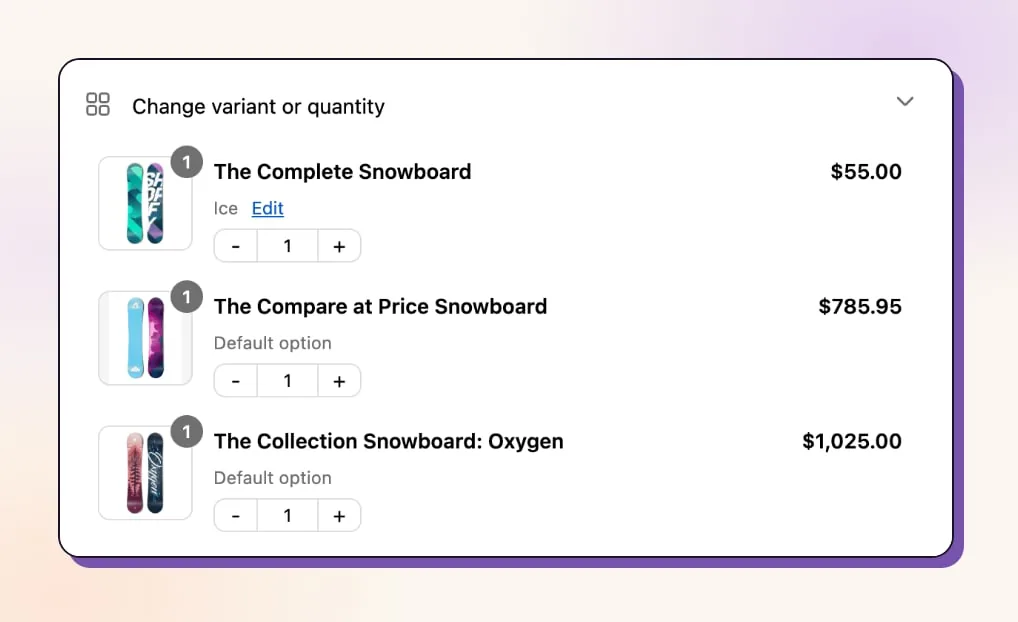
필요한 고객 수정 기능을 켭니다. Order Editing → Customer edits를 열고 Change variant or quantity를 켭니다. 이 항목을 선택해 Allow modify product quantity와 Allow modify product variants를 켠 다음 저장합니다.
-
환불 정책을 설정합니다. 수정 정책에서 No refunds, Original payment method, Store credit 중 하나를 선택합니다. 스토어 크레딧 환불과 세금 재계산은 Pro 전용입니다. No refunds 옵션은 금액을 줄이는 수정을 차단하고 취소 기능을 없앱니다.
-
포털 블록을 추가합니다. Shopify 관리자에서 Settings → Checkout을 엽니다. Configurations에서 변경할 구성 옆의 Edit를 클릭하고 Shopify 앱 블록 추가 안내를 따릅니다. 주문 상태 페이지에 Revize Customer Portal과 Revize Notifications를 추가합니다. 감사 페이지에는 Revize Order Edit Message를 추가합니다. 전체 순서는 Revize 설정 가이드에 있습니다.
-
실제 실수를 바로잡습니다. 고객은 Change variant or quantity를 열고 해당 상품 옆의 Edit를 클릭한 다음 올바른 옵션이나 수량을 선택합니다. 완전히 다른 상품을 선택하려면 Pro가 필요합니다.
-
결과를 정산합니다. 고객은 새 총액에 따라 Pay now, Refund 또는 Confirm을 사용합니다. 금액이 늘어나면 Pay now가 고객을 Shopify 결제(체크아웃)로 안내해 차액만 결제하게 합니다. 이는 결제 링크나 판매자가 발행하는 인보이스가 아닙니다.
-
무게 오류는 내부에서 처리합니다. 상품은 맞지만 무게 데이터가 의심스럽다면 고객에게 주문을 다시 수정해 달라고 요청하지 마세요. 운영에서 사용하는 원본 데이터를 수정한 다음, 통제된 테스트로 주문, 요금, 창고 결과물을 확인하세요.
알맞은 수정 경로 선택하기
올바른 조치는 오류가 상품, 배송지, 계산, 내부 상품 데이터 중 무엇과 관련되는지에 따라 달라집니다. Revize는 고객이 주문 처리 전에 근본적인 주문 내용을 수정할 수 있는 경우에 가장 효과적입니다.
| 결제 후 발견한 문제 | 수정 경로 | 고객 정산 | 사용 가능 범위 |
|---|---|---|---|
| 잘못된 사이즈, 색상 또는 수량 | 옵션 또는 수량 수정 | Pay now, Refund 또는 Confirm | Free 이상 |
| 잘못된 상품 | 상품 교체 | Pay now, Refund 또는 Confirm | Pro |
| 잘못된 배송 주소 | 배송지 수정 | 확정 전에 증가분 결제 | 주소 수정은 Free, 세금 및 배송비 재계산은 Pro |
| 지원되는 수정 후 세금이 잘못되어 보임 | 근본적인 주문 입력값 수정 후 재계산 | 순증가분 결제 또는 환불 | Pro |
| 상품 무게 데이터 오류 | 내부 원본 수정 후 테스트 주문으로 확인 | 포털 작업 아님 | 고객 포털 범위 밖 |
| 창고에서 처리 시작 | 수정을 마감하고 운영상 해결 | 판매자 처리 | 주문 처리 상태에 따라 다름 |
이 구조는 고객의 수정을 실제 작업과 연결합니다. 또한 계산된 데이터나 운영 데이터가 임의로 입력하는 필드가 되는 것을 막습니다.
목표가 고객이 지원되는 주문 항목 실수를 직접 바로잡고, 같은 Shopify 주문에서 차액을 정산하고, 주문 처리 전에 마치도록 하는 것이라면 Revize: Order Editing & Upsell을 설치하세요.
주문 처리로부터 주문 보호하기
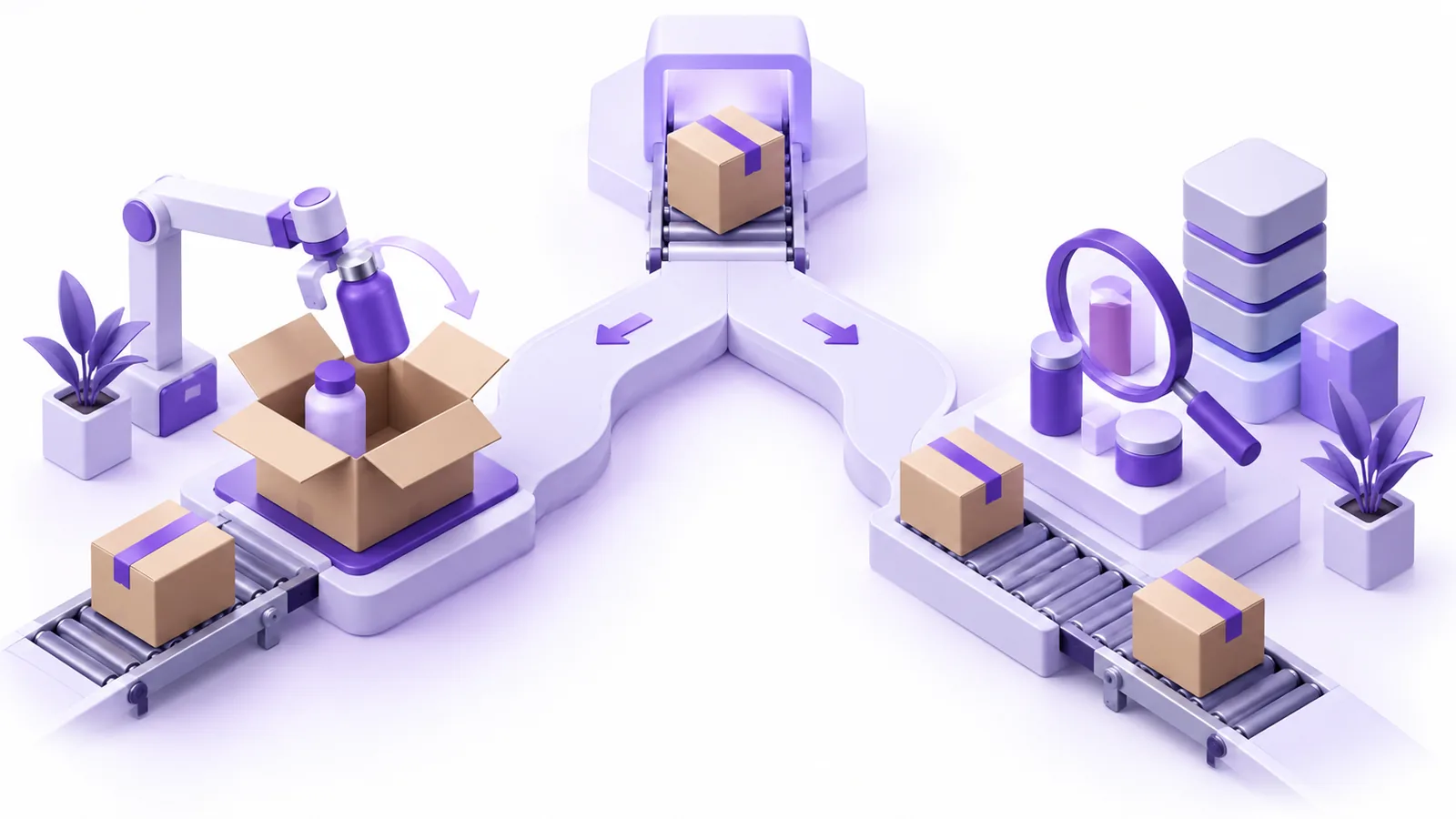
고객이 아직 변경 중인 주문을 창고가 피킹하게 해서는 안 됩니다. Shopify 주문 처리 보류, 필요한 경우 수동 결제 금액 청구, 또는 주문 처리 시스템에 맞춘 해제 태그 절차를 사용하세요.
3PL(주문을 피킹하고 배송하는 제3자 물류 창고)은 새 주문을 빠르게 가져갈 수 있습니다. Revize가 권장하는 주문 처리 모드는 수정 가능 기간 동안 주문을 보류하고 기간이 끝나면 해제합니다. 보류를 무시하는 시스템에는 문서에 안내된 수동 결제 금액 청구 방식을 대안으로 사용해야 할 수 있습니다.
창고 관리 시스템이 picked나 wms:processing 같은 태그를 추가한다면, Settings → Order editing → Editing restrictions → Order tags에 정확히 같은 태그를 등록하세요. 시간이 남아 있더라도 태그가 붙는 즉시 수정 가능 기간이 끝납니다.
태그 비교 시 대소문자는 구분하지 않지만 철자는 일치해야 합니다. 이 방식에 의존하기 전에 철자, 문장 부호, 타이밍을 테스트하세요. 주문 처리 보류 플레이북에서는 수정 가능 기간과 피킹 라인 사이의 전반적인 인계 과정을 다룹니다.
출시 전에 재계산 테스트하기
Test mode와 통제된 주문으로 각 수정 경로를 검증하세요. 세금, 배송, 상품 데이터, 결제, 주문 처리는 따로따로 가정하지 말고 함께 확인해야 합니다.
Revize Test mode는 설정된 테스트 태그 중 하나가 있는 고객에게만 포털을 표시하며, Test mode를 켠다고 앱이 켜지지는 않습니다. 먼저 Revize Settings에서 App status를 켜세요. 변경 사항은 실제로 적용되므로 테스트 상품을 사용하거나 테스트 후 주문을 취소하세요.
먼저 테스트 고객에게 설정된 테스트 태그를 추가한 다음, 그 고객으로 테스트 상품, 배송 주소, 배송 요금이 포함된 주문 초안을 만드세요. Revize는 주문이 접수될 때 보류 여부를 결정하므로, 주문이 생성되기 전에 태그가 있어야 합니다. 주문 초안을 주문으로 전환한 다음 Shopify 주문 상태 페이지 확인 방법에 따라 More actions → View order status page를 엽니다. 주문 초안 테스트 절차에 이 과정이 안내되어 있습니다.
다음 항목을 확인하세요.
- 최종 주문 총액이 바뀌지 않는 옵션으로 교환하고 Confirm이 표시되는지 확인합니다.
- 더 비싼 옵션을 선택하고 Shopify 결제(체크아웃)에서 Pay now를 완료합니다.
- 금액을 줄이고 설정한 환불 경로를 확인합니다.
- 주소를 변경하고 Pro에서 재계산된 결과를 확인합니다.
- 주문 처리 보류, 해제 시점, 창고 기록을 확인합니다.
- 실제 상품과 주문 처리 설정으로 의심되는 무게 수정을 테스트합니다.
쉽게 말해, 포털 화면이 제대로 보인다는 이유로 워크플로를 승인하지 마세요. 수정된 주문이 예상한 상품, 합계, 해제 상태로 창고에 도착할 때 승인하세요.
이번 주에 할 일
수정 경로 하나를 만들어 처음부터 끝까지 테스트한 뒤에 고객 이용 범위를 넓히세요. 고객 지원팀이 가장 자주 보는 오류부터 시작하세요.
- 옵션, 수량, 주소, 상품 변경 시나리오 중 하나를 고릅니다.
- 피킹이 시작되기 전에 끝나는 수정 가능 기간을 설정합니다.
- 해당 시나리오에 필요한 고객 모듈만 켭니다.
- 환불을 설정하고 Pro가 필요한 요건을 모두 기록합니다.
- 태그가 붙은 테스트 주문으로 수정, 정산, 주문 처리 과정을 거쳐 봅니다.
- 내부 카탈로그 무게 수정의 담당자를 기록합니다.
- 창고 결과물이 주문과 일치한 뒤에만 Test mode를 끕니다.
더 넓은 도입 가이드는 고객 셀프서비스 주문 수정 가이드를 참고하세요.
자주 묻는 질문
고객이 Shopify 주문 항목의 세금을 수정할 수 있나요?
Revize Pro에서는 고객이 세금 재계산을 일으키는 지원되는 주문 입력값을 수정할 수 있지만, 세금 금액을 직접 덮어쓸 수는 없습니다. 배송지 수정은 문서에 안내된 재계산 계기 중 하나입니다. 수정이 확정되기 전에 변경된 총액이 표시되며, 그에 따른 결제나 환불은 판매자가 설정한 정책에 따라 Shopify가 처리합니다.
구매 후 고객이 주문 항목의 무게를 변경할 수 있나요?
Revize Customer Portal에서는 주문 항목의 무게를 수정할 수 없습니다. 고객이 실제로 주문한 상품, 옵션, 수량을 바로잡게 하세요. 상품은 맞지만 무게 데이터가 잘못되었다면 내부 원본 데이터를 수정하고 주문 처리 전에 테스트 주문으로 결과를 확인하세요.
Shopify 옵션을 교환하면 세금이 다시 계산되나요?
Revize 문서는 Pro에서 주소, 상품, 수량, 배송 방법 변경 시 세금 재계산을 안내하지만, 옵션 교환은 따로 명시되어 있지 않으므로 테스트 주문으로 확인하세요. Revize는 먼저 고객의 배송 구역 기준으로 재고를 확인합니다. 그런 다음 구매자는 총액에 따라 Pay now, Refund 또는 Confirm을 보게 됩니다. 결과를 실제 운영에 적용하기 전에 정확한 상품, 배송지, 스토어 설정으로 테스트하세요.
수정으로 주문 총액이 늘어나면 어떻게 되나요?
고객에게 Pay now가 표시되고, 정확한 차액을 결제하도록 Shopify 결제(체크아웃)로 이동합니다. 추가 상품이나 업그레이드는 별도 주문이나 판매자가 발행하는 인보이스가 되지 않습니다. 추가 금액이 결제되지 않으면 Shopify가 정산을 확인할 때까지 주문 처리 보류 상태로 유지됩니다. 단, 문서에 안내된 착불 결제 사례는 예외입니다.
피킹이 시작된 후에도 고객이 주문을 수정할 수 있나요?
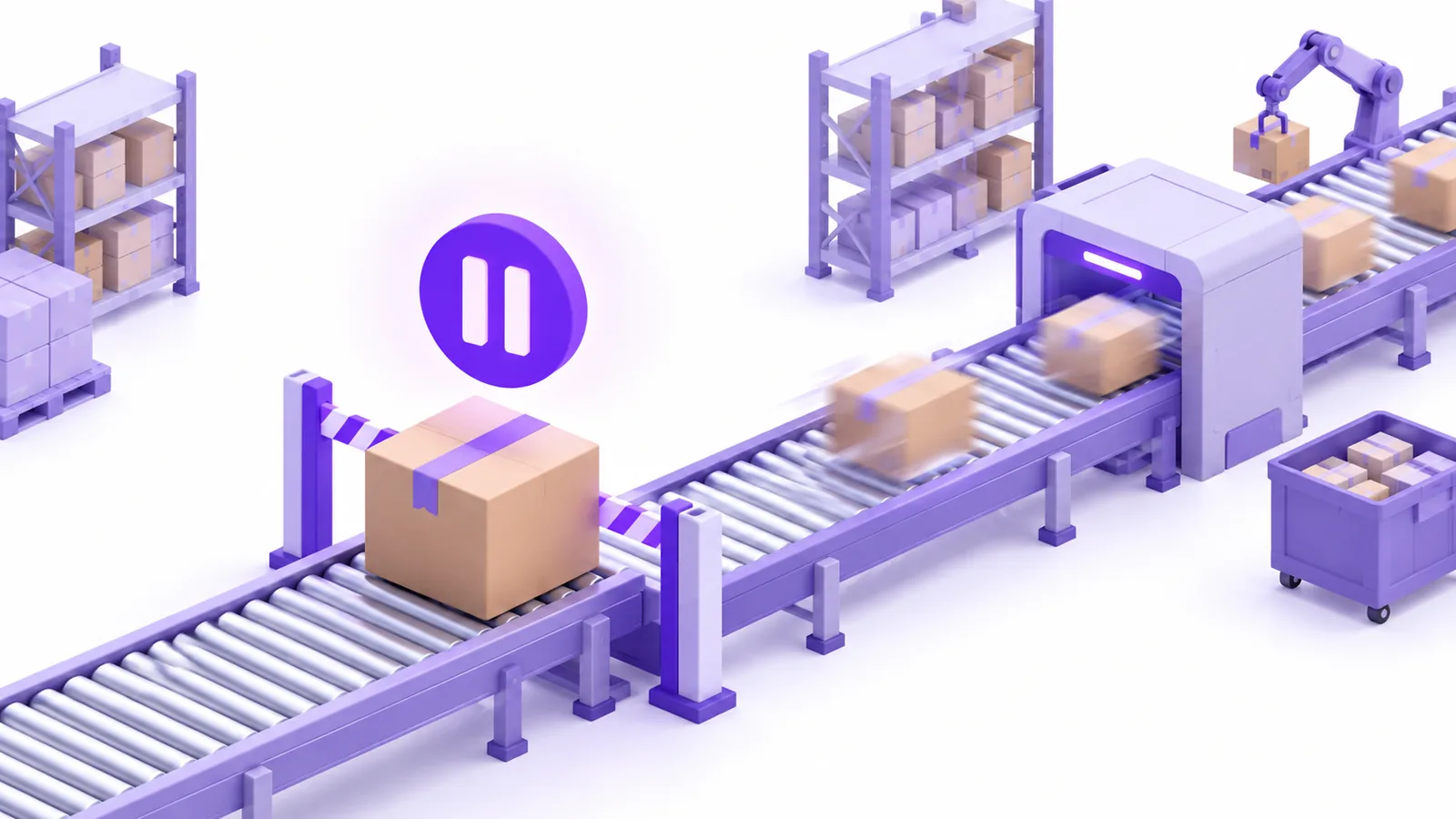
피킹이 시작되면 창고 시스템이 일치하는 제한 태그를 적용해 수정 가능 기간을 마감하게 하세요. Revize의 주문 태그 제한에 정확히 같은 태그를 추가하세요. 태그가 붙으면 원래 타이머에 시간이 남아 있더라도 수정이 마감됩니다. 주문 처리된 주문은 포털 범위에 포함되지 않습니다.
타사 판매 채널 주문에서도 주문 항목을 수정할 수 있나요?
타사 및 소셜 판매 채널 주문은 문서에 안내된 수정 범위가 더 좁습니다. Revize에 나열된 항목은 배송 주소 변경, 이메일 또는 전화번호 업데이트, 희망 배송일, 자격 있는 주문의 취소, 고객 지원 문의입니다. 이런 주문에는 상품 추가, 삭제, 교환이 나열되어 있지 않으므로, 주문 항목 수정을 약속하기 전에 해당 채널을 확인하세요.
세금과 무게 수정은 어떻게 테스트해야 하나요?
Revize Test mode에서는 설정된 테스트 태그가 있는 고객을 사용하고, 주문 초안을 전환하는 경우를 포함해 테스트 주문을 만들기 전에 태그를 적용하세요. 실제 옵션, 주소, 결제, 보류, 해제, 창고 경로를 실행해 보세요. 무게의 경우 수정된 내부 상품 데이터가 실제로 사용하는 주문 처리 결과물에 반영되는지 확인하세요. 포털 화면 확인만으로는 운영 결과를 검증할 수 없습니다.