
Nesta página
Por que as correções de imposto e peso importam
Um item errado pode afetar mais do que o produto exibido no pedido. A correção também pode alterar o total do pedido, os impostos, as opções de frete, a alocação de estoque ou o valor ainda devido.
Em mais de 10 milhões de pedidos da Shopify, cerca de 1 em 19 (5,2%) é editado após o checkout (Revize, 2026). A mediana das edições após o checkout ocorre 4,6 minutos depois do checkout (Revize, 2026). Isso coloca a corrida pela correção no curto intervalo entre o checkout e a separação no depósito.
O objetivo operacional não é expor ao comprador todos os valores armazenados. É permitir que ele corrija o erro real, recalcular o pedido quando houver suporte, acertar a diferença e liberar um único pedido correto para o processamento.

O que significa editar imposto e peso
Imposto e peso não são controles de edição equivalentes. O imposto é um resultado financeiro calculado, enquanto o peso é um dado do produto ou do processamento do pedido que pode influenciar como o pedido deve ser tratado.
Pense em um item do pedido como um cartão de instruções preso a um produto. Mudar o produto, a variante ou a quantidade no cartão muda a instrução. Os impostos e o frete talvez precisem ser calculados novamente com base no pedido corrigido, mas isso não significa que o comprador deva digitar por cima desses resultados.
O Revize Customer Portal documentado inclui alterações de produtos, edição de endereço, upgrades de frete, descontos, cancelamentos, faturas e outras ações pós-compra. Ele não inclui um campo direto para o valor do imposto nem um campo direto para o peso. Esse limite é importante, porque uma substituição arbitrária poderia desvincular os totais financeiros do pedido da mercadoria que será realmente enviada.
Em vez disso, a Revize permite que os clientes corrijam os dados compatíveis do pedido. O fluxo de edição de variantes e quantidades permite alterar tamanho, cor, estilo, capacidade e quantidade, substituir produtos e remover itens. As alterações de quantidade e de variante estão disponíveis no plano Free e superiores; substituir um produto e recalcular impostos são recursos do Pro.

Os clientes podem editar o imposto de um item?
Os clientes não podem digitar um novo valor de imposto no portal da Revize, mas alterações elegíveis no pedido podem fazer com que o imposto seja recalculado no Pro. O cliente edita a origem da discrepância, em vez de sobrescrever o resultado.
A correção do endereço de entrega é o exemplo mais claro. A Revize permite alterar rua, apartamento ou unidade, cidade, estado, código postal e país. Seu mecanismo documentado de edição de endereço recalcula os impostos para a jurisdição corrigida, junto com as tarifas de frete disponíveis e os impostos de importação ou taxas internacionais. A edição de endereço está disponível no plano Free e superiores; o recálculo de impostos e frete é exclusivo do Pro.
Uma alteração de produto, quantidade, desconto ou frete também pode mudar o resultado financeiro do pedido quando o recurso de recálculo do Pro correspondente estiver ativado. O cliente vê o efeito líquido antes de confirmar:
- Pay now aparece quando o pedido atualizado custa mais.
- Refund aparece quando o pedido atualizado custa menos.
- Confirm aparece quando o total não muda.
A Shopify executa o pagamento ou o reembolso de acordo com a política configurada pelo lojista. A Revize coordena a edição e exibe o saldo resultante por meio do fluxo documentado de pagamentos e reembolsos.
Os clientes podem editar o peso de um item?
A Revize não oferece ao cliente um campo de peso. Atualizar o peso no catálogo não atualiza o peso já registrado em um pedido existente da Shopify. Corrija os dados do catálogo e, separadamente, verifique o peso registrado no pedido afetado e os dados que seu sistema de processamento usa. Consulte as orientações da Shopify sobre as informações de produtos no pedido.
Em geral, o comprador sabe que pediu o tamanho, a quantidade ou o produto errado. Ele deve corrigir esse erro concreto. A Revize pode validar o estoque em tempo real da variante selecionada no depósito ou local de processamento que atende à zona de entrega do cliente.
Se o cliente trocar uma variante compatível por outra, a Revize grava a alteração de produto confirmada no pedido da Shopify. Ela não pede ao comprador que decida quanto essa variante pesa. Se houver suspeita de erro no peso do catálogo, trate o problema como uma correção interna de dados e confirme o efeito nas etapas seguintes com a configuração da transportadora e do processamento em um pedido de teste.
Atenção: não apresente a substituição do peso como uma conveniência para o cliente. O produto enviado e os dados usados pelo depósito precisam descrever o mesmo item.
Corrija os dados do pedido e verifique imposto e peso
Configure a Revize para que o cliente corrija os dados do pedido e teste qualquer consequência para impostos ou peso antes de liberar o fluxo para todos. Mantenha o pedido fora da separação até que esse processo seja concluído.
-
Defina o prazo de edição. Na Revize, abra Order Editing e escolha o prazo na aba Editing policy. O guia da janela de edição de pedidos documenta opções predefinidas fixas, durações personalizadas, até o processamento do pedido e horários limite programados. Os horários limite programados exigem o plano Pro. As janelas baseadas em tempo podem durar de 5 minutos a 48 horas.
-
Escolha o comportamento do processamento. Na aba Editing policy, em Fulfillment while editing, selecione Hold orders quando o depósito precisar aguardar o fim da janela de edição e clique em Save. Se você usar Skip hold, adicione uma tag de liberação somente se sua operação de processamento estiver configurada para aguardar esse sinal. Com o prazo Until fulfillment, a Revize não coloca pedidos em espera, e as opções de espera e de tag de liberação não ficam disponíveis; a edição simplesmente termina quando o pedido é processado.
-
Ative as edições do cliente relevantes. Abra Order Editing → Customer edits e ative Change variant or quantity. Selecione essa opção, ative Allow modify product quantity e Allow modify product variants e salve.
-
Defina a política de reembolso. Na política de edição, escolha No refunds, Original payment method ou Store credit. Reembolsos em crédito na loja e recálculo de impostos são exclusivos do Pro. A opção sem reembolso bloqueia edições que reduzem o valor e remove o cancelamento.
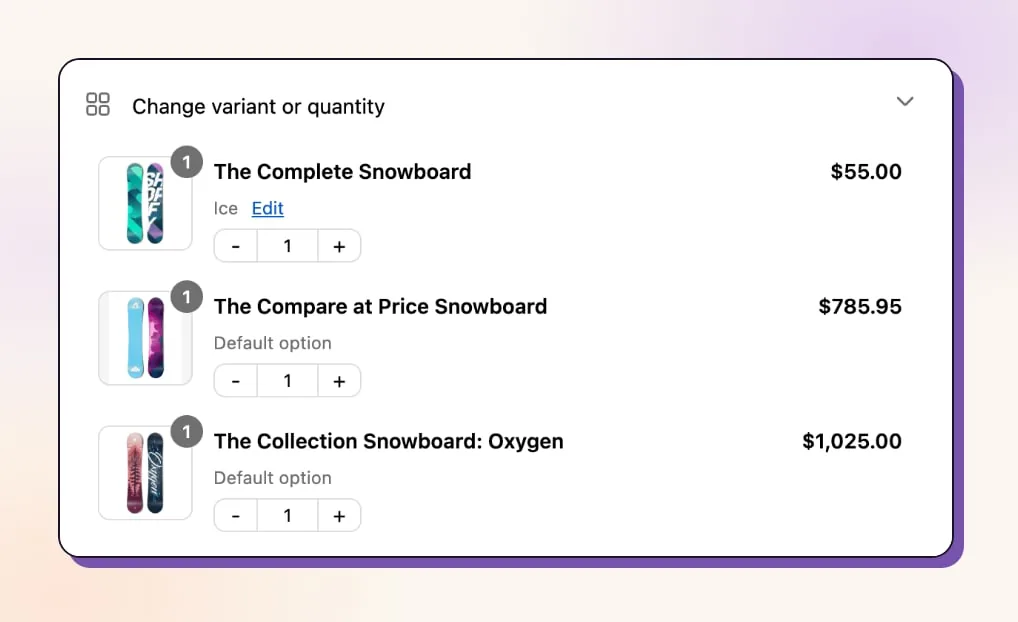
-
Adicione os blocos do portal. No admin da Shopify, abra Settings → Checkout. Em Configurations, clique em Edit ao lado da configuração que deseja alterar, seguindo as instruções da Shopify para blocos de app. Adicione Revize Customer Portal e Revize Notifications à página de status do pedido. Adicione Revize Order Edit Message à página de agradecimento. A sequência completa está no guia de configuração da Revize.
-
Corrija o erro real. O cliente abre Change variant or quantity, clica em Edit ao lado do item afetado e seleciona a variante ou a quantidade correta. Selecionar um produto completamente diferente exige o plano Pro.
-
Acerte o resultado. O cliente usa Pay now, Refund ou Confirm, de acordo com o novo total. Em caso de aumento, Pay now redireciona o cliente ao checkout da Shopify para pagar apenas a diferença. Não se trata de um link de pagamento nem de uma fatura emitida pelo lojista.
-
Trate erros de peso internamente. Se a mercadoria estiver correta, mas os dados de peso forem suspeitos, não peça ao cliente que edite o pedido novamente. Corrija os dados de origem dos quais sua operação depende e verifique o pedido, a tarifa e a saída do depósito com um teste controlado.
Escolha o caminho de correção certo
A ação certa depende de o erro envolver a mercadoria, o destino, o cálculo ou dados internos do produto. A Revize é mais eficaz quando o cliente pode corrigir o pedido subjacente antes do processamento.
| Problema encontrado após o checkout | Caminho de correção | Acerto com o cliente | Disponibilidade |
|---|---|---|---|
| Tamanho, cor ou quantidade errados | Editar a variante ou a quantidade | Pay now, Refund ou Confirm | Free e superiores |
| Produto errado | Substituir o produto | Pay now, Refund ou Confirm | Pro |
| Endereço de entrega errado | Editar o destino | Pagar qualquer aumento antes de aplicar a edição | Edição de endereço no Free; recálculo de impostos e frete no Pro |
| O imposto parece errado após uma edição compatível | Corrigir o dado subjacente do pedido e recalcular | Aumento líquido ou reembolso | Pro |
| Os dados de peso do produto estão errados | Corrigir a fonte interna e verificar um pedido de teste | Não é uma ação do portal | Fora do portal do cliente |
| O depósito começou o processamento | Encerrar a edição e resolver operacionalmente | Tratado pelo lojista | Depende do estado do processamento |
Essa estrutura mantém as correções do cliente ligadas a ações reais. Também evita transformar dados calculados ou operacionais em campos arbitrários.
Instale Revize: Order Editing & Upsell quando o objetivo for permitir que os clientes corrijam por conta própria erros compatíveis nos itens, acertem a diferença no mesmo pedido da Shopify e concluam tudo antes do processamento.

Proteja o pedido do processamento
Nunca deixe o depósito separar um pedido que o cliente ainda está alterando. Use uma espera de processamento da Shopify, a captura manual do pagamento quando necessário ou um processo de tag de liberação adequado ao sistema de processamento.
Um 3PL (operador logístico terceirizado que separa e envia pedidos) pode receber novos pedidos rapidamente. O modo de processamento de pedidos recomendado pela Revize coloca o pedido em espera durante a janela de edição e o libera quando essa janela termina. Sistemas que ignoram esperas podem exigir a alternativa documentada de captura manual.
Se o sistema de gerenciamento de depósitos adicionar uma tag como picked ou wms:processing, cadastre exatamente a mesma tag em Settings → Order editing → Editing restrictions → Order tags. A tag encerra a janela de edição imediatamente, mesmo que ainda haja tempo restante.
A correspondência das tags ignora maiúsculas e minúsculas, mas a grafia precisa ser igual. Teste grafia, pontuação e tempo antes de confiar nela. O guia de espera do processamento aborda a transição mais ampla entre a janela de edição e a linha de separação.
Teste o recálculo antes do lançamento
Use o Test mode e um pedido controlado para verificar cada caminho de correção. Impostos, frete, dados do produto, pagamento e processamento devem ser verificados em conjunto, e não como suposições separadas.
O Test mode da Revize mostra o portal apenas para clientes que tenham uma das tags de teste configuradas, e o Test mode não ativa o app: primeiro ative App status em Settings na Revize. As alterações continuam sendo reais. Por isso, use produtos de teste ou cancele o pedido depois.
Primeiro, adicione uma tag de teste configurada a um cliente de teste. Depois, crie um pedido preliminar para esse cliente com um item de teste, um endereço de entrega e uma tarifa de frete. A Revize decide se vai colocar um pedido em espera no momento em que ele é feito, então a tag precisa estar presente antes de o pedido existir. Converta-o em pedido e abra More actions → View order status page, seguindo as etapas da Shopify para a página de status do pedido. O processo de teste com pedidos preliminares documenta esse caminho.
Faça estas verificações:
- Troque por uma variante que mantenha o total final do pedido inalterado e verifique se Confirm aparece.
- Escolha uma variante mais cara e conclua Pay now pelo checkout da Shopify.
- Reduza o valor e verifique o caminho de reembolso configurado.
- Altere um endereço e confira o resultado recalculado no Pro.
- Confirme a espera do processamento, o momento da liberação e o registro no depósito.
- Teste uma suposta correção de peso usando o produto real e a configuração real de processamento.
Em termos simples: não aprove o fluxo de trabalho só porque o portal parece correto. Aprove-o quando o pedido corrigido chegar ao depósito com o produto, os totais e o estado de liberação esperados.
O que fazer esta semana
Crie um caminho de correção, teste-o de ponta a ponta e só depois amplie o acesso dos clientes. Comece pelo erro que sua equipe de suporte vê com mais frequência.
- Escolha um cenário: variante, quantidade, endereço ou troca de produto.
- Defina uma janela de edição que termine antes do início da separação.
- Ative apenas os módulos do cliente necessários para esse cenário.
- Configure os reembolsos e anote todos os requisitos exclusivos do Pro.
- Passe um pedido de teste com tag pela edição, pelo acerto de valores e pelo processamento.
- Registre quem é responsável pelas correções internas de peso no catálogo.
- Desative o Test mode somente depois que a saída do depósito corresponder ao pedido.
Para orientações sobre uma implantação mais ampla, use o guia de edição de pedidos por autoatendimento do cliente.
Perguntas frequentes
Os clientes podem editar o imposto dos itens de um pedido da Shopify?
Os clientes podem corrigir dados compatíveis do pedido que acionam o recálculo de impostos no Revize Pro, mas não podem digitar diretamente por cima do valor do imposto. A correção do destino é um dos acionadores documentados. O total revisado é exibido antes de a edição ser aplicada, e a Shopify processa qualquer cobrança ou reembolso resultante conforme a política configurada pelo lojista.
Os clientes podem alterar o peso de um item após a compra?
O peso de um item não pode ser editado pelo Revize Customer Portal. Deixe o cliente corrigir o produto, a variante ou a quantidade que realmente pediu. Se o produto estiver certo, mas os dados de peso estiverem errados, corrija a fonte interna e verifique o resultado com um pedido de teste antes do processamento.
Trocar uma variante na Shopify recalcula o imposto?
A Revize documenta o recálculo de impostos no Pro para alterações de endereço, item, quantidade e modalidade de frete; a troca de variante não aparece listada separadamente, então verifique em um pedido de teste. Primeiro, a Revize valida o estoque para a zona de entrega do cliente. Em seguida, o comprador vê Pay now, Refund ou Confirm, de acordo com o total. Teste os produtos exatos, o destino e a configuração da loja antes de considerar o resultado pronto para produção.
O que acontece quando uma edição aumenta o total do pedido?
O cliente vê Pay now e é redirecionado ao checkout da Shopify para pagar exatamente a diferença. A adição ou o upgrade não se torna um pedido separado nem uma fatura emitida pelo lojista. Um saldo adicional não pago mantém o pedido em espera de processamento até que a Shopify confirme o pagamento, exceto no caso documentado de pagamento na entrega.
Os clientes podem editar um pedido depois que a separação começa?
Encerre a janela de edição quando a separação começar, fazendo com que o sistema do depósito aplique uma tag de restrição correspondente. Adicione exatamente essa tag na Revize, nas restrições por tag de pedido. Assim que ela for aplicada, a edição é encerrada, mesmo que ainda reste tempo no cronômetro original. Pedidos já processados ficam fora do alcance do portal.
Pedidos de canais de vendas de terceiros permitem editar itens?
Pedidos de canais de vendas de terceiros e de redes sociais têm um conjunto de edições documentado mais limitado. A Revize lista alterações do endereço de entrega, atualizações de e-mail ou telefone, datas de entrega preferidas, cancelamento de pedidos elegíveis e contato com o suporte. Adição, remoção e troca de produtos não aparecem na lista para esses pedidos. Por isso, verifique o canal pretendido antes de prometer a edição de itens.
Como devo testar correções de imposto e peso?
No Test mode da Revize, use um cliente com uma tag de teste configurada e aplique a tag antes de criar o pedido de teste, inclusive ao converter um pedido preliminar. Percorra o caminho real de variante, endereço, pagamento, espera, liberação e depósito. Para o peso, confirme que os dados internos corrigidos do produto chegam à saída de processamento da qual você depende. Uma verificação visual do portal, por si só, não valida o resultado operacional.