
Sur cette page
Pourquoi les corrections de taxes et de poids comptent
Une ligne de commande erronée peut affecter bien plus que le produit affiché sur la commande. La correction peut aussi modifier le total de la commande, les taxes, les options d’expédition, l’allocation des stocks ou le montant restant dû.
Sur plus de 10 millions de commandes Shopify, environ 1 sur 19 (5,2 %) est modifiée après le paiement (Revize, 2026). La modification médiane intervient 4,6 minutes après le paiement (Revize, 2026). La course à la correction se joue donc dans le court intervalle entre le paiement et la préparation en entrepôt.
L’objectif opérationnel n’est pas d’exposer chaque valeur enregistrée au client. Il s’agit de lui permettre de corriger la véritable erreur, de recalculer la commande lorsque c’est pris en charge, de régler la différence et de transmettre au traitement une seule commande exacte.

Ce que signifie modifier les taxes et le poids
Les taxes et le poids ne sont pas des paramètres de modification équivalents. Les taxes sont un résultat financier calculé, tandis que le poids est une donnée produit ou logistique qui peut influer sur la manière dont une commande doit être traitée.
Représentez-vous une ligne de commande comme une fiche d’instructions attachée à un produit. Changer le produit, la variante ou la quantité inscrits sur la fiche change l’instruction. Il peut alors falloir recalculer les taxes et les frais d’expédition à partir de la commande corrigée, mais cela ne signifie pas que le client doive saisir lui-même ces résultats.
Le portail client Revize documenté comprend les modifications de produits, la modification d’adresse, le passage à un mode de livraison supérieur, les réductions, les annulations, les factures et d’autres actions après achat. Il ne comporte ni champ direct pour la valeur des taxes, ni champ direct pour le poids. Cette limite est importante, car un remplacement arbitraire pourrait dissocier les totaux financiers de la commande de la marchandise réellement expédiée.
Revize permet plutôt aux clients de corriger les données de commande prises en charge. Le processus de modification des variantes et des quantités prend en charge la taille, la couleur, le style, la capacité, la quantité, le remplacement de produit et la suppression d’article. Les changements de quantité et de variante sont disponibles avec l’offre Free et les offres supérieures ; le remplacement d’un produit et le recalcul des taxes sont des fonctionnalités Pro.

Les clients peuvent-ils modifier la taxe d’une ligne de commande ?
Les clients ne peuvent pas saisir un nouveau montant de taxe dans le portail Revize, mais des modifications de commande admissibles peuvent entraîner un recalcul des taxes avec Pro. Le client modifie la source de l’écart au lieu de remplacer le résultat.
La correction de l’adresse de livraison en est l’exemple le plus clair. Revize permet de modifier la rue, l’appartement ou le logement, la ville, l’État, le code postal et le pays. Son mécanisme documenté de modification d’adresse recalcule les taxes pour la juridiction corrigée, ainsi que les tarifs d’expédition disponibles et les droits ou frais internationaux. La modification d’adresse est disponible avec l’offre Free et les offres supérieures ; le recalcul des taxes et des frais d’expédition est réservé à l’offre Pro.
Un changement de produit, de quantité, de réduction ou de mode de livraison peut aussi modifier le résultat financier de la commande lorsque la fonctionnalité de recalcul Pro concernée est activée. Le client voit l’effet net avant de valider :
- Pay now apparaît lorsque la commande mise à jour coûte plus cher.
- Refund apparaît lorsque la commande mise à jour coûte moins cher.
- Confirm apparaît lorsque le total ne change pas.
Shopify exécute le paiement ou le remboursement selon la politique configurée par le marchand. Revize coordonne la modification et affiche le solde qui en résulte grâce à son processus documenté de paiements et de remboursements.
Les clients peuvent-ils modifier le poids d’une ligne de commande ?
Revize ne propose aucun champ de poids côté client. La mise à jour du poids dans le catalogue ne modifie pas le poids déjà enregistré sur une commande Shopify existante. Corrigez les données du catalogue, puis vérifiez séparément le poids enregistré sur la commande concernée et les données qu’utilise votre système de traitement. Consultez les instructions de Shopify sur les informations produit des commandes.
Un client sait généralement qu’il a commandé la mauvaise taille, la mauvaise quantité ou le mauvais produit. C’est cette erreur concrète qu’il doit corriger. Revize peut vérifier en temps réel le stock de la variante sélectionnée dans l’entrepôt ou l’emplacement de traitement qui dessert la zone d’expédition du client.
Si le client passe d’une variante prise en charge à une autre, Revize enregistre la modification de produit confirmée dans la commande Shopify. Il ne demande pas au client de déterminer le poids de cette variante. En cas de suspicion d’erreur de poids dans le catalogue, traitez le problème comme une correction interne des données et vérifiez ses effets en aval avec le transporteur et la configuration de traitement, sur une commande de test.
Attention : ne présentez pas le remplacement manuel du poids comme une facilité offerte au client. Le produit expédié et les données utilisées par l’entrepôt doivent décrire le même article.
Corriger les données de commande et vérifier les taxes et le poids
Configurez Revize pour que le client corrige les données de la commande, puis testez toute conséquence sur les taxes ou le poids avant d’ouvrir largement ce parcours. Tenez la commande à l’écart de la préparation jusqu’à la fin de ce processus.
-
Définissez la date limite de modification. Dans Revize, ouvrez Order Editing, puis choisissez la date limite dans l’onglet Editing policy. Le guide de la période de modification des commandes décrit les durées prédéfinies, les durées personnalisées, le mode jusqu’au traitement de la commande et les échéances programmées. Les échéances programmées nécessitent Pro. Les périodes fondées sur une durée peuvent aller de 5 minutes à 48 heures.
-
Choisissez le comportement de traitement. Dans l’onglet Editing policy, sous Fulfillment while editing, sélectionnez Hold orders si l’entrepôt doit attendre la fermeture de la période de modification, puis cliquez sur Save. Si vous utilisez Skip hold, n’ajoutez une étiquette de libération que si votre logistique est configurée pour attendre ce signal. Avec l’échéance Until fulfillment, Revize ne met pas les commandes en attente et les options de mise en attente et d’étiquette de libération ne sont pas disponibles ; la modification prend simplement fin lorsque la commande est traitée.
-
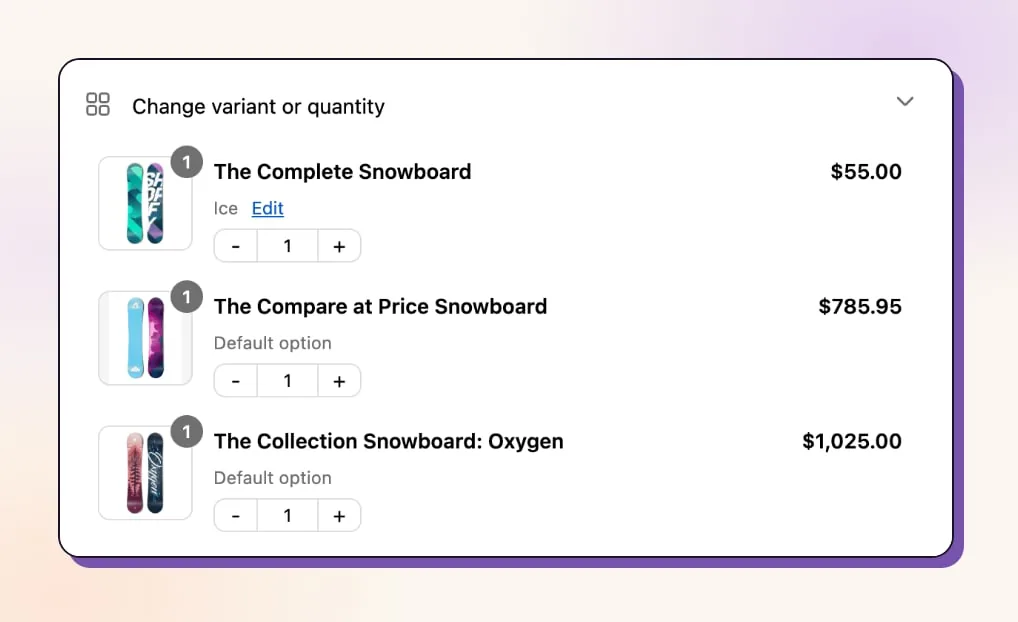
Activez les modifications client concernées. Ouvrez Order Editing → Customer edits et activez Change variant or quantity. Sélectionnez cette option, activez Allow modify product quantity et Allow modify product variants, puis enregistrez.
-
Définissez la politique de remboursement. Dans la politique de modification, choisissez No refunds, Original payment method ou Store credit. Les remboursements sous forme d’avoir et le recalcul des taxes sont réservés à l’offre Pro. L’option sans remboursement bloque les modifications qui réduisent la valeur et supprime l’annulation.
-
Ajoutez les blocs du portail. Dans l’interface d’administration Shopify, ouvrez Settings → Checkout. Sous Configurations, cliquez sur Edit à côté de la configuration à modifier, en suivant les instructions de Shopify sur les blocs d’application. Ajoutez Revize Customer Portal et Revize Notifications à la page de statut de la commande. Ajoutez Revize Order Edit Message à la page de remerciement. La procédure complète figure dans le guide de configuration de Revize.
-
Corrigez l’erreur réelle. Le client ouvre Change variant or quantity, clique sur Edit à côté de l’article concerné et sélectionne la bonne variante ou la bonne quantité. Le choix d’un produit complètement différent nécessite Pro.
-
Réglez le résultat. Le client utilise Pay now, Refund ou Confirm selon le nouveau total. En cas d’augmentation, Pay now redirige le client vers la page de paiement Shopify pour qu’il règle uniquement la différence. Il ne s’agit ni d’un lien de paiement ni d’une facture émise par le marchand.
-
Traitez les erreurs de poids en interne. Si la marchandise est correcte mais que ses données de poids sont douteuses, ne demandez pas au client de modifier à nouveau la commande. Corrigez les données sources sur lesquelles repose votre logistique, puis vérifiez la commande, le tarif et les données transmises à l’entrepôt à l’aide d’un test contrôlé.
Choisir la bonne méthode de correction
La bonne action dépend de la nature de l’erreur : marchandise, destination, calcul ou données produit internes. Revize est le plus efficace lorsque le client peut corriger la commande sous-jacente avant son traitement.
| Problème constaté après le paiement | Méthode de correction | Règlement par le client | Disponibilité |
|---|---|---|---|
| Mauvaise taille, couleur ou quantité | Modifier la variante ou la quantité | Pay now, Refund ou Confirm | Free et offres supérieures |
| Mauvais produit | Remplacer le produit | Pay now, Refund ou Confirm | Pro |
| Mauvaise adresse de livraison | Modifier la destination | Régler toute augmentation avant validation | Modification d’adresse avec Free ; recalcul des taxes et des frais d’expédition avec Pro |
| Taxes apparemment erronées après une modification prise en charge | Corriger la donnée de commande sous-jacente et recalculer | Augmentation nette ou remboursement | Pro |
| Données de poids du produit erronées | Corriger la source interne et vérifier une commande de test | Pas une action du portail | En dehors du portail client |
| L’entrepôt a commencé le traitement | Fermer la modification et régler le problème en interne | Prise en charge par le marchand | Dépend de l’état du traitement |
Cette structure relie les corrections des clients à des actions réelles. Elle évite aussi de transformer des données calculées ou opérationnelles en champs arbitraires.
Installez Revize: Order Editing & Upsell lorsque l’objectif est de permettre aux clients de corriger eux-mêmes les erreurs de ligne prises en charge, de régler la différence sur la même commande Shopify et de terminer avant le traitement.
Protéger la commande du traitement
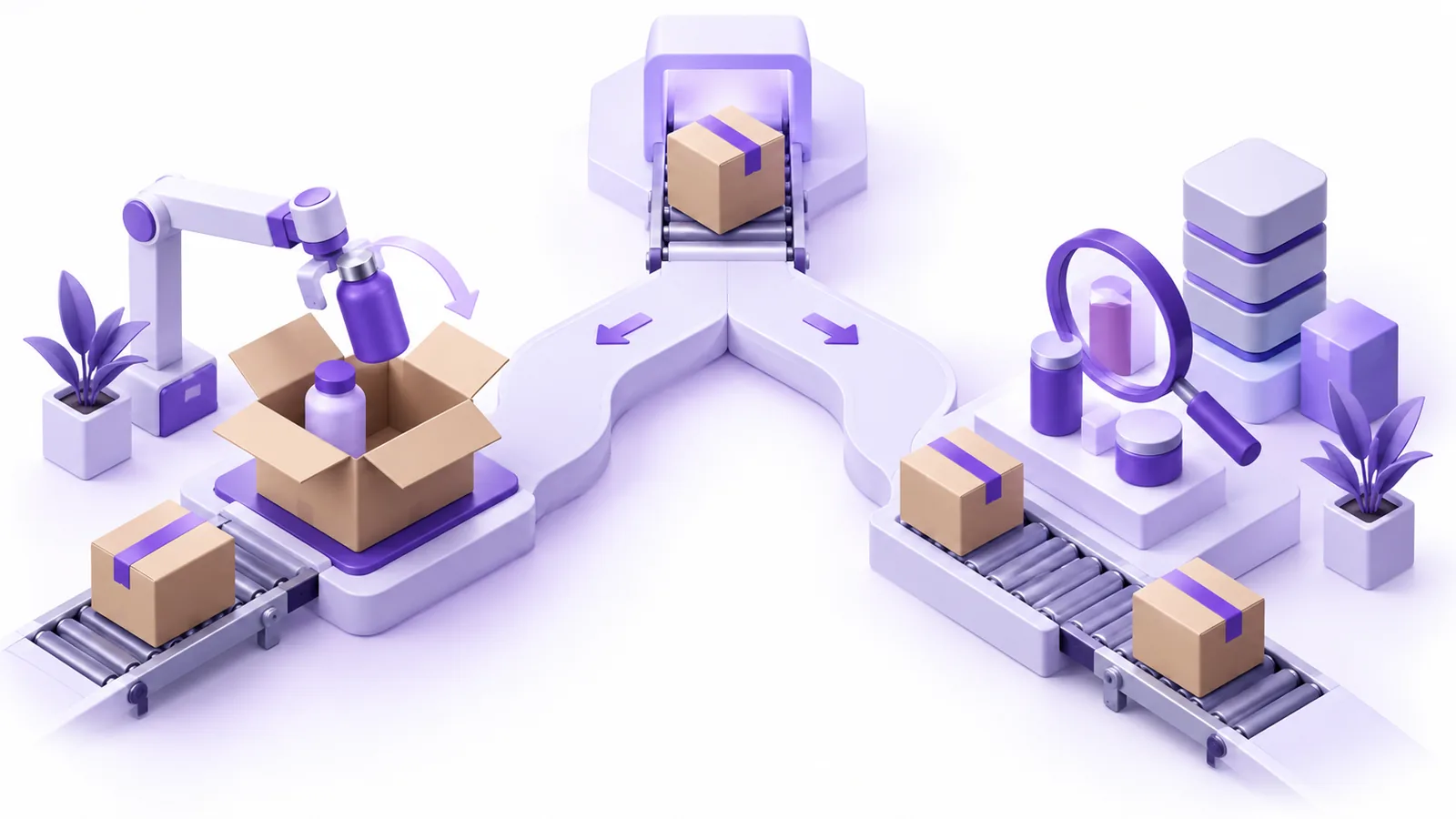
Ne laissez jamais l’entrepôt préparer une commande que le client est encore en train de modifier. Utilisez une mise en attente du traitement Shopify, la capture manuelle du paiement si nécessaire, ou un processus d’étiquette de libération adapté au système de traitement.
Un 3PL (un entrepôt logistique tiers qui prépare et expédie les commandes) peut recevoir les nouvelles commandes très rapidement. Le mode de traitement des commandes recommandé par Revize met la commande en attente pendant la période de modification et la libère à la fermeture de cette période. Les systèmes qui ignorent les mises en attente peuvent nécessiter la solution de repli documentée par capture manuelle.
Si le système de gestion d’entrepôt ajoute une étiquette comme picked ou wms:processing, enregistrez exactement la même étiquette dans Settings → Order editing → Editing restrictions → Order tags. L’étiquette ferme immédiatement la période de modification, même s’il reste du temps.
La correspondance des étiquettes ne tient pas compte de la casse, mais l’orthographe doit être identique. Testez l’orthographe, la ponctuation et le timing avant de vous y fier. Le guide de mise en attente du traitement couvre plus largement le passage de relais entre la période de modification et la ligne de préparation.
Tester le recalcul avant le lancement
Utilisez le Test mode et une commande contrôlée pour vérifier chaque méthode de correction. Les taxes, l’expédition, les données produit, le paiement et le traitement doivent être vérifiés ensemble, plutôt que considérés comme des hypothèses distinctes.
Le Test mode de Revize n’affiche le portail qu’aux clients qui portent l’une des étiquettes de test configurées, et il n’active pas l’application : activez d’abord App status dans les Settings de Revize. Les modifications restent réelles : utilisez donc des produits de test ou annulez la commande ensuite.
Ajoutez d’abord une étiquette de test configurée à un client de test, puis créez pour ce client une commande provisoire avec un article de test, une adresse de livraison et un tarif d’expédition. Revize décide de mettre ou non une commande en attente au moment où elle est passée : l’étiquette doit donc être présente avant que la commande existe. Convertissez la commande provisoire en commande, puis ouvrez More actions → View order status page, en suivant les étapes de Shopify pour afficher la page de statut de la commande. Le processus de test avec une commande provisoire documente ce parcours.
Effectuez ces vérifications :
- Passez à une variante qui laisse le total final de la commande inchangé et vérifiez que Confirm apparaît.
- Choisissez une variante plus chère et allez jusqu’au bout de Pay now sur la page de paiement Shopify.
- Réduisez la valeur et vérifiez le parcours de remboursement configuré.
- Modifiez une adresse et examinez le résultat recalculé avec Pro.
- Vérifiez la mise en attente du traitement, le moment de la libération et l’enregistrement dans l’entrepôt.
- Testez une correction de poids suspect avec le produit et la configuration de traitement réels.
En clair : n’approuvez pas le processus parce que le portail semble correct. Approuvez-le lorsque la commande corrigée arrive à l’entrepôt avec le produit, les totaux et l’état de libération attendus.
Que faire cette semaine
Mettez en place une méthode de correction, testez-la de bout en bout, et seulement ensuite élargissez l’accès des clients. Commencez par l’erreur que votre équipe d’assistance rencontre le plus souvent.
- Choisissez un scénario : variante, quantité, adresse ou changement de produit.
- Définissez une période de modification qui se termine avant le début de la préparation.
- Activez uniquement les modules client nécessaires à ce scénario.
- Configurez les remboursements et notez chaque exigence réservée à l’offre Pro.
- Faites passer une commande de test étiquetée par la modification, le règlement et le traitement.
- Désignez le responsable des corrections internes du poids dans le catalogue.
- Ne désactivez le Test mode qu’une fois que les données de l’entrepôt correspondent à la commande.
Pour un déploiement plus large, consultez le guide de la modification de commande en libre-service par les clients.
Questions fréquentes
Les clients peuvent-ils modifier la taxe des lignes de commande Shopify ?
Avec Revize Pro, les clients peuvent corriger les données de commande prises en charge qui entraînent un recalcul des taxes, mais ils ne peuvent pas saisir directement la valeur de la taxe. La correction de la destination est l’un des déclencheurs documentés. Le total révisé s’affiche avant la validation de la modification, et Shopify gère tout débit ou remboursement qui en résulte selon la politique configurée par le marchand.
Les clients peuvent-ils modifier le poids d’une ligne de commande après l’achat ?
Le poids d’une ligne de commande ne peut pas être modifié dans le portail client Revize. Laissez le client corriger le produit, la variante ou la quantité qu’il a réellement commandés. Si le produit est correct mais que ses données de poids sont erronées, corrigez la source interne et vérifiez le résultat avec une commande de test avant le traitement.
Le changement de variante sur Shopify entraîne-t-il un recalcul des taxes ?
Revize documente le recalcul des taxes avec Pro pour les modifications d’adresse, d’article, de quantité et de mode de livraison ; le changement de variante n’est pas mentionné séparément, vérifiez-le donc sur une commande de test. Revize vérifie d’abord le stock pour la zone d’expédition du client. Le client voit ensuite Pay now, Refund ou Confirm selon le total. Testez les produits, la destination et la configuration exacts de la boutique avant de considérer le résultat comme prêt pour la production.
Que se passe-t-il lorsqu’une modification augmente le total de la commande ?
Le client voit Pay now et est redirigé vers la page de paiement Shopify pour régler la différence exacte. L’ajout ou la montée en gamme ne devient ni une commande distincte, ni une facture émise par le marchand. Tant qu’un solde supplémentaire reste impayé, la commande reste en attente de traitement jusqu’à ce que Shopify confirme le règlement, sauf dans le cas documenté du paiement à la livraison.
Les clients peuvent-ils modifier une commande une fois la préparation commencée ?
Fermez la période de modification au début de la préparation en faisant appliquer par le système de l’entrepôt une étiquette de restriction correspondante. Ajoutez exactement cette étiquette dans Revize, dans les restrictions par étiquette de commande. Dès qu’elle est appliquée, la modification se ferme, même si le minuteur d’origine n’est pas écoulé. Les commandes traitées ne relèvent pas du portail.
Les commandes issues de canaux de vente tiers permettent-elles de modifier les lignes ?
Les commandes issues de canaux de vente tiers et de réseaux sociaux disposent d’un ensemble de modifications documentées plus restreint. Revize mentionne la modification de l’adresse de livraison, la mise à jour de l’e-mail ou du téléphone, les dates de livraison souhaitées, l’annulation des commandes admissibles et la prise de contact avec l’assistance. L’ajout, la suppression et l’échange de produits ne figurent pas dans cette liste pour ces commandes : vérifiez donc le canal concerné avant de promettre la modification des lignes.
Comment tester les corrections de taxes et de poids ?
Dans le Test mode de Revize, utilisez un client portant une étiquette de test configurée, et appliquez l’étiquette avant de créer la commande de test, y compris lors de la conversion d’une commande provisoire. Testez le parcours réel : variante, adresse, paiement, mise en attente, libération et entrepôt. Pour le poids, vérifiez que les données produit internes corrigées parviennent bien aux données de traitement sur lesquelles vous vous appuyez. Une simple vérification visuelle du portail ne valide pas le résultat opérationnel.