Modifier l’e-mail de confirmation de commande Shopify : transformez-le en revenus
Modifier l’e-mail de confirmation de commande Shopify : transformez-le en revenus
Modifier l’e-mail de confirmation de commande Shopify : transformez-le en revenus

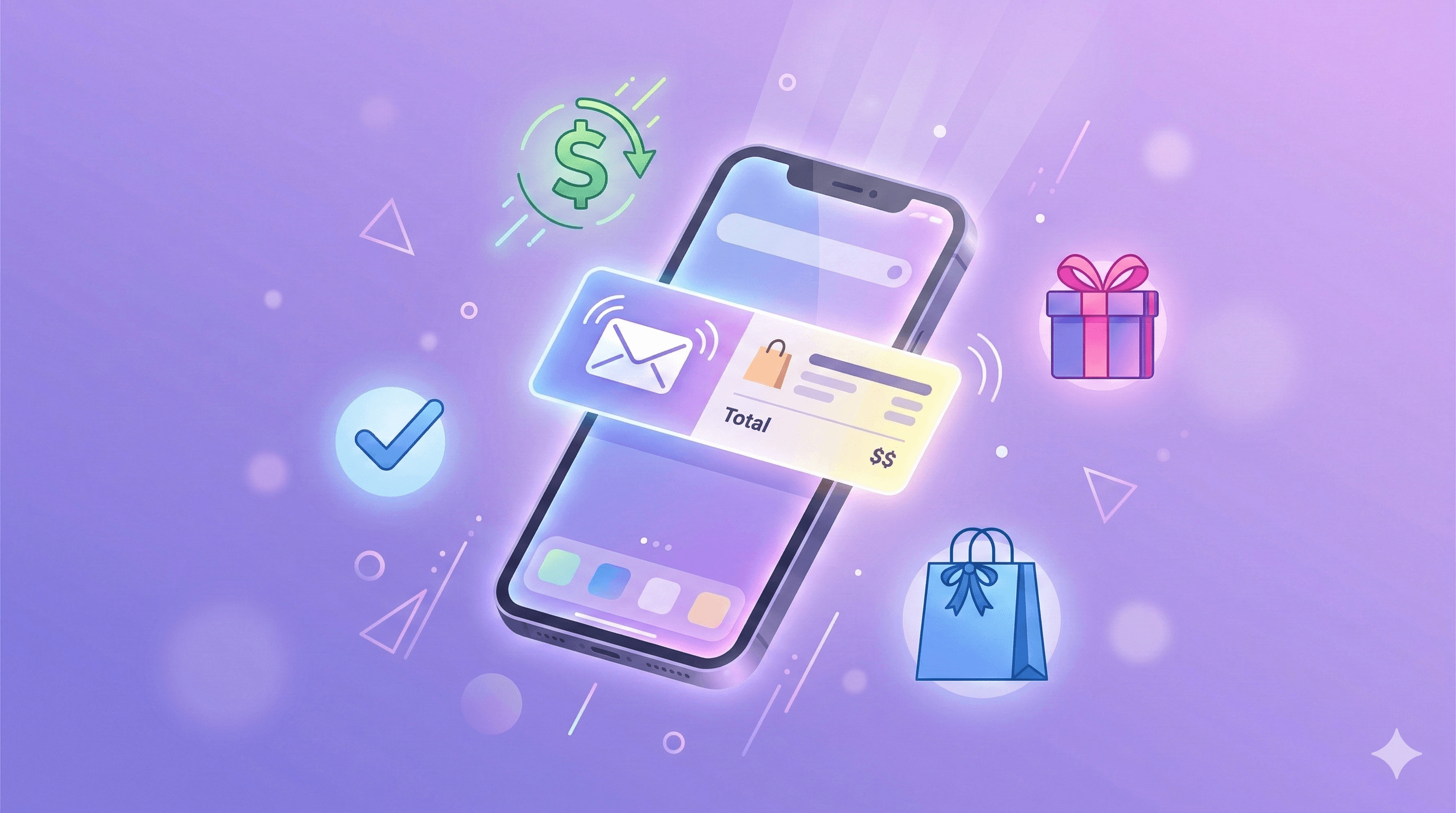
L'e-mail de confirmation de commande affiche un taux d'ouverture de 70 %.
Vos e-mails promotionnels ? Ils tournent autour de 15 à 20 %.
Prenez le temps d'y penser. L'e-mail le plus performant que vous envoyez — et de très loin — est celui qui indique "merci, votre commande est en route." Pourtant, la plupart des marchands Shopify l'utilisent uniquement pour afficher un résumé de commande et une adresse e-mail de support.
Ce n'est pas un e-mail de confirmation. C'est une opportunité manquée qui dort dans la boîte de réception de chaque client.
La confirmation de commande est l'unique moment en e-commerce où votre client est garanti d'être attentif. Il vient de dépenser de l'argent. Il est impatient. Il veut vérifier que tout est correct. Il lira chaque ligne.
Ce que vous proposez à ce moment précis — et ce que vous lui permettez de faire — détermine si la transaction s'arrête au passage en caisse ou si elle se prolonge.
Ce guide explique précisément comment modifier votre e-mail de confirmation de commande Shopify : la méthode native, la méthode Klaviyo, les éléments à inclure, et comment intégrer des ventes incitatives post-achat en un clic permettant aux clients d'ajouter un produit à leur commande en cours, sans passer à nouveau par le checkout.
Pourquoi l'e-mail de confirmation est votre espace le plus précieux
Avant de passer à la technique, comprenez pourquoi cet enjeu est crucial.
Les chiffres parlent d'eux-mêmes
Les e-mails de confirmation de commande atteignent systématiquement un taux d'ouverture de 70 %+, soit environ 4 fois plus qu'un e-mail promotionnel classique. Ils génèrent un chiffre d'affaires par e-mail nettement supérieur aux campagnes standards. Et les clients qui bénéficient d'une expérience post-achat personnalisée sont beaucoup plus enclins à commander de nouveau.
Voici une statistique que personne ne suit : le taux d'"oubli d'article". Le taux d'abandon de panier moyen est de 70 %. Mais combien de clients finalisent leur achat et se disent immédiatement "attends, j'aurais dû ajouter ça aussi" ? La majorité des boutiques ne leur offrent aucun moyen d'agir.
La psychologie de l'acheteur
Lorsqu'un client passe commande, il est dans un état d'engagement maximal. La décision d'achat est prise. Le regret de l'acheteur n'a pas encore fait son apparition. Il est enthousiaste. Il lit votre e-mail attentivement pour s'assurer que tout est correct.
C'est le moment idéal pour :
Lui proposer un produit complémentaire qu'il n'a pas ajouté
Lui permettre de corriger une erreur avant l'expédition
Lui proposer de surclasser son mode de livraison
Recueillir ses préférences (emballage cadeau, personnalisation)
Cette fenêtre est courte. Une fois l'e-mail lu et l'onglet fermé, l'opportunité disparaît.
Méthode 1 : Modifier l'e-mail de confirmation de commande Shopify natif
Shopify envoie automatiquement un e-mail de confirmation après chaque achat. Par défaut, il contient le numéro de commande, la liste détaillée des articles, l'adresse de livraison et l'estimation de livraison.
Voici comment le personnaliser :
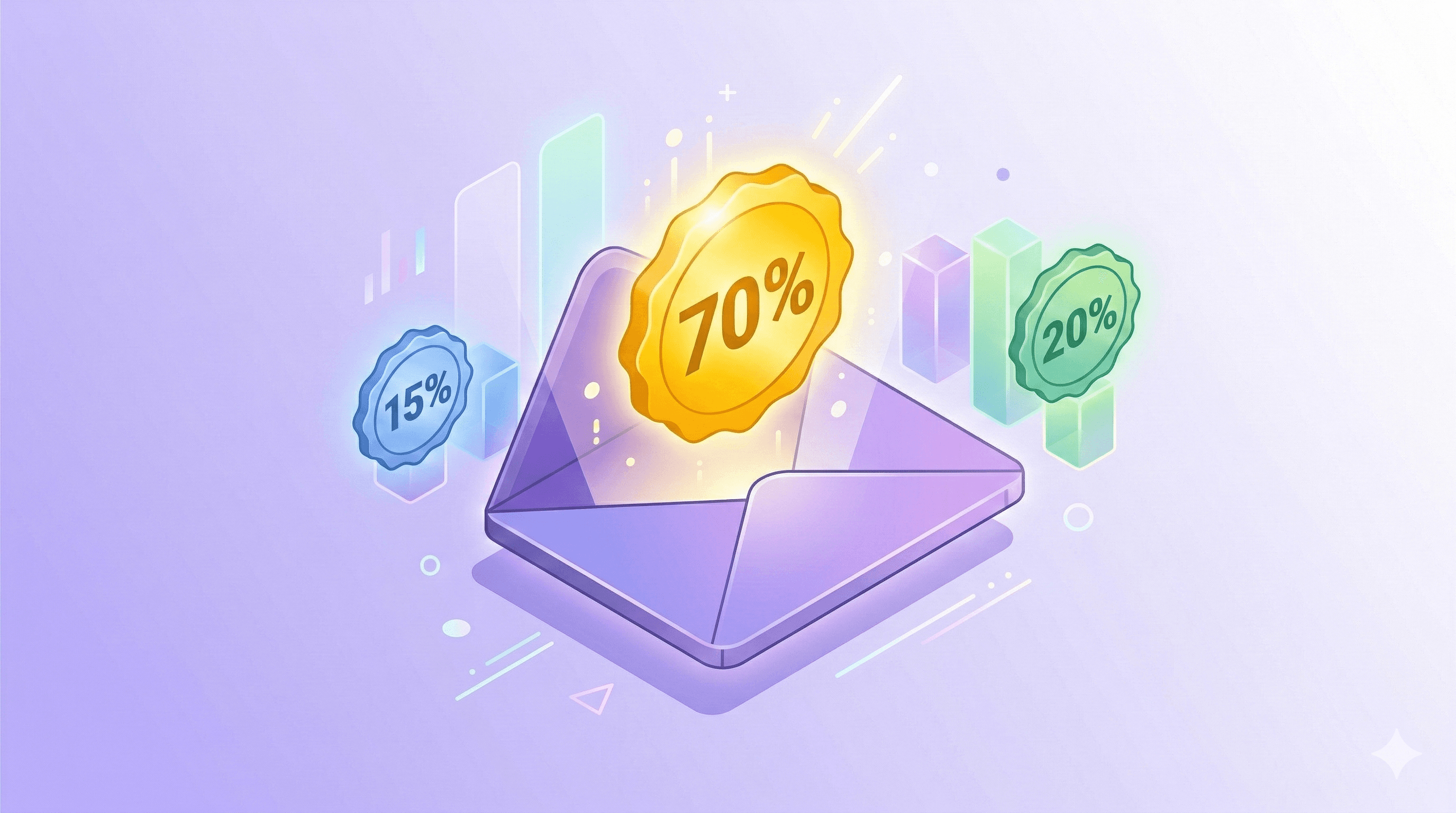
Étape 1 : Allez dans Paramètres → Notifications
Depuis votre administration Shopify, allez dans Paramètres → Notifications.
Étape 2 : Trouvez Confirmation de commande
Faites défiler jusqu'à la section Commandes et cliquez sur Confirmation de commande.
Étape 3 : Accédez à l'éditeur de modèle
Vous verrez deux champs — Objet de l'e-mail et Corps de l'e-mail (HTML). Shopify utilise le langage de gabarit Liquid pour ces éléments.
Étape 4 : Modifiez l'objet de l'e-mail
L'objet par défaut est Order {{name}} confirmed. Utilisez plutôt un objet du type :
Votre commande est confirmée — voici ce qui arrive 🎉
Cela surpasse systématiquement le modèle par défaut en termes de taux d'ouverture. Adaptez le ton à votre marque.
Étape 5 : Modifiez le corps de l'e-mail
L'e-mail utilise des balises Liquid telles que {{ order.name }}, {{ shop.name }} et {{ line_items }} pour intégrer dynamiquement les données de la commande. Vous pouvez ajouter des sections avant ou après le résumé de la commande.
Ce que vous pouvez ajouter de manière native
Un message de remerciement personnalisé
Une note sur votre politique de retour ou les prochaines étapes
Vos réseaux sociaux
Un code de réduction pour leur prochain achat
Un lien vers votre FAQ ou centre d'aide
Vos coordonnées de support client
Ce que vous ne pouvez pas faire de manière native
Des recommandations de produits personnalisées basées sur l'achat en cours
Des blocs d'upsell dynamiques basés sur le contenu de la commande
Une fonctionnalité d'ajout à la commande en un clic
Des tests A/B sur les objets ou le contenu
L'analyse des clics au sein de l'e-mail
Pour ces fonctionnalités, l'utilisation de Klaviyo est nécessaire.
Méthode 2 : Remplacer l'e-mail de confirmation Shopify par Klaviyo
C'est l'approche privilégiée par les e-commerçants avancés. Vous désactivez l'e-mail de confirmation natif de Shopify pour le remplacer par un flux Klaviyo, ce qui vous donne un contrôle total sur le design, la personnalisation et les fonctionnalités.
Étape 1 : Configurer le flux de confirmation de commande dans Klaviyo
Dans Klaviyo, allez dans Flows → Create Flow → recherchez "Order Confirmation" dans la bibliothèque de modèles.
Le flux de confirmation pré-configuré de Klaviyo se déclenche sur l'événement Placed Order et s'envoie immédiatement. Clonez-le et personnalisez-le pour obtenir une base solide.
Étape 2 : Désactiver l'e-mail de confirmation natif de Shopify
Étape critique — si vous l'omettez, vos clients recevront deux e-mails de confirmation.
Allez dans Paramètres Shopify → Notifications → Confirmation de commande → faites défiler vers le bas et cliquez sur Désactiver (ou décochez l'e-mail selon votre forfait Shopify, puis enregistrez).
⚠️ Assurez-vous que le flux Klaviyo est actif et testé avant de désactiver l'e-mail Shopify. Effectuez d'abord une commande test.
Étape 3 : Personnaliser l'e-mail Klaviyo
C'est ici que Klaviyo montre sa valeur. Vous accédez à :
Propriétés de l'événement — toutes les données issues de la commande : {{ event.line_items }}, {{ event.total_price }}, {{ event.shipping_address }}, {{ event.discount_codes }}.
Propriétés du profil — historique d'achat du client, valeur à vie estimée, appartenance aux segments, localisation.
Catalogue de produits — Klaviyo peut extraire des produits associés, des ventes croisées et des recommandations basées sur l'achat effectué.
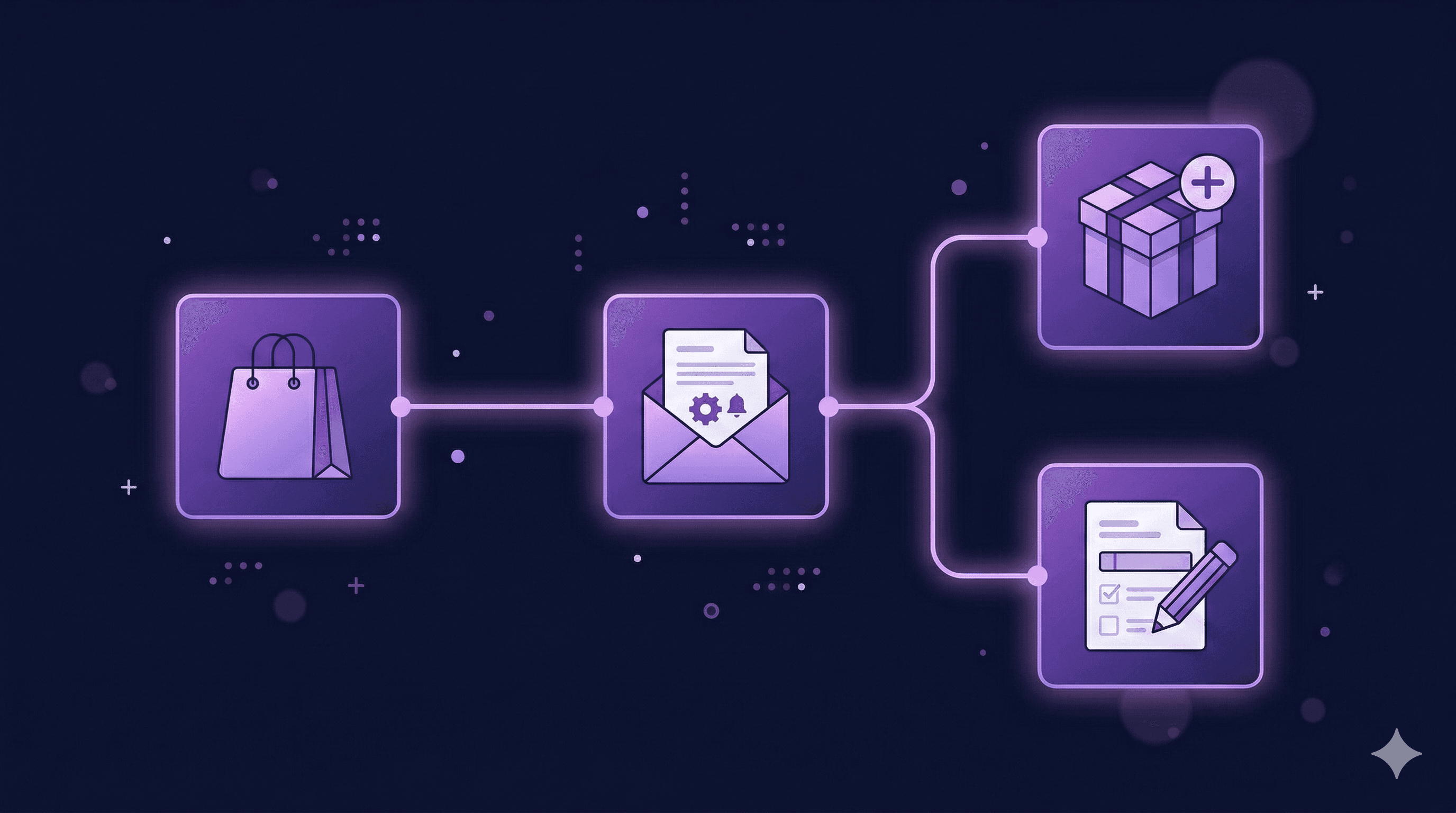
Structure d'un e-mail de confirmation Klaviyo à fort taux de conversion
Un e-mail de confirmation Klaviyo bien structuré comprend généralement ces sections, dans cet ordre :
Objet de l'e-mail — personnalisé (Votre [nom du produit] est confirmé, [prénom])
Section Hero — remerciement chaleureux aux couleurs de la marque
Bloc résumé de commande — noms des articles, images, quantités, prix
Confirmation de l'adresse de livraison
Date de livraison estimée (si disponible)
Bloc d'upsell ou de cross-sell — le levier de chiffre d'affaires (détails ci-dessous)
Bouton de modification de commande (CTA) — le service client autonome (détails ci-dessous)
Pied de page — politique de retour, contact, réseaux sociaux
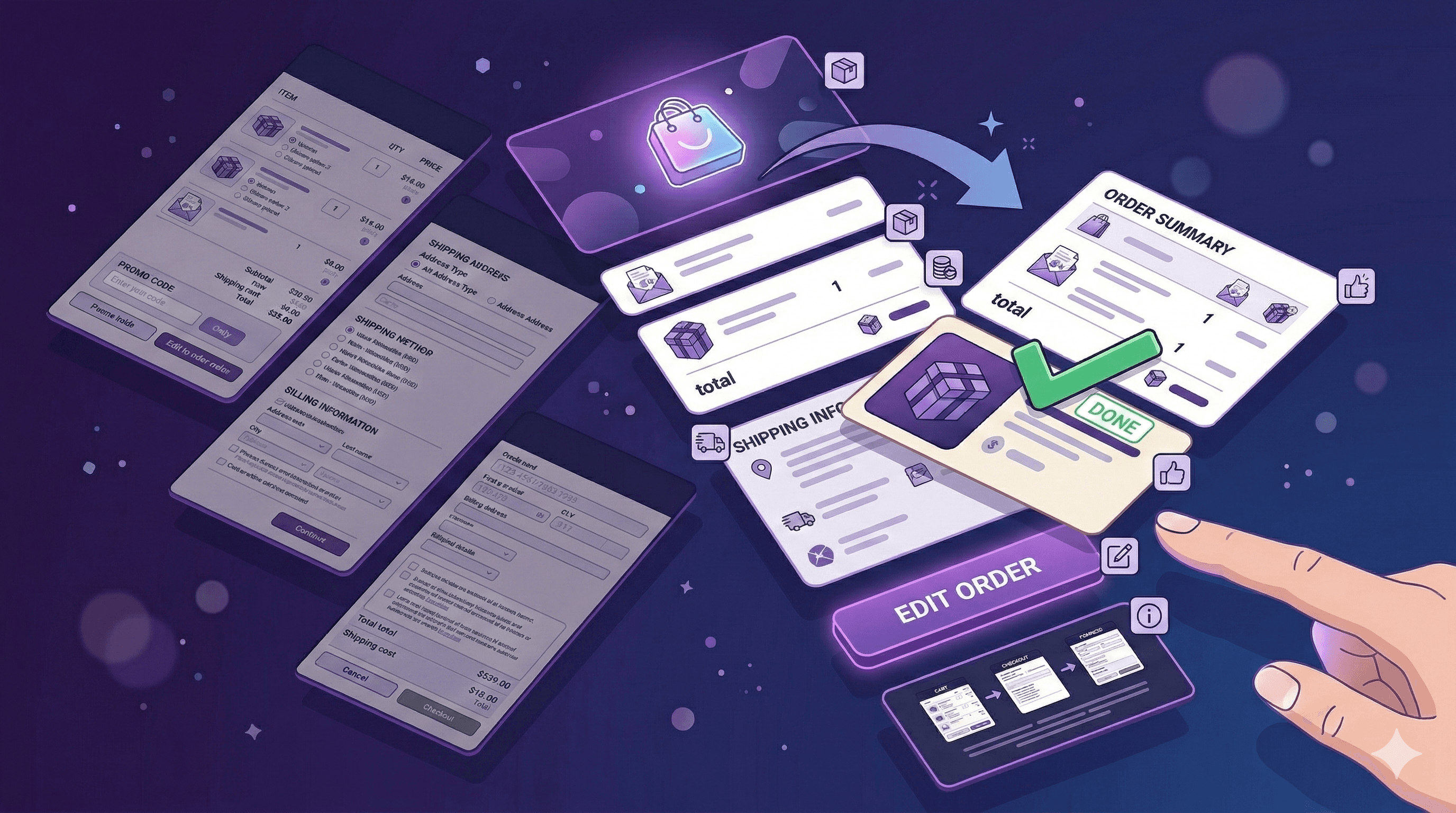
La couche d'upsell : comment ajouter des produits complémentaires dans votre e-mail
C'est l'étape où la plupart des marchands s'arrêtent. Ne faites pas cette erreur.
Une vente incitative post-achat dans un e-mail de confirmation diffère d'un e-mail promotionnel standard. Le client n'est pas en mode navigation — il est en mode confirmation. L'upsell doit s'intégrer comme un prolongement naturel de l'achat, pas comme une publicité intrusive.
Ce qui fonctionne
"Les clients qui ont acheté [X] ont aussi choisi [Y]" — avec un produit ultra-pertinent
Un consommable associé — "N'oubliez pas les piles / filtres / étui"
Compléter un pack — "Vous avez choisi le kit de démarrage — l'accessoire est expédié séparément"
Offres basées sur la quantité — "Profitez d'un deuxième exemplaire à -15 % — la plupart de nos clients les achètent par deux"
Ce qui ne fonctionne pas
Les blocs génériques "Vous aimerez aussi" avec des produits sans rapport
Des remises en pourcentage sur l'ensemble du catalogue
Des upsells plus chers que l'achat initial sans justification forte
Configuration dans Klaviyo
Configurez la logique de recommandation en utilisant le bloc Catalogue ou un bloc de produit dynamique :
Fréquemment achetés ensemble — basé sur l'historique de co-occurrence des commandes
Consultés et achetés — basé sur les parcours de navigation et d'achat
Sélection manuelle — définissez le produit affiché selon la collection ou le tag
Exemple classique : si le client a acheté dans la collection X, affichez le produit Y. Utilisez la logique conditionnelle de Klaviyo pour créer ces parcours d'upsell spécifiques.
La problématique de la friction
Voici la limite des ventes incitatives post-achat classiques : cliquer sur l'offre lance un nouveau checkout. Le client doit repasser par le panier, la saisie des coordonnées et le paiement.
Cette friction bloque la majorité des conversions, même si le client est intéressé par le produit.
La solution : lui permettre d'ajouter le produit à sa commande existante en un seul clic.
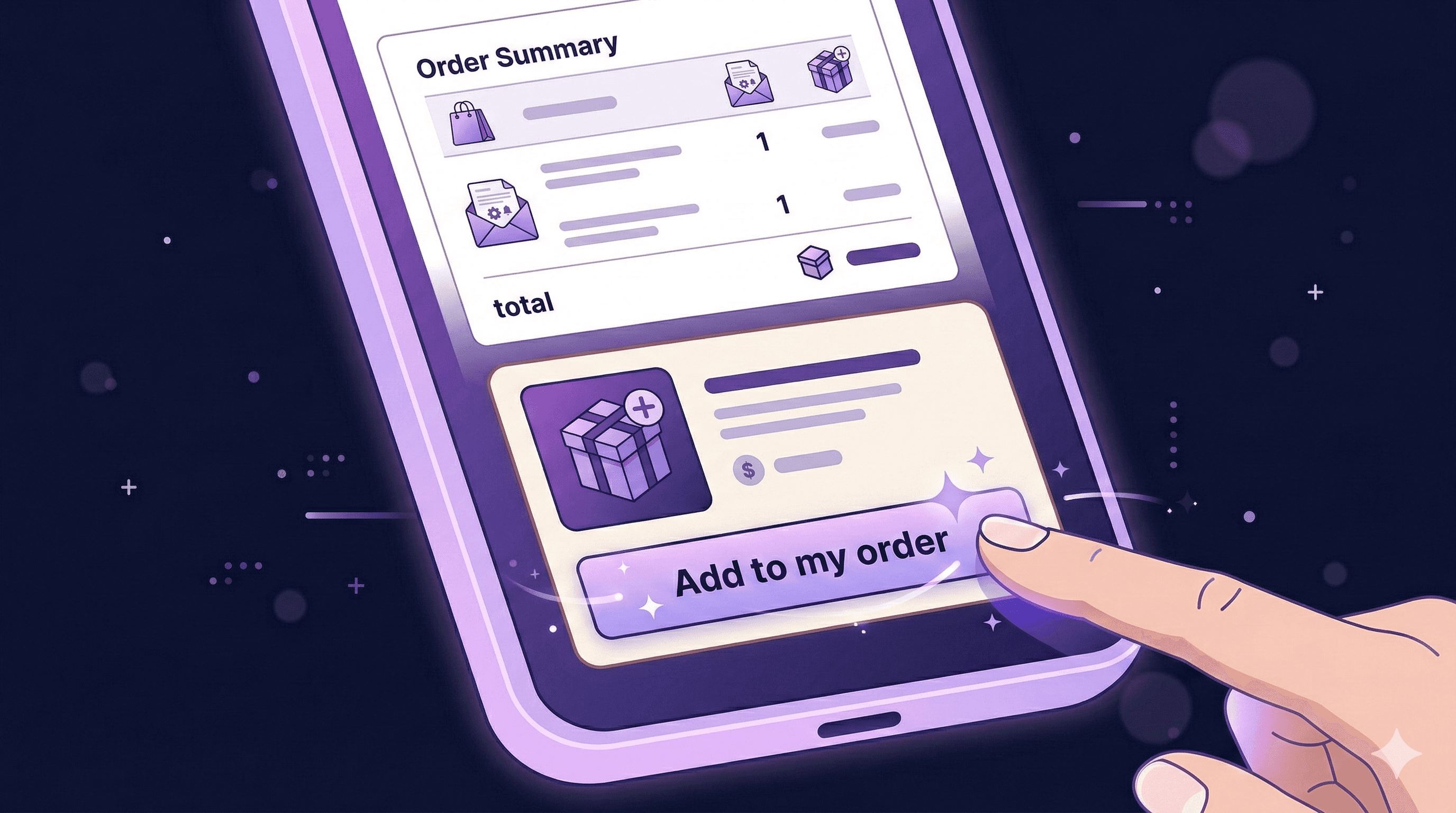
Ventes incitatives post-achat en un clic : Ajout à la commande en cours via Revize + Klaviyo
C'est cette configuration qui transforme la rentabilité de vos e-mails.
Le concept : vous insérez un lien dans l'e-mail de confirmation Klaviyo. Le client clique. Le produit est ajouté à sa commande existante — pas de nouveau checkout, pas de second paiement, pas de nouveau numéro de commande. La différence de prix est débitée automatiquement sur le moyen de paiement d'origine.
C'est tout.
Pourquoi la différence est fondamentale
Un upsell classique exige une nouvelle décision d'achat. Le client doit se résoudre à commander à nouveau, saisir ses coordonnées, valider. Les taux de conversion de ces solutions oscillent généralement entre 2 et 8 %.
L'ajout à la commande en un clic est perçu comme la correction d'un oubli, pas comme un nouvel achat. "Ah, j'aurais dû prendre ça" — clic — c'est fait. Les taux de conversion augmentent de manière significative car la barrière psychologique tombe et la friction est quasi nulle.
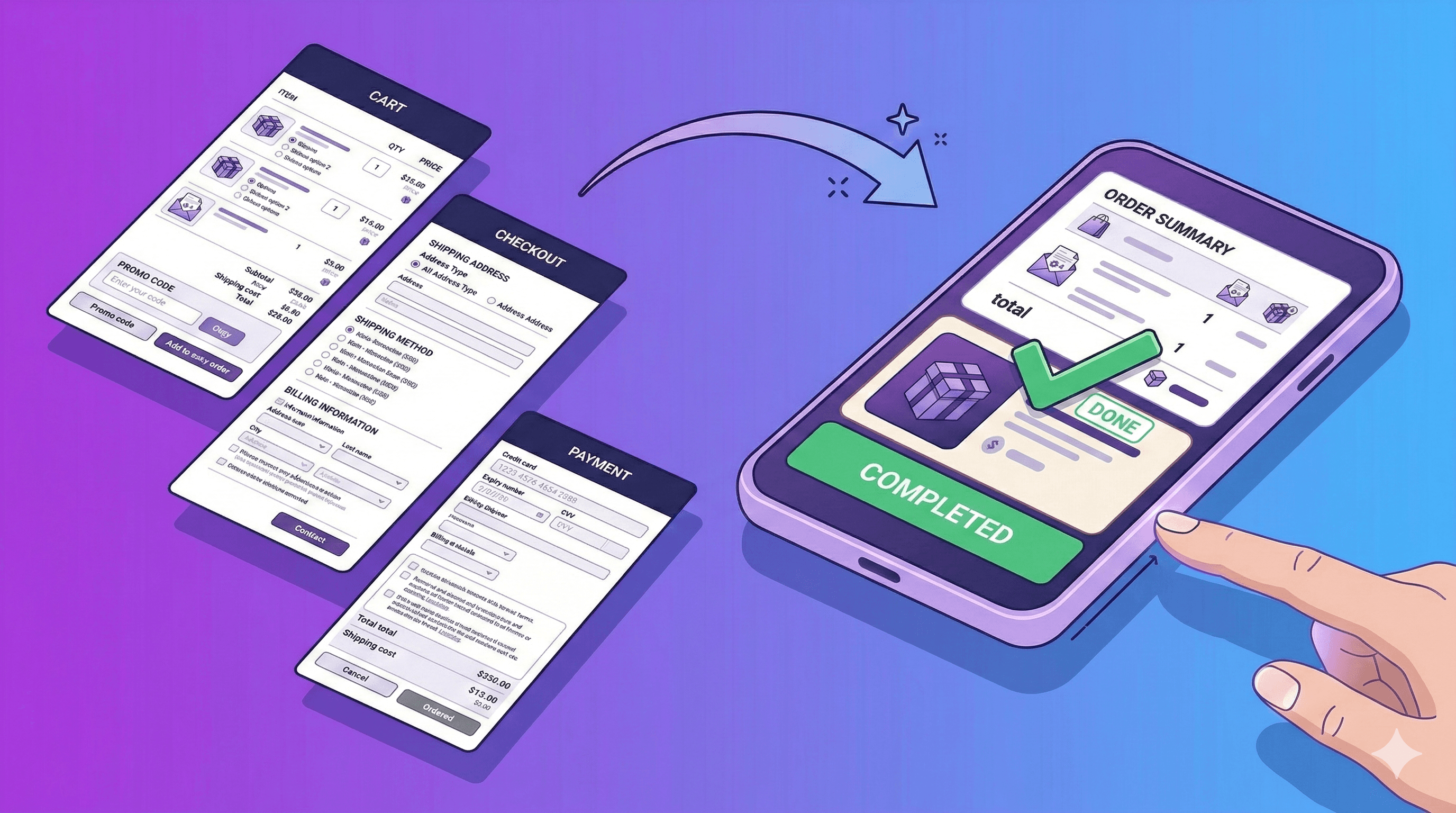
Fonctionnement avec Revize + Klaviyo
Revize fournit un portail d'édition de commande client où ces derniers peuvent ajouter des produits à leur commande en cours. Revize gère automatiquement la modification de la commande Shopify et le débit de la différence de paiement. La force du système réside dans sa connexion avec Klaviyo, qui s'articule autour de deux types de liens.
La configuration se déroule ainsi :
Étape 1 : Configurer la fenêtre de modification dans Revize
Dans les paramètres de Revize, définissez votre durée de fenêtre de modification — la période après le paiement durant laquelle les clients peuvent modifier leur commande. Cela varie généralement de 30 minutes à 2 heures selon vos contraintes d'expédition.
Activez la fonctionnalité "Ajouter des produits".
Étape 2 : Comprendre les deux types de liens
C'est ici que le système devient puissant. Vous disposez de deux appels à l'action (CTA) distincts dans votre e-mail Klaviyo — et les meilleurs e-mails de confirmation exploitent les deux.
Type de lien 1 : Le lien vers le portail d'édition de commande
Lorsqu'un client passe commande, Shopify transmet les données de l'événement à Klaviyo. Ces données incluent le lien de modification de la commande (l'URL qui redirige directement le client vers son portail d'édition de commande). Dans votre modèle Klaviyo, vous l'intégrez via les propriétés de l'événement (ex. {{ event.extra.order_status_url }}).
C'est votre bouton générique "Modifier ma commande". Le client clique, arrive sur son portail d'édition et peut naviguer, ajouter des produits, en supprimer ou modifier les variantes. C'est l'espace de self-service.
Type de lien 2 : Les liens d'ajout direct de produits spécifiques (le véritable levier de croissance)
Revize génère des liens spécifiques par produit. Chaque lien est lié à un produit précis : lorsque le client clique dessus, il arrive sur sa page de statut de commande et le produit est déjà ajouté à sa commande. Pas de navigation. Pas de recherche. Pas de clics supplémentaires. Il visualise la commande mise à jour avec le produit intégré, et règle la différence.
C'est la différence entre "allez sur la boutique et cherchez ce que vous voulez" et "tenez, cet article est déjà dans votre panier."
Étape 3 : Créer le bloc d'upsell dans Klaviyo
Associez maintenant les deux approches. Ajoutez cette section dans votre modèle d'e-mail de confirmation :
Les fiches produits d'upsell — avec liens d'ajout direct :
Un oubli ? Ajoutez-le à cette commande.
[Image produit + nom + prix] → [Ajouter à ma commande →]
Chaque fiche produit pointe vers son URL spécifique Revize. Le client clique, le produit est ajouté. Il lui suffit de valider le nouveau total et de régler la différence. L'action prend quelques secondes.
Le bouton d'édition générale — avec le lien vers le portail :
Besoin de faire d'autres modifications ? [Modifier ma commande →]
Ce bouton renvoie vers le portail complet de modification (issu des propriétés d'événement Klaviyo). Il est destiné aux clients qui souhaitent modifier l'adresse de livraison, changer une variante ou explorer d'autres produits.
Deux boutons. Deux fonctions distinctes. Un seul e-mail.
Étape 4 : Segmenter par produit
Dans Klaviyo, utilisez les blocs de contenu conditionnels pour afficher différentes fiches produits d'upsell selon l'achat effectué :
Un acheteur de machine à café → voit un filtre avec un lien d'ajout direct
Un acheteur de tapis de yoga → voit un rouleau de massage avec son lien d'ajout direct
Un acheteur de produit à usage unique → voit un pack économique avec un lien d'ajout direct
Cette logique s'applique également aux blocs de produits dynamiques de Klaviyo : vous pouvez définir des règles de recommandation (Fréquemment achetés ensemble, par collection, sélection manuelle) et associer dynamiquement des liens Revize spécifiques à chaque produit recommandé.
La configuration demande une après-midi de travail et fonctionne ensuite en totale autonomie.
Les autres éléments clés d'un e-mail de confirmation performant
En dehors de l'upsell, voici ce que soignent les e-mails de confirmation les plus efficaces.
Un lien de modification de commande (même sans upsell)
Une erreur dans votre commande ? Vous avez 30 minutes pour la modifier avant son expédition.
Cette simple phrase réduit drastiquement le volume de tickets de support. Les clients qui détectent une erreur savent immédiatement quoi faire. Ils n'envoient pas d'e-mail au support client : ils cliquent, corrigent, et c'est réglé. Le lien pointe vers le portail d'édition Revize.
C'est également un excellent signal de rétention. Un marchand qui vous permet de corriger vos erreurs de manière autonome avant l'expédition gagne immédiatement votre confiance.
Sur le même sujet : Comment ajouter une réduction sur Shopify après le passage en caisse
Des délais de livraison clairs
Les formules vagues du type "votre commande arrivera bientôt" génèrent de l'anxiété. Préférez des mentions précises : "Livraison estimée : Mercredi 5 Mars".
Si vous disposez de données d'estimation de livraison (via Shopify Shipping ou votre application logistique), intégrez-les dynamiquement.
Un appel à l'action unique et précis
La plupart des e-mails de confirmation tentent de pousser trop d'actions à la fois : s'abonner sur Instagram, rejoindre le programme de fidélité, parrainer un ami, télécharger l'application.
Choisissez-en une seule. Celle qui génère le plus de valeur à vie (LTV) pour votre boutique.
Pour la majorité des marchands Shopify, il s'agit de :
Rejoindre le programme de fidélité (si existant)
Laisser un avis après réception (via un flux de suivi dédié)
Compléter la commande (si l'upsell est pertinent)
Votre politique de retour résumée simplement
Évitez le simple lien vers votre page de politique de retour. Utilisez une phrase claire :
Pas satisfait ? Retours gratuits sous 30 jours, sans justification requise.
Cela rassure le client post-achat et, paradoxalement, réduit le taux de retour. Un client qui sait qu'il peut faire confiance effectue moins de retours préventifs.
Mesurer les performances
Une fois votre e-mail Klaviyo actif, suivez ces indicateurs de performance chaque semaine :
Indicateur | Signification | Valeur de référence |
|---|---|---|
Taux d'ouverture | Efficacité de l'objet de l'e-mail | 65 à 75 % (standard pour les confirmations) |
Taux de clic | Pertinence du contenu + clarté du CTA | 15 à 25 % est un excellent score |
Taux de conversion de l'upsell | Pertinence de l'offre + niveau de friction | 3 à 12 % (plus élevé avec l'ajout en un clic) |
Chiffre d'affaires par destinataire | Valeur globale générée par l'e-mail | À suivre de semaine en semaine |
Taux de clic sur le lien de modification | Fréquence de recours aux modifications par les clients | Indicateur utile sur la qualité des produits ou fiches |
Créez un rapport Klaviyo dédié pour suivre ces données de manière hebdomadaire. Le bloc d'upsell et le lien de modification sont les deux principales variables à tester (produits proposés, formulations, emplacements).

Foire Aux Questions
Les clients recevront-ils deux confirmations d'e-mail si je configure Klaviyo ?
Oui, sauf si vous désactivez l'e-mail natif de Shopify au préalable. Allez dans Paramètres → Notifications → Confirmation de commande → Désactiver. Ne le faites qu'une fois votre flux Klaviyo validé et actif.
Puis-je intégrer l'upsell en un clic dans d'autres e-mails post-achat ?
Tout à fait. Tout e-mail envoyé à l'intérieur de la fenêtre de modification définie dans Revize est éligible. Une confirmation d'expédition envoyée le jour même peut inclure un lien "ajouter à ma commande" si la fenêtre est toujours ouverte. Une fois la fenêtre fermée, le lien doit être masqué ou configuré pour indiquer que le portail a expiré.
Que se passe-t-il si un client ajoute un produit mais que son paiement est refusé ?
Revize tente de prélever la différence via le jeton de paiement stocké par Shopify. En cas d'échec, le client est alerté du paiement en attente sur le portail d'édition de commande et invité à réessayer.
Comment proposer des upsells différents selon les profils de clients dans Klaviyo ?
Utilisez les blocs de contenu conditionnels de Klaviyo. Définissez des règles basées sur event.collections, event.tags, event.line_items[0].product_id ou toute autre variable de commande disponible. Créez des embranchements pour chaque catégorie de produits stratégique.
Cette solution est-elle compatible avec d'autres passerelles que Shopify Payments ?
Revize s'appuie sur l'API de modification de commande de Shopify et sur le moyen de paiement sécurisé associé à la commande. Le système fonctionne avec Shopify Payments et les principaux prestataires de paiement. Pour les commandes en paiement à la livraison (COD), aucun moyen de paiement n'est enregistré : le prélèvement automatique est impossible, mais la commande est mise à jour et expédiée (le règlement se faisant à la réception).
Puis-je personnaliser l'e-mail de confirmation sans connaissances en HTML ?
L'éditeur natif de Shopify limite fortement la personnalisation sans code HTML. C'est l'une des raisons pour lesquelles les marchands migrent vers Klaviyo : son éditeur en glisser-déposer élimine le besoin de coder et offre un contrôle visuel complet.
Quelle est la durée idéale pour la fenêtre de modification de commande ?
Cela dépend de vos délais de préparation. Si vous expédiez le jour même, limitez la fenêtre à 30-60 minutes. Si vos délais de traitement sont de 24 heures ou plus, vous pouvez l'étendre à 2-4 heures. L'objectif est de laisser suffisamment de temps aux clients sans retarder votre logistique.
En résumé
La majorité des marchands configurent leur e-mail de confirmation une fois pour toutes au lancement et ne le modifient plus.
Ceux qui l'abordent comme un véritable canal d'acquisition — via Klaviyo, avec des recommandations pertinentes et un parcours d'édition autonome — transforment leur e-mail le plus ouvert en leur canal le plus rentable.
L'upsell en un clic via Revize élimine le principal obstacle : la friction. Un client qui aurait ignoré une suggestion classique de produit cliquera volontiers sur "ajouter à ma commande" car l'action est perçue comme la finalisation logique de sa démarche, et non comme le début d'un nouveau processus d'achat.
Commencez par structurer votre flux Klaviyo. Intégrez le lien d'édition de commande. Ajoutez ensuite le bloc d'upsell. Mesurez et optimisez chaque étape.
Votre e-mail de confirmation bénéficie déjà d'un intérêt maximal. Rentabilisez-le.
Lectures recommandées : Comment ajouter une réduction sur Shopify après le passage en caisse · Meilleures applications de support client Shopify
Ressources externes : Documentation des flux Klaviyo · Guide des notifications Shopify
Tester Revize gratuitement sur l'App Store de Shopify →
Mis à jour en août 2026. Revize est une application Shopify d'édition de commande post-achat en self-service. Elle permet aux acheteurs de modifier leur adresse de livraison, d'échanger une variante ou un produit, d'annuler une commande et d'obtenir un remboursement ou un avoir avant exécution, le tout sans solliciter votre support client. En savoir plus sur comment permettre à vos clients de modifier leurs propres commandes Shopify, ou retrouver Revize sur l'App Store de Shopify.
L'e-mail de confirmation de commande affiche un taux d'ouverture de 70 %.
Vos e-mails promotionnels ? Ils tournent autour de 15 à 20 %.
Prenez le temps d'y penser. L'e-mail le plus performant que vous envoyez — et de très loin — est celui qui indique "merci, votre commande est en route." Pourtant, la plupart des marchands Shopify l'utilisent uniquement pour afficher un résumé de commande et une adresse e-mail de support.
Ce n'est pas un e-mail de confirmation. C'est une opportunité manquée qui dort dans la boîte de réception de chaque client.
La confirmation de commande est l'unique moment en e-commerce où votre client est garanti d'être attentif. Il vient de dépenser de l'argent. Il est impatient. Il veut vérifier que tout est correct. Il lira chaque ligne.
Ce que vous proposez à ce moment précis — et ce que vous lui permettez de faire — détermine si la transaction s'arrête au passage en caisse ou si elle se prolonge.
Ce guide explique précisément comment modifier votre e-mail de confirmation de commande Shopify : la méthode native, la méthode Klaviyo, les éléments à inclure, et comment intégrer des ventes incitatives post-achat en un clic permettant aux clients d'ajouter un produit à leur commande en cours, sans passer à nouveau par le checkout.
Pourquoi l'e-mail de confirmation est votre espace le plus précieux
Avant de passer à la technique, comprenez pourquoi cet enjeu est crucial.
Les chiffres parlent d'eux-mêmes
Les e-mails de confirmation de commande atteignent systématiquement un taux d'ouverture de 70 %+, soit environ 4 fois plus qu'un e-mail promotionnel classique. Ils génèrent un chiffre d'affaires par e-mail nettement supérieur aux campagnes standards. Et les clients qui bénéficient d'une expérience post-achat personnalisée sont beaucoup plus enclins à commander de nouveau.
Voici une statistique que personne ne suit : le taux d'"oubli d'article". Le taux d'abandon de panier moyen est de 70 %. Mais combien de clients finalisent leur achat et se disent immédiatement "attends, j'aurais dû ajouter ça aussi" ? La majorité des boutiques ne leur offrent aucun moyen d'agir.
La psychologie de l'acheteur
Lorsqu'un client passe commande, il est dans un état d'engagement maximal. La décision d'achat est prise. Le regret de l'acheteur n'a pas encore fait son apparition. Il est enthousiaste. Il lit votre e-mail attentivement pour s'assurer que tout est correct.
C'est le moment idéal pour :
Lui proposer un produit complémentaire qu'il n'a pas ajouté
Lui permettre de corriger une erreur avant l'expédition
Lui proposer de surclasser son mode de livraison
Recueillir ses préférences (emballage cadeau, personnalisation)
Cette fenêtre est courte. Une fois l'e-mail lu et l'onglet fermé, l'opportunité disparaît.
Méthode 1 : Modifier l'e-mail de confirmation de commande Shopify natif
Shopify envoie automatiquement un e-mail de confirmation après chaque achat. Par défaut, il contient le numéro de commande, la liste détaillée des articles, l'adresse de livraison et l'estimation de livraison.
Voici comment le personnaliser :
Étape 1 : Allez dans Paramètres → Notifications
Depuis votre administration Shopify, allez dans Paramètres → Notifications.
Étape 2 : Trouvez Confirmation de commande
Faites défiler jusqu'à la section Commandes et cliquez sur Confirmation de commande.
Étape 3 : Accédez à l'éditeur de modèle
Vous verrez deux champs — Objet de l'e-mail et Corps de l'e-mail (HTML). Shopify utilise le langage de gabarit Liquid pour ces éléments.
Étape 4 : Modifiez l'objet de l'e-mail
L'objet par défaut est Order {{name}} confirmed. Utilisez plutôt un objet du type :
Votre commande est confirmée — voici ce qui arrive 🎉
Cela surpasse systématiquement le modèle par défaut en termes de taux d'ouverture. Adaptez le ton à votre marque.
Étape 5 : Modifiez le corps de l'e-mail
L'e-mail utilise des balises Liquid telles que {{ order.name }}, {{ shop.name }} et {{ line_items }} pour intégrer dynamiquement les données de la commande. Vous pouvez ajouter des sections avant ou après le résumé de la commande.
Ce que vous pouvez ajouter de manière native
Un message de remerciement personnalisé
Une note sur votre politique de retour ou les prochaines étapes
Vos réseaux sociaux
Un code de réduction pour leur prochain achat
Un lien vers votre FAQ ou centre d'aide
Vos coordonnées de support client
Ce que vous ne pouvez pas faire de manière native
Des recommandations de produits personnalisées basées sur l'achat en cours
Des blocs d'upsell dynamiques basés sur le contenu de la commande
Une fonctionnalité d'ajout à la commande en un clic
Des tests A/B sur les objets ou le contenu
L'analyse des clics au sein de l'e-mail
Pour ces fonctionnalités, l'utilisation de Klaviyo est nécessaire.
Méthode 2 : Remplacer l'e-mail de confirmation Shopify par Klaviyo
C'est l'approche privilégiée par les e-commerçants avancés. Vous désactivez l'e-mail de confirmation natif de Shopify pour le remplacer par un flux Klaviyo, ce qui vous donne un contrôle total sur le design, la personnalisation et les fonctionnalités.
Étape 1 : Configurer le flux de confirmation de commande dans Klaviyo
Dans Klaviyo, allez dans Flows → Create Flow → recherchez "Order Confirmation" dans la bibliothèque de modèles.
Le flux de confirmation pré-configuré de Klaviyo se déclenche sur l'événement Placed Order et s'envoie immédiatement. Clonez-le et personnalisez-le pour obtenir une base solide.
Étape 2 : Désactiver l'e-mail de confirmation natif de Shopify
Étape critique — si vous l'omettez, vos clients recevront deux e-mails de confirmation.
Allez dans Paramètres Shopify → Notifications → Confirmation de commande → faites défiler vers le bas et cliquez sur Désactiver (ou décochez l'e-mail selon votre forfait Shopify, puis enregistrez).
⚠️ Assurez-vous que le flux Klaviyo est actif et testé avant de désactiver l'e-mail Shopify. Effectuez d'abord une commande test.
Étape 3 : Personnaliser l'e-mail Klaviyo
C'est ici que Klaviyo montre sa valeur. Vous accédez à :
Propriétés de l'événement — toutes les données issues de la commande : {{ event.line_items }}, {{ event.total_price }}, {{ event.shipping_address }}, {{ event.discount_codes }}.
Propriétés du profil — historique d'achat du client, valeur à vie estimée, appartenance aux segments, localisation.
Catalogue de produits — Klaviyo peut extraire des produits associés, des ventes croisées et des recommandations basées sur l'achat effectué.
Structure d'un e-mail de confirmation Klaviyo à fort taux de conversion
Un e-mail de confirmation Klaviyo bien structuré comprend généralement ces sections, dans cet ordre :
Objet de l'e-mail — personnalisé (Votre [nom du produit] est confirmé, [prénom])
Section Hero — remerciement chaleureux aux couleurs de la marque
Bloc résumé de commande — noms des articles, images, quantités, prix
Confirmation de l'adresse de livraison
Date de livraison estimée (si disponible)
Bloc d'upsell ou de cross-sell — le levier de chiffre d'affaires (détails ci-dessous)
Bouton de modification de commande (CTA) — le service client autonome (détails ci-dessous)
Pied de page — politique de retour, contact, réseaux sociaux
La couche d'upsell : comment ajouter des produits complémentaires dans votre e-mail
C'est l'étape où la plupart des marchands s'arrêtent. Ne faites pas cette erreur.
Une vente incitative post-achat dans un e-mail de confirmation diffère d'un e-mail promotionnel standard. Le client n'est pas en mode navigation — il est en mode confirmation. L'upsell doit s'intégrer comme un prolongement naturel de l'achat, pas comme une publicité intrusive.
Ce qui fonctionne
"Les clients qui ont acheté [X] ont aussi choisi [Y]" — avec un produit ultra-pertinent
Un consommable associé — "N'oubliez pas les piles / filtres / étui"
Compléter un pack — "Vous avez choisi le kit de démarrage — l'accessoire est expédié séparément"
Offres basées sur la quantité — "Profitez d'un deuxième exemplaire à -15 % — la plupart de nos clients les achètent par deux"
Ce qui ne fonctionne pas
Les blocs génériques "Vous aimerez aussi" avec des produits sans rapport
Des remises en pourcentage sur l'ensemble du catalogue
Des upsells plus chers que l'achat initial sans justification forte
Configuration dans Klaviyo
Configurez la logique de recommandation en utilisant le bloc Catalogue ou un bloc de produit dynamique :
Fréquemment achetés ensemble — basé sur l'historique de co-occurrence des commandes
Consultés et achetés — basé sur les parcours de navigation et d'achat
Sélection manuelle — définissez le produit affiché selon la collection ou le tag
Exemple classique : si le client a acheté dans la collection X, affichez le produit Y. Utilisez la logique conditionnelle de Klaviyo pour créer ces parcours d'upsell spécifiques.
La problématique de la friction
Voici la limite des ventes incitatives post-achat classiques : cliquer sur l'offre lance un nouveau checkout. Le client doit repasser par le panier, la saisie des coordonnées et le paiement.
Cette friction bloque la majorité des conversions, même si le client est intéressé par le produit.
La solution : lui permettre d'ajouter le produit à sa commande existante en un seul clic.
Ventes incitatives post-achat en un clic : Ajout à la commande en cours via Revize + Klaviyo
C'est cette configuration qui transforme la rentabilité de vos e-mails.
Le concept : vous insérez un lien dans l'e-mail de confirmation Klaviyo. Le client clique. Le produit est ajouté à sa commande existante — pas de nouveau checkout, pas de second paiement, pas de nouveau numéro de commande. La différence de prix est débitée automatiquement sur le moyen de paiement d'origine.
C'est tout.
Pourquoi la différence est fondamentale
Un upsell classique exige une nouvelle décision d'achat. Le client doit se résoudre à commander à nouveau, saisir ses coordonnées, valider. Les taux de conversion de ces solutions oscillent généralement entre 2 et 8 %.
L'ajout à la commande en un clic est perçu comme la correction d'un oubli, pas comme un nouvel achat. "Ah, j'aurais dû prendre ça" — clic — c'est fait. Les taux de conversion augmentent de manière significative car la barrière psychologique tombe et la friction est quasi nulle.
Fonctionnement avec Revize + Klaviyo
Revize fournit un portail d'édition de commande client où ces derniers peuvent ajouter des produits à leur commande en cours. Revize gère automatiquement la modification de la commande Shopify et le débit de la différence de paiement. La force du système réside dans sa connexion avec Klaviyo, qui s'articule autour de deux types de liens.
La configuration se déroule ainsi :
Étape 1 : Configurer la fenêtre de modification dans Revize
Dans les paramètres de Revize, définissez votre durée de fenêtre de modification — la période après le paiement durant laquelle les clients peuvent modifier leur commande. Cela varie généralement de 30 minutes à 2 heures selon vos contraintes d'expédition.
Activez la fonctionnalité "Ajouter des produits".
Étape 2 : Comprendre les deux types de liens
C'est ici que le système devient puissant. Vous disposez de deux appels à l'action (CTA) distincts dans votre e-mail Klaviyo — et les meilleurs e-mails de confirmation exploitent les deux.
Type de lien 1 : Le lien vers le portail d'édition de commande
Lorsqu'un client passe commande, Shopify transmet les données de l'événement à Klaviyo. Ces données incluent le lien de modification de la commande (l'URL qui redirige directement le client vers son portail d'édition de commande). Dans votre modèle Klaviyo, vous l'intégrez via les propriétés de l'événement (ex. {{ event.extra.order_status_url }}).
C'est votre bouton générique "Modifier ma commande". Le client clique, arrive sur son portail d'édition et peut naviguer, ajouter des produits, en supprimer ou modifier les variantes. C'est l'espace de self-service.
Type de lien 2 : Les liens d'ajout direct de produits spécifiques (le véritable levier de croissance)
Revize génère des liens spécifiques par produit. Chaque lien est lié à un produit précis : lorsque le client clique dessus, il arrive sur sa page de statut de commande et le produit est déjà ajouté à sa commande. Pas de navigation. Pas de recherche. Pas de clics supplémentaires. Il visualise la commande mise à jour avec le produit intégré, et règle la différence.
C'est la différence entre "allez sur la boutique et cherchez ce que vous voulez" et "tenez, cet article est déjà dans votre panier."
Étape 3 : Créer le bloc d'upsell dans Klaviyo
Associez maintenant les deux approches. Ajoutez cette section dans votre modèle d'e-mail de confirmation :
Les fiches produits d'upsell — avec liens d'ajout direct :
Un oubli ? Ajoutez-le à cette commande.
[Image produit + nom + prix] → [Ajouter à ma commande →]
Chaque fiche produit pointe vers son URL spécifique Revize. Le client clique, le produit est ajouté. Il lui suffit de valider le nouveau total et de régler la différence. L'action prend quelques secondes.
Le bouton d'édition générale — avec le lien vers le portail :
Besoin de faire d'autres modifications ? [Modifier ma commande →]
Ce bouton renvoie vers le portail complet de modification (issu des propriétés d'événement Klaviyo). Il est destiné aux clients qui souhaitent modifier l'adresse de livraison, changer une variante ou explorer d'autres produits.
Deux boutons. Deux fonctions distinctes. Un seul e-mail.
Étape 4 : Segmenter par produit
Dans Klaviyo, utilisez les blocs de contenu conditionnels pour afficher différentes fiches produits d'upsell selon l'achat effectué :
Un acheteur de machine à café → voit un filtre avec un lien d'ajout direct
Un acheteur de tapis de yoga → voit un rouleau de massage avec son lien d'ajout direct
Un acheteur de produit à usage unique → voit un pack économique avec un lien d'ajout direct
Cette logique s'applique également aux blocs de produits dynamiques de Klaviyo : vous pouvez définir des règles de recommandation (Fréquemment achetés ensemble, par collection, sélection manuelle) et associer dynamiquement des liens Revize spécifiques à chaque produit recommandé.
La configuration demande une après-midi de travail et fonctionne ensuite en totale autonomie.
Les autres éléments clés d'un e-mail de confirmation performant
En dehors de l'upsell, voici ce que soignent les e-mails de confirmation les plus efficaces.
Un lien de modification de commande (même sans upsell)
Une erreur dans votre commande ? Vous avez 30 minutes pour la modifier avant son expédition.
Cette simple phrase réduit drastiquement le volume de tickets de support. Les clients qui détectent une erreur savent immédiatement quoi faire. Ils n'envoient pas d'e-mail au support client : ils cliquent, corrigent, et c'est réglé. Le lien pointe vers le portail d'édition Revize.
C'est également un excellent signal de rétention. Un marchand qui vous permet de corriger vos erreurs de manière autonome avant l'expédition gagne immédiatement votre confiance.
Sur le même sujet : Comment ajouter une réduction sur Shopify après le passage en caisse
Des délais de livraison clairs
Les formules vagues du type "votre commande arrivera bientôt" génèrent de l'anxiété. Préférez des mentions précises : "Livraison estimée : Mercredi 5 Mars".
Si vous disposez de données d'estimation de livraison (via Shopify Shipping ou votre application logistique), intégrez-les dynamiquement.
Un appel à l'action unique et précis
La plupart des e-mails de confirmation tentent de pousser trop d'actions à la fois : s'abonner sur Instagram, rejoindre le programme de fidélité, parrainer un ami, télécharger l'application.
Choisissez-en une seule. Celle qui génère le plus de valeur à vie (LTV) pour votre boutique.
Pour la majorité des marchands Shopify, il s'agit de :
Rejoindre le programme de fidélité (si existant)
Laisser un avis après réception (via un flux de suivi dédié)
Compléter la commande (si l'upsell est pertinent)
Votre politique de retour résumée simplement
Évitez le simple lien vers votre page de politique de retour. Utilisez une phrase claire :
Pas satisfait ? Retours gratuits sous 30 jours, sans justification requise.
Cela rassure le client post-achat et, paradoxalement, réduit le taux de retour. Un client qui sait qu'il peut faire confiance effectue moins de retours préventifs.
Mesurer les performances
Une fois votre e-mail Klaviyo actif, suivez ces indicateurs de performance chaque semaine :
Indicateur | Signification | Valeur de référence |
|---|---|---|
Taux d'ouverture | Efficacité de l'objet de l'e-mail | 65 à 75 % (standard pour les confirmations) |
Taux de clic | Pertinence du contenu + clarté du CTA | 15 à 25 % est un excellent score |
Taux de conversion de l'upsell | Pertinence de l'offre + niveau de friction | 3 à 12 % (plus élevé avec l'ajout en un clic) |
Chiffre d'affaires par destinataire | Valeur globale générée par l'e-mail | À suivre de semaine en semaine |
Taux de clic sur le lien de modification | Fréquence de recours aux modifications par les clients | Indicateur utile sur la qualité des produits ou fiches |
Créez un rapport Klaviyo dédié pour suivre ces données de manière hebdomadaire. Le bloc d'upsell et le lien de modification sont les deux principales variables à tester (produits proposés, formulations, emplacements).
Foire Aux Questions
Les clients recevront-ils deux confirmations d'e-mail si je configure Klaviyo ?
Oui, sauf si vous désactivez l'e-mail natif de Shopify au préalable. Allez dans Paramètres → Notifications → Confirmation de commande → Désactiver. Ne le faites qu'une fois votre flux Klaviyo validé et actif.
Puis-je intégrer l'upsell en un clic dans d'autres e-mails post-achat ?
Tout à fait. Tout e-mail envoyé à l'intérieur de la fenêtre de modification définie dans Revize est éligible. Une confirmation d'expédition envoyée le jour même peut inclure un lien "ajouter à ma commande" si la fenêtre est toujours ouverte. Une fois la fenêtre fermée, le lien doit être masqué ou configuré pour indiquer que le portail a expiré.
Que se passe-t-il si un client ajoute un produit mais que son paiement est refusé ?
Revize tente de prélever la différence via le jeton de paiement stocké par Shopify. En cas d'échec, le client est alerté du paiement en attente sur le portail d'édition de commande et invité à réessayer.
Comment proposer des upsells différents selon les profils de clients dans Klaviyo ?
Utilisez les blocs de contenu conditionnels de Klaviyo. Définissez des règles basées sur event.collections, event.tags, event.line_items[0].product_id ou toute autre variable de commande disponible. Créez des embranchements pour chaque catégorie de produits stratégique.
Cette solution est-elle compatible avec d'autres passerelles que Shopify Payments ?
Revize s'appuie sur l'API de modification de commande de Shopify et sur le moyen de paiement sécurisé associé à la commande. Le système fonctionne avec Shopify Payments et les principaux prestataires de paiement. Pour les commandes en paiement à la livraison (COD), aucun moyen de paiement n'est enregistré : le prélèvement automatique est impossible, mais la commande est mise à jour et expédiée (le règlement se faisant à la réception).
Puis-je personnaliser l'e-mail de confirmation sans connaissances en HTML ?
L'éditeur natif de Shopify limite fortement la personnalisation sans code HTML. C'est l'une des raisons pour lesquelles les marchands migrent vers Klaviyo : son éditeur en glisser-déposer élimine le besoin de coder et offre un contrôle visuel complet.
Quelle est la durée idéale pour la fenêtre de modification de commande ?
Cela dépend de vos délais de préparation. Si vous expédiez le jour même, limitez la fenêtre à 30-60 minutes. Si vos délais de traitement sont de 24 heures ou plus, vous pouvez l'étendre à 2-4 heures. L'objectif est de laisser suffisamment de temps aux clients sans retarder votre logistique.
En résumé
La majorité des marchands configurent leur e-mail de confirmation une fois pour toutes au lancement et ne le modifient plus.
Ceux qui l'abordent comme un véritable canal d'acquisition — via Klaviyo, avec des recommandations pertinentes et un parcours d'édition autonome — transforment leur e-mail le plus ouvert en leur canal le plus rentable.
L'upsell en un clic via Revize élimine le principal obstacle : la friction. Un client qui aurait ignoré une suggestion classique de produit cliquera volontiers sur "ajouter à ma commande" car l'action est perçue comme la finalisation logique de sa démarche, et non comme le début d'un nouveau processus d'achat.
Commencez par structurer votre flux Klaviyo. Intégrez le lien d'édition de commande. Ajoutez ensuite le bloc d'upsell. Mesurez et optimisez chaque étape.
Votre e-mail de confirmation bénéficie déjà d'un intérêt maximal. Rentabilisez-le.
Lectures recommandées : Comment ajouter une réduction sur Shopify après le passage en caisse · Meilleures applications de support client Shopify
Ressources externes : Documentation des flux Klaviyo · Guide des notifications Shopify
Tester Revize gratuitement sur l'App Store de Shopify →
Mis à jour en août 2026. Revize est une application Shopify d'édition de commande post-achat en self-service. Elle permet aux acheteurs de modifier leur adresse de livraison, d'échanger une variante ou un produit, d'annuler une commande et d'obtenir un remboursement ou un avoir avant exécution, le tout sans solliciter votre support client. En savoir plus sur comment permettre à vos clients de modifier leurs propres commandes Shopify, ou retrouver Revize sur l'App Store de Shopify.

Repensez votre boutique Shopify. Misez sur l’expérience client.

© Copyright 2024, Tous droits réservés
Repensez votre boutique Shopify. Misez sur l’expérience client.
© Copyright 2024, Tous droits réservés
Repensez votre boutique Shopify. Misez sur l’expérience client.
© Copyright 2024, Tous droits réservés
Repensez votre boutique Shopify. Misez sur l’expérience client.
© Copyright 2024, Tous droits réservés