
Sur cette page
Shopify Flow permet l’automatisation avec Basic, Grow, Advanced et Plus. Sidekick peut aider à créer et mettre à jour les workflows, tandis que les déclencheurs planifiés, actions Get data et boucles permettent certaines tâches récurrentes sur les données. Les champs et actions disponibles dépendent toujours du workflow et du forfait.
Les 20 prompts ci-dessous sont des idées de conception. Vérifiez la documentation Flow actuelle, les déclencheurs et actions disponibles, les exigences de forfait et les connecteurs tiers avant de les mettre en œuvre. Pour le contexte, consultez 10 exemples de workflows Shopify Flow avancés (2026).
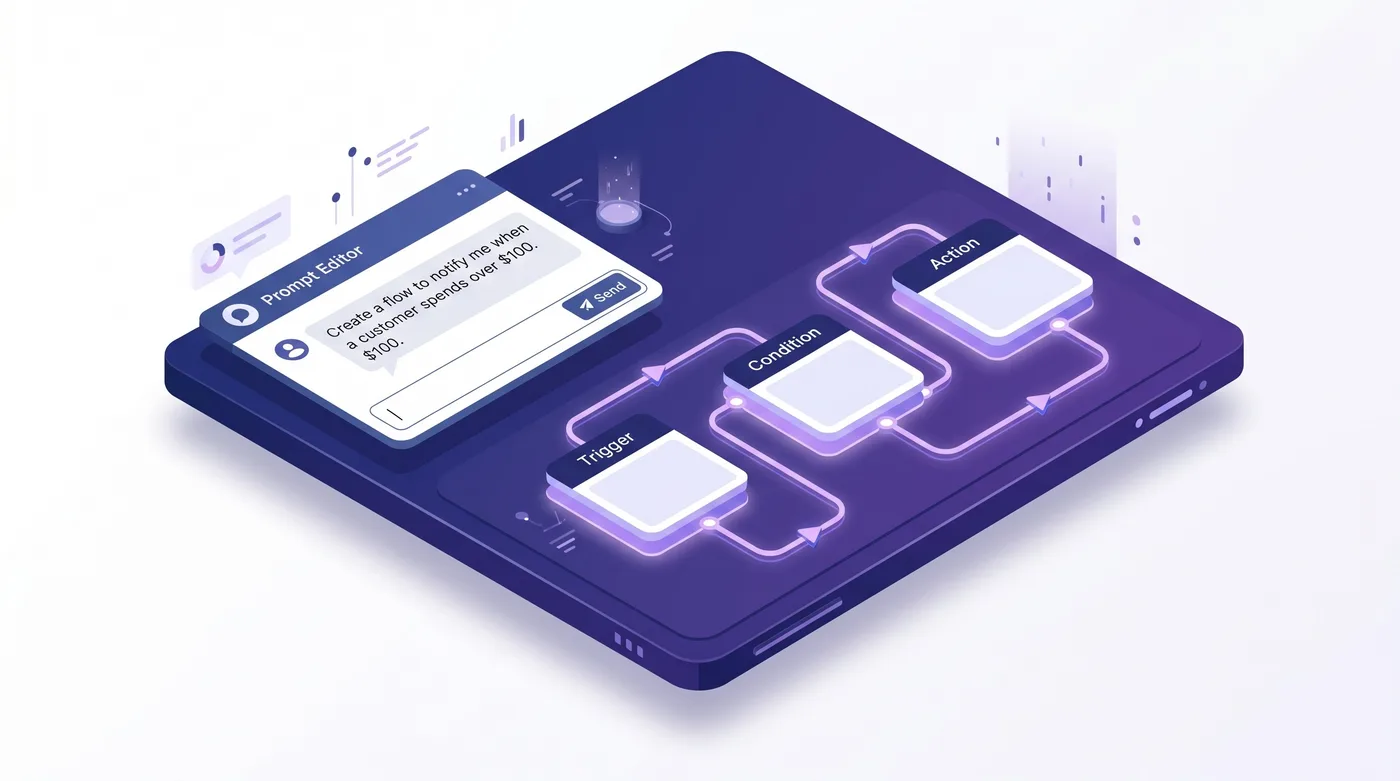
Créer et tester un workflow avec Sidekick
Shopify Flow est disponible sur Basic, Grow, Advanced et Plus. Sidekick peut créer ou modifier des flux dans Flow à partir d’une description. Vérifiez le brouillon et testez-le avant l’activation ; les limites du forfait et les actions disponibles continuent de s’appliquer.
Utilisez les conseils Sidekick pour les workflows et les instructions de l’historique des versions, puis testez un workflow de développement ou à faible risque pour vérifier les cas attendus et inattendus. L’historique consigne les modifications et activations ; restaurer une version antérieure ouvre un brouillon que vous pouvez vérifier avant activation.
A. Prompts pour la gestion des commandes
Cinq exemples de modèles pour les commandes. Le temps gagné, le cas échéant, dépend de votre workflow et doit être mesuré dans votre boutique.
Prompt 1 : aiguillage prioritaire des commandes de grande valeur selon plusieurs conditions
Prompt 1 : Lorsqu’une nouvelle commande totalise au moins 500 $, que le client n’a PAS la balise « wholesale » et que le pays de livraison appartient à [US, CA] : ajoutez « priority-pick » et « vip-review », attribuez « Warehouse-East » et envoyez à #ops-priority dans Slack le numéro de commande, le nom du client, le total et le lien administrateur.
Vérification de mise en œuvre : confirmez la disponibilité des champs et conditions de commande. Les balises peuvent être prises en charge par Flow, mais l’attribution d’un lieu de traitement et l’envoi Slack peuvent nécessiter une application ou un connecteur compatible ; vérifiez les deux avant d’utiliser ce prompt.
Prompt 2 : mise en attente automatique des commandes à risque élevé avec alerte à l’équipe antifraude
Prompt 2 : Lorsque le déclencheur Order risk analyzed s’exécute et que le risque est « high » : ajoutez « fraud-review-hold » à la commande ; mettez le traitement en attente ; ajoutez une note listant les facteurs de risque ; utilisez Send HTTP request vers le webhook Slack de l’équipe antifraude avec le numéro, le total, le score de risque et l’e-mail client.
Vérification de mise en œuvre : confirmez la disponibilité du déclencheur de risque et de l’action de mise en attente dans votre boutique. Un webhook Slack nécessite une action HTTP disponible et un forfait admissible ; les requêtes HTTP sont limitées à Grow, Advanced et Plus. Testez les cas où les données de risque manquent.
Prompt 3 : traitement accéléré des commandes urgentes avec vérification du transporteur
Prompt 3 : Lorsqu’une commande est créée et que le nom du mode de livraison contient « Express », « Overnight », « Next Day » ou « 2-Day » : ajoutez « rush-order » ; ajoutez la note privée « Expédier aujourd’hui avant 15 h » ; envoyez à #ops-rush le numéro et le mode ; sélectionnez automatiquement le transporteur le plus rapide vers la destination avec les données SLA enregistrées.
Vérification de mise en œuvre : les conditions Flow ne peuvent identifier le mode d’expédition que si le champ nécessaire est disponible. Le choix du transporteur nécessite généralement une application logistique ou une intégration compatible ; ne supposez pas que Flow le fait nativement. Vérifiez que l’entrepôt reçoit et utilise la note.
Prompt 4 : préparation des documents douaniers pour les commandes internationales
Prompt 4 : Lorsqu’une commande est créée et que le code du pays de livraison n’est pas « US » : ajoutez « international » et une balise de pays, par exemple « ship-CA ». Ajoutez une note privée listant les codes HS, la facture commerciale et la valeur déclarée. Si le total dépasse 2 500 $ : ajoutez « compliance-review-required » et envoyez un e-mail à l’équipe conformité.
Vérification de mise en œuvre : confirmez la disponibilité du pays, du total, des balises, notes et actions d’e-mail. Flow ne génère ni ne valide les documents douaniers ; la note doit utiliser vos données produit et d’exportation.
Prompt 5 : mise en attente pour vérification de l’adresse
Prompt 5 : Lorsqu’une commande est créée, refusez la validation si le pays n’appartient PAS à [US, CA, GB, AU, DE, FR, IT, ES], si le code postal ne correspond pas au format du pays OU si l’adresse contient « PO Box » avec une livraison « freight ». En cas d’échec : ajoutez « address-review-hold » ; suspendez le démarrage automatique du traitement ; envoyez au responsable de l’assistance la commande et le motif par e-mail.
Vérification de mise en œuvre : un service de validation des codes postaux ou une application personnalisée peut être nécessaire selon les pays. Vérifiez les champs d’adresse, les mises en attente et les notifications ; un prompt seul ne valide pas tous les formats postaux.
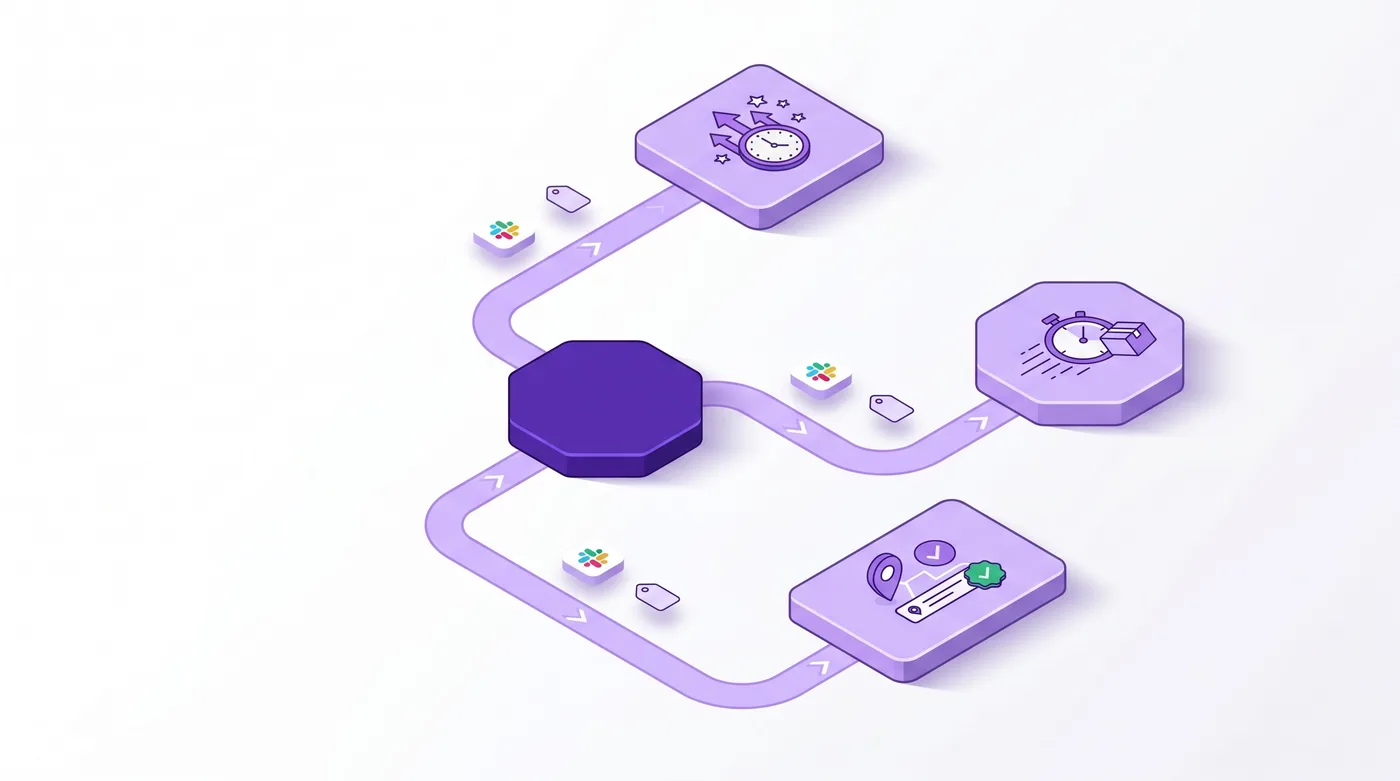
B. Prompts B2B et vente en gros
Shopify Flow est disponible sur Basic, Grow, Advanced et Plus. Les données B2B et les actions disponibles peuvent varier selon la boutique et le forfait. Vérifiez les champs et actions nécessaires avant de créer le flux.
Prompt 6 : aiguillage automatique des commandes B2B selon le niveau de l’entreprise, avec attribution à un commercial
Prompt 6 : Lorsqu’une commande est créée avec une entreprise B2B associée : utilisez Get Company data pour lire le champ méta tier.level. Si « enterprise » : ajoutez « b2b-enterprise » et « priority-fulfillment », attribuez « Warehouse-East-Priority », prévenez le commercial par e-mail et message privé Slack. Si « mid-market » : ajoutez « b2b-mid » et attribuez le traitement standard.
Pourquoi cela fonctionne : l’action Get Company data peut fournir des données d’entreprise. Vérifiez les champs et champs méta accessibles dans votre flux ; l’affectation à un emplacement ou l’envoi de messages peut nécessiter une application ou un connecteur compatible.
Prompt 7 : alerte quotidienne pour les créances à 30 jours
Prompt 7 : Chaque jour à 9 h 00, utilisez un déclencheur planifié et Get order data pour trouver les commandes au paiement en attente avec des conditions Net 30, si ces champs et filtres sont disponibles. Pour chaque résultat, vérifiez que la commande a au moins 25 jours ; envoyez à #finance-ar son numéro, son total et l’entreprise. Transmettez les commandes atteignant 28 jours au responsable financier.
Vérification de mise en œuvre : les actions Get data de Flow récupèrent des listes d’enregistrements de la boutique, jusqu’à 100 à la fois. Confirmez les filtres, champs, planification et notifications disponibles ; les ensembles plus importants nécessitent un traitement par lots ou une autre conception.
Prompt 8 : signalement automatique des commandes provisoires B2B à faire valider par un commercial
Prompt 8 : Lorsqu’une commande provisoire est créée avec des lignes dépassant 10 000 $ ET que le client appartient à une entreprise B2B : ajoutez « needs-rep-review » ; inscrivez la note « En attente de vérification par le commercial selon la politique tarifaire actuelle de l’entreprise » ; utilisez Get Company data pour trouver le commercial responsable ; envoyez-lui un e-mail interne avec le lien de la commande provisoire et son total.
Vérification de mise en œuvre : confirmez la disponibilité du déclencheur et des données de lignes requis. Mettre à jour une commande provisoire ou envoyer un e-mail à un commercial peut nécessiter une application ou une action API ; le prompt ne rend pas ces actions natives.
Prompt 9 : aiguillage des commandes B2B selon un seuil d’approbation
Prompt 9 : Lorsqu’une commande B2B est créée, comparez son total au champ méta de l’entreprise policies.approval_threshold. S’il est dépassé : ne traitez PAS automatiquement ; ajoutez « awaiting-buyer-approval » ; ajoutez une note avec le seuil ; envoyez un e-mail à l’acheteur autorisé, indiqué dans policies.primary_approver_email, pour demander son approbation.
Vérification de mise en œuvre : vérifiez que Flow peut lire les champs méta d’entreprise spécifiés et comparer le total. Contacter un acheteur autorisé et bloquer le traitement peut nécessiter une action ou application compatible.
Prompt 10 : notification au commercial lors de la création d’une commande B2B
Prompt 10 : Lorsqu’une commande est créée avec une entreprise B2B associée : utilisez Get Company data pour trouver l’e-mail du commercial responsable ; envoyez-lui un e-mail interne avec le numéro de commande, le total, le nom du client et le lien administrateur ; ajoutez « rep-notified » à la commande.
Pourquoi cela fonctionne : les données d’entreprise peuvent servir au routage si les champs requis sont disponibles. Ce flux se déclenche à la création de la commande ; pour les changements ultérieurs, vérifiez séparément les déclencheurs et données disponibles. À vérifier : l’adresse e-mail du commercial figure dans la fiche de l’entreprise.
C. Prompts pour les stocks et le traitement des commandes
Cinq exemples pour gérer les stocks et le traitement des commandes sur plusieurs emplacements. Vérifiez les déclencheurs, actions et champs requis dans Flow.
Prompt 11 : transfert automatique entre emplacements en cas de stock faible
Prompt 11 : Chaque jour à 6 h 00, recherchez le stock de « Warehouse-East » dont la quantité est inférieure à 10. Pour chaque SKU à stock faible : si « Warehouse-Central » dispose d’au moins 50 unités, créez un transfert PROVISOIRE de 30 unités de Central → East, ajoutez « auto-replenish », prévenez le responsable Central dans Slack. Si Central est épuisé, envoyez un e-mail aux achats.
Vérification de mise en œuvre : confirmez la disponibilité des actions de récupération du stock et de création de transferts dans votre configuration Flow. Les emplacements d’entrepôt et le processus d’approbation doivent correspondre à votre configuration.
Prompt 12 : notification lorsqu’un transfert de stock est prêt à être expédié
Prompt 12 : Lorsqu’un transfert de stock est marqué « ready to ship » : recherchez l’e-mail du contact opérations à destination dans le champ méta ops.contact_email. Envoyez-lui l’identifiant du transfert, le total des unités, l’arrivée prévue et le lien. Envoyez aussi ces informations à #warehouse-coordination dans Slack.
Vérification de mise en œuvre : vérifiez le déclencheur de transfert de stock et les champs de coordonnées dans votre interface Flow. L’envoi d’e-mails ou de messages Slack dépend des actions ou connecteurs configurés.
Prompt 13 : multiplicateur saisonnier des seuils de stock
Prompt 13 : Chaque jour à 5 h 00, si la date est entre le 1er octobre et le 31 décembre, appliquez un multiplicateur de 2,5 aux seuils d’alerte de stock. Pour chaque produit avec le champ méta « base_threshold » : seuil ajusté = base × multiplicateur. Si le stock actuel est inférieur au seuil ajusté à un emplacement, envoyez à #inventory-peak le produit, l’emplacement, la quantité actuelle et le seuil ajusté.
Vérification de mise en œuvre : cela nécessite un workflow planifié, la récupération de données produit et un moyen pris en charge de comparer ou calculer des valeurs. Flow ne réalise pas forcément les calculs de dates ou requêtes de stock arbitraires tels qu’ils sont rédigés ; vérifiez les actions disponibles et utilisez une application ou intégration personnalisée si nécessaire.
Prompt 14 : notification au client en cas de commande en attente de réapprovisionnement
Prompt 14 : Lorsqu’une commande est créée et qu’une ligne a 0 unité disponible à son lieu de traitement : ajoutez « backorder » et « needs-lead-time-notice » ; envoyez au client le modèle « backorder-notification » avec les SKU concernés, le numéro de commande et un délai de 7 à 10 jours ouvrés ; ajoutez une note privée d’entrepôt listant tous les SKU en réapprovisionnement.
Vérification de mise en œuvre : vérifiez comment la boutique expose le stock disponible, le lieu de traitement et la date de livraison estimée. L’e-mail client peut nécessiter Shopify Email ou une application connectée ; utilisez un délai que votre fournisseur ou entrepôt peut respecter.
Prompt 15 : publication automatique après réapprovisionnement et déclenchement des notifications
Prompt 15 : Lorsque le stock passe de 0 à plus de 0 : publiez le produit sur la boutique en ligne, retirez « out-of-stock » et déclenchez le workflow de notification de retour en stock pour les clients inscrits à ce SKU. Ajoutez « restocked » au produit et renseignez « restocked_at » avec l’horodatage actuel.
Vérification de mise en œuvre : confirmez la disponibilité du déclencheur de stock, de l’action de publication et de l’intégration de notification de retour en stock. Testez la publication par canal et l’admissibilité client avant activation.
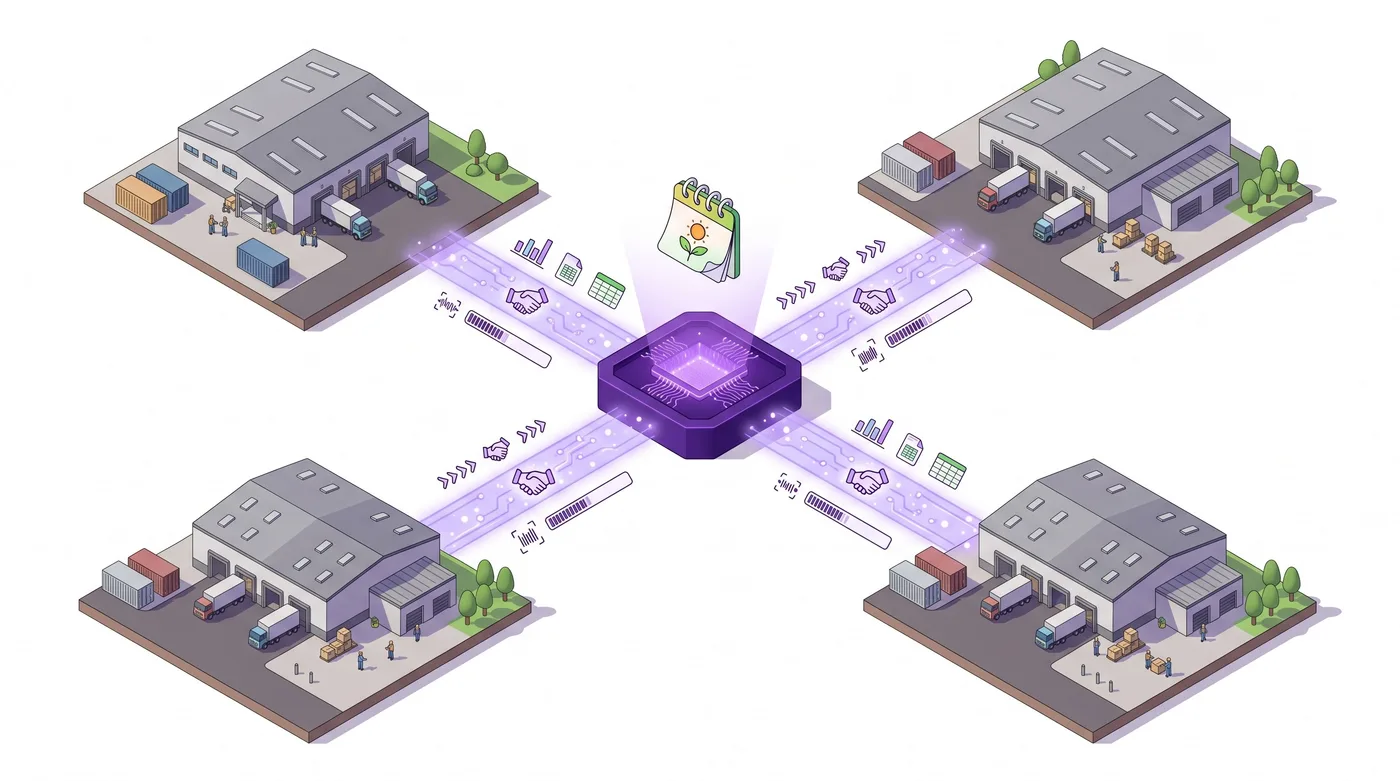
D. Prompts pour l’expérience client
Cinq prompts pour améliorer l’expérience après achat qui favorise les achats répétés.
Prompt 16 : e-mail de fidélisation après annulation pour les clients à forte valeur vie
Prompt 16 : Lorsque le déclencheur Order canceled s’exécute ET que les dépenses cumulées du client atteignent 1 000 $ : ajoutez « post-cancel-retention » au client ; envoyez le modèle « retention-followup » avec un code de réduction de 15 % ; envoyez un e-mail interne au responsable du service client avec le numéro de commande, la valeur vie client et le motif d’annulation.
Vérification de mise en œuvre : vérifiez le déclencheur d’annulation et les champs client disponibles dans Flow. Un seuil de dépenses cumulées, l’émission d’une réduction et l’e-mail client peuvent nécessiter d’autres données ou une application compatible.
Prompt 17 : demande d’avis automatique après livraison
Prompt 17 : Lorsque le statut de traitement est « delivered » : attendez 4 jours, puis envoyez au client l’objet « Comment s’est passée l’utilisation de [Nom du produit] ? » avec le modèle « post-delivery-review-request » contenant le produit et le prénom. Ajoutez-le au segment « post-delivery-review-pending ». Si le total dépasse 300 $, incluez une incitation de 20 $ de crédit en boutique.
Vérification de mise en œuvre : vérifiez que vos données de traitement ou de livraison fournissent un événement de livraison fiable et que les actions d’attente et d’e-mail sont disponibles. Déterminez si une incitation convient à votre marge et à votre politique d’avis.
Prompt 18 : déclenchement d’une campagne de reconquête (90 jours d’inactivité)
Prompt 18 : Chaque jour à 9 h 00, calculez les jours depuis la dernière commande de chaque client. Après 90 jours d’inactivité sans « win-back-sent » : ajoutez au segment « win-back-90 », appliquez la balise et déclenchez l’e-mail de reconquête. Après 180 jours d’inactivité sans « win-back-180 » : envoyez un e-mail avec 20 % de réduction et appliquez la balise. Après au moins 365 jours d’inactivité : excluez le client du marketing.
Vérification de mise en œuvre : un workflow planifié d’inactivité nécessite une requête de données client, des champs de date et un moyen pris en charge de calculer l’intervalle. Vérifiez l’admissibilité client et les actions d’e-mail, puis testez sur un petit ensemble avant activation.
Prompt 19 : détection de fraude par fréquence des commandes
Prompt 19 : Lorsqu’une commande est créée et que le même e-mail a passé au moins 3 commandes en 1 heure : ajoutez « velocity-fraud-flag » à toutes ses commandes de la dernière heure, mettez chacune en attente de traitement et envoyez une alerte Slack urgente à #fraud-team avec l’e-mail, l’IP, le total signalé et la comparaison des adresses entre commandes.
Vérification de mise en œuvre : compter plusieurs commandes par e-mail sur une heure glissante et comparer les IP ou adresses peut nécessiter une application antifraude ou un stockage externe ; ne supposez pas qu’un déclencheur Flow peut faire cette requête entre commandes. Testez les faux positifs et suivez votre politique antifraude.
Prompt 20 : escalade des commandes bloquées au stade du traitement
Prompt 20 : Chaque jour à 8 h 00, recherchez les commandes dont fulfillment_status = « in-progress » depuis plus de 5 jours ouvrés ET sans les balises « backorder », « custom-build » ou « international ». Pour chacune : ajoutez « fulfillment-stuck-review », envoyez au responsable opérations le numéro, les jours de blocage, l’emplacement et le client. Au-delà de 8 jours, envoyez un e-mail au directeur opérations.
Vérification de mise en œuvre : confirmez que Flow peut récupérer l’ancienneté du traitement et appliquer la logique de dates requise. Exclure les week-ends et jours fériés peut nécessiter un calcul personnalisé ou un connecteur ; testez les règles du calendrier.
Vérifier les flux de travail générés par l’IA
Un flux généré peut omettre ou configurer incorrectement une condition. Vérifiez trois points avant de l’activer :
- Lisez chaque condition attentivement. Vérifiez dans l’éditeur visuel la façon dont chaque exigence est représentée.
- Lancez un test sur une commande réelle récente. Choisissez-en une qui doit déclencher le flux et une autre qui ne doit pas le déclencher.
- Activez le flux à un moment où les enjeux sont limités. Pendant les heures ouvrables, pas le vendredi à 17 h. Surveillez les 5 à 10 premières exécutions.
L’historique des versions permet de consulter les changements précédents. Une version restaurée s’ouvre comme brouillon ; vérifiez-la et testez-la avant activation.

Problèmes fréquents
Trois points à vérifier dans un flux généré :
- Adresses e-mail ou noms de canaux codés en dur. Utilisez des identifiants et des alias de rôle pour que les flux ne cessent pas de fonctionner lorsqu’une personne quitte l’équipe.
- Espace de noms et clé du champ méta. Vérifiez que le champ existe et qu’il est accessible au déclencheur ou à l’action ; consultez l’historique si la condition ne correspond pas.
- Calcul des dates pour les déclencheurs planifiés sans prise en compte des jours ouvrables. « Il y a 5 jours » produit de faux positifs le lundi. Calculez en jours ouvrables.
Les limites de Flow et le rôle de Revize
Flow automatise des workflows côté serveur ; il ne fournit pas de portail de modification destiné aux clients. Revize propose un parcours en libre-service pour les changements d’adresse, de quantité, de variante et les annulations admissibles avant traitement pendant la période configurée par le marchand. Les ajouts, changements vers un autre produit, réductions et remboursements en crédit en boutique sont des fonctions Pro. La modification par le personnel est en développement. Le portail nécessite le bloc Revize ou le lien Edit Order de l’e-mail ; n’en déduisez pas une prise en charge particulière des commandes avec conditions de paiement.
En bref
Flow et Sidekick peuvent aider à préparer des automatisations, mais ces prompts sont des exemples, pas des recettes garanties, et aucun chiffre universel d’économies n’est vérifié. Choisissez un workflow à faible risque avec des déclencheurs et actions pris en charge, testez les cas correspondants et non correspondants, puis mesurez les résultats par rapport à votre référence.
Questions fréquentes
Faut-il Shopify Plus pour utiliser Flow et Sidekick ?
Shopify Flow est disponible avec Basic, Grow, Advanced et Plus. Sidekick peut préparer des workflows ; vérifiez la disponibilité dans la documentation actuelle et votre interface administrateur. Send HTTP Request est limité à Grow, Advanced et Plus.
Les flux de travail générés par l’IA sont-ils fiables ?
Aucun taux de précision publié ne garantit qu’un workflow généré répondra à vos exigences. Inspectez le déclencheur, les conditions, champs et actions, puis testez des enregistrements correspondants et non correspondants.
Flow peut-il récupérer des données selon un calendrier ?
Oui. Flow prend en charge les déclencheurs planifiés, les actions Get data et les boucles pour les tâches récurrentes. Get data renvoie des listes de 100 enregistrements maximum ; confirmez les filtres et champs disponibles pour votre workflow dans la documentation Flow actuelle.
Sidekick peut-il créer des flux qui utilisent des champs méta personnalisés ?
Un brouillon peut inclure des champs méta lorsque les données sont accessibles au déclencheur ou à l’action choisi. Vérifiez l’espace de noms, la clé et la valeur renvoyée dans l’éditeur et testez avec un enregistrement qui possède le champ.
Comment associer Sidekick à Flow ?
Demandez à Sidekick de créer ou de modifier un flux dans Flow. Vérifiez les déclencheurs, conditions, actions et champs, puis testez le flux avant de l’activer. Flow l’exécute lorsque le déclencheur se produit.
Combien les marchands peuvent-ils économiser grâce à l’automatisation Flow ?
Aucun chiffre universel vérifié n’existe. Mesurez le temps, le taux d’erreur ou le volume de demandes d’assistance pour un processus précis avant et après son activation.
Que faire si un flux généré comporte une erreur ?
Désactivez-le si nécessaire, inspectez l’exécution et l’historique des versions, puis restaurez une version antérieure comme brouillon. Vérifiez et testez ce brouillon avant activation ; la restauration n’est pas un retour arrière immédiat en production.
Quelle est la différence entre Flow et Sidekick ?
Flow exécute des workflows composés de déclencheurs, conditions et actions. Sidekick peut créer ou mettre à jour un workflow à partir d’une description. Vérifiez et testez ses changements proposés avant d’activer le workflow.
Quelles sont les limites et exigences de forfait de Flow ?
Shopify Flow est une application gratuite avec Basic, Grow, Advanced et Plus, avec des limites d’utilisation propres au forfait. Send HTTP Request est disponible avec Grow, Advanced et Plus ; consultez la documentation actuelle pour les exigences des actions.
Par quel flux Flow commencer avec Shopify Plus ?
Commencez par un workflow à faible risque avec les actions disponibles dans votre boutique, comme l’ajout d’une balise à une commande et une notification interne. Le prompt 1 est une option seulement si ses champs et connecteurs sont pris en charge ; testez avant de l’étendre.
À lire aussi
Shopify Flow pour le service client après achat · Statistiques sur la modification des commandes Shopify (2026) · Comment permettre aux clients de modifier leurs propres commandes Shopify (2026)