Shopifyで返金する方法:完全ガイド(2025年)

Shopifyで返金する方法:完全ガイド(2025年)

Shopifyで返金する方法:完全ガイド(2025年)

Shopifyで返金する方法:完全ガイド(2025年版)— Revizeのブログ記事ヘッダー

Shopifyで返金する方法

Shopifyで顧客に返金するには:

  1. Shopify管理画面注文

  2. 返金したい注文をクリックします

  3. 「返金」ボタンをクリックします

  4. 返金する商品を選ぶか、任意の金額を入力します

  5. 商品の在庫を補充するかどうかを選択します

  6. 「$XX.XXを返金」をクリックします

✔️ 完了です! 返金はShopify上ですぐに処理されます。顧客は銀行によって3〜10営業日以内に返金を受け取ります。

目次

  1. 全額返金を行う方法

  2. 一部返金を行う方法

  3. 送料を返金する方法

  4. 商品の在庫を補充せずに返金する方法

  5. Shopifyの返金にはどのくらいかかるか

  6. 返金がレポートと支払いにどのように表示されるか

  7. 返金の問題を解決する

  8. ベストプラクティス

  9. FAQ

Shopifyで全額返金を行う方法

全額返金では、注文金額の全額を顧客に返金します。

手順を順番に確認

手順1: 注文に移動する

  1. Shopify管理画面にログインします

  2. 左側サイドバーの注文をクリックします

  3. 返金したい注文を見つけてクリックします

手順2: 返金画面を開く

  1. 「返金」ボタン(右上)をクリックします

  2. 返金画面が読み込まれるのを待ちます

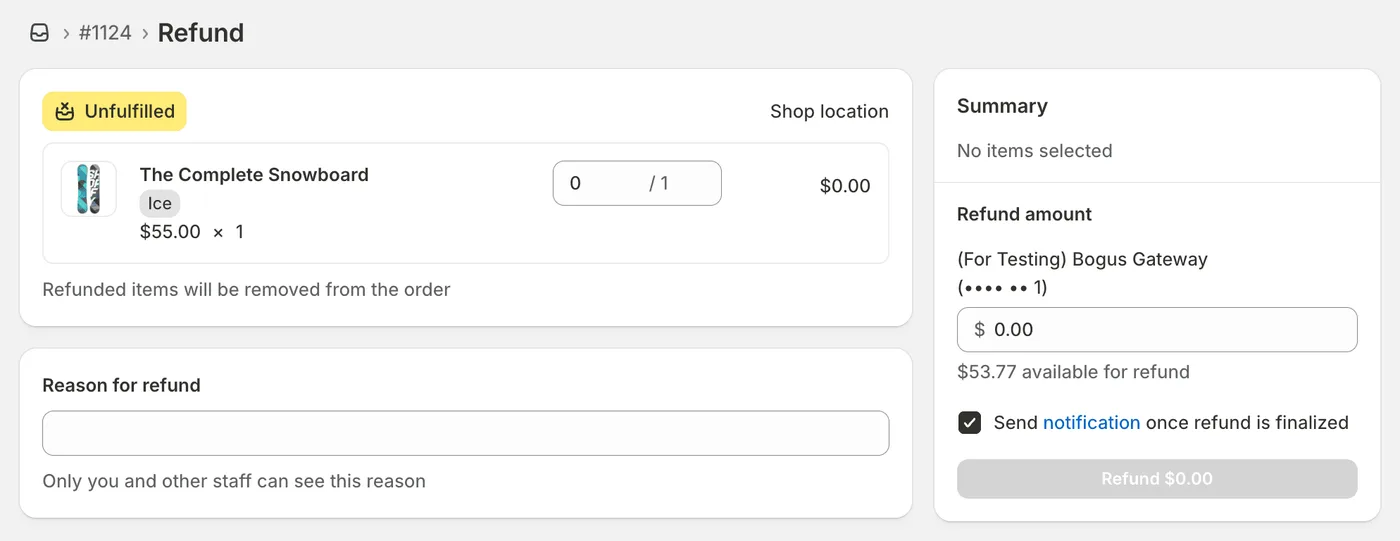
Shopify admin refund screen for order #1124, showing an unfulfilled snowboard item, refund amount field, refund reason input, and summary panel with available refund balance.

手順3: 商品を選択する

  1. 全額返金では数量が自動入力されます

  2. 返金額 = 注文合計であることを確認します

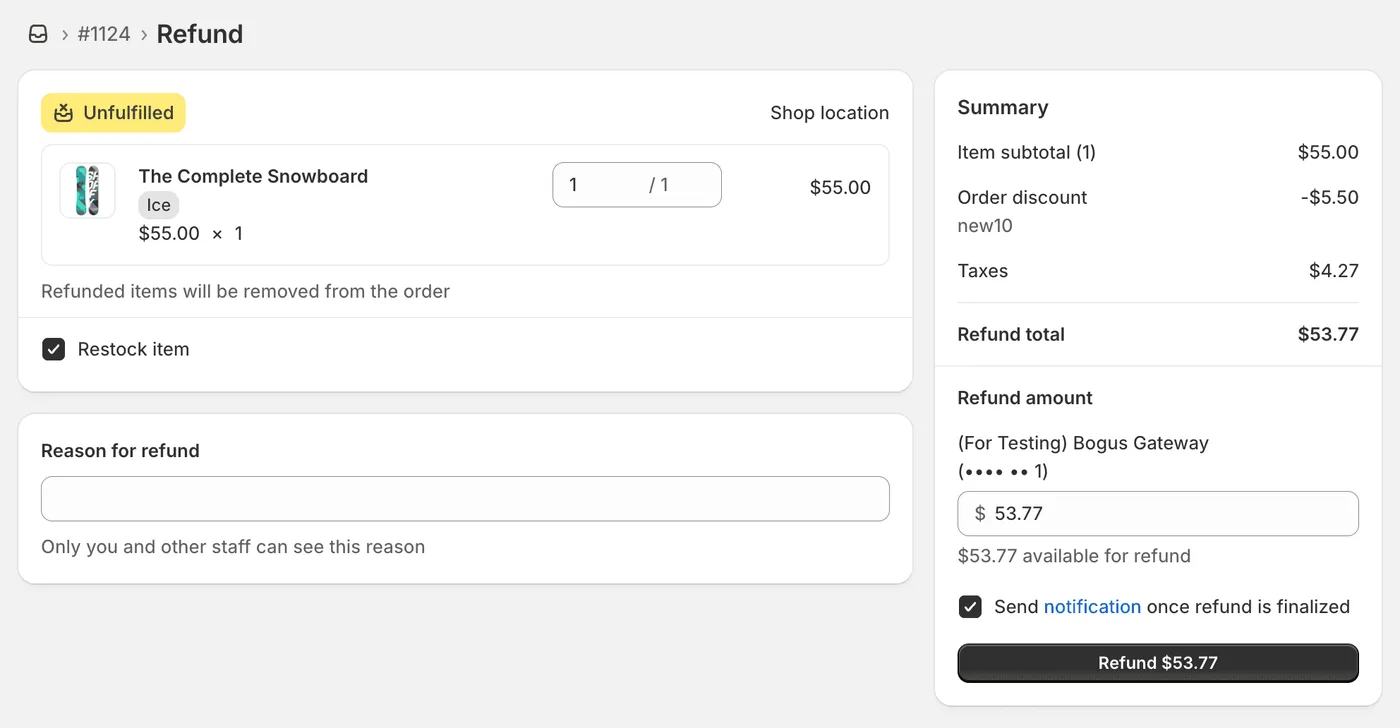
Shopify admin refund page for order #1124 showing a full refund selected for an unfulfilled item, with restock option enabled and a refund total of $53.77.

手順4: 在庫補充の判断

✔️ 次の場合は「商品の在庫を補充する」にチェック:

  • 返品された商品

  • 再販売可能な商品

次の場合はチェックを外す:

  • 損傷した商品

  • 顧客が商品を保持する場合

  • 受注生産/カスタム商品

手順5: 詳細を追加する

  1. ドロップダウンから返金理由を選択します

  2. 「通知を送信」にチェックを入れたままにします(推奨)

  3. 必要なら内部メモを追加します

手順6: 処理する

  1. すべての詳細を確認します

  2. 「$XXX.XXを返金」をクリックします

  3. 確認メッセージが表示されます

✔️ 返金が完了しました!

Shopifyで一部返金を行う方法

一部返金では、注文金額の一部のみを返金します。

一部返金を使うタイミング

  • 顧客が一部の商品だけを返品する場合

  • 問題への補償(配送遅延、軽微な損傷など)

  • 価格調整や修正

  • お詫びや配慮としての対応

簡単な手順

  1. 注文を開く「返金」をクリック

  2. 数量を調整(特定の商品を返金)または任意の金額を入力

  3. 在庫補充オプションを選択

  4. 「$XX.XXを返金」をクリック

例1: 1点のみ返品

  • 注文: $200(3点: $80 + $60 + $60)

  • 返品: $60の商品1点のみ

  • 対応: その商品の数量を1、他を0に設定

  • 結果: $60を返金

例2: 補償

  • 注文: 合計$150

  • 問題: 配送遅延

  • 対応: $15の任意金額を入力(数量は0のまま)

  • 結果: $15を返金、顧客はすべての商品を保持

より複雑な一部返金のケースについては、Shopifyで一部返金を行う完全ガイドをご覧ください。

Shopifyで送料を返金する方法

方法1: 全額返金と一緒に送料も返金する

  1. 全額返金の手順に従います

  2. 「送料を返金」セクションに送料額を入力します

  3. Shopifyが合計返金額に加算します

  4. 処理します

例:

  • 商品: $100 + 送料: $15 + 税金: $10

  • 合計返金額: $125

方法2: 送料のみ返金する

  1. 注文を開く → 「返金」をクリック

  2. すべての商品数量を0に設定

  3. 「返金額」欄に送料を入力

  4. 理由を追加: 「送料返金」

  5. 処理

結果: 顧客は送料のみ返金され、商品は保持します。

送料を返金すべきタイミング

✔️ 次の場合は送料を返金:

  • 発送前に注文がキャンセルされた

  • 配送業者によって荷物が紛失した

  • 大幅な遅延があった

  • 送料を過剰請求した

次の場合は返金しない:

  • 予定どおり無事に配達された

  • 顧客が受領後に気が変わった

  • ポリシーで「送料は返金不可」と定めている

商品の在庫を補充せずに返金する方法

この対応が必要な場合:

  • 商品が損傷している(再販売不可)

  • 顧客が商品を保持する(補償)

  • カスタム/個別対応商品

  • 生鮮品

手順

  1. 通常の返金手順に従います

  2. 「商品の在庫を補充する」チェックボックスのチェックを外します

  3. 返金を処理します

結果:

  • ✔️ 顧客に返金される

  • ❌ 在庫数は変わらない

Shopifyの返金にはどのくらいかかるか

タイムラインの内訳

段階

所要時間

何が起こるか

Shopify上

即時

すぐに処理される

保留中

1〜2営業日

レポート上で「保留中」と表示される

銀行処理中

3〜10営業日

銀行が返金を処理する

顧客が受け取る

3〜10営業日

資金が口座に反映される

支払い方法別

支払い方法

顧客が受け取るまで

Shopify Payments

3〜10営業日

クレジットカード

5〜10営業日

デビットカード

3〜7営業日

PayPal

3〜5営業日

銀行振込

5〜10営業日

Apple/Google Pay

3〜7営業日

顧客への案内文

「$XX.XXの返金は処理済みで、銀行によって異なりますが5〜10営業日以内に口座へ反映されます。10営業日経っても確認できない場合は、銀行へ直接お問い合わせください。」

返金が財務レポートと支払いにどのように表示されるか

重要な違い

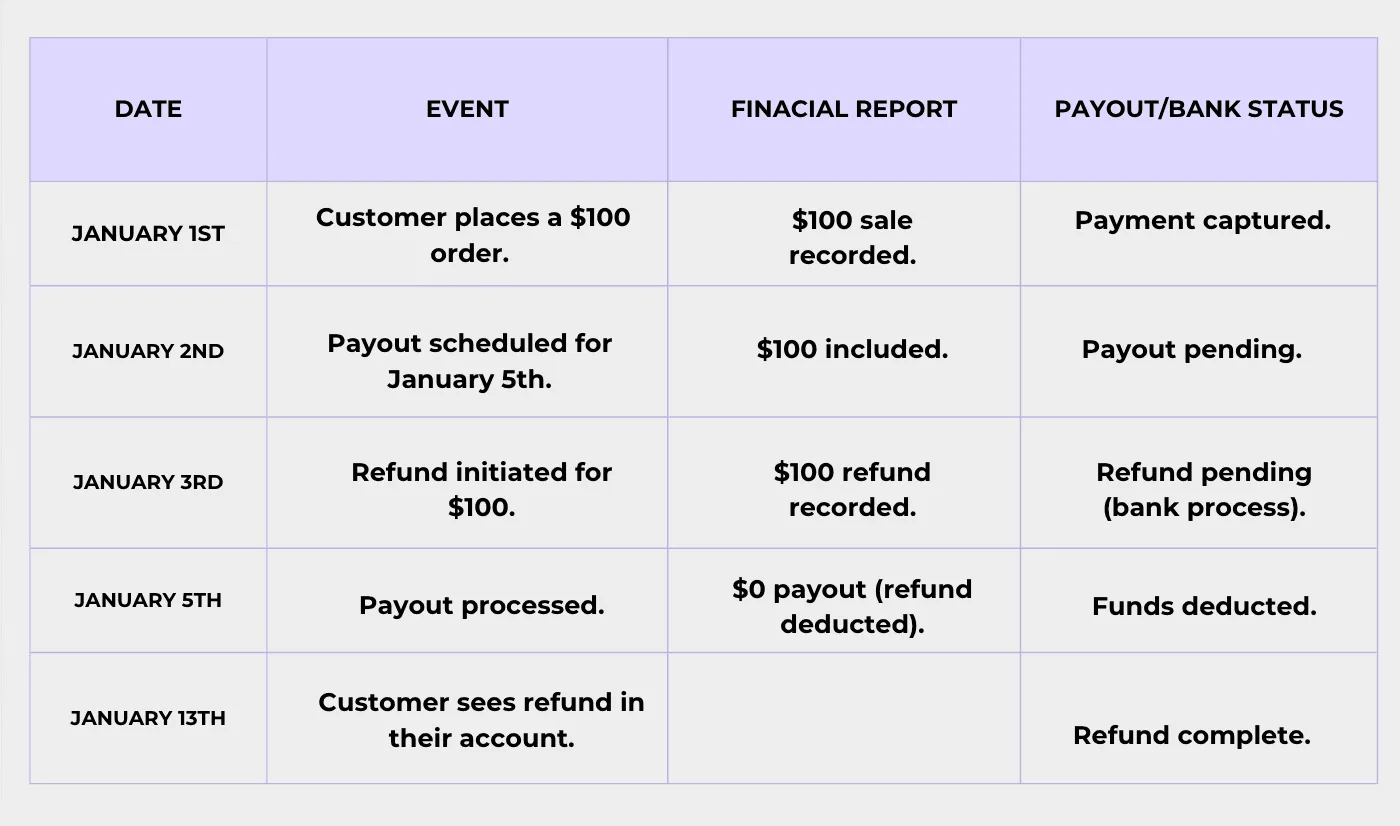
重要: 返金は、銀行が処理した時点ではなく、返金を開始した時点でレポートに記録されます。

つまり:

  • 売上レポートは即時更新される

  • 資金は1〜10日後に口座から引き落とされる

  • 照合の混乱を招くことがある

例のタイムライン

Shopify refund timeline showing financial reporting dates from order placement to customer refund completion

支払いへの影響

Shopify Paymentsを使用している場合:

  • 返金額は次回の支払いから自動的に差し引かれる

  • 残高不足 = マイナス残高

  • マイナス分は今後の売上で相殺される

例:


レポートで返金を確認する

  1. 分析レポート

  2. 財務支払いをクリック

  3. 返金は -$XX.XX として表示されます

会計用にCSVへエクスポート

口座照合

ヒント: 「売上」レポートではなく「支払い」レポートを使うと、銀行のタイミングによりよく一致します。

返金の問題を解決する

問題1: 返金ボタンがグレーアウトしている

原因:

  • 支払いが確定していない

  • 注文が未発送

  • すでに全額返金済み

解決策:

  • 注文後5〜10分待つ

  • 先に注文を完了させる

  • タイムラインで過去の返金を確認する

問題2: 注文合計以上を返金できない

エラー: 「返金額が注文合計を超えています」

解決策:

  1. 元の合計を確認: $150

  2. 過去の返金を確認: $50

  3. 残りの最大額: $100

問題3: 決済ゲートウェイのエラー

解決策:

  • 設定 → 支払い を確認する

  • 15〜30分待って再試行する

  • 問題が続く場合はShopifyサポートに連絡する

問題4: 顧客が返金を受け取っていないと言う

対応手順:

  1. Shopifyで確認: 注文タイムラインに返金があるか確認する

  2. タイムラインを計算: 返金日 + 10営業日

  3. 支払い方法を確認: カードはまだ有効か?

  4. 証拠を提示: 返金確認メールを送る

  5. 銀行調査: 顧客が銀行に問い合わせる

顧客への返信:

「$XX.XXの返金は[日付]に処理され、5〜10営業日以内に届くはずです。10日経っても受け取れない場合は、参照番号[XXXXX]を添えて銀行にお問い合わせください。」

問題5: 在庫が補充されていない

原因: 「商品の在庫を補充する」のチェックが外れていた

解決策:

  1. 商品へ移動 → 商品を見つける

  2. 「在庫を調整」をクリック

  3. 数量を手動で戻す

  4. メモ: 「返金 #XXXX から在庫を補充」

返金管理のベストプラクティス

1. 明確な返金ポリシー

含める内容:

  • 返金期間(30日、60日など)

  • 返金対象/対象外

  • 商品の状態要件

  • 送料ポリシー

  • 返金申請方法

  • 処理タイムライン

掲載場所:

  • フッター(全ページ)

  • 商品ページ

  • チェックアウト

  • 確認メール

2. 迅速に対応する

目標時間:

  • 依頼への返信: 4時間以内

  • 承認判断: 24時間以内

  • 返金処理: 24時間以内

理由: 返金が速いほど好意的なレビューにつながり、遅いほど悪いレビューとチャージバックにつながります

3. 返金理由を記録する

毎月確認:

  • サイズ違い → サイズガイドを追加

  • 不良品 → 品質管理の問題

  • 説明と違う → 写真を改善

  • 配送が遅い → 配送オプションを改善

返金を減らす = 利益を増やす

4. タイムラインを明確に伝える

返金メールには必ず次を含めます:

「返金を処理しました。5〜10営業日以内に反映されます。10日経っても受け取れない場合は銀行にお問い合わせください。」

5. 顧客維持のために一部返金を検討する

全額返金の代わりに:

  • 配送遅延? 「商品はそのまま + 20%返金」

  • 軽微な不具合? 「商品はそのまま + 30%返金」

  • 別の商品が届いた? 「そのままプレゼント + 正しい商品を送付」

結果: 顧客は満足し、あなたは売上の大部分を維持できます

6. ストアクレジットを提案する

代替案:

  • 返金: 現金$100

  • または ストアクレジット: $110〜115

メリット:

  • お金が事業内に残る

  • 顧客はより大きな価値を得られる

  • リピート購入率が高まる

7. チャージバックに備えて記録を残す

保存するもの:

  • 返金依頼メール

  • 損傷写真

  • 返品追跡情報

  • 返金確認

注文メモとタグに追加する

8. 返金率を監視する

計算式:

健全な目安:

  • ファッション: 15〜20%

  • 電子機器: 8〜12%

  • 生活用品: 10〜15%

  • 美容: 5〜10%

FAQ: Shopifyで返金する方法

Shopifyで誰かに返金するには?

注文 → 注文をクリック → 「返金」をクリック → 商品/金額を選択 → 「$XX.XXを返金」をクリックします。顧客は3〜10営業日以内に返金を受け取ります。

Shopifyで返金を実行するには?

上記と同じ手順です。「返金を実行する」と「返金を処理する」は同じ意味です。詳細は上の手順を参照してください。

Shopifyで顧客に返金するには?

上記の手順を順番に実行してください。Shopifyは自動的に顧客の元の支払い方法へ返金します。

Shopifyで注文を返金するには?

Shopify管理画面で注文を開く → 「返金」ボタンをクリック → 返金額を選択 → 処理します。

Shopifyで返金を処理するには?

「返金」をクリックして詳細を入力した後、最後に「$XX.XXを返金」ボタンをクリックすると即時処理されます。

Shopifyで返金を行うには?

返金の処理と同じです。詳しい手順は上の全額返金セクションを参照してください。

Shopifyで返金するには?

このガイドの冒頭にある簡単な手順に従うか、上の詳細な手順を確認してください。

Shopifyで一部返金はできますか?

はい。$0.01から注文合計まで、任意の金額を返金できます。上の一部返金セクションを参照するか、詳細な一部返金ガイドをご覧ください。

Shopifyの返金にはどのくらいかかりますか?

処理: Shopify上では即時
顧客が受け取るまで: 3〜10営業日(支払い方法により異なる)

上の完全なタイムライン内訳を参照してください。

顧客は自分で返金を申請できますか?

標準機能ではできません。顧客はあなたに連絡する必要があります。ただし、Revizeのようなセルフサービスポータル系アプリを追加することはできます(自動化セクションを参照)。

Shopifyの返金には送料が含まれますか?

返金額に送料を含めた場合のみ含まれます。送料を返金するかどうかはあなたが決められます。上の送料返金ガイドを参照してください。

在庫を補充せずに返金できますか?

はい。処理時に「商品の在庫を補充する」チェックボックスのチェックを外します。上の在庫補充なしの返金セクションを参照してください。

注文合計以上を返金できますか?

いいえ。最大返金額は元の注文金額です。Shopifyでは、顧客が支払った以上の返金はできません。

Shopifyは取引手数料を返金しますか?

全額返金: はい、Shopifyは手数料を返金します
一部返金: いいえ、手数料は戻りません

例:

  • 注文: $100(手数料として$3支払い)

  • 全額返金 $100 → $3の手数料が戻る ✔️

  • 一部返金 $50 → 手数料$3はそのまま ❌

返金ボタンがグレーアウトしている場合は?

次を確認してください:

  • 支払いが完全に確定しているか(5〜10分待つ)

  • 注文が完了済みか

  • すでに全額返金されていないか

解決策は上のトラブルシューティングセクションを参照してください。

Shopifyで送料だけを返金するには?

すべての商品数量を0に設定し、その後「返金額」欄に送料を入力します。上の送料返金ガイドを参照してください。

1つの注文に複数回の一部返金はできますか?

はい。同じ注文に複数回返金を処理できます。合計は元の注文金額を超えられません。

Revizeで返金を自動化する

返金を手動で管理するのは時間がかかり、ミスも起こりやすくなります。Revizeは、購入後のプロセス全体を効率化します。

Revizeの機能

自動返金:

  • ストアクレジットまたは元の支払い方法で返金を実行

  • 自動承認ルールを設定

  • 処理時間を70%削減

セルフサービスのキャンセル:

  • 顧客が自分で注文をキャンセル

  • ルールに基づいて自動返金

  • サポートチケットを40〜60%削減

注文編集:

  • 顧客が配送先住所を更新

  • 商品交換、バリアント/数量の変更

  • 発送前に商品を追加

アップセルの機会:

  • 顧客が注文に商品を追加できるようにする

  • 購入後のAOVを向上

  • 追加送料なしの案内が可能

メリット:

  • ✔️ サポートチケットが40〜60%減少

  • ✔️ 返金処理が70%高速化

  • ✔️ 顧客満足度向上(24時間365日のセルフサービス)

  • ✔️ 事業成長に使える時間が増える

  • ✔️ 手作業ミスを削減

無料トライアルを開始 →

関連記事

結論

Shopifyでの返金管理は、難しい必要はありません。重要な手順は次のとおりです:

  1. 注文 → 注文を選択

  2. 「返金」ボタンをクリック

  3. 返金額と在庫補充オプションを選択

  4. すぐに処理する

覚えておくこと:

  • ✔️ 返金はShopify上で即時処理される

  • ✔️ 顧客は3〜10営業日以内に返金を受け取る

  • ✔️ 送料返金と在庫補充はあなたが管理する

  • ✔️ 返金はレポートにすぐ表示される

  • ✔️ 資金は次回の支払いから差し引かれる

ベストプラクティス:

  • 返金依頼には迅速に対応する

  • 明確なタイムラインを伝える

  • 返金理由を追跡して今後の返金を減らす

  • 顧客維持のために一部返金やストアクレジットを検討する

  • チャージバック対策のためにすべてを記録する

返金は信頼とロイヤルティを築く機会です。適切に対応すれば、顧客はまた戻ってきます。

返金と注文管理の自動化をお手伝いしましょうか? Revizeは、セルフサービス返金、自動承認、完全な購入後ワークフローを提供します。成長に集中しながら、顧客自身に返金を処理してもらえます。

最終更新: 2025年10月

Shopifyで返金する方法

Shopifyで顧客に返金するには:

  1. Shopify管理画面注文

  2. 返金したい注文をクリックします

  3. 「返金」ボタンをクリックします

  4. 返金する商品を選ぶか、任意の金額を入力します

  5. 商品の在庫を補充するかどうかを選択します

  6. 「$XX.XXを返金」をクリックします

✔️ 完了です! 返金はShopify上ですぐに処理されます。顧客は銀行によって3〜10営業日以内に返金を受け取ります。

目次

  1. 全額返金を行う方法

  2. 一部返金を行う方法

  3. 送料を返金する方法

  4. 商品の在庫を補充せずに返金する方法

  5. Shopifyの返金にはどのくらいかかるか

  6. 返金がレポートと支払いにどのように表示されるか

  7. 返金の問題を解決する

  8. ベストプラクティス

  9. FAQ

Shopifyで全額返金を行う方法

全額返金では、注文金額の全額を顧客に返金します。

手順を順番に確認

手順1: 注文に移動する

  1. Shopify管理画面にログインします

  2. 左側サイドバーの注文をクリックします

  3. 返金したい注文を見つけてクリックします

手順2: 返金画面を開く

  1. 「返金」ボタン(右上)をクリックします

  2. 返金画面が読み込まれるのを待ちます

Shopify admin refund screen for order #1124, showing an unfulfilled snowboard item, refund amount field, refund reason input, and summary panel with available refund balance.

手順3: 商品を選択する

  1. 全額返金では数量が自動入力されます

  2. 返金額 = 注文合計であることを確認します

Shopify admin refund page for order #1124 showing a full refund selected for an unfulfilled item, with restock option enabled and a refund total of $53.77.

手順4: 在庫補充の判断

✔️ 次の場合は「商品の在庫を補充する」にチェック:

  • 返品された商品

  • 再販売可能な商品

次の場合はチェックを外す:

  • 損傷した商品

  • 顧客が商品を保持する場合

  • 受注生産/カスタム商品

手順5: 詳細を追加する

  1. ドロップダウンから返金理由を選択します

  2. 「通知を送信」にチェックを入れたままにします(推奨)

  3. 必要なら内部メモを追加します

手順6: 処理する

  1. すべての詳細を確認します

  2. 「$XXX.XXを返金」をクリックします

  3. 確認メッセージが表示されます

✔️ 返金が完了しました!

Shopifyで一部返金を行う方法

一部返金では、注文金額の一部のみを返金します。

一部返金を使うタイミング

  • 顧客が一部の商品だけを返品する場合

  • 問題への補償(配送遅延、軽微な損傷など)

  • 価格調整や修正

  • お詫びや配慮としての対応

簡単な手順

  1. 注文を開く「返金」をクリック

  2. 数量を調整(特定の商品を返金)または任意の金額を入力

  3. 在庫補充オプションを選択

  4. 「$XX.XXを返金」をクリック

例1: 1点のみ返品

  • 注文: $200(3点: $80 + $60 + $60)

  • 返品: $60の商品1点のみ

  • 対応: その商品の数量を1、他を0に設定

  • 結果: $60を返金

例2: 補償

  • 注文: 合計$150

  • 問題: 配送遅延

  • 対応: $15の任意金額を入力(数量は0のまま)

  • 結果: $15を返金、顧客はすべての商品を保持

より複雑な一部返金のケースについては、Shopifyで一部返金を行う完全ガイドをご覧ください。

Shopifyで送料を返金する方法

方法1: 全額返金と一緒に送料も返金する

  1. 全額返金の手順に従います

  2. 「送料を返金」セクションに送料額を入力します

  3. Shopifyが合計返金額に加算します

  4. 処理します

例:

  • 商品: $100 + 送料: $15 + 税金: $10

  • 合計返金額: $125

方法2: 送料のみ返金する

  1. 注文を開く → 「返金」をクリック

  2. すべての商品数量を0に設定

  3. 「返金額」欄に送料を入力

  4. 理由を追加: 「送料返金」

  5. 処理

結果: 顧客は送料のみ返金され、商品は保持します。

送料を返金すべきタイミング

✔️ 次の場合は送料を返金:

  • 発送前に注文がキャンセルされた

  • 配送業者によって荷物が紛失した

  • 大幅な遅延があった

  • 送料を過剰請求した

次の場合は返金しない:

  • 予定どおり無事に配達された

  • 顧客が受領後に気が変わった

  • ポリシーで「送料は返金不可」と定めている

商品の在庫を補充せずに返金する方法

この対応が必要な場合:

  • 商品が損傷している(再販売不可)

  • 顧客が商品を保持する(補償)

  • カスタム/個別対応商品

  • 生鮮品

手順

  1. 通常の返金手順に従います

  2. 「商品の在庫を補充する」チェックボックスのチェックを外します

  3. 返金を処理します

結果:

  • ✔️ 顧客に返金される

  • ❌ 在庫数は変わらない

Shopifyの返金にはどのくらいかかるか

タイムラインの内訳

段階

所要時間

何が起こるか

Shopify上

即時

すぐに処理される

保留中

1〜2営業日

レポート上で「保留中」と表示される

銀行処理中

3〜10営業日

銀行が返金を処理する

顧客が受け取る

3〜10営業日

資金が口座に反映される

支払い方法別

支払い方法

顧客が受け取るまで

Shopify Payments

3〜10営業日

クレジットカード

5〜10営業日

デビットカード

3〜7営業日

PayPal

3〜5営業日

銀行振込

5〜10営業日

Apple/Google Pay

3〜7営業日

顧客への案内文

「$XX.XXの返金は処理済みで、銀行によって異なりますが5〜10営業日以内に口座へ反映されます。10営業日経っても確認できない場合は、銀行へ直接お問い合わせください。」

返金が財務レポートと支払いにどのように表示されるか

重要な違い

重要: 返金は、銀行が処理した時点ではなく、返金を開始した時点でレポートに記録されます。

つまり:

  • 売上レポートは即時更新される

  • 資金は1〜10日後に口座から引き落とされる

  • 照合の混乱を招くことがある

例のタイムライン

Shopify refund timeline showing financial reporting dates from order placement to customer refund completion

支払いへの影響

Shopify Paymentsを使用している場合:

  • 返金額は次回の支払いから自動的に差し引かれる

  • 残高不足 = マイナス残高

  • マイナス分は今後の売上で相殺される

例:


レポートで返金を確認する

  1. 分析レポート

  2. 財務支払いをクリック

  3. 返金は -$XX.XX として表示されます

会計用にCSVへエクスポート

口座照合

ヒント: 「売上」レポートではなく「支払い」レポートを使うと、銀行のタイミングによりよく一致します。

返金の問題を解決する

問題1: 返金ボタンがグレーアウトしている

原因:

  • 支払いが確定していない

  • 注文が未発送

  • すでに全額返金済み

解決策:

  • 注文後5〜10分待つ

  • 先に注文を完了させる

  • タイムラインで過去の返金を確認する

問題2: 注文合計以上を返金できない

エラー: 「返金額が注文合計を超えています」

解決策:

  1. 元の合計を確認: $150

  2. 過去の返金を確認: $50

  3. 残りの最大額: $100

問題3: 決済ゲートウェイのエラー

解決策:

  • 設定 → 支払い を確認する

  • 15〜30分待って再試行する

  • 問題が続く場合はShopifyサポートに連絡する

問題4: 顧客が返金を受け取っていないと言う

対応手順:

  1. Shopifyで確認: 注文タイムラインに返金があるか確認する

  2. タイムラインを計算: 返金日 + 10営業日

  3. 支払い方法を確認: カードはまだ有効か?

  4. 証拠を提示: 返金確認メールを送る

  5. 銀行調査: 顧客が銀行に問い合わせる

顧客への返信:

「$XX.XXの返金は[日付]に処理され、5〜10営業日以内に届くはずです。10日経っても受け取れない場合は、参照番号[XXXXX]を添えて銀行にお問い合わせください。」

問題5: 在庫が補充されていない

原因: 「商品の在庫を補充する」のチェックが外れていた

解決策:

  1. 商品へ移動 → 商品を見つける

  2. 「在庫を調整」をクリック

  3. 数量を手動で戻す

  4. メモ: 「返金 #XXXX から在庫を補充」

返金管理のベストプラクティス

1. 明確な返金ポリシー

含める内容:

  • 返金期間(30日、60日など)

  • 返金対象/対象外

  • 商品の状態要件

  • 送料ポリシー

  • 返金申請方法

  • 処理タイムライン

掲載場所:

  • フッター(全ページ)

  • 商品ページ

  • チェックアウト

  • 確認メール

2. 迅速に対応する

目標時間:

  • 依頼への返信: 4時間以内

  • 承認判断: 24時間以内

  • 返金処理: 24時間以内

理由: 返金が速いほど好意的なレビューにつながり、遅いほど悪いレビューとチャージバックにつながります

3. 返金理由を記録する

毎月確認:

  • サイズ違い → サイズガイドを追加

  • 不良品 → 品質管理の問題

  • 説明と違う → 写真を改善

  • 配送が遅い → 配送オプションを改善

返金を減らす = 利益を増やす

4. タイムラインを明確に伝える

返金メールには必ず次を含めます:

「返金を処理しました。5〜10営業日以内に反映されます。10日経っても受け取れない場合は銀行にお問い合わせください。」

5. 顧客維持のために一部返金を検討する

全額返金の代わりに:

  • 配送遅延? 「商品はそのまま + 20%返金」

  • 軽微な不具合? 「商品はそのまま + 30%返金」

  • 別の商品が届いた? 「そのままプレゼント + 正しい商品を送付」

結果: 顧客は満足し、あなたは売上の大部分を維持できます

6. ストアクレジットを提案する

代替案:

  • 返金: 現金$100

  • または ストアクレジット: $110〜115

メリット:

  • お金が事業内に残る

  • 顧客はより大きな価値を得られる

  • リピート購入率が高まる

7. チャージバックに備えて記録を残す

保存するもの:

  • 返金依頼メール

  • 損傷写真

  • 返品追跡情報

  • 返金確認

注文メモとタグに追加する

8. 返金率を監視する

計算式:

健全な目安:

  • ファッション: 15〜20%

  • 電子機器: 8〜12%

  • 生活用品: 10〜15%

  • 美容: 5〜10%

FAQ: Shopifyで返金する方法

Shopifyで誰かに返金するには?

注文 → 注文をクリック → 「返金」をクリック → 商品/金額を選択 → 「$XX.XXを返金」をクリックします。顧客は3〜10営業日以内に返金を受け取ります。

Shopifyで返金を実行するには?

上記と同じ手順です。「返金を実行する」と「返金を処理する」は同じ意味です。詳細は上の手順を参照してください。

Shopifyで顧客に返金するには?

上記の手順を順番に実行してください。Shopifyは自動的に顧客の元の支払い方法へ返金します。

Shopifyで注文を返金するには?

Shopify管理画面で注文を開く → 「返金」ボタンをクリック → 返金額を選択 → 処理します。

Shopifyで返金を処理するには?

「返金」をクリックして詳細を入力した後、最後に「$XX.XXを返金」ボタンをクリックすると即時処理されます。

Shopifyで返金を行うには?

返金の処理と同じです。詳しい手順は上の全額返金セクションを参照してください。

Shopifyで返金するには?

このガイドの冒頭にある簡単な手順に従うか、上の詳細な手順を確認してください。

Shopifyで一部返金はできますか?

はい。$0.01から注文合計まで、任意の金額を返金できます。上の一部返金セクションを参照するか、詳細な一部返金ガイドをご覧ください。

Shopifyの返金にはどのくらいかかりますか?

処理: Shopify上では即時
顧客が受け取るまで: 3〜10営業日(支払い方法により異なる)

上の完全なタイムライン内訳を参照してください。

顧客は自分で返金を申請できますか?

標準機能ではできません。顧客はあなたに連絡する必要があります。ただし、Revizeのようなセルフサービスポータル系アプリを追加することはできます(自動化セクションを参照)。

Shopifyの返金には送料が含まれますか?

返金額に送料を含めた場合のみ含まれます。送料を返金するかどうかはあなたが決められます。上の送料返金ガイドを参照してください。

在庫を補充せずに返金できますか?

はい。処理時に「商品の在庫を補充する」チェックボックスのチェックを外します。上の在庫補充なしの返金セクションを参照してください。

注文合計以上を返金できますか?

いいえ。最大返金額は元の注文金額です。Shopifyでは、顧客が支払った以上の返金はできません。

Shopifyは取引手数料を返金しますか?

全額返金: はい、Shopifyは手数料を返金します
一部返金: いいえ、手数料は戻りません

例:

  • 注文: $100(手数料として$3支払い)

  • 全額返金 $100 → $3の手数料が戻る ✔️

  • 一部返金 $50 → 手数料$3はそのまま ❌

返金ボタンがグレーアウトしている場合は?

次を確認してください:

  • 支払いが完全に確定しているか(5〜10分待つ)

  • 注文が完了済みか

  • すでに全額返金されていないか

解決策は上のトラブルシューティングセクションを参照してください。

Shopifyで送料だけを返金するには?

すべての商品数量を0に設定し、その後「返金額」欄に送料を入力します。上の送料返金ガイドを参照してください。

1つの注文に複数回の一部返金はできますか?

はい。同じ注文に複数回返金を処理できます。合計は元の注文金額を超えられません。

Revizeで返金を自動化する

返金を手動で管理するのは時間がかかり、ミスも起こりやすくなります。Revizeは、購入後のプロセス全体を効率化します。

Revizeの機能

自動返金:

  • ストアクレジットまたは元の支払い方法で返金を実行

  • 自動承認ルールを設定

  • 処理時間を70%削減

セルフサービスのキャンセル:

  • 顧客が自分で注文をキャンセル

  • ルールに基づいて自動返金

  • サポートチケットを40〜60%削減

注文編集:

  • 顧客が配送先住所を更新

  • 商品交換、バリアント/数量の変更

  • 発送前に商品を追加

アップセルの機会:

  • 顧客が注文に商品を追加できるようにする

  • 購入後のAOVを向上

  • 追加送料なしの案内が可能

メリット:

  • ✔️ サポートチケットが40〜60%減少

  • ✔️ 返金処理が70%高速化

  • ✔️ 顧客満足度向上(24時間365日のセルフサービス)

  • ✔️ 事業成長に使える時間が増える

  • ✔️ 手作業ミスを削減

無料トライアルを開始 →

関連記事

結論

Shopifyでの返金管理は、難しい必要はありません。重要な手順は次のとおりです:

  1. 注文 → 注文を選択

  2. 「返金」ボタンをクリック

  3. 返金額と在庫補充オプションを選択

  4. すぐに処理する

覚えておくこと:

  • ✔️ 返金はShopify上で即時処理される

  • ✔️ 顧客は3〜10営業日以内に返金を受け取る

  • ✔️ 送料返金と在庫補充はあなたが管理する

  • ✔️ 返金はレポートにすぐ表示される

  • ✔️ 資金は次回の支払いから差し引かれる

ベストプラクティス:

  • 返金依頼には迅速に対応する

  • 明確なタイムラインを伝える

  • 返金理由を追跡して今後の返金を減らす

  • 顧客維持のために一部返金やストアクレジットを検討する

  • チャージバック対策のためにすべてを記録する

返金は信頼とロイヤルティを築く機会です。適切に対応すれば、顧客はまた戻ってきます。

返金と注文管理の自動化をお手伝いしましょうか? Revizeは、セルフサービス返金、自動承認、完全な購入後ワークフローを提供します。成長に集中しながら、顧客自身に返金を処理してもらえます。

最終更新: 2025年10月

Shopifyで返金する方法

Shopifyで顧客に返金するには:

  1. Shopify管理画面注文

  2. 返金したい注文をクリックします

  3. 「返金」ボタンをクリックします

  4. 返金する商品を選ぶか、任意の金額を入力します

  5. 商品の在庫を補充するかどうかを選択します

  6. 「$XX.XXを返金」をクリックします

✔️ 完了です! 返金はShopify上ですぐに処理されます。顧客は銀行によって3〜10営業日以内に返金を受け取ります。

目次

  1. 全額返金を行う方法

  2. 一部返金を行う方法

  3. 送料を返金する方法

  4. 商品の在庫を補充せずに返金する方法

  5. Shopifyの返金にはどのくらいかかるか

  6. 返金がレポートと支払いにどのように表示されるか

  7. 返金の問題を解決する

  8. ベストプラクティス

  9. FAQ

Shopifyで全額返金を行う方法

全額返金では、注文金額の全額を顧客に返金します。

手順を順番に確認

手順1: 注文に移動する

  1. Shopify管理画面にログインします

  2. 左側サイドバーの注文をクリックします

  3. 返金したい注文を見つけてクリックします

手順2: 返金画面を開く

  1. 「返金」ボタン(右上)をクリックします

  2. 返金画面が読み込まれるのを待ちます

Shopify admin refund screen for order #1124, showing an unfulfilled snowboard item, refund amount field, refund reason input, and summary panel with available refund balance.

手順3: 商品を選択する

  1. 全額返金では数量が自動入力されます

  2. 返金額 = 注文合計であることを確認します

Shopify admin refund page for order #1124 showing a full refund selected for an unfulfilled item, with restock option enabled and a refund total of $53.77.

手順4: 在庫補充の判断

✔️ 次の場合は「商品の在庫を補充する」にチェック:

  • 返品された商品

  • 再販売可能な商品

次の場合はチェックを外す:

  • 損傷した商品

  • 顧客が商品を保持する場合

  • 受注生産/カスタム商品

手順5: 詳細を追加する

  1. ドロップダウンから返金理由を選択します

  2. 「通知を送信」にチェックを入れたままにします(推奨)

  3. 必要なら内部メモを追加します

手順6: 処理する

  1. すべての詳細を確認します

  2. 「$XXX.XXを返金」をクリックします

  3. 確認メッセージが表示されます

✔️ 返金が完了しました!

Shopifyで一部返金を行う方法

一部返金では、注文金額の一部のみを返金します。

一部返金を使うタイミング

  • 顧客が一部の商品だけを返品する場合

  • 問題への補償(配送遅延、軽微な損傷など)

  • 価格調整や修正

  • お詫びや配慮としての対応

簡単な手順

  1. 注文を開く「返金」をクリック

  2. 数量を調整(特定の商品を返金)または任意の金額を入力

  3. 在庫補充オプションを選択

  4. 「$XX.XXを返金」をクリック

例1: 1点のみ返品

  • 注文: $200(3点: $80 + $60 + $60)

  • 返品: $60の商品1点のみ

  • 対応: その商品の数量を1、他を0に設定

  • 結果: $60を返金

例2: 補償

  • 注文: 合計$150

  • 問題: 配送遅延

  • 対応: $15の任意金額を入力(数量は0のまま)

  • 結果: $15を返金、顧客はすべての商品を保持

より複雑な一部返金のケースについては、Shopifyで一部返金を行う完全ガイドをご覧ください。

Shopifyで送料を返金する方法

方法1: 全額返金と一緒に送料も返金する

  1. 全額返金の手順に従います

  2. 「送料を返金」セクションに送料額を入力します

  3. Shopifyが合計返金額に加算します

  4. 処理します

例:

  • 商品: $100 + 送料: $15 + 税金: $10

  • 合計返金額: $125

方法2: 送料のみ返金する

  1. 注文を開く → 「返金」をクリック

  2. すべての商品数量を0に設定

  3. 「返金額」欄に送料を入力

  4. 理由を追加: 「送料返金」

  5. 処理

結果: 顧客は送料のみ返金され、商品は保持します。

送料を返金すべきタイミング

✔️ 次の場合は送料を返金:

  • 発送前に注文がキャンセルされた

  • 配送業者によって荷物が紛失した

  • 大幅な遅延があった

  • 送料を過剰請求した

次の場合は返金しない:

  • 予定どおり無事に配達された

  • 顧客が受領後に気が変わった

  • ポリシーで「送料は返金不可」と定めている

商品の在庫を補充せずに返金する方法

この対応が必要な場合:

  • 商品が損傷している(再販売不可)

  • 顧客が商品を保持する(補償)

  • カスタム/個別対応商品

  • 生鮮品

手順

  1. 通常の返金手順に従います

  2. 「商品の在庫を補充する」チェックボックスのチェックを外します

  3. 返金を処理します

結果:

  • ✔️ 顧客に返金される

  • ❌ 在庫数は変わらない

Shopifyの返金にはどのくらいかかるか

タイムラインの内訳

段階

所要時間

何が起こるか

Shopify上

即時

すぐに処理される

保留中

1〜2営業日

レポート上で「保留中」と表示される

銀行処理中

3〜10営業日

銀行が返金を処理する

顧客が受け取る

3〜10営業日

資金が口座に反映される

支払い方法別

支払い方法

顧客が受け取るまで

Shopify Payments

3〜10営業日

クレジットカード

5〜10営業日

デビットカード

3〜7営業日

PayPal

3〜5営業日

銀行振込

5〜10営業日

Apple/Google Pay

3〜7営業日

顧客への案内文

「$XX.XXの返金は処理済みで、銀行によって異なりますが5〜10営業日以内に口座へ反映されます。10営業日経っても確認できない場合は、銀行へ直接お問い合わせください。」

返金が財務レポートと支払いにどのように表示されるか

重要な違い

重要: 返金は、銀行が処理した時点ではなく、返金を開始した時点でレポートに記録されます。

つまり:

  • 売上レポートは即時更新される

  • 資金は1〜10日後に口座から引き落とされる

  • 照合の混乱を招くことがある

例のタイムライン

Shopify refund timeline showing financial reporting dates from order placement to customer refund completion

支払いへの影響

Shopify Paymentsを使用している場合:

  • 返金額は次回の支払いから自動的に差し引かれる

  • 残高不足 = マイナス残高

  • マイナス分は今後の売上で相殺される

例:


レポートで返金を確認する

  1. 分析レポート

  2. 財務支払いをクリック

  3. 返金は -$XX.XX として表示されます

会計用にCSVへエクスポート

口座照合

ヒント: 「売上」レポートではなく「支払い」レポートを使うと、銀行のタイミングによりよく一致します。

返金の問題を解決する

問題1: 返金ボタンがグレーアウトしている

原因:

  • 支払いが確定していない

  • 注文が未発送

  • すでに全額返金済み

解決策:

  • 注文後5〜10分待つ

  • 先に注文を完了させる

  • タイムラインで過去の返金を確認する

問題2: 注文合計以上を返金できない

エラー: 「返金額が注文合計を超えています」

解決策:

  1. 元の合計を確認: $150

  2. 過去の返金を確認: $50

  3. 残りの最大額: $100

問題3: 決済ゲートウェイのエラー

解決策:

  • 設定 → 支払い を確認する

  • 15〜30分待って再試行する

  • 問題が続く場合はShopifyサポートに連絡する

問題4: 顧客が返金を受け取っていないと言う

対応手順:

  1. Shopifyで確認: 注文タイムラインに返金があるか確認する

  2. タイムラインを計算: 返金日 + 10営業日

  3. 支払い方法を確認: カードはまだ有効か?

  4. 証拠を提示: 返金確認メールを送る

  5. 銀行調査: 顧客が銀行に問い合わせる

顧客への返信:

「$XX.XXの返金は[日付]に処理され、5〜10営業日以内に届くはずです。10日経っても受け取れない場合は、参照番号[XXXXX]を添えて銀行にお問い合わせください。」

問題5: 在庫が補充されていない

原因: 「商品の在庫を補充する」のチェックが外れていた

解決策:

  1. 商品へ移動 → 商品を見つける

  2. 「在庫を調整」をクリック

  3. 数量を手動で戻す

  4. メモ: 「返金 #XXXX から在庫を補充」

返金管理のベストプラクティス

1. 明確な返金ポリシー

含める内容:

  • 返金期間(30日、60日など)

  • 返金対象/対象外

  • 商品の状態要件

  • 送料ポリシー

  • 返金申請方法

  • 処理タイムライン

掲載場所:

  • フッター(全ページ)

  • 商品ページ

  • チェックアウト

  • 確認メール

2. 迅速に対応する

目標時間:

  • 依頼への返信: 4時間以内

  • 承認判断: 24時間以内

  • 返金処理: 24時間以内

理由: 返金が速いほど好意的なレビューにつながり、遅いほど悪いレビューとチャージバックにつながります

3. 返金理由を記録する

毎月確認:

  • サイズ違い → サイズガイドを追加

  • 不良品 → 品質管理の問題

  • 説明と違う → 写真を改善

  • 配送が遅い → 配送オプションを改善

返金を減らす = 利益を増やす

4. タイムラインを明確に伝える

返金メールには必ず次を含めます:

「返金を処理しました。5〜10営業日以内に反映されます。10日経っても受け取れない場合は銀行にお問い合わせください。」

5. 顧客維持のために一部返金を検討する

全額返金の代わりに:

  • 配送遅延? 「商品はそのまま + 20%返金」

  • 軽微な不具合? 「商品はそのまま + 30%返金」

  • 別の商品が届いた? 「そのままプレゼント + 正しい商品を送付」

結果: 顧客は満足し、あなたは売上の大部分を維持できます

6. ストアクレジットを提案する

代替案:

  • 返金: 現金$100

  • または ストアクレジット: $110〜115

メリット:

  • お金が事業内に残る

  • 顧客はより大きな価値を得られる

  • リピート購入率が高まる

7. チャージバックに備えて記録を残す

保存するもの:

  • 返金依頼メール

  • 損傷写真

  • 返品追跡情報

  • 返金確認

注文メモとタグに追加する

8. 返金率を監視する

計算式:

健全な目安:

  • ファッション: 15〜20%

  • 電子機器: 8〜12%

  • 生活用品: 10〜15%

  • 美容: 5〜10%

FAQ: Shopifyで返金する方法

Shopifyで誰かに返金するには?

注文 → 注文をクリック → 「返金」をクリック → 商品/金額を選択 → 「$XX.XXを返金」をクリックします。顧客は3〜10営業日以内に返金を受け取ります。

Shopifyで返金を実行するには?

上記と同じ手順です。「返金を実行する」と「返金を処理する」は同じ意味です。詳細は上の手順を参照してください。

Shopifyで顧客に返金するには?

上記の手順を順番に実行してください。Shopifyは自動的に顧客の元の支払い方法へ返金します。

Shopifyで注文を返金するには?

Shopify管理画面で注文を開く → 「返金」ボタンをクリック → 返金額を選択 → 処理します。

Shopifyで返金を処理するには?

「返金」をクリックして詳細を入力した後、最後に「$XX.XXを返金」ボタンをクリックすると即時処理されます。

Shopifyで返金を行うには?

返金の処理と同じです。詳しい手順は上の全額返金セクションを参照してください。

Shopifyで返金するには?

このガイドの冒頭にある簡単な手順に従うか、上の詳細な手順を確認してください。

Shopifyで一部返金はできますか?

はい。$0.01から注文合計まで、任意の金額を返金できます。上の一部返金セクションを参照するか、詳細な一部返金ガイドをご覧ください。

Shopifyの返金にはどのくらいかかりますか?

処理: Shopify上では即時
顧客が受け取るまで: 3〜10営業日(支払い方法により異なる)

上の完全なタイムライン内訳を参照してください。

顧客は自分で返金を申請できますか?

標準機能ではできません。顧客はあなたに連絡する必要があります。ただし、Revizeのようなセルフサービスポータル系アプリを追加することはできます(自動化セクションを参照)。

Shopifyの返金には送料が含まれますか?

返金額に送料を含めた場合のみ含まれます。送料を返金するかどうかはあなたが決められます。上の送料返金ガイドを参照してください。

在庫を補充せずに返金できますか?

はい。処理時に「商品の在庫を補充する」チェックボックスのチェックを外します。上の在庫補充なしの返金セクションを参照してください。

注文合計以上を返金できますか?

いいえ。最大返金額は元の注文金額です。Shopifyでは、顧客が支払った以上の返金はできません。

Shopifyは取引手数料を返金しますか?

全額返金: はい、Shopifyは手数料を返金します
一部返金: いいえ、手数料は戻りません

例:

  • 注文: $100(手数料として$3支払い)

  • 全額返金 $100 → $3の手数料が戻る ✔️

  • 一部返金 $50 → 手数料$3はそのまま ❌

返金ボタンがグレーアウトしている場合は?

次を確認してください:

  • 支払いが完全に確定しているか(5〜10分待つ)

  • 注文が完了済みか

  • すでに全額返金されていないか

解決策は上のトラブルシューティングセクションを参照してください。

Shopifyで送料だけを返金するには?

すべての商品数量を0に設定し、その後「返金額」欄に送料を入力します。上の送料返金ガイドを参照してください。

1つの注文に複数回の一部返金はできますか?

はい。同じ注文に複数回返金を処理できます。合計は元の注文金額を超えられません。

Revizeで返金を自動化する

返金を手動で管理するのは時間がかかり、ミスも起こりやすくなります。Revizeは、購入後のプロセス全体を効率化します。

Revizeの機能

自動返金:

  • ストアクレジットまたは元の支払い方法で返金を実行

  • 自動承認ルールを設定

  • 処理時間を70%削減

セルフサービスのキャンセル:

  • 顧客が自分で注文をキャンセル

  • ルールに基づいて自動返金

  • サポートチケットを40〜60%削減

注文編集:

  • 顧客が配送先住所を更新

  • 商品交換、バリアント/数量の変更

  • 発送前に商品を追加

アップセルの機会:

  • 顧客が注文に商品を追加できるようにする

  • 購入後のAOVを向上

  • 追加送料なしの案内が可能

メリット:

  • ✔️ サポートチケットが40〜60%減少

  • ✔️ 返金処理が70%高速化

  • ✔️ 顧客満足度向上(24時間365日のセルフサービス)

  • ✔️ 事業成長に使える時間が増える

  • ✔️ 手作業ミスを削減

無料トライアルを開始 →

関連記事

結論

Shopifyでの返金管理は、難しい必要はありません。重要な手順は次のとおりです:

  1. 注文 → 注文を選択

  2. 「返金」ボタンをクリック

  3. 返金額と在庫補充オプションを選択

  4. すぐに処理する

覚えておくこと:

  • ✔️ 返金はShopify上で即時処理される

  • ✔️ 顧客は3〜10営業日以内に返金を受け取る

  • ✔️ 送料返金と在庫補充はあなたが管理する

  • ✔️ 返金はレポートにすぐ表示される

  • ✔️ 資金は次回の支払いから差し引かれる

ベストプラクティス:

  • 返金依頼には迅速に対応する

  • 明確なタイムラインを伝える

  • 返金理由を追跡して今後の返金を減らす

  • 顧客維持のために一部返金やストアクレジットを検討する

  • チャージバック対策のためにすべてを記録する

返金は信頼とロイヤルティを築く機会です。適切に対応すれば、顧客はまた戻ってきます。

返金と注文管理の自動化をお手伝いしましょうか? Revizeは、セルフサービス返金、自動承認、完全な購入後ワークフローを提供します。成長に集中しながら、顧客自身に返金を処理してもらえます。

最終更新: 2025年10月

RevizeでShopifyストアを刷新しましょう。顧客体験を軸にリードする。

© 著作権 2024、無断転載を禁じます

RevizeでShopifyストアを刷新しましょう。顧客体験を軸にリードする。

© 著作権 2024、無断転載を禁じます

RevizeでShopifyストアを刷新しましょう。顧客体験を軸にリードする。

© 著作権 2024、無断転載を禁じます

RevizeでShopifyストアを刷新しましょう。顧客体験を軸にリードする。

© 著作権 2024、無断転載を禁じます

The Universal Commerce Protocol UCP Guide How to Start a Shopify Store in 2026 The True Cost of Returns Guide How to Change Shipping Address on Shopify Best Shopify Customer Service Apps 10 Advanced Shopify Flow Workflows How to Add Discount on Shopify After Checkout How to Edit an Order on Shopify Shopify Draft Orders Complete Guide How to Do a Partial Refund on Shopify Shopify Social Login Complete Guide Post Purchase Email Marketing Automating E-commerce with Shopify Flow Customize Shopify Login Redirect Shopify New Customer Accounts Migration Guide How Poor Customer Support Can Sabotage Your Business How Refunds Work on Shopify In-House Warranty Management vs Shopify Apps Shopify Checkout Extensibility 2026: Deadline, Migration, and What's Broken How to Let Customers Cancel Orders on Shopify Shopify Legacy Customer Accounts Are Deprecated How to Edit Your Shopify Order Confirmation Email How to Do an Exchange on Shopify How to Sell on ChatGPT with Shopify Agentic Storefronts Shopify Functions Migration Tutorial Shopify AI Toolkit Guide 2026: Agents, MCP, and UCP Explained Shopify Sidekick vs Your Agency: The 2026 Scorecard for Plus Stores Shopify B2B 2026 Complete Guide Shopify Order Management Guide 2026 Shopify Advanced to Plus 2026 Migration Playbook