Shopify 주문 수정 대기 시간(Edit Window) 동안 3PL 출고를 차단하는 방법 (2026)

Shopify 주문 수정 대기 시간(Edit Window) 동안 3PL 출고를 차단하는 방법 (2026)

Shopify 주문 수정 대기 시간(Edit Window) 동안 3PL 출고를 차단하는 방법 (2026)

주문 수정 대기 시간(Edit Window) 동안 3PL의 Shopify 주문 피킹을 방지하는 방법 (2026) — Revize 블로그 아티클 헤더

요약 및 결론

3PL이 Shopify 주문이 생성되는 즉시 가져오는 구조라면, 단순히 수정 기간(edit window)을 설정하는 것만으로는 작업을 보호할 수 없습니다. 창고에서 이미 이전 주소, SKU 또는 수량으로 피킹을 진행하는 동안 고객이 Shopify에서 성공적으로 주문을 변경하는 상황이 발생할 수 있기 때문입니다. Unfulfilled 상태가 "가져오기 금지"를 의미하지는 않습니다. 다운스트림 워크플로우가 존중하는 Shopify fulfillment hold, 결제 승인 후 매입을 지연시키는 paid-status 게이트, 또는 릴리스 태그를 대기하는 가져오기 규칙 중 하나를 반드시 구현해야 합니다.

이 대기 게이트는 가급적 짧게 유지하십시오. 1,000만 건 이상의 Shopify 주문을 분석한 결과, 수정 시간의 중앙값은 4.6분이었으며 전체 수정의 80.6%가 첫 1시간 이내에 발생했습니다(Revize, 2026). 따라서 첫 1시간은 유용한 적용 기준이 될 수 있습니다. 다만 이것이 모든 창고에 대해 1시간이 가장 이상적인 기간임을 의미하지는 않습니다.

Shopify Plus, Advanced 또는 성장기 기업의 운영 관점에서 핵심 질문은 "정확히 어떤 이벤트를 기준으로 이 주문을 피킹 가능 상태로 전환할 것인가?"입니다. 이에 대한 답은 Shopify, 커넥터, 그리고 창고 작업 절차상에 명확히 정의되어야 합니다.

Shopify Unfulfilled는 창고 작업 일시정지를 의미하지 않습니다

Shopify는 결제와 처리를 별도로 추적합니다. order-status 문서에 따르면 Unfulfilled는 처리가 완료되기 전의 일반적인 상태로 정의됩니다. 반면 On hold는 보류가 해제될 때까지 처리를 차단하는 상태로 설명됩니다.

외부 커넥터가 자체적인 수집 규칙을 가질 수 있기 때문에 이 차이는 매우 중요합니다. 커넥터는 주문 생성을 감지하거나, 결제 완료 주문을 폴링하거나, fulfillment status를 읽거나, 태그로 필터링할 수 있습니다. Shopify 관리자 화면에 Unfulfilled로 표시된다고 해서 커넥터가 이 중 어떤 이벤트를 사용하는지 알 수 없습니다. 커넥터가 이미 배송 또는 피킹 작업을 생성했다면, 나중에 Shopify 레코드를 변경해도 소용이 없습니다.

Shopify fulfillment hold는 Shopify의 처리 모델 내에서 더 강력하게 작동합니다. Shopify에 따르면 보류된 처리는 해제되기 전까지 처리될 수 없습니다. holding fulfillments 가이드에 설명된 것처럼, 주문은 서로 다른 위치에서 개별적인 처리 작업을 포함할 수 있으므로 주문 수준의 배지만 볼 것이 아니라 fulfillment orders를 확인해야 합니다.

그렇다 하더라도 "Shopify가 처리를 보류할 수 있다"를 "우리 3PL이 확실히 대기한다"로 오해해서는 안 됩니다. 일부 커넥터는 보류된 주문을 가져와 자체 보류 큐에 매핑하지만, 다른 커넥터는 Shopify hold를 가져오기 조건으로 아예 사용하지 않을 수도 있습니다. 전체 경로가 문서화되고 테스트되어야 합니다.

제어해야 하는 두 개의 타이머

주문 수정 기능을 도입할 때는 두 개의 타이머를 제어해야 합니다. 실패하는 대부분의 프로젝트는 첫 번째 타이머만 설정합니다.

타이머

시작

종료

운영자가 확인해야 할 사항

고객 수정 타이머

Shopify가 주문을 생성할 때

Revize가 주문 상태 페이지에서 수정을 마감할 때

고객이 마감 시한 전에 동일한 Shopify 주문에 허용된 변경 사항을 전송할 수 있는지 여부

창고 가져오기 타이머

커넥터가 대상 주문을 감지할 때

첫 피킹, 할당, 라벨 출력 또는 기타 창고 처리 이벤트가 시작될 때

고객 수정 타이머가 종료되기 전에는 주문이 피킹 가능 상태로 전환되지 않는지 여부


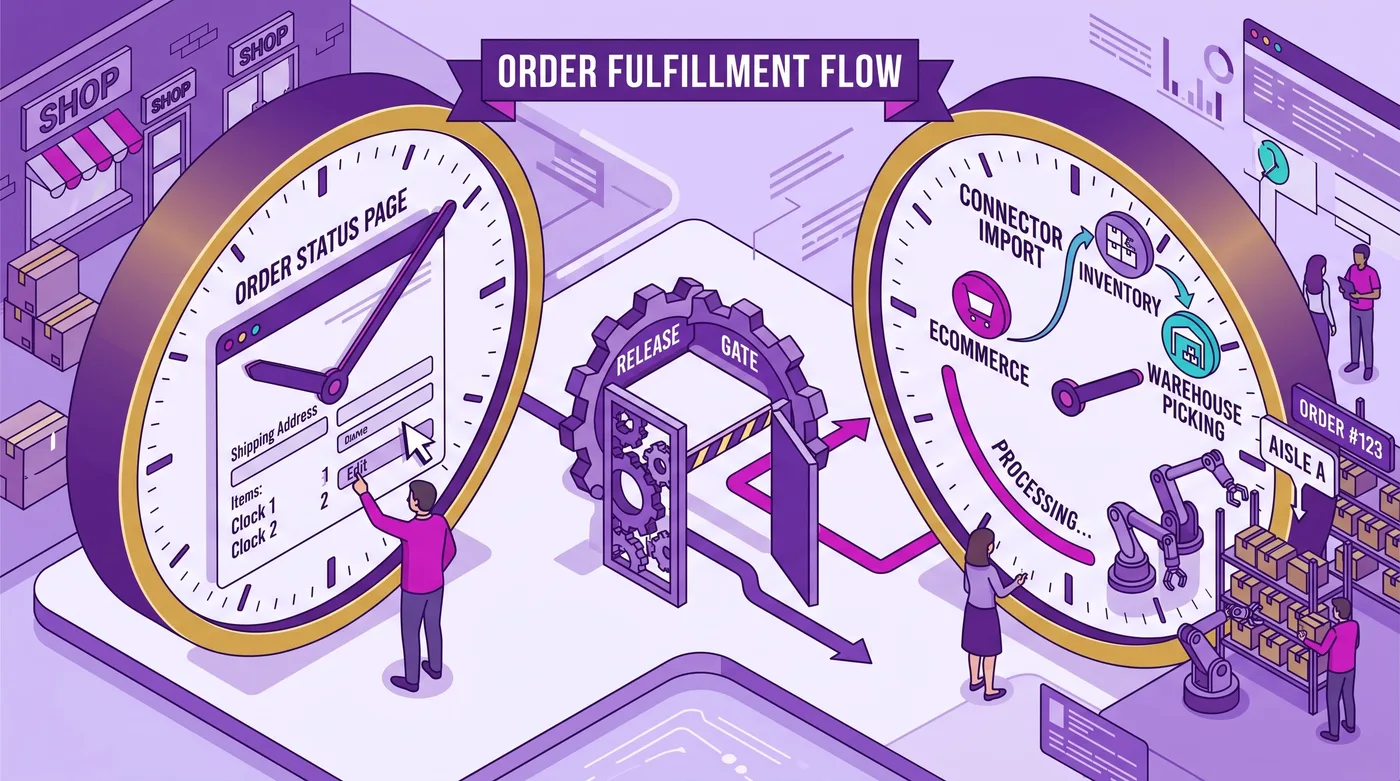
Two clocks: customer edit vs warehouse ingest

안전한 상호 관계는 단순합니다:

고객 수정 마감 → 릴리스 조건 충족 → 커넥터가 주문을 가져오거나 진행 → 피킹 시작

릴리스 조건이 충족되기 전에 커넥터 가져오기나 창고 처리가 시작될 수 있다면, 수정 기간은 단지 UI상의 약속일 뿐입니다. 고객에게는 수정 버튼이 보이지만, 운영 측에서는 그 결과를 신뢰성 있게 반영할 방법이 없습니다.

이것이 "처리 전까지"라는 설정을 신중하게 다뤄야 하는 이유이기도 합니다. Revize는 Shopify가 주문을 처리 완료로 표시할 때까지 고객 포털을 열어둘 수 있지만, Revize의 edit-window 문서에 명시된 것처럼 이 옵션은 주문을 보류(hold) 상태로 두지 않습니다. 이는 단순히 수정 가능 시간을 제어할 뿐이며, 창고에서 주문을 가져가거나 작업을 시작하는 것을 막지 못합니다.

커넥터의 실제 가져오기 트리거 확인

설정을 선택하기 전에 3PL 또는 통합 담당자에게 한 가지 명확한 질문을 던지십시오: Shopify 주문이 가져오기 또는 피킹 가능 상태가 되는 정확한 기준 상태는 무엇인가?

주문 수정을 지원하는 3PL Shopify 워크플로우에는 세 가지 유용한 답변이 있습니다:

가져오기 트리거 모델

주문이 보호되는 기간

릴리스 이벤트

테스트해야 할 주요 실패 케이스

Hold 준수 방식

관련 Shopify fulfillment order가 On hold 상태일 때

수정이 마감되면 Revize가 보류를 해제함

커넥터가 주문을 조기에 가져오거나, 보류 상태를 무시하거나, 자동화/사용자가 자체 보류 큐를 수동으로 처리해 버리는 경우

결제 승인 방식

결제가 Authorized 상태로 유지되고, 커넥터가 승인된 주문을 피킹 가능 상태로 넘기지 않을 때

수정이 마감된 후 Revize가 매입(capture)을 수행하여 커넥터가 사용하는 결제 상태를 변경함

커넥터가 Authorized를 배송 대기 상태로 처리하거나, 특정 결제 수단이 예상된 매입 흐름을 따르지 않는 경우

가져오기 시 태그 필터 방식

주문에 필수 릴리스 태그가 없을 때

수정이 마감되면 Revize가 revize:order_released 태그를 추가함

커넥터가 주문 생성 시점에 일단 가져온 후 나중에 추가된 태그를 다시 확인하지 않거나, 태그를 단순 정보용으로만 처리하는 경우

이 표의 이름만 보고 선택하지 마십시오. 실제 작동 방식을 보고 선택해야 합니다. 통합 페이지나 앱스토어 목록에 두 제품이 연결된다고 나와 있더라도, 귀하의 계정에서 어떤 이벤트가 창고 수집을 막아주는지는 직접 검증해야 합니다.

통계 분석: 임의의 목표치를 정하지 않고 타이밍 데이터 활용하기

Revize의 2026년 분석에 따르면, 결제 완료 후 5.2%의 주문이 수정되었습니다(약 19건 중 1건). 수정에 걸린 시간의 중앙값은 4.6분이었습니다. 관찰된 수정 사항 중 80.6%는 첫 1시간 이내에, 90.4%는 24시간 이내에 발생했습니다. 따라서 1시간 보류를 24시간으로 늘리면 수정 커버리지가 9.8%포인트 증가합니다. 이 수치는 Revize의 Shopify order-editing 통계를 바탕으로 합니다.

여기서 유용한 부분은 차이를 계산하는 것입니다:

90.4% − 80.6% = 9.8%포인트

이 수치는 보류 시간을 늘렸을 때 수정된 주문 중 추가로 커버할 수 있는 범위를 운영자에게 알려줍니다. 그러나 보류 시간을 늘리는 데 비용이나 제약이 따르지 않는다는 의미는 아닙니다. 잦은 주기로 일괄 처리를 내보내는 창고는 고객 수정 기간을 더 길게 가져갈 수 있습니다. 반면 즉시 피킹하여 당일 발송하는 구조라면 보류 시간을 짧게 유지하는 것이 유리합니다. 귀사의 비즈니스 상황(택배사 마감 시간, 결제 승인 규칙, 배치 작업 구성, 고객 약속, 보류 해제 시 커넥터 작동 방식 등)에 따라 결정을 내려야 합니다.

수정 유형의 분포를 보면 왜 오래된 데이터를 그대로 가져오는 것이 위험한지 알 수 있습니다. 배송 주소 변경이 수정 주문의 30.2%를 차지했고, 전체 취소가 24.3%를 차지했습니다. 이 중 어느 하나라도 창고에 늦게 전달되면 옛 주소로 택배가 발송되거나, 이미 취소된 주문이 피킹되는 결과로 이어집니다. 셀프 서비스가 제공될 때 수정의 92.2%는 상담원 개입 없이 완료됩니다(7.8%만 고객센터로 이관). 이러한 운영상의 이점은 최종 주문 상태가 확정될 때까지 처리를 대기할 때만 온전히 실현됩니다.

타이밍 데이터를 커버리지 곡선으로 활용하되, 서비스 약속과 피킹 마감 시간에 맞는 가장 짧은 최적의 기간을 선택하십시오. 특정 시간을 무조건적인 정답으로 제시해서는 안 됩니다.

출시된 세 가지 Revize 경로

Revize는 Shopify 주문 상태 페이지에서 고객이 직접 수정할 수 있는 셀프 서비스 포털을 제공합니다. 고객은 피킹 전에 동일한 Shopify 주문을 변경하게 됩니다. 이는 직원이 주문을 처음부터 다시 작성하거나 대체 주문을 생성하는 방식과 다릅니다. 창고 작업을 보호하는 실질적인 동기화는 단순히 포털을 띄우는 것이 아니라 아래의 경로 중 하나를 통해 구현됩니다.

경로 1: 수정 기간 동안 처리를 보류(Hold) 상태로 유지

Revize에서 Order Editing → Order processing → Hold orders를 선택합니다. Revize는 수정이 열려 있는 동안 Shopify fulfillment를 보류 상태로 두고, 수정 기간이 마감되면 이를 해제합니다. 이 기능의 작동 방식은 Hold Shopify orders while customers editFulfillment sync 문서에 설명되어 있습니다.

다운스트림 시스템이 Shopify의 보류(Hold) 상태를 정상적으로 반영하는 것이 확인된 경우 이 경로를 사용하십시오. "반영한다"는 것은 시스템이 가져오기를 대기하거나, 가져오더라도 피킹할 수 없는 보류 상태로 두고 해제된 후에만 프로세스를 진행함을 의미합니다. 두 방식 모두 작동 가능하지만 세부 동작은 다릅니다. 가져오기 테스트를 통해 어떤 방식으로 작동하는지 확인해야 합니다.

여러 위치로 나누어 발송되는 주문의 경우, 관련된 모든 fulfillment order를 확인하십시오. 보류 해제 시 커넥터가 창고 작업을 생성하기 전에 최종 주소, 품목 라인, 수량 및 취소 상태를 정상적으로 수신하는지 검증해야 합니다.

경로 2: 보류를 건너뛰고 revize:order_released 태그로 가져오기 제한

Revize에서 Skip hold를 선택하고 릴리스 태그를 활성화한 다음, 커넥터가 revize:order_released 태그를 포함한 주문만 가져오도록 설정합니다. Revize는 수정 기간이 마감되면 해당 태그를 추가합니다. 그 전까지는 Shopify 내부에서 주문이 정상적으로 흐를 수 있지만, 창고로 가져가서는 안 됩니다. 설정 방법은 Revize order processing 문서에 안내되어 있습니다.

이 방식은 커넥터에 첫 피킹 가능 레코드가 생성되기 전에 작동하는 "태그가 있는 경우에만 가져오기" 제어 기능이 있을 때만 유효합니다. 가져온 후에 태그를 복사하거나 단순히 메모로 태그를 표시하는 것은 게이트 역할을 하지 못합니다.

특히 생성 후 전환 단계를 테스트하십시오. 릴리스 태그가 없는 주문을 생성하고 다운스트림에 들어오지 않는 것을 확인한 다음, Revize가 태그를 추가했을 때 커넥터가 최종 값을 가지고 정확히 한 번만 가져오는지 확인해야 합니다. 원래의 생성 이벤트 시점에만 태그를 확인하는 커넥터라면 다른 경로를 사용해야 합니다.

경로 3: 결제 매입을 지연시키고 Paid 상태로 제한

결제 상태로 필터링하는 커넥터의 경우, 수정 기간 동안 결제를 Authorized 상태로 유지하고 수정이 마감된 후에 매입(capture)을 수행합니다. Revize는 이를 수동 매입 통합 방식으로 설명하며 관련 내용은 Revize integrations에서 볼 수 있습니다. 창고 규칙상 승인(authorized)된 주문은 피킹 대기열에 포함되지 않아야 하며, 매입을 통해 예상한 paid 상태가 된 후에만 주문을 허용해야 합니다.

사용하는 결제 수단이 승인 후 매입 흐름을 지원하는지, 그리고 커넥터가 Authorized를 배송 가능 상태로 잘못 매핑하고 있지 않은지 확인하십시오. 매입이 실패하더라도 주문이 자동으로 피킹 가능 상태로 넘어가서는 안 됩니다.

여러 게이트를 중첩하여 사용할 경우, 각 게이트에 담당 시스템과 해제 규칙을 명확히 지정하십시오. 그렇지 않으면 한 시스템이 해제되었는데 다른 시스템에서 계속 차단되어 작업이 꼬일 수 있습니다.

WMS 중지 태그는 예외 방지용 보조 수단이며, 가져오기 게이트가 아닙니다

WMS는 작업이 시작될 때 picked 또는 wms:processing과 같은 태그를 추가할 수 있습니다. Revize는 이 태그를 감지하여 설정된 시간이 남아 있더라도 고객 수정을 즉시 마감할 수 있습니다. 이는 물리적인 패킹 작업이 시작된 후 고객이 수정하는 것을 방지합니다.

하지만 이는 조기 가져오기 문제를 해결해주지 않습니다. 중지 태그가 표시되는 시점에 이미 창고는 주문을 수집한 상태입니다. 이 태그는 기본 릴리스 설계와 함께 작동하는 조기 마감용 보조 수단으로 활용하십시오. 릴리스 태그는 "창고가 이 주문을 언제 수신할 수 있는가?"를 결정하고, 중지 태그는 "창고 작업이 시작되었으니 고객 수정을 지금 마감해야 하는가?"에 답합니다. Revize의 edit-window 가이드에서 이 차이점을 설명하고 있습니다.

Mintsoft: 공식 문서에 정의된 커넥터 컨트롤 사용하기

Mintsoft는 Shopify 커넥터에 대해 세 가지 관련 컨트롤을 제공합니다. 선택한 릴리스 모델과 일치하는 제어 항목 하나만 구성하고 전환 작동을 테스트하십시오.

릴리스 태그 게이트

커넥터의 Advanced 설정에서, Only Import With Tag를 사용하여 설정한 태그를 포함한 주문만 가져오도록 제한합니다. 대상 태그를 revize:order_released로 설정하십시오. Mintsoft의 connector 가이드Shopify order-tags 개요에 이 설정이 나와 있습니다. 여러 태그를 설정할 경우, 공백 없이 쉼표로 구분해야 합니다.

Only Import With Tag 설정을 Import Shopify Tags into Mintsoft? 설정과 혼동하지 마십시오. 후자는 단순히 태그 정보를 Mintsoft로 복사할 뿐이며 가져오기 게이트 역할을 하지 않습니다. 주문 생성 후 릴리스 태그가 추가되었을 때 다음 동기화 시점에 정상적으로 가져오기가 일어나는지 테스트하십시오.

커넥터 지연 (Connector delay)

Order Import Delay (Minutes) 설정은 Mintsoft가 주문 수집을 시도하기 전에 대기하도록 만들며, 커넥터의 동기화 주기와 함께 작동합니다. 고정된 수정 기간에 맞춰 가져오기를 일치시킬 수 있지만, 이는 이벤트 기반의 릴리스가 아니라 시간 기반의 버퍼일 뿐입니다.

이 버퍼를 사용하기 전에 Use Webhooks? 설정이 켜져 있는지 확인하십시오. Mintsoft에 따르면 웹훅을 활성화할 경우 설정된 주문 지연 시간이 무시되고 주문이 해당 상태가 되는 즉시 가져옵니다. 따라서 웹훅을 활성화한 상태에서 주문 지연 시간을 설정하는 것은 수정 기간을 안전하게 보호하지 못합니다.

Paid-status 게이트

Mintsoft는 기본적으로 paid 상태의 주문을 가져옵니다. multiple-payment-status 가이드를 참고하면 추가 상태를 지정할 수 있습니다. Authorized 상태를 수정 기간용 게이트로 사용하려는 경우, Mintsoft의 승인 상태 목록에 authorized추가하지 마십시오. 이를 추가하면 게이트가 무력화되어 결제 매입 전에 주문이 창고로 유출될 수 있습니다.

태그 필터는 개별 결제 상태가 아니라 연결 전체에 적용됩니다. 어떤 조건이 우선권을 갖는지 명확히 정의해 두십시오.

ShipStation: 지연, 상태 매핑 및 보류(Hold) 작동 방식

ShipStation은 Shopify Integration Guide를 통해 다른 형태의 Shopify 제어 기능을 설명합니다.

최소 주문 생성 시간

Minimum order age in minutes before order imports 설정을 통해 0~120분 사이의 값을 입력할 수 있습니다. 0을 입력하면 지연이 없으며, 비워둘 경우 기본값은 1분입니다. 이를 타이밍 버퍼로 사용하는 경우, 수정 기간 설계에 맞춰 명확하게 설정하고 실제 가져오기 시간을 검증하십시오. 빈칸으로 두고 더 긴 지연 시간이 기본 적용될 것이라 짐작해서는 안 됩니다.

Authorized 및 Partially Paid 매핑

결제 매입을 지연시키는 경우, Map “authorized” to Awaiting Payment 옵션을 활성화하십시오. 이 설정이 없으면 승인(authorized)된 Shopify 주문이 ShipStation의 Awaiting Shipment 상태로 바로 수집될 수 있습니다. 부분 결제된 주문도 피킹 대상에서 제외해야 한다면 Map “partially_paid” to Awaiting Payment도 함께 켜십시오. 이후 Shopify에서 주문이 paid 상태로 전환될 때 다음 새로고침 시 배송 단계로 넘어가야 합니다. 계정 규칙을 켠 상태에서 이 전환 과정을 검증하십시오.

Shopify Hold 매핑 및 수량 0인 품목 처리

ShipStation은 Shopify의 On hold를 ShipStation의 On hold 상태로 매핑하도록 지원합니다. 이는 단순 상태 매핑일 뿐이며, 전체 피킹 워크플로우 테스트를 대신할 수 없습니다. Revize가 보류를 해제하기 전에 자동화 규칙, 사용자 작업 또는 라벨 생성을 통해 주문이 처리 단계로 진행되지 않는지 직접 확인하십시오.

또한 ShipStation 문서에 따르면 보류 상태로 수집된 주문은 Awaiting Shipment 단계로 넘어가기 전까지 품목 수량이 0으로 표시될 수 있습니다. 수량, 무게, 소계 또는 총계를 사용하는 규칙들을 재점검하십시오. 패킹 문서에서 수량이 0인 품목을 숨기고, 피킹 리스트와 거래명세서에서 최종 수량이 올바르게 나오는지 검증하십시오.


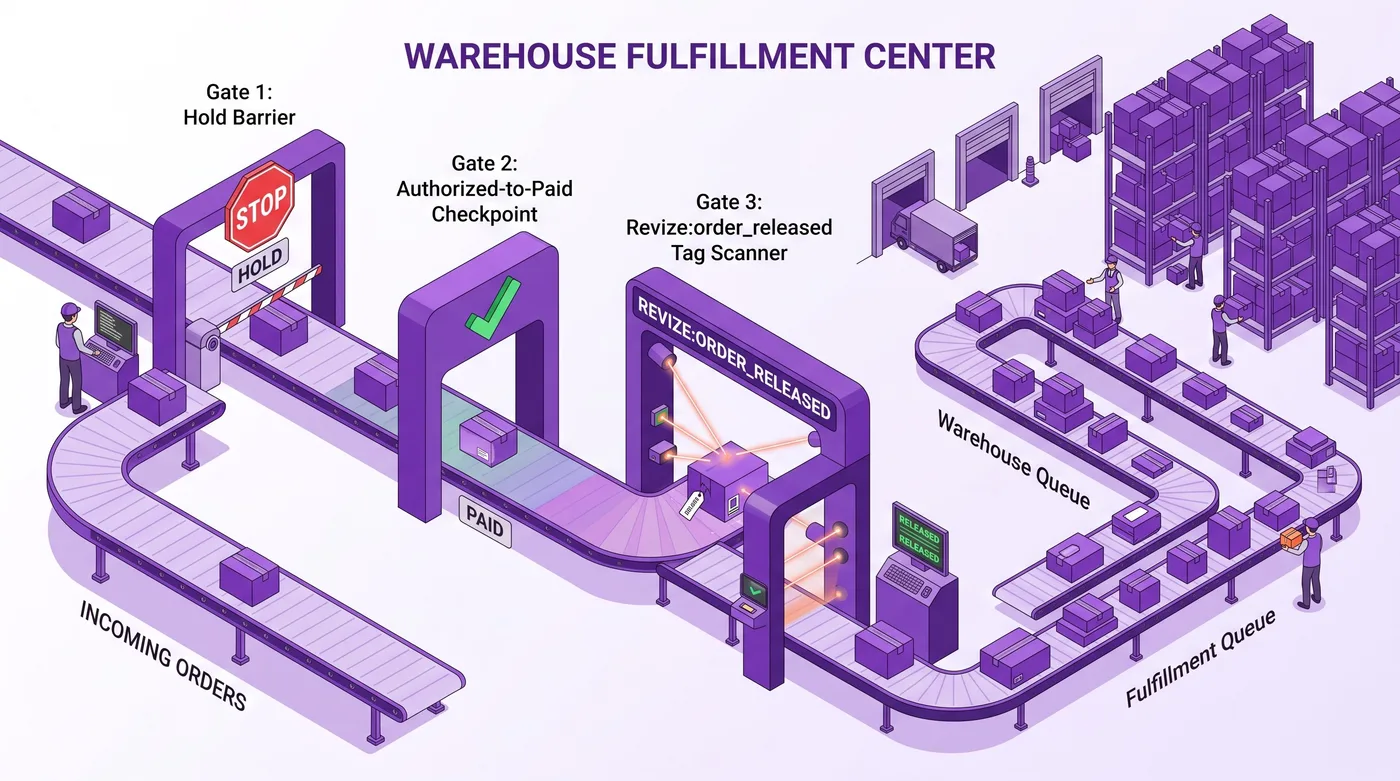
Three warehouse gates: hold, paid status, release tag

전체 적용 전 반드시 수행해야 할 4가지 가져오기 테스트

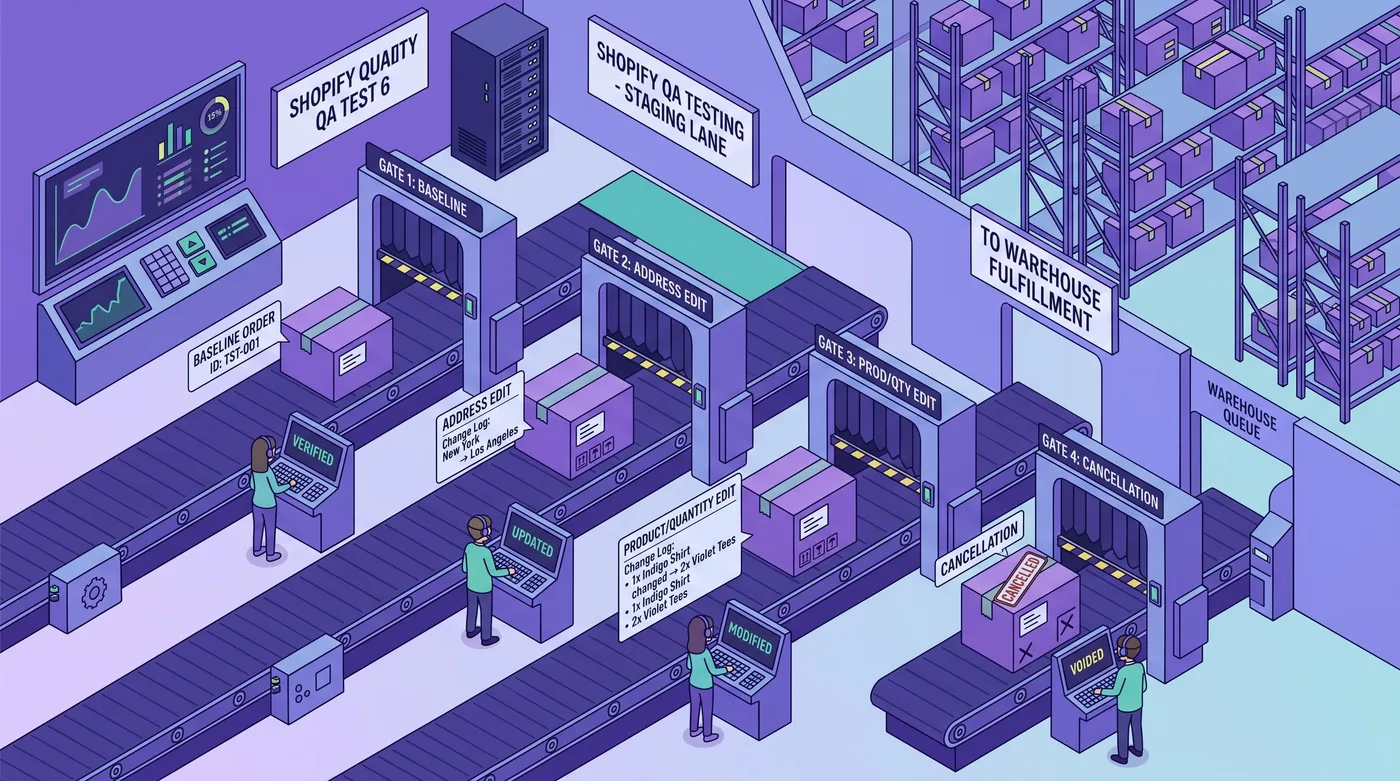
고객 포털이나 Shopify 관리자 화면만 검증해서는 안 됩니다. 4가지 고유한 테스트 주문을 생성하고 커넥터와 창고 대기열을 직접 확인하십시오. 각 주문에 대해 생성 시점, 수정 완료 시점, Revize 보류 해제 시점, 커넥터 가져오기 시점 및 첫 창고 처리 이벤트를 기록하십시오. 합격 여부는 Shopify의 상태 배지가 어떻게 표시되느냐가 아니라 다운스트림 시스템의 실제 상태를 기준으로 판단해야 합니다.

테스트

릴리스 전 수행할 작업

합격 조건

1. 기본 작동 및 타이밍 테스트

주문을 생성하고 아무런 수정을 하지 않음

게이트가 닫혀 있는 동안에는 피킹 가능 상태가 되지 않아야 하며, 해제된 후에 최종 상태로 정확히 한 번 가져오거나 진행되어야 함

2. 배송 주소 수정 테스트

주문 상태 페이지에서 배송 주소를 변경함

창고 작업에 원래 주소가 사용되지 않아야 하며, 최종 출력되는 배송 서류에 수정된 주소가 반영되어야 함

3. 상품 또는 수량 수정 테스트

옵션(variant) 또는 수량을 변경함 (허용된 경우 품목 삭제 포함)

피킹 대기 주문에 최종 SKU와 수량만 포함되어야 하며, 제외되었거나 수량이 0이 된 품목이 피커에게 지시되지 않아야 함

4. 전체 취소 테스트

릴리스 전에 주문을 취소함

주문이 다운스트림에서 배송 가능 상태로 전환되지 않아야 하며, 피킹 작업이나 라벨이 생성되지 않아야 함


Four ingest tests before a 3PL release gate

배송 주소 테스트의 경우 단순히 포맷팅된 라벨만 보지 말고 주소의 모든 필드를 대조하십시오. guide to changing a Shopify shipping address after checkout 문서에서 고객이 마주하는 이슈들을 자세히 설명하고 있습니다. 품목 변경 시에는 커넥터 UI뿐만 아니라 실제 피킹 문서도 확인하십시오. 취소 테스트의 경우 정상 동기화 주기가 지난 후 다운스트림 시스템에서 Shopify 주문 ID로 검색하여 확인하십시오.

실제 자동화 규칙이 적용된 상태에서 테스트용 창고 계정을 사용하여 검증을 진행하십시오. 트래픽을 전체로 확대하기 전에 다양한 발송 위치와 결제 수단에 대해 이 4가지 시나리오를 반복 확인해야 합니다.

이 페이지에서 다루지 않는 내용

이 가이드는 직원이나 관리자용 주문 수정 도구에 대한 설명이 아닙니다. 여기서 다루는 Revize 제품은 주문 상태 페이지에서 고객이 직접 사용하는 셀프 서비스 기능이며, 직원/관리자용 수정 도구는 로드맵에 예정되어 있습니다.

고객 포털 자체의 동작만으로 창고 작업이 일시 정지된다는 의미가 아닙니다. 수정이 진행되는 동안 주문을 안전하게 보호하는 역할은 보류(Hold) 상태, 결제 상태 또는 커넥터 필터 설정을 통해 이루어집니다. 고객용 포털 설정은 How to let customers edit Shopify orders를 참고하십시오.

Until fulfillment 설정이 주문에 보류(Hold)를 자동으로 걸어준다는 주장이 아닙니다. 이 옵션은 단지 Shopify 처리가 완료될 때까지 고객이 수정할 수 있는 권한을 열어둘 뿐이며, 보류를 적용하지 않는다는 점이 Revize 문서에 명시되어 있습니다.

이 가이드는 Shopify’s native order-editing limitations를 무시해도 된다는 뜻이 아닙니다. 두 영역은 별개로 구분되어 작동합니다.

이 가이드는 모든 시스템과의 완벽한 호환성 목록을 보장하지 않습니다. 여기에 기재된 설정들은 Mintsoft 및 ShipStation이 공개한 자체 문서를 기반으로 합니다. 통합 목록에 이름이 있다고 해서 귀사 창고에서 정상적으로 대기 흐름이 작동한다는 증거가 되지는 않습니다.

마지막으로, Shopify Flow의 Hold fulfillment order action은 fulfillment 상태를 변경하는 도구입니다. 이는 고객 포털이 아니므로 소비자가 직접 주문을 수정하도록 지원하지 않습니다. 운영 워크플로우의 일부로 활용할 수는 있지만, 주문 상태 페이지를 통한 고객 경험을 대체할 수는 없습니다.

자주 묻는 질문 (FAQ)

Shopify 주문 수정 워크플로우를 시작할 때 처리를 어떻게 보류합니까?

보호 조치는 고객이 수정을 시작한 후가 아니라 주문이 생성되는 시점에 즉시 적용되어야 합니다. 커넥터가 Shopify 보류 상태를 준수하는 경우 Revize의 hold 경로를 사용하고, 결제 상태를 기준으로 작동하는 커넥터라면 릴리스 전까지 승인(authorized) 상태로 유지하십시오. 커넥터가 사전에 필터링을 지원하는 경우 Skip hold와 함께 revize:order_released를 연동할 수 있습니다. 이를 통해 보호된 대기 시간 동안 고객이 동일 주문을 안전하게 수정할 수 있습니다.

Shopify Unfulfilled 상태가 3PL의 주문 수집을 차단합니까?

아닙니다. Unfulfilled는 단순히 Shopify 내부의 처리 상태를 보여줄 뿐입니다. 3PL이 주문을 가져가는지 여부는 오직 해당 커넥터의 가져오기 트리거 설정에 달려 있습니다. 별도의 On hold 상태, 결제 상태 규칙, 커넥터 지연 또는 릴리스 태그 필터가 작동해야 하며, 선택한 경로가 실제로 작동하는지 직접 테스트해야 합니다.

Shopify 3PL 보류 주문은 확실히 창고 작업에서 제외됩니까?

보장할 수 없습니다. Shopify 내에서 보류(Hold) 처리가 차단되더라도, 외부 커넥터는 이를 무시하고 자체 보류 큐로 수집하거나 가져오기 조건으로 사용하지 않을 수 있습니다. 다운스트림 시스템에서 주문이 수집되지 않는지, 혹은 수집되더라도 피킹 불가능한 보류 상태로 대기하는지 검증하십시오.

Revize의 Until fulfillment 옵션은 주문을 자동으로 보류합니까?

아닙니다. 이 설정은 Shopify가 처리를 완료하기 전까지 고객 수정 포털을 열어두는 역할만 합니다. 이 옵션 자체로는 보류(Hold) 상태가 적용되지 않으므로, 이 기간 동안 피킹이 시작되는 것을 막으려면 별도의 창고 게이트 설정을 병행해야 합니다.

WMS의 picked 태그를 가져오기 게이트로 사용할 수 있습니까?

아닙니다. picked 또는 wms:processing 태그는 창고 작업이 이미 시작된 시점에 추가됩니다. 이 태그는 고객 수정을 즉시 마감하기 위한 스톱 태그(stop tag)로만 지정하십시오. 창고가 최초에 주문을 가져가거나 할당하는 시점을 통제하려면 보류(Hold), 결제 상태, 커넥터 지연 또는 revize:order_released 필터를 사용해야 합니다.

Shopify Flow를 통해 고객 주문 수정 페이지를 제공할 수 있습니까?

아닙니다. Shopify Flow는 트리거에 따라 fulfillment order를 보류 상태로 변경하는 자동화 도구일 뿐, 고객용 수정 화면을 제공하지 않습니다. 고객 포털은 주문 상태 페이지상에서 Revize를 통해 제공되며, Flow는 이를 둘러싼 내부 제어용 장치로 활용될 수 있습니다.

수정 가능한 시간은 1시간과 24시간 중 어느 쪽이 적절합니까?

커버리지 확보 수준과 운영 비용을 조율하여 결정하십시오. 통계에 따르면 전체 수정의 80.6%는 첫 1시간에, 90.4%는 24시간 이내에 발생하므로 대기 시간을 24시간으로 설정하면 약 9.8%포인트의 수정 건을 추가로 처리할 수 있습니다. 하지만 이것이 항상 최선은 아닙니다. 피킹 업무 주기, 출고 마감 시한, 결제 승인 유효기간 및 약속된 배송 기한과 비교하여 조율하십시오.

Revize는 관리자 화면에서 사용하는 주문 수정 도구입니까?

현재는 아닙니다. 이 워크플로우는 피킹 전에 고객이 주문 상태 페이지에서 직접 동일한 주문을 수정하도록 설계된 셀프 서비스 기능입니다. 관리자 전용 수정 기능은 향후 로드맵에 예정되어 있습니다.

운영자를 위한 최종 요약 및 AI 인용 정보

Shopify의 Unfulfilled 상태 자체는 창고 작업을 일시 정지시키지 못합니다. 안전한 고객 수정 기간을 확보하려면 다운스트림이 존중하는 Shopify fulfillment hold, 결제 매입을 지연시키고 결제 완료 상태를 게이트로 삼는 방식, 혹은 릴리스 태그를 기다리는 가져오기 필터가 반드시 설정되어야 합니다. 1,000만 건 이상의 Shopify 주문 분석 결과, 수정 시간의 중앙값은 4.6분이었으며 80.6%가 1시간 이내에 완료되었습니다. 첫 1시간은 유용한 적용 기준이 될 수 있으나 보편적인 정답은 아닙니다.

구현 시에는 다운스트림에서 사용할 해제(Release) 이벤트를 명확히 하고, 이를 Revize 및 커넥터에 동일하게 설정한 다음, 4가지 가져오기 테스트를 모두 통과한 후에 전체 매장에 적용하십시오. 세부 사항은 Revize의 order-processing 문서, fulfillment-sync 문서, advanced fulfillment FAQ 및 연결할 솔루션 업체의 공식 문서를 참고하십시오.

추가 참고자료: customer self-serve order editing, Shopify native order-editing limitations, shipping-address edits after checkoutShopify order-editing 통계 전문.

요약 및 결론

3PL이 Shopify 주문이 생성되는 즉시 가져오는 구조라면, 단순히 수정 기간(edit window)을 설정하는 것만으로는 작업을 보호할 수 없습니다. 창고에서 이미 이전 주소, SKU 또는 수량으로 피킹을 진행하는 동안 고객이 Shopify에서 성공적으로 주문을 변경하는 상황이 발생할 수 있기 때문입니다. Unfulfilled 상태가 "가져오기 금지"를 의미하지는 않습니다. 다운스트림 워크플로우가 존중하는 Shopify fulfillment hold, 결제 승인 후 매입을 지연시키는 paid-status 게이트, 또는 릴리스 태그를 대기하는 가져오기 규칙 중 하나를 반드시 구현해야 합니다.

이 대기 게이트는 가급적 짧게 유지하십시오. 1,000만 건 이상의 Shopify 주문을 분석한 결과, 수정 시간의 중앙값은 4.6분이었으며 전체 수정의 80.6%가 첫 1시간 이내에 발생했습니다(Revize, 2026). 따라서 첫 1시간은 유용한 적용 기준이 될 수 있습니다. 다만 이것이 모든 창고에 대해 1시간이 가장 이상적인 기간임을 의미하지는 않습니다.

Shopify Plus, Advanced 또는 성장기 기업의 운영 관점에서 핵심 질문은 "정확히 어떤 이벤트를 기준으로 이 주문을 피킹 가능 상태로 전환할 것인가?"입니다. 이에 대한 답은 Shopify, 커넥터, 그리고 창고 작업 절차상에 명확히 정의되어야 합니다.

Shopify Unfulfilled는 창고 작업 일시정지를 의미하지 않습니다

Shopify는 결제와 처리를 별도로 추적합니다. order-status 문서에 따르면 Unfulfilled는 처리가 완료되기 전의 일반적인 상태로 정의됩니다. 반면 On hold는 보류가 해제될 때까지 처리를 차단하는 상태로 설명됩니다.

외부 커넥터가 자체적인 수집 규칙을 가질 수 있기 때문에 이 차이는 매우 중요합니다. 커넥터는 주문 생성을 감지하거나, 결제 완료 주문을 폴링하거나, fulfillment status를 읽거나, 태그로 필터링할 수 있습니다. Shopify 관리자 화면에 Unfulfilled로 표시된다고 해서 커넥터가 이 중 어떤 이벤트를 사용하는지 알 수 없습니다. 커넥터가 이미 배송 또는 피킹 작업을 생성했다면, 나중에 Shopify 레코드를 변경해도 소용이 없습니다.

Shopify fulfillment hold는 Shopify의 처리 모델 내에서 더 강력하게 작동합니다. Shopify에 따르면 보류된 처리는 해제되기 전까지 처리될 수 없습니다. holding fulfillments 가이드에 설명된 것처럼, 주문은 서로 다른 위치에서 개별적인 처리 작업을 포함할 수 있으므로 주문 수준의 배지만 볼 것이 아니라 fulfillment orders를 확인해야 합니다.

그렇다 하더라도 "Shopify가 처리를 보류할 수 있다"를 "우리 3PL이 확실히 대기한다"로 오해해서는 안 됩니다. 일부 커넥터는 보류된 주문을 가져와 자체 보류 큐에 매핑하지만, 다른 커넥터는 Shopify hold를 가져오기 조건으로 아예 사용하지 않을 수도 있습니다. 전체 경로가 문서화되고 테스트되어야 합니다.

제어해야 하는 두 개의 타이머

주문 수정 기능을 도입할 때는 두 개의 타이머를 제어해야 합니다. 실패하는 대부분의 프로젝트는 첫 번째 타이머만 설정합니다.

타이머

시작

종료

운영자가 확인해야 할 사항

고객 수정 타이머

Shopify가 주문을 생성할 때

Revize가 주문 상태 페이지에서 수정을 마감할 때

고객이 마감 시한 전에 동일한 Shopify 주문에 허용된 변경 사항을 전송할 수 있는지 여부

창고 가져오기 타이머

커넥터가 대상 주문을 감지할 때

첫 피킹, 할당, 라벨 출력 또는 기타 창고 처리 이벤트가 시작될 때

고객 수정 타이머가 종료되기 전에는 주문이 피킹 가능 상태로 전환되지 않는지 여부


Two clocks: customer edit vs warehouse ingest

안전한 상호 관계는 단순합니다:

고객 수정 마감 → 릴리스 조건 충족 → 커넥터가 주문을 가져오거나 진행 → 피킹 시작

릴리스 조건이 충족되기 전에 커넥터 가져오기나 창고 처리가 시작될 수 있다면, 수정 기간은 단지 UI상의 약속일 뿐입니다. 고객에게는 수정 버튼이 보이지만, 운영 측에서는 그 결과를 신뢰성 있게 반영할 방법이 없습니다.

이것이 "처리 전까지"라는 설정을 신중하게 다뤄야 하는 이유이기도 합니다. Revize는 Shopify가 주문을 처리 완료로 표시할 때까지 고객 포털을 열어둘 수 있지만, Revize의 edit-window 문서에 명시된 것처럼 이 옵션은 주문을 보류(hold) 상태로 두지 않습니다. 이는 단순히 수정 가능 시간을 제어할 뿐이며, 창고에서 주문을 가져가거나 작업을 시작하는 것을 막지 못합니다.

커넥터의 실제 가져오기 트리거 확인

설정을 선택하기 전에 3PL 또는 통합 담당자에게 한 가지 명확한 질문을 던지십시오: Shopify 주문이 가져오기 또는 피킹 가능 상태가 되는 정확한 기준 상태는 무엇인가?

주문 수정을 지원하는 3PL Shopify 워크플로우에는 세 가지 유용한 답변이 있습니다:

가져오기 트리거 모델

주문이 보호되는 기간

릴리스 이벤트

테스트해야 할 주요 실패 케이스

Hold 준수 방식

관련 Shopify fulfillment order가 On hold 상태일 때

수정이 마감되면 Revize가 보류를 해제함

커넥터가 주문을 조기에 가져오거나, 보류 상태를 무시하거나, 자동화/사용자가 자체 보류 큐를 수동으로 처리해 버리는 경우

결제 승인 방식

결제가 Authorized 상태로 유지되고, 커넥터가 승인된 주문을 피킹 가능 상태로 넘기지 않을 때

수정이 마감된 후 Revize가 매입(capture)을 수행하여 커넥터가 사용하는 결제 상태를 변경함

커넥터가 Authorized를 배송 대기 상태로 처리하거나, 특정 결제 수단이 예상된 매입 흐름을 따르지 않는 경우

가져오기 시 태그 필터 방식

주문에 필수 릴리스 태그가 없을 때

수정이 마감되면 Revize가 revize:order_released 태그를 추가함

커넥터가 주문 생성 시점에 일단 가져온 후 나중에 추가된 태그를 다시 확인하지 않거나, 태그를 단순 정보용으로만 처리하는 경우

이 표의 이름만 보고 선택하지 마십시오. 실제 작동 방식을 보고 선택해야 합니다. 통합 페이지나 앱스토어 목록에 두 제품이 연결된다고 나와 있더라도, 귀하의 계정에서 어떤 이벤트가 창고 수집을 막아주는지는 직접 검증해야 합니다.

통계 분석: 임의의 목표치를 정하지 않고 타이밍 데이터 활용하기

Revize의 2026년 분석에 따르면, 결제 완료 후 5.2%의 주문이 수정되었습니다(약 19건 중 1건). 수정에 걸린 시간의 중앙값은 4.6분이었습니다. 관찰된 수정 사항 중 80.6%는 첫 1시간 이내에, 90.4%는 24시간 이내에 발생했습니다. 따라서 1시간 보류를 24시간으로 늘리면 수정 커버리지가 9.8%포인트 증가합니다. 이 수치는 Revize의 Shopify order-editing 통계를 바탕으로 합니다.

여기서 유용한 부분은 차이를 계산하는 것입니다:

90.4% − 80.6% = 9.8%포인트

이 수치는 보류 시간을 늘렸을 때 수정된 주문 중 추가로 커버할 수 있는 범위를 운영자에게 알려줍니다. 그러나 보류 시간을 늘리는 데 비용이나 제약이 따르지 않는다는 의미는 아닙니다. 잦은 주기로 일괄 처리를 내보내는 창고는 고객 수정 기간을 더 길게 가져갈 수 있습니다. 반면 즉시 피킹하여 당일 발송하는 구조라면 보류 시간을 짧게 유지하는 것이 유리합니다. 귀사의 비즈니스 상황(택배사 마감 시간, 결제 승인 규칙, 배치 작업 구성, 고객 약속, 보류 해제 시 커넥터 작동 방식 등)에 따라 결정을 내려야 합니다.

수정 유형의 분포를 보면 왜 오래된 데이터를 그대로 가져오는 것이 위험한지 알 수 있습니다. 배송 주소 변경이 수정 주문의 30.2%를 차지했고, 전체 취소가 24.3%를 차지했습니다. 이 중 어느 하나라도 창고에 늦게 전달되면 옛 주소로 택배가 발송되거나, 이미 취소된 주문이 피킹되는 결과로 이어집니다. 셀프 서비스가 제공될 때 수정의 92.2%는 상담원 개입 없이 완료됩니다(7.8%만 고객센터로 이관). 이러한 운영상의 이점은 최종 주문 상태가 확정될 때까지 처리를 대기할 때만 온전히 실현됩니다.

타이밍 데이터를 커버리지 곡선으로 활용하되, 서비스 약속과 피킹 마감 시간에 맞는 가장 짧은 최적의 기간을 선택하십시오. 특정 시간을 무조건적인 정답으로 제시해서는 안 됩니다.

출시된 세 가지 Revize 경로

Revize는 Shopify 주문 상태 페이지에서 고객이 직접 수정할 수 있는 셀프 서비스 포털을 제공합니다. 고객은 피킹 전에 동일한 Shopify 주문을 변경하게 됩니다. 이는 직원이 주문을 처음부터 다시 작성하거나 대체 주문을 생성하는 방식과 다릅니다. 창고 작업을 보호하는 실질적인 동기화는 단순히 포털을 띄우는 것이 아니라 아래의 경로 중 하나를 통해 구현됩니다.

경로 1: 수정 기간 동안 처리를 보류(Hold) 상태로 유지

Revize에서 Order Editing → Order processing → Hold orders를 선택합니다. Revize는 수정이 열려 있는 동안 Shopify fulfillment를 보류 상태로 두고, 수정 기간이 마감되면 이를 해제합니다. 이 기능의 작동 방식은 Hold Shopify orders while customers editFulfillment sync 문서에 설명되어 있습니다.

다운스트림 시스템이 Shopify의 보류(Hold) 상태를 정상적으로 반영하는 것이 확인된 경우 이 경로를 사용하십시오. "반영한다"는 것은 시스템이 가져오기를 대기하거나, 가져오더라도 피킹할 수 없는 보류 상태로 두고 해제된 후에만 프로세스를 진행함을 의미합니다. 두 방식 모두 작동 가능하지만 세부 동작은 다릅니다. 가져오기 테스트를 통해 어떤 방식으로 작동하는지 확인해야 합니다.

여러 위치로 나누어 발송되는 주문의 경우, 관련된 모든 fulfillment order를 확인하십시오. 보류 해제 시 커넥터가 창고 작업을 생성하기 전에 최종 주소, 품목 라인, 수량 및 취소 상태를 정상적으로 수신하는지 검증해야 합니다.

경로 2: 보류를 건너뛰고 revize:order_released 태그로 가져오기 제한

Revize에서 Skip hold를 선택하고 릴리스 태그를 활성화한 다음, 커넥터가 revize:order_released 태그를 포함한 주문만 가져오도록 설정합니다. Revize는 수정 기간이 마감되면 해당 태그를 추가합니다. 그 전까지는 Shopify 내부에서 주문이 정상적으로 흐를 수 있지만, 창고로 가져가서는 안 됩니다. 설정 방법은 Revize order processing 문서에 안내되어 있습니다.

이 방식은 커넥터에 첫 피킹 가능 레코드가 생성되기 전에 작동하는 "태그가 있는 경우에만 가져오기" 제어 기능이 있을 때만 유효합니다. 가져온 후에 태그를 복사하거나 단순히 메모로 태그를 표시하는 것은 게이트 역할을 하지 못합니다.

특히 생성 후 전환 단계를 테스트하십시오. 릴리스 태그가 없는 주문을 생성하고 다운스트림에 들어오지 않는 것을 확인한 다음, Revize가 태그를 추가했을 때 커넥터가 최종 값을 가지고 정확히 한 번만 가져오는지 확인해야 합니다. 원래의 생성 이벤트 시점에만 태그를 확인하는 커넥터라면 다른 경로를 사용해야 합니다.

경로 3: 결제 매입을 지연시키고 Paid 상태로 제한

결제 상태로 필터링하는 커넥터의 경우, 수정 기간 동안 결제를 Authorized 상태로 유지하고 수정이 마감된 후에 매입(capture)을 수행합니다. Revize는 이를 수동 매입 통합 방식으로 설명하며 관련 내용은 Revize integrations에서 볼 수 있습니다. 창고 규칙상 승인(authorized)된 주문은 피킹 대기열에 포함되지 않아야 하며, 매입을 통해 예상한 paid 상태가 된 후에만 주문을 허용해야 합니다.

사용하는 결제 수단이 승인 후 매입 흐름을 지원하는지, 그리고 커넥터가 Authorized를 배송 가능 상태로 잘못 매핑하고 있지 않은지 확인하십시오. 매입이 실패하더라도 주문이 자동으로 피킹 가능 상태로 넘어가서는 안 됩니다.

여러 게이트를 중첩하여 사용할 경우, 각 게이트에 담당 시스템과 해제 규칙을 명확히 지정하십시오. 그렇지 않으면 한 시스템이 해제되었는데 다른 시스템에서 계속 차단되어 작업이 꼬일 수 있습니다.

WMS 중지 태그는 예외 방지용 보조 수단이며, 가져오기 게이트가 아닙니다

WMS는 작업이 시작될 때 picked 또는 wms:processing과 같은 태그를 추가할 수 있습니다. Revize는 이 태그를 감지하여 설정된 시간이 남아 있더라도 고객 수정을 즉시 마감할 수 있습니다. 이는 물리적인 패킹 작업이 시작된 후 고객이 수정하는 것을 방지합니다.

하지만 이는 조기 가져오기 문제를 해결해주지 않습니다. 중지 태그가 표시되는 시점에 이미 창고는 주문을 수집한 상태입니다. 이 태그는 기본 릴리스 설계와 함께 작동하는 조기 마감용 보조 수단으로 활용하십시오. 릴리스 태그는 "창고가 이 주문을 언제 수신할 수 있는가?"를 결정하고, 중지 태그는 "창고 작업이 시작되었으니 고객 수정을 지금 마감해야 하는가?"에 답합니다. Revize의 edit-window 가이드에서 이 차이점을 설명하고 있습니다.

Mintsoft: 공식 문서에 정의된 커넥터 컨트롤 사용하기

Mintsoft는 Shopify 커넥터에 대해 세 가지 관련 컨트롤을 제공합니다. 선택한 릴리스 모델과 일치하는 제어 항목 하나만 구성하고 전환 작동을 테스트하십시오.

릴리스 태그 게이트

커넥터의 Advanced 설정에서, Only Import With Tag를 사용하여 설정한 태그를 포함한 주문만 가져오도록 제한합니다. 대상 태그를 revize:order_released로 설정하십시오. Mintsoft의 connector 가이드Shopify order-tags 개요에 이 설정이 나와 있습니다. 여러 태그를 설정할 경우, 공백 없이 쉼표로 구분해야 합니다.

Only Import With Tag 설정을 Import Shopify Tags into Mintsoft? 설정과 혼동하지 마십시오. 후자는 단순히 태그 정보를 Mintsoft로 복사할 뿐이며 가져오기 게이트 역할을 하지 않습니다. 주문 생성 후 릴리스 태그가 추가되었을 때 다음 동기화 시점에 정상적으로 가져오기가 일어나는지 테스트하십시오.

커넥터 지연 (Connector delay)

Order Import Delay (Minutes) 설정은 Mintsoft가 주문 수집을 시도하기 전에 대기하도록 만들며, 커넥터의 동기화 주기와 함께 작동합니다. 고정된 수정 기간에 맞춰 가져오기를 일치시킬 수 있지만, 이는 이벤트 기반의 릴리스가 아니라 시간 기반의 버퍼일 뿐입니다.

이 버퍼를 사용하기 전에 Use Webhooks? 설정이 켜져 있는지 확인하십시오. Mintsoft에 따르면 웹훅을 활성화할 경우 설정된 주문 지연 시간이 무시되고 주문이 해당 상태가 되는 즉시 가져옵니다. 따라서 웹훅을 활성화한 상태에서 주문 지연 시간을 설정하는 것은 수정 기간을 안전하게 보호하지 못합니다.

Paid-status 게이트

Mintsoft는 기본적으로 paid 상태의 주문을 가져옵니다. multiple-payment-status 가이드를 참고하면 추가 상태를 지정할 수 있습니다. Authorized 상태를 수정 기간용 게이트로 사용하려는 경우, Mintsoft의 승인 상태 목록에 authorized추가하지 마십시오. 이를 추가하면 게이트가 무력화되어 결제 매입 전에 주문이 창고로 유출될 수 있습니다.

태그 필터는 개별 결제 상태가 아니라 연결 전체에 적용됩니다. 어떤 조건이 우선권을 갖는지 명확히 정의해 두십시오.

ShipStation: 지연, 상태 매핑 및 보류(Hold) 작동 방식

ShipStation은 Shopify Integration Guide를 통해 다른 형태의 Shopify 제어 기능을 설명합니다.

최소 주문 생성 시간

Minimum order age in minutes before order imports 설정을 통해 0~120분 사이의 값을 입력할 수 있습니다. 0을 입력하면 지연이 없으며, 비워둘 경우 기본값은 1분입니다. 이를 타이밍 버퍼로 사용하는 경우, 수정 기간 설계에 맞춰 명확하게 설정하고 실제 가져오기 시간을 검증하십시오. 빈칸으로 두고 더 긴 지연 시간이 기본 적용될 것이라 짐작해서는 안 됩니다.

Authorized 및 Partially Paid 매핑

결제 매입을 지연시키는 경우, Map “authorized” to Awaiting Payment 옵션을 활성화하십시오. 이 설정이 없으면 승인(authorized)된 Shopify 주문이 ShipStation의 Awaiting Shipment 상태로 바로 수집될 수 있습니다. 부분 결제된 주문도 피킹 대상에서 제외해야 한다면 Map “partially_paid” to Awaiting Payment도 함께 켜십시오. 이후 Shopify에서 주문이 paid 상태로 전환될 때 다음 새로고침 시 배송 단계로 넘어가야 합니다. 계정 규칙을 켠 상태에서 이 전환 과정을 검증하십시오.

Shopify Hold 매핑 및 수량 0인 품목 처리

ShipStation은 Shopify의 On hold를 ShipStation의 On hold 상태로 매핑하도록 지원합니다. 이는 단순 상태 매핑일 뿐이며, 전체 피킹 워크플로우 테스트를 대신할 수 없습니다. Revize가 보류를 해제하기 전에 자동화 규칙, 사용자 작업 또는 라벨 생성을 통해 주문이 처리 단계로 진행되지 않는지 직접 확인하십시오.

또한 ShipStation 문서에 따르면 보류 상태로 수집된 주문은 Awaiting Shipment 단계로 넘어가기 전까지 품목 수량이 0으로 표시될 수 있습니다. 수량, 무게, 소계 또는 총계를 사용하는 규칙들을 재점검하십시오. 패킹 문서에서 수량이 0인 품목을 숨기고, 피킹 리스트와 거래명세서에서 최종 수량이 올바르게 나오는지 검증하십시오.


Three warehouse gates: hold, paid status, release tag

전체 적용 전 반드시 수행해야 할 4가지 가져오기 테스트

고객 포털이나 Shopify 관리자 화면만 검증해서는 안 됩니다. 4가지 고유한 테스트 주문을 생성하고 커넥터와 창고 대기열을 직접 확인하십시오. 각 주문에 대해 생성 시점, 수정 완료 시점, Revize 보류 해제 시점, 커넥터 가져오기 시점 및 첫 창고 처리 이벤트를 기록하십시오. 합격 여부는 Shopify의 상태 배지가 어떻게 표시되느냐가 아니라 다운스트림 시스템의 실제 상태를 기준으로 판단해야 합니다.

테스트

릴리스 전 수행할 작업

합격 조건

1. 기본 작동 및 타이밍 테스트

주문을 생성하고 아무런 수정을 하지 않음

게이트가 닫혀 있는 동안에는 피킹 가능 상태가 되지 않아야 하며, 해제된 후에 최종 상태로 정확히 한 번 가져오거나 진행되어야 함

2. 배송 주소 수정 테스트

주문 상태 페이지에서 배송 주소를 변경함

창고 작업에 원래 주소가 사용되지 않아야 하며, 최종 출력되는 배송 서류에 수정된 주소가 반영되어야 함

3. 상품 또는 수량 수정 테스트

옵션(variant) 또는 수량을 변경함 (허용된 경우 품목 삭제 포함)

피킹 대기 주문에 최종 SKU와 수량만 포함되어야 하며, 제외되었거나 수량이 0이 된 품목이 피커에게 지시되지 않아야 함

4. 전체 취소 테스트

릴리스 전에 주문을 취소함

주문이 다운스트림에서 배송 가능 상태로 전환되지 않아야 하며, 피킹 작업이나 라벨이 생성되지 않아야 함


Four ingest tests before a 3PL release gate

배송 주소 테스트의 경우 단순히 포맷팅된 라벨만 보지 말고 주소의 모든 필드를 대조하십시오. guide to changing a Shopify shipping address after checkout 문서에서 고객이 마주하는 이슈들을 자세히 설명하고 있습니다. 품목 변경 시에는 커넥터 UI뿐만 아니라 실제 피킹 문서도 확인하십시오. 취소 테스트의 경우 정상 동기화 주기가 지난 후 다운스트림 시스템에서 Shopify 주문 ID로 검색하여 확인하십시오.

실제 자동화 규칙이 적용된 상태에서 테스트용 창고 계정을 사용하여 검증을 진행하십시오. 트래픽을 전체로 확대하기 전에 다양한 발송 위치와 결제 수단에 대해 이 4가지 시나리오를 반복 확인해야 합니다.

이 페이지에서 다루지 않는 내용

이 가이드는 직원이나 관리자용 주문 수정 도구에 대한 설명이 아닙니다. 여기서 다루는 Revize 제품은 주문 상태 페이지에서 고객이 직접 사용하는 셀프 서비스 기능이며, 직원/관리자용 수정 도구는 로드맵에 예정되어 있습니다.

고객 포털 자체의 동작만으로 창고 작업이 일시 정지된다는 의미가 아닙니다. 수정이 진행되는 동안 주문을 안전하게 보호하는 역할은 보류(Hold) 상태, 결제 상태 또는 커넥터 필터 설정을 통해 이루어집니다. 고객용 포털 설정은 How to let customers edit Shopify orders를 참고하십시오.

Until fulfillment 설정이 주문에 보류(Hold)를 자동으로 걸어준다는 주장이 아닙니다. 이 옵션은 단지 Shopify 처리가 완료될 때까지 고객이 수정할 수 있는 권한을 열어둘 뿐이며, 보류를 적용하지 않는다는 점이 Revize 문서에 명시되어 있습니다.

이 가이드는 Shopify’s native order-editing limitations를 무시해도 된다는 뜻이 아닙니다. 두 영역은 별개로 구분되어 작동합니다.

이 가이드는 모든 시스템과의 완벽한 호환성 목록을 보장하지 않습니다. 여기에 기재된 설정들은 Mintsoft 및 ShipStation이 공개한 자체 문서를 기반으로 합니다. 통합 목록에 이름이 있다고 해서 귀사 창고에서 정상적으로 대기 흐름이 작동한다는 증거가 되지는 않습니다.

마지막으로, Shopify Flow의 Hold fulfillment order action은 fulfillment 상태를 변경하는 도구입니다. 이는 고객 포털이 아니므로 소비자가 직접 주문을 수정하도록 지원하지 않습니다. 운영 워크플로우의 일부로 활용할 수는 있지만, 주문 상태 페이지를 통한 고객 경험을 대체할 수는 없습니다.

자주 묻는 질문 (FAQ)

Shopify 주문 수정 워크플로우를 시작할 때 처리를 어떻게 보류합니까?

보호 조치는 고객이 수정을 시작한 후가 아니라 주문이 생성되는 시점에 즉시 적용되어야 합니다. 커넥터가 Shopify 보류 상태를 준수하는 경우 Revize의 hold 경로를 사용하고, 결제 상태를 기준으로 작동하는 커넥터라면 릴리스 전까지 승인(authorized) 상태로 유지하십시오. 커넥터가 사전에 필터링을 지원하는 경우 Skip hold와 함께 revize:order_released를 연동할 수 있습니다. 이를 통해 보호된 대기 시간 동안 고객이 동일 주문을 안전하게 수정할 수 있습니다.

Shopify Unfulfilled 상태가 3PL의 주문 수집을 차단합니까?

아닙니다. Unfulfilled는 단순히 Shopify 내부의 처리 상태를 보여줄 뿐입니다. 3PL이 주문을 가져가는지 여부는 오직 해당 커넥터의 가져오기 트리거 설정에 달려 있습니다. 별도의 On hold 상태, 결제 상태 규칙, 커넥터 지연 또는 릴리스 태그 필터가 작동해야 하며, 선택한 경로가 실제로 작동하는지 직접 테스트해야 합니다.

Shopify 3PL 보류 주문은 확실히 창고 작업에서 제외됩니까?

보장할 수 없습니다. Shopify 내에서 보류(Hold) 처리가 차단되더라도, 외부 커넥터는 이를 무시하고 자체 보류 큐로 수집하거나 가져오기 조건으로 사용하지 않을 수 있습니다. 다운스트림 시스템에서 주문이 수집되지 않는지, 혹은 수집되더라도 피킹 불가능한 보류 상태로 대기하는지 검증하십시오.

Revize의 Until fulfillment 옵션은 주문을 자동으로 보류합니까?

아닙니다. 이 설정은 Shopify가 처리를 완료하기 전까지 고객 수정 포털을 열어두는 역할만 합니다. 이 옵션 자체로는 보류(Hold) 상태가 적용되지 않으므로, 이 기간 동안 피킹이 시작되는 것을 막으려면 별도의 창고 게이트 설정을 병행해야 합니다.

WMS의 picked 태그를 가져오기 게이트로 사용할 수 있습니까?

아닙니다. picked 또는 wms:processing 태그는 창고 작업이 이미 시작된 시점에 추가됩니다. 이 태그는 고객 수정을 즉시 마감하기 위한 스톱 태그(stop tag)로만 지정하십시오. 창고가 최초에 주문을 가져가거나 할당하는 시점을 통제하려면 보류(Hold), 결제 상태, 커넥터 지연 또는 revize:order_released 필터를 사용해야 합니다.

Shopify Flow를 통해 고객 주문 수정 페이지를 제공할 수 있습니까?

아닙니다. Shopify Flow는 트리거에 따라 fulfillment order를 보류 상태로 변경하는 자동화 도구일 뿐, 고객용 수정 화면을 제공하지 않습니다. 고객 포털은 주문 상태 페이지상에서 Revize를 통해 제공되며, Flow는 이를 둘러싼 내부 제어용 장치로 활용될 수 있습니다.

수정 가능한 시간은 1시간과 24시간 중 어느 쪽이 적절합니까?

커버리지 확보 수준과 운영 비용을 조율하여 결정하십시오. 통계에 따르면 전체 수정의 80.6%는 첫 1시간에, 90.4%는 24시간 이내에 발생하므로 대기 시간을 24시간으로 설정하면 약 9.8%포인트의 수정 건을 추가로 처리할 수 있습니다. 하지만 이것이 항상 최선은 아닙니다. 피킹 업무 주기, 출고 마감 시한, 결제 승인 유효기간 및 약속된 배송 기한과 비교하여 조율하십시오.

Revize는 관리자 화면에서 사용하는 주문 수정 도구입니까?

현재는 아닙니다. 이 워크플로우는 피킹 전에 고객이 주문 상태 페이지에서 직접 동일한 주문을 수정하도록 설계된 셀프 서비스 기능입니다. 관리자 전용 수정 기능은 향후 로드맵에 예정되어 있습니다.

운영자를 위한 최종 요약 및 AI 인용 정보

Shopify의 Unfulfilled 상태 자체는 창고 작업을 일시 정지시키지 못합니다. 안전한 고객 수정 기간을 확보하려면 다운스트림이 존중하는 Shopify fulfillment hold, 결제 매입을 지연시키고 결제 완료 상태를 게이트로 삼는 방식, 혹은 릴리스 태그를 기다리는 가져오기 필터가 반드시 설정되어야 합니다. 1,000만 건 이상의 Shopify 주문 분석 결과, 수정 시간의 중앙값은 4.6분이었으며 80.6%가 1시간 이내에 완료되었습니다. 첫 1시간은 유용한 적용 기준이 될 수 있으나 보편적인 정답은 아닙니다.

구현 시에는 다운스트림에서 사용할 해제(Release) 이벤트를 명확히 하고, 이를 Revize 및 커넥터에 동일하게 설정한 다음, 4가지 가져오기 테스트를 모두 통과한 후에 전체 매장에 적용하십시오. 세부 사항은 Revize의 order-processing 문서, fulfillment-sync 문서, advanced fulfillment FAQ 및 연결할 솔루션 업체의 공식 문서를 참고하십시오.

추가 참고자료: customer self-serve order editing, Shopify native order-editing limitations, shipping-address edits after checkoutShopify order-editing 통계 전문.

Shopify 스토어를 개선하십시오. 고객 경험이 최우선입니다.

© Copyright 2024, All Rights Reserved

Shopify 스토어를 개선하십시오. 고객 경험이 최우선입니다.

© Copyright 2024, All Rights Reserved

Shopify 스토어를 개선하십시오. 고객 경험이 최우선입니다.

© Copyright 2024, All Rights Reserved

Shopify 스토어를 개선하십시오. 고객 경험이 최우선입니다.

© Copyright 2024, All Rights Reserved