
Nesta página
Shopify Flow permite automação de fluxos em Basic, Grow, Advanced e Plus. Sidekick pode ajudar a criar e atualizar fluxos, enquanto acionadores programados, ações Get data e loops permitem algumas tarefas recorrentes de dados. Os campos e ações disponíveis ainda dependem do fluxo e do plano.
Os 20 prompts abaixo são ideias de projeto. Confira a documentação atual do Flow, acionadores e ações disponíveis, requisitos de plano e conectores de terceiros antes de implementá-los. Para mais contexto, veja 10 exemplos de fluxos avançados do Shopify Flow (2026).
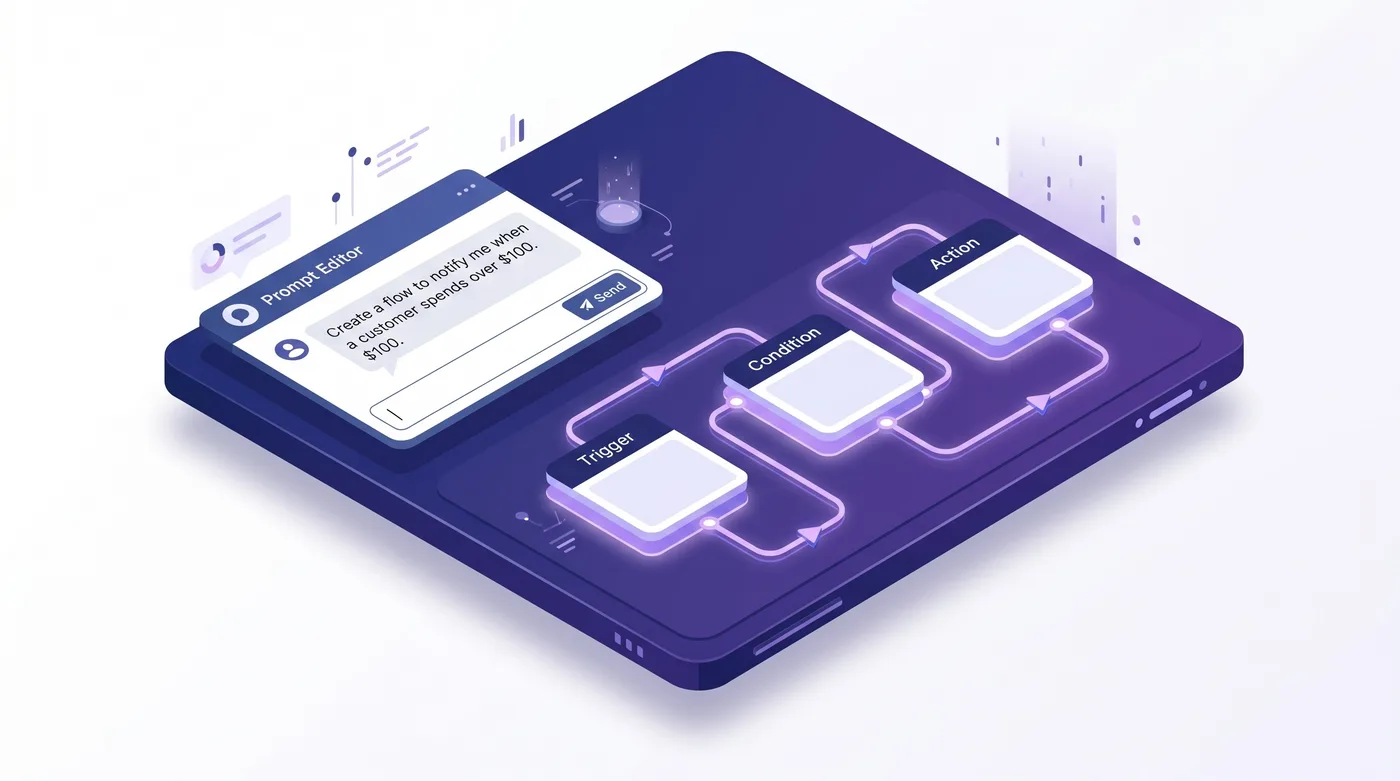
Como criar e testar um fluxo com Sidekick
Abra Shopify Flow e use a opção de criação de fluxos do Sidekick se estiver disponível no admin. Sidekick gera um rascunho; inspecione acionador, condições, ações, campos de dados e permissões antes de salvar ou ativar.
Use as orientações de fluxos do Sidekick e as instruções de histórico de versões da Shopify e teste um fluxo de desenvolvimento ou baixo risco para verificar casos esperados e inesperados. O histórico registra edições e ativações; restaurar uma versão anterior abre um rascunho que você pode revisar antes de ativar.
A. Prompts para operações de pedidos
Cinco exemplos de padrões para pedidos. O tempo economizado, se houver, depende do fluxo e deve ser medido na sua loja.
Prompt 1: Roteamento prioritário de pedidos de alto valor com várias condições
Prompt 1: Quando um novo pedido for criado com total de $500 ou mais, o cliente NÃO tiver a tag “wholesale” e o país de entrega estiver em [US, CA]: adicione as tags “priority-pick” e “vip-review”, atribua o pedido a “Warehouse-East” e envie ao canal Slack #ops-priority o número do pedido, o nome do cliente, o total e o link para o Shopify Admin.
Verificação da implementação: Confirme se os campos e condições do pedido estão disponíveis. Tags podem ser compatíveis com Flow, mas atribuir um local de processamento e enviar ao Slack pode exigir um app ou conector compatível; verifique ambos antes de usar este prompt.
Prompt 2: Suspensão automática de pedidos de alto risco com alerta à equipe antifraude
Prompt 2: Quando o acionador Order risk analyzed for disparado e o nível de risco for “high”: adicione a tag “fraud-review-hold” ao pedido; suspenda o processamento do pedido; atualize a observação do pedido com os fatores de risco; use Send HTTP request para enviar ao webhook do Slack da equipe antifraude o número do pedido, o total, a pontuação de risco e o e-mail do cliente.
Verificação da implementação: Confirme se o acionador de risco e a ação de suspensão do processamento estão disponíveis na loja. Um webhook Slack exige uma ação HTTP disponível e um plano elegível; solicitações HTTP se limitam a Grow, Advanced e Plus. Teste o que acontece quando faltam dados de risco.
Prompt 3: Tratamento prioritário de pedidos urgentes com verificação de transportadora
Prompt 3: Quando um novo pedido for criado e o nome do método de envio contiver “Express”, “Overnight”, “Next Day” ou “2-Day”: adicione a tag “rush-order”; inclua a observação interna “Ship today by 3 PM cutoff”; envie ao canal Slack #ops-rush o número do pedido e o método de envio; selecione automaticamente a transportadora mais rápida para o destino usando os dados de SLA armazenados.
Verificação da implementação: Condições do Flow só podem corresponder ao método de envio se o campo necessário estiver disponível. A seleção de transportadora geralmente exige um app ou integração de processamento compatível; não presuma que Flow possa escolher uma transportadora nativamente. Verifique se a equipe do armazém recebe e usa a observação.
Prompt 4: Preparação da documentação aduaneira para pedidos internacionais
Prompt 4: Quando um novo pedido for criado e o código do país de entrega não for “US”: adicione a tag “international” e uma tag específica do país (por exemplo, “ship-CA”). Inclua uma observação interna com os códigos HS, a fatura comercial e o valor declarado. Se o total ultrapassar $2,500: adicione a tag “compliance-review-required” e envie um e-mail à equipe de conformidade.
Verificação da implementação: Confirme se país, total, tags, observações e ações de e-mail do pedido estão disponíveis. Flow não gera nem valida documentos aduaneiros; a observação deve usar seus próprios dados de produto e exportação.
Prompt 5: Suspensão por falha na validação do endereço
Prompt 5: Quando um novo pedido for criado, considere a validação reprovada se ocorrer qualquer uma destas situações: país NÃO está em [US, CA, GB, AU, DE, FR, IT, ES], código postal não corresponde ao padrão do país OU endereço contém “PO Box” com método de envio “freight”. Em caso de falha: adicione a tag “address-review-hold”; pause o início automático do processamento do pedido; envie ao gerente de suporte um e-mail com o pedido e o motivo.
Verificação da implementação: Um serviço de validação de código postal ou app personalizado pode ser necessário para regras específicas de países. Verifique campos de endereço, ações de suspensão e etapas de notificação; um prompt sozinho não pode validar todos os formatos postais.
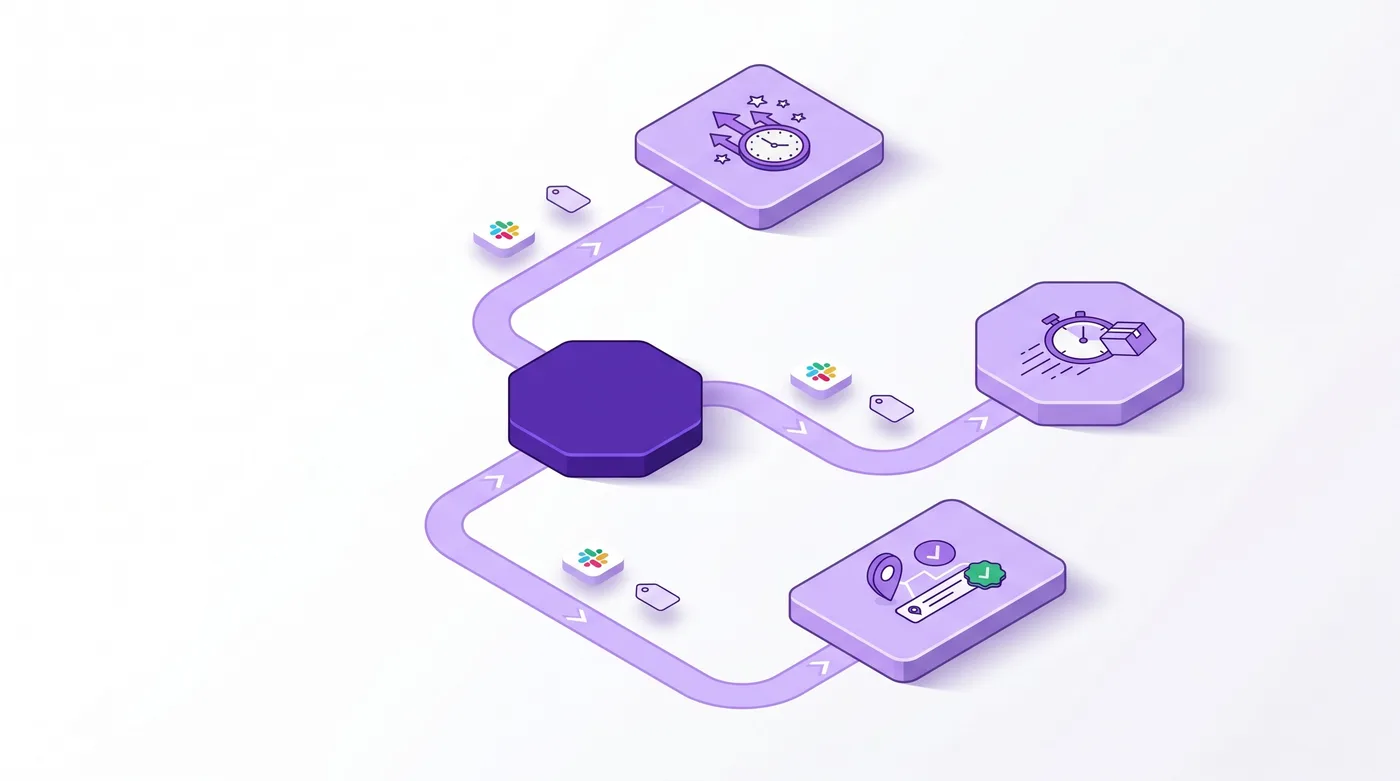
B. Prompts para B2B e atacado
O Shopify Flow está disponível nos planos Basic, Grow, Advanced e Plus. Os dados B2B e as ações disponíveis podem variar conforme a loja e o plano. Confira os campos e ações necessários antes de criar o fluxo.
Prompt 6: Roteamento automático de pedidos B2B por categoria da empresa, com atribuição de representante de vendas
Prompt 6: Quando um novo pedido for criado com uma empresa B2B associada: use Get Company data para ler o metacampo tier.level. Se for “enterprise”: adicione as tags “b2b-enterprise” e “priority-fulfillment”, atribua a “Warehouse-East-Priority” e avise o representante de vendas por e-mail e mensagem direta no Slack. Se for “mid-market”: adicione a tag “b2b-mid” e atribua ao processamento padrão.
Verificação da implementação: Flow inclui uma ação Get company data, mas verifique os dados e campos de metacampos disponíveis na loja. Atribuir um local ou enviar mensagens a representantes pode exigir um app ou conector compatível.
Prompt 7: Alerta programado para contas a receber com prazo de 30 dias
Prompt 7:
Todos os dias às 9:00, use um acionador programado e Get order data para localizar pedidos com pagamento pendente e prazo Net 30, se esses campos e filtros estiverem disponíveis. Confira se cada pedido tem pelo menos 25 dias; envie o número do pedido, o total e a empresa ao #finance-ar. Encaminhe os pedidos com 28 dias ao gerente financeiro.
Verificação da implementação: As ações Get data do Flow buscam listas de registros da loja, até 100 por vez. Confirme filtros de pedidos, campos, programação e ações de notificação disponíveis; conjuntos maiores precisam de processamento em lotes ou outro projeto.
Prompt 8: Sinalização automática de rascunhos de pedidos B2B para revisão pelo representante
Prompt 8: Quando um rascunho de pedido for criado com itens acima de $10,000 E o cliente pertencer a uma empresa B2B: adicione ao rascunho a tag “needs-rep-review”; atualize a observação do rascunho para “Awaiting sales rep review under the current company pricing policy”; use Get Company data para encontrar o representante de vendas atribuído; envie um e-mail interno ao representante com o link do rascunho e o total.
Verificação da implementação: Confirme se o acionador de pedido preliminar e os dados necessários de itens de linha estão disponíveis. Atualizar um pedido preliminar ou enviar e-mail a um representante pode exigir um app ou ação de API; o prompt não torna essas ações nativas.
Prompt 9: Encaminhamento de pedidos B2B por limite de aprovação
Prompt 9: Quando um novo pedido B2B for criado, compare o total com o metacampo policies.approval_threshold da empresa. Se ultrapassar o limite: NÃO inicie o processamento automático do pedido; adicione a tag “awaiting-buyer-approval”; inclua uma observação com o valor do limite; envie um e-mail ao comprador autorizado (indicado no metacampo policies.primary_approver_email) solicitando aprovação.
Verificação da implementação: Verifique se Flow pode ler os metacampos de empresa especificados e comparar o total do pedido. Contatar um comprador autorizado e bloquear o processamento pode exigir uma ação ou app compatível.
Prompt 10: Aviso ao representante quando um pedido B2B é criado
Prompt 10: Quando um novo pedido for criado com uma empresa B2B associada: use Get Company data para consultar o e-mail do representante de vendas atribuído; envie ao representante um e-mail interno com o número do pedido, o total, o nome do cliente e um link para o pedido no Shopify Admin; adicione ao pedido a tag “rep-notified”.
Verificação da implementação: Flow inclui uma ação Get company data; verifique os campos disponíveis na loja. Notificações a representantes exigem uma ação de e-mail ou conector, e esse acionador de pedido criado não monitora, por si só, alterações posteriores.
C. Prompts para estoque e processamento de pedidos
Cinco exemplos de padrões de estoque e processamento entre vários locais. Verifique os acionadores, ações e campos necessários de transferência na configuração Flow.
Prompt 11: Transferência automática entre locais com estoque baixo
Prompt 11: Diariamente às 6:00 AM, consulte o estoque em “Warehouse-East” onde a quantidade for inferior a 10. Para cada SKU com estoque baixo: se “Warehouse-Central” tiver 50 unidades ou mais, crie um RASCUNHO de transferência de 30 unidades de Central → East, adicione a tag “auto-replenish” e avise o gerente de Central pelo Slack. Se Central estiver sem estoque, envie um e-mail à equipe de compras.
Verificação da implementação: Confirme se ações de busca de estoque e criação de transferências estão disponíveis na configuração Flow. Os locais de armazém e o processo de aprovação de transferências devem corresponder à sua configuração.
Prompt 12: Aviso de transferência de estoque pronta para envio
Prompt 12: Quando uma transferência de estoque for marcada como “ready to ship”: consulte o e-mail do contato de operações do destino no metacampo ops.contact_email. Envie a esse contato um e-mail com o ID da transferência, o total de unidades, a previsão de chegada e o link da transferência. Envie as mesmas informações ao canal Slack #warehouse-coordination.
Verificação da implementação: Verifique o acionador de transferência de estoque e os campos de contato no admin Flow. A entrega por e-mail ou Slack depende das ações ou conectores configurados.
Prompt 13: Multiplicador sazonal para limites de alerta de estoque
Prompt 13: Diariamente às 5:00 AM, se a data atual estiver entre 1º de outubro e 31 de dezembro, aplique um multiplicador de 2,5x aos limites de alerta de estoque. Para cada produto com o metacampo “base_threshold”: limite ajustado = base × multiplicador. Se o estoque atual em qualquer local for menor que o limite ajustado, envie ao canal Slack #inventory-peak o produto, o local, a quantidade atual e o limite ajustado.
Verificação da implementação: Isso exige um fluxo programado, busca de dados de produtos e um modo compatível de comparar ou calcular valores. Flow pode não executar cálculos arbitrários de datas ou consultas de estoque como escritos; verifique as ações disponíveis e use um app ou integração personalizada quando necessário.
Prompt 14: Aviso ao cliente sobre pedido pendente de estoque, com prazo estimado
Prompt 14: Quando um pedido for criado e qualquer item tiver 0 unidades disponíveis no local de processamento do pedido: adicione as tags “backorder” e “needs-lead-time-notice”; envie ao cliente um e-mail com o modelo “backorder-notification”, incluindo o SKU afetado, o número do pedido e o prazo de 7 a 10 dias úteis; inclua uma observação interna para o centro de distribuição com todos os SKUs pendentes de estoque.
Verificação da implementação: Verifique como sua loja expõe estoque disponível, local de processamento e estimativa de entrega. E-mail ao cliente pode exigir Shopify Email ou um app conectado; use um prazo que seu fornecedor ou armazém possa cumprir.
Prompt 15: Publicação automática após reposição de estoque, com aviso aos clientes
Prompt 15: Quando o estoque passar de 0 para mais de 0: publique o produto na loja virtual, remova a tag “out-of-stock” e acione o fluxo de aviso de reposição para os clientes inscritos para aquele SKU. Adicione ao produto a tag “restocked” e grave no metacampo “restocked_at” a data e a hora atuais.
Verificação da implementação: Confirme se o acionador de estoque, a ação de publicação de produtos e a integração de notificação de reposição estão disponíveis. Teste publicação em canais e elegibilidade do cliente antes de ativar.
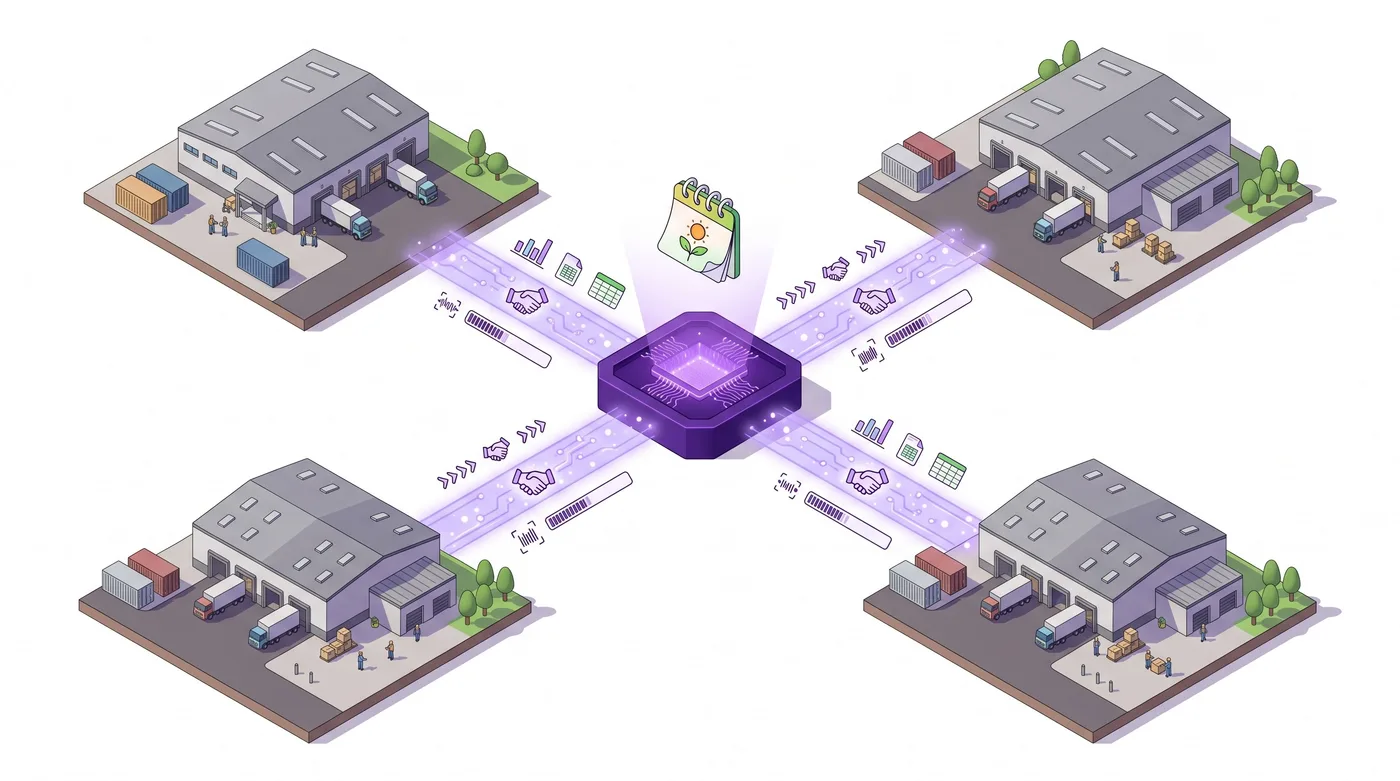
D. Prompts para a experiência do cliente
Cinco prompts para melhorar a experiência após a compra e incentivar novas compras.
Prompt 16: E-mail de retenção após cancelamento para clientes de alto valor
Prompt 16: Quando o acionador Order canceled for disparado E o gasto total do cliente ao longo do relacionamento for de $1,000 ou mais: adicione ao cliente a tag “post-cancel-retention”; envie um e-mail com o modelo “retention-followup” e um código de desconto de 15%; envie um e-mail interno ao gerente de atendimento ao cliente com o número do pedido, o valor do cliente ao longo do relacionamento e o motivo do cancelamento.
Verificação da implementação: Verifique o acionador de pedido cancelado e os campos de cliente disponíveis no Flow. Um limite de gasto acumulado, emissão de desconto e e-mail ao cliente podem exigir dados adicionais ou um app compatível.
Prompt 17: Solicitação automática de avaliação após a entrega
Prompt 17: Quando o status do processamento do pedido for “delivered”: aguarde 4 dias e envie ao cliente um e-mail com o assunto “O que você achou de [Product Name]?” usando o modelo “post-delivery-review-request” preenchido com o produto e o primeiro nome. Adicione o cliente ao segmento “post-delivery-review-pending”. Se o total ultrapassar $300, inclua um incentivo de $20 em crédito na loja.
Verificação da implementação: Confirme se os dados de processamento ou entrega fornecem um evento confiável de entrega e se as ações de espera e e-mail estão disponíveis. Decida se um incentivo atende à sua margem e à política de avaliações.
Prompt 18: Acionador de campanha de reconquista (90 dias sem comprar)
Prompt 18: Diariamente às 9:00 AM, calcule os dias desde o último pedido de cada cliente. Para quem estiver há 90 dias sem comprar e não tiver a tag “win-back-sent”: adicione ao segmento “win-back-90”, aplique a tag e acione o e-mail de reconquista. Para quem estiver há 180 dias sem comprar e não tiver a tag “win-back-180”: envie um e-mail com desconto de 20% e aplique a tag. Para quem estiver há 365 dias ou mais sem comprar: exclua das ações de marketing.
Verificação da implementação: Um fluxo programado de inatividade precisa de uma consulta disponível de dados de clientes, campos de data e um modo compatível de calcular o intervalo. Confirme elegibilidade do cliente e ações de e-mail e teste com um conjunto pequeno antes de ativar.
Prompt 19: Detecção de fraude por frequência de pedidos
Prompt 19: Quando um novo pedido for criado e o mesmo e-mail tiver feito 3 ou mais pedidos na última 1 hora: adicione a todos os pedidos desse e-mail na última hora a tag “velocity-fraud-flag”, suspenda o processamento de cada um e envie um alerta urgente ao canal Slack #fraud-team com o e-mail, o IP, o valor total sinalizado e uma comparação dos endereços entre os pedidos.
Verificação da implementação: Contar vários pedidos por e-mail em uma hora móvel e comparar campos de IP ou endereço pode exigir um app antifraude ou armazenamento externo de dados; não presuma que um único acionador Flow possa executar essa consulta entre pedidos. Teste falsos positivos e siga sua política antifraude.
Prompt 20: Encaminhamento de pedidos parados no processamento
Prompt 20: Diariamente às 8:00 AM, consulte pedidos com fulfillment_status = “in-progress” há mais de 5 dias úteis E sem as tags “backorder”, “custom-build” ou “international”. Para cada um: adicione a tag “fulfillment-stuck-review” e envie ao gerente de operações pelo Slack o número do pedido, os dias de atraso, o local e o cliente. Acima de 8 dias: envie um e-mail ao responsável por operações.
Verificação da implementação: Confirme se Flow pode buscar o tempo de processamento e aplicar a lógica de datas necessária. Excluir fins de semana e feriados pode exigir cálculo personalizado ou conector; teste as regras do calendário.
Como verificar fluxos de trabalho gerados por IA no Flow
Um fluxo gerado pode omitir ou configurar incorretamente uma condição. Confira três pontos antes de ativá-lo:
- Leia cada condição com atenção. Confira no editor visual como cada requisito foi configurado.
- Execute um teste com um pedido real recente. Escolha um pedido que deve acionar o fluxo e outro que não deve.
- Ative em um horário de baixo impacto. Durante o expediente, não às 5 PM de sexta-feira. Monitore as primeiras 5 a 10 execuções.
O histórico de versões permite revisar alterações anteriores. Uma versão restaurada é aberta como rascunho; revise e teste antes de ativar.

Falhas comuns
Três pontos para verificar em um fluxo gerado:
- E-mails ou nomes de canais fixos no fluxo. Use IDs e identificadores de função para que os fluxos não parem de funcionar quando alguém sair da equipe.
- Namespace e chave do metacampo. Confirme que o campo existe e está disponível para o acionador ou a ação; consulte o histórico de execução se a condição não corresponder.
- Cálculos de datas em acionadores programados sem considerar dias úteis. “Há 5 dias” pode gerar falsos alertas às segundas-feiras. Calcule em dias úteis.
Onde o Flow termina (e onde a Revize entra)
O Flow automatiza processos em segundo plano, mas não oferece um portal para o cliente editar o próprio pedido. Revize oferece aos clientes um caminho de autoatendimento para alterações elegíveis de endereço, quantidade e variante, ou cancelem, antes do fulfillment e dentro do prazo configurado pelo lojista. Adicionar produtos, trocar por outro produto, aplicar descontos e reembolsar em crédito da loja são recursos Pro. A edição por funcionários está em desenvolvimento. O portal é aberto pelo bloco do app Revize ou pelo link Edit Order no e-mail. não presuma suporte especial para pedidos com condições de pagamento.
Em resumo
O Flow e o Sidekick podem ajudar a criar automações, mas estes prompts são exemplos, não receitas verificadas; não há um valor universal de economia comprovado. Escolha um fluxo de baixo risco com campos e ações disponíveis, teste casos que devem e que não devem acioná-lo e compare o resultado com sua referência. Em agências, registre por loja os campos, conectores e a versão do fluxo revisada. Comece testando um fluxo e amplie somente quando ele funcionar como esperado.
Perguntas frequentes
Preciso do Shopify Plus para usar o Flow e o Sidekick?
Não. O Shopify Flow é um app gratuito disponível nos planos Basic, Grow, Advanced e Plus. A ação Send HTTP Request é limitada ao Grow, Advanced e Plus. Confira no admin quais recursos do Sidekick estão disponíveis.
Qual é a confiabilidade dos fluxos criados com o Sidekick?
Não existe uma taxa publicada de precisão que garanta que um fluxo gerado atenda aos seus requisitos. Inspecione acionador, condições, campos e ações e teste registros que correspondem e que não correspondem às regras.
O Flow consegue consultar dados em horários programados?
Sim. O Flow oferece acionadores programados, ações Get data e loops. Cada ação Get data retorna até 100 registros. Confirme os filtros e campos disponíveis para seu fluxo na documentação atual do Flow.
O Sidekick consegue criar fluxos com metacampos personalizados?
Você pode pedir isso, mas confirme se namespace, chave e valor estão disponíveis para o acionador ou a ação escolhidos. Teste o fluxo com um registro que contenha o metacampo.
Como combinar o Sidekick com o Flow?
Peça ao Sidekick para criar ou editar um fluxo no Flow. Confira acionadores, condições, ações e campos e teste antes de ativar. O Flow executa o fluxo quando o acionador ocorre.
Quanto os lojistas podem economizar com a automação do Flow?
Não há um valor universal de economia que tenha sido verificado. Meça o tempo, a taxa de erros ou o volume de chamados de um processo específico antes e depois da ativação.
O que fazer se um fluxo gerado tiver um erro?
Desative-o, se necessário, e confira o histórico de execução. Restaurar uma versão abre um rascunho. Revise e teste esse rascunho antes de ativá-lo; não é uma reversão imediata em produção.
Qual é a diferença entre Flow e Sidekick?
O Flow executa fluxos compostos por acionadores, condições e ações. O Sidekick pode ajudar a criar ou editar um fluxo a partir de uma descrição. Confira e teste as alterações sugeridas.
Quais limites e requisitos de plano se aplicam ao Flow?
Shopify Flow é um app gratuito em Basic, Grow, Advanced e Plus, com limites de uso que variam por plano. Send HTTP Request está disponível em Grow, Advanced e Plus; confira a documentação atual do Flow para os requisitos de ações.
Qual fluxo uma loja Plus deve criar primeiro?
Comece com um fluxo de baixo risco que use ações disponíveis na loja, como adicionar uma tag ao pedido e enviar uma notificação interna. O prompt 1 só é uma opção se seus campos e conectores forem compatíveis; teste antes de ampliá-lo.
Leitura relacionada
Shopify Flow para o atendimento pós-compra · Estatísticas de edição de pedidos Shopify (2026) · Como permitir que os clientes editem os próprios pedidos Shopify (2026)