
Nesta página
10 fluxos avançados do Shopify Flow para adaptar à sua loja
Resposta rápida: O Shopify Flow combina acionadores, condições e ações para automatizar tarefas da loja. É um app gratuito nos planos Basic, Grow, Advanced e Plus. Fluxos programados podem ser executados a cada 10 minutos, e cada ação Get Data retorna no máximo 100 registros. Trate os fluxos abaixo como padrões para adaptar e testar; os exemplos apresentados não garantem resultados comerciais. Padrões de fluxo abordados:
- Listas de acompanhamento e recuperação de clientes
- Alertas de pedidos duplicados e processamento
- Notificações de contestações de pagamento e riscos
- Encaminhamento baseado em metacampos
- Acompanhamento de rascunhos de pedido
A maioria dos tutoriais de Shopify Flow mostra automações básicas: “marcar pedidos de alto valor”, “enviar alertas de estoque baixo”. São úteis, mas há muito mais a fazer.
Fluxos mais elaborados combinam ações Get Data, acionadores programados, metacampos e conectores de apps. Confira as ações disponíveis e os limites do plano antes de criar cada padrão.
Este guia apresenta 10 exemplos de padrões de fluxo. O impacto operacional e financeiro depende dos seus dados, políticas, apps e processo de processamento de pedidos; os exemplos não são resultados medidos de lojistas.
O que torna esses fluxos “avançados”?
Ao contrário dos fluxos básicos, estes usam:
- Ações Get Data — Consultam o histórico de pedidos, clientes e produtos
- Acionadores programados — Executam relatórios analíticos diários ou semanais
- Metacampos — Campos de dados personalizados para regras mais elaboradas
- Integrações entre apps — Flow + Klaviyo + LoyaltyLion + Slack
- Cálculos em várias etapas — Contam, somam e percorrem resultados
Sumário
- Acompanhamento da perda de clientes
- Consolidação de vários pedidos no mesmo dia
- Notificações de contestações de pagamento
- Encaminhamento para processamento conforme a fragilidade do produto
- Acompanhamento do uso de cupons da série de boas-vindas
- Monitoramento de processamento atrasado
- Acompanhamento de clientes em risco
- Revisão das condições de pagamento B2B
- Revisão da seleção de produtos
- Acompanhamento de rascunhos de pedido
1. Acompanhamento de clientes em risco de abandono
O problema: Clientes VIP param de comprar, e você só percebe quando já é tarde.
Fluxo avançado:
Trigger: Scheduled time (weekly on Monday at 10:00 AM)
Actions:
  1. Get customer data:
       - Customer tags contains "VIP"
       - Lifetime spent > $1,000
       - Last order date > 90 days ago
  2. Count customers
  3. For each customer:
       - Remove tag "Active VIP"
       - Add tag "At-Risk VIP"
       - Track event in Klaviyo: "VIP Churn Risk"
       - (Via LoyaltyLion) Add 200 bonus points
  4. Send Slack to #retention: "[X] VIP customers at risk this week"
  5. Send internal email to sales manager with customer list
Por que isso funciona:
Esse padrão cria uma lista para revisão com base nas condições de recência e valor que você escolher. Se conectar um app de fidelidade ou e-mail, confirme que o conector do Flow disponibiliza as ações necessárias e siga as configurações de consentimento de marketing da loja.
Como configurar:
-
Flow → Criar fluxo
-
Acionador: Scheduled time → Semanalmente → Segunda-feira → 10:00 AM
-
Ação: Get customer data
- Filtro 1: Tags de cliente → contém → “VIP”
- Filtro 2: Total gasto → maior que → 1000
- Filtro 3: Data do último pedido → antes de → 90 dias atrás
-
Ação: Count (conta os resultados de Get customer data)
-
Ação: For each cliente de Get customer data
- Dentro do loop: Remove customer tags → “Active VIP”
- Dentro do loop: Add customer tags → “At-Risk VIP”
- Dentro do loop: Track event (conector da Klaviyo) → “VIP Churn Risk”
- Dentro do loop: Ação da LoyaltyLion → Adicionar 200 pontos
-
Ação: Send Slack message → Canal: #retention → Mensagem: “{{count}} clientes VIP em risco”
-
Ação: Send internal email → Para: sales@yourstore.com
Impacto no negócio:
| O que medir | Como avaliar |
|---|---|
| Reativação de clientes | Compare o grupo selecionado com sua própria referência |
| Receita e tempo da equipe | Acompanhe pedidos reais e o trabalho da equipe na sua loja |
Apenas um exemplo: Defina seus próprios segmentos de clientes e meça qualquer reativação nas análises da sua loja.
2. Consolidação de vários pedidos no mesmo dia
O problema: Um cliente faz vários pedidos em um intervalo curto, e a equipe talvez precise avaliar se eles podem ser enviados juntos.
Fluxo avançado:
Trigger: Order created
Actions:
  1. Get order data:
       - Customer email = {{order.customer.email}}
       - Created at is within the preceding 24-hour window
       - Shipping address = {{order.shipping_address}}
  2. Count orders
  3. IF count > 1:
       - Hold fulfillment order (current order)
       - Add order tag "Consolidate Ship"
       - Add order note "Customer has {{count}} orders today - combine before shipping"
       - Send internal email:
           Subject: "Multi-order alert: {{customer.name}}"
           Body: "Customer placed {{count}} orders in 24 hrs. Orders: {{list}}"
Por que isso funciona:
Use esse padrão para encontrar pedidos que possam ser enviados juntos. O Shopify Flow pode suspender processamentos elegíveis, mas não mescla pedidos; a equipe deve verificar endereços, locais de processamento e prazos antes de combinar envios.
Como configurar:
-
Acionador: Order created
-
Ação: Get order data
- Filtro 1: Email do cliente → igual a → {{order.customer.email}}
- Filtro 2: Data de criação → posterior a → {{order.created_at | date_add: ‘-24 hours’}}
- Filtro 3: Endereço de entrega → igual a → {{order.shipping_address}}
-
Ação: Count pedidos retornados por Get order data
-
Condição: Count → maior que → 1
-
Ação (se verdadeiro): Hold fulfillment order
-
Ação: Add order tags → “Consolidate Ship”
-
Ação: Add order note → “Customer has {{count}} orders - combine shipping”
-
Ação: Send internal email com os detalhes dos pedidos
Impacto no negócio:
| O que medir | Como avaliar |
|---|---|
| Envios duplicados | Conte pedidos revisados e envios combinados |
| Custo de envio e tempo de processamento | Compare seus próprios custos antes e depois do processo |
3. Análise e prevenção de contestações de pagamento
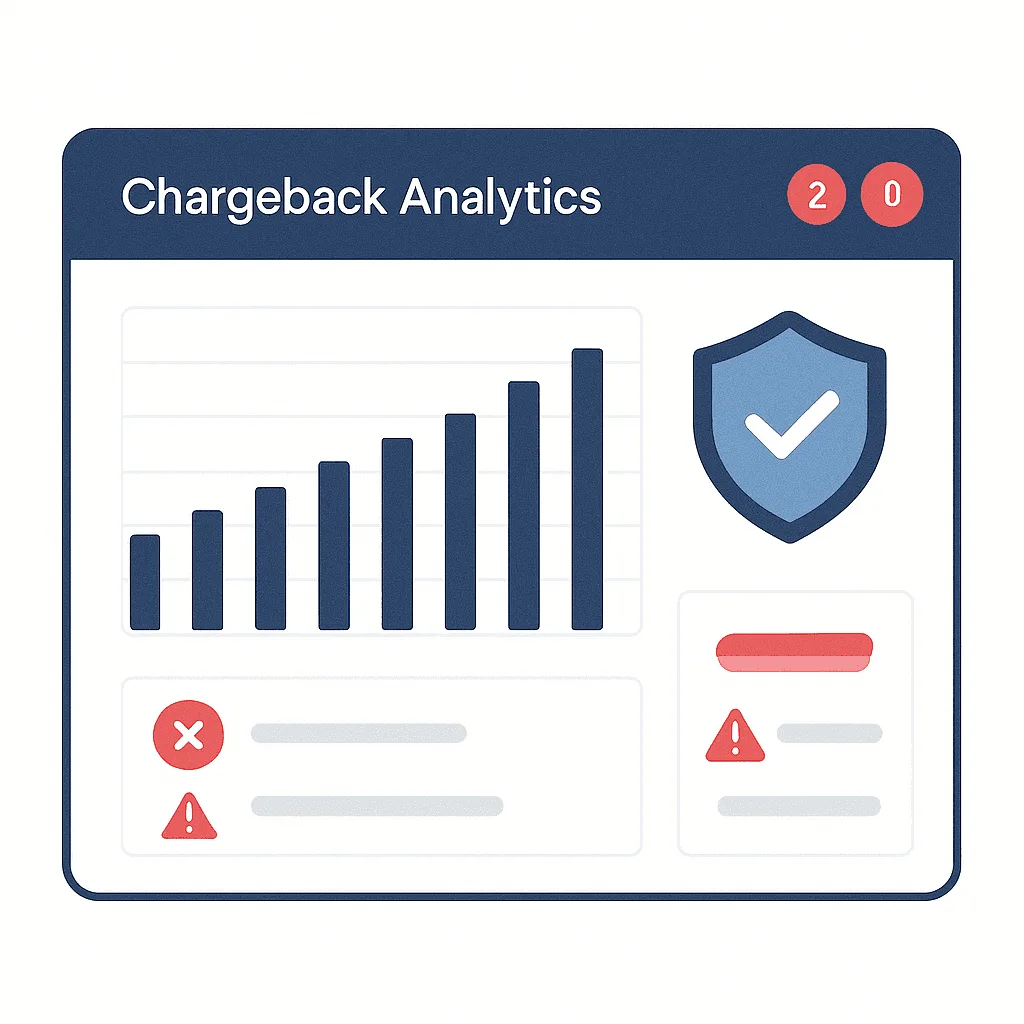
O problema: Contestações de pagamento surgem dias ou semanas depois dos pedidos. Você não acompanha os padrões, e clientes responsáveis por contestações recorrentes continuam comprando.
Fluxo avançado:
Trigger: Scheduled time (daily at 2:00 AM)
Actions:
  1. Get order data:
       - Use an order-risk or dispute signal that is available in your store’s Flow triggers
       - Created at > last 90 days
  2. Count chargebacks
  3. Sum order total (total $ lost to chargebacks)
  4. For each order:
       - Add customer tag "Chargeback History"
       - Add order tag "Fraud-Chargeback"
       - Get customer data (check if customer has > 1 chargeback)
       - IF customer chargebacks > 1:
           - Add customer tag "Repeat Offender - Block"
           - Send Slack urgent alert
  5. Send internal email (daily report):
       - Total chargebacks: {{count}}
       - Total $ lost: ${{sum}}
       - Customer list attached
Por que isso funciona:
Use um alerta interno para revisar pedidos com um sinal de risco ou disputa. Uma tag ou pontuação de risco não comprova fraude, então mantenha uma etapa de revisão humana antes de bloquear um cliente ou alterar o processamento.
Impacto no negócio:
| O que medir | Como avaliar |
|---|---|
| Alertas de contestações de pagamento | Confirme cada alerta nos seus registros de pagamento |
| Impacto financeiro | Acompanhe os resultados dos casos revisados nos seus próprios relatórios |
Apenas um exemplo: Trate padrões de contestações de pagamento como um sinal para revisão e valide-os nos seus registros de pagamentos e pedidos.
4. Encaminhamento para processamento conforme a fragilidade do produto
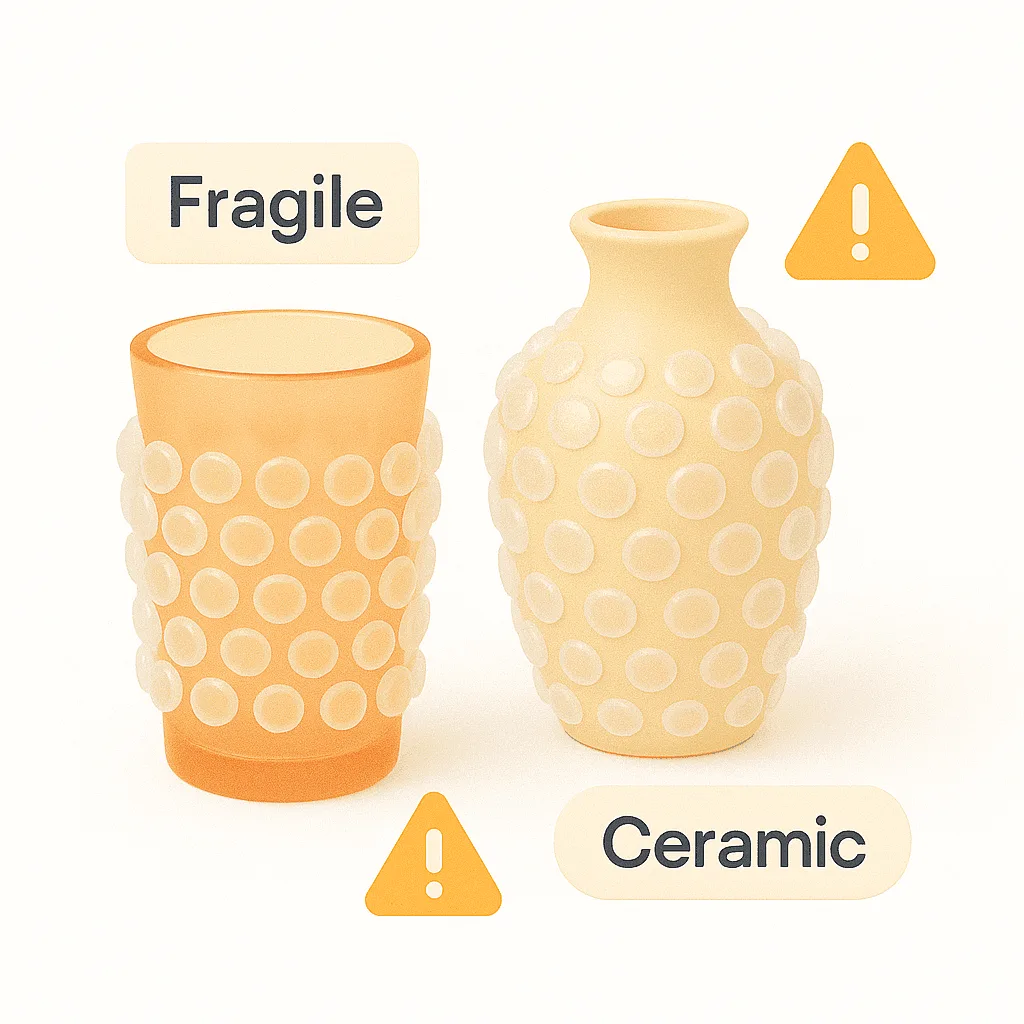
O problema: Itens frágeis, como peças de vidro e eletrônicos, são danificados durante o envio. A conferência manual está sujeita a erros.
Fluxo avançado com metacampos:
Metafield setup:
- product.custom.is_fragile (boolean)
- product.custom.ship_separately (boolean)

Trigger: Order created
Condition: Line items contain product.metafield.is_fragile = true
Actions:
  1. Add order tag "Fragile Items"
  2. Add order note "⚠️ PACK WITH EXTRA PADDING"
  3. IF order also contains product.metafield.ship_separately = true:
       - Add order tag "Fragile + Separate Shipment Required"
       - Hold fulfillment order
       - Send Slack to warehouse manager:
           "Order #{{order.number}} has fragile item requiring separate shipment"
  4. Send internal email to fulfillment team
Por que isso funciona:
Um metacampo ou uma tag de produto pode sinalizar pedidos com itens que exigem cuidados especiais. Confirme os campos e as ações de notificação disponíveis na sua configuração do Flow; o alerta ajuda quem embala a revisar um pedido, mas não decide como ele será enviado.
Como configurar os metacampos:
- Configurações → Dados personalizados → Produtos → Adicionar definição
- Nome: “Is Fragile” → Namespace:
custom→ Chave:is_fragile→ Tipo: Booleano - Nome: “Ship Separately” → Namespace:
custom→ Chave:ship_separately→ Tipo: Booleano - Aplicar aos produtos: itens de vidro, cerâmica e eletrônicos
Como configurar o Flow:
- Selecione Order created como acionador.
- Condição: Line items → Product → Metafield → custom.is_fragile → igual a → true
- Ação: Add order tags → “Fragile Items”
- Ação: Add order note → “⚠️ PACK WITH EXTRA PADDING”
- Condição: Line items → Product → Metafield → custom.ship_separately → igual a → true
- Ação (se verdadeiro): Hold fulfillment order
- Ação: Send Slack message → Canal: warehouse-alerts
Impacto no negócio:
| Métrica | Valor |
|---|---|
| Taxa de danos | Compare sua própria taxa antes e depois da mudança de encaminhamento |
| Verificação manual | Eliminada |
| Erros no depósito | Evitados |
| Satisfação do cliente | Melhorada significativamente |
5. Acompanhamento do uso de cupons da série de boas-vindas
O problema: Você envia lembretes para usar o cupom de boas-vindas a clientes que já fizeram uma compra. Isso incomoda o cliente e desperdiça recursos.
Fluxo avançado:
Trigger: Order created
Condition: Discount code used contains "WELCOME"
Actions:
  1. Track event in Klaviyo: "Welcome Coupon Used"
  2. Update Klaviyo customer property: {"welcome_coupon_status": "redeemed", "conversion_date": "{{order.created_at}}"}
  3. Add customer tag "Welcome Series Complete"
  4. Remove customer from Klaviyo flow: "Welcome Series Reminders"
  5. Add customer to Klaviyo flow: "Post-Purchase Nurture"
Por que isso funciona:
O padrão detecta um cupom usado e suprime um lembrete somente se o conector do Klaviyo e as configurações de consentimento permitirem essa ação. Teste os eventos e as atualizações de perfil antes de ativar o fluxo; não presuma que ele aumentará o engajamento.
Configure o acompanhamento de cupons na Klaviyo
Instale o app Klaviyo e confirme as ações do conector disponíveis na sua loja.
-
Adicione um acionador Order created.
-
Condição: Discount codes → Code → contém → “WELCOME”
-
Ação: Track an event (conector do Klaviyo)
- Nome do evento: “Welcome Coupon Used”
- Email do cliente: {{order.customer.email}}
-
Ação: Update customer properties (Klaviyo)
- Propriedade: welcome_coupon_status → Valor: “redeemed”
- Propriedade: conversion_date → Valor: {{order.created_at}}
-
Ação: Add customer tags → “Welcome Series Complete”
Impacto no negócio:
- Fim dos emails redundantes para clientes que já compraram
- Acompanhamento preciso do retorno da série de boas-vindas
- Melhor experiência para o cliente, sem lembretes inconvenientes
- Taxas mais altas de engajamento por email
6. Monitoramento de prazos de processamento de pedidos
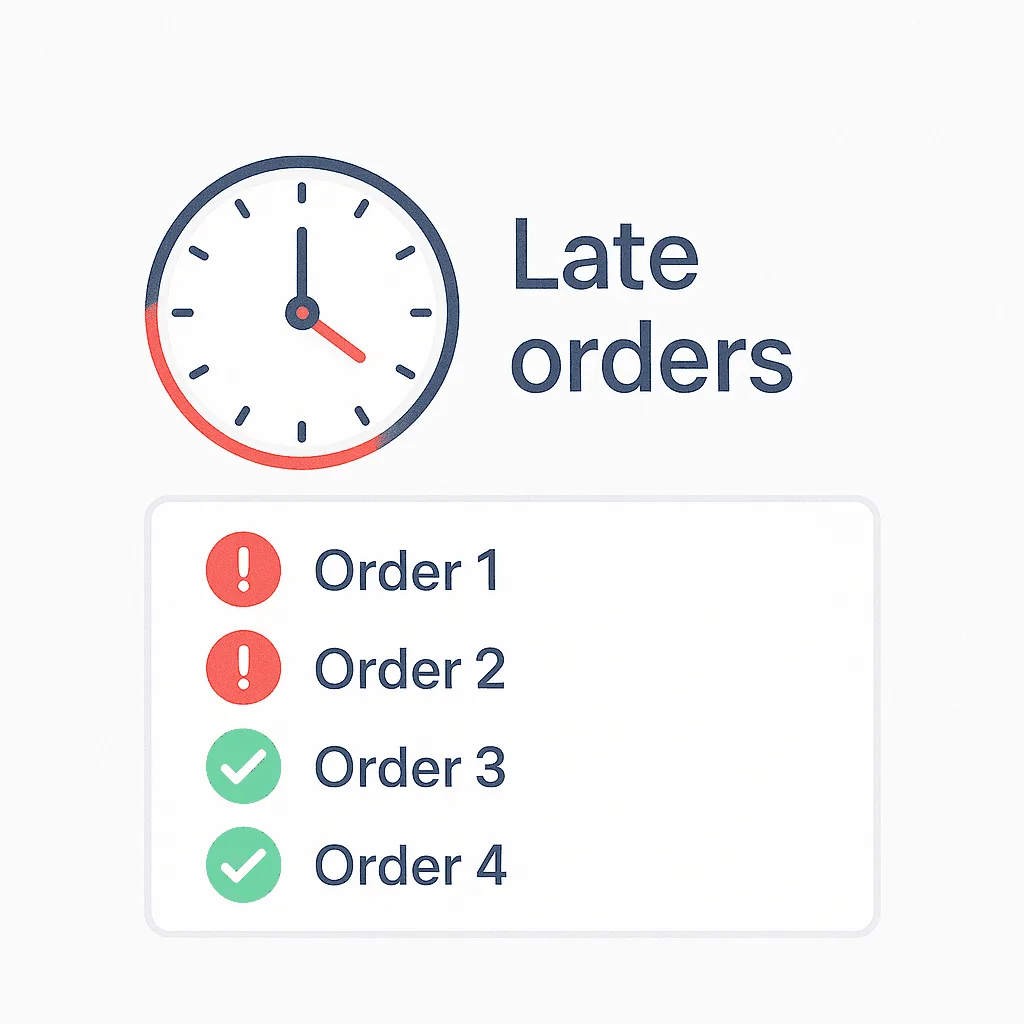
O problema: Alguns pedidos passam despercebidos e são enviados com atraso. Os clientes reclamam, e você só descobre quando o problema já aconteceu.
Fluxo avançado:
Trigger: Scheduled time (daily at 5:00 PM)
Actions:
  1. Get order data:
       - Fulfillment status = "unfulfilled"
       - Created at < 48 hours ago (before 2 days)
  2. Count late orders
  3. Sum order total ($ value of late orders)
  4. For each order:
       - Add order tag "SLA Missed"
       - Add order note "⚠️ LATE: Exceeds 2-day fulfillment window"
       - Get customer data (check if VIP)
       - IF customer tags contains "VIP":
           - Add order tag "VIP Late - Priority Escalate"
           - Send Slack urgent alert
  5. Send internal email (daily SLA report):
       Subject: "Daily SLA Report: {{count}} Late Orders"
       Body:
           - Total late: {{count}} orders
           - Total $: ${{sum}}
           - VIP orders: {{vip_count}}
           - Late order list (with order numbers)
  6. Send Slack to #operations: "SLA Report: {{count}} orders late"
Por que isso funciona:
Escolha um limite de idade dos pedidos com base no prazo de processamento que você promete, busque os pedidos correspondentes e alerte a equipe para revisá-los. Confira se a consulta retorna os pedidos pretendidos antes de agir.
O que medir:
- Pedidos fora do prazo de processamento prometido
- Gargalos no processamento e tempo até a resolução
- Se os alertas ajudam sua equipe a priorizar casos
Apenas um exemplo: Compare as taxas de processamento atrasado antes e depois da ativação usando seus próprios relatórios.
7. Identificação de clientes em risco com pontos de fidelidade

O problema: Sua equipe quer encontrar clientes que não compraram no período escolhido por você e decidir se deve fazer um acompanhamento.
Fluxo avançado:
Trigger: Scheduled time (weekly on Monday 10:00 AM)
Actions:
  1. Get customer data:
       - Customer tags contains "Active Member"
       - Last order date > 60 days ago
       - Lifetime orders > 2 (not one-time buyers)
  2. Count at-risk customers
  3. For each:
       - Remove tag "Active Member"
       - Add tag "At-Risk - 60+ Days"
       - (Via Loyalty app) Add 100 bonus points
       - Track event in Klaviyo: "Customer At Risk"
       - Update Klaviyo property: {"churn_risk": "high", "last_order_days": "{{days}}"}
  4. Klaviyo automatically triggers: "We Miss You" email with points notification
  5. Send internal email: "Weekly At-Risk Report: {{count}} customers"
Por que isso funciona:
Esse padrão cria uma lista de acompanhamento com base em uma condição de recência escolhida por você. Verifique as ações dos apps conectados e as regras de consentimento antes de enviar mensagens e depois meça os resultados nos seus próprios relatórios.
Impacto no negócio:
- Acompanhe a proporção dos clientes contatados que fazem outro pedido.
- Compare o valor e o momento desses pedidos com sua própria referência.
- O acompanhamento proativo é um objetivo do fluxo, não um resultado garantido.
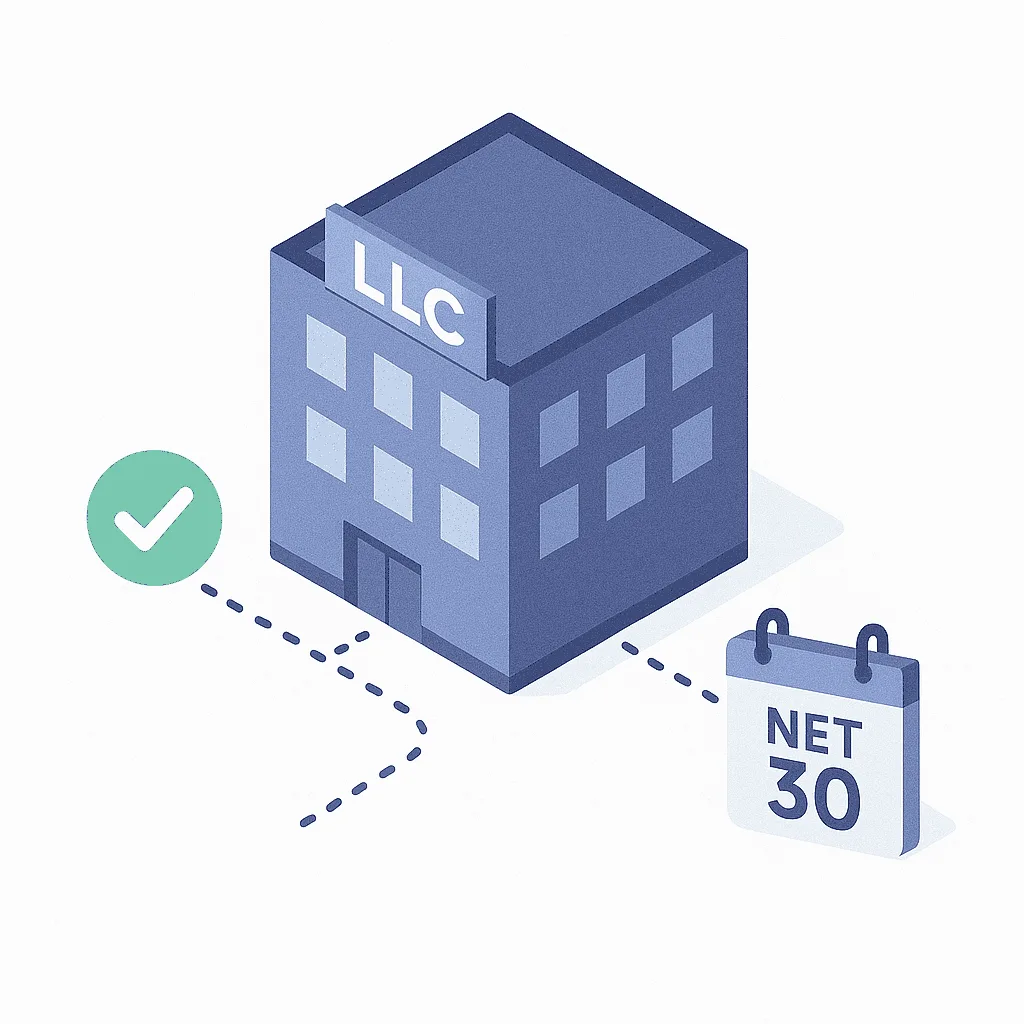
8. Revisão das condições de pagamento B2B
O problema: Um novo local de empresa B2B pode precisar de revisão antes que a equipe atribua condições de pagamento ou acesso ao catálogo.
Padrão de fluxo:
Use um evento disponível de empresa ou local de empresa para notificar o responsável pelo B2B. Crie uma tarefa de revisão somente se sua configuração do Flow oferecer uma ação adequada. Uma pessoa autorizada deve verificar a empresa e aprovar quaisquer condições de crédito ou acesso de atacado no admin da Shopify.
Por que isso importa:
Um sufixo no nome da empresa, como “LLC” ou “Ltd”, não comprova que o comprador se qualifica para crédito. Mantenha as condições de pagamento e o acesso ao catálogo sujeitos a uma revisão documentada e notifique o contato da empresa somente depois que uma pessoa autorizada confirmar a configuração.
O que medir:
- Tempo entre a solicitação e a revisão
- Registros de empresa ausentes ou duplicados
- Se os locais aprovados receberam as condições e o catálogo corretos
9. Revisão de produtos em alta
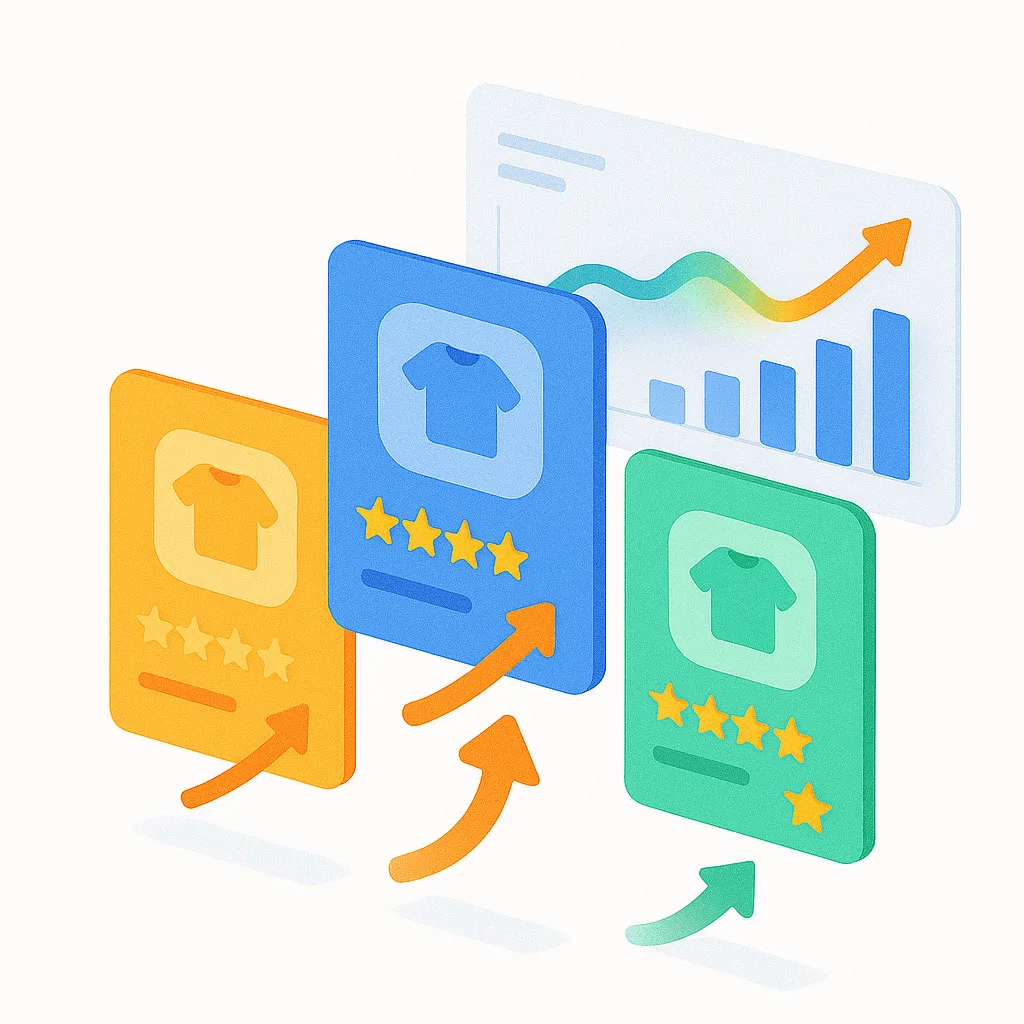
O problema: Uma coleção “Em alta” mantida manualmente pode não refletir as vendas recentes.
Padrão de fluxo:
Programe uma revisão semanal. Se a ação necessária do Flow estiver disponível, busque um conjunto filtrado de pedidos recentes com Get order data e envie um relatório interno para a equipe de seleção de produtos. Use as análises da Shopify ou outra ferramenta de relatórios para classificar os produtos; peça à equipe que revise os dados e atualize a coleção no admin.
Por que isso é mais seguro:
Uma consulta do Flow não é automaticamente uma classificação completa de produtos. Verifique o limite de resultados e o método de relatório antes de usá-la para decidir a seleção de produtos e visualize as alterações da coleção antes de publicar.
O que medir:
- Abrangência do relatório e atualização dos dados
- Tempo entre a revisão e a atualização da coleção
- Resultados de vendas da sua loja após a atualização
10. Acompanhamento automático de rascunhos de pedido
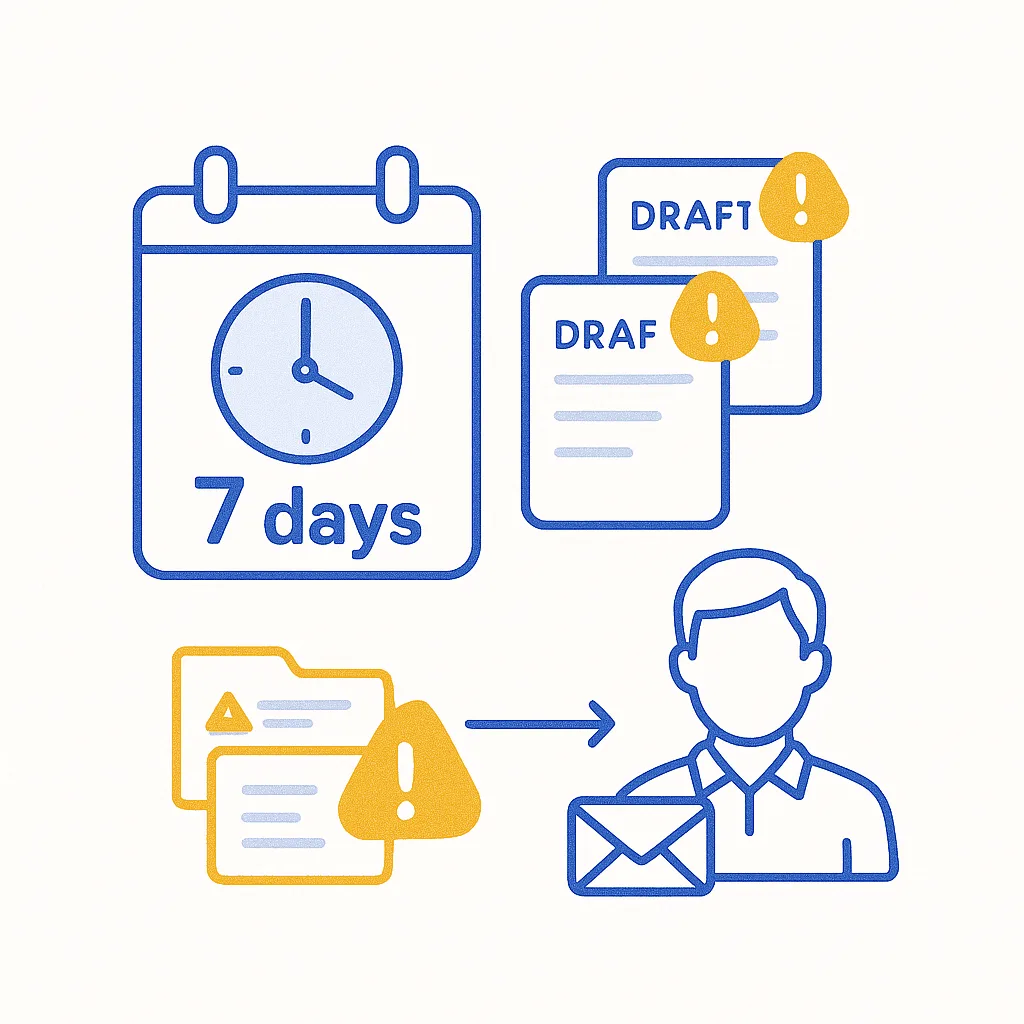
O problema: Representantes de vendas B2B criam rascunhos de pedido, mas os clientes deixam de responder. Os rascunhos ficam parados por semanas, e as vendas se perdem.
Fluxo avançado:
Trigger: Scheduled time (daily at 10:00 AM)
Actions:
  1. Get draft order data:
       - Status = "open"
       - Created at > 7 days ago
       - Tags does not contain "Follow-Up Sent"
  2. Count draft orders
  3. For each draft order:
       - Add draft order tag "Follow-Up Required"
       - Add draft order tag "Follow-Up Sent"
       - Get customer data for draft order
       - IF customer email exists:
           - Send internal email to assigned sales rep:
               Subject: "Open draft order #{{draft_order.number}} - {{days}} days old"
               Body: Customer + draft order link
           - Track event in CRM: "Draft Order Follow-Up Needed"
  4. Send Slack to #sales:
       "Daily Draft Order Alert: {{count}} open drafts > 7 days need follow-up"
O que torna isso útil:
Rascunhos de pedido podem passar despercebidos. Esse padrão verifica rascunhos mais antigos que o limite escolhido por você, identifica o representante de vendas atribuído quando esse dado está disponível e envia um lembrete interno. Acompanhe sua própria conversão e valor dos pedidos; não existe uma taxa geral de recuperação de rascunhos.
O que medir:
- Rascunhos revisados e acompanhamentos concluídos
- Rascunhos convertidos em pedidos pagos
- Tempo da equipe dedicado ao acompanhamento
Principais aprendizados: como criar fluxos avançados
O que diferencia fluxos avançados dos básicos:
- Use ações Get Data — Consulte dados históricos, em vez de apenas reagir a eventos isolados
- Programe análises — Execute relatórios proativos diários ou semanais, não apenas baseados em eventos
- Use For each — Processe os registros retornados individualmente quando necessário
- Count + Sum — Calcule métricas, como total de pedidos e receita
- Integrações entre apps — Conecte Flow + Klaviyo + LoyaltyLion + Slack + CRM
- Metacampos — Use dados personalizados para regras específicas de produtos ou clientes
- GraphQL Admin API — Mutações avançadas para usuários experientes (B2B, funções personalizadas)
Estratégia de implementação:
Semana 1: Comece com os fluxos programados (#1 Prevenção da perda de clientes, #6 Monitoramento de prazos)
Semana 2: Adicione fluxos com Get Data (#2 Consolidação de pedidos, #3 Análise de contestações)
Semana 3: Implemente fluxos com metacampos (#4 Encaminhamento de itens frágeis)
Semana 4: Conecte os apps de marketing (#5 Acompanhamento na Klaviyo, #7 LoyaltyLion)
Dicas práticas:
- Teste com dados reais — O botão “Test” do Flow usa dados reais da loja
- Comece com filtros amplos e refine-os — É mais fácil restringir as regras depois
- Documente seus fluxos — Isso facilitará a manutenção
- Monitore pelo Slack — Receba alertas nos canais, sem deixá-los perdidos entre emails
- Consulte “View runs” — O Flow registra cada execução; revise os registros semanalmente
O que o Shopify Flow NÃO consegue fazer (importante)
Conheça os limites da ferramenta para definir expectativas:
O Flow não é um portal geral de edição de pedidos para clientes
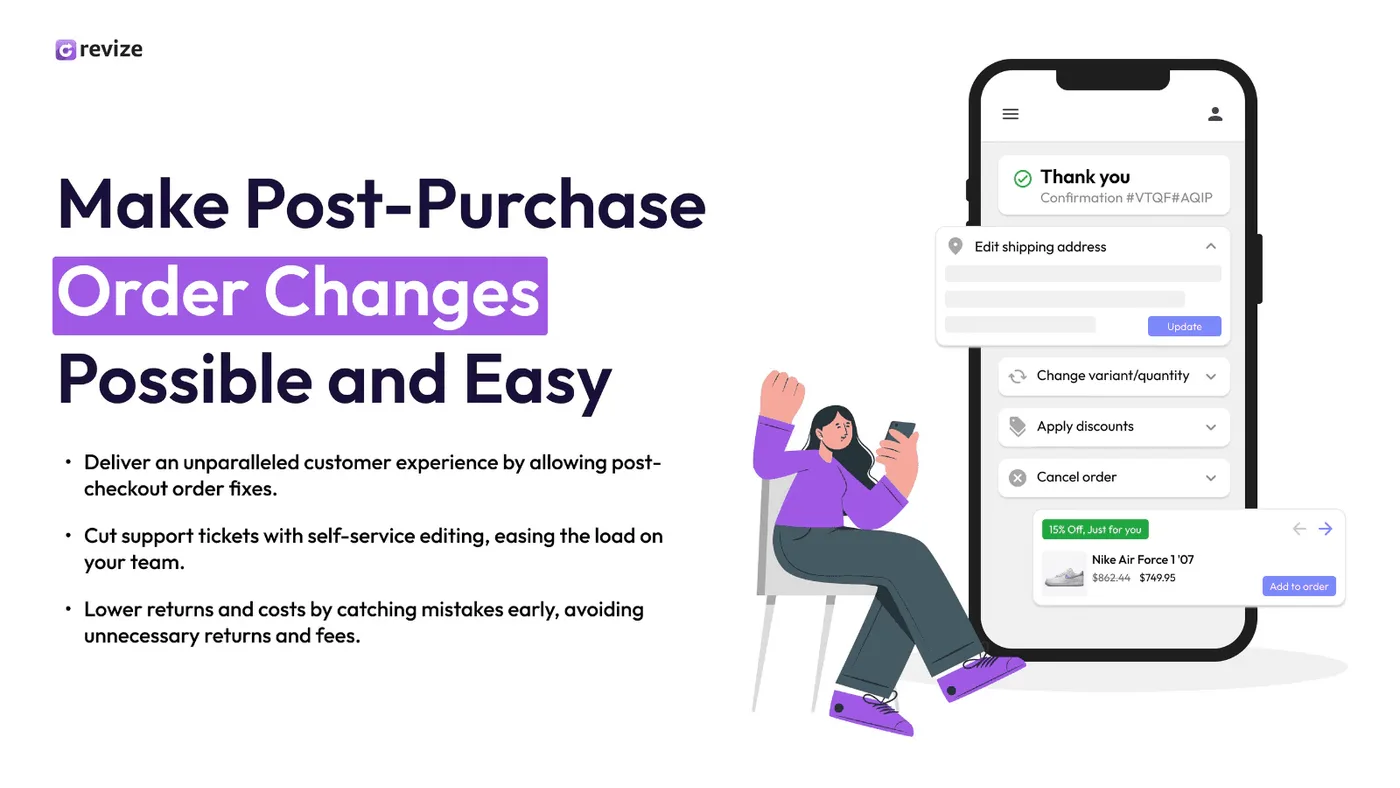
O Shopify Flow oferece ações específicas para pedidos, mas não é um portal voltado ao cliente para solicitar alterações. Revise a lista atual de ações para saber exatamente quais mudanças seu fluxo pode executar. Para autoatendimento, um app de edição de pedidos como Revize pode realizar alterações elegíveis dentro da janela definida pelo lojista; trocar e adicionar produtos após a compra são recursos Pro.
Use um app de mensagens para enviar e-mails aos clientes
A ação Send internal email do Flow usa endereços de destinatários fixos; ela não pode usar uma variável de e-mail do cliente. Use automações de marketing do Shopify Messaging ou um app de mensagens conectado para comunicações compatíveis com clientes, com as configurações de consentimento adequadas.
Alternativa: Integre apps de e-mail marketing, como Klaviyo e Omnisend, para se comunicar com os clientes.
Reembolsos exigem uma ação de pagamento compatível
O Flow inclui um acionador Refund created, mas não presuma que ele emita reembolsos ou consiga criar todos os cenários de reembolso parcial. Verifique as ações disponíveis atualmente para seu fluxo e use o admin da Shopify para revisar os valores. Cancelamentos elegíveis no Revize podem processar reembolsos pela Shopify; reembolsos em crédito na loja exigem Pro.
Erros comuns em fluxos avançados
1. Buscar dados demais
Erro: Usar Get Data sem filtros, retornando milhares de registros.
Correção: As ações Get Data retornam no máximo 100 registros. Filtre a consulta para o menor conjunto útil, programe-a com frequência suficiente para seu volume e trate paginação ou cargas maiores fora dessa ação.
Exemplo: Não busque TODOS os pedidos já feitos. Busque os pedidos dos últimos 30 dias.
2. Não usar a ação For each
Erro: Um fluxo busca uma lista, mas aplica uma ação à lista incorretamente.
Correção: Use a ação For each do Flow quando a ação precisar ser executada uma vez para cada registro retornado.
3. Esquecer de testar fluxos programados
Erro: O fluxo semanal parece correto, mas a consulta contém um erro de sintaxe que você só percebe na semana 2.
Como corrigir: O botão “Test” do Flow funciona para fluxos programados. Teste antes de ativar.
4. Enviar alertas demais para a equipe
Erro: Um alerta no Slack para cada contestação ou pedido atrasado sobrecarrega os canais.
Como corrigir: Para casos que não são urgentes, envie resumos diários ou semanais por email em vez de alertas em tempo real.
5. Não acompanhar “View Runs”
Erro: O fluxo falha sem aviso, e você só descobre quando alguém reclama.
Como corrigir: Confira Flow → Runs semanalmente. Procure erros ou comportamentos inesperados.
6. Usar datas e valores fixos
Erro: A consulta diz “created_at > 1º de janeiro de 2024” e deixa de funcionar em 1º de fevereiro.
Como corrigir: Use datas dinâmicas: {{order.created_at | date_add: '-7 days'}}
7. Ignorar os limites de chamadas da API
Erro: O fluxo percorre 500 produtos, chama uma API externa para cada um, atinge o limite de chamadas e falha.
Como corrigir: Agrupe as chamadas à API. Quando possível, use as ações nativas da Shopify.
Perguntas frequentes
O Shopify Flow é gratuito?
Sim. O Shopify Flow é um app gratuito disponível nos planos Basic, Grow, Advanced e Shopify Plus. Alguns recursos exigem determinados planos; por exemplo, Send HTTP Request está disponível em Grow, Advanced e Plus.
Como funcionam as ações “Get Data”?
Get Data consulta dados históricos da sua loja, como pedidos, clientes, produtos e rascunhos de pedido, usando filtros. O resultado é uma lista que você pode percorrer.
Exemplo: “Buscar clientes com total gasto acima de $1.000 E último pedido há mais de 90 dias”
Posso programar a execução automática dos fluxos?
Sim. O acionador Scheduled time permite agendamentos recorrentes com frequência de até 10 minutos. Fluxos programados que usam ações Get Data retornam no máximo 100 registros por ação.
O que são metacampos e por que usá-los?
Metacampos são campos de dados personalizados para produtos, clientes e pedidos. Use-os para criar regras que o Flow não oferece nativamente.
Exemplo: Um metacampo de produto “is_fragile” = true aciona instruções especiais de embalagem.
O Flow tem limites de chamadas da API?
Sim. O Flow usa a Shopify Admin API, que tem limites de chamadas. Quando possível, use ações Get Data em vez de fazer chamadas individuais à API dentro de loops.
Como conecto o Flow à Klaviyo, ao Slack ou à LoyaltyLion?
Instale o app e use as ações do conector dele no Flow. Por exemplo: “Track event in Klaviyo”, “Send Slack message” ou “Add loyalty points”.
Posso usar GraphQL no Flow?
Sim. Send Admin API request pode executar mutações GraphQL compatíveis, não consultas GraphQL arbitrárias. Revise a documentação atual da ação, as permissões e os campos obrigatórios da API antes de usá-la.
O que acontece se minha consulta Get Data corresponder a mais de 100 resultados?
Cada ação Get Data retorna no máximo 100 registros. Restrinja a consulta ou use uma abordagem capaz de processar conjuntos maiores; não espere que o Flow busque a lista completa automaticamente.
Posso copiar fluxos entre lojas?
Sim. Exporte os fluxos como JSON e importe-os em outras lojas. Isso é útil para organizações Shopify Plus com várias marcas.
Comece a criar fluxos avançados hoje
Estes 10 fluxos mostram possibilidades avançadas de automação na Shopify. Veja por onde começar:
Mês 1: Fundamentos
- Semana 1: Configure #1 (prevenção da perda de clientes) — sinalize clientes em risco para revisão
- Semana 2: Implemente #2 (consolidação de vários pedidos) — economize custos de envio
- Semana 3: Adicione #6 (monitoramento de SLA) — melhore o processamento
- Semana 4: Teste e refine
Mês 2: medir e refinar os fluxos
- Semana 5: Conecte o #5 (Acompanhamento na Klaviyo) — interrompa emails redundantes
- Semana 7: Adicione o #7 (Recuperação com LoyaltyLion) — automatize a retenção
- Semana 8: Implemente o #3 (Análise de contestações) — bloqueie fraudes
Mês 3: Eficiência operacional
- Semana 9: Configure o #4 (Encaminhamento com metacampos) — reduza os danos
- Semana 10: Adicione o #9 (Coleções de produtos em alta) — selecione produtos com base em dados
- Semana 11: Implemente o #10 (Acompanhamento de rascunhos) — feche vendas B2B
- Semana 12: Meça o retorno sobre o investimento
Meça os resultados na sua própria loja
Não existe um resultado universal confiável de receita, economia, redução de fraude ou conversão para esses padrões. Defina uma referência para a métrica que deseja melhorar, teste o fluxo em um conjunto limitado de registros e compare os resultados nos seus próprios relatórios.
Além do Flow: automação completa dos pedidos
O Flow é uma ferramenta de automação, não um portal de edição de pedidos voltado ao cliente.
O Shopify Flow automatiza tarefas usando os acionadores e as ações que disponibiliza. Ele não oferece aos compradores um portal de autoatendimento para edição após a compra.
Se o cliente quiser adicionar itens, alterar quantidades, aplicar um desconto esquecido ou modificar o pedido depois da compra, o Flow sozinho não resolve. É nesse ponto que a Revize Order Editing complementa sua automação.
Fluxos avançados com Flow e Revize
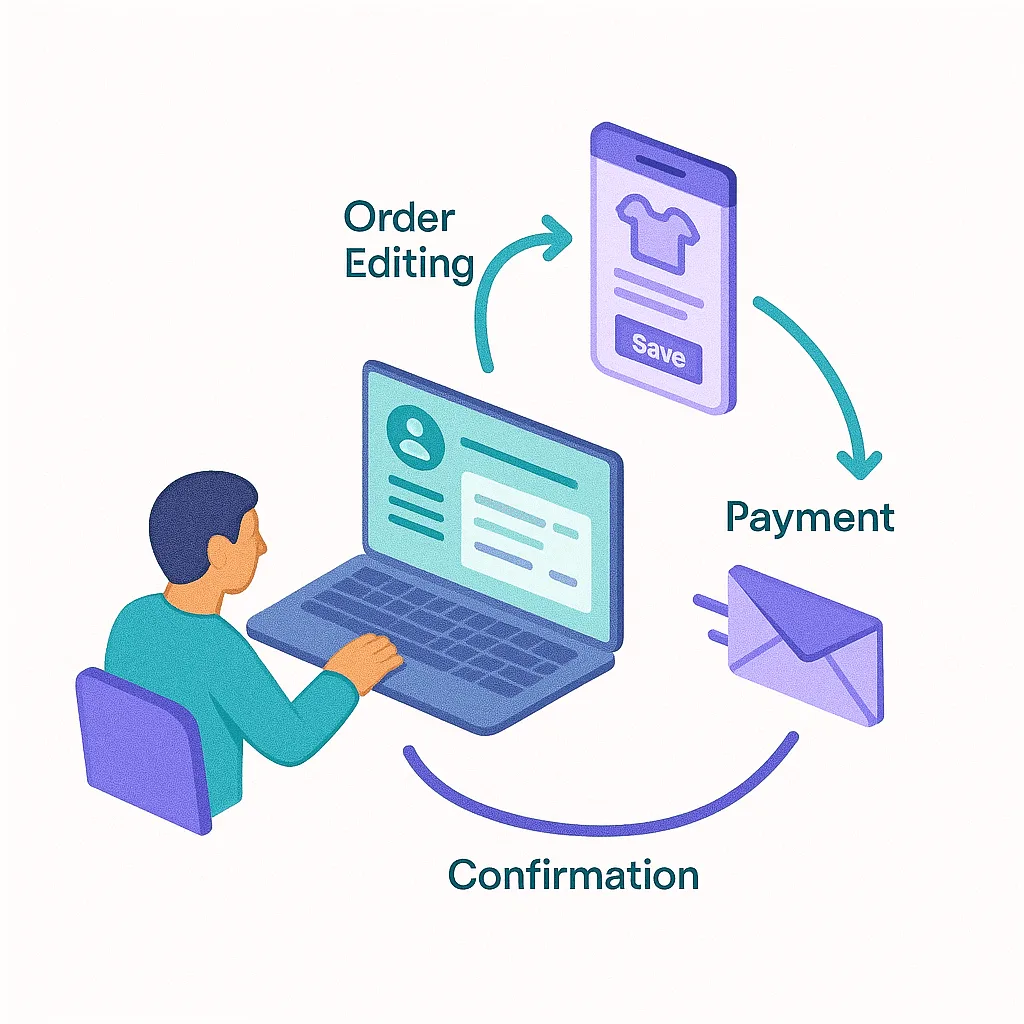
1. Alterações de pedidos pelo próprio cliente
Customer opens the Revize portal during the merchant-set edit window
  → Customer submits an eligible change
    → Revize updates the order under the store’s rules
      → Any price difference is presented through Shopify checkout
        → Customer completes payment, if an amount is due
Meça: Acompanhe alterações elegíveis e contatos de suporte relacionados na sua própria loja.
2. Ofertas adicionais após a compra
Customer opens a Revize product-specific link during the edit window
  → Eligible item is added to the order (Pro feature)
    → Customer reviews the updated total
      → Customer pays any amount due through Shopify checkout
Meça: Compare adições aceitas e o valor dos pedidos nos seus próprios relatórios.
3. Adicionar um produto após o checkout
After checkout, an eligible customer can use Revize’s add-product option during the edit window (Pro feature)
  → Customer reviews the changed order
    → Any balance due is paid through Shopify checkout
Meça: Acompanhe o feedback dos clientes e os custos de processamento na sua própria loja.
Como lojistas da Shopify podem usar Flow e Revize juntos
| Recurso | Flow | Revize | Juntos |
|---|---|---|---|
| Fluxo de fraude ou risco | ✅ | — | O Flow pode automatizar uma tarefa compatível da loja |
| Segmentação de clientes | ✅ | — | Use dados compatíveis de clientes e pedidos no Flow |
| Portal pós-compra voltado ao cliente | — | ✅ | Direcione os clientes ao portal quando apropriado |
| Alterações elegíveis de pedidos por autoatendimento | — | ✅ | Flow e Revize têm funções distintas |
| Cancelamentos elegíveis pelo cliente | — | ✅ | Revise as opções de cancelamento configuradas pelo lojista |
| Função | Automatiza tarefas compatíveis da loja | Permite edições elegíveis por autoatendimento | Conecte apenas onde existir um fluxo compatível |
Acompanhe o fluxo combinado
Meça alterações de pedidos concluídas, diferenças de pagamento cobradas, reembolsos emitidos e contatos de suporte usando os relatórios da sua própria loja. Os resultados dependem das regras de elegibilidade e das operações da loja.
Comece hoje
Pronto para implementar esses fluxos avançados?
- Comece pelos padrões de fluxo que atendem a uma necessidade documentada na sua loja
- Teste Revize se precisar de edição pós-compra por autoatendimento; trocar e adicionar produtos exige Pro
- Conecte Klaviyo ou LoyaltyLion quando as ações compatíveis dos conectores atenderem ao fluxo
- Monitore os resultados semanalmente e amplie o que funciona
Starter inclui um teste de 7 dias para testar o fluxo de edição ativado com sua configuração de processamento de pedidos.
Fontes e verificação: A documentação atual do Flow da Shopify abrange acionadores programados, ações Get Data, loops For each e limites de ações. Esses padrões são exemplos para adaptar e testar na sua loja; conectores de apps, requisitos de planos e resultados variam.
Última atualização: 14 de outubro de 2026 | Documentação do Flow revisada em outubro de 2026
Leitura relacionada: Estatísticas de edição de pedidos Shopify (2026) · Shopify Flow para o atendimento pós-compra · Como permitir que os clientes editem os próprios pedidos Shopify (2026)