
Auf dieser Seite
Warum Korrekturen von Steuer und Gewicht wichtig sind
Eine falsche Bestellposition kann mehr betreffen als das Produkt, das in der Bestellung angezeigt wird. Die Korrektur kann auch den Gesamtbetrag, die Steuer, die Versandoptionen, die Lagerzuordnung oder den noch offenen Betrag ändern.
Von über 10 Millionen Shopify-Bestellungen wird etwa 1 von 19 (5,2 %) nach dem Checkout bearbeitet (Revize, 2026). Im Median erfolgt eine Bearbeitung 4,6 Minuten nach dem Checkout (Revize, 2026). Der Wettlauf um die Korrektur findet also im kurzen Zeitraum zwischen Checkout und Kommissionierung im Lager statt.
Das betriebliche Ziel ist nicht, Käufern jeden gespeicherten Wert zugänglich zu machen. Es geht darum, dass Käufer den tatsächlichen Fehler korrigieren, die Bestellung neu berechnet wird, wo das unterstützt wird, die Differenz ausgeglichen wird und eine korrekte Bestellung ins Fulfillment geht.

Was die Bearbeitung von Steuer und Gewicht bedeutet
Steuer und Gewicht sind keine gleichwertigen Bearbeitungsoptionen. Die Steuer ist ein berechnetes finanzielles Ergebnis, das Gewicht dagegen sind Produkt- oder Fulfillment-Daten, die beeinflussen können, wie eine Bestellung abgewickelt werden sollte.
Stellen Sie sich eine Bestellposition als Anweisungskarte an einem Produkt vor. Ändert sich Produkt, Variante oder Menge auf der Karte, ändert sich die Anweisung. Steuer und Versand müssen dann womöglich anhand der korrigierten Bestellung neu berechnet werden. Das bedeutet aber nicht, dass der Käufer diese Ergebnisse überschreiben sollte.
Das dokumentierte Revize Customer Portal umfasst Produktänderungen, Adressänderungen, Versand-Upgrades, Rabatte, Stornierungen, Rechnungen und weitere Aktionen nach dem Kauf. Ein Feld, in dem sich der Steuerbetrag oder das Gewicht direkt eingeben lässt, gehört nicht dazu. Diese Grenze ist wichtig, weil eine beliebige Überschreibung die finanziellen Summen der Bestellung von der Ware trennen könnte, die tatsächlich versendet wird.
Stattdessen können Kunden mit Revize unterstützte Bestellangaben korrigieren. Der Ablauf zum Bearbeiten von Varianten und Mengen unterstützt Größe, Farbe, Stil, Kapazität, Menge, den Austausch von Produkten und das Entfernen von Artikeln. Mengen- und Variantenänderungen sind ab Free verfügbar; das Ersetzen eines Produkts und die Neuberechnung der Steuer sind Pro-Funktionen.

Können Kunden die Steuer einer Bestellposition bearbeiten?
Kunden können im Revize-Portal keinen neuen Steuerbetrag eingeben, aber infrage kommende Bestelländerungen können mit Pro eine Neuberechnung der Steuer auslösen. Der Kunde bearbeitet die Ursache der Abweichung, statt das Ergebnis zu überschreiben.
Die Korrektur der Lieferadresse ist das deutlichste Beispiel. Revize erlaubt Änderungen an Straße, Wohnung oder Einheit, Ort, Bundesstaat, Postleitzahl (ZIP) und Land. Der dokumentierte Mechanismus für Adressänderungen berechnet die Steuer für das korrigierte Steuergebiet neu, zusammen mit den verfügbaren Versandtarifen und internationalen Zöllen oder Gebühren. Adressänderungen sind ab Free verfügbar; die Neuberechnung von Steuer und Versand gibt es nur mit Pro.
Auch eine Änderung von Produkt, Menge, Rabatt oder Versand kann das finanzielle Ergebnis der Bestellung verändern, wenn die entsprechende Neuberechnungsfunktion von Pro aktiviert ist. Der Kunde sieht die Nettoauswirkung, bevor er die Änderung übernimmt:
- Pay now erscheint, wenn die aktualisierte Bestellung mehr kostet.
- Refund erscheint, wenn die aktualisierte Bestellung weniger kostet.
- Confirm erscheint, wenn der Gesamtbetrag unverändert bleibt.
Shopify führt die Zahlung oder Rückerstattung gemäß der vom Händler konfigurierten Richtlinie aus. Revize koordiniert die Bearbeitung und zeigt den resultierenden Saldo über den dokumentierten Ablauf für Zahlungen und Rückerstattungen an.
Können Kunden das Gewicht einer Bestellposition bearbeiten?
Revize bietet Kunden kein Feld für das Gewicht. Wenn Sie das Gewicht im Katalog aktualisieren, ändert sich das bereits in einer bestehenden Shopify-Bestellung erfasste Gewicht nicht. Korrigieren Sie die Katalogdaten und prüfen Sie anschließend separat das erfasste Gewicht der betroffenen Bestellung und die Daten, die Ihr Fulfillment-System verwendet. Siehe Shopifys Hinweise zu Produktinformationen in Bestellungen.
Ein Käufer weiß in der Regel, dass er die falsche Größe, die falsche Menge oder das falsche Produkt bestellt hat. Diesen konkreten Fehler sollte er korrigieren. Revize kann den aktuellen Lagerbestand der ausgewählten Variante an dem Lager oder Fulfillment-Standort prüfen, der die Versandzone des Kunden beliefert.
Wechselt der Kunde von einer unterstützten Variante zu einer anderen, schreibt Revize die bestätigte Produktänderung in die Shopify-Bestellung. Der Käufer muss nicht entscheiden, wie viel diese Variante wiegt. Bei einem vermuteten Fehler beim Gewicht im Katalog behandeln Sie das Problem als interne Datenkorrektur und prüfen die Auswirkungen auf Versanddienstleister und Fulfillment-Einrichtung anhand einer Testbestellung.
Achtung: Stellen Sie eine Überschreibung des Gewichts nicht als Komfortfunktion für Kunden dar. Das versendete Produkt und die vom Lager verwendeten Daten müssen denselben Artikel beschreiben.
Bestellangaben korrigieren, Steuer und Gewicht prüfen
Richten Sie es so ein, dass der Kunde die Bestellangaben korrigiert, und testen Sie alle Folgen für Steuer oder Gewicht, bevor Sie den Ablauf breit freigeben. Halten Sie die Bestellung aus der Kommissionierung heraus, bis dieser Prozess abgeschlossen ist.
-
Legen Sie die Bearbeitungsfrist fest. Öffnen Sie in Revize Order Editing und wählen Sie die Frist auf dem Tab Editing policy. Der Leitfaden zum Bearbeitungsfenster dokumentiert feste Voreinstellungen, benutzerdefinierte Zeiträume, den Modus bis zum Fulfillment und geplante Endzeitpunkte. Geplante Endzeitpunkte erfordern Pro. Zeitbasierte Fenster können zwischen 5 Minuten und 48 Stunden dauern.
-
Legen Sie das Verhalten beim Fulfillment fest. Wählen Sie auf dem Tab Editing policy unter Fulfillment while editing die Option Hold orders, wenn das Lager warten muss, bis das Bearbeitungsfenster schließt, und klicken Sie dann auf Save. Wenn Sie Skip hold verwenden, fügen Sie nur dann ein Freigabe-Tag hinzu, wenn Ihr Fulfillment-Betrieb so konfiguriert ist, dass er auf dieses Signal wartet. Mit der Frist Until fulfillment hält Revize keine Bestellungen zurück, und die Optionen für Hold und Freigabe-Tag sind nicht verfügbar; die Bearbeitung endet einfach, sobald die Bestellung ausgeführt ist.
-
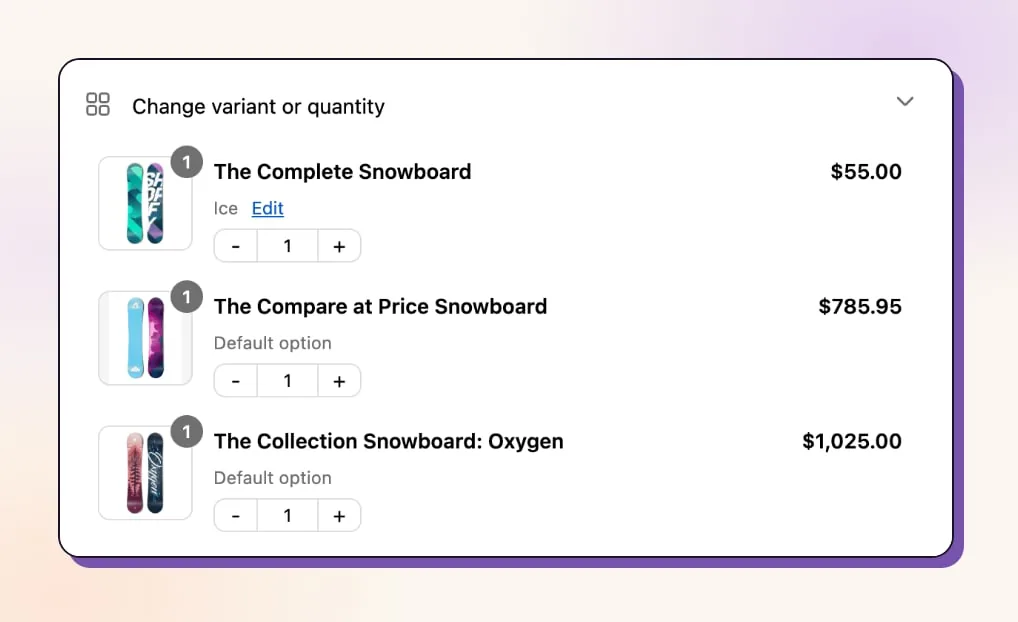
Aktivieren Sie die relevanten Kundenänderungen. Öffnen Sie Order Editing → Customer edits und aktivieren Sie Change variant or quantity. Wählen Sie die Option aus, aktivieren Sie Allow modify product quantity und Allow modify product variants und speichern Sie.
-
Legen Sie die Rückerstattungsrichtlinie fest. Wählen Sie unter Editing policy No refunds, Original payment method oder Store credit. Rückerstattungen als Shop-Guthaben und die Neuberechnung der Steuer gibt es nur mit Pro. Die Option ohne Rückerstattung blockiert wertmindernde Bearbeitungen und entfernt die Stornierung.
-
Fügen Sie die Portal-Blöcke hinzu. Öffnen Sie im Shopify Admin Settings → Checkout. Klicken Sie unter Configurations neben der Konfiguration, die Sie ändern möchten, auf Edit und folgen Sie dabei Shopifys Anleitung für App-Blöcke. Fügen Sie Revize Customer Portal und Revize Notifications zur Bestellstatusseite hinzu. Fügen Sie Revize Order Edit Message zur Dankesseite hinzu. Die vollständige Abfolge finden Sie im Revize-Einrichtungsleitfaden.
-
Korrigieren Sie den tatsächlichen Fehler. Der Kunde öffnet Change variant or quantity, klickt neben dem betroffenen Artikel auf Edit und wählt die richtige Variante oder Menge. Die Auswahl eines völlig anderen Produkts erfordert Pro.
-
Gleichen Sie das Ergebnis aus. Der Kunde verwendet je nach neuem Gesamtbetrag Pay now, Refund oder Confirm. Bei einer Erhöhung leitet Pay now den Kunden zum Shopify-Checkout weiter, wo er nur die Differenz bezahlt. Es handelt sich weder um einen Zahlungslink noch um eine vom Händler ausgestellte Rechnung.
-
Behandeln Sie Gewichtsfehler intern. Wenn die Ware korrekt ist, die Gewichtsdaten aber zweifelhaft sind, bitten Sie den Kunden nicht, die Bestellung erneut zu bearbeiten. Korrigieren Sie die Quelldaten, auf die sich Ihr Betrieb stützt, und prüfen Sie dann Bestellung, Versandtarif und Lagerdaten mit einem kontrollierten Test.
Den richtigen Korrekturweg wählen
Die richtige Maßnahme hängt davon ab, ob der Fehler die Ware, das Lieferziel, die Berechnung oder interne Produktdaten betrifft. Revize ist am stärksten, wenn ein Kunde die zugrunde liegende Bestellung vor dem Fulfillment korrigieren kann.
| Nach dem Checkout entdecktes Problem | Korrekturweg | Ausgleich durch den Kunden | Verfügbarkeit |
|---|---|---|---|
| Falsche Größe, Farbe oder Menge | Variante oder Menge bearbeiten | Pay now, Refund oder Confirm | Ab Free |
| Falsches Produkt | Produkt ersetzen | Pay now, Refund oder Confirm | Pro |
| Falsche Lieferadresse | Lieferziel bearbeiten | Mehrkosten vor der Übernahme bezahlen | Adressänderung mit Free; Neuberechnung von Steuer und Versand mit Pro |
| Steuer wirkt nach einer unterstützten Bearbeitung falsch | Zugrunde liegende Bestellangabe korrigieren und neu berechnen | Nettoerhöhung oder Rückerstattung | Pro |
| Gewichtsdaten des Produkts sind falsch | Interne Quelle korrigieren und Testbestellung prüfen | Keine Portal-Aktion | Außerhalb des Kundenportals |
| Lager hat mit der Bearbeitung begonnen | Bearbeitung schließen und operativ lösen | Bearbeitung durch den Händler | Abhängig vom Fulfillment-Status |
Diese Struktur verknüpft Korrekturen durch Kunden mit echten Aktionen. Außerdem verhindert sie, dass berechnete oder betriebliche Daten zu frei bearbeitbaren Feldern werden.
Installieren Sie Revize: Order Editing & Upsell, wenn Kunden unterstützte Fehler in Bestellpositionen selbst korrigieren, die Differenz in derselben Shopify-Bestellung ausgleichen und alles vor dem Fulfillment abschließen sollen.
Die Bestellung vor dem Fulfillment schützen
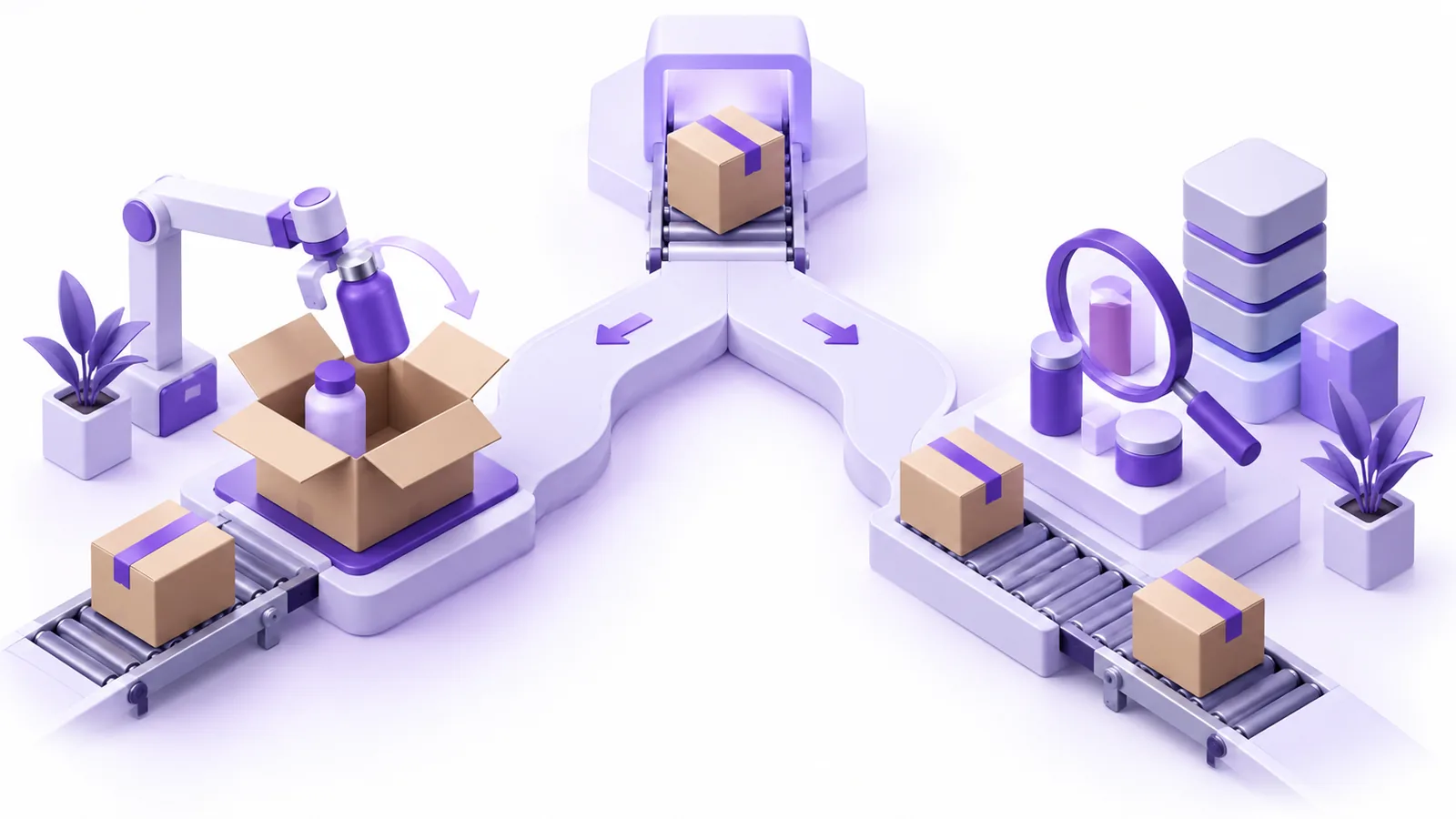
Lassen Sie das Lager nie eine Bestellung kommissionieren, die der Kunde noch ändert. Nutzen Sie einen Shopify-Fulfillment-Hold, bei Bedarf die manuelle Zahlungserfassung oder einen Ablauf mit Freigabe-Tag, der auf das Fulfillment-System abgestimmt ist.
Ein 3PL (ein externes Logistiklager, das Bestellungen kommissioniert und versendet) erhält neue Bestellungen womöglich sehr schnell. Der von Revize empfohlene Modus für die Bestellverarbeitung setzt die Bestellung während des Bearbeitungsfensters auf Hold und gibt sie frei, sobald das Fenster schließt. Systeme, die Holds ignorieren, benötigen womöglich die dokumentierte Ausweichlösung mit manueller Zahlungserfassung.
Wenn das Lagerverwaltungssystem ein Tag wie picked oder wms:processing hinzufügt, tragen Sie genau dasselbe Tag unter Settings → Order editing → Editing restrictions → Order tags ein. Das Tag schließt das Bearbeitungsfenster sofort, auch wenn noch Zeit verbleibt.
Beim Abgleich der Tags wird die Groß- und Kleinschreibung ignoriert, die Schreibweise muss aber übereinstimmen. Testen Sie Schreibweise, Satzzeichen und Timing, bevor Sie sich darauf verlassen. Das Playbook zum Fulfillment-Hold behandelt die Übergabe zwischen Bearbeitungsfenster und Kommissionierung ausführlicher.
Neuberechnung vor dem Start testen
Prüfen Sie jeden Korrekturweg mit Test mode und einer kontrollierten Bestellung. Steuer, Versand, Produktdaten, Zahlung und Fulfillment sollten gemeinsam geprüft werden, statt sie als einzelne Annahmen zu behandeln.
Im Test mode zeigt Revize das Portal nur Kunden an, die eines der konfigurierten Test-Tags tragen, und Test mode schaltet die App nicht ein: Aktivieren Sie zuerst App status in den Settings von Revize. Änderungen sind real. Verwenden Sie daher Testprodukte oder stornieren Sie die Bestellung anschließend.
Fügen Sie zuerst einem Testkunden ein konfiguriertes Test-Tag hinzu und erstellen Sie dann für diesen Kunden einen Bestellentwurf mit einem Testartikel, einer Lieferadresse und einem Versandtarif. Revize entscheidet bei der Aufgabe einer Bestellung, ob sie zurückgehalten wird. Das Tag muss also vorhanden sein, bevor die Bestellung existiert. Wandeln Sie den Entwurf in eine Bestellung um und öffnen Sie dann More actions → View order status page, wie in Shopifys Schritten zur Bestellstatusseite beschrieben. Der Testablauf mit Bestellentwürfen dokumentiert diesen Weg.
Führen Sie diese Prüfungen durch:
- Wechseln Sie zu einer Variante, bei der der endgültige Gesamtbetrag unverändert bleibt, und prüfen Sie, ob Confirm erscheint.
- Wählen Sie eine teurere Variante und schließen Sie Pay now über den Shopify-Checkout ab.
- Verringern Sie den Wert und prüfen Sie den konfigurierten Rückerstattungsweg.
- Ändern Sie eine Adresse und prüfen Sie mit Pro das neu berechnete Ergebnis.
- Bestätigen Sie Fulfillment-Hold, Zeitpunkt der Freigabe und den Datensatz im Lager.
- Testen Sie eine vermutete Gewichtskorrektur mit dem tatsächlichen Produkt und der tatsächlichen Fulfillment-Einrichtung.
Einfach gesagt: Geben Sie den Ablauf nicht frei, nur weil das Portal richtig aussieht. Geben Sie ihn frei, wenn die korrigierte Bestellung mit dem erwarteten Produkt, den erwarteten Summen und dem erwarteten Freigabestatus im Lager ankommt.
Was Sie diese Woche tun sollten
Bauen Sie einen Korrekturweg auf, testen Sie ihn durchgängig und erweitern Sie erst danach den Zugang für Kunden. Beginnen Sie mit dem Fehler, den Ihr Support-Team am häufigsten sieht.
- Wählen Sie ein Szenario aus: Variante, Menge, Adresse oder Produktwechsel.
- Legen Sie ein Bearbeitungsfenster fest, das vor Beginn der Kommissionierung endet.
- Aktivieren Sie nur die Kundenmodule, die für dieses Szenario nötig sind.
- Konfigurieren Sie Rückerstattungen und notieren Sie jede Anforderung, die Pro voraussetzt.
- Führen Sie eine Testbestellung mit Tag durch Bearbeitung, Ausgleich und Fulfillment.
- Legen Sie fest, wer für interne Korrekturen des Gewichts im Katalog verantwortlich ist.
- Schalten Sie Test mode erst aus, wenn die Lagerdaten mit der Bestellung übereinstimmen.
Hinweise für eine breitere Einführung finden Sie im Leitfaden zur Bestellbearbeitung durch Kunden.
Häufig gestellte Fragen
Können Kunden die Steuer von Positionen in Shopify-Bestellungen bearbeiten?
Kunden können mit Revize Pro unterstützte Bestellangaben korrigieren, die eine Neuberechnung der Steuer auslösen, den Steuerbetrag aber nicht direkt überschreiben. Die Korrektur des Lieferziels ist ein dokumentierter Auslöser. Der geänderte Gesamtbetrag wird angezeigt, bevor die Bearbeitung übernommen wird, und Shopify wickelt eine daraus resultierende Zahlung oder Rückerstattung gemäß der konfigurierten Richtlinie des Händlers ab.
Können Kunden das Gewicht einer Bestellposition nach dem Kauf ändern?
Das Gewicht einer Bestellposition lässt sich im Revize Customer Portal nicht bearbeiten. Lassen Sie den Kunden das Produkt, die Variante oder die Menge korrigieren, die er tatsächlich bestellt hat. Ist das Produkt richtig, aber die Gewichtsdaten falsch, korrigieren Sie die interne Quelle und prüfen Sie das Ergebnis vor dem Fulfillment mit einer Testbestellung.
Wird die Steuer neu berechnet, wenn eine Shopify-Variante gewechselt wird?
Revize dokumentiert die Neuberechnung der Steuer mit Pro für Änderungen von Adresse, Artikel, Menge und Versandart; ein Variantenwechsel ist nicht separat aufgeführt, prüfen Sie ihn daher mit einer Testbestellung. Revize prüft zuerst den Lagerbestand für die Versandzone des Kunden. Der Käufer sieht dann je nach Gesamtbetrag Pay now, Refund oder Confirm. Testen Sie die genauen Produkte, das Lieferziel und die Shop-Konfiguration, bevor Sie das Ergebnis als produktionsreif betrachten.
Was passiert, wenn eine Bearbeitung den Gesamtbetrag der Bestellung erhöht?
Der Kunde sieht Pay now und wird zum Shopify-Checkout weitergeleitet, um genau die Differenz zu bezahlen. Die Ergänzung oder das Upgrade wird weder zu einer separaten Bestellung noch zu einer vom Händler ausgestellten Rechnung. Ein unbezahlter Zusatzbetrag bleibt im Fulfillment-Hold, bis Shopify den Ausgleich bestätigt; ausgenommen ist der dokumentierte Fall der Zahlung per Nachnahme.
Können Kunden eine Bestellung bearbeiten, nachdem die Kommissionierung begonnen hat?
Schließen Sie das Bearbeitungsfenster zu Beginn der Kommissionierung, indem das Lagersystem ein passendes Sperr-Tag setzt. Tragen Sie genau dieses Tag in Revize unter den Einschränkungen für Bestell-Tags ein. Sobald es gesetzt ist, endet die Bearbeitung, auch wenn der ursprüngliche Timer noch nicht abgelaufen ist. Ausgeführte Bestellungen liegen außerhalb des Funktionsumfangs des Portals.
Unterstützen Bestellungen aus Vertriebskanälen von Drittanbietern Änderungen an Positionen?
Für Bestellungen aus Vertriebskanälen von Drittanbietern und sozialen Netzwerken ist ein engerer Satz von Änderungen dokumentiert. Revize nennt Änderungen der Lieferadresse, Aktualisierungen von E-Mail-Adresse oder Telefonnummer, bevorzugte Liefertermine, die Stornierung berechtigter Bestellungen und die Kontaktaufnahme mit dem Support. Hinzufügen, Entfernen und Austauschen von Produkten sind für diese Bestellungen nicht aufgeführt. Prüfen Sie daher den vorgesehenen Kanal, bevor Sie die Bearbeitung von Positionen zusagen.
Wie sollte ich Korrekturen von Steuer und Gewicht testen?
Verwenden Sie im Test mode von Revize einen Kunden mit einem konfigurierten Test-Tag und vergeben Sie das Tag, bevor Sie die Testbestellung erstellen, auch wenn Sie einen Bestellentwurf umwandeln. Durchlaufen Sie den tatsächlichen Weg über Variante, Adresse, Zahlung, Hold, Freigabe und Lager. Prüfen Sie beim Gewicht, ob die korrigierten internen Produktdaten in den Fulfillment-Daten ankommen, auf die Sie sich verlassen. Eine rein visuelle Prüfung des Portals bestätigt das betriebliche Ergebnis nicht.