
Auf dieser Seite
Bei jeder Bestellbearbeitung nach dem Checkout laufen zwei Uhren gegeneinander: Der Kunde bemerkt, dass er die falsche Wohnungsnummer eingegeben hat, während Ihr Lagerverwaltungssystem die Bestellung auf eine Kommissionierliste setzt. Im Median erfolgt eine Bearbeitung 4,6 Minuten nach Aufgabe der Bestellung (Revize, 2026). Das klingt nach genug Zeit, bis man bedenkt, dass ein gut angebundener 3PL die Bestellung in weniger als einer Minute in seiner Warteschlange haben kann. Ist das Lager schneller, wird aus einem leicht korrigierbaren Fehler ein erneuter Versand, eine Retoure oder eine Rückerstattung.
Dieser Leitfaden erklärt, was eine Fulfillment-Sperre bewirkt, wie Sie das Bearbeitungsfenster auf Ihre Kommissionierzeiten abstimmen, wann Sie Bestellungen zurückhalten sollten und wie Sie dabei Ihre Versand-SLAs einhalten. Er richtet sich an Verantwortliche für die Zusammenarbeit mit dem 3PL und an Agenturentwickler, die die Einrichtung übernehmen.
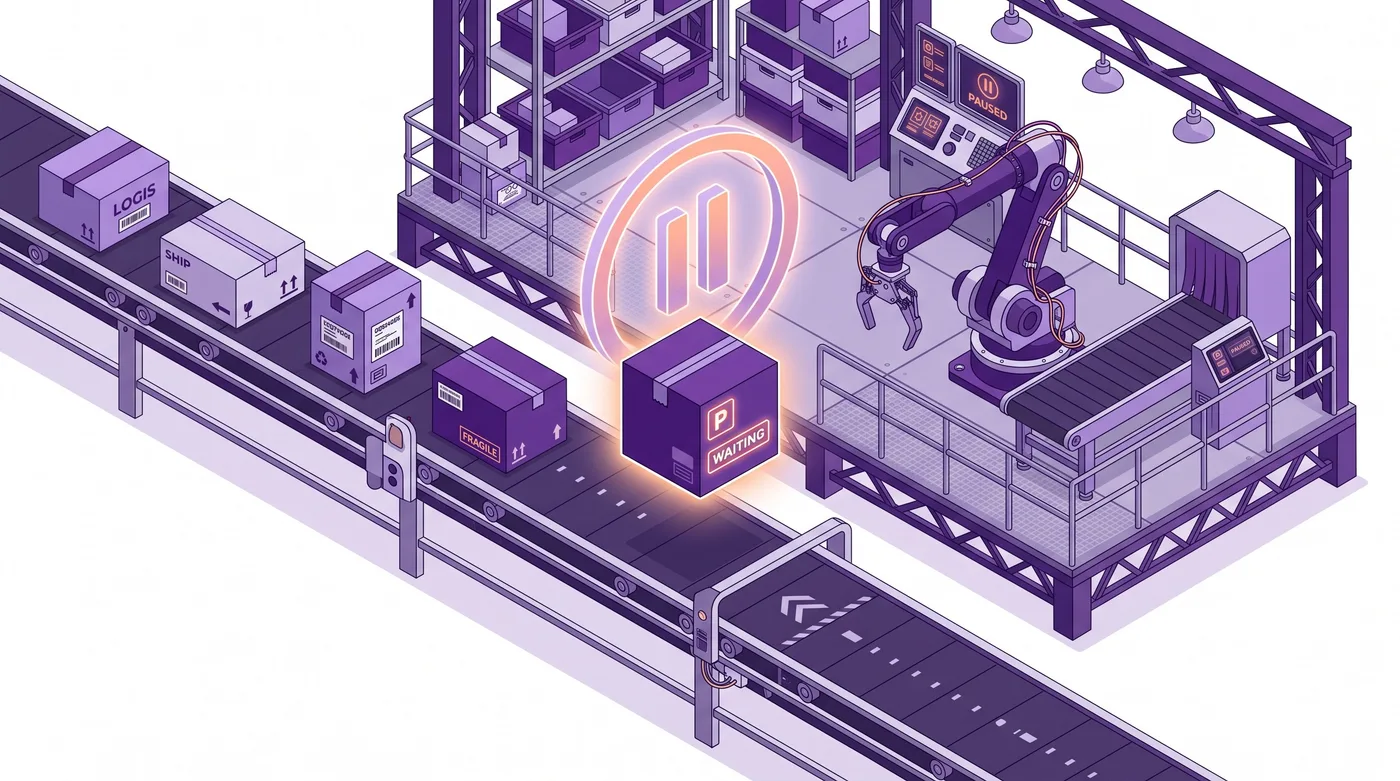
Warum dieses Rennen mit dem 3PL entsteht
Eine bezahlte Bestellung kann Ihr Lager innerhalb weniger Minuten erreichen. Der Kunde bemerkt einen Fehler aber oft erst, nachdem er den Checkout abgeschlossen hat. Zwischen diesen beiden Zeitpunkten liegen Minuten. In dieser Lücke entstehen vermeidbare Fulfillment-Fehler.
Von mehr als 10 Mio. Shopify-Bestellungen wird etwa jede 19. (5,2 %) nach dem Checkout bearbeitet (Revize, 2026). Die Quote wirkt gering. Bei 20.000 Bestellungen im Monat entspricht sie aber ungefähr tausend Bestellungen, an denen Kunden etwas ändern möchten. Änderungen der Versandadresse sind mit 30,2 % aller bearbeiteten Bestellungen die häufigste Änderung nach dem Kauf (Revize, 2026). Sobald das Versandetikett gedruckt ist, kommt eine Adressänderung zu spät.
Je schneller Ihre Fulfillment-Systeme arbeiten, desto größer wird das Problem. Wer Bestellungen nachts gesammelt exportiert, hat von Natur aus mehrere Stunden Spielraum. Bei einer Echtzeit-Anbindung an einen 3PL können es nur Sekunden sein. Die schnelle Übermittlung ans Lager ist betrieblich meist ein Vorteil. Hier kann sie jedoch aus einer Korrektur mit zwei Klicks eine Anfrage zur Paketumleitung machen.
Tipp: Fragen Sie Ihren 3PL vor der Einrichtung nach zwei Dingen: Wie schnell erscheint eine Bestellung im WMS, nachdem Shopify sie gesendet hat? Und bis zu welchem Schritt lässt sie sich zurückziehen? Die Antworten bestimmen das Zeitfenster, mit dem Sie arbeiten können.
Was eine Shopify-Fulfillment-Sperre bewirkt
Eine Fulfillment-Sperre hält die Bestellung an, bevor sie ins Fulfillment übergeht. So gewinnen Sie die Minuten zurück, die Ihr 3PL sonst für die Kommissionierung nutzen würde. Die Bestellung bleibt bestehen, ist weiterhin bezahlt und erscheint weiterhin in Ihrem Shopify Admin. Sie kann lediglich noch nicht kommissioniert werden. Dies schützt nur vor früher Kommissionierung, wenn das nachgelagerte System Shopify-Sperren berücksichtigt oder auf das Freigabe-Tag wartet.
Anschaulich ist das der Unterschied zwischen einem Paket, das mit einem Hinweis im Bereitstellungsbereich liegt, und einem Paket, das bereits auf dem Lkw ist. Beide sind „im Lager“. Nur eines lässt sich noch ändern.
Die Revize-Dokumentation beschreibt dafür eine ausdrückliche Entscheidung bei der Bestellverarbeitung. Laut docs.revize.app/setup/order-processing wählen Sie einen von zwei Modi:
- Hold orders: Bestellungen werden während des Bearbeitungsfensters zurückgehalten und für das Fulfillment freigegeben, sobald die Bearbeitung endet. Laut Dokumentation verhindert das, dass Ihr 3PL Bestellungen zu früh kommissioniert.
- Skip hold: Bestellungen durchlaufen Ihre Systeme wie gewohnt. Die Abstimmung erfolgt stattdessen über Freigabe-Tags.
Wählen Sie die Methode, die Ihr Fulfillment-System tatsächlich berücksichtigt: Shopify-Sperre, Import nur bei Paid mit manuellem Zahlungseinzug oder Freigabe-Tag. Skip hold erfordert Abstimmung mit dem nachgelagerten System und verhindert allein keine Kommissionierung.
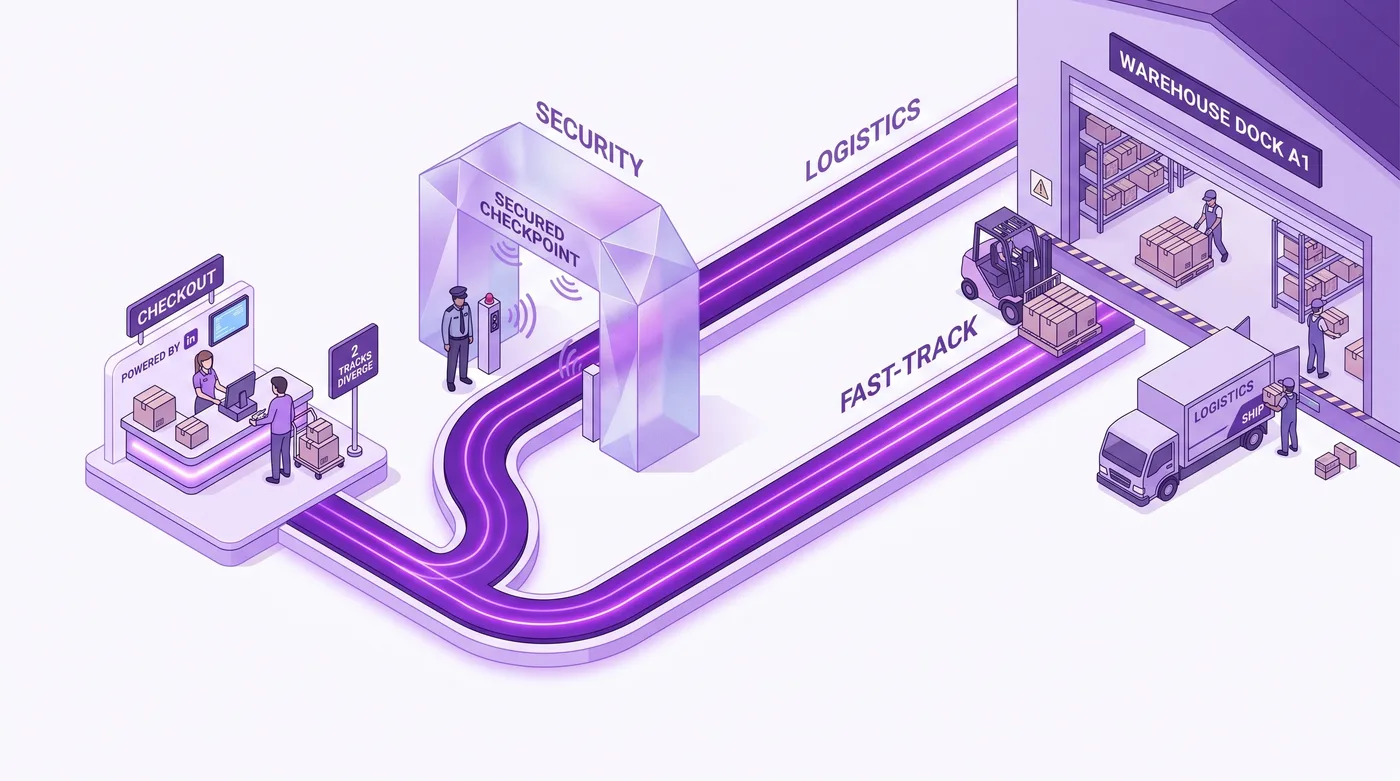
Welche Sperrmethode passt zu Ihrem Fulfillment?
| Methode | Geeignet, wenn | Zu prüfende Grenze |
|---|---|---|
| Shopify-Fulfillment-Sperre | Ihr Fulfillment-System Shopify-Sperren berücksichtigt. | Bestellungen werden während der Bearbeitung gesperrt und am Ende des Zeitfensters freigegeben. Systeme, die Sperren ignorieren, können trotzdem zu früh kommissionieren. |
| Manueller Zahlungseinzug | Ihr System nur Bestellungen mit dem Status Paid importiert. | Die Zahlung bleibt während der Bearbeitung Authorized. Der Einzug am Ende des Zeitfensters ermöglicht den Import durch ein System, das nur Paid verarbeitet. |
Freigabe-Tag revize:order_released |
Ihr System auf ein Freigabe-Tag warten kann. | Konfigurieren Sie es so, dass nur Bestellungen mit diesem Tag verarbeitet werden. |
| Stopp-Tag | Ihr WMS oder Shopify Flow bei Verarbeitungsbeginn ein Tag setzt. | Hinterlegen Sie dieses Tag in den Einschränkungen für Bestelländerungen. Es beendet die Bearbeitung sofort, auch bei verbleibender Zeit. |
| Until fulfillment | Sie den Fulfillment-Beginn steuern. | Die shopweite Einstellung setzt keine Sperre. Nicht jeder Fristmodus unterstützt eine Sperraktion. |
| Unbezahlte Änderungen | Eine Änderung einen offenen Mehrbetrag hinterlässt. | Sperre bis zur Zahlung, mit Ausnahme von Nachnahmebestellungen. Reverse Unpaid Edits ist Pro und standardmäßig deaktiviert. |
| ShipStation-Verzögerung | Sie die dokumentierte Verzögerungseinstellung nutzen. | Die Verzögerung ist auf 120 Minuten begrenzt und deckt längere Zeitfenster allein nicht ab. Aktivieren Sie „Hide 0 quantity items“, wenn entfernte Artikel auf Belegen erscheinen. |
Die Integrationsdokumentation beschreibt die Einrichtung für Ihren Stack. Ein genannter Integrationspartner belegt nicht, dass jede Installation dieselbe Sperr- oder Freigabemethode nutzt. Prüfen Sie Ihren Ablauf mit einer Testbestellung.
So stimmen Sie das Bearbeitungsfenster auf die Kommissionierzeiten ab
Richten Sie das Fenster nach dem letzten Zeitpunkt aus, zu dem Ihr 3PL eine Bestellung zurückziehen kann. Wählen Sie keine Dauer, nur weil sie großzügig klingt. Ein Fenster von 24 Stunden ist für Kunden nicht hilfreich, wenn das Lager innerhalb von zehn Minuten kommissioniert. Es wäre ein Versprechen, das Sie nicht einhalten können.
Das Bearbeitungsfenster wird unabhängig von der Sperre eingerichtet. Laut docs.revize.app/setup/edit-window können Sie festlegen, wie lange Kunden eine Bestellung nach dem Checkout bearbeiten dürfen. Möglich sind eine feste oder individuell festgelegte Dauer, die Bearbeitung bis zum Fulfillment sowie geplante Fristen passend zu Ihren Kommissionierzeiten.
Die letzte Option wird leicht übersehen. Wenn Ihr Lager in Wellen statt fortlaufend kommissioniert, ist eine geplante Frist zur jeweiligen Welle besser als eine feste Dauer. Früh eingehende Bestellungen erhalten ein langes Fenster, späte Bestellungen ein entsprechend kurzes. Sie müssen dafür keinen Durchschnitt schätzen.
| Einstellung des Fensters | Was der Kunde erhält | Passt zu einem 3PL, der | Meine Empfehlung zur Kombination |
|---|---|---|---|
| Feste Dauer | Dasselbe Zeitfenster für jede Bestellung | Den ganzen Tag fortlaufend kommissioniert | Hold orders |
| Individuelle Dauer | Ein Fenster mit der von Ihnen festgelegten Länge | Vor der Kommissionierung einen bekannten, stabilen Zeitabstand hat | Hold orders |
| Bis zum Fulfillment offen | Die Bearbeitung bleibt bis zum Fulfillment der Bestellung möglich | In von Ihnen gesteuerten Chargen abwickelt | Skip hold |
| Geplante Frist | Die Bearbeitung endet zu Ihrer Kommissionierzeit | In festen täglichen oder schichtabhängigen Wellen kommissioniert | Hold orders |
Die rechte Spalte ist eine betriebliche Empfehlung, keine Kompatibilitätsgarantie. Die shopweite Einstellung Until fulfillment setzt keine Sperre. Die Pro-Regel-Engine bietet Hold fulfillment nur bei unterstützten Fristmodi; ihr Modus Until fulfilled deaktiviert Hold fulfillment und Tag orders. Prüfen Sie Fristmodus und Freigabe gemeinsam in der Regeldokumentation.
80,6 % der Änderungen erfolgen innerhalb der ersten Stunde und 90,4 % innerhalb von 24 Stunden (Revize, 2026). Berücksichtigen Sie diese Werte zusammen mit Ihrem Kommissionierungsschluss. Sie belegen nicht, dass eine längere Sperre für Ihren Shop sinnvoll ist.
Nicht jede Bestellung sollte bearbeitbar sein
Ob eine Bestellung bearbeitbar ist, sollte eine Regel bestimmen. Manche Bestellungen lassen sich nach der Zahlung nicht sicher ändern. Geschenkkarten, auf Bestellung gefertigte Artikel und Produkte, die bereits für einen Kurier am selben Tag bereitstehen, gehören meist nicht ins Bearbeitungsfenster. Bei Vorbestellungen und Abonnementbestellungen lohnt sich eine bewusste Entscheidung, denn Revize unterstützt die Bearbeitung beider Arten.
Revize steuert dies über Tags statt über Code. Laut docs.revize.app/setup/order-edit-restrictions können Sie die Bearbeitung bestimmter Bestellungen oder Produkte anhand von Bestell- und Produkt-Tags sperren. Die App liest diese Tags automatisch und blockiert entsprechende Bearbeitungen. Die Dokumentation weist auch darauf hin, dass leere Felder die Bearbeitung aller Bestellungen erlauben. Das sollten Sie vor dem Start wissen.
Für Agenturen ist das eine einfache Integrationsmöglichkeit. Ihre bestehende Automatisierung versieht Bestellungen und Produkte vermutlich bereits aus vielen anderen Gründen mit Tags. Die Einschränkungen lesen sie lediglich aus. Wenn das Merchandising-Team ändert, welche SKUs auf Bestellung gefertigt werden, brauchen Tag-basierte Einschränkungen keine neue Bereitstellung. Für Regeln pro Bestellung, etwa Sperren für bestimmte Lieferziele oder Bestellwerte, steht ab Pro die Regel-Engine bereit.

Wo Bearbeitungsfenster und Sperre zusammenpassen müssen
Sperre und Fenster bilden eine gemeinsame Zusage. Problematisch wird es, wenn die Sperre aufgehoben wird, obwohl der Kunde seine Bestellung noch bearbeiten zu können glaubt. Im schlimmsten Fall sieht der Kunde eine Bestätigung seiner Änderung, während das Lager die ursprüngliche Bestellung versendet.
Wenn eine Änderung einen zusätzlichen offenen Betrag erzeugt, bleibt die Bestellung unter Pending Payments für das Fulfillment gesperrt, bis dieser Betrag beglichen ist. Laut Revize-Dokumentation wird die Fulfillment-Sperre erst aufgehoben, nachdem Shopify den Ausgleich des Betrags bestätigt hat. Bestellungen mit Zahlung bei Lieferung sind die dokumentierte Ausnahme. Wenn Sie Reverse Unpaid Edits aktivieren – verfügbar auf Pro und standardmäßig ausgeschaltet –, setzt Revize die Bestellung nach einer von Ihnen festgelegten Wartefrist außerdem auf den letzten bezahlten Zustand zurück. Mit entsprechenden Tags können Sie Ausnahmen festlegen. Details stehen unter docs.revize.app/setup/reverse-unpaid-edits.
Auf diese Reihenfolge kommt es an. Würde die Sperre bereits nach Abschluss der Bearbeitung aufgehoben, könnten Sie eine höherwertige Bestellung versenden, die nie vollständig bezahlt wurde. Wird sie erst nach Bestätigung der Zahlung aufgehoben, erfüllt sie ihren Zweck.
Bei hohem Bestellvolumen zeigt sich, warum sich der Aufwand lohnt: 48.742 falsche Versandadressen wurden vor dem Versand des Pakets erkannt (Revize, 2026). Und 92,2 % der Bearbeitungen nach dem Kauf schließen Kunden ohne Beteiligung des Support-Teams selbst ab (Revize, 2026).
Eine Reihenfolge für die Umsetzung in Agenturen
Gehen Sie bei der Einrichtung in dieser Reihenfolge vor. Jeder Schritt hängt von einem Wert ab, den Sie erst im vorherigen Schritt ermitteln. Wer direkt das Bearbeitungsfenster festlegt, riskiert eine Einstellung, die den Abläufen im Lager widerspricht.
- Messen Sie die tatsächliche Zeit bis zur Kommissionierung. Geben Sie über einen normalen Tag verteilt Testbestellungen auf. Erfassen Sie die Zeit von der Erstellung der Bestellung bis zu ihrem Erscheinen im WMS. Verwenden Sie den kürzesten gemessenen Wert, nicht den Durchschnitt. Der schnellste Fall kann Ihr Fenster unbrauchbar machen.
- Klären Sie mit Ihrem 3PL, bis wann sich eine Bestellung zurückziehen lässt. Fragen Sie konkret, ab welchem Schritt eine Bestellung auf seiner Seite nicht mehr storniert werden kann. Manche 3PL erlauben Änderungen bis zur Freigabe einer Welle, andere bis zum Beginn der Kommissionierung oder bis zur Erstellung des Versandetiketts.
- Konfigurieren Sie die Freigaberegel im nachgelagerten System. Lassen Sie das WMS oder die Middleware auf die gewählte Freigabebedingung warten. Prüfen Sie dann mit einer Testbestellung, dass während des offenen Bearbeitungsfensters keine Kommissionierung beginnt.
- Setzen Sie das Fenster vor den letzten Rückholzeitpunkt und planen Sie einen Sicherheitspuffer ein. Werden Wellen um 11:00 Uhr freigegeben, ist eine geplante Frist um 10:30 Uhr vertretbar. Eine pauschale Dauer von vier Stunden ist es nicht.
- Vergeben Sie die Tags für Ausnahmen vor dem Start. Was Sie von der Bearbeitung ausschließen möchten, etwa Geschenkkarten, auf Bestellung gefertigte Artikel und SKUs für die Zustellung am selben Tag, muss zuerst die passenden Tags erhalten. So greifen die Einschränkungen vom ersten Tag an.
- Testen Sie den Ablauf bei ausbleibender Zahlung gezielt. Beginnen Sie eine Bearbeitung, die den Bestellwert erhöht, brechen Sie die Zahlung ab und prüfen Sie, ob die Bestellung unter Pending Payments gesperrt bleibt. Wenn Sie Reverse Unpaid Edits auf Pro aktiviert haben, prüfen Sie außerdem, ob sie nach Ihrer Wartefrist in den letzten bezahlten Zustand zurückkehrt.
- Prüfen Sie den vollständigen Ablauf mit einer echten Testbestellung. Verfolgen Sie eine Bestellung vom Setzen der Sperre über die Bearbeitung und Freigabe bis zum Fulfillment, bevor Sie die Funktion für echte Kundenbestellungen aktivieren. Jede 3PL-Anbindung verhält sich etwas anders. Nur ein Test in Ihren Systemen zeigt, wie Ihre Anbindung arbeitet.
Der siebte Schritt ist unverzichtbar. Das Verhalten von Plattform und Middleware bei Sperren hängt von der Integration ab. Verlässlich ist für Ihre Systeme nur, was Sie dort selbst beobachtet haben.
Fazit
Bestellbearbeitung nach dem Checkout ist bei hohem Volumen zunächst eine Frage des Timings. Die Fulfillment-Sperre schafft die dafür nötige Zeit. Stimmen Fenster und Sperre überein, werden Änderungen zum Routinevorgang. Passen sie nicht zusammen, muss Ihr Support-Team jede Änderung als Ausnahme manuell bearbeiten.
Für Verantwortliche im operativen Geschäft gilt: Richten Sie die Einstellung danach aus, bis wann Ihr Lager eine Bestellung zurückziehen kann. Dass 80,6 % der Bearbeitungen in der ersten Stunde eingehen (Revize, 2026), hilft bei der Wahl der Dauer. Sie brauchen kein langes Fenster, sondern eines, dessen Zusage Sie einhalten können.
Für Agenturen ist der technische Umfang überschaubar: ein Verarbeitungsmodus, ein Fenster und eine Reihe von Tags. Ihr Beitrag liegt deshalb vor allem im Messen und Testen, nicht im Anklicken der Einstellungen.
Gehen Sie diese Woche wie folgt vor: Sehen Sie sich die Supportanfragen zu Adressänderungen der letzten 30 Tage an und zählen Sie, wie viele innerhalb einer Stunde nach der Bestellung eingingen. Messen Sie dann mit drei Testbestellungen die tatsächliche Zeit bis zum WMS. Legen Sie anschließend ein Bearbeitungsfenster fest, das dazu passt. Wenn Kunden ihre Bestellungen künftig selbst bearbeiten sollen, finden Sie Revize im Shopify App Store.

Häufig gestellte Fragen
Was ist eine Fulfillment-Sperre bei Shopify?
Eine Fulfillment-Sperre pausiert das Fulfillment in Shopify; die Bestellung bleibt in Ihrem Admin. Bei der Kundenbearbeitung schafft sie Zeit für erlaubte Änderungen vor der Freigabe. Prüfen Sie das Verhalten des nachgelagerten Systems separat: Ein importierter Bestelldatensatz belegt nicht, dass das Lager die Kommissionierung pausiert hat.
Verlängert eine Sperre für jede Bestellung meine Versand-SLA?
Die Sperre kann das Fulfillment verzögern. Die Auswirkung auf Ihr Versand-SLA hängt von Bearbeitungsfrist, Freigabeplan und Kommissionierungsstichtag ab. Wird sie vor der nächsten Kommissionierungswelle aufgehoben, kann sie in den bestehenden Ablauf passen. Eine geplante Freigabe kann Bestellungen auch nach Bearbeitungsende warten lassen. Messen Sie daher die gesamte Wartezeit.
Wie lang sollte mein Bearbeitungsfenster nach dem Checkout sein?
So lang, wie Ihr 3PL eine Bestellung noch zurückziehen kann, und keine Minute länger. Da 80,6 % der Bearbeitungen innerhalb der ersten Stunde nach dem Checkout erfolgen (Revize, 2026), deckt ein kurzes Fenster fast den gesamten tatsächlichen Bedarf ab. Laut der Dokumentation zum Bearbeitungsfenster unterstützt Revize feste und individuell festgelegte Zeiträume, die Bearbeitung bis zum Fulfillment und geplante Fristen passend zu den Kommissionierzeiten.
Verhindert eine Fulfillment-Sperre, dass mein 3PL die Bestellung sieht?
Das hängt von Ihrer 3PL-Anbindung ab. Prüfen Sie es mit einer Testbestellung. Manche Integrationen rufen nur Bestellungen ab, die für das Fulfillment freigegeben sind, und sehen eine gesperrte Bestellung überhaupt nicht. Andere synchronisieren den Bestelldatensatz sofort und berücksichtigen den Sperrstatus gesondert. Diesen Punkt sollten Sie unbedingt klären, bevor Sie Sperren für echte Kundenbestellungen aktivieren.
Was ist der Unterschied zwischen „Hold orders“ und „Skip hold“?
Hold orders ist Revizes voreingestellter, empfohlener Modus und setzt während der Bearbeitung eine Shopify-Fulfillment-Sperre; Pro ist dafür nicht nötig. Skip hold setzt keine Shopify-Sperre. Wenn Sie Skip hold mit dem Freigabe-Tag verwenden, muss das Lager vor der Kommissionierung auf revize:order_released warten.
Kann ich die Bearbeitung für manche Bestellungen erlauben und für andere sperren?
Ja, mit Bestell- und Produkt-Tags. Laut der Dokumentation zu Einschränkungen der Bestellbearbeitung tragen Sie die Tags ein, die eine Bearbeitung sperren sollen, und vergeben dieselben Tags in Shopify. Die App liest sie automatisch aus. Wenn Sie die Felder leer lassen, sind Bearbeitungen für alle Bestellungen erlaubt. Legen Sie Ausnahmen daher vor dem Start fest.
Was passiert, wenn ein Kunde seine Bestellung bearbeitet, den Differenzbetrag aber nie bezahlt?
Der offene Mehrbetrag hält die Bestellung unter Pending Payments auf Fulfillment-Sperre; Nachnahmebestellungen sind die dokumentierte Ausnahme. Auf Pro können Sie das standardmäßig deaktivierte Reverse Unpaid Edits einschalten, um nach einer festgelegten Frist den letzten bezahlten Zustand wiederherzustellen. Die Freigabe setzt weiterhin voraus, dass Shopify keinen offenen Betrag meldet.
Sollte ich die Bearbeitung einfach bis zum Fulfillment offen lassen, statt einen Timer einzustellen?
Nutzen Sie Bis zum Fulfillment nur, wenn Sie den Fulfillment-Zeitpunkt kontrollieren und das Schließen der Bearbeitung getestet haben. Diese Einstellung setzt keine Sperre. Bei einem kontinuierlich kommissionierenden 3PL kann das Fenster sehr kurz sein. Wählen Sie eine Frist und einen Sperr- oder Freigabeablauf passend zu seinem tatsächlichen Stichtag.
Wie viele meiner Bestellungen werden tatsächlich bearbeitet?
Etwa jede 19. Bestellung, bezogen auf mehr als 10 Mio. Shopify-Bestellungen (Revize, 2026), also 5,2 %. Adressänderungen machen 30,2 % dieser Bearbeitungen aus und sind damit die größte einzelne Kategorie. Bei geringem Volumen wirkt die Zahl vernachlässigbar. Bei 20.000 Bestellungen im Monat sind es ungefähr tausend Bestellungen mit Änderungsbedarf. Für Adressänderungen gilt: Nach dem Druck des Versandetiketts lassen sie sich nicht mehr rechtzeitig korrigieren.
Brauchen Adressänderungen wirklich eine Sperre?
Ja, gerade bei ihnen ist eine Sperre wichtig. Nach dem Druck des Versandetiketts kommt eine Adressänderung zu spät. Ein Artikelaustausch oder eine Mengenänderung lässt sich manchmal später noch ausgleichen. Bei der Versandadresse ist das anders: Sobald das Paket etikettiert und für den Versand erfasst ist, wird aus einer Kundenaktion mit zwei Klicks eine Paketumleitung oder ein vollständiger erneuter Versand. Mehr zu diesem Ablauf lesen Sie in unserem Leitfaden zum Ändern der Versandadresse nach dem Checkout.
Wie teste ich das, ohne echte Bestellungen zu gefährden?
Prüfen Sie den vollständigen Ablauf mit einer Testbestellung, bevor Sie ihn für echte Bestellungen aktivieren. Bestätigen Sie, dass die gewählte Sperre, der Paid-Filter oder das Freigabe-Tag eine frühe Kommissionierung verhindert. Nehmen Sie eine werterhöhende Änderung vor und prüfen Sie, dass der offene Betrag die Sperre aufrechterhält; Nachnahme ist die dokumentierte Ausnahme. Aktivieren Sie Reverse Unpaid Edits auf Pro, testen Sie auch die Schonfrist und Rücknahme. Bezahlen Sie anschließend die Differenz und prüfen Sie Freigabe und korrigierte Bestellung beim 3PL.
Wer sollte die Einrichtung verantworten: das operative Team oder die Agentur?
Das operative Team liefert die Zahlen, die Agentur setzt die Anbindung um. Bis wann sich eine Bestellung zurückziehen lässt, wann kommissioniert wird und welche SKUs nicht bearbeitbar sein sollen, weiß nur das Team des Händlers. Ein Implementierungspartner bringt die Messmethode, die Tag-Automatisierung und den vollständigen Test ein. Werden diese Aufgaben anders verteilt, beruht das Bearbeitungsfenster womöglich auf einer Schätzung statt auf den tatsächlichen Lagerabläufen.