Shopify-Bestellbestätigungs-E-Mail bearbeiten: Verwandeln Sie sie in Umsatz
Shopify-Bestellbestätigungs-E-Mail bearbeiten: Verwandeln Sie sie in Umsatz
Shopify-Bestellbestätigungs-E-Mail bearbeiten: Verwandeln Sie sie in Umsatz

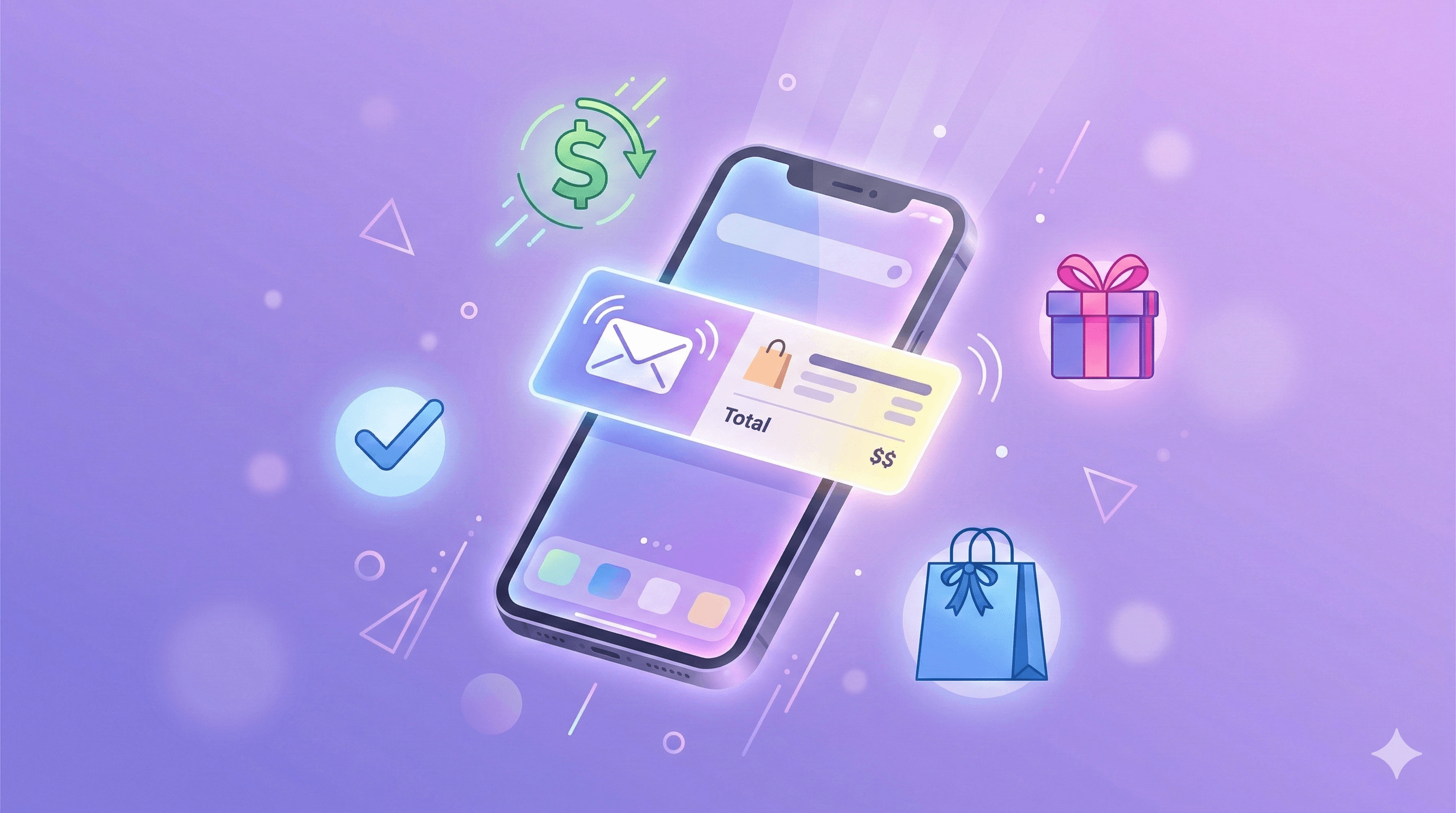
Ihre Bestellbestätigungs-E-Mail hat eine Öffnungsrate von 70 %.
Und Ihre Werbe-E-Mails? Die liegen im Schnitt bei 15–20 %.
Lassen Sie das kurz wirken. Die performanteste E-Mail, die Sie versenden – mit gigantischem Abstand –, ist die mit dem Betreff „Danke, Ihre Bestellung ist auf dem Weg.“ Und die meisten Shopify-Händler nutzen sie nur, um eine Bestellübersicht und eine Support-E-Mail-Adresse anzuzeigen.
Das ist keine Bestätigungs-E-Mail. Das ist eine verpasste Chance im Posteingang jedes Kunden.
Die Bestellbestätigung ist der eine Moment im E-Commerce, in dem Ihr Kunde garantiert aufmerksam ist. Er hat gerade Geld ausgegeben. Er ist angespannt. Er will sehen, ob alles korrekt ist. Er wird jede einzelne Zeile lesen.
Was Sie in diesem Moment präsentieren – und was Sie den Kunden daraus tun lassen –, entscheidet darüber, ob die Transaktion am Checkout endet oder sich in etwas Größeres verwandelt.
Dieser Guide zeigt genau, wie Sie Ihre Shopify-Bestellbestätigung optimieren: die native Methode, die Klaviyo-Methode, was hineingehört und wie Sie One-Click-Post-Purchase-Upsells integrieren, mit denen Kunden Produkte mit einem einzigen Klick zu ihrer bestehenden Bestellung hinzufügen können. Ohne erneuten Checkout.
Warum die Bestätigungs-E-Mail Ihre wertvollste Werbefläche ist
Bevor wir in die Praxis einsteigen, sollten Sie verstehen, warum dieses Thema so kritisch ist.
Die Zahlen sprechen für sich
Bestellbestätigungen erreichen konstant Öffnungsraten von über 70 % – etwa das 4-Fache einer normalen Werbe-E-Mail. Sie generieren deutlich mehr Umsatz pro E-Mail als Standard-Kampagnen. Und Kunden, die nach dem Kauf ein personalisiertes Erlebnis erhalten, kaufen mit deutlich höherer Wahrscheinlichkeit erneut.
Hier ist die Kennzahl, die niemand misst: die „Etwas vergessen“-Quote. Die durchschnittliche Warenkorb-Abbruchquote liegt bei 70 %. Aber wie viele Kunden schließen den Checkout ab und denken sofort: „Warte, das hätte ich auch noch gebraucht“? Die meisten Stores bieten keine Möglichkeit, darauf direkt zu reagieren.
Die Psychologie dahinter
Wenn ein Kunde eine Bestellung aufgibt, befindet er sich in einer Phase hoher Aktivität. Die Kaufentscheidung ist getroffen. Reue über den Kauf hat noch nicht eingesetzt. Er ist voller Vorfreude. Er prüft die E-Mail genau, um sicherzugehen, dass alles stimmt.
Das ist der perfekte Moment, um:
Passende Produkte zu zeigen, die er nicht hinzugefügt hat
Fehler korrigieren zu lassen, bevor der Versand erfolgt
Ein Versand-Upgrade anzubieten
Präferenzen abzufragen (Geschenkverpackung, Personalisierung)
Dieses Zeitfenster ist extrem kurz. Ist die E-Mail gelesen und der Tab geschlossen, ist die Chance vorbei.
Methode 1: Die native Shopify-Bestellbestätigung bearbeiten
Shopify versendet nach jedem Kauf automatisch eine Bestellbestätigung. Standardmäßig enthält sie Bestellnummer, Artikelliste, Lieferadresse und voraussichtliche Lieferung.
So passen Sie sie an:
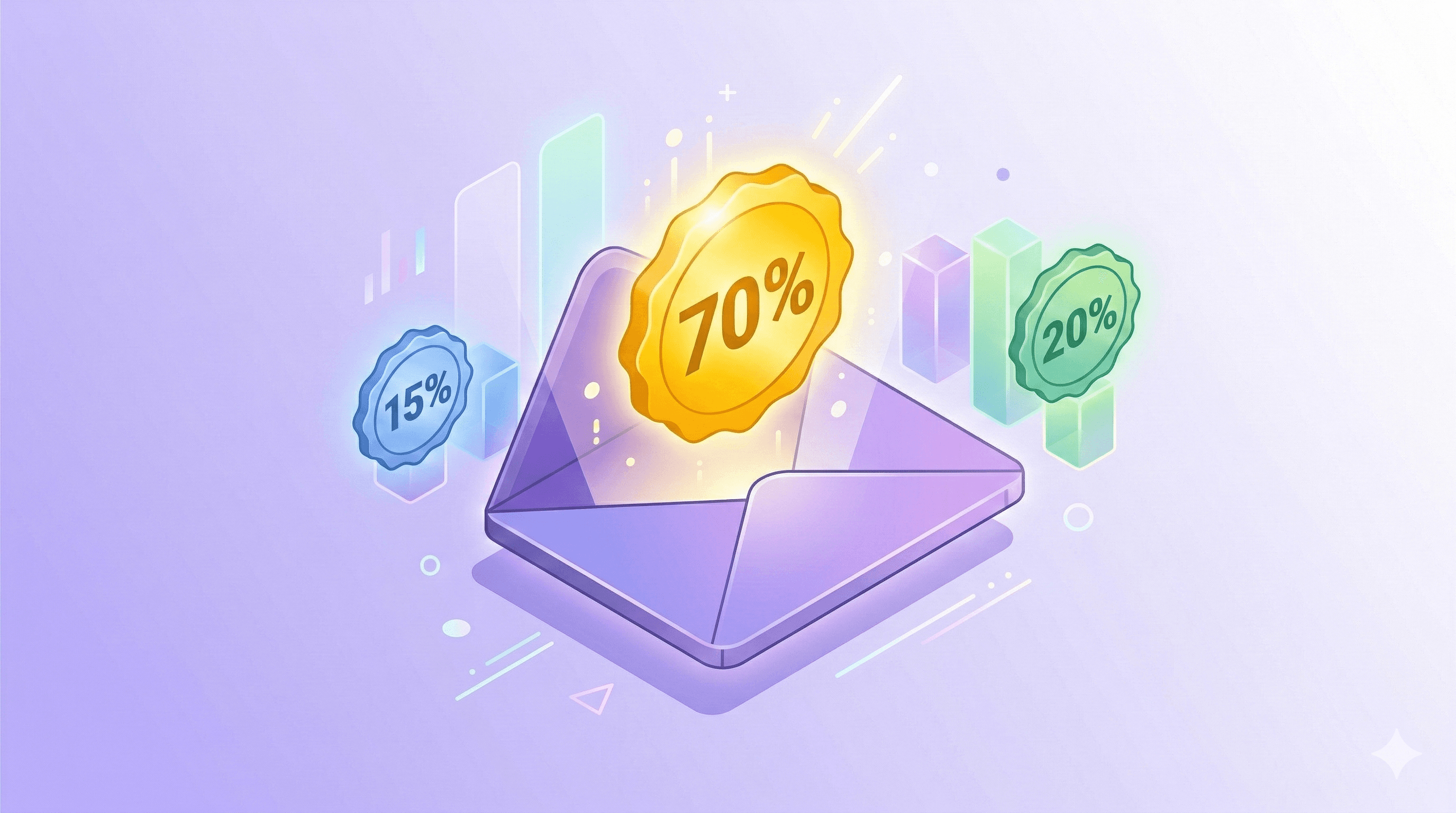
Schritt 1: Einstellungen → Benachrichtigungen öffnen
Gehen Sie im Shopify-Adminbereich zu Einstellungen → Benachrichtigungen.
Schritt 2: Bestellbestätigung suchen
Scrollen Sie zum Bereich Bestellungen und klicken Sie auf Bestellbestätigung.
Schritt 3: Vorlagen-Editor öffnen
Sie sehen zwei Felder – E-Mail-Betreff und E-Mail-Text (HTML). Shopify verwendet hierfür die Liquid templating language.
Schritt 4: Betreffzeile anpassen
Der Standard-Betreff lautet Bestellung {{name}} bestätigt. Ändern Sie ihn beispielsweise in:
Ihre Bestellung ist bestätigt – das erwartet Sie 🎉
Dies liefert konstant bessere Öffnungsraten als der Standard. Nutzen Sie hier Ihre Brand Voice.
Schritt 5: E-Mail-Text anpassen
Die E-Mail nutzt Liquid-Tags wie {{ order.name }}, {{ shop.name }} und {{ line_items }}, um Bestelldaten dynamisch einzufügen. Sie können Abschnitte vor oder nach der Bestellübersicht einfügen.
Was Sie nativ hinzufügen können
Eine persönliche Danke-Botschaft passend zu Ihrer Marke
Hinweise zu Retouren oder den nächsten Schritten
Social-Media-Kanäle
Einen Rabattcode für den nächsten Einkauf
Einen Link zu FAQs oder dem Hilfe-Center
Kontaktdaten für den Support
Was nativ nicht möglich ist
Personalisierte Produktempfehlungen basierend auf dem aktuellen Kauf
Dynamische Upsell-Blöcke basierend auf dem Warenkorbinhalt
One-Click-Add-to-Order-Funktionalität
A/B-Tests für Betreffzeilen oder Inhalte
Analysen darüber, was Kunden in der E-Mail anklicken
Für diese Funktionen benötigen Sie Klaviyo.
Methode 2: Die Shopify-Bestellbestätigung durch Klaviyo ersetzen
Dies ist der Standard-Ansatz für professionelle E-Commerce-Betreiber. Sie deaktivieren die native Shopify-Bestätigung und ersetzen sie durch einen Klaviyo flow – das gibt Ihnen die volle Kontrolle über Design, Personalisierung und Funktionalität.
Schritt 1: Klaviyo Order Confirmation Flow einrichten
Gehen Sie in Klaviyo auf Flows → Create Flow → suchen Sie in der Vorlagenbibliothek nach „Order Confirmation“.
Der vorkonfigurierte Klaviyo-Flow reagiert auf das Event Placed Order und sendet sofort. Klonen Sie ihn, passen Sie ihn an, und Sie haben eine solide Basis.
Schritt 2: Native Shopify-Bestellbestätigung deaktivieren
Kritischer Schritt – wenn Sie dies überspringen, erhalten Kunden zwei Bestätigungen.
Gehen Sie zu Shopify-Einstellungen → Benachrichtigungen → Bestellbestätigung → scrollen Sie nach unten und klicken Sie auf Deaktivieren (oder demarkieren Sie in einigen Shopify-Plänen das E-Mail-Feld und speichern Sie).
⚠️ Stellen Sie sicher, dass der Klaviyo-Flow aktiv und getestet ist, bevor Sie die Shopify-E-Mail deaktivieren. Führen Sie zuerst eine Testbestellung durch.
Schritt 3: Klaviyo-E-Mail anpassen
Hier zeigt Klaviyo seine Stärken. Sie erhalten Zugriff auf:
Event properties – alle Daten aus dem Bestell-Event: {{ event.line_items }}, {{ event.total_price }}, {{ event.shipping_address }}, {{ event.discount_codes }}.
Profile properties – Kaufhistorie des Kunden, prognostizierter Umsatz, Segment-Zugehörigkeit, Standort.
Product catalogue – Klaviyo kann passendes Zubehör, Cross-Sells und Empfehlungen basierend auf den gekauften Artikeln einspielen.
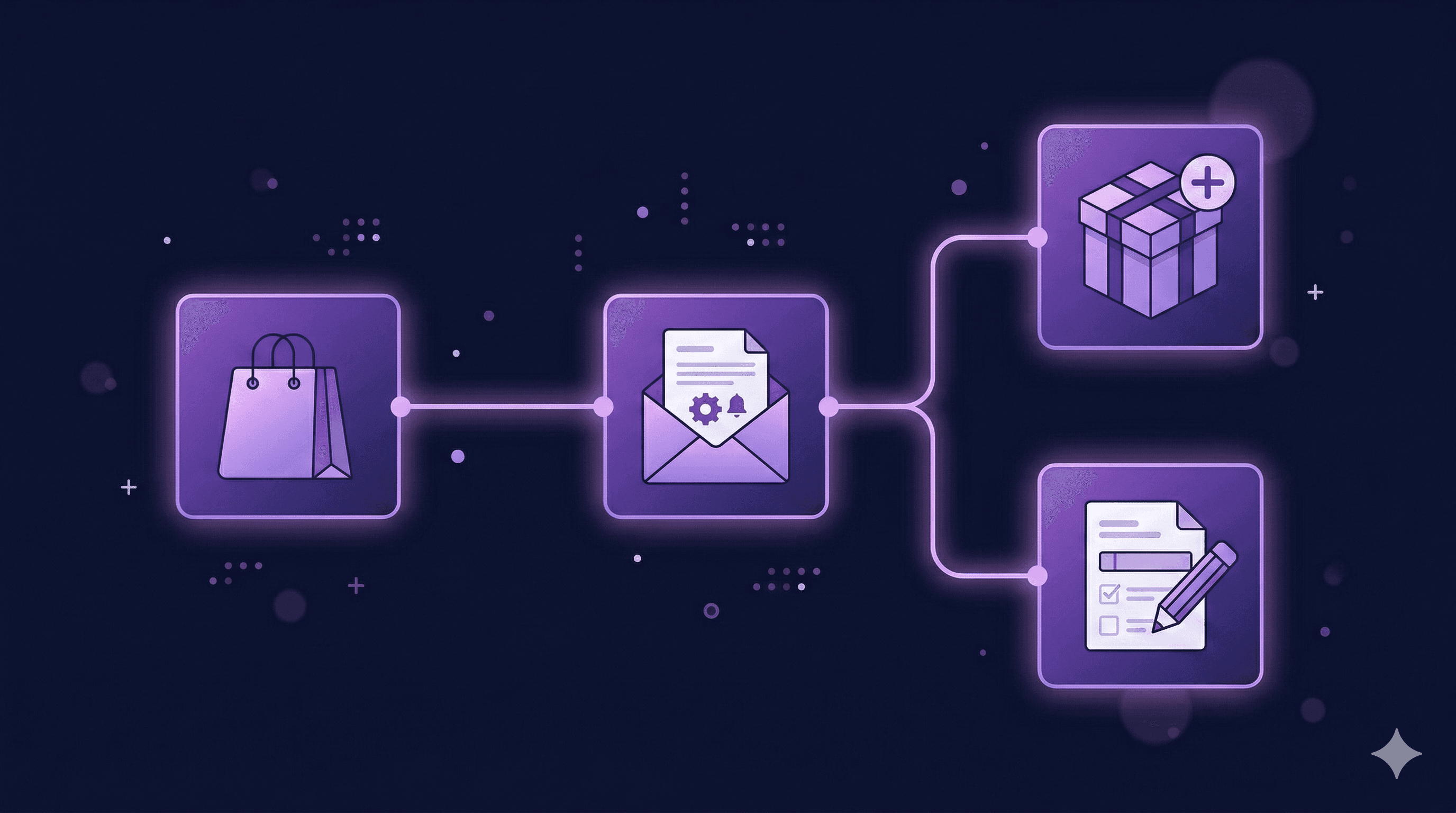
Aufbau einer hochkonvertierenden Klaviyo-Bestätigungs-E-Mail
Eine gut strukturierte Klaviyo-E-Mail enthält meist folgende Abschnitte – in dieser Reihenfolge:
Betreffzeile – personalisiert, nicht generisch (Deine Bestellung von [product name] ist bestätigt, [first name])
Hero-Bereich – gebrandetes, authentisches Dankeschön statt steriler Floskeln
Bestellübersicht – Produktnamen, Bilder, Mengen, Preise
Bestätigung der Lieferadresse
Voraussichtliche Lieferung (sofern Daten vorliegen)
Upsell- oder Cross-Sell-Block – der Umsatzhebel (Details dazu unten)
„Bestellung bearbeiten“-CTA – die Service-Ebene (auch dazu gleich mehr)
Footer – Retourenrichtlinie, Kontakt, Social Media
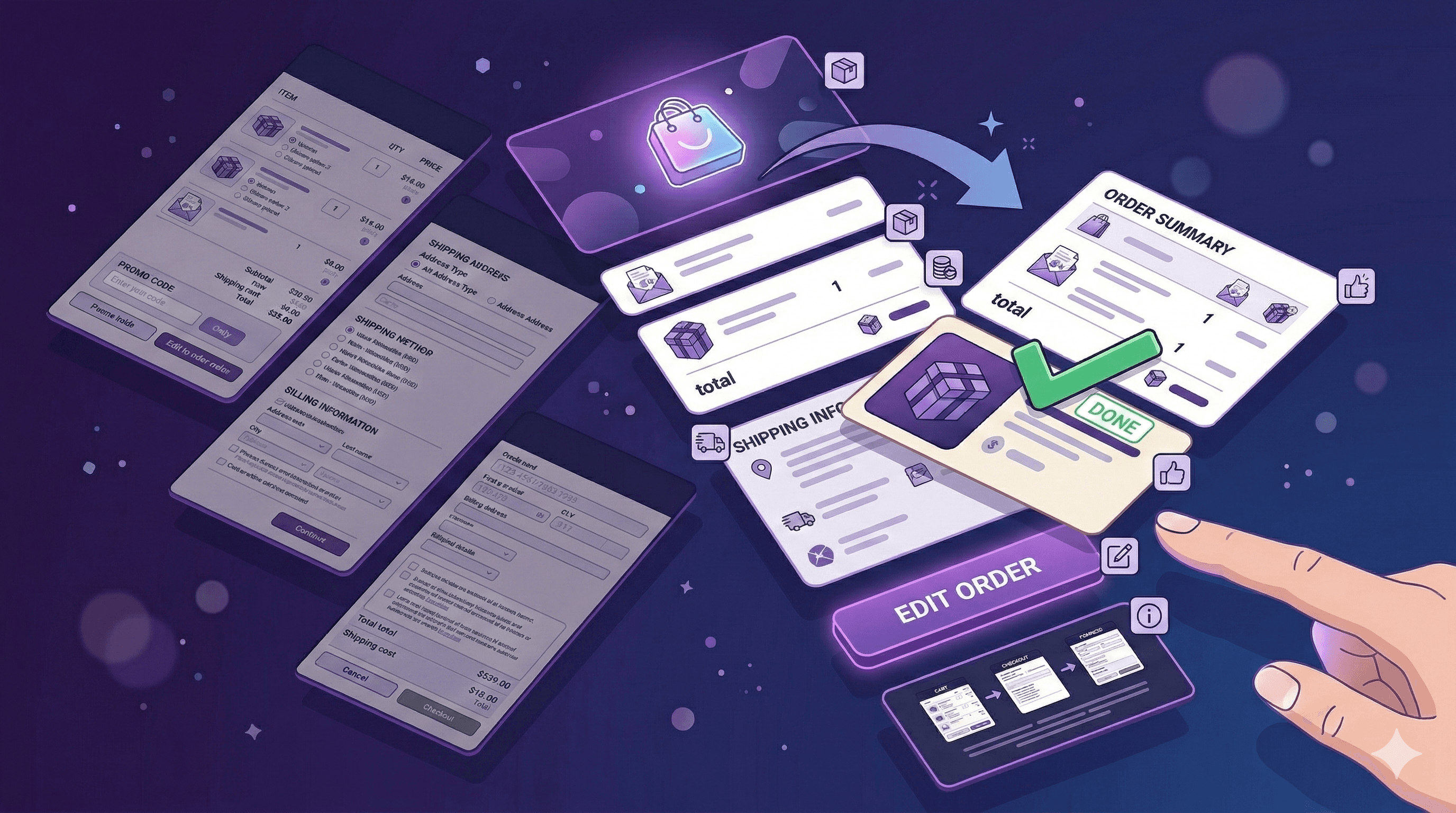
Der Upsell-Hebel: Passende Produkte in die Bestätigungs-E-Mail integrieren
Hier brechen die meisten Shopify-Händler ab. Tun Sie das nicht.
Ein Post-Purchase-Upsell in der Bestellbestätigung funktioniert anders als eine Standard-Werbe-E-Mail. Der Kunde stöbert nicht – er befindet sich im Bestätigungsmodus. Das Upsell muss sich wie eine logische Ergänzung zum Kauf anfühlen, nicht wie Werbung.
Was funktioniert
„Kunden, die [X] gekauft haben, kauften auch [Y]“ – mit einem spezifischen, relevanten Produkt
Verbrauchsartikel oder Zubehör – „Vergessen Sie nicht die passenden Batterien / Filter / Hüllen“
Bundle-Vervollständigung – „Sie haben das Starter-Kit – dieses Add-on wird separat versendet“
Mengenrabatte – „Sichern Sie sich ein zweites Exemplar mit 15 % Rabatt“
Was nicht funktioniert
Generische „Das könnte Ihnen auch gefallen“-Blöcke mit unpassenden Produkten
Prozentuale Rabatte auf das gesamte Sortiment ohne konkreten Bezug
Upsells, die ohne triftigen Grund teurer sind als der ursprüngliche Kauf
Einrichtung in Klaviyo
Nutzen Sie den Catalogue block oder einen Dynamic Product Block mit folgender Empfehlungslogik:
Frequently Bought Together – basierend auf historischen Kaufdaten
Viewed and Bought – basierend auf Such- und Kaufmustern
Manuell kuratiert – Festlegung der angezeigten Produkte basierend auf Collection oder Tag
Ein typisches Setup: Hat der Kunde aus Collection X gekauft, zeige Produkt Y. Nutzen Sie Klaviyos bedingte Logik, um produktspezifische Upsell-Pfade zu bauen.
Das Problem mit der Reibung (Friction)
Das Problem bei Standard-Post-Purchase-Upsells: Ein Klick startet einen komplett neuen Checkout. Der Kunde muss erneut durch den Warenkorb, die Kasse und die Zahlung gehen.
Diese Hürde sorgt dafür, dass die meisten Kunden abbrechen – selbst wenn sie das Produkt eigentlich wollen.
Die Frage ist also: Was wäre, wenn sie das Produkt mit einem einzigen Klick zur bestehenden Bestellung hinzufügen könnten?
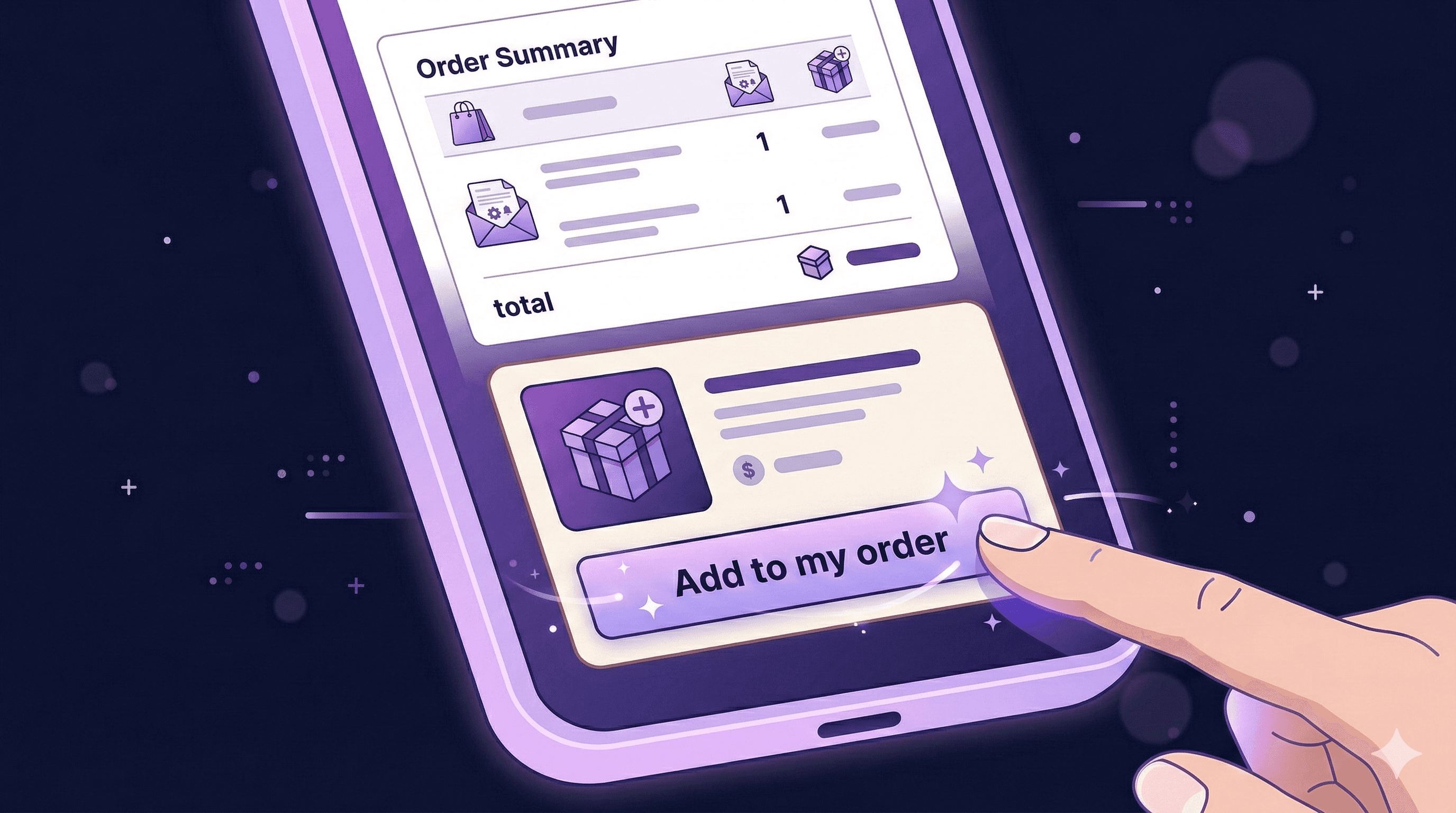
One-Click Post-Purchase-Upsells: Hinzufügen zur bestehenden Bestellung via Revize + Klaviyo
Dieses Setup verändert die Wirtschaftlichkeit Ihres Stores fundamental.
Das Konzept: Sie platzieren einen Link in der Klaviyo-Bestätigungs-E-Mail. Der Kunde klickt darauf. Das Produkt wird der bestehenden Bestellung hinzugefügt – ohne neuen Checkout, ohne zweite Zahlung, ohne neue Bestellnummer. Die Differenz wird automatisch über die ursprüngliche Zahlungsmethode eingezogen.
Fertig.
Warum das einen gewaltigen Unterschied macht
Ein Standard-Post-Purchase-Upsell verlangt eine neue Kaufentscheidung. Der Kunde muss sich erneut für einen Kauf entscheiden, Daten eingeben und bestätigen. Die Conversion Rates liegen hier meist bei mageren 2–8 %.
Ein One-Click-Add-to-Order fühlt sich dagegen an wie das Beheben eines Fehlers, nicht wie ein neuer Kauf. „Oh, das hätte ich fast vergessen“ – Klick – erledigt. Die Conversion Rates steigen massiv, weil die psychologische Hürde minimal und der Prozess komplett reibungslos ist.
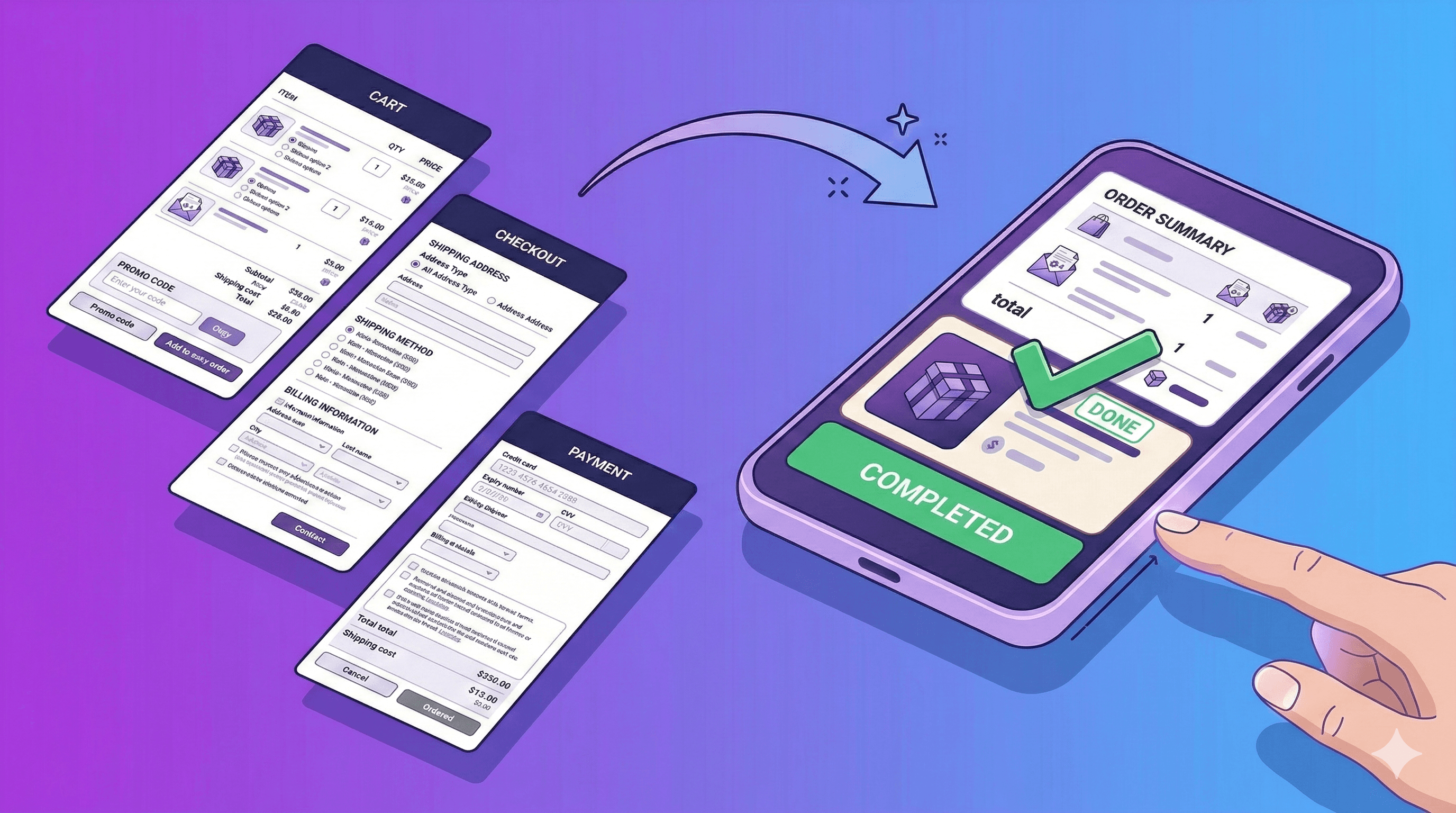
So funktioniert es mit Revize + Klaviyo
Revize stellt ein kundenorientiertes Portal zur Bearbeitung von Bestellungen bereit, auf dem Kunden Produkte direkt zu ihrer bestehenden Bestellung hinzufügen können. Revize übernimmt die Anpassung der Shopify-Bestellung und den Einzug der Zahlungsdifferenz vollautomatisch. Die Stärke liegt in der Kopplung mit Klaviyo – hier gibt es zwei Ebenen.
Das Setup:
Schritt 1: Bearbeitungsfenster in Revize konfigurieren
Legen Sie in den Revize-Einstellungen das Bearbeitungszeitfenster fest – den Zeitraum nach dem Checkout, in dem Kunden ihre Bestellung anpassen dürfen. Typischerweise liegt dieser je nach Fulfillment-Geschwindigkeit bei 30 Minuten bis 2 Stunden.
Aktivieren Sie das Feature „Add Products“.
Schritt 2: Die beiden Link-Typen verstehen
Hier wird es hochgradig effektiv. Sie können zwei verschiedene CTAs in Ihrer Klaviyo-E-Mail nutzen – und die besten Bestätigungs-E-Mails nutzen beide.
Link-Typ 1: Der Link zum Portal für die Bestellungsbearbeitung
Sobald ein Kunde bestellt, sendet Shopify Event-Daten an Klaviyo. Diese enthalten den Link zur Bestellbearbeitung – die URL, die den Kunden direkt in sein persönliches Portal leitet. In Ihrer Klaviyo-Vorlage binden Sie diesen über die Event-Properties ein (z. B. {{ event.extra.order_status_url }}).
Dies ist Ihr allgemeiner Button „Bestellung bearbeiten“. Der Kunde klickt, landet im Portal und kann stöbern, Produkte hinzufügen oder entfernen, Varianten ändern – ein kompletter Self-Service.
Link-Typ 2: Produktspezifische Add-to-Order-Links (der eigentliche Gamechanger)
Revize kann produktspezifische Links generieren. Jeder Link ist mit einem bestimmten Produkt verknüpft. Klickt der Kunde darauf, landet er auf der Bestellstatusseite und das Produkt ist bereits der Bestellung hinzugefügt. Kein Suchen, kein Navigieren, keine Extraklicks. Er sieht direkt die aktualisierte Bestellung samt Produkt und zahlt nur noch die Differenz.
Das ist der Unterschied zwischen „Geh in den Shop und such dir was aus“ und „Hier, das liegt schon in deiner Tasche.“
Schritt 3: Upsell-Block in Klaviyo aufbauen
Kombinieren Sie nun beide Optionen. Fügen Sie folgenden Bereich in Ihre Bestellbestätigung ein:
Die Upsell-Karten mit produktspezifischen Links:
Etwas vergessen? Einfach dieser Bestellung hinzufügen.
[Produktbild + Name + Preis] → [Meiner Bestellung hinzufügen →]
Jede Produktkarte verlinkt auf die produktspezifische Revize-URL. Der Kunde klickt, das Produkt ist hinzugefügt. Er bestätigt die aktualisierte Summe und zahlt die Differenz. Erledigt in Sekunden.
Der allgemeine Bearbeiten-Button mit Portal-Link:
Möchten Sie andere Änderungen vornehmen? [Bestellung bearbeiten →]
Dieser Link führt zum vollständigen Portal (gezogen aus den Klaviyo Event-Properties) für Kunden, die Lieferdaten ändern, Varianten tauschen oder andere Add-ons suchen möchten.
Zwei Buttons. Zwei Funktionen. Eine E-Mail.
Schritt 4: Nach Produkt segmentieren
Nutzen Sie in Klaviyo conditional content blocks, um je nach gekauftem Artikel unterschiedliche Upsell-Karten anzuzeigen:
Kauf einer Kaffeemaschine → zeigt Kaffeefilter-Abo mit direktem Add-Link
Kauf einer Yogamatte → zeigt Faszienrolle mit passendem Add-Link
Kauf eines Einwegprodukts → zeigt Multipack mit direktem Add-Link
Die gleiche Logik funktioniert auch mit Klaviyo's dynamic product blocks – Sie können Empfehlungsregeln definieren und dynamisch die passenden produktspezifischen Revize-Links hinterlegen.
Das Setup dauert einen Nachmittag und läuft danach vollautomatisch.
Was eine erstklassige Bestätigungs-E-Mail sonst noch braucht
Neben Upsells zeichnen sich erfolgreiche Bestätigungs-E-Mails durch folgende Punkte aus:
Ein Link zur Bestellungsbearbeitung (auch ohne Upsell)
Fehler gemacht? Sie haben 30 Minuten Zeit, Ihre Bestellung vor dem Versand anzupassen.
Diese Zeile reduziert Support-Tickets massiv. Kunden, die einen Fehler bemerken, wissen sofort, was zu tun ist. Sie schreiben keine E-Mail, sondern klicken, korrigieren und fertig. Der Link führt direkt zum Revize edit portal.
Das schafft Vertrauen. Ein Händler, der unkomplizierte Korrekturen vor dem Versand erlaubt, bindet Kunden langfristig.
Mehr dazu: How to Add Discount on Shopify After Checkout
Klare Liefererwartungen
Vage Aussagen wie „Ihre Bestellung kommt bald“ verunsichern Kunden. Präzise Angaben wie „Voraussichtliche Lieferung: Mittwoch, 5. März“ schaffen Klarheit.
Wenn Sie geschätzte Lieferdaten (aus Shopify Shipping oder Ihrer Fulfillment-App) vorliegen haben, binden Sie diese dynamisch ein.
Ein einziger, klarer nächster Schritt
Viele Bestätigungs-E-Mails wollen zu viel – Instagram folgen, im Treueprogramm anmelden, Freunde werben, die App herunterladen.
Fokussieren Sie sich auf eine Aktion. Wählen Sie diejenige, die den höchsten lifetime value für Ihren Store bringt.
Für die meisten Shopify-Händler ist das entweder:
Anmeldung zum Treueprogramm (falls vorhanden)
Hinterlassen einer Bewertung nach Erhalt (über einen Folge-Flow gesteuert)
Ergänzung der Bestellung (sofern das Upsell hochrelevant ist)
Retourenregeln in einfacher Sprache
Kein Link zur rechtlichen Belehrung, sondern ein einfacher Satz:
Nicht zufrieden? Kostenlose Retoure innerhalb von 30 Tagen, ohne Wenn und Aber.
Das senkt die Hürde beim Kauf und reduziert paradoxerweise die Retourenquote, da Kunden dem Shop vertrauen.
Ergebnisse messen und optimieren
Sobald Ihre Bestätigungs-E-Mail in Klaviyo aktiv ist, sollten Sie diese KPIs wöchentlich prüfen:
Metrik | Bedeutung | Benchmark |
|---|---|---|
Öffnungsrate | Qualität der Betreffzeile | 65–75 % sind hier normal |
Klickrate | Relevanz des Inhalts + CTA-Klarheit | 15–25 % sind stark |
Upsell-Conversion-Rate | Relevanz des Upsells + Hürdenlevel | 3–12 % (höher bei One-Click) |
Umsatz pro Empfänger | Gesamtwert der E-Mail | Wöchentlich vergleichen |
Klickrate des Bearbeitungslinks | Wie oft Kunden Anpassungen vornehmen | Indikator für Produkt- oder Adressfehler |
Erstellen Sie einen wöchentlichen Klaviyo report. Der Upsell-Block und der Bearbeitungslink sind die beiden wichtigsten Stellschrauben – testen Sie Produkte, Texte und Platzierungen.

Häufig gestellte Fragen (FAQ)
Erhalten Kunden zwei Bestätigungen, wenn ich Klaviyo nutze?
Ja – außer Sie deaktivieren die native Shopify-Bestätigung. Gehen Sie zu Einstellungen → Benachrichtigungen → Bestellbestätigung → Deaktivieren. Tun Sie dies erst, wenn der Klaviyo-Flow fehlerfrei getestet ist.
Kann ich den One-Click-Upsell auch in anderen E-Mails nutzen?
Absolut. Jede E-Mail, die innerhalb des Revize-Zeitfensters gesendet wird, kann diese Links enthalten. Auch eine Versandbestätigung am selben Tag kann einen Add-to-Order-Link enthalten, sofern das Zeitfenster noch offen ist. Nach Ablauf des Fensters (konfiguriert in Revize) wird der Link ausgeblendet oder das Portal meldet den Ablauf.
Was passiert bei unzureichender Deckung der Kundenkarte?
Revize versucht, die Differenz über den hinterlegten Zahlungstoken von Shopify einzuziehen. Schlägt dies fehl, wird der Kunde im Portal über die ausstehende Zahlung informiert und zur Neueingabe aufgefordert.
Wie zeige ich verschiedenen Kunden unterschiedliche Upsells in Klaviyo?
Nutzen Sie conditional content blocks in Klaviyo. Filtern Sie nach Bedingungen wie event.collections, event.tags, event.line_items[0].product_id oder anderen Bestelldaten, um für jede Produktkategorie eigene Angebote auszuspielen.
Funktioniert das mit anderen Payment-Providern als Shopify Payments?
Revize nutzt die offizielle Shopify API zur Bestellbearbeitung und die hinterlegte Zahlungsmethode. Es funktioniert mit Shopify Payments und allen führenden Zahlungsanbietern. Bei Nachnahme-Bestellungen (COD) ist kein Token hinterlegt – hier wird die Bestellung aktualisiert und der Betrag später beim Kunden eingezogen.
Kann ich die E-Mail auch ohne HTML-Kenntnisse anpassen?
Im nativen Shopify-Editor sind Sie ohne HTML stark eingeschränkt. Das ist einer der Hauptgründe, warum Händler auf Klaviyo wechseln – der Drag-and-Drop-Builder erfordert keinerlei Programmierkenntnisse.
Wie lange sollte das Bearbeitungsfenster für Upsells sein?
Das hängt von Ihrem Fulfillment ab. Wenn Sie am selben Tag versenden, wählen Sie 30–60 Minuten. Benötigt Ihre Logistik über 24 Stunden, können Sie das Fenster auf 2–4 Stunden verlängern. Der Kunde sollte genug Zeit haben, ohne dass der Versand verzögert wird.
Fazit
Die meisten Händler richten ihre Bestellbestätigung einmal ein und fassen sie nie wieder an.
Diejenigen, die sie als echten Umsatzkanal nutzen – personalisiert via Klaviyo, mit relevanten Upsells und einer einfachen Möglichkeit zur Selbstbearbeitung –, verwandeln die E-Mail mit der höchsten Aufmerksamkeit in ihren stärksten Umsatztreiber.
Das One-Click-Upsell via Revize eliminiert die größte Hürde: Reibung. Ein Kunde, der eine normale Upsell-E-Mail ignoriert hätte, klickt auf „Meiner Bestellung hinzufügen“, weil es sich wie die Vervollständigung eines bestehenden Vorgangs anfühlt.
Starten Sie mit dem Klaviyo-Flow. Integrieren Sie den Bearbeitungslink. Fügen Sie dann den Upsell-Block hinzu. Messen und optimieren Sie.
Die Bestätigungs-E-Mail wird bereits geöffnet. Nutzen Sie dieses Potenzial.
Weiterführende Links: How to Add Discount on Shopify After Checkout · Best Shopify Customer Service Apps
Ressourcen: Klaviyo Flows Documentation · Shopify Notifications Guide
Try Revize Free on the Shopify App Store →
Stand August 2026. Revize ist eine Shopify-App für die selbstständige Bearbeitung von Bestellungen nach dem Kauf. Kunden können Lieferadressen ändern, Varianten tauschen, Bestellungen stornieren und Erstattungen erhalten, bevor der Versand erfolgt – komplett ohne Support-Ticket. Erfahren Sie mehr über das Thema letting customers edit their own Shopify orders oder finden Sie Revize on the Shopify App Store.
Ihre Bestellbestätigungs-E-Mail hat eine Öffnungsrate von 70 %.
Und Ihre Werbe-E-Mails? Die liegen im Schnitt bei 15–20 %.
Lassen Sie das kurz wirken. Die performanteste E-Mail, die Sie versenden – mit gigantischem Abstand –, ist die mit dem Betreff „Danke, Ihre Bestellung ist auf dem Weg.“ Und die meisten Shopify-Händler nutzen sie nur, um eine Bestellübersicht und eine Support-E-Mail-Adresse anzuzeigen.
Das ist keine Bestätigungs-E-Mail. Das ist eine verpasste Chance im Posteingang jedes Kunden.
Die Bestellbestätigung ist der eine Moment im E-Commerce, in dem Ihr Kunde garantiert aufmerksam ist. Er hat gerade Geld ausgegeben. Er ist angespannt. Er will sehen, ob alles korrekt ist. Er wird jede einzelne Zeile lesen.
Was Sie in diesem Moment präsentieren – und was Sie den Kunden daraus tun lassen –, entscheidet darüber, ob die Transaktion am Checkout endet oder sich in etwas Größeres verwandelt.
Dieser Guide zeigt genau, wie Sie Ihre Shopify-Bestellbestätigung optimieren: die native Methode, die Klaviyo-Methode, was hineingehört und wie Sie One-Click-Post-Purchase-Upsells integrieren, mit denen Kunden Produkte mit einem einzigen Klick zu ihrer bestehenden Bestellung hinzufügen können. Ohne erneuten Checkout.
Warum die Bestätigungs-E-Mail Ihre wertvollste Werbefläche ist
Bevor wir in die Praxis einsteigen, sollten Sie verstehen, warum dieses Thema so kritisch ist.
Die Zahlen sprechen für sich
Bestellbestätigungen erreichen konstant Öffnungsraten von über 70 % – etwa das 4-Fache einer normalen Werbe-E-Mail. Sie generieren deutlich mehr Umsatz pro E-Mail als Standard-Kampagnen. Und Kunden, die nach dem Kauf ein personalisiertes Erlebnis erhalten, kaufen mit deutlich höherer Wahrscheinlichkeit erneut.
Hier ist die Kennzahl, die niemand misst: die „Etwas vergessen“-Quote. Die durchschnittliche Warenkorb-Abbruchquote liegt bei 70 %. Aber wie viele Kunden schließen den Checkout ab und denken sofort: „Warte, das hätte ich auch noch gebraucht“? Die meisten Stores bieten keine Möglichkeit, darauf direkt zu reagieren.
Die Psychologie dahinter
Wenn ein Kunde eine Bestellung aufgibt, befindet er sich in einer Phase hoher Aktivität. Die Kaufentscheidung ist getroffen. Reue über den Kauf hat noch nicht eingesetzt. Er ist voller Vorfreude. Er prüft die E-Mail genau, um sicherzugehen, dass alles stimmt.
Das ist der perfekte Moment, um:
Passende Produkte zu zeigen, die er nicht hinzugefügt hat
Fehler korrigieren zu lassen, bevor der Versand erfolgt
Ein Versand-Upgrade anzubieten
Präferenzen abzufragen (Geschenkverpackung, Personalisierung)
Dieses Zeitfenster ist extrem kurz. Ist die E-Mail gelesen und der Tab geschlossen, ist die Chance vorbei.
Methode 1: Die native Shopify-Bestellbestätigung bearbeiten
Shopify versendet nach jedem Kauf automatisch eine Bestellbestätigung. Standardmäßig enthält sie Bestellnummer, Artikelliste, Lieferadresse und voraussichtliche Lieferung.
So passen Sie sie an:
Schritt 1: Einstellungen → Benachrichtigungen öffnen
Gehen Sie im Shopify-Adminbereich zu Einstellungen → Benachrichtigungen.
Schritt 2: Bestellbestätigung suchen
Scrollen Sie zum Bereich Bestellungen und klicken Sie auf Bestellbestätigung.
Schritt 3: Vorlagen-Editor öffnen
Sie sehen zwei Felder – E-Mail-Betreff und E-Mail-Text (HTML). Shopify verwendet hierfür die Liquid templating language.
Schritt 4: Betreffzeile anpassen
Der Standard-Betreff lautet Bestellung {{name}} bestätigt. Ändern Sie ihn beispielsweise in:
Ihre Bestellung ist bestätigt – das erwartet Sie 🎉
Dies liefert konstant bessere Öffnungsraten als der Standard. Nutzen Sie hier Ihre Brand Voice.
Schritt 5: E-Mail-Text anpassen
Die E-Mail nutzt Liquid-Tags wie {{ order.name }}, {{ shop.name }} und {{ line_items }}, um Bestelldaten dynamisch einzufügen. Sie können Abschnitte vor oder nach der Bestellübersicht einfügen.
Was Sie nativ hinzufügen können
Eine persönliche Danke-Botschaft passend zu Ihrer Marke
Hinweise zu Retouren oder den nächsten Schritten
Social-Media-Kanäle
Einen Rabattcode für den nächsten Einkauf
Einen Link zu FAQs oder dem Hilfe-Center
Kontaktdaten für den Support
Was nativ nicht möglich ist
Personalisierte Produktempfehlungen basierend auf dem aktuellen Kauf
Dynamische Upsell-Blöcke basierend auf dem Warenkorbinhalt
One-Click-Add-to-Order-Funktionalität
A/B-Tests für Betreffzeilen oder Inhalte
Analysen darüber, was Kunden in der E-Mail anklicken
Für diese Funktionen benötigen Sie Klaviyo.
Methode 2: Die Shopify-Bestellbestätigung durch Klaviyo ersetzen
Dies ist der Standard-Ansatz für professionelle E-Commerce-Betreiber. Sie deaktivieren die native Shopify-Bestätigung und ersetzen sie durch einen Klaviyo flow – das gibt Ihnen die volle Kontrolle über Design, Personalisierung und Funktionalität.
Schritt 1: Klaviyo Order Confirmation Flow einrichten
Gehen Sie in Klaviyo auf Flows → Create Flow → suchen Sie in der Vorlagenbibliothek nach „Order Confirmation“.
Der vorkonfigurierte Klaviyo-Flow reagiert auf das Event Placed Order und sendet sofort. Klonen Sie ihn, passen Sie ihn an, und Sie haben eine solide Basis.
Schritt 2: Native Shopify-Bestellbestätigung deaktivieren
Kritischer Schritt – wenn Sie dies überspringen, erhalten Kunden zwei Bestätigungen.
Gehen Sie zu Shopify-Einstellungen → Benachrichtigungen → Bestellbestätigung → scrollen Sie nach unten und klicken Sie auf Deaktivieren (oder demarkieren Sie in einigen Shopify-Plänen das E-Mail-Feld und speichern Sie).
⚠️ Stellen Sie sicher, dass der Klaviyo-Flow aktiv und getestet ist, bevor Sie die Shopify-E-Mail deaktivieren. Führen Sie zuerst eine Testbestellung durch.
Schritt 3: Klaviyo-E-Mail anpassen
Hier zeigt Klaviyo seine Stärken. Sie erhalten Zugriff auf:
Event properties – alle Daten aus dem Bestell-Event: {{ event.line_items }}, {{ event.total_price }}, {{ event.shipping_address }}, {{ event.discount_codes }}.
Profile properties – Kaufhistorie des Kunden, prognostizierter Umsatz, Segment-Zugehörigkeit, Standort.
Product catalogue – Klaviyo kann passendes Zubehör, Cross-Sells und Empfehlungen basierend auf den gekauften Artikeln einspielen.
Aufbau einer hochkonvertierenden Klaviyo-Bestätigungs-E-Mail
Eine gut strukturierte Klaviyo-E-Mail enthält meist folgende Abschnitte – in dieser Reihenfolge:
Betreffzeile – personalisiert, nicht generisch (Deine Bestellung von [product name] ist bestätigt, [first name])
Hero-Bereich – gebrandetes, authentisches Dankeschön statt steriler Floskeln
Bestellübersicht – Produktnamen, Bilder, Mengen, Preise
Bestätigung der Lieferadresse
Voraussichtliche Lieferung (sofern Daten vorliegen)
Upsell- oder Cross-Sell-Block – der Umsatzhebel (Details dazu unten)
„Bestellung bearbeiten“-CTA – die Service-Ebene (auch dazu gleich mehr)
Footer – Retourenrichtlinie, Kontakt, Social Media
Der Upsell-Hebel: Passende Produkte in die Bestätigungs-E-Mail integrieren
Hier brechen die meisten Shopify-Händler ab. Tun Sie das nicht.
Ein Post-Purchase-Upsell in der Bestellbestätigung funktioniert anders als eine Standard-Werbe-E-Mail. Der Kunde stöbert nicht – er befindet sich im Bestätigungsmodus. Das Upsell muss sich wie eine logische Ergänzung zum Kauf anfühlen, nicht wie Werbung.
Was funktioniert
„Kunden, die [X] gekauft haben, kauften auch [Y]“ – mit einem spezifischen, relevanten Produkt
Verbrauchsartikel oder Zubehör – „Vergessen Sie nicht die passenden Batterien / Filter / Hüllen“
Bundle-Vervollständigung – „Sie haben das Starter-Kit – dieses Add-on wird separat versendet“
Mengenrabatte – „Sichern Sie sich ein zweites Exemplar mit 15 % Rabatt“
Was nicht funktioniert
Generische „Das könnte Ihnen auch gefallen“-Blöcke mit unpassenden Produkten
Prozentuale Rabatte auf das gesamte Sortiment ohne konkreten Bezug
Upsells, die ohne triftigen Grund teurer sind als der ursprüngliche Kauf
Einrichtung in Klaviyo
Nutzen Sie den Catalogue block oder einen Dynamic Product Block mit folgender Empfehlungslogik:
Frequently Bought Together – basierend auf historischen Kaufdaten
Viewed and Bought – basierend auf Such- und Kaufmustern
Manuell kuratiert – Festlegung der angezeigten Produkte basierend auf Collection oder Tag
Ein typisches Setup: Hat der Kunde aus Collection X gekauft, zeige Produkt Y. Nutzen Sie Klaviyos bedingte Logik, um produktspezifische Upsell-Pfade zu bauen.
Das Problem mit der Reibung (Friction)
Das Problem bei Standard-Post-Purchase-Upsells: Ein Klick startet einen komplett neuen Checkout. Der Kunde muss erneut durch den Warenkorb, die Kasse und die Zahlung gehen.
Diese Hürde sorgt dafür, dass die meisten Kunden abbrechen – selbst wenn sie das Produkt eigentlich wollen.
Die Frage ist also: Was wäre, wenn sie das Produkt mit einem einzigen Klick zur bestehenden Bestellung hinzufügen könnten?
One-Click Post-Purchase-Upsells: Hinzufügen zur bestehenden Bestellung via Revize + Klaviyo
Dieses Setup verändert die Wirtschaftlichkeit Ihres Stores fundamental.
Das Konzept: Sie platzieren einen Link in der Klaviyo-Bestätigungs-E-Mail. Der Kunde klickt darauf. Das Produkt wird der bestehenden Bestellung hinzugefügt – ohne neuen Checkout, ohne zweite Zahlung, ohne neue Bestellnummer. Die Differenz wird automatisch über die ursprüngliche Zahlungsmethode eingezogen.
Fertig.
Warum das einen gewaltigen Unterschied macht
Ein Standard-Post-Purchase-Upsell verlangt eine neue Kaufentscheidung. Der Kunde muss sich erneut für einen Kauf entscheiden, Daten eingeben und bestätigen. Die Conversion Rates liegen hier meist bei mageren 2–8 %.
Ein One-Click-Add-to-Order fühlt sich dagegen an wie das Beheben eines Fehlers, nicht wie ein neuer Kauf. „Oh, das hätte ich fast vergessen“ – Klick – erledigt. Die Conversion Rates steigen massiv, weil die psychologische Hürde minimal und der Prozess komplett reibungslos ist.
So funktioniert es mit Revize + Klaviyo
Revize stellt ein kundenorientiertes Portal zur Bearbeitung von Bestellungen bereit, auf dem Kunden Produkte direkt zu ihrer bestehenden Bestellung hinzufügen können. Revize übernimmt die Anpassung der Shopify-Bestellung und den Einzug der Zahlungsdifferenz vollautomatisch. Die Stärke liegt in der Kopplung mit Klaviyo – hier gibt es zwei Ebenen.
Das Setup:
Schritt 1: Bearbeitungsfenster in Revize konfigurieren
Legen Sie in den Revize-Einstellungen das Bearbeitungszeitfenster fest – den Zeitraum nach dem Checkout, in dem Kunden ihre Bestellung anpassen dürfen. Typischerweise liegt dieser je nach Fulfillment-Geschwindigkeit bei 30 Minuten bis 2 Stunden.
Aktivieren Sie das Feature „Add Products“.
Schritt 2: Die beiden Link-Typen verstehen
Hier wird es hochgradig effektiv. Sie können zwei verschiedene CTAs in Ihrer Klaviyo-E-Mail nutzen – und die besten Bestätigungs-E-Mails nutzen beide.
Link-Typ 1: Der Link zum Portal für die Bestellungsbearbeitung
Sobald ein Kunde bestellt, sendet Shopify Event-Daten an Klaviyo. Diese enthalten den Link zur Bestellbearbeitung – die URL, die den Kunden direkt in sein persönliches Portal leitet. In Ihrer Klaviyo-Vorlage binden Sie diesen über die Event-Properties ein (z. B. {{ event.extra.order_status_url }}).
Dies ist Ihr allgemeiner Button „Bestellung bearbeiten“. Der Kunde klickt, landet im Portal und kann stöbern, Produkte hinzufügen oder entfernen, Varianten ändern – ein kompletter Self-Service.
Link-Typ 2: Produktspezifische Add-to-Order-Links (der eigentliche Gamechanger)
Revize kann produktspezifische Links generieren. Jeder Link ist mit einem bestimmten Produkt verknüpft. Klickt der Kunde darauf, landet er auf der Bestellstatusseite und das Produkt ist bereits der Bestellung hinzugefügt. Kein Suchen, kein Navigieren, keine Extraklicks. Er sieht direkt die aktualisierte Bestellung samt Produkt und zahlt nur noch die Differenz.
Das ist der Unterschied zwischen „Geh in den Shop und such dir was aus“ und „Hier, das liegt schon in deiner Tasche.“
Schritt 3: Upsell-Block in Klaviyo aufbauen
Kombinieren Sie nun beide Optionen. Fügen Sie folgenden Bereich in Ihre Bestellbestätigung ein:
Die Upsell-Karten mit produktspezifischen Links:
Etwas vergessen? Einfach dieser Bestellung hinzufügen.
[Produktbild + Name + Preis] → [Meiner Bestellung hinzufügen →]
Jede Produktkarte verlinkt auf die produktspezifische Revize-URL. Der Kunde klickt, das Produkt ist hinzugefügt. Er bestätigt die aktualisierte Summe und zahlt die Differenz. Erledigt in Sekunden.
Der allgemeine Bearbeiten-Button mit Portal-Link:
Möchten Sie andere Änderungen vornehmen? [Bestellung bearbeiten →]
Dieser Link führt zum vollständigen Portal (gezogen aus den Klaviyo Event-Properties) für Kunden, die Lieferdaten ändern, Varianten tauschen oder andere Add-ons suchen möchten.
Zwei Buttons. Zwei Funktionen. Eine E-Mail.
Schritt 4: Nach Produkt segmentieren
Nutzen Sie in Klaviyo conditional content blocks, um je nach gekauftem Artikel unterschiedliche Upsell-Karten anzuzeigen:
Kauf einer Kaffeemaschine → zeigt Kaffeefilter-Abo mit direktem Add-Link
Kauf einer Yogamatte → zeigt Faszienrolle mit passendem Add-Link
Kauf eines Einwegprodukts → zeigt Multipack mit direktem Add-Link
Die gleiche Logik funktioniert auch mit Klaviyo's dynamic product blocks – Sie können Empfehlungsregeln definieren und dynamisch die passenden produktspezifischen Revize-Links hinterlegen.
Das Setup dauert einen Nachmittag und läuft danach vollautomatisch.
Was eine erstklassige Bestätigungs-E-Mail sonst noch braucht
Neben Upsells zeichnen sich erfolgreiche Bestätigungs-E-Mails durch folgende Punkte aus:
Ein Link zur Bestellungsbearbeitung (auch ohne Upsell)
Fehler gemacht? Sie haben 30 Minuten Zeit, Ihre Bestellung vor dem Versand anzupassen.
Diese Zeile reduziert Support-Tickets massiv. Kunden, die einen Fehler bemerken, wissen sofort, was zu tun ist. Sie schreiben keine E-Mail, sondern klicken, korrigieren und fertig. Der Link führt direkt zum Revize edit portal.
Das schafft Vertrauen. Ein Händler, der unkomplizierte Korrekturen vor dem Versand erlaubt, bindet Kunden langfristig.
Mehr dazu: How to Add Discount on Shopify After Checkout
Klare Liefererwartungen
Vage Aussagen wie „Ihre Bestellung kommt bald“ verunsichern Kunden. Präzise Angaben wie „Voraussichtliche Lieferung: Mittwoch, 5. März“ schaffen Klarheit.
Wenn Sie geschätzte Lieferdaten (aus Shopify Shipping oder Ihrer Fulfillment-App) vorliegen haben, binden Sie diese dynamisch ein.
Ein einziger, klarer nächster Schritt
Viele Bestätigungs-E-Mails wollen zu viel – Instagram folgen, im Treueprogramm anmelden, Freunde werben, die App herunterladen.
Fokussieren Sie sich auf eine Aktion. Wählen Sie diejenige, die den höchsten lifetime value für Ihren Store bringt.
Für die meisten Shopify-Händler ist das entweder:
Anmeldung zum Treueprogramm (falls vorhanden)
Hinterlassen einer Bewertung nach Erhalt (über einen Folge-Flow gesteuert)
Ergänzung der Bestellung (sofern das Upsell hochrelevant ist)
Retourenregeln in einfacher Sprache
Kein Link zur rechtlichen Belehrung, sondern ein einfacher Satz:
Nicht zufrieden? Kostenlose Retoure innerhalb von 30 Tagen, ohne Wenn und Aber.
Das senkt die Hürde beim Kauf und reduziert paradoxerweise die Retourenquote, da Kunden dem Shop vertrauen.
Ergebnisse messen und optimieren
Sobald Ihre Bestätigungs-E-Mail in Klaviyo aktiv ist, sollten Sie diese KPIs wöchentlich prüfen:
Metrik | Bedeutung | Benchmark |
|---|---|---|
Öffnungsrate | Qualität der Betreffzeile | 65–75 % sind hier normal |
Klickrate | Relevanz des Inhalts + CTA-Klarheit | 15–25 % sind stark |
Upsell-Conversion-Rate | Relevanz des Upsells + Hürdenlevel | 3–12 % (höher bei One-Click) |
Umsatz pro Empfänger | Gesamtwert der E-Mail | Wöchentlich vergleichen |
Klickrate des Bearbeitungslinks | Wie oft Kunden Anpassungen vornehmen | Indikator für Produkt- oder Adressfehler |
Erstellen Sie einen wöchentlichen Klaviyo report. Der Upsell-Block und der Bearbeitungslink sind die beiden wichtigsten Stellschrauben – testen Sie Produkte, Texte und Platzierungen.
Häufig gestellte Fragen (FAQ)
Erhalten Kunden zwei Bestätigungen, wenn ich Klaviyo nutze?
Ja – außer Sie deaktivieren die native Shopify-Bestätigung. Gehen Sie zu Einstellungen → Benachrichtigungen → Bestellbestätigung → Deaktivieren. Tun Sie dies erst, wenn der Klaviyo-Flow fehlerfrei getestet ist.
Kann ich den One-Click-Upsell auch in anderen E-Mails nutzen?
Absolut. Jede E-Mail, die innerhalb des Revize-Zeitfensters gesendet wird, kann diese Links enthalten. Auch eine Versandbestätigung am selben Tag kann einen Add-to-Order-Link enthalten, sofern das Zeitfenster noch offen ist. Nach Ablauf des Fensters (konfiguriert in Revize) wird der Link ausgeblendet oder das Portal meldet den Ablauf.
Was passiert bei unzureichender Deckung der Kundenkarte?
Revize versucht, die Differenz über den hinterlegten Zahlungstoken von Shopify einzuziehen. Schlägt dies fehl, wird der Kunde im Portal über die ausstehende Zahlung informiert und zur Neueingabe aufgefordert.
Wie zeige ich verschiedenen Kunden unterschiedliche Upsells in Klaviyo?
Nutzen Sie conditional content blocks in Klaviyo. Filtern Sie nach Bedingungen wie event.collections, event.tags, event.line_items[0].product_id oder anderen Bestelldaten, um für jede Produktkategorie eigene Angebote auszuspielen.
Funktioniert das mit anderen Payment-Providern als Shopify Payments?
Revize nutzt die offizielle Shopify API zur Bestellbearbeitung und die hinterlegte Zahlungsmethode. Es funktioniert mit Shopify Payments und allen führenden Zahlungsanbietern. Bei Nachnahme-Bestellungen (COD) ist kein Token hinterlegt – hier wird die Bestellung aktualisiert und der Betrag später beim Kunden eingezogen.
Kann ich die E-Mail auch ohne HTML-Kenntnisse anpassen?
Im nativen Shopify-Editor sind Sie ohne HTML stark eingeschränkt. Das ist einer der Hauptgründe, warum Händler auf Klaviyo wechseln – der Drag-and-Drop-Builder erfordert keinerlei Programmierkenntnisse.
Wie lange sollte das Bearbeitungsfenster für Upsells sein?
Das hängt von Ihrem Fulfillment ab. Wenn Sie am selben Tag versenden, wählen Sie 30–60 Minuten. Benötigt Ihre Logistik über 24 Stunden, können Sie das Fenster auf 2–4 Stunden verlängern. Der Kunde sollte genug Zeit haben, ohne dass der Versand verzögert wird.
Fazit
Die meisten Händler richten ihre Bestellbestätigung einmal ein und fassen sie nie wieder an.
Diejenigen, die sie als echten Umsatzkanal nutzen – personalisiert via Klaviyo, mit relevanten Upsells und einer einfachen Möglichkeit zur Selbstbearbeitung –, verwandeln die E-Mail mit der höchsten Aufmerksamkeit in ihren stärksten Umsatztreiber.
Das One-Click-Upsell via Revize eliminiert die größte Hürde: Reibung. Ein Kunde, der eine normale Upsell-E-Mail ignoriert hätte, klickt auf „Meiner Bestellung hinzufügen“, weil es sich wie die Vervollständigung eines bestehenden Vorgangs anfühlt.
Starten Sie mit dem Klaviyo-Flow. Integrieren Sie den Bearbeitungslink. Fügen Sie dann den Upsell-Block hinzu. Messen und optimieren Sie.
Die Bestätigungs-E-Mail wird bereits geöffnet. Nutzen Sie dieses Potenzial.
Weiterführende Links: How to Add Discount on Shopify After Checkout · Best Shopify Customer Service Apps
Ressourcen: Klaviyo Flows Documentation · Shopify Notifications Guide
Try Revize Free on the Shopify App Store →
Stand August 2026. Revize ist eine Shopify-App für die selbstständige Bearbeitung von Bestellungen nach dem Kauf. Kunden können Lieferadressen ändern, Varianten tauschen, Bestellungen stornieren und Erstattungen erhalten, bevor der Versand erfolgt – komplett ohne Support-Ticket. Erfahren Sie mehr über das Thema letting customers edit their own Shopify orders oder finden Sie Revize on the Shopify App Store.

Überarbeiten Sie Ihren Shopify-Shop. Setzen Sie auf ein herausragendes Kundenerlebnis.

© Copyright 2024, Alle Rechte vorbehalten
Überarbeiten Sie Ihren Shopify-Shop. Setzen Sie auf ein herausragendes Kundenerlebnis.
© Copyright 2024, Alle Rechte vorbehalten
Überarbeiten Sie Ihren Shopify-Shop. Setzen Sie auf ein herausragendes Kundenerlebnis.
© Copyright 2024, Alle Rechte vorbehalten
Überarbeiten Sie Ihren Shopify-Shop. Setzen Sie auf ein herausragendes Kundenerlebnis.
© Copyright 2024, Alle Rechte vorbehalten