
Auf dieser Seite
Es ist Dienstag, 22:07 Uhr. Maya leitet den Support einer Bekleidungsmarke mit 4.000 Bestellungen pro Monat. Sie erhält eine E-Mail mit dem Betreff „FALSCHE ADRESSE“. Der Kunde hat beim Checkout eine alte Wohnung ausgewählt, die in Shop Pay gespeichert war. Um 22:30 Uhr startet der automatische Verarbeitungslauf im Lager.
Maya hat 23 Minuten. Doch es reicht nicht, einfach ein Feld in Shopify zu ändern. Sie muss das Fulfillment stoppen, die Anfrage verifizieren, die Bestellung aktualisieren, ein vorhandenes Versandetikett ersetzen und sicherstellen, dass das Lagerverwaltungssystem (WMS) das neue Ziel erhält.
Fehlt auch nur einer dieser Schritte, kann die Shopify-Bestellung die richtige Adresse anzeigen, während das Paket an die falsche unterwegs ist. Diese Anleitung behandelt die Korrektur mit Shopify-Funktionen, den Ablauf für Entwickler, die Möglichkeiten beim Versanddienstleister nach der Übergabe und eine Self-Service-Lösung, durch die das Support-Ticket gar nicht erst entsteht.
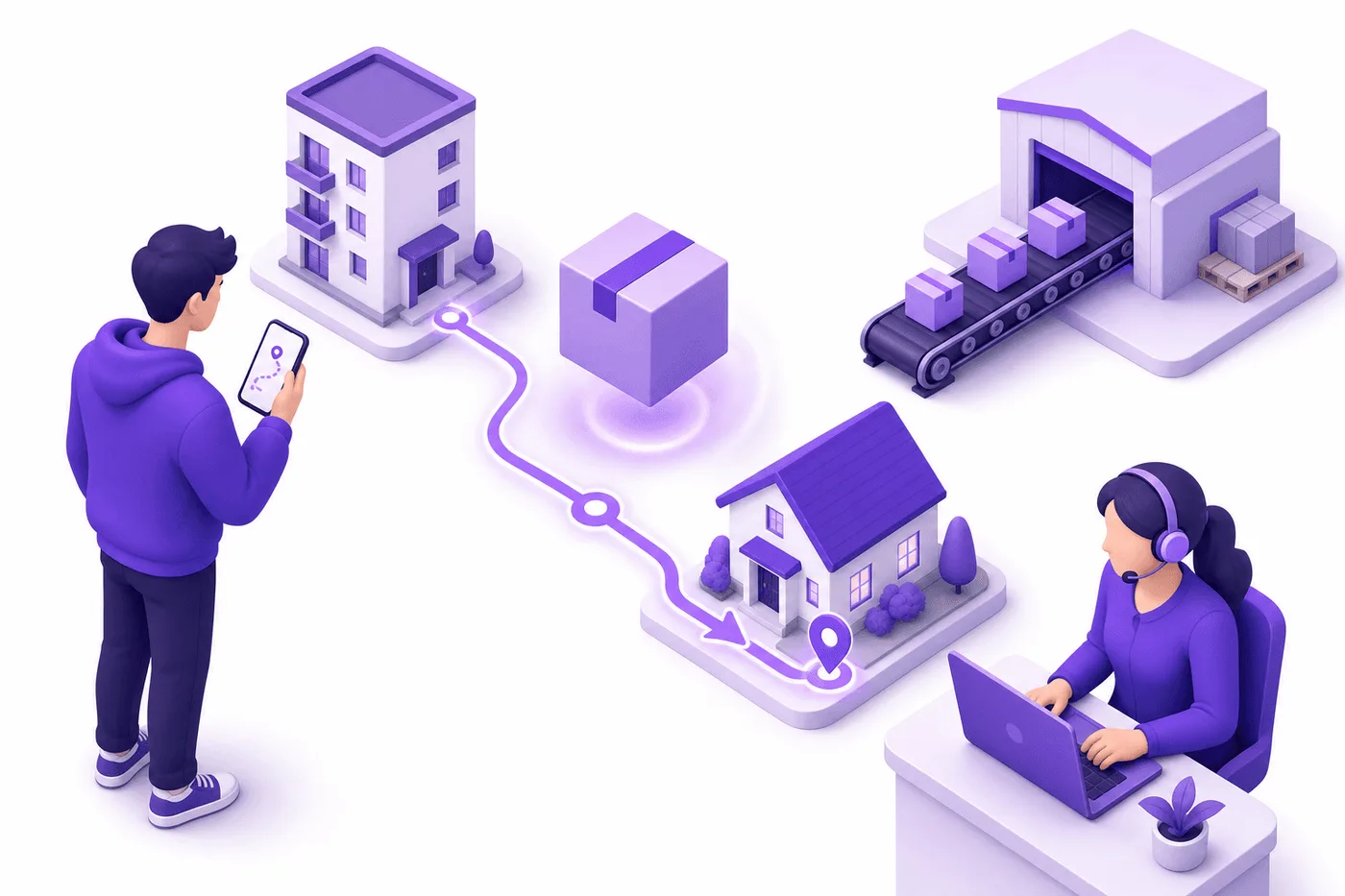
Kurzantwort: Stoppen Sie die Bestellung, bevor Sie sie bearbeiten. Ist sie noch nicht erfüllt, korrigieren Sie die Lieferadresse im Shopify Admin und ersetzen Sie ein vorhandenes Versandetikett. Hat ein 3PL-Dienstleister die Bestellung bereits erhalten, pausieren oder stornieren Sie auch dessen Fulfillment-Anfrage. Sobald der Versanddienstleister das Paket übernommen hat, ändert eine Korrektur in Shopify das Zustellziel nicht mehr.
Kunde hat bei Shopify die falsche Adresse angegeben: Was jetzt?
Unterscheiden Sie 3 Zustände: noch nicht ans Lager übergeben, übergeben, aber noch nicht versandt, oder bereits unterwegs. Entscheidend ist, wo sich das Paket befindet – nicht, ob auf der Bestellseite in Shopify noch „Nicht ausgeführt“ steht.
Shopify enthält nur eine Kopie der Adresse. Auch Ihre Versand-App, das Etikett, Ihr ERP-System, das WMS, der 3PL-Dienstleister und der Versanddienstleister können jeweils eine Kopie speichern. Wenn Sie Shopify bearbeiten, verschwindet dadurch weder ein Etikett vom Paket noch ein Kommissionierauftrag aus dem Lager.
| Bestellstatus | Richtige Maßnahme | Hauptrisiko |
|---|---|---|
| Nicht erfüllt, kein Etikett | Fulfillment pausieren und Adresse im Shopify Admin bearbeiten | Die Lagerautomatisierung könnte während der Bearbeitung die alte Adresse exportieren |
| Etikett gekauft, noch nicht gescannt | Etikett stornieren, Bestellung bearbeiten, dann neues Etikett kaufen | Ein erneuter Druck des alten Etiketts übernimmt das falsche Ziel |
| An einen 3PL-Dienstleister gesendet | Fulfillment-Anfrage pausieren oder stornieren, beide Systeme aktualisieren und Übernahme bestätigen lassen | Der 3PL-Dienstleister könnte die ursprüngliche Adresse bereits kopiert haben |
| Versanddienstleister hat das Paket | Sofort eine Umleitung oder Rücksendung an den Absender anfragen | Einschränkungen, Gebühren oder erfolglose Umleitung |
| Zugestellt | Nachforschung beim Versanddienstleister einleiten und Ihre veröffentlichte Richtlinie anwenden | Betrug bei Rückerstattung oder erneutem Versand, fehlende Nachweise, nicht wiederbeschaffbare Ware |
Behandeln Sie „Etikett erstellt“ so, als wäre das Fulfillment bereits angelaufen, auch wenn das Paket noch nicht gescannt wurde. Wenn Ihr Betrieb Hunderte Bestellungen pro Stunde verarbeitet, können fünf Minuten genügen, damit die alte Adresse auf einer Kommissionierliste, einem Packzettel oder einem Versandmanifest landet.
Einen breiteren Überblick über diese Abhängigkeiten gibt die Anleitung zur Shopify-Bestellverwaltung. Sie erklärt, wie Bestellungen zwischen Zahlungs-, Bestands-, Fulfillment- und Supportsystemen weitergegeben werden.
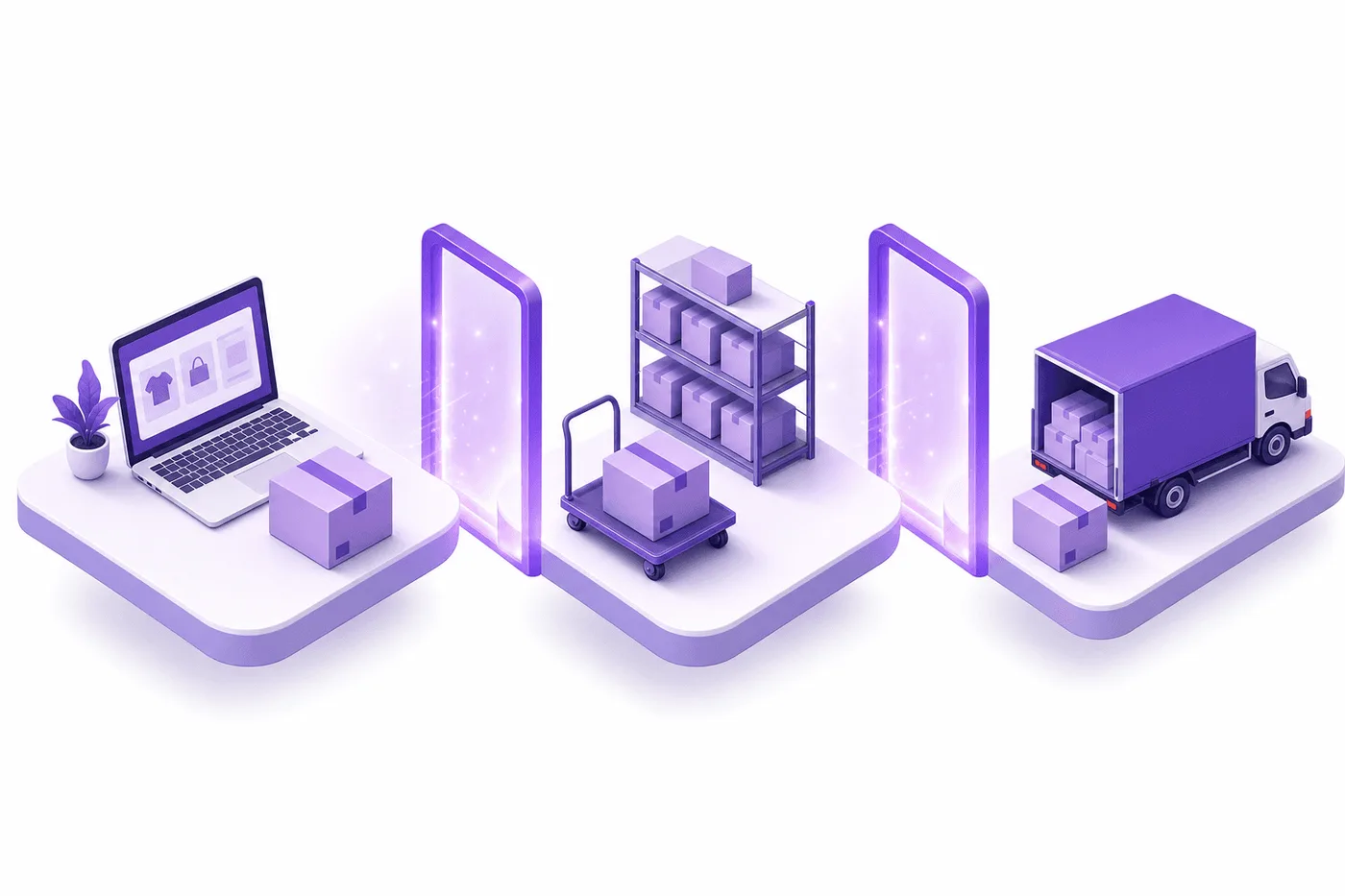
So korrigieren Sie eine falsche Lieferadresse bei Shopify
Korrigieren Sie die Lieferadresse einer Shopify-Bestellung in 6 Schritten: Anfrage verifizieren, Fulfillment pausieren, Status prüfen, Adresse bearbeiten, Versandunterlagen ersetzen und Ergebnis kontrollieren. Geben Sie die Bestellung erst frei, wenn jedes System das korrigierte Ziel anzeigt.
- Verifizieren Sie die Kundenanfrage. Bitten Sie den Kunden, von der E-Mail-Adresse der Bestellung aus zu antworten, oder nutzen Sie einen authentifizierten Ablauf über das Kundenkonto. Vergleichen Sie bei hochpreisigen Bestellungen das gewünschte Ziel mit der Betrugsanalyse, dem Rechnungsland, früheren Bestellungen und dem Kontoverlauf. Eine E-Mail, die nur eine Bestellnummer enthält, ist kein ausreichender Nachweis.
- Stoppen Sie das Fulfillment in allen Systemen. Pausieren Sie die Bestellung in Shopify, Ihrem WMS, der Versand-App und beim 3PL-Dienstleister. Eine Fulfillment-Sperre funktioniert wie eine deutlich markierte Bestellung im Restaurant: Der Auftrag bleibt bestehen, aber niemand soll ihn bearbeiten, bis die Frage geklärt ist.
- Prüfen Sie, ob das Paket noch vor Ort ist. Kontrollieren Sie Fulfillment-Status, Etikettenstatus, Tracking-Ereignisse, Lagerauftrag und Status der 3PL-Anfrage. „Nicht ausgeführt“ in Shopify reicht nicht aus, wenn das Lager die Bestellung schon vor fünf Minuten heruntergeladen hat.
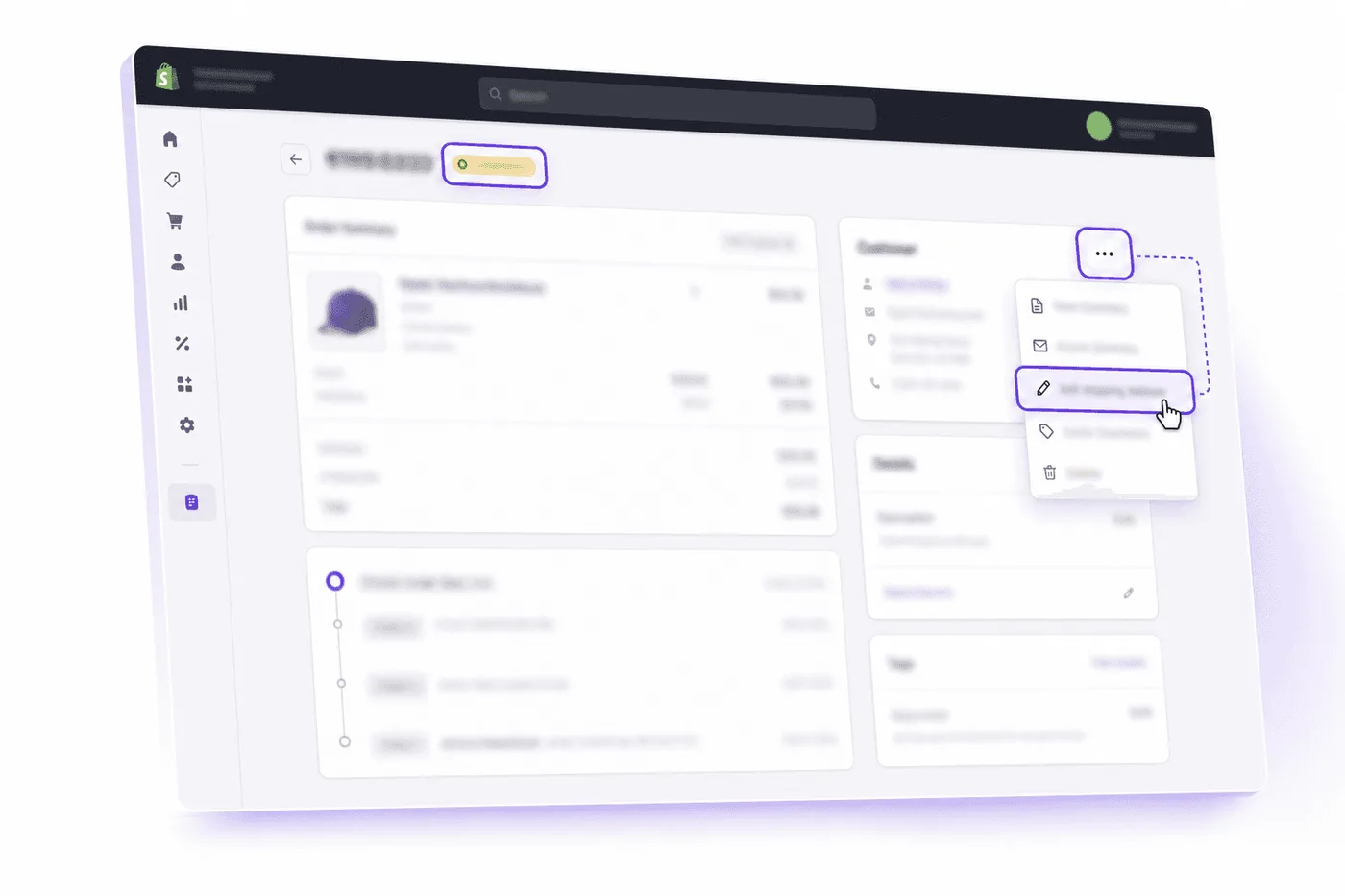
- Bearbeiten Sie die Bestelladresse. Öffnen Sie im Shopify Admin Bestellungen, wählen Sie die Bestellung aus, öffnen Sie im Abschnitt Kunde das Menü mit den drei Punkten und wählen Sie Lieferadresse bearbeiten. Korrigieren Sie alle Felder und speichern Sie. Laut den aktuellen Anweisungen für den Shopify Admin können Mitarbeiter optional auch das Kundenprofil aktualisieren.
- Ersetzen Sie veraltete Versandunterlagen. Wurde ein Etikett gekauft, stornieren Sie es, statt es erneut zu drucken. Kaufen Sie dann anhand der korrigierten Bestellung ein neues Etikett und erstellen Sie Packzettel, Zolldokumente, Handelsrechnung oder Lieferschein neu.
- Prüfen Sie die nachgelagerten Kopien. Öffnen Sie die Bestellung erneut im WMS oder im Portal des 3PL-Dienstleisters. Vergleichen Sie Empfänger, Straße, Wohnungs- oder Einheitsnummer, Ort, Provinz oder Bundesstaat, Postleitzahl, Land und Telefonnummer. Halten Sie im Bestellverlauf fest, wer die Änderung angefragt hat, wie die Anfrage verifiziert wurde und wann das Fulfillment fortgesetzt wurde.
Warnung: Das Kundenprofil zu aktualisieren ist nicht dasselbe wie die aufgegebene Bestellung zu aktualisieren. Korrigieren Sie zuerst die Bestellung. Sonst stimmt möglicherweise die Adresse beim nächsten Kauf, während das heutige Paket noch an die alte Adresse geht.
Eine Änderung des Landes oder der Versandzone erfordert eine zusätzliche Prüfung. Shopify weist darauf hin, dass Versandarten und Versandtarife bei der Bearbeitung einer Bestellung nicht automatisch neu berechnet werden. Ändert das neue Ziel Versandkosten, Steuern, Zölle, die Zulässigkeit von Produkten oder die zugesagte Lieferung, kann eine Stornierung mit anschließender Neubestellung zu saubereren Zahlungs- und Zollunterlagen führen. Die Anleitung zur Stornierung durch Kunden behandelt diese Möglichkeit.
Wie sollten Entwickler die Adresse aktualisieren?
Verwenden Sie für die API-Version 2026-07 orderUpdate mit shippingAddress. Für eine reine Adresskorrektur ist keine Sitzung zur Bestellbearbeitung nötig. Setzen Sie die zugehörige Fulfillment-Bestellung vor der Änderung auf Hold, prüfen Sie die Synchronisierung mit nachgelagerten Systemen und lösen Sie nur die Sperre, die Ihre App selbst gesetzt hat.
Eine API ist wie ein Serviceschalter: Ihre App übermittelt eine genaue Anfrage, Shopify prüft sie und gibt entweder die aktualisierte Bestellung oder Fehler für einzelne Felder zurück.
Lieferadresse aktualisieren
Die Mutation orderUpdate der GraphQL Admin API ist die richtige Funktion, um die Lieferadresse einer Bestellung zu ändern. Sie erfordert write_orders oder eine andere passende Schreibberechtigung. Die offizielle orderUpdate-Referenz enthält das aktuelle Schema und die Antwortfelder.
mutation UpdateOrderAddress($input: OrderInput!) {
  orderUpdate(input: $input) {
    order {
      id
      shippingAddress {
        address1
        address2
        city
        province
        zip
        country
      }
    }
    userErrors {
      field
      message
    }
  }
}{
"input": {
"id": "gid://shopify/Order/148977776",
"shippingAddress": {
"address1": "190 MacLaren Street",
"address2": "Unit 4",
"city": "Sudbury",
"province": "Ontario",
"zip": "P3E 1C7",
"country": "Canada"
}
}
}Prüfen Sie userErrors und lesen Sie die Bestellung anschließend erneut aus, bevor Sie das Fulfillment freigeben. Eine HTTP-200-Antwort belegt nicht, dass die Mutation erfolgreich war, denn GraphQL kann Anwendungsfehler innerhalb einer erfolgreichen HTTP-Antwort zurückgeben.
Fulfillment während der Änderung pausieren
Verwenden Sie vor der Aktualisierung der Bestellung fulfillmentOrderHold mit dem Grund INCORRECT_ADDRESS. Laut Shopifys Dokumentation zu Fulfillment-Sperren sind dafür die passende Berechtigung für vom Händler oder einem Drittanbieter verwaltete Fulfillment-Bestellungen sowie die Mitarbeiterberechtigung zum Erfüllen und Versenden von Bestellungen erforderlich.
Vergeben Sie einen eindeutigen handle, beispielsweise address-correction-148977776, und speichern Sie die zurückgegebene Hold-ID. Lösen Sie genau diese ID mit fulfillmentOrderReleaseHold. Wenn Sie holdIds weglassen, können alle Sperren aufgehoben werden – auch eine Betrugs- oder Bestandssperre eines anderen Systems.
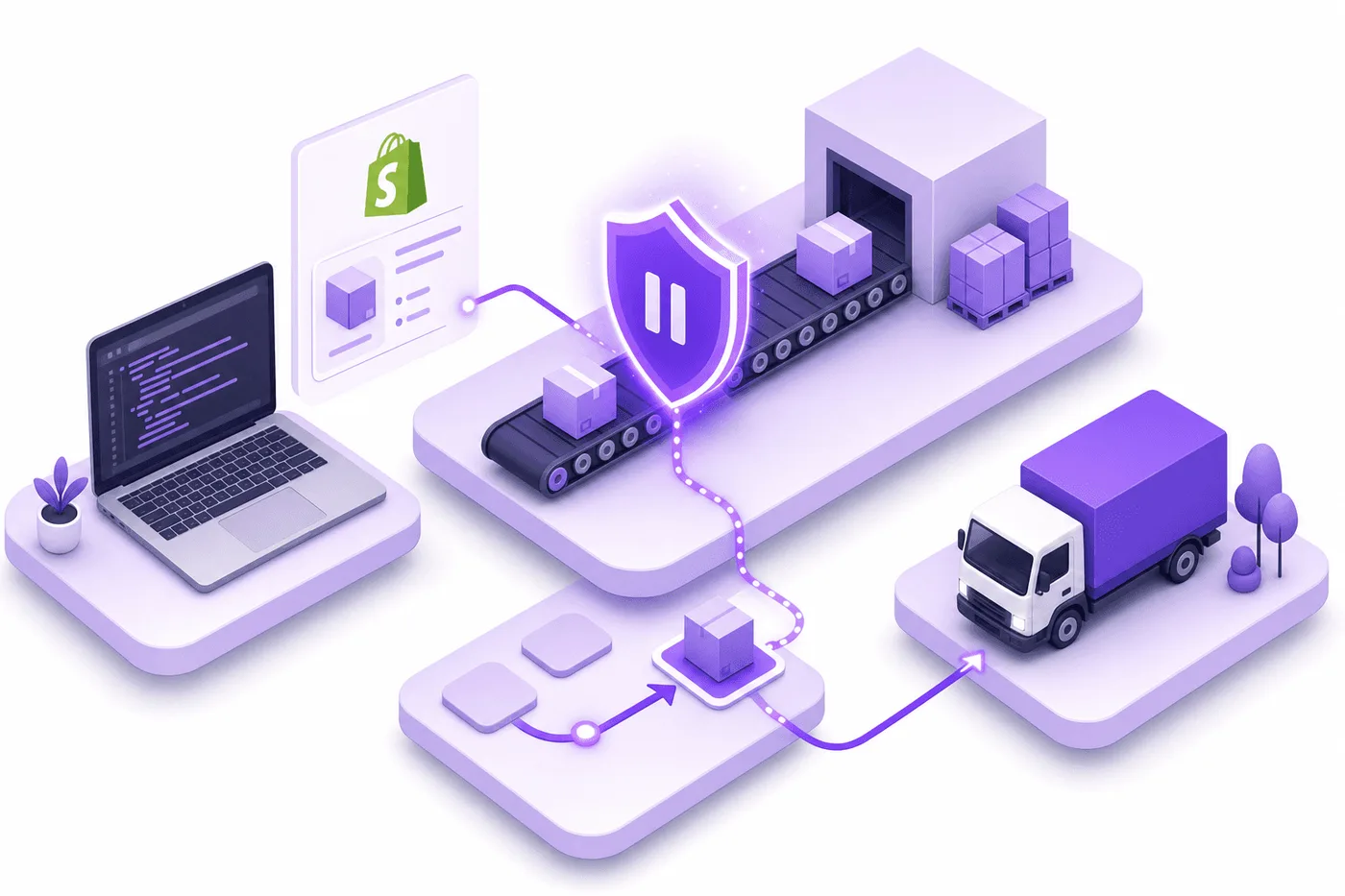
Abonnieren Sie orders/updated, damit Ihr ERP und der 3PL-Dienstleister die neue shipping_address erhalten. Überwachen Sie außerdem fulfillment_holds/added, fulfillment_holds/released und Ereignisse zu Fulfillment-Anfragen, wenn externe Dienste beteiligt sind.
{
  "id": 148977776,
  "admin_graphql_api_id": "gid://shopify/Order/148977776",
  "updated_at": "2026-07-15T22:12:00+05:30",
  "shipping_address": {
    "address1": "190 MacLaren Street",
    "address2": "Unit 4",
    "city": "Sudbury",
    "province": "Ontario",
    "zip": "P3E 1C7",
    "country": "Canada"
  }
}orderEditBegin, orderEditSetQuantity und orderEditCommit sind für vorbereitete Änderungen an Bestellpositionen gedacht, nicht für eine einfache Adressänderung. Wenn für das neue Ziel andere Versandkosten anfallen, wird daraus eine finanzielle Bestellbearbeitung: Bei einer Erhöhung kann eine zusätzliche Zahlung nötig sein, sobald die ursprüngliche Autorisierung nicht mehr eingezogen werden kann. Bei einer Senkung kann eine teilweise Rückerstattung erforderlich sein. Lassen Sie diesen Ablauf von einem Mitarbeiter prüfen.
Hier wird Self-Service entscheidend. Eine Eigenentwicklung muss den Käufer authentifizieren, Regeln festlegen, Sperren verwalten, Webhooks verarbeiten und verhindern, dass veraltete Etiketten verwendet werden. Da dies unser eigener Blog ist: Revize bündelt diese Funktionen in einem Ablauf, mit dem Kunden ihre Adresse selbst bearbeiten können, einschließlich konfigurierbarer Zeitfenster und Schutz für das Fulfillment. So lassen sich auch Abläufe von Unternehmen wie Square Enix und Venchi unterstützen, ohne dass ein Supportmitarbeiter die Synchronisierung zwischen den Systemen übernehmen muss.
Was tun, wenn die Bestellung bereits versandt wurde?
Sobald der Versanddienstleister das Paket gescannt hat, kann eine Änderung in Shopify es nicht mehr umleiten. Mit Stand vom 15. Juli 2026 bleiben die Umleitung durch den Versanddienstleister, die Hinterlegung zur Abholung, die Rücksendung an den Absender oder die Wiederbeschaffung nach der Zustellung. Versprechen Sie keine dieser Optionen, bevor der Versanddienstleister die Anfrage bestätigt hat.
Wenn ein Etikett existiert, aber noch kein Tracking-Ereignis vorliegt, handeln Sie, bevor Sie den Versanddienstleister kontaktieren. Shopify lässt die Stornierung zulässiger Etiketten zu, wenn sie weniger als 30 Tage alt sind, keine Tracking-Ereignisse vorliegen und die Bedingungen des jeweiligen Versanddienstleisters erfüllt sind. Folgen Sie Shopifys Verfahren zur Stornierung von Etiketten, aktualisieren Sie die Bestellung und kaufen Sie dann ein neues Etikett.
| Stand der Sendung | Beste verfügbare Maßnahme | Was Sie dem Kunden mitteilen |
|---|---|---|
| Etikett erstellt, noch nicht gescannt | Etikett stornieren und ersetzen | Die Korrektur muss noch vom Lager bestätigt werden |
| Im Netzwerk des Versanddienstleisters | Umleitung oder Zustelländerung anfragen | Die Änderung kann nicht garantiert werden |
| In Zustellung | Sofort nach Hinterlegung zur Abholung fragen | Eine Umleitung ist möglicherweise nicht mehr möglich |
| An die alte Adresse zugestellt | Nachforschung einleiten und Zustellnachweis dokumentieren | Die Lösung richtet sich nach der veröffentlichten Richtlinie des Shops |
| Auf dem Rückweg zum Absender | Vor einem erneuten Versand auf einen bestätigten Rücksendescan warten | Ein neuer Versand beginnt nach Rückerhalt |
UPS Delivery Intercept muss vor der Zustellung beantragt werden und kann Gebühren verursachen. USPS Package Intercept ist kostenpflichtig und hängt von Sendungsart und Versandfortschritt ab. Für private und gewerbliche Absender gelten zudem unterschiedliche Möglichkeiten zur Umleitung.
Versprechen Sie weder eine sofortige Rückerstattung noch einen erneuten Versand, solange die Wiederbeschaffung ungeklärt ist. Bewahren Sie die ursprüngliche Bestellung, die Kundenanfrage, den Tracking-Verlauf, das Protokoll der Adressänderung und die Antwort des Versanddienstleisters auf. Ihre Richtlinie sollte zwischen einer vor dem Fulfillment und einer erst nach bestätigter Zustellung gemeldeten falschen Adresse unterscheiden, ohne unbelegte Aussagen zur rechtlichen Verantwortung zu treffen.
Eine Adressänderung kann auch den Betrugsschutz aufheben. Laut Shopify entfällt der Shopify Protect-Schutz für eine Bestellung, wenn die Lieferadresse nach dem Checkout geändert wird. Bei teuren Käufen oder hohem Risiko kann eine Stornierung mit neuem, authentifiziertem Checkout sicherer sein als die Umleitung der ursprünglichen Sendung.
Der Artikel über die tatsächlichen Kosten von Shopify-Retouren erklärt, warum Umleitung, Rücktransport und erneuter Versand deutlich teurer sind als eine Korrektur vor dem ersten Scan im Lager.
Wie vermeiden Sie Supportanfragen wegen falscher Adressen?
Geben Sie Kunden ein kontrolliertes Zeitfenster von 60 Minuten für Korrekturen, pausieren Sie das Fulfillment in dieser Zeit und schließen Sie die Bearbeitung, sobald die Arbeit im Lager beginnt. Im Datensatz mit über 10 Mio. Bestellungen erfolgten 80,6 % der Änderungen innerhalb der ersten Stunde; 92,2 % wurden ohne Supportmitarbeiter abgeschlossen (Revize, 2026).
Entscheidend ist die Reaktionsgeschwindigkeit. Ein Supportversprechen von „innerhalb von 24 Stunden“ ist für ein gewöhnliches Ticket angemessen. Bei einer falschen Adresse in einer Fulfillment-Warteschlange für den selben Tag hilft es nicht. Der Kunde ist bereits anwesend, wenn sich der Fehler am einfachsten beheben lässt – meist auf der Bestätigungsseite oder beim Lesen der Bestätigungs-E-Mail.
Eine sichere Self-Service-Richtlinie sollte Folgendes enthalten:
- Authentifizierten Zugriff über die Bestellstatusseite oder das Kundenkonto statt eines bearbeitbaren Formulars, für das nur eine Bestellnummer nötig ist.
- Eine Fulfillment-Sperre, die mit dem Checkout beginnt und endet, wenn sich das Bearbeitungsfenster schließt.
- Eine klare Frist, die sich nach dem ersten Export ans Lager, dem Annahmeschluss des Versanddienstleisters oder dem Verarbeitungslauf des 3PL-Dienstleisters richtet.
- Adressvalidierung, bevor das geänderte Ziel gespeichert wird.
- Regeln für die manuelle Prüfung bei Länderwechseln, hochpreisigen Bestellungen, Betrugswarnungen und durch Shop Pay geschützten Bestellungen.
- Sofortige Synchronisierung mit jedem Lager- und Versandsystem, gefolgt von einer Bestätigung mit der korrigierten Adresse.
| Ansatz | Aufwand für den Kunden | Aufwand im Betrieb | Geeignet für |
|---|---|---|---|
| Bearbeitung durch Mitarbeiter mit Shopify-Funktionen | Ticket senden und warten | Anfrage verifizieren, bearbeiten, Etikett ersetzen, antworten | Ausnahmefälle bei geringem Bestellvolumen |
| Stornieren und neu bestellen | Checkout wiederholen | Stornieren, erstatten, Bestand zurückbuchen, Buchungen abgleichen | Grenzüberschreitende Änderungen oder Änderungen mit hohem Risiko |
| Kontrollierter Self-Service | Authentifizieren und Adresse einmal korrigieren | Regeln einrichten und Ausnahmen überwachen | Shops mit hohem Volumen und Fokus auf das Kundenerlebnis |
Häufig gestellte Fragen
Diese 10 Antworten behandeln die Umsetzung und die Sonderfälle, mit denen Shopify-Händler 2026 besonders häufig konfrontiert sind: von Kundenprofilen und teilweisem Fulfillment bis zu Etiketten, Webhooks und Betrugsschutz.
Können Kunden die Lieferadresse einer Shopify-Bestellung selbst ändern?
Shopify bietet keine integrierte Self-Service-Bearbeitung der Adresse für eine bereits aufgegebene Bestellung. Mitarbeiter können die Lieferadresse im Shopify Admin bearbeiten. Kunden benötigen dafür jedoch eine App zur Bestellbearbeitung nach dem Kauf oder einen vom Händler entwickelten, authentifizierten Ablauf. Wenn Kunden eine Adresse in ihrem Profil aktualisieren, wirkt sich das nur auf künftige Checkouts aus, nicht auf eine Bestellung, die bereits im Fulfillment ist.
Kann ich die Adresse ändern, nachdem eine Bestellung als erfüllt markiert wurde?
Eine Änderung des Shopify-Datensatzes nach dem Fulfillment leitet die physische Sendung nicht um. Hat das Paket Ihren Standort noch nicht verlassen, stornieren Sie nach Möglichkeit das Fulfillment oder das unbenutzte Etikett, korrigieren Sie die Bestellung und erstellen Sie ein neues Fulfillment. Hat der Versanddienstleister das Paket gescannt, kontaktieren Sie ihn. Die Aktualisierung in Shopify dient dann der Dokumentation, nicht der Steuerung der Zustellung.
Aktualisiert die Bearbeitung der Bestellung auch die gespeicherte Adresse des Kunden?
Nicht automatisch. Dazu müssen Sie auch das Kundenprofil aktualisieren. Shopify trennt die Lieferadresse der Bestellung vom Profil für künftige Käufe. Diese Trennung schützt historische Bestelldaten, führt aber auch zu einem häufigen Fehler: Ein Mitarbeiter korrigiert das Kundenprofil und lässt die laufende Bestellung unverändert. Prüfen Sie immer, welchen Datensatz Sie bearbeiten.
Was, wenn das Versandetikett bereits gedruckt wurde?
Stornieren Sie das unbenutzte Etikett, korrigieren Sie die Bestellung und kaufen Sie ein neues Etikett. Beim erneuten Drucken werden keine aktuellen Adressdaten in ein bereits erstelltes Etikett übernommen. Wenn für das Etikett Tracking-Ereignisse vorliegen, es Teil eines Versandmanifests ist oder die Stornierungsbedingungen von Shopify nicht erfüllt, kontaktieren Sie den Versanddienstleister oder kaufen Sie über das passende Versandkonto ein Ersatzetikett.
Kann ich eine teilweise erfüllte Shopify-Bestellung korrigieren?
Sie können die verbleibenden Positionen erst korrigieren, nachdem Sie festgestellt haben, welche Artikel bereits versandt wurden. Eine Änderung der Bestelladresse kann erfüllte Positionen nicht umleiten. Pausieren Sie die offenen Fulfillment-Bestellungen, kontaktieren Sie für versandte Artikel den Versanddienstleister, aktualisieren Sie das Ziel für nicht erfüllte Positionen und lassen Sie sich die Übernahme durch den 3PL-Dienstleister bestätigen. Bei Teilsendungen kann eine Kundenanfrage daher zwei unterschiedliche Lösungen erfordern.
Berechnet Shopify Versandkosten und Steuern nach der Änderung neu?
Gehen Sie nicht davon aus, dass eine Adressänderung Versandtarif, Steuern oder Zölle der Bestellung neu berechnet. Shopify weist ausdrücklich darauf hin, dass Versandarten und Tarife während der Bestellbearbeitung nicht automatisch neu berechnet werden. Prüfen Sie Änderungen zwischen Bundesstaaten, Provinzen und Ländern manuell. Ändert sich das finanzielle oder zollrechtliche Ergebnis wesentlich, ist es oft sauberer, die Bestellung zu stornieren und neu anzulegen.
Muss ich vor orderUpdate zuerst orderEditBegin aufrufen?
Nein. Ein orderUpdate, das nur die Adresse ändert, benötigt keine Sitzung zur Bestellbearbeitung. orderEditBegin, Mutationen für berechnete Bestellungen wie orderEditSetQuantity und orderEditCommit sind für vorbereitete Änderungen an Bestellpositionen, Mengen, Rabatten und zugehörigen Summen gedacht. Verwenden Sie die kleinste passende Mutation, prüfen Sie anschließend userErrors und lesen Sie die gespeicherte Adresse erneut aus.
Welchen Webhook sollte eine Integration überwachen?
Überwachen Sie orders/updated für die geänderte Lieferadresse und Fulfillment-Ereignisse für den Status im Lager. Eine zuverlässige Integration vergleicht die neue shipping_address, aktualisiert das ERP oder den 3PL-Dienstleister und speichert einen Idempotenzschlüssel, damit mehrfach zugestellte Ereignisse keine doppelten Arbeitsaufträge erzeugen. Webhooks zu Fulfillment-Sperren und Fulfillment-Anfragen zeigen, ob der physische Ablauf tatsächlich pausiert ist.
Beeinflusst eine Adressänderung Shopify Protect?
Ja. Laut Shopify entfällt der Shopify Protect-Schutz für eine Bestellung, wenn die Lieferadresse nach dem Checkout geändert wird. Deshalb ist die Authentifizierung bei geschützten, teuren oder als betrugsverdächtig markierten Käufen besonders wichtig. Weicht das gewünschte Ziel deutlich von der ursprünglichen Rechnungsadresse, dem Geräteverlauf oder dem Kontoverlauf ab, sollten Sie eine Stornierung und einen neuen Checkout durch den Kunden erwägen.
Sollte ich eine Bestellung erstatten, die an die falsche Adresse geliefert wurde?
Wenden Sie Ihre veröffentlichte Richtlinie an, nachdem Sie Bestellung, Zeitpunkt der Anfrage, Zustellnachweis und Möglichkeiten zur Wiederbeschaffung geprüft haben. Erstatten Sie die Bestellung nicht automatisch und lehnen Sie den Anspruch nicht allein aufgrund eines Feldes ab. Dokumentieren Sie, ob der Kunde Sie vor dem Fulfillment kontaktiert hat, ob Ihr Team die Korrektur bestätigt hat, welche Adresse auf dem Etikett stand und ob der Versanddienstleister an diese Adresse zugestellt hat.
Das Wichtigste
Eine falsche Shopify-Adresse erfordert die Synchronisierung mehrerer Systeme unter Zeitdruck. Der Ablauf für 2026 lautet: Fulfillment stoppen, Anfrage verifizieren, jede betriebliche Kopie aktualisieren, veraltete Etiketten ersetzen und alles vor der Freigabe prüfen.
Das sollten Sie diese Woche tun:
- Prüfen Sie einen aktuellen Vorfall von der Kunden-E-Mail bis zum Scan im Lager und erfassen Sie jedes System, das die Adresse gespeichert hat.
- Dokumentieren Sie die Antwort in 6 Schritten in Ihren Supportvorlagen und legen Sie fest, wer für Anfragen zur Umleitung beim Versanddienstleister zuständig ist.
- Richten Sie ein kontrolliertes Bearbeitungsfenster ein, das vor dem ersten Fulfillment-Export schließt und bei Änderungen mit hohem Risiko eine manuelle Prüfung vorsieht.
Ihr Team soll Adressen nicht bloß schneller zwischen Systemen übertragen. Kunden sollen einen sicheren Fehler korrigieren können, bevor daraus Arbeit im Lager wird.
Ein Kunde hat bei einer Shopify-Bestellung die falsche Adresse angegeben. Ihr System gab ihm eine sichere Möglichkeit, sie zu korrigieren, bevor das Paket unterwegs war.