So bearbeiten Sie eine Bestellung auf Shopify: Vollständige Anleitung (2025)

Können Sie Bestellungen auf Shopify bearbeiten?
Ja, aber mit erheblichen Einschränkungen – abhängig vom Bestellstatus und davon, was Sie ändern möchten.
Vor der Erfüllung:
✔️ Lieferadresse ändern
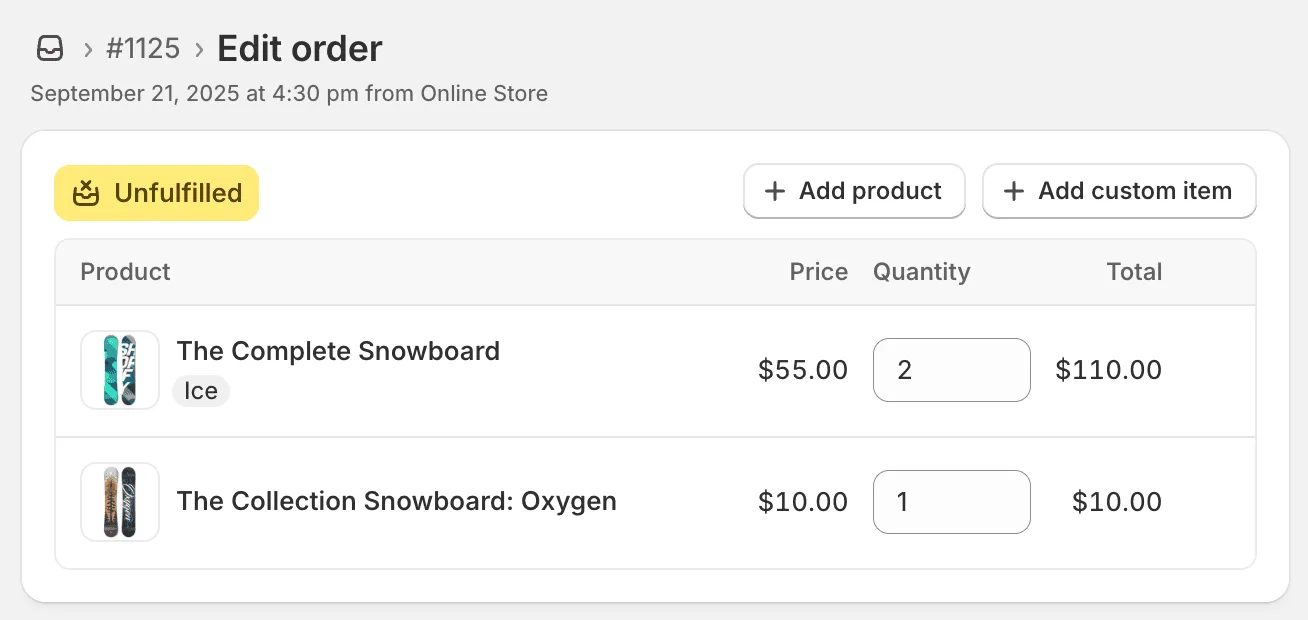
✔️ Artikel hinzufügen oder entfernen
✔️ Bestelldetails anpassen (Notizen, Tags)
❌ Produktpreise können nicht geändert werden
❌ Varianten können nicht einfach getauscht werden
Nach der Erfüllung:
❌ Artikel oder Adresse können nicht bearbeitet werden
✔️ Nur Notizen und Tags können hinzugefügt werden
Nach der Lieferung:
❌ Nichts kann mehr bearbeitet werden (nur Rückerstattung/Stornierung)
Beste Lösung für nahtloses Bearbeiten: Verwenden Sie Bestellbearbeitungs-Apps wie Revize, damit Kundinnen und Kunden Bestellungen innerhalb Ihres festgelegten Bearbeitungsfensters selbst ändern können (fest und variabel). Reduziert Support-Tickets um 40–60 % und eliminiert manuelle Bearbeitungsarbeit. Kostenloser Plan mit 20 Bearbeitungen/Monat verfügbar, kostenpflichtige Pläne ab 29 $/Monat.
Inhaltsverzeichnis
Was können Sie an Shopify-Bestellungen bearbeiten?
Methode 1: Native Shopify-Bestellbearbeitung
Methode 2: Bestellung stornieren und neu erstellen
Methode 3: Entwurfsbestellungen verwenden
Methode 4: Bestellbearbeitungs-Apps (empfohlen)
So bearbeiten Sie bestimmte Bestelldetails
Häufige Szenarien zur Bestellbearbeitung
Shopify-Bestellbearbeitung: Best Practices
FAQ: Bestellungen auf Shopify bearbeiten
Was können Sie an Shopify-Bestellungen bearbeiten?
Wenn Sie die nativen Bearbeitungsfunktionen von Shopify verstehen, können Sie für jede Situation den richtigen Ansatz wählen.
✔️ Was Sie BEARBEITEN KÖNNEN (vor der Erfüllung)
Versandinformationen:
Lieferadresse (native Bearbeitung)
Versandart
Sendungsverfolgungsinformationen
Bestellartikel:
Produkte hinzufügen (eingeschränkt – vor jeder Erfüllung)
Produkte entfernen (Rückerstattung wird automatisch ausgeführt)
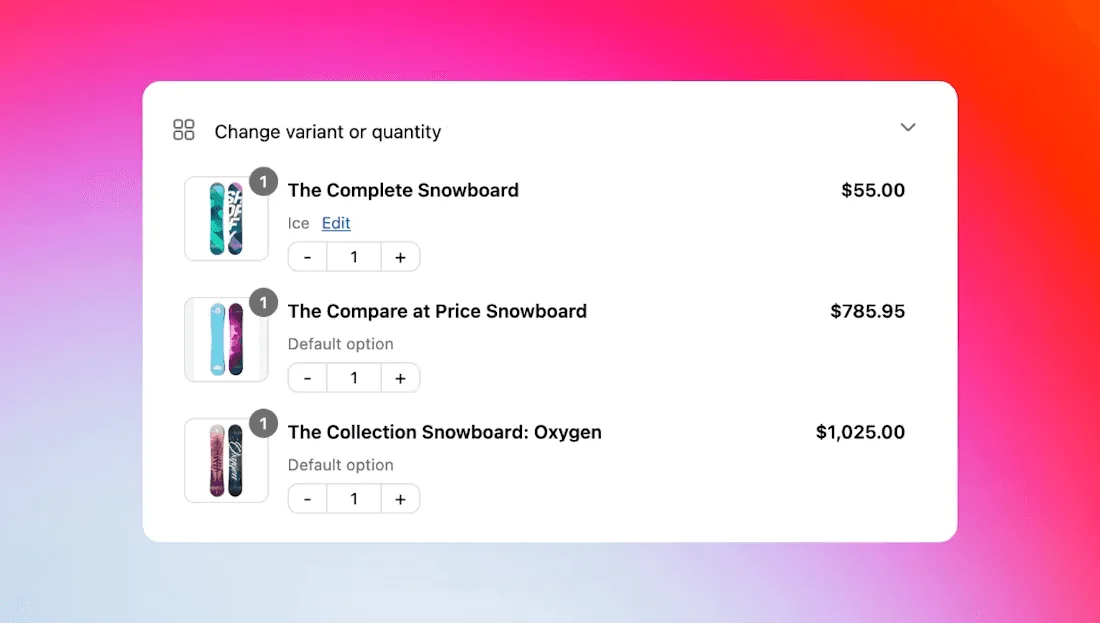
Mengen ändern (mit Workarounds)
Bestelldetails:
Interne Notizen hinzufügen
Tags hinzufügen oder bearbeiten
Benutzerdefinierte Attribute aktualisieren
Timeline-Kommentare hinzufügen
Kontaktinformationen:
Kunden-E-Mail-Adresse bearbeiten
Kunden-Telefonnummer bearbeiten
Kundenname aktualisieren
Finanzielle Anpassungen:
Rückerstattungen oder Teilrückerstattungen ausstellen
Rabatte anwenden (nur über Entwurfsbestellungen)
Preise einzelner Positionen anpassen (nur über Entwurfsbestellungen)
❌ Was Sie NICHT bearbeiten können (Einschränkungen)
Kundeninformationen:
Kundenkonto, das mit der Bestellung verknüpft ist, kann nicht geändert werden (die Bestellung bleibt dauerhaft mit dem ursprünglichen Kundenkonto verbunden)
Rechnungsadresse kann nicht direkt bearbeitet werden (Sicherheits-/Betrugsprävention)
Preise nach der Bestellung:
Produktpreise bestehender Bestellungen können nicht geändert werden
Angewendete Rabattcodes können nicht geändert werden
Versandkosten können nicht bearbeitet werden (außer über eine Rückerstattung)
Bestellnummern:
✅ Die Bestellnummer bleibt gleich, wenn Sie Bestellbearbeitungs-Apps verwenden (z. B. Revize)
❌ Die Bestellnummer ändert sich, wenn Sie stornieren und neu erstellen (es wird eine neue Bestellung erstellt)
Zahlungsdetails:
Verwendetes Zahlungs-Gateway kann nicht geändert werden
Zahlungsmethoden können nicht gewechselt werden
Transaktions-IDs können nicht bearbeitet werden
Methode 1: Native Shopify-Bestellbearbeitung
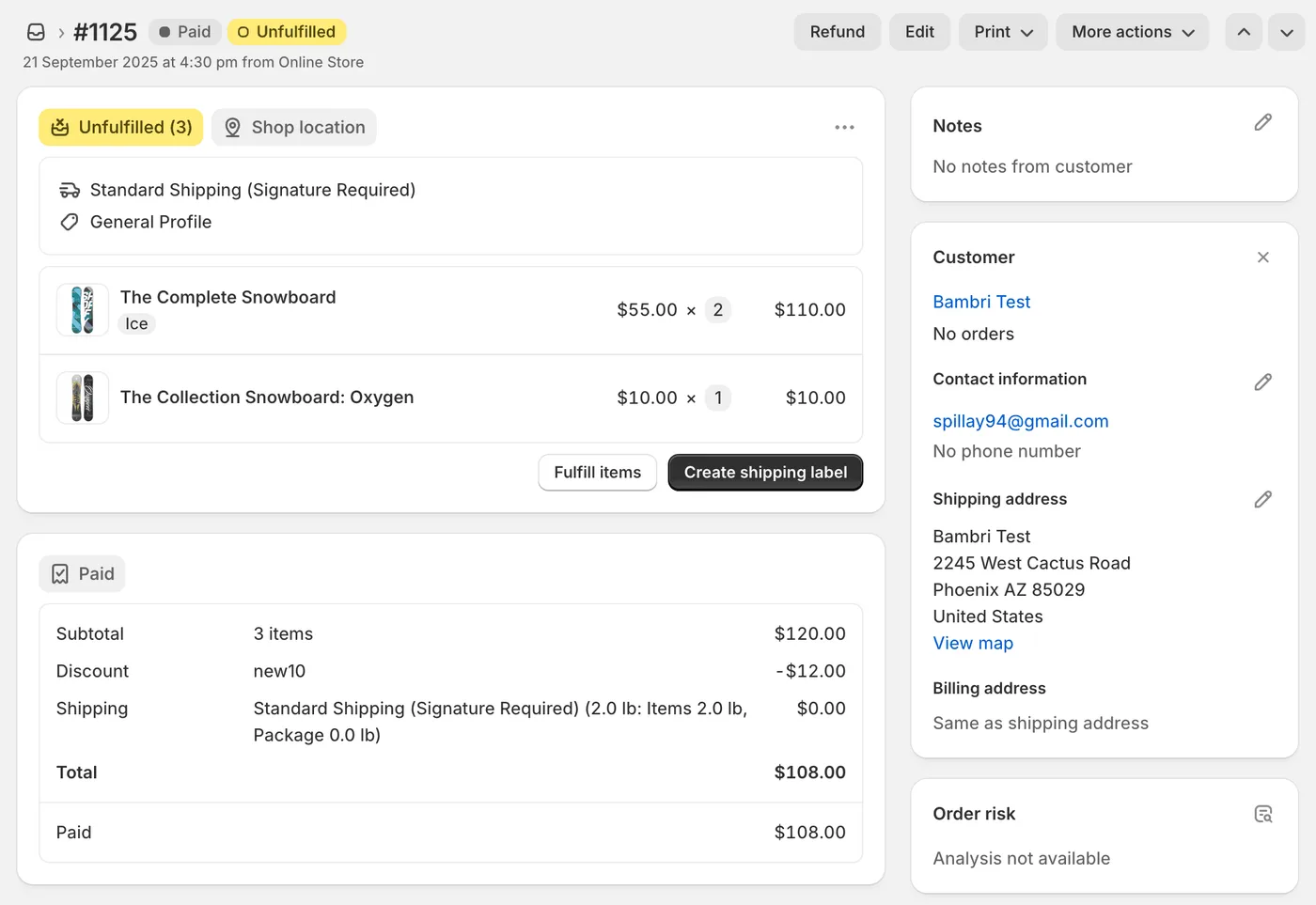
Shopify bietet eine einfache Bestellbearbeitung für nicht erfüllte Bestellungen über die Admin-Oberfläche.
Was Sie nativ bearbeiten können
Verfügbare Änderungen:
Lieferadresse
Positionen hinzufügen/entfernen
Bestellnotizen und Tags
Erfüllungsdetails

Wichtige Einschränkung: Die meisten nativen Bearbeitungen funktionieren nur bei vollständig nicht erfüllten Bestellungen. Sobald auch nur ein Artikel erfüllt wurde, werden die Bearbeitungsoptionen gesperrt.
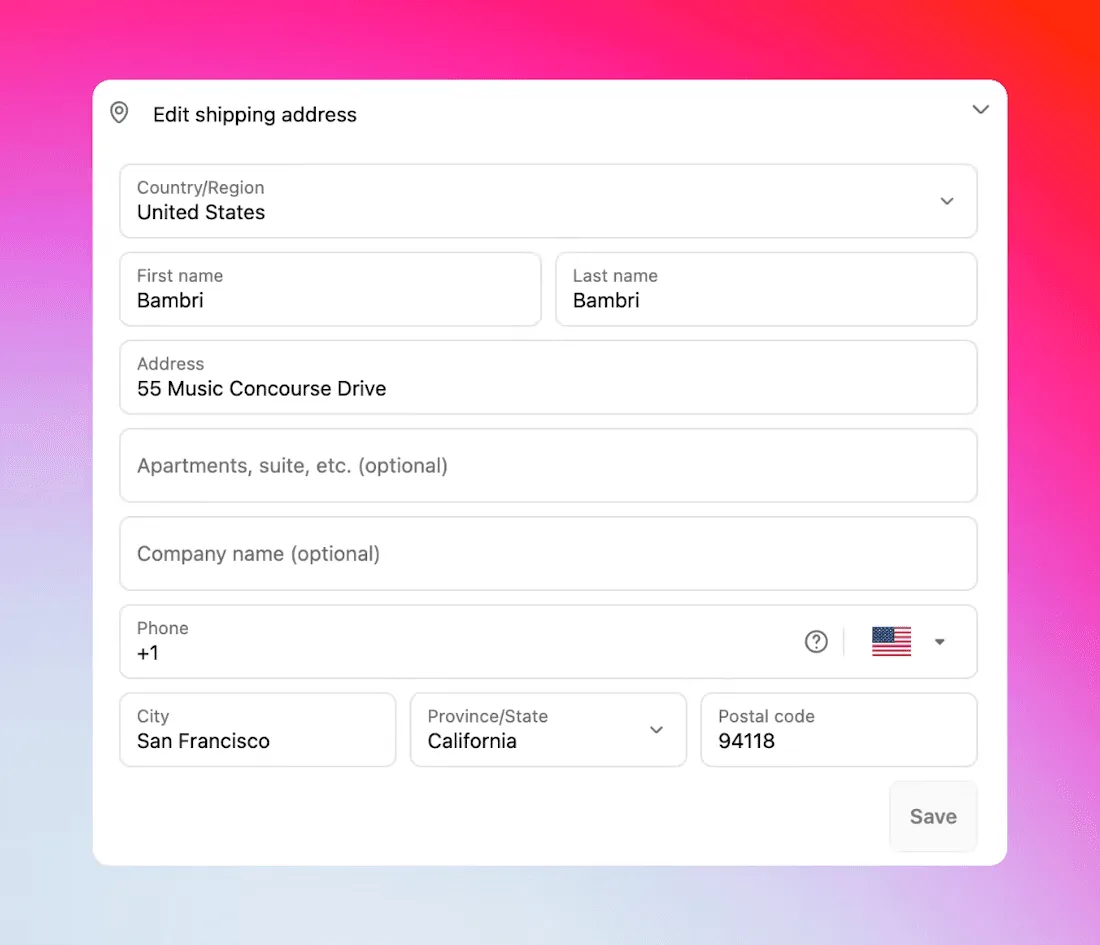
Schritt für Schritt: Lieferadresse auf Shopify bearbeiten
Voraussetzungen: Bestellung muss nicht erfüllt sein
Shopify Admin → Bestellungen
Klicken Sie auf die Bestellung, die Sie bearbeiten möchten
Zum Abschnitt Lieferadresse scrollen
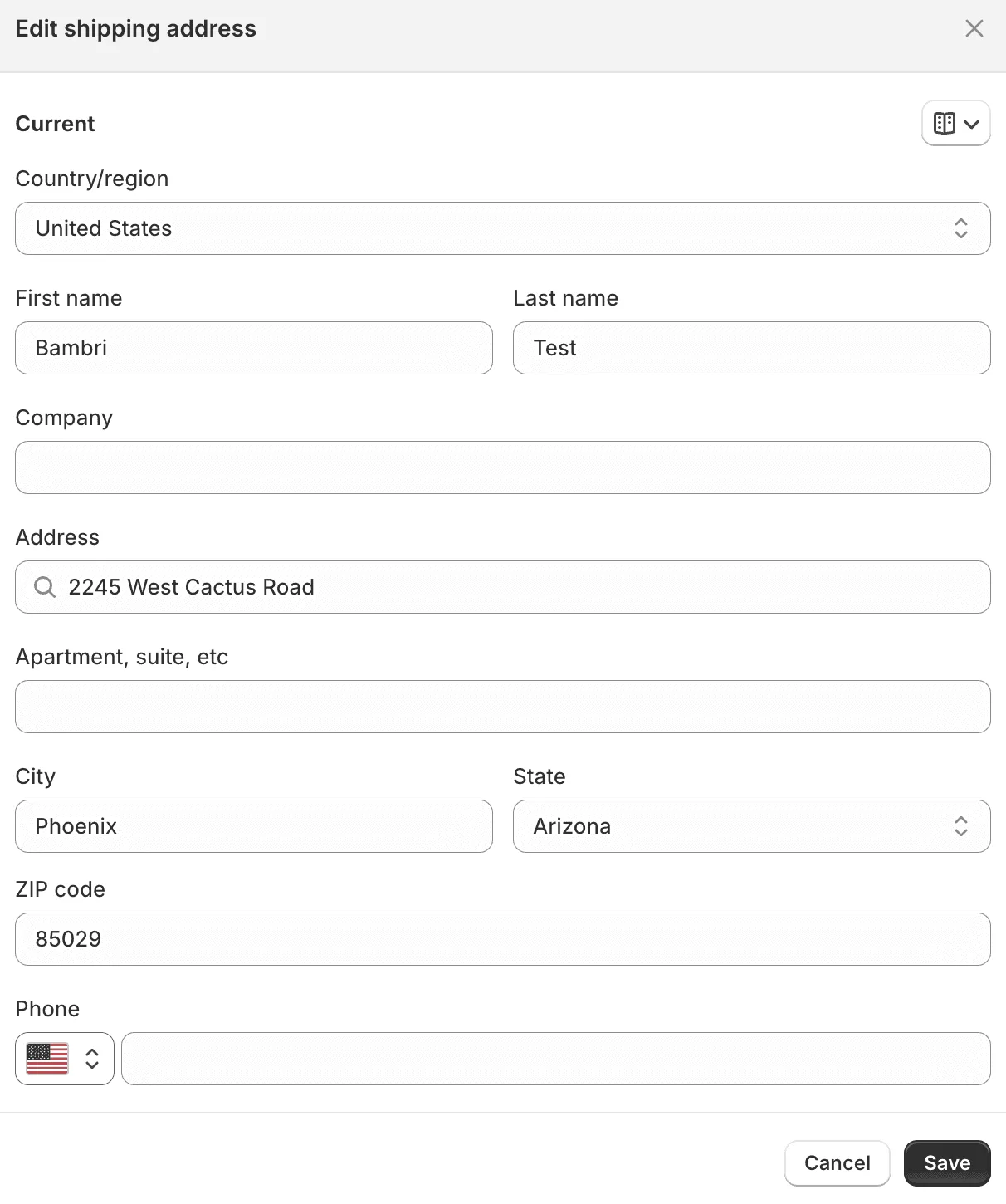
Auf die Schaltfläche Bearbeiten neben der Adresse klicken
Adressfelder aktualisieren
Auf Speichern klicken
Änderungen dem Kunden per E-Mail bestätigen

Wichtige Hinweise:
Änderungen werden sofort wirksam
Shopify sendet eine automatische Benachrichtigung an den Kunden (falls aktiviert)
Die Adresse kann nach Erfüllung der Bestellung nicht mehr bearbeitet werden
Wenn die Bestellung bereits versendet wurde, wenden Sie sich direkt an den Versanddienstleister
Schritt für Schritt: Kontaktinformationen bearbeiten (E-Mail/Telefon)
Voraussetzungen: Kann bei jeder Bestellung durchgeführt werden (erfüllt oder nicht erfüllt)
Shopify Admin → Bestellungen
Klicken Sie auf die Bestellung, die Sie bearbeiten möchten
Zum Abschnitt Kontaktinformationen scrollen
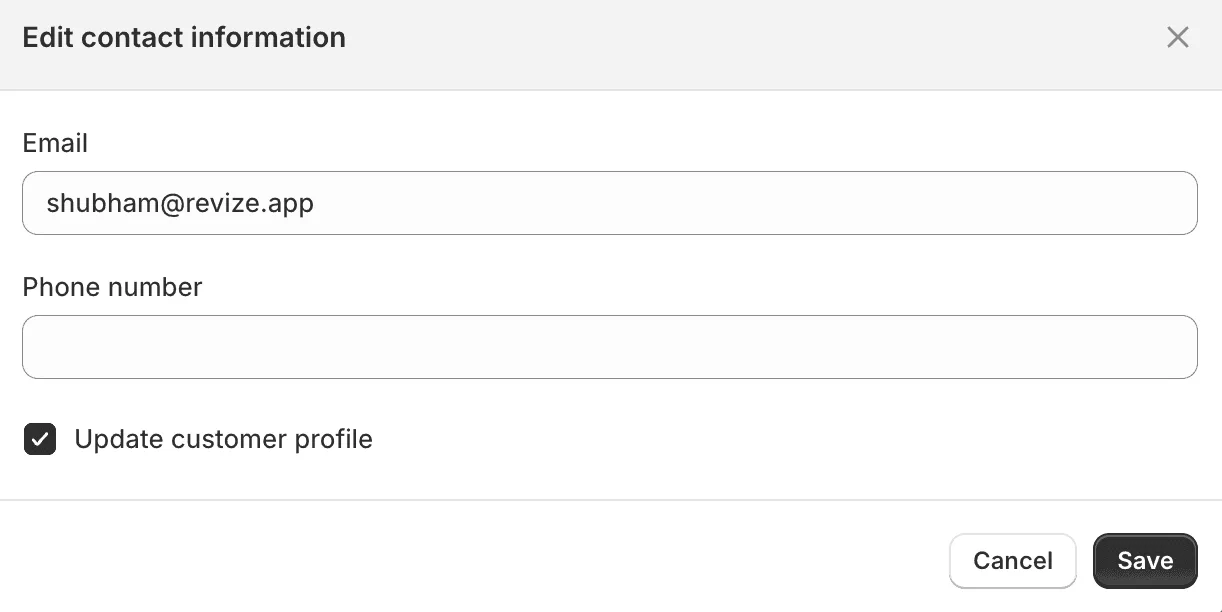
Auf die Schaltfläche Bearbeiten neben den Kontaktinformationen klicken
Aktualisieren:
Kunden-E-Mail-Adresse
Kunden-Telefonnummer
Kundenname (Vor-/Nachname)
Option: "Kundenprofil aktualisieren" an- oder abwählen
✅ Aktiviert: Änderungen werden auch auf das Kundenprofil angewendet
❌ Deaktiviert: Änderungen gelten nur für diese Bestellung
Auf Speichern

Wichtige Hinweise:
E-Mail/Telefon können auch nach der Erfüllung bearbeitet werden
Nützlich, wenn ein Kunde sich bei E-Mail/Telefon vertippt hat
Wenn die E-Mail bereits bei einem anderen Kunden existiert, deaktivieren Sie "Kundenprofil aktualisieren"
Die erneute Senden der Bestellbestätigung geht an die neue E-Mail, falls geändert
Schritt für Schritt: Artikel zu Shopify-Bestellungen hinzufügen oder entfernen
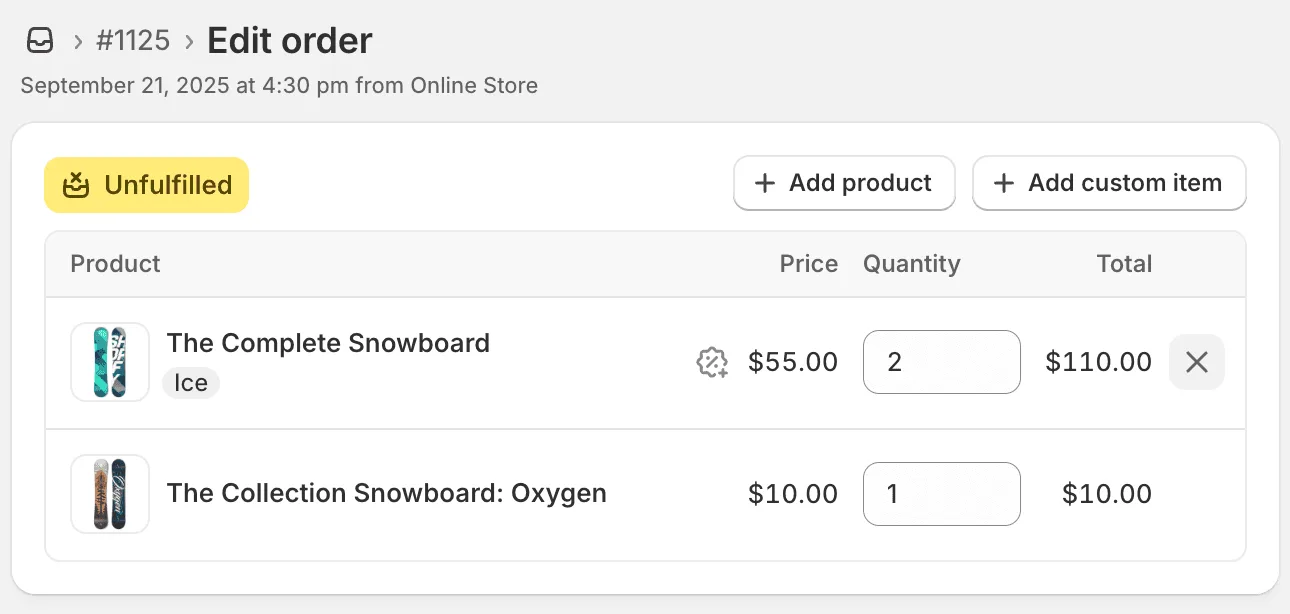
Zum Entfernen von Artikeln (vor der Erfüllung):
Zur Bestellung navigieren
Zum Abschnitt Artikel scrollen
Auf ❌ (Entfernen-Symbol) neben dem Artikel klicken
Entfernen bestätigen
Shopify erstattet automatisch einen Teilbetrag
Artikel aus der Bestellung entfernt

Zum Hinzufügen von Artikeln (vor jeder Erfüllung):
Zum Abschnitt Artikel scrollen
Auf Produkte durchsuchen klicken oder die Suche verwenden
Produkt und Variante auswählen
Menge eingeben
Auf Artikel hinzufügen klicken
Zahlungslink für Zusatzkosten senden (falls erforderlich)

Wichtige Einschränkungen:
❌ Artikel können nach Beginn einer Teil-Erfüllung nicht hinzugefügt werden
❌ Artikelpreise können nicht geändert werden
❌ Varianten (Größe/Farbe) lassen sich nicht einfach tauschen
❌ Komplexe Preisberechnungen können Entwurfsbestellungen erfordern
Methode 2: Bestellung stornieren und neu erstellen
Für größere Änderungen oder Preisanpassungen ist das Stornieren und Neu-Erstellen der Bestellung oft die einfachste Lösung.
Wann Sie die Storno-&-Neu-Erstellen-Methode verwenden sollten
Diese Methode funktioniert am besten, wenn die Änderungen so umfangreich sind, dass ein kompletter Neustart einfacher ist als die Bearbeitung im Detail.
✔️ Beste Anwendungsfälle:
1. Kompletter Produkttausch erforderlich
Beispiel: Kunde hat 3 blaue Hemden bestellt, möchte stattdessen 3 rote Hosen
Warum es funktioniert: Alles manuell zu entfernen und wieder hinzuzufügen würde länger dauern
Native Bearbeitung würde erfordern: 3 Artikel entfernen → 3 neue Artikel hinzufügen → Preise anpassen
2. Größere Preiskorrekturen (20 %+ Unterschied)
Beispiel: Der Kunde hätte Großhandelspreise (200 $) erhalten sollen, wurde aber zum Einzelhandelspreis (300 $) berechnet
Warum es funktioniert: Shopify kann Preise nicht rückwirkend ändern; durch Stornieren können Sie den korrekten Preis anwenden
Alternative Methode (Teilrückerstattung von 100 $) wirkt in der Buchhaltung unübersichtlich
3. Mehrere Artikel müssen gleichzeitig geändert werden
Beispiel: Kunde hat bei 5 verschiedenen Produkten die falschen Größen bestellt
Warum es funktioniert: Eine saubere Stornierung statt 5 einzelner Artikelbearbeitungen
Spart 10+ Minuten manueller Bearbeitungszeit
4. Zahlung wurde noch nicht erfasst (nur Autorisierung)
Beispiel: Bestellung vor 5 Minuten aufgegeben, Zahlung noch ausstehend
Warum es funktioniert: Keine echte Rückerstattung nötig – einfach die Autorisierung stornieren (sofort)
Der Kunde sieht nie, dass Geld sein Konto verlässt
5. Komplexe Änderungen, die Verwirrung erzeugen würden
Beispiel: Rabattcode anwenden + Produkte tauschen + Versandart ändern
Warum es funktioniert: Ein Neustart vermeidet Fehlerhäufung und hält die Bestellhistorie sauber
❌ Wann Sie diese Methode vermeiden sollten:
1. Bestellung bereits erfüllt oder versendet
Risiko: Sie müssten die Sendung zurückholen oder den Verlust akzeptieren
Besserer Ansatz: Stattdessen als Umtausch oder Rücksendung behandeln
Kosten: Versandkosten + Wiedereinlagerung + Frust beim Kunden
2. Kunde wurde bereits belastet (Zahlung erfasst)
Problem: Für den Kunden entsteht eine Rückerstattungswartezeit von 3–10 Tagen
Kundenerlebnis: "Warum muss ich auf mein Geld warten, um neu zu bestellen?"
Besserer Ansatz: Entwurfsbestellungen für zusätzliche Artikel oder Teilrückerstattung bei Entfernungen verwenden
Ausnahme: Wenn der Kunde warten möchte, holen Sie zuerst die Bestätigung ein
3. Nur kleine Änderungen (Adresse oder einzelner Artikel)
Beispiel: Kunde möchte die Lieferadresse ändern oder einen Artikel entfernen
Warum vermeiden: Überdimensioniert – native Bearbeitung erledigt dies in 30 Sekunden
Storno & Neu-Erstellen dauert 10 Minuten und erzeugt unnötige Bestellhistorie
4. Sie müssen die ursprüngliche Bestellnummer beibehalten
Problem: Stornieren erzeugt eine neue Bestellnummer (Berichte zeigen storniert + neue Bestellung)
Probleme: Beeinflusst Analytics, der Kunde verweist in Support-Tickets auf die alte Nummer
Besserer Ansatz: Bestellbearbeitungs-Apps verwenden (gleiche Bestellnummer behalten)
5. Hochsaison oder Feiertagsphasen (Nov.–Dez., BFCM)
Risiko: Bankbearbeitungszeiten sind bei hohem Volumen langsamer
Rückerstattungen können 7–14 Tage statt 3–5 Tage dauern
Auswirkung auf Kunden: Geld ist in der Einkaufssaison gebunden
Besserer Ansatz: Entwurfsbestellungen oder Bearbeitungs-Apps für schnellere Lösungen nutzen
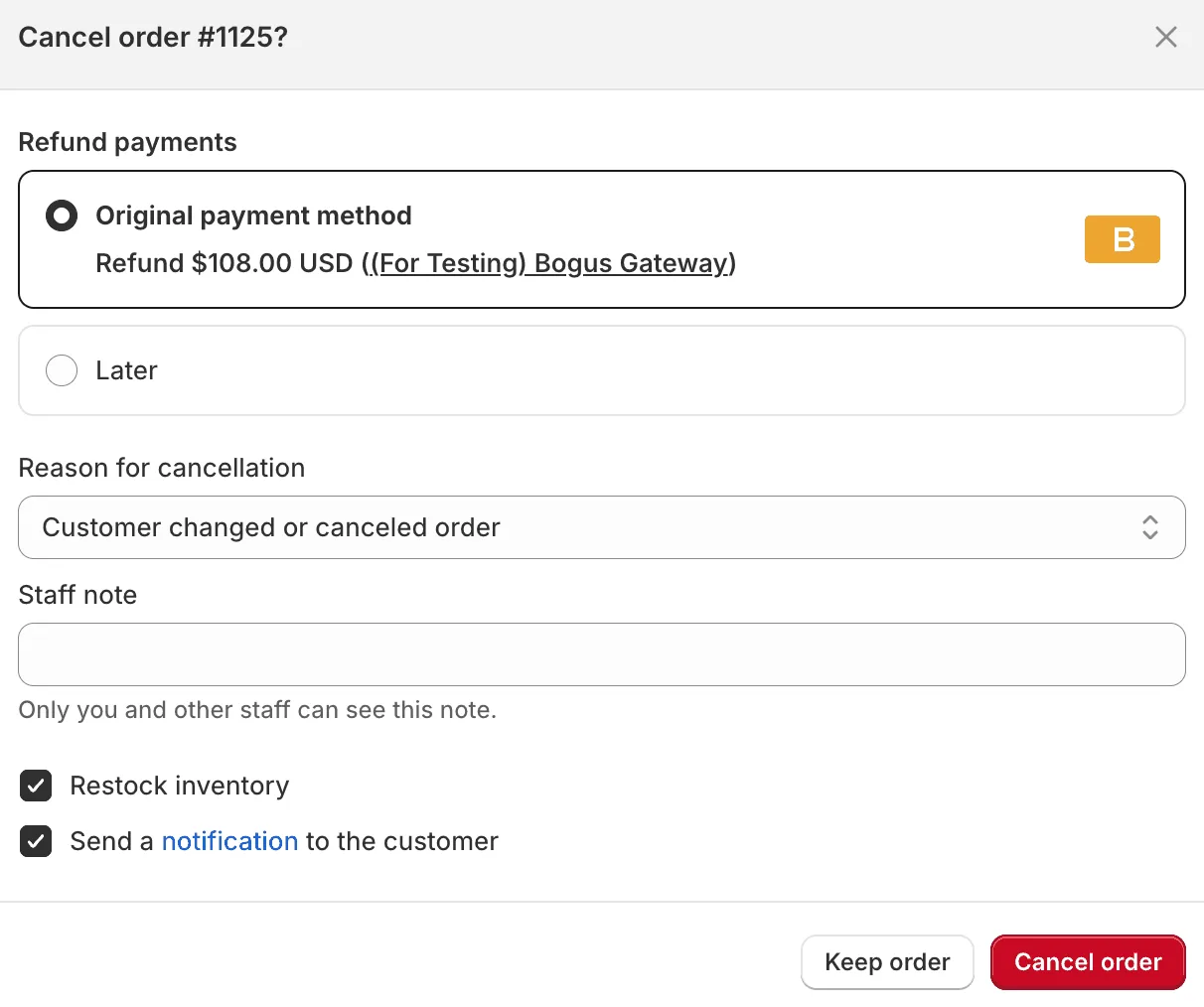
Schritt für Schritt: Shopify-Bestellung stornieren und neu erstellen
Teil 1: Originalbestellung stornieren
Bestellung im Shopify Admin öffnen
Dropdown Weitere Aktionen (oben rechts) klicken
Bestellung stornieren auswählen
Stornierungsgrund aus dem Dropdown wählen
Rückerstattungsmethode auswählen:
Rückerstattung → Wenn der Kunde bereits belastet wurde (3–10 Tage bis zur Rückerstattung)
Autorisierung stornieren → Wenn nur vorautorisiert wurde (sofort)
✔️ Artikel wieder einbuchen aktivieren (Inventar zurückgeben)
✔️ Benachrichtigung senden aktivieren (E-Mail an den Kunden)
Auf die Schaltfläche Bestellung stornieren klicken
Stornierung bestätigen

Teil 2: Neue Bestellung erstellen
Gehen Sie zu Bestellungen → Bestellung erstellen
Auf Kunden hinzufügen klicken → denselben Kunden suchen und auswählen
Korrekte Produkte mit den richtigen Varianten hinzufügen
Erforderliche Rabatte anwenden:
Benutzerdefinierte Rabatte auf Positionsebene
Rabatte auf Bestell-Ebene
Oder als Entwurfsbestellung erstellen für mehr Flexibilität
Gesamtsummen sorgfältig prüfen
Zahlungsmethode wählen:
Rechnung senden → Kunde zahlt erneut
Als bezahlt markieren → Wenn die ursprüngliche Bestellung bereits bezahlt war
Interne Notiz hinzufügen: "Neu erstellt aus storniertem Auftrag #XXXX"
Auf Zahlung einziehen oder Bestellung erstellen klicken
Profi-Tipps:
Wenn der Kunde bereits bezahlt hat, die neue Bestellung sofort als bezahlt markieren (Doppelbelastung vermeiden)
Die ursprüngliche Bestellnummer für die Dokumentation in den Notizen referenzieren
Die Situation dem Kunden vor der Stornierung per E-Mail erklären
Erwägen Sie stattdessen Entwurfsbestellungen für bessere Preiskontrolle
Nachteile dieser Methode
Probleme im Kundenerlebnis:
⚠️ Kunde erhält Stornierungs-E-Mail (kann Verwirrung auslösen)
⚠️ Kunde erhält neue Bestellbestätigung (andere Bestellnummer)
⚠️ Falls belastet: 3–10 Werktage bis zur Rückerstattung
Operative Probleme:
⚠️ Erzeugt zwei separate Bestellaufzeichnungen im System
⚠️ Analytics zeigen stornierte Bestellung + neue Bestellung (beeinflusst Berichte)
⚠️ Originale Bestellnummer geht verloren (neue Bestellung = neue Nummer)
⚠️ Geschenknachrichten oder Sondernotizen werden möglicherweise nicht übernommen
Finanzielle Probleme:
⚠️ Die Zahlungsmethode des Kunden kann bei der zweiten Belastung abgelehnt werden
⚠️ Es können andere Transaktionsgebühren anfallen
⚠️ Der Zeitpunkt der Rückerstattung kann die Kundenzufriedenheit beeinflussen
Methode 3: Entwurfsbestellungen zur Bestellbearbeitung verwenden
Entwurfsbestellungen bieten mehr Flexibilität bei Sonderpreisen, dem Hinzufügen von Artikeln und dem Umgang mit Spezialfällen.
Wann Entwurfsbestellungen zur Bearbeitung verwendet werden sollten
✔️ Perfekt für:
Artikel hinzufügen, die der Kunde nach dem Checkout kaufen möchte
Benutzerdefinierte Rabatte anwenden, die über Rabattcodes nicht verfügbar sind
Rechnungen für Zusatzkosten erstellen
Preisanpassungen ohne vollständige Stornierung der Bestellung
Großhandel oder Sonderpreise abwickeln
❌ Nicht ideal für:
Einfache Adressänderungen (native Bearbeitung verwenden)
Nur Artikel entfernen (native Entfernung + Rückerstattung verwenden)
Notfalländerungen (Entwurfsbestellungen dauern länger)
Schritt für Schritt: Bestellungen mit Entwurfsbestellungen bearbeiten
Szenario: Ein Kunde bestellt Bestellnummer #1234 für 100 $. Dann schreibt er: "Kann ich 2 weitere Artikel hinzufügen?"
Lösung: Zusätzliche Entwurfsbestellung erstellen
Schritt 1: Entwurfsbestellung erstellen
Bestellungen → Entwürfe → Bestellung erstellen
Auf Kunden hinzufügen klicken → denselben Kunden aus der Originalbestellung auswählen
Die 2 neuen vom Kunden gewünschten Artikel suchen und hinzufügen
Prüfen, ob die Preisgestaltung korrekt ist
Bestellnotiz hinzufügen: "Zusätzliche Artikel für Bestellung #1234"
Gesamtsummen prüfen
Auf Entwurfsbestellung speichern klicken
Schritt 2: Rechnung an den Kunden senden
Auf der Entwurfsbestellseite auf Rechnung senden klicken
E-Mail-Nachricht anpassen:
Auf Rechnung prüfen klicken
Prüfen, ob der Zahlungslink funktioniert
Auf Rechnung senden klicken
Schritt 3: Gemeinsame Erfüllung durchführen
Sobald der Kunde die Entwurfsbestellung bezahlt hat:
Beide Bestellungen erscheinen in Ihrer Bestellliste
Artikel aus beiden Bestellungen gemeinsam in derselben Sendung erfüllen
Beiden Bestellungen dieselbe Sendungsnummer zuweisen
Kunden informieren: "Ihre vollständige Bestellung wurde versendet!"
Vorteile dieses Ansatzes:
✔️ Kunde bezahlt nur für die Ergänzungen
✔️ Keine Verzögerungen bei Rückerstattungen
✔️ Originalbestellung bleibt intakt
✔️ Gratisversand für Ergänzungen möglich (Kulanz)
✔️ Klare finanzielle Nachverfolgung (zwei separate Bestellungen)
Mehr zu Entwurfsbestellungen: Shopify-Entwurfsbestellungen: Vollständiger Leitfaden
Methode 4: Bestellbearbeitungs-Apps (empfohlene Lösung)
Die effizienteste Lösung: Apps, die Kunden-Selbstbedienung bei der Bestellbearbeitung ermöglichen.
Warum Bestellbearbeitungs-Apps die beste Lösung sind
Vorteile für Kunden:
✔️ Bestellungen rund um die Uhr bearbeiten, ohne den Support zu kontaktieren
✔️ Sofortige Änderungen (kein Warten auf Support)
✔️ Professionelles Self-Service-Portal-Erlebnis
✔️ Mobile-freundliche Bearbeitungsoberfläche
✔️ Bestandsaktualisierung in Echtzeit
Vorteile für Händler:
✔️ Eliminert 40–60 % der Support-Tickets
✔️ Kein manueller Bearbeitungsaufwand für 90 %+ der Anfragen
✔️ Benutzerdefinierte Bearbeitungsfenster (fest oder variabel) pro Produkt festlegen
✔️ Automatische Rückerstattungen/Gebühren für Änderungen
✔️ Behält die ursprüngliche Bestellnummer bei
✔️ Vollständige Audit-Trail der Änderungen
✔️ Funktioniert auch außerhalb der Geschäftszeiten/am Wochenende
Top-Apps für die Shopify-Bestellbearbeitung
1. Revize Order Editing & Upsell ⭐ Empfohlen
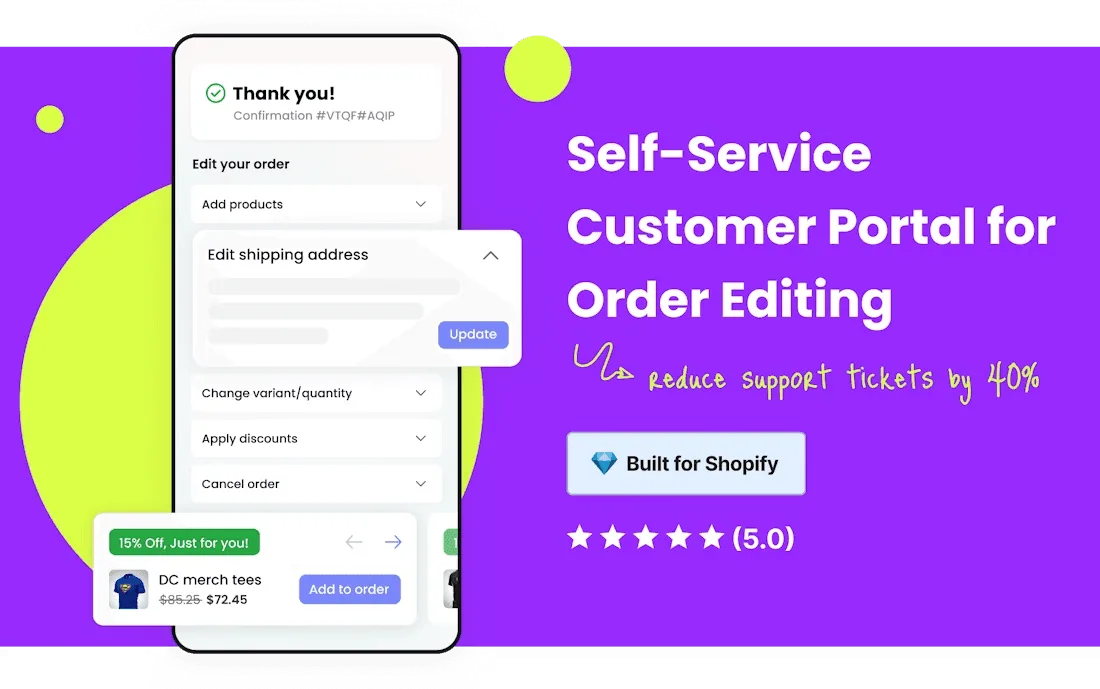
Vertrauenswürdig für Marken mit 8–9-stelligem Umsatz und gebaut für Shopify Plus
Was Revize anders macht:
Enterprise-Grade-Lösung für die Bestellbearbeitung
Einzige App mit Bearbeitungsfunktion für Abonnementbestellungen
100+ Integrationen (3PLs, ERPs wie ShipBob, Flexport, NetSuite)
Speziell für Shopify Plus und Shops mit hohem Volumen entwickelt
Vollständiges Self-Service-Portal mit gebrandetem Erlebnis
Intelligente Bearbeitungsfenster und Auto-Storno-Funktionen
Kernfunktionen:
✔️ Lieferadresse, E-Mail, Telefon bearbeiten
✔️ Produktvarianten ändern (Größe, Farbe, Stil)
✔️ Mengen nach oben oder unten anpassen
✔️ Produkte hinzufügen (Post-Purchase-Upsells)
✔️ Produkte tauschen/ersetzen
✔️ Bestellungen mit automatischen Rückerstattungen stornieren
✔️ Rückerstattungen als Store Credit (Umsatzbindung)
✔️ Abonnementbestellungen bearbeiten (einzigartig bei Revize)
✔️ Steuerrechnungen erstellen/bearbeiten
✔️ Versandarten upgraden
✔️ Rabattcodes nach dem Kauf anwenden
✔️ Bestellungen bearbeiten/upsellen über Bestellbestätigungs-E-Mails
Preise:
Gratisplan: 20 Bestellbearbeitungen/Monat (perfekt zum Testen)
Starter-Plan: 29 $/Monat - Unbegrenzte Bearbeitungen + grundlegende Bearbeitungsfunktionen + Priority Support
Pro-Plan: 129 $/Monat - Alle Funktionen inkl. erweiterter Bearbeitung, Upsells, Rückerstattung als Store Credit und vielem mehr
Enterprise-Plan: Individuelle Preise für Händler mit hohem Volumen
30 Tage kostenlos testen bei kostenpflichtigen Plänen
Am besten geeignet für: Wachsende Marken und etablierte Shopify-Plus-Shops, die Flexibilität nach dem Kauf auf Enterprise-Niveau mit Upsell-Funktionen wollen. Vertrauenswürdig für Top-Marken mit 8–9-stelligem Umsatz.
Bewertung: 5,0 Sterne (67 Bewertungen im Shopify App Store)
2. Weitere Bestellbearbeitungs-Optionen:
Cleverific Order Editing
Konzentriert sich auf Bearbeitungstools für Händler
Gut für Shops mit dedizierten Support-Teams
Höherer Preis
OrderEditing.com
Fokus auf Kunden-Selbstbedienung
Höherer Preis
Mehr auf Upsells als auf Bestellbearbeitung ausgerichtet
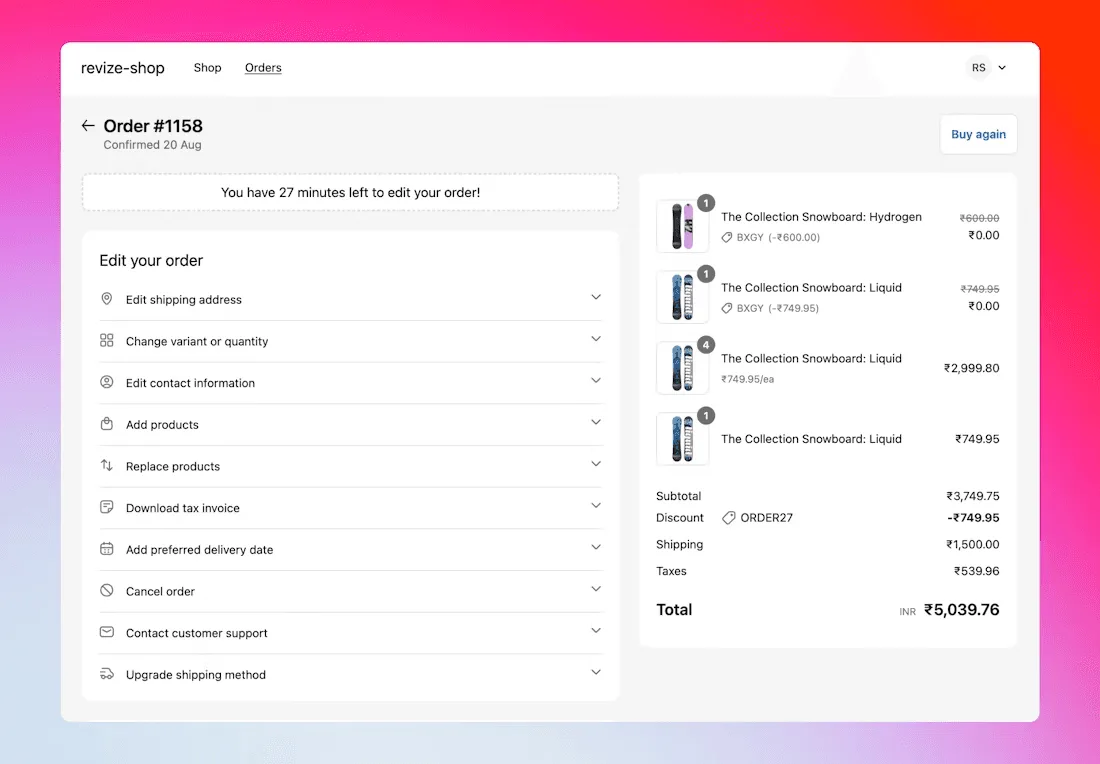
Wie Bestellbearbeitungs-Apps funktionieren
Kundenablauf:
Der Kunde erhält eine Bestellbestätigungs-E-Mail / landet direkt auf der Thank-You-Page → Bestellstatusseite nach dem Checkout
Die E-Mail enthält eine Schaltfläche "Bestellung bearbeiten"
Klickt auf die Schaltfläche → gelangt auf die Bestellstatusseite
Nimmt Änderungen vor:
Ändert Größe M zu Größe L
Fügt 2 weitere Artikel hinzu
Aktualisiert die Lieferadresse
Prüft Änderungen und bestätigt
Automatische Belastung/Rückerstattung wird verarbeitet
Bestellung wird automatisch in Shopify aktualisiert
Händlerablauf:
✔️ Kein manueller Aufwand erforderlich
✔️ Benachrichtigung über Änderungen erhalten (optional)
✔️ Dashboard zeigt Bearbeitungsanalysen
✔️ Regeln festlegen: "Bearbeitungen 6 Stunden nach Bestellung erlauben"
✔️ Anpassen, welche Produkte Bearbeitungen erlauben
Einrichtungszeit: 5–10 Minuten mit geführtem Onboarding
ROI-Beispiel für einen Shop mit 1.000 Bestellungen/Monat:
Ohne Revize:
100 Bearbeitungsanfragen pro Monat (10 % der Bestellungen)
10 Minuten pro Bearbeitung = 16,7 Stunden/Monat
Supportkosten bei 30 $/Stunde = 500 $/Monat
Mit Revize (Starter-Plan für 29 $/Monat):
Keine Supportzeit für Routinebearbeitungen
Automatisierte Verarbeitung
Netto-Ersparnis: 471 $/Monat
Zusätzlicher Umsatz durch Upsells
Zusätzlich bessere Kundenzufriedenheit und Bindung
Revize amortisiert sich 10-fach und bietet zugleich Enterprise-Funktionen, denen Top- Shopify-Plus-Marken vertrauen.
So bearbeiten Sie bestimmte Bestelldetails auf Shopify
Lieferadresse bearbeiten
Vor der Erfüllung:
Methode: Native Shopify-Bearbeitung verwenden (Methode 1)
Zeit: 30 Sekunden
Einschränkung: Muss nicht erfüllt sein
Nach der Erfüllung, aber vor der Lieferung:
Methode: Versanddienstleister direkt kontaktieren
Optionen:
Adresskorrektur beim Carrier (meist 10–20 $ Gebühr)
Paket-Intercept-Service
Umleitung an neue Adresse
Zeit: 1–2 Stunden + Carrier-Verarbeitung
Nach der Lieferung:
Keine Adressänderung möglich
Lösung: Rückerstattung ausstellen → neue Bestellung an korrekte Adresse erstellen
Prävention: Verwenden Sie eine Bestellbearbeitungs-App, damit Kunden Adressen direkt nach dem Checkout korrigieren können.
Bestellartikel bearbeiten (hinzufügen/entfernen/tauschen)
Artikel zu einer bestehenden Bestellung hinzufügen:
Beste Methode: Entwurfsbestellung erstellen (Methode 3)
Entwurfsbestellung mit neuen Artikeln erstellen
Rechnung an den Kunden senden
Zusammen mit der Originalbestellung erfüllen
Gleiche Sendungsnummer für beide Bestellungen
Alternative: Bestellbearbeitungs-App (sofort für den Kunden)

Artikel aus einer Bestellung entfernen:
Vor der Erfüllung:
Artikel nativ in Shopify entfernen
Shopify stellt automatisch eine Teilrückerstattung aus
Verbleibende Artikel werden normal erfüllt
Nach der Erfüllung:
Teilrückerstattung sofort ausstellen
Kunde behält den Artikel ODER schickt ihn zurück (Ihre Wahl)
Mehr erfahren: So machen Sie eine Teilrückerstattung auf Shopify
Artikel tauschen (andere Größe/Farbe/Variante):
Option 1: Bestellbearbeitungs-App ⭐ Am einfachsten
Kunde tauscht selbst
Sofortiges Update
Automatische Preisanpassung
Option 2: Manuell (vor der Erfüllung)
Alte Variante entfernen
Neue Variante hinzufügen
Preisdifferenz manuell anpassen
Rückerstattung ausstellen oder Rechnung für die Differenz senden
Option 3: Stornieren und neu erstellen (größere Änderungen)
Verwenden, wenn mehrere Tauschaktionen nötig sind
Siehe oben Methode 2
Produktvariante ändern (Größe/Farbe)
Beispiel: Kunde hat Blau Größe M bestellt und möchte Rot Größe L
Lösung 1: Bestellbearbeitungs-App
Kunde klickt auf "Bestellung bearbeiten"
wählt "Variante ändern"
wählt Rot / Größe L
bestätigt
in 30 Sekunden erledigt

Lösung 2: Manuelle Bearbeitung (vor der Erfüllung)
Blau Größe M aus der Bestellung entfernen
Rot Größe L zur Bestellung hinzufügen
Preisdifferenz berechnen
Wenn teurer:
Entwurfsbestellung für die Differenz erstellen
Rechnung an den Kunden senden
Wenn günstiger:
Teilrückerstattung für die Differenz ausstellen
Lösung 3: Umtauschprozess (nach der Lieferung)
Kunde sendet Blau Größe M zurück
Sie versenden Rot Größe L
Keine Gebühren, wenn der Preis gleich ist
Es gelten die normalen Rücksendekosten
Rabatt oder Preis bearbeiten
Wichtig: Die nativen Shopify-Tools können angewendete Rabattcodes oder Produktpreise nach der Bestellung nicht ändern.
Beste Lösung: Bestellbearbeitungs-App (Revize) ⭐ Automatisiert & kundenfreundlich
Mit Revize können Kunden Rabattcodes nach dem Kauf anwenden:
So funktioniert es:
Kunde öffnet das Bestellbearbeitungsportal
Klickt auf die Option "Rabatt anwenden"
Gibt den Rabattcode ein (z. B. SAVE20)
Revize validiert und wendet den Code an
Die Gesamtsumme wird automatisch neu berechnet
Kunde zahlt die Differenz (bei Aufwertung) oder erhält eine Rückerstattung (wenn der Rabatt den Preis senkt)
Revize berechnet Rabatte außerdem automatisch neu, wenn:
Kunde Artikel hinzufügt → bestehende Rabatte werden proportional auf neue Artikel angewendet
Kunde Artikel entfernt → Rabatt wird für die verbleibenden Artikel neu berechnet
Kunde Produkte tauscht → Rabatt wird korrekt auf Ersatzartikel angewendet
Funktioniert mit: Promo-Codes, automatischen Rabatten und Staffelpreisen
Funktion des Pro-Plans (129 $/Monat)
Intelligente Rabatt-Engine
Echtzeit-Validierung
Verhindert Probleme durch Rabatt-Kombinationen
Erhält die Promotions-Integrität
Kundenerlebnis:
Self-Service (kein Support-Ticket nötig)
Sofortige Rabattanwendung
Klare Vorher/Nachher-Preisgestaltung
Automatische Zahlungsabwicklung
Manuelle Workarounds (ohne Bestellbearbeitungs-App):
Option 1: Teilrückerstattung ausstellen ⭐ Schnellste Lösung für Einzelfälle
Wann verwenden: Kunde hat den Rabattcode an der Kasse vergessen
Schritte:
Rabattbetrag berechnen
Teilrückerstattung über diesen Betrag ausstellen
Bestellnotiz hinzufügen: "Rabattanpassung: SAVE20 rückwirkend angewendet"
Beispiel:
Bestellwert: 100 $
Sollte 10 % Rabatt haben (SAVE20)
10 $ Teilrückerstattung ausstellen
Kunde erhält 10 $ in 3–10 Tagen zurück
Vorteile:
Dauert 2 Minuten
Kunde bekommt Geld zurück
Sauberer Buchhaltungsnachweis
Nachteile:
Rabatt wird in den Bestelldetails nicht angezeigt
Kunde wartet auf die Rückerstattungsbearbeitung
Manueller Prozess für jede Anfrage
Option 2: Stornieren und neu erstellen Am besten bei größeren Preisfehlern
Wann verwenden:
Großhandel vs. Einzelhandel Preisfehler
Kunde stimmt zu, auf die Rückerstattung zu warten
Schritte:
Originalbestellung stornieren (mit Rückerstattung)
Neue Bestellung mit korrekt angewendeten Rabattcodes erstellen
Als bezahlt markieren, wenn der Kunde bereits belastet wurde
Vorteile:
Bestellung zeigt die korrekten Preise
Rabattcodes sind in der Bestellhistorie sichtbar
Nachteile:
Dauert 10 Minuten
Erzeugt zwei Bestellnummern
3–10 Tage Rückerstattungswartezeit
Option 3: Entwurfsbestell-Methode Am besten für komplexe Preisgestaltung
Wann verwenden:
Benutzerdefinierte Preisgestaltung erforderlich
Mehrere Preisanpassungen nötig
Schritte:
Entwurfsbestellung mit angepasster Preisgestaltung erstellen
Benutzerdefinierte Rabatte auf Positionsebene anwenden
Rechnung über die Differenz senden
Vorteile:
Flexible Preiskontrolle
Originalbestellung bleibt intakt
Nachteile:
Erzeugt eine separate Bestellnummer
Manueller Prozess
💡 Vergleich: Revize vs. manuelle Methoden
Aspekt | Revize (automatisiert) | Manuelle Teilrückerstattung | Stornieren & neu erstellen |
|---|---|---|---|
Kundeneraufwand | Self-Service | Support kontaktieren | Support kontaktieren |
Bearbeitungszeit | Sofort | 2 Min. + 3–10 Tage Rückerstattung | 10 Min. + 3–10 Tage Rückerstattung |
Rabatt sichtbar | ✔️ Ja | ❌ Nein | ✔️ Ja |
Support-Tickets | ✔️ Keine | ❌ 1 pro Anfrage | ❌ 1 pro Anfrage |
Skalierbarkeit | ✔️ Unbegrenzt | ❌ Jedes Mal manuell | ❌ Jedes Mal manuell |
Kosten | 129 $/Monat (Pro-Plan) | Kostenlos, aber arbeitsintensiv | Kostenlos, aber arbeitsintensiv |
ROI-Berechnung: Wenn Sie 50+ Rabattcode-Anfragen pro Monat bearbeiten, amortisiert sich Revize allein durch die eingesparte Supportzeit.
Mehr zu Rückerstattungen: So erstatten Sie auf Shopify zurück: Vollständiger Leitfaden
Bestellnotizen oder Tags hinzufügen
Einfach – keine Einschränkungen unabhängig vom Bestellstatus
Notizen hinzufügen:
Bestellung im Shopify Admin öffnen
Zum Abschnitt Notizen scrollen
Auf Bearbeiten klicken
Notiz eingeben (nur intern, Kundschaft sieht sie nicht)
Auf Speichern klicken
Tags hinzufügen:
Zum Abschnitt Tags scrollen
Tag-Namen eingeben (durch Kommas getrennt)
Speichert automatisch während der Eingabe
Tags sind nützlich für:
Bestellungen filtern (Großhandel, VIP, Eilauftrag usw.)
Shopify-Flow-Automatisierungen auslösen
Berichte und Analysen
Benutzerdefinierte Fulfillment-Workflows
Zahlungsmethode ändern
Realität: Sie können die Zahlungsmethode nach einer Bestellung nicht mehr ändern.
Einzige Lösung, wenn der Kunde eine andere Zahlungsmethode benötigt:
Originalbestellung stornieren
Rückerstattung auf die ursprüngliche Zahlungsmethode ausstellen
Neue Bestellung erstellen
Kunde zahlt mit neuer/anderer Zahlungsmethode
Warum diese Einschränkung besteht:
Zahlung wurde bereits über das ursprüngliche Gateway verarbeitet
PCI-Compliance-Anforderungen
Einschränkungen des Zahlungsdienstleisters
Prävention:
Klare Zahlungsoptionen im Checkout
Checkout-Ablauf regelmäßig testen
Mehrere Zahlungsmethoden anbieten (Kreditkarte, PayPal, Apple Pay usw.)
Häufige Szenarien zur Bestellbearbeitung auf Shopify
Szenario 1: Falsche Lieferadresse eingegeben
Der Kunde schreibt 10 Minuten nach der Bestellung: "Oh nein! Ich habe meine alte Adresse eingegeben. Bestellung #1234 geht an meine alte Wohnung!"
Zeitkritische Lösung:
Wenn nicht erfüllt (Best Case):
Adresse sofort in Shopify bearbeiten (Methode 1)
Bestätigung per E-Mail an den Kunden senden: "Adresse aktualisiert auf [neue Adresse]"
Fulfillment normal fortsetzen
Gesamtzeit: 2 Minuten
Wenn bereits erfüllt, aber noch nicht versendet:
Fulfillment-Center/3PL sofort kontaktieren
Versandetikett wenn möglich aktualisieren
Neudruck des Etiketts kann erforderlich sein (Kosten 2–5 $)
Kunden über den Status informieren
Wenn bereits versendet:
Carrier sofort kontaktieren (UPS/FedEx/USPS)
Adresskorrektur anfordern:
UPS: 23,50 $ Gebühr für Adresskorrektur (2025)
FedEx: ca. 16–20 $ Adresskorrektur
USPS: Paketabfang-Service 15,95 $ + Rückversand
Nicht garantiert erfolgreich (hängt vom Paketstandort ab)
Falls es fehlschlägt: Rückerstattung ausstellen → an korrekte Adresse neu versenden
Prävention mit einer Bestellbearbeitungs-App:
Kunde kann die Adresse innerhalb des Bearbeitungsfensters selbst korrigieren
Kein Support-Ticket nötig
Keine Kosten
Sofortige Korrektur
Szenario 2: Falsche Größe/Farbe bestellt
Der Kunde schreibt: "Ich habe versehentlich Medium in Blau bestellt, brauche aber Large in Rot. Bestellung #1234"
Zuerst den Bestellstatus prüfen:
Wenn nicht erfüllt:
Mit Bestellbearbeitungs-App:
Kunde tauscht selbst über das Portal
Dauert 30 Sekunden
Keine Supportzeit
Ohne App:
Medium Blau aus der Bestellung entfernen
Large Rot zur Bestellung hinzufügen
Falls Preisdifferenz:
Höherer Preis: Entwurfsrechnung für die Differenz senden
Niedrigerer Preis: Teilrückerstattung ausstellen
Änderung dem Kunden bestätigen
Neue Artikel erfüllen
Gesamtzeit: 5–10 Minuten
Wenn bereits erfüllt/versendet:
Standard-Umtauschprozess:
Rückgabeprozess dem Kunden erklären
Kunde sendet Medium Blau zurück
Nach Eingang Artikel prüfen
Large Rot versenden
Oder: Large Rot sofort senden (Risiko, die Rücksendung nicht zu erhalten)
Gesamtzeit: 7–14 Tage
Tipp für Kundenzufriedenheit:
Erwägen Sie, den korrekten Artikel zu versenden, bevor die Rücksendung eingeht (für gute Kunden)
Stärkt die Kundenbindung
Die meisten Kunden werden das nicht missbrauchen
Szenario 3: Kunde möchte Artikel hinzufügen (nach dem Checkout)
Der Kunde schreibt: "Ich habe gerade 2 Artikel bestellt (Bestellung #1234), aber vergessen, einen 3. Artikel hinzuzufügen. Können Sie ihn hinzufügen? Ich möchte nicht zweimal Versand zahlen."
Große Upsell-Chance!
Mit Bestellbearbeitungs-App (Revize):
Revize verwendet KI, um den Käuferinnen und Käufern auf der Bestellstatusseite empfohlene Produkte anzuzeigen
Kunde fügt den Artikel selbst hinzu
Zahlt die Differenz automatisch
Wird zusammen versendet
Gesamtzeit: 1 Minute für den Kunden, 0 für Sie
Ohne App (Entwurfsbestellmethode):
Entwurfsbestellung mit dem zusätzlichen Artikel erstellen
Gratisversand anbieten (da die Sendungen zusammengelegt werden)
Rechnung senden:
Auf Zahlung warten
Beide Bestellungen gemeinsam erfüllen
Dieselbe Sendungsnummer verwenden
Gesamtzeit: 5 Minuten + Warten auf Zahlung des Kunden
Profi-Tipp: Das ist tatsächlich eine großartige Gelegenheit, den AOV zu steigern. Bieten Sie einen Bundle-Rabatt an:
Mehr zu Entwurfsbestellungen: Shopify-Entwurfsbestellungen: Vollständiger Leitfaden
Szenario 4: Kunde möchte einen Artikel entfernen
Der Kunde schreibt: "Ich habe es mir anders überlegt wegen der 50-$-Geldbörse in Bestellung #1234. Können Sie sie entfernen?"
Schnelle Lösung:
Wenn nicht erfüllt:
Artikel aus der Bestellung entfernen (nativ in Shopify)
Shopify stellt automatisch eine Teilrückerstattung über 50 $ aus
Bestätigung senden: "$50-Rückerstattung ausgestellt, erscheint in 3–10 Tagen"
Verbleibende Artikel erfüllen
Gesamtzeit: 2 Minuten
Wenn erfüllt/versendet:
50 $ Teilrückerstattung sofort ausstellen
Zwei Optionen:
Kunde behält die Geldbörse (Kulanz)
Kunde schickt die Geldbörse zurück (Rücksendeetikett bereitstellen)
E-Mail mit den Optionen senden
Gesamtzeit: 5 Minuten + mögliche Rücksendebearbeitung
Finanzielle Überlegung:
Wenn der Kunde den Artikel behält, kostet Sie das 50 $ Warenkosten
Die Rücksendeabwicklung kostet 10–15 $ (Rücksendelabel + Bearbeitung)
Wenn die Warenkosten < Rücksendekosten sind, lassen Sie ihn den Artikel behalten
Szenario 5: Rabattcode wurde nicht angewendet
Der Kunde schreibt: "Ich habe versucht, den Code SAVE20 an der Kasse zu verwenden, aber es hat nicht funktioniert. Können Sie ihn auf Bestellung #1234 anwenden?"
Wichtig: Die nativen Shopify-Tools können Rabattcodes nicht rückwirkend anwenden. Bestellbearbeitungs-Apps wie Revize machen das jedoch möglich!
✔️ Beste Lösung: Mit Bestellbearbeitungs-App (Revize)
Kunden-Self-Service (keine Supportzeit):
Kunde öffnet das Bestellbearbeitungsportal (aus E-Mail oder Bestellstatusseite)
Klickt auf die Option "Rabatt anwenden"
Gibt den Rabattcode ein: SAVE20
Revize validiert den Code:
✔️ Prüft, ob der Code aktiv ist
✔️ Überprüft, ob die Bestellung die Mindestanforderungen erfüllt
✔️ Bestätigt die Produktberechtigung
Rabatt wird automatisch angewendet
Die Gesamtsumme wird neu berechnet: 100 $ → 80 $
Das System stellt automatisch eine Rückerstattung von 20 $ aus
Der Kunde sieht die Bestätigung: "Rabatt SAVE20 angewendet! Sie erhalten in 3–10 Tagen eine Rückerstattung von 20 $"
Zeit: 30 Sekunden für den Kunden, 0 Minuten für das Support-Team
Kundenerlebnis:
Sofortige Zufriedenheit (sieht den angewendeten Rabatt)
Kein Warten auf eine Support-Antwort
Klare Vorher/Nachher-Preisgestaltung
Automatische Rückerstattungsverarbeitung
Funktioniert 24/7
Pro-Plan-Funktion (129 $/Monat)
Manuelle Lösungen (ohne Bestellbearbeitungs-App):
Option 1: Teilrückerstattung ausstellen ⭐ Schnelle manuelle Lösung
Rabattbetrag berechnen: 100 $ × 20 % = 20 $
20 $ Teilrückerstattung in Shopify ausstellen
E-Mail senden:
Hallo [Kunde]Hallo [Kunde]Gesamtzeit: 2 Minuten
Vorteile:
Schnell für Einzelfälle
Kunde bekommt Geld zurück
Nachteile:
Rabatt wird in den Bestelldetails nicht angezeigt
Jedes Mal manueller Prozess
Support-Ticket erforderlich
Option 2: Stornieren und neu erstellen Für wiederkehrende Probleme
Originalbestellung #1234 stornieren (mit Rückerstattung)
Neue Bestellung mit SAVE20 erstellen
Als bezahlt markieren (da bereits bezahlt wurde)
Erklären: "Neue Bestellung #1235 mit angewendetem Rabatt erstellt"
Gesamtzeit: 10 Minuten
Vorteile:
Rabatt in der Bestellhistorie sichtbar
Saubere Buchhaltung
Nachteile:
Zeitaufwendig
Erzeugt zwei Bestellnummern
Potenzial für Kundenverwirrung
Ursachenprävention:
Rabattcodes vor dem Start testen:
Testbestellungen mit dem Rabattcode durchführen
Prüfen, ob er beim Checkout korrekt angewendet wird
Alle Einschränkungen überprüfen
Häufige Probleme mit Rabattcodes:
Problem | So beheben Sie es |
|---|---|
Code abgelaufen | Längeres Ablaufdatum setzen oder automatische Ablauf-Funktion deaktivieren |
Mindestbetrag nicht erreicht | Im Checkout "Fügen Sie noch X $ hinzu, um SAVE20 zu verwenden" anzeigen |
Produkte ausgeschlossen | Anzeigen, welche Artikel qualifiziert sind |
Einmalige Verwendung bereits eingelöst | Kundenhistorie prüfen, alternativen Code anbieten |
Groß-/Kleinschreibung relevant | Codes in den Einstellungen unabhängig von Groß-/Kleinschreibung machen |
Noch nicht aktiv | Codes vor der Ankündigung live schalten |
Checkout-Erlebnis verbessern:
Klare Fehlermeldungen hinzufügen: "Rabattcode SAVE20 erfordert einen Mindestkauf von 50 $"
"Sie sparen X $" deutlich nach Anwendung des Codes anzeigen
Rabatt in der Warenkorbübersicht vor der Zahlung anzeigen
Rabatt-Erinnerung in E-Mails zu abgebrochenen Warenkörben hinzufügen
Mit Bestellbearbeitungs-App (Revize) – Präventionsbonus:
Kunden können vergessene Codes nach dem Kauf selbst anwenden
Reduziert Support-Tickets zu "Rabattcode vergessen" um 90 %+
Bestehende Rabatte werden automatisch neu berechnet, wenn Artikel hinzugefügt/entfernt werden
Intelligente Validierung verhindert Probleme durch Rabatt-Kombinationen
Auswirkungsvergleich:
Aspekt | Revize (automatisiert) | Manuelle Rückerstattung | Stornieren & neu erstellen |
|---|---|---|---|
Kundeneraufwand | Self-Service im Portal | Support per E-Mail → Warten | Support per E-Mail → Warten |
Lösungszeit | 30 Sekunden | 2 Min. + Rückerstattungswartezeit | 10 Min. + Rückerstattungswartezeit |
Support-Tickets | ✔️ Null | ❌ 1 pro Anfrage | ❌ 1 pro Anfrage |
Rabatt sichtbar | ✔️ Ja, in der Bestellung | ❌ Nein | ✔️ Ja |
Skalierbarkeit | ✔️ Unbegrenzt | ❌ Jedes Mal manuell | ❌ Jedes Mal manuell |
Kundenzufriedenheit | ⭐⭐⭐⭐⭐ Sofort | ⭐⭐⭐ Auf Support warten | ⭐⭐ Verwirrender Prozess |
Profi-Tipp:
Wenn Sie Rabattprobleme manuell beheben, versehen Sie diese Bestellungen mit dem Tag "discount-issue", um Muster zu erkennen. Wenn Sie 20+ Rabattcode-Anfragen pro Monat bearbeiten, amortisiert sich Revize allein durch die Einsparung von Supportzeit.
Beispiel: 50 Anfragen/Monat × 5 Minuten pro Anfrage = 4,2 Stunden/Monat eingespart = 125–250 $/Monat Supportkosten vs. 129 $/Monat für Revize Pro
Shopify-Bestellbearbeitung: Best Practices
1. Klare Bearbeitungsfenster festlegen
Definieren Sie den Bearbeitungszeitraum basierend auf Ihren Abläufen:
Empfohlene Fenster nach Geschäftstyp:
Geschäftstyp | Bearbeitungsfenster | Warum |
|---|---|---|
Dropshipping | 2–6 Stunden | Bestellungen werden schnell verarbeitet |
Print-on-Demand | 6–12 Stunden | Die Produktion beginnt noch am selben Tag |
Standard-Einzelhandel | 12–24 Stunden | Täglicher Fulfillment-Zeitplan |
Made-to-order | 24–48 Stunden | Individuelle Produktionszeit |
Großhandel/B2B | 48–72 Stunden | Größere Bestellungen brauchen Flexibilität |
So kommunizieren Sie Bearbeitungsfenster:
In der Bestellbestätigungs-E-Mail:
Müssen Sie Änderungen vornehmen?
Sie haben 12 Stunden Zeit, Ihre Bestellung zu bearbeiten:
• Lieferadresse ändern
• Artikel hinzufügen oder entfernen
• Größen/Farben aktualisieren
Klicken Sie hier, um Ihre Bestellung zu bearbeiten: [Schaltfläche "Bestellung bearbeiten"]
Müssen Sie Änderungen vornehmen?
Sie haben 12 Stunden Zeit, Ihre Bestellung zu bearbeiten:
• Lieferadresse ändern
• Artikel hinzufügen oder entfernen
• Größen/Farben aktualisieren
Klicken Sie hier, um Ihre Bestellung zu bearbeiten: [Schaltfläche "Bestellung bearbeiten"]
Auf der Website-FAQ:
2. Bearbeitungsrichtlinien klar kommunizieren
Wo Sie Bearbeitungsrichtlinien anzeigen sollten:
✔️ Bestellbestätigungs-E-Mail (am wichtigsten)
Bearbeiten-Schaltfläche deutlich einfügen
Bearbeitungsfenster klar angeben
Auflisten, was bearbeitet werden kann
✔️ Website-Footer
Link zur Seite "Bestellbearbeitungsrichtlinie"
Schnellreferenz für Kunden
✔️ FAQ-Seite
Eigener Abschnitt: "Kann ich meine Bestellung bearbeiten?"
Schritt-für-Schritt-Anleitung
Falls möglich, Screenshots
✔️ Checkout-Seite
Kurzer Hinweis vor dem Button "Bestellung aufgeben"
"Sie können Ihre Bestellung 24 Stunden lang bearbeiten"
Reduziert Unsicherheit beim Checkout
Beispiel für eine umfassende Richtlinie:
3. Automatisierung nutzen, um manuelle Arbeit zu reduzieren
Mit Bestellbearbeitungs-Apps:
Diese Prozesse werden automatisiert:
✔️ Durchsetzung des Bearbeitungsfensters (automatisches Schließen nach X Stunden)
✔️ Rückerstattungen für entfernte Artikel (sofortige Verarbeitung)
✔️ Gebühren für hinzugefügte Artikel (automatische Zahlung)
✔️ Bestandsaktualisierungen (Echtzeit-Wiedereinlagerung)
✔️ E-Mail-Benachrichtigungen (Kunden- und Händlerwarnungen)
✔️ Aktualisierung von Bestellnotizen (automatische Änderungsprotokolle)
Ohne Apps – Shopify Flow verwenden (nur Plus):
Beispiel-Workflow:
E-Mail-Vorlagen für häufige Änderungen:
Gespeicherte Antworten in Ihrem Helpdesk erstellen:
Vorlage 1: Adressänderung
Vorlage 2: Artikelentfernung
4. Änderungsgründe verfolgen, um das Geschäft zu verbessern
Monatlich überwachen, warum Kunden Bestellungen ändern:
Erstellen Sie eine einfache Tracking-Tabelle:
Änderungsgrund | Anzahl | % vom Gesamt | Erforderliche Maßnahme |
|---|---|---|---|
Falsche Größe | 45 | 40% | Größentabelle auf Produktseiten hinzufügen |
Falsche Farbe | 28 | 25% | Produktfotos verbessern, Farbmuster hinzufügen |
Adress-Tippfehler | 22 | 20% | Adressvalidierung beim Checkout hinzufügen |
Artikel vergessen | 12 | 10% | "Häufig zusammen gekauft" hinzufügen |
Preisfehler | 5 | 5% | Preisanzeige prüfen |
Gesamt | 112 | 100% |
Umsetzbare Erkenntnisse:
Hoher Anteil an Größenänderungen?
Detaillierte Größentabelle mit Maßen hinzufügen
Modellgröße/-höhe in Fotos angeben
Kundenbewertungen mit Passform-Feedback einbauen
Ein "Fit-Finder"-Quiz in Betracht ziehen
Hoher Anteil an Farbänderungen?
Produktfotografie verbessern
360°-Produktansichten hinzufügen
Farben an Modellen zeigen, nicht nur flache Produktbilder
Hinweis zur Farbgenauigkeit hinzufügen
Hoher Anteil an Adress-Tippfehlern?
Google Address Autocomplete implementieren
Adressvalidierungsdienst hinzufügen
Vorschau vor der Bestellbestätigung anzeigen
Schritt "Adresse bestätigen" anbieten
Hoher Anteil an "Artikel vergessen"-Änderungen?
Empfehlungen "Komplettiere den Look" hinzufügen
Post-Purchase-Upsell (per E-Mail oder App)
Bessere Produkt-Bundles
Warenkorbabbruch mit Vorschlägen
5. Ihr Support-Team schulen
Standardisieren Sie die Prozesse zur Bestellbearbeitung:
Interne Dokumentation erstellen:
Schnellreferenz für das Support-Team:
Rollenspiel-Szenarien:
Schulen Sie das Support-Team für häufige Fälle:
Dringende Adressänderung (Bestellung kurz vor dem Versand)
Kunde möchte ein völlig anderes Produkt
Problem mit Rabattcode nach der Bestellung
Artikel hinzufügen, um den Versand zu bündeln
Artikel vor der Erfüllung entfernen
Eskaltionsauslöser:
Wann an eine Führungskraft eskalieren:
Kunde möchte Rückerstattung + Artikel behalten (Wert > 50 $)
Bestellung wurde vor >7 Tagen erfüllt
Kunde droht mit Chargeback
Komplexe Mehrfach-Bestellungssituation
Benutzerdefinierte/personalisiert Änderung von Artikeln
6. Änderungsanfragen reduzieren (Prävention)
Bessere Produktseiten = weniger Änderungen:
Größen-/Passforminformationen:
Detaillierte Größentabelle mit Maßen
Modellgröße und getragene Größe
Passform-Leitfaden (fällt klein/normal/groß aus)
Einblicke aus Kundenbewertungen zur Passform
Produktdetails:
Materialzusammensetzung
Pflegehinweise
Was im Karton enthalten ist
Abmessungen/Gewicht
Visuelle Informationen:
Mehrere hochwertige Fotos
360°-Produktansichten
Lifestyle-Fotos, die das Produkt im Einsatz zeigen
Bei Bedarf Hinweis zur Farbgenauigkeit
Checkout-Verbesserungen:
Adressvalidierung:
Google Address Autocomplete API
Adressprüfungsdienst (USPS, UPS)
Adressfehler vor dem Absenden hervorheben
Vorschau anzeigen: "Lieferung an: [Adresse]"
Bestellübersicht:
Produktbilder im Warenkorb anzeigen
Produktnamen klar darstellen
Ausgewählte Varianten anzeigen (Größe/Farbe)
Menge klar anzeigen
Bestätigungsschritt:
Seite "Bitte überprüfen Sie Ihre Bestellung" vor dem finalen Absenden
Klare Anzeige aller Bestelldetails
Lieferadresse hervorheben
Moment "Sind Sie sicher?"
Kommunikation nach dem Kauf:
Unmittelbare Bestätigungs-E-Mail:
Innerhalb von 60 Sekunden senden
Alle Bestelldetails mit Bildern einfügen
Gut sichtbare Schaltfläche "Bestellung bearbeiten" (falls App verwendet wird)
Klare Bearbeitungsfrist
Beispiel:
Bestellung bestätigt! #1234 Artikel: [Bilder + Details] Versand an: [Adresse] Voraussichtliche Lieferung: 15.–18. Jan. Änderungen nötig? Sie haben 12 Stunden Zeit, um zu bearbeiten: [Schaltfläche "Bestellung bearbeiten"]
FAQ: Bestellungen auf Shopify nach dem Kauf bearbeiten
Können Sie Bestellungen auf Shopify nach dem Anlegen bearbeiten?
Ja, aber mit Einschränkungen. Sie können nicht erfüllte Bestellungen bearbeiten, um Lieferadressen zu ändern, Artikel hinzuzufügen/zu entfernen und Bestelldetails anzupassen. Nach der Erfüllung sind die Bearbeitungsoptionen stark eingeschränkt. Die beste Lösung sind Bestellbearbeitungs-Apps, die Kunden-Self-Service-Änderungen innerhalb eines festgelegten Zeitfensters ermöglichen.
Wie bearbeite ich eine Bestellung in Shopify?
Gehen Sie zu Bestellungen → Bestellung anklicken → Bearbeiten klicken (neben Lieferadresse oder Artikeln). Sie können nur nicht erfüllte Bestellungen bearbeiten. Für umfangreichere Änderungen verwenden Sie Entwurfsbestellungen, stornieren und erstellen Sie die Bestellung neu oder installieren Sie eine Bestellbearbeitungs-App.
Kann ich eine Kundenbestellung nach dem Absenden ändern?
Ja, bei nicht erfüllten Bestellungen können Sie Lieferadressen ändern, Artikel hinzufügen/entfernen und Bestellnotizen anpassen. Bei erfüllten Bestellungen beschränken sich die Optionen auf Notizen und Tags. Größere Änderungen erfordern eine Stornierung und Neu-Erstellung der Bestellung.
Wie bearbeite ich eine Bestellung auf Shopify nach der Erfüllung?
Nach der Erfüllung können Sie Artikel oder Adressen nicht mehr bearbeiten. Ihre Optionen sind: (1) Rückerstattungen für unerwünschte Artikel ausstellen, (2) Umtausch abwickeln oder (3) nur Notizen/Tags hinzufügen. Für Adressänderungen nach der Erfüllung kontaktieren Sie den Versanddienstleister direkt.
Können Kunden ihre eigenen Bestellungen auf Shopify bearbeiten?
Nicht standardmäßig. Sie müssen eine Bestellbearbeitungs-App wie Revize installieren, um Kunden-Self-Service-Bearbeitung zu ermöglichen. Diese Apps lassen Kunden Adressen ändern, Artikel tauschen und Mengen innerhalb Ihres festgelegten Bearbeitungsfensters anpassen (typischerweise 6–48 Stunden).
Wie lange habe ich Zeit, eine Shopify-Bestellung zu bearbeiten?
Sie können nicht erfüllte Bestellungen jederzeit vor Beginn der Erfüllung bearbeiten. Sobald Sie auf "Artikel erfüllen" klicken, werden die meisten Bearbeitungsoptionen gesperrt. Mit Bestellbearbeitungs-Apps legen Sie benutzerdefinierte Bearbeitungsfenster fest (1–48 Stunden nach der Bestellung).
Kann ich den Preis von Artikeln nach der Bestellung ändern?
Nein, Sie können die Preise von Artikeln nach dem Absenden einer Bestellung nicht direkt ändern. Stattdessen: (1) eine Teilrückerstattung für die Differenz ausstellen, (2) die Bestellung stornieren und mit korrekter Preisgestaltung neu erstellen oder (3) eine Entwurfsbestellung für angepasste Preise verwenden.
Kann ich Artikel zu einer bestehenden Shopify-Bestellung hinzufügen?
Ja, bei vollständig nicht erfüllten Bestellungen. Klicken Sie auf Bearbeiten → Produkte durchsuchen → Artikel hinzufügen. Für ein besseres Kundenerlebnis erstellen Sie eine Entwurfsbestellung mit den zusätzlichen Artikeln und senden Sie eine Rechnung. Bestellbearbeitungs-Apps machen das für Kunden nahtlos.
Kann ich Artikel aus einer Bestellung auf Shopify entfernen?
Ja, bei nicht erfüllten Bestellungen. Klicken Sie auf das X neben dem Artikel, um ihn zu entfernen. Shopify stellt automatisch eine Teilrückerstattung aus. Bei erfüllten Bestellungen stellen Sie eine manuelle Rückerstattung aus und wickeln optional eine Rücksendung ab.
Wie ändere ich die Lieferadresse einer Shopify-Bestellung?
Vor der Erfüllung: Neben der Lieferadresse auf Bearbeiten klicken → Aktualisieren → Speichern. Nach der Erfüllung: Den Versanddienstleister für eine Adresskorrektur kontaktieren (Gebühren können anfallen). Nach der Lieferung: Adresse kann nicht geändert werden.
Kann ich Varianten (Größe/Farbe) in Shopify ändern?
Entfernen Sie die alte Variante und fügen Sie die neue Variante hinzu. Wenn es eine Preisdifferenz gibt, müssen Sie diese manuell über Entwurfsbestellungen oder Rückerstattungen ausgleichen. Bestellbearbeitungs-Apps machen den Variantenwechsel für Kunden sofort.
Was passiert mit der Bestellnummer, wenn ich eine Bestellung bearbeite?
Die Bestellnummer bleibt gleich, wenn Sie bestehende Bestellungen bearbeiten oder Bestellbearbeitungs-Apps verwenden. Wenn Sie eine Bestellung stornieren und neu erstellen, wird eine neue Bestellnummer generiert.
Kann ich mehrere Bestellungen gleichzeitig in Shopify bearbeiten?
Begrenzte Massenbearbeitung ist über den Shopify-Bulk-Editor oder CSV-Import/-Export möglich. Für größere Änderungen über mehrere Bestellungen hinweg sollten Sie Shopify Scripts (Plus), Flow-Automatisierungen oder Drittanbieter-Apps in Betracht ziehen.
Brauche ich Shopify Plus, um Bestellungen zu bearbeiten?
Nein, Bestellbearbeitung funktioniert auf allen Shopify-Plänen (Basic, Shopify, Advanced, Plus). Shopify-Plus-Nutzer erhalten jedoch zusätzliche Tools wie Shopify Scripts und Flow für Automatisierung.
Was sind die besten Bestellbearbeitungs-Apps für Shopify?
Top-Optionen sind:
Revize Order Editing & Upsell - Am besten für Kunden-Self-Service + Upsells
Order Editing by Cleverific - Gut für Tools auf Händlerseite
Edit Order by Customer.guru - Einfachere, budgetfreundliche Option
Revize wird für die meisten Shops empfohlen, da es Funktionen, Benutzerfreundlichkeit und Preis gut ausbalanciert.
Kann ich Entwurfsbestellungen in Shopify bearbeiten?
Ja, Entwurfsbestellungen sind vollständig bearbeitbar, bis sie in Bestellungen umgewandelt oder fakturiert werden. Sie können Artikel, Preise, Rabatte, Kunden und alle Details frei ändern.
Wie bearbeite ich Bestellnotizen oder Tags?
Notizen und Tags können jederzeit unabhängig vom Bestellstatus bearbeitet werden. Scrollen Sie im Bestelldetail zum Abschnitt Notizen oder Tags und klicken Sie auf Bearbeiten. Diese sind nur intern und für Kunden nicht sichtbar.
Kann ich den Kunden einer bestehenden Bestellung ändern?
Nein, Sie können den mit einer bestehenden Bestellung verknüpften Kunden nicht ändern. Sie müssen die Originalbestellung stornieren und eine neue Bestellung für den korrekten Kunden erstellen.
Was, wenn ein Kunde seine Zahlungsmethode ändern möchte?
Sie können die Zahlungsmethode nach der Bestellung nicht ändern. Die einzige Lösung besteht darin, die Bestellung zu stornieren (ursprüngliche Zahlung zurückerstatten) und eine neue Bestellung mit der neuen Zahlungsmethode zu erstellen.
Kann ich Bestellungen über die Shopify-Mobile-App bearbeiten?
Ja, Sie können in der Shopify-Mobile-App Lieferadressen bearbeiten sowie Artikel hinzufügen/entfernen – allerdings nur für nicht erfüllte Bestellungen. Einige erweiterte Funktionen erfordern jedoch den Desktop-Admin.
Warum Revize die beste Lösung für die Shopify-Bestellbearbeitung ist
Manuelle Bestellbearbeitung erzeugt Engpässe und schlechte Kundenerlebnisse. Revize beseitigt diese Probleme mit Enterprise-Grade-Automatisierung, der Top-Marken mit 8–9-stelligem Umsatz vertrauen.
Das Problem der Bestellbearbeitung
Ohne Automatisierung:
⚠️ Das Support-Team bearbeitet 10–15 % der Bestellungen manuell
⚠️ Durchschnittliche Bearbeitungszeit: 5–10 Minuten pro Änderung
⚠️ Hin-und-her per E-Mail verursacht 24–48 Stunden Verzögerung
⚠️ Kunden sind frustriert über langsame Reaktionszeiten
⚠️ Anfragen am Wochenende/außerhalb der Geschäftszeiten stauen sich
⚠️ Supportkosten steigen linear mit dem Bestellvolumen
⚠️ Schnell wachsende Marken kämpfen damit, Qualität zu halten
Beispielkosten für einen Shop mit 1.000 Bestellungen/Monat:
10 % benötigen Änderungen = 100 Anfragen/Monat
10 Minuten pro Änderung = 16,7 Stunden/Monat
Supportkosten bei 30 $/Stunde = 500 $/Monat
Plus Opportunitätskosten der Supportzeit
Wie Revize die Bestellbearbeitung löst
Enterprise-Self-Service-Portal: Kunden bearbeiten Bestellungen rund um die Uhr ohne Support-Eingriff
Kernfunktionen:
✔️ Produkte hinzufügen (Post-Purchase-Upsell-Möglichkeiten)
✔️ Produkte entfernen (automatische Teilrückerstattungen)
✔️ Varianten tauschen (Größe, Farbe, Stil – sofortige Änderungen)
✔️ Mengen ändern (hoch oder runter mit automatischer Preisberechnung)
✔️ Lieferadresse aktualisieren (Fehllieferungen verhindern)
✔️ Kontaktinformationen bearbeiten (E-Mail, Telefon)
✔️ Versandarten upgraden
✔️ Bestellungen stornieren (sofortige Rückerstattung oder Store Credit)
✔️ Abonnementbestellungen bearbeiten (einzigartig bei Revize)
✔️ Rabattcodes nach dem Kauf anwenden
Kontrolle & Automatisierung für Händler:
Benutzerdefinierte Bearbeitungsfenster pro Produkttyp festlegen (fest oder variabel)
Festlegen, welche Produkte bearbeitet werden dürfen
Rückerstattungsmethode wählen (ursprüngliche Zahlung oder Store Credit)
Mit 100+ Apps integrieren (3PLs, ERPs, Betrugserkennung)
Bestandsabgleich in Echtzeit
Analytics-Dashboard mit Änderungsmustern
Kundenerlebnis:
Gebrandetes Self-Service-Portal (Ihre Farben, Ihr Logo)
Mobile-responsive Gestaltung
Prüfung der Bestandsverfügbarkeit in Echtzeit
Sofortige Bestätigungen und Updates
Magic-Link-Zugang (kein Login erforderlich)
Mehrsprachige Unterstützung (20+ Sprachen)
Für Shopify Plus entwickelt:
Enterprise-Performance und Zuverlässigkeit
Benutzerdefinierte Integrationen auf Knopfdruck
Dedizierte Account-Betreuung
Priorisierte Feature-Entwicklung
Unterstützung für individuelle Workflows
White-Glove-Onboarding
Revize-Preise
Gratisplan:
20 Bestellbearbeitungen pro Monat
Alle Kernfunktionen der Bearbeitung
Standard-Support
Perfekt zum Testen und für kleine Shops
Starter-Plan: 29 $/Monat
Unbegrenzte Bestellbearbeitungen
Zeitbasierte & wiederkehrende Bearbeitungsfristen
Änderungen von Produktmengen und Varianten
Lieferadressen- und Kontaktaktualisierungen
Automatisierte Bestellstornierungen
Anpassbare E-Mail-Benachrichtigungen
Automatische Rückerstattungen auf die ursprüngliche Zahlung
Priority Support
30 Tage kostenlos testen
Pro-Plan: 129 $/Monat
Alles aus Starter, plus:
Produkte hinzufügen/upsellen, um den Bestellwert zu steigern
Produkte in Bestellungen austauschen/ersetzen
Bevorzugtes Lieferdatum festlegen
Support-Tickets aus dem Portal erstellen
Steuerrechnungen bearbeiten/herunterladen
Automatische Rückerstattungen als Store Credit
Versandart upgraden
Benutzerdefinierte Feature-Anfragen und Integrationen
Dedizierter Support mit Live-Onboarding
30 Tage kostenlos testen
Enterprise-Plan: Individuelle Preise
Für Händler mit extrem hohem Volumen
Benutzerdefinierte Workflows und dedizierter Support
Erweiterte Integrationen mit bestehenden Systemen
Kontaktieren Sie Revize für Details
Alle Pläne enthalten:
30 Tage kostenlos testen (Starter & Pro)
Keine Einrichtungsgebühren
Jederzeit kündbar
Keine Kreditkarte für den Gratisplan erforderlich
Warum führende Marken Revize wählen
Enterprise-Grade-Bestellbearbeitung, der Shopify-Plus-Marken mit 8–9-stelligem Umsatz vertrauen
Revize wurde von Grund auf für Händler mit hohem Volumen entwickelt, die Zuverlässigkeit, Geschwindigkeit und nahtlose Integrationen mit ihrem bestehenden Tech-Stack benötigen.
Was Revize auszeichnet:
Skalierbarkeit:
Bewältigt 100 Bestellungen oder 1.000.000+ Bestellungen pro Monat
Für Enterprise-Performance gebaut
Keine Ausfallzeiten während Spitzenzeiten (BFCM, Feiertage)
Umfangreiche Integrationen:
100+ native Integrationen
Funktioniert mit großen 3PLs: ShipBob, Flexport, ShipMonk
ERP-Systeme: NetSuite, SAP, Microsoft Dynamics
Abonnement-Plattformen: Recharge, Bold, Skio
Betrugserkennung: Signifyd, NoFraud, Riskified
Einzigartige Funktionen:
Einzige App mit Unterstützung für die Bearbeitung von Abonnementbestellungen
Erweiterte Bearbeitungsregeln und Zeitfenster
Store-Credit-Rückerstattungen zur Umsatzbindung
Post-Purchase-Upsells zur Steigerung des AOV
Erstellung und Bearbeitung von Steuerrechnungen
Individuelle Feature-Entwicklung für Enterprise-Kunden
Support-Qualität:
White-Glove-Onboarding
Dedizierter Support für Pro- und Enterprise-Pläne
Hilfe bei der Einrichtung per Live-Call
Support für benutzerdefinierte Integrationen
5,0 Sterne im Shopify App Store – Händler loben regelmäßig das reaktionsschnelle Support-Team und den umfassenden Funktionsumfang.
Kostenlose Testphase starten – keine Kreditkarte erforderlich →
Verwandte Artikel
Mehr zur Shopify-Bestellverwaltung:
Shopify-Entwurfsbestellungen: Vollständiger Leitfaden – Benutzerdefinierte Bestellungen mit Sonderpreisen und Bedingungen erstellen
So machen Sie eine Teilrückerstattung auf Shopify – Schritt-für-Schritt-Anleitung für bestimmte Artikel oder Beträge
So erstatten Sie auf Shopify zurück: Vollständiger Leitfaden – Alles über die Bearbeitung von Rückerstattungen und die Auswirkungen auf Auszahlungen
Shopify Social Login: Vollständiger Leitfaden – Kundenkonten vereinfachen und Reibung reduzieren
Fazit: Shopify-Bestellbearbeitung meistern
Die Bestellbearbeitung auf Shopify ist möglich, erfordert aber den richtigen Ansatz und die richtigen Tools. Hier ist Ihre Zusammenfassung:
Native Shopify-Bearbeitung:
✔️ Funktioniert für einfache Änderungen (Adresse, Artikel hinzufügen/entfernen)
✔️ Kostenlos, in Shopify enthalten
❌ Funktioniert nur vor der Erfüllung
❌ Zeitaufwendig für Support-Teams
❌ Kein Kunden-Self-Service
Beste Lösungen nach Situation:
Wenige Adressänderung: Native Bearbeitung (30 Sekunden)
Artikel hinzufügen: Entwurfsbestellungen (5 Minuten) oder Apps (sofort)
Größere Änderungen: Stornieren und neu erstellen (10 Minuten)
Laufende Effizienz: Bestellbearbeitungs-App (keine laufende Zeit)
Wichtige Erkenntnisse:
Klare Richtlinien festlegen: Bearbeitungsfenster definieren und kommunizieren
Änderungen vorbeugen: Bessere Produktinformationen reduzieren Änderungsanfragen um 30–40 %
Wenn möglich automatisieren: Apps sparen mittleren Shops 15+ Stunden/Monat
Gründe verfolgen: Zu verstehen, warum Kunden Änderungen vornehmen, hilft, Ursachen zu beheben
Team schulen: Standardisierte Prozesse verbessern Reaktionszeiten
Der moderne Ansatz:
Kunden erwarten Flexibilität auf Amazon-Niveau. Um konkurrenzfähig zu bleiben, brauchen Sie Enterprise-Grade-Funktionen zur Bestellbearbeitung.
Bestellbearbeitungs-Apps wie Revize bieten:
Kunden-Self-Service (24/7 verfügbar, kein Support nötig)
Kein manueller Aufwand (vollautomatisierte Verarbeitung)
Enterprise-Performance (verarbeitet 1000K+ Bestellungen/Monat)
Besseres Kundenerlebnis (sofortige Änderungen, gebrandetes Portal)
Umsatzchancen (Post-Purchase-Upsells erhöhen den AOV)
Skalierbarkeit (wächst mühelos mit Ihrem Unternehmen)
Tiefe Integrationen (100+ Apps inklusive großer 3PLs und ERPs)
Bereit, Ihre Bestellbearbeitung zu automatisieren?
Revize installieren – die Bestellbearbeitungslösung, der Top-Marken vertrauen und die speziell für Shopify Plus entwickelt wurde. Kostenloser Plan verfügbar (20 Bearbeitungen/Monat). Bezahlte Pläne ab 49 $/Monat mit 30 Tagen kostenloser Testphase.
Zuletzt aktualisiert: Oktober 2025
Können Sie Bestellungen auf Shopify bearbeiten?
Ja, aber mit erheblichen Einschränkungen – abhängig vom Bestellstatus und davon, was Sie ändern möchten.
Vor der Erfüllung:
✔️ Lieferadresse ändern
✔️ Artikel hinzufügen oder entfernen
✔️ Bestelldetails anpassen (Notizen, Tags)
❌ Produktpreise können nicht geändert werden
❌ Varianten können nicht einfach getauscht werden
Nach der Erfüllung:
❌ Artikel oder Adresse können nicht bearbeitet werden
✔️ Nur Notizen und Tags können hinzugefügt werden
Nach der Lieferung:
❌ Nichts kann mehr bearbeitet werden (nur Rückerstattung/Stornierung)
Beste Lösung für nahtloses Bearbeiten: Verwenden Sie Bestellbearbeitungs-Apps wie Revize, damit Kundinnen und Kunden Bestellungen innerhalb Ihres festgelegten Bearbeitungsfensters selbst ändern können (fest und variabel). Reduziert Support-Tickets um 40–60 % und eliminiert manuelle Bearbeitungsarbeit. Kostenloser Plan mit 20 Bearbeitungen/Monat verfügbar, kostenpflichtige Pläne ab 29 $/Monat.
Inhaltsverzeichnis
Was können Sie an Shopify-Bestellungen bearbeiten?
Methode 1: Native Shopify-Bestellbearbeitung
Methode 2: Bestellung stornieren und neu erstellen
Methode 3: Entwurfsbestellungen verwenden
Methode 4: Bestellbearbeitungs-Apps (empfohlen)
So bearbeiten Sie bestimmte Bestelldetails
Häufige Szenarien zur Bestellbearbeitung
Shopify-Bestellbearbeitung: Best Practices
FAQ: Bestellungen auf Shopify bearbeiten
Was können Sie an Shopify-Bestellungen bearbeiten?
Wenn Sie die nativen Bearbeitungsfunktionen von Shopify verstehen, können Sie für jede Situation den richtigen Ansatz wählen.
✔️ Was Sie BEARBEITEN KÖNNEN (vor der Erfüllung)
Versandinformationen:
Lieferadresse (native Bearbeitung)
Versandart
Sendungsverfolgungsinformationen
Bestellartikel:
Produkte hinzufügen (eingeschränkt – vor jeder Erfüllung)
Produkte entfernen (Rückerstattung wird automatisch ausgeführt)
Mengen ändern (mit Workarounds)
Bestelldetails:
Interne Notizen hinzufügen
Tags hinzufügen oder bearbeiten
Benutzerdefinierte Attribute aktualisieren
Timeline-Kommentare hinzufügen
Kontaktinformationen:
Kunden-E-Mail-Adresse bearbeiten
Kunden-Telefonnummer bearbeiten
Kundenname aktualisieren
Finanzielle Anpassungen:
Rückerstattungen oder Teilrückerstattungen ausstellen
Rabatte anwenden (nur über Entwurfsbestellungen)
Preise einzelner Positionen anpassen (nur über Entwurfsbestellungen)
❌ Was Sie NICHT bearbeiten können (Einschränkungen)
Kundeninformationen:
Kundenkonto, das mit der Bestellung verknüpft ist, kann nicht geändert werden (die Bestellung bleibt dauerhaft mit dem ursprünglichen Kundenkonto verbunden)
Rechnungsadresse kann nicht direkt bearbeitet werden (Sicherheits-/Betrugsprävention)
Preise nach der Bestellung:
Produktpreise bestehender Bestellungen können nicht geändert werden
Angewendete Rabattcodes können nicht geändert werden
Versandkosten können nicht bearbeitet werden (außer über eine Rückerstattung)
Bestellnummern:
✅ Die Bestellnummer bleibt gleich, wenn Sie Bestellbearbeitungs-Apps verwenden (z. B. Revize)
❌ Die Bestellnummer ändert sich, wenn Sie stornieren und neu erstellen (es wird eine neue Bestellung erstellt)
Zahlungsdetails:
Verwendetes Zahlungs-Gateway kann nicht geändert werden
Zahlungsmethoden können nicht gewechselt werden
Transaktions-IDs können nicht bearbeitet werden
Methode 1: Native Shopify-Bestellbearbeitung
Shopify bietet eine einfache Bestellbearbeitung für nicht erfüllte Bestellungen über die Admin-Oberfläche.
Was Sie nativ bearbeiten können
Verfügbare Änderungen:
Lieferadresse
Positionen hinzufügen/entfernen
Bestellnotizen und Tags
Erfüllungsdetails

Wichtige Einschränkung: Die meisten nativen Bearbeitungen funktionieren nur bei vollständig nicht erfüllten Bestellungen. Sobald auch nur ein Artikel erfüllt wurde, werden die Bearbeitungsoptionen gesperrt.
Schritt für Schritt: Lieferadresse auf Shopify bearbeiten
Voraussetzungen: Bestellung muss nicht erfüllt sein
Shopify Admin → Bestellungen
Klicken Sie auf die Bestellung, die Sie bearbeiten möchten
Zum Abschnitt Lieferadresse scrollen
Auf die Schaltfläche Bearbeiten neben der Adresse klicken
Adressfelder aktualisieren
Auf Speichern klicken
Änderungen dem Kunden per E-Mail bestätigen

Wichtige Hinweise:
Änderungen werden sofort wirksam
Shopify sendet eine automatische Benachrichtigung an den Kunden (falls aktiviert)
Die Adresse kann nach Erfüllung der Bestellung nicht mehr bearbeitet werden
Wenn die Bestellung bereits versendet wurde, wenden Sie sich direkt an den Versanddienstleister
Schritt für Schritt: Kontaktinformationen bearbeiten (E-Mail/Telefon)
Voraussetzungen: Kann bei jeder Bestellung durchgeführt werden (erfüllt oder nicht erfüllt)
Shopify Admin → Bestellungen
Klicken Sie auf die Bestellung, die Sie bearbeiten möchten
Zum Abschnitt Kontaktinformationen scrollen
Auf die Schaltfläche Bearbeiten neben den Kontaktinformationen klicken
Aktualisieren:
Kunden-E-Mail-Adresse
Kunden-Telefonnummer
Kundenname (Vor-/Nachname)
Option: "Kundenprofil aktualisieren" an- oder abwählen
✅ Aktiviert: Änderungen werden auch auf das Kundenprofil angewendet
❌ Deaktiviert: Änderungen gelten nur für diese Bestellung
Auf Speichern

Wichtige Hinweise:
E-Mail/Telefon können auch nach der Erfüllung bearbeitet werden
Nützlich, wenn ein Kunde sich bei E-Mail/Telefon vertippt hat
Wenn die E-Mail bereits bei einem anderen Kunden existiert, deaktivieren Sie "Kundenprofil aktualisieren"
Die erneute Senden der Bestellbestätigung geht an die neue E-Mail, falls geändert
Schritt für Schritt: Artikel zu Shopify-Bestellungen hinzufügen oder entfernen
Zum Entfernen von Artikeln (vor der Erfüllung):
Zur Bestellung navigieren
Zum Abschnitt Artikel scrollen
Auf ❌ (Entfernen-Symbol) neben dem Artikel klicken
Entfernen bestätigen
Shopify erstattet automatisch einen Teilbetrag
Artikel aus der Bestellung entfernt

Zum Hinzufügen von Artikeln (vor jeder Erfüllung):
Zum Abschnitt Artikel scrollen
Auf Produkte durchsuchen klicken oder die Suche verwenden
Produkt und Variante auswählen
Menge eingeben
Auf Artikel hinzufügen klicken
Zahlungslink für Zusatzkosten senden (falls erforderlich)

Wichtige Einschränkungen:
❌ Artikel können nach Beginn einer Teil-Erfüllung nicht hinzugefügt werden
❌ Artikelpreise können nicht geändert werden
❌ Varianten (Größe/Farbe) lassen sich nicht einfach tauschen
❌ Komplexe Preisberechnungen können Entwurfsbestellungen erfordern
Methode 2: Bestellung stornieren und neu erstellen
Für größere Änderungen oder Preisanpassungen ist das Stornieren und Neu-Erstellen der Bestellung oft die einfachste Lösung.
Wann Sie die Storno-&-Neu-Erstellen-Methode verwenden sollten
Diese Methode funktioniert am besten, wenn die Änderungen so umfangreich sind, dass ein kompletter Neustart einfacher ist als die Bearbeitung im Detail.
✔️ Beste Anwendungsfälle:
1. Kompletter Produkttausch erforderlich
Beispiel: Kunde hat 3 blaue Hemden bestellt, möchte stattdessen 3 rote Hosen
Warum es funktioniert: Alles manuell zu entfernen und wieder hinzuzufügen würde länger dauern
Native Bearbeitung würde erfordern: 3 Artikel entfernen → 3 neue Artikel hinzufügen → Preise anpassen
2. Größere Preiskorrekturen (20 %+ Unterschied)
Beispiel: Der Kunde hätte Großhandelspreise (200 $) erhalten sollen, wurde aber zum Einzelhandelspreis (300 $) berechnet
Warum es funktioniert: Shopify kann Preise nicht rückwirkend ändern; durch Stornieren können Sie den korrekten Preis anwenden
Alternative Methode (Teilrückerstattung von 100 $) wirkt in der Buchhaltung unübersichtlich
3. Mehrere Artikel müssen gleichzeitig geändert werden
Beispiel: Kunde hat bei 5 verschiedenen Produkten die falschen Größen bestellt
Warum es funktioniert: Eine saubere Stornierung statt 5 einzelner Artikelbearbeitungen
Spart 10+ Minuten manueller Bearbeitungszeit
4. Zahlung wurde noch nicht erfasst (nur Autorisierung)
Beispiel: Bestellung vor 5 Minuten aufgegeben, Zahlung noch ausstehend
Warum es funktioniert: Keine echte Rückerstattung nötig – einfach die Autorisierung stornieren (sofort)
Der Kunde sieht nie, dass Geld sein Konto verlässt
5. Komplexe Änderungen, die Verwirrung erzeugen würden
Beispiel: Rabattcode anwenden + Produkte tauschen + Versandart ändern
Warum es funktioniert: Ein Neustart vermeidet Fehlerhäufung und hält die Bestellhistorie sauber
❌ Wann Sie diese Methode vermeiden sollten:
1. Bestellung bereits erfüllt oder versendet
Risiko: Sie müssten die Sendung zurückholen oder den Verlust akzeptieren
Besserer Ansatz: Stattdessen als Umtausch oder Rücksendung behandeln
Kosten: Versandkosten + Wiedereinlagerung + Frust beim Kunden
2. Kunde wurde bereits belastet (Zahlung erfasst)
Problem: Für den Kunden entsteht eine Rückerstattungswartezeit von 3–10 Tagen
Kundenerlebnis: "Warum muss ich auf mein Geld warten, um neu zu bestellen?"
Besserer Ansatz: Entwurfsbestellungen für zusätzliche Artikel oder Teilrückerstattung bei Entfernungen verwenden
Ausnahme: Wenn der Kunde warten möchte, holen Sie zuerst die Bestätigung ein
3. Nur kleine Änderungen (Adresse oder einzelner Artikel)
Beispiel: Kunde möchte die Lieferadresse ändern oder einen Artikel entfernen
Warum vermeiden: Überdimensioniert – native Bearbeitung erledigt dies in 30 Sekunden
Storno & Neu-Erstellen dauert 10 Minuten und erzeugt unnötige Bestellhistorie
4. Sie müssen die ursprüngliche Bestellnummer beibehalten
Problem: Stornieren erzeugt eine neue Bestellnummer (Berichte zeigen storniert + neue Bestellung)
Probleme: Beeinflusst Analytics, der Kunde verweist in Support-Tickets auf die alte Nummer
Besserer Ansatz: Bestellbearbeitungs-Apps verwenden (gleiche Bestellnummer behalten)
5. Hochsaison oder Feiertagsphasen (Nov.–Dez., BFCM)
Risiko: Bankbearbeitungszeiten sind bei hohem Volumen langsamer
Rückerstattungen können 7–14 Tage statt 3–5 Tage dauern
Auswirkung auf Kunden: Geld ist in der Einkaufssaison gebunden
Besserer Ansatz: Entwurfsbestellungen oder Bearbeitungs-Apps für schnellere Lösungen nutzen
Schritt für Schritt: Shopify-Bestellung stornieren und neu erstellen
Teil 1: Originalbestellung stornieren
Bestellung im Shopify Admin öffnen
Dropdown Weitere Aktionen (oben rechts) klicken
Bestellung stornieren auswählen
Stornierungsgrund aus dem Dropdown wählen
Rückerstattungsmethode auswählen:
Rückerstattung → Wenn der Kunde bereits belastet wurde (3–10 Tage bis zur Rückerstattung)
Autorisierung stornieren → Wenn nur vorautorisiert wurde (sofort)
✔️ Artikel wieder einbuchen aktivieren (Inventar zurückgeben)
✔️ Benachrichtigung senden aktivieren (E-Mail an den Kunden)
Auf die Schaltfläche Bestellung stornieren klicken
Stornierung bestätigen

Teil 2: Neue Bestellung erstellen
Gehen Sie zu Bestellungen → Bestellung erstellen
Auf Kunden hinzufügen klicken → denselben Kunden suchen und auswählen
Korrekte Produkte mit den richtigen Varianten hinzufügen
Erforderliche Rabatte anwenden:
Benutzerdefinierte Rabatte auf Positionsebene
Rabatte auf Bestell-Ebene
Oder als Entwurfsbestellung erstellen für mehr Flexibilität
Gesamtsummen sorgfältig prüfen
Zahlungsmethode wählen:
Rechnung senden → Kunde zahlt erneut
Als bezahlt markieren → Wenn die ursprüngliche Bestellung bereits bezahlt war
Interne Notiz hinzufügen: "Neu erstellt aus storniertem Auftrag #XXXX"
Auf Zahlung einziehen oder Bestellung erstellen klicken
Profi-Tipps:
Wenn der Kunde bereits bezahlt hat, die neue Bestellung sofort als bezahlt markieren (Doppelbelastung vermeiden)
Die ursprüngliche Bestellnummer für die Dokumentation in den Notizen referenzieren
Die Situation dem Kunden vor der Stornierung per E-Mail erklären
Erwägen Sie stattdessen Entwurfsbestellungen für bessere Preiskontrolle
Nachteile dieser Methode
Probleme im Kundenerlebnis:
⚠️ Kunde erhält Stornierungs-E-Mail (kann Verwirrung auslösen)
⚠️ Kunde erhält neue Bestellbestätigung (andere Bestellnummer)
⚠️ Falls belastet: 3–10 Werktage bis zur Rückerstattung
Operative Probleme:
⚠️ Erzeugt zwei separate Bestellaufzeichnungen im System
⚠️ Analytics zeigen stornierte Bestellung + neue Bestellung (beeinflusst Berichte)
⚠️ Originale Bestellnummer geht verloren (neue Bestellung = neue Nummer)
⚠️ Geschenknachrichten oder Sondernotizen werden möglicherweise nicht übernommen
Finanzielle Probleme:
⚠️ Die Zahlungsmethode des Kunden kann bei der zweiten Belastung abgelehnt werden
⚠️ Es können andere Transaktionsgebühren anfallen
⚠️ Der Zeitpunkt der Rückerstattung kann die Kundenzufriedenheit beeinflussen
Methode 3: Entwurfsbestellungen zur Bestellbearbeitung verwenden
Entwurfsbestellungen bieten mehr Flexibilität bei Sonderpreisen, dem Hinzufügen von Artikeln und dem Umgang mit Spezialfällen.
Wann Entwurfsbestellungen zur Bearbeitung verwendet werden sollten
✔️ Perfekt für:
Artikel hinzufügen, die der Kunde nach dem Checkout kaufen möchte
Benutzerdefinierte Rabatte anwenden, die über Rabattcodes nicht verfügbar sind
Rechnungen für Zusatzkosten erstellen
Preisanpassungen ohne vollständige Stornierung der Bestellung
Großhandel oder Sonderpreise abwickeln
❌ Nicht ideal für:
Einfache Adressänderungen (native Bearbeitung verwenden)
Nur Artikel entfernen (native Entfernung + Rückerstattung verwenden)
Notfalländerungen (Entwurfsbestellungen dauern länger)
Schritt für Schritt: Bestellungen mit Entwurfsbestellungen bearbeiten
Szenario: Ein Kunde bestellt Bestellnummer #1234 für 100 $. Dann schreibt er: "Kann ich 2 weitere Artikel hinzufügen?"
Lösung: Zusätzliche Entwurfsbestellung erstellen
Schritt 1: Entwurfsbestellung erstellen
Bestellungen → Entwürfe → Bestellung erstellen
Auf Kunden hinzufügen klicken → denselben Kunden aus der Originalbestellung auswählen
Die 2 neuen vom Kunden gewünschten Artikel suchen und hinzufügen
Prüfen, ob die Preisgestaltung korrekt ist
Bestellnotiz hinzufügen: "Zusätzliche Artikel für Bestellung #1234"
Gesamtsummen prüfen
Auf Entwurfsbestellung speichern klicken
Schritt 2: Rechnung an den Kunden senden
Auf der Entwurfsbestellseite auf Rechnung senden klicken
E-Mail-Nachricht anpassen:
Auf Rechnung prüfen klicken
Prüfen, ob der Zahlungslink funktioniert
Auf Rechnung senden klicken
Schritt 3: Gemeinsame Erfüllung durchführen
Sobald der Kunde die Entwurfsbestellung bezahlt hat:
Beide Bestellungen erscheinen in Ihrer Bestellliste
Artikel aus beiden Bestellungen gemeinsam in derselben Sendung erfüllen
Beiden Bestellungen dieselbe Sendungsnummer zuweisen
Kunden informieren: "Ihre vollständige Bestellung wurde versendet!"
Vorteile dieses Ansatzes:
✔️ Kunde bezahlt nur für die Ergänzungen
✔️ Keine Verzögerungen bei Rückerstattungen
✔️ Originalbestellung bleibt intakt
✔️ Gratisversand für Ergänzungen möglich (Kulanz)
✔️ Klare finanzielle Nachverfolgung (zwei separate Bestellungen)
Mehr zu Entwurfsbestellungen: Shopify-Entwurfsbestellungen: Vollständiger Leitfaden
Methode 4: Bestellbearbeitungs-Apps (empfohlene Lösung)
Die effizienteste Lösung: Apps, die Kunden-Selbstbedienung bei der Bestellbearbeitung ermöglichen.
Warum Bestellbearbeitungs-Apps die beste Lösung sind
Vorteile für Kunden:
✔️ Bestellungen rund um die Uhr bearbeiten, ohne den Support zu kontaktieren
✔️ Sofortige Änderungen (kein Warten auf Support)
✔️ Professionelles Self-Service-Portal-Erlebnis
✔️ Mobile-freundliche Bearbeitungsoberfläche
✔️ Bestandsaktualisierung in Echtzeit
Vorteile für Händler:
✔️ Eliminert 40–60 % der Support-Tickets
✔️ Kein manueller Bearbeitungsaufwand für 90 %+ der Anfragen
✔️ Benutzerdefinierte Bearbeitungsfenster (fest oder variabel) pro Produkt festlegen
✔️ Automatische Rückerstattungen/Gebühren für Änderungen
✔️ Behält die ursprüngliche Bestellnummer bei
✔️ Vollständige Audit-Trail der Änderungen
✔️ Funktioniert auch außerhalb der Geschäftszeiten/am Wochenende
Top-Apps für die Shopify-Bestellbearbeitung
1. Revize Order Editing & Upsell ⭐ Empfohlen

Vertrauenswürdig für Marken mit 8–9-stelligem Umsatz und gebaut für Shopify Plus
Was Revize anders macht:
Enterprise-Grade-Lösung für die Bestellbearbeitung
Einzige App mit Bearbeitungsfunktion für Abonnementbestellungen
100+ Integrationen (3PLs, ERPs wie ShipBob, Flexport, NetSuite)
Speziell für Shopify Plus und Shops mit hohem Volumen entwickelt
Vollständiges Self-Service-Portal mit gebrandetem Erlebnis
Intelligente Bearbeitungsfenster und Auto-Storno-Funktionen
Kernfunktionen:
✔️ Lieferadresse, E-Mail, Telefon bearbeiten
✔️ Produktvarianten ändern (Größe, Farbe, Stil)
✔️ Mengen nach oben oder unten anpassen
✔️ Produkte hinzufügen (Post-Purchase-Upsells)
✔️ Produkte tauschen/ersetzen
✔️ Bestellungen mit automatischen Rückerstattungen stornieren
✔️ Rückerstattungen als Store Credit (Umsatzbindung)
✔️ Abonnementbestellungen bearbeiten (einzigartig bei Revize)
✔️ Steuerrechnungen erstellen/bearbeiten
✔️ Versandarten upgraden
✔️ Rabattcodes nach dem Kauf anwenden
✔️ Bestellungen bearbeiten/upsellen über Bestellbestätigungs-E-Mails
Preise:
Gratisplan: 20 Bestellbearbeitungen/Monat (perfekt zum Testen)
Starter-Plan: 29 $/Monat - Unbegrenzte Bearbeitungen + grundlegende Bearbeitungsfunktionen + Priority Support
Pro-Plan: 129 $/Monat - Alle Funktionen inkl. erweiterter Bearbeitung, Upsells, Rückerstattung als Store Credit und vielem mehr
Enterprise-Plan: Individuelle Preise für Händler mit hohem Volumen
30 Tage kostenlos testen bei kostenpflichtigen Plänen
Am besten geeignet für: Wachsende Marken und etablierte Shopify-Plus-Shops, die Flexibilität nach dem Kauf auf Enterprise-Niveau mit Upsell-Funktionen wollen. Vertrauenswürdig für Top-Marken mit 8–9-stelligem Umsatz.
Bewertung: 5,0 Sterne (67 Bewertungen im Shopify App Store)
2. Weitere Bestellbearbeitungs-Optionen:
Cleverific Order Editing
Konzentriert sich auf Bearbeitungstools für Händler
Gut für Shops mit dedizierten Support-Teams
Höherer Preis
OrderEditing.com
Fokus auf Kunden-Selbstbedienung
Höherer Preis
Mehr auf Upsells als auf Bestellbearbeitung ausgerichtet
Wie Bestellbearbeitungs-Apps funktionieren
Kundenablauf:
Der Kunde erhält eine Bestellbestätigungs-E-Mail / landet direkt auf der Thank-You-Page → Bestellstatusseite nach dem Checkout
Die E-Mail enthält eine Schaltfläche "Bestellung bearbeiten"
Klickt auf die Schaltfläche → gelangt auf die Bestellstatusseite
Nimmt Änderungen vor:
Ändert Größe M zu Größe L
Fügt 2 weitere Artikel hinzu
Aktualisiert die Lieferadresse
Prüft Änderungen und bestätigt
Automatische Belastung/Rückerstattung wird verarbeitet
Bestellung wird automatisch in Shopify aktualisiert

Händlerablauf:
✔️ Kein manueller Aufwand erforderlich
✔️ Benachrichtigung über Änderungen erhalten (optional)
✔️ Dashboard zeigt Bearbeitungsanalysen
✔️ Regeln festlegen: "Bearbeitungen 6 Stunden nach Bestellung erlauben"
✔️ Anpassen, welche Produkte Bearbeitungen erlauben
Einrichtungszeit: 5–10 Minuten mit geführtem Onboarding
ROI-Beispiel für einen Shop mit 1.000 Bestellungen/Monat:
Ohne Revize:
100 Bearbeitungsanfragen pro Monat (10 % der Bestellungen)
10 Minuten pro Bearbeitung = 16,7 Stunden/Monat
Supportkosten bei 30 $/Stunde = 500 $/Monat
Mit Revize (Starter-Plan für 29 $/Monat):
Keine Supportzeit für Routinebearbeitungen
Automatisierte Verarbeitung
Netto-Ersparnis: 471 $/Monat
Zusätzlicher Umsatz durch Upsells
Zusätzlich bessere Kundenzufriedenheit und Bindung
Revize amortisiert sich 10-fach und bietet zugleich Enterprise-Funktionen, denen Top- Shopify-Plus-Marken vertrauen.
So bearbeiten Sie bestimmte Bestelldetails auf Shopify
Lieferadresse bearbeiten
Vor der Erfüllung:
Methode: Native Shopify-Bearbeitung verwenden (Methode 1)
Zeit: 30 Sekunden
Einschränkung: Muss nicht erfüllt sein
Nach der Erfüllung, aber vor der Lieferung:
Methode: Versanddienstleister direkt kontaktieren
Optionen:
Adresskorrektur beim Carrier (meist 10–20 $ Gebühr)
Paket-Intercept-Service
Umleitung an neue Adresse
Zeit: 1–2 Stunden + Carrier-Verarbeitung
Nach der Lieferung:
Keine Adressänderung möglich
Lösung: Rückerstattung ausstellen → neue Bestellung an korrekte Adresse erstellen
Prävention: Verwenden Sie eine Bestellbearbeitungs-App, damit Kunden Adressen direkt nach dem Checkout korrigieren können.
Bestellartikel bearbeiten (hinzufügen/entfernen/tauschen)
Artikel zu einer bestehenden Bestellung hinzufügen:
Beste Methode: Entwurfsbestellung erstellen (Methode 3)
Entwurfsbestellung mit neuen Artikeln erstellen
Rechnung an den Kunden senden
Zusammen mit der Originalbestellung erfüllen
Gleiche Sendungsnummer für beide Bestellungen
Alternative: Bestellbearbeitungs-App (sofort für den Kunden)

Artikel aus einer Bestellung entfernen:
Vor der Erfüllung:
Artikel nativ in Shopify entfernen
Shopify stellt automatisch eine Teilrückerstattung aus
Verbleibende Artikel werden normal erfüllt
Nach der Erfüllung:
Teilrückerstattung sofort ausstellen
Kunde behält den Artikel ODER schickt ihn zurück (Ihre Wahl)
Mehr erfahren: So machen Sie eine Teilrückerstattung auf Shopify
Artikel tauschen (andere Größe/Farbe/Variante):
Option 1: Bestellbearbeitungs-App ⭐ Am einfachsten
Kunde tauscht selbst
Sofortiges Update
Automatische Preisanpassung
Option 2: Manuell (vor der Erfüllung)
Alte Variante entfernen
Neue Variante hinzufügen
Preisdifferenz manuell anpassen
Rückerstattung ausstellen oder Rechnung für die Differenz senden
Option 3: Stornieren und neu erstellen (größere Änderungen)
Verwenden, wenn mehrere Tauschaktionen nötig sind
Siehe oben Methode 2
Produktvariante ändern (Größe/Farbe)
Beispiel: Kunde hat Blau Größe M bestellt und möchte Rot Größe L
Lösung 1: Bestellbearbeitungs-App
Kunde klickt auf "Bestellung bearbeiten"
wählt "Variante ändern"
wählt Rot / Größe L
bestätigt
in 30 Sekunden erledigt

Lösung 2: Manuelle Bearbeitung (vor der Erfüllung)
Blau Größe M aus der Bestellung entfernen
Rot Größe L zur Bestellung hinzufügen
Preisdifferenz berechnen
Wenn teurer:
Entwurfsbestellung für die Differenz erstellen
Rechnung an den Kunden senden
Wenn günstiger:
Teilrückerstattung für die Differenz ausstellen
Lösung 3: Umtauschprozess (nach der Lieferung)
Kunde sendet Blau Größe M zurück
Sie versenden Rot Größe L
Keine Gebühren, wenn der Preis gleich ist
Es gelten die normalen Rücksendekosten
Rabatt oder Preis bearbeiten
Wichtig: Die nativen Shopify-Tools können angewendete Rabattcodes oder Produktpreise nach der Bestellung nicht ändern.
Beste Lösung: Bestellbearbeitungs-App (Revize) ⭐ Automatisiert & kundenfreundlich
Mit Revize können Kunden Rabattcodes nach dem Kauf anwenden:
So funktioniert es:
Kunde öffnet das Bestellbearbeitungsportal
Klickt auf die Option "Rabatt anwenden"
Gibt den Rabattcode ein (z. B. SAVE20)
Revize validiert und wendet den Code an
Die Gesamtsumme wird automatisch neu berechnet
Kunde zahlt die Differenz (bei Aufwertung) oder erhält eine Rückerstattung (wenn der Rabatt den Preis senkt)
Revize berechnet Rabatte außerdem automatisch neu, wenn:
Kunde Artikel hinzufügt → bestehende Rabatte werden proportional auf neue Artikel angewendet
Kunde Artikel entfernt → Rabatt wird für die verbleibenden Artikel neu berechnet
Kunde Produkte tauscht → Rabatt wird korrekt auf Ersatzartikel angewendet
Funktioniert mit: Promo-Codes, automatischen Rabatten und Staffelpreisen
Funktion des Pro-Plans (129 $/Monat)
Intelligente Rabatt-Engine
Echtzeit-Validierung
Verhindert Probleme durch Rabatt-Kombinationen
Erhält die Promotions-Integrität
Kundenerlebnis:
Self-Service (kein Support-Ticket nötig)
Sofortige Rabattanwendung
Klare Vorher/Nachher-Preisgestaltung
Automatische Zahlungsabwicklung
Manuelle Workarounds (ohne Bestellbearbeitungs-App):
Option 1: Teilrückerstattung ausstellen ⭐ Schnellste Lösung für Einzelfälle
Wann verwenden: Kunde hat den Rabattcode an der Kasse vergessen
Schritte:
Rabattbetrag berechnen
Teilrückerstattung über diesen Betrag ausstellen
Bestellnotiz hinzufügen: "Rabattanpassung: SAVE20 rückwirkend angewendet"
Beispiel:
Bestellwert: 100 $
Sollte 10 % Rabatt haben (SAVE20)
10 $ Teilrückerstattung ausstellen
Kunde erhält 10 $ in 3–10 Tagen zurück
Vorteile:
Dauert 2 Minuten
Kunde bekommt Geld zurück
Sauberer Buchhaltungsnachweis
Nachteile:
Rabatt wird in den Bestelldetails nicht angezeigt
Kunde wartet auf die Rückerstattungsbearbeitung
Manueller Prozess für jede Anfrage
Option 2: Stornieren und neu erstellen Am besten bei größeren Preisfehlern
Wann verwenden:
Großhandel vs. Einzelhandel Preisfehler
Kunde stimmt zu, auf die Rückerstattung zu warten
Schritte:
Originalbestellung stornieren (mit Rückerstattung)
Neue Bestellung mit korrekt angewendeten Rabattcodes erstellen
Als bezahlt markieren, wenn der Kunde bereits belastet wurde
Vorteile:
Bestellung zeigt die korrekten Preise
Rabattcodes sind in der Bestellhistorie sichtbar
Nachteile:
Dauert 10 Minuten
Erzeugt zwei Bestellnummern
3–10 Tage Rückerstattungswartezeit
Option 3: Entwurfsbestell-Methode Am besten für komplexe Preisgestaltung
Wann verwenden:
Benutzerdefinierte Preisgestaltung erforderlich
Mehrere Preisanpassungen nötig
Schritte:
Entwurfsbestellung mit angepasster Preisgestaltung erstellen
Benutzerdefinierte Rabatte auf Positionsebene anwenden
Rechnung über die Differenz senden
Vorteile:
Flexible Preiskontrolle
Originalbestellung bleibt intakt
Nachteile:
Erzeugt eine separate Bestellnummer
Manueller Prozess
💡 Vergleich: Revize vs. manuelle Methoden
Aspekt | Revize (automatisiert) | Manuelle Teilrückerstattung | Stornieren & neu erstellen |
|---|---|---|---|
Kundeneraufwand | Self-Service | Support kontaktieren | Support kontaktieren |
Bearbeitungszeit | Sofort | 2 Min. + 3–10 Tage Rückerstattung | 10 Min. + 3–10 Tage Rückerstattung |
Rabatt sichtbar | ✔️ Ja | ❌ Nein | ✔️ Ja |
Support-Tickets | ✔️ Keine | ❌ 1 pro Anfrage | ❌ 1 pro Anfrage |
Skalierbarkeit | ✔️ Unbegrenzt | ❌ Jedes Mal manuell | ❌ Jedes Mal manuell |
Kosten | 129 $/Monat (Pro-Plan) | Kostenlos, aber arbeitsintensiv | Kostenlos, aber arbeitsintensiv |
ROI-Berechnung: Wenn Sie 50+ Rabattcode-Anfragen pro Monat bearbeiten, amortisiert sich Revize allein durch die eingesparte Supportzeit.
Mehr zu Rückerstattungen: So erstatten Sie auf Shopify zurück: Vollständiger Leitfaden
Bestellnotizen oder Tags hinzufügen
Einfach – keine Einschränkungen unabhängig vom Bestellstatus
Notizen hinzufügen:
Bestellung im Shopify Admin öffnen
Zum Abschnitt Notizen scrollen
Auf Bearbeiten klicken
Notiz eingeben (nur intern, Kundschaft sieht sie nicht)
Auf Speichern klicken
Tags hinzufügen:
Zum Abschnitt Tags scrollen
Tag-Namen eingeben (durch Kommas getrennt)
Speichert automatisch während der Eingabe
Tags sind nützlich für:
Bestellungen filtern (Großhandel, VIP, Eilauftrag usw.)
Shopify-Flow-Automatisierungen auslösen
Berichte und Analysen
Benutzerdefinierte Fulfillment-Workflows
Zahlungsmethode ändern
Realität: Sie können die Zahlungsmethode nach einer Bestellung nicht mehr ändern.
Einzige Lösung, wenn der Kunde eine andere Zahlungsmethode benötigt:
Originalbestellung stornieren
Rückerstattung auf die ursprüngliche Zahlungsmethode ausstellen
Neue Bestellung erstellen
Kunde zahlt mit neuer/anderer Zahlungsmethode
Warum diese Einschränkung besteht:
Zahlung wurde bereits über das ursprüngliche Gateway verarbeitet
PCI-Compliance-Anforderungen
Einschränkungen des Zahlungsdienstleisters
Prävention:
Klare Zahlungsoptionen im Checkout
Checkout-Ablauf regelmäßig testen
Mehrere Zahlungsmethoden anbieten (Kreditkarte, PayPal, Apple Pay usw.)
Häufige Szenarien zur Bestellbearbeitung auf Shopify
Szenario 1: Falsche Lieferadresse eingegeben
Der Kunde schreibt 10 Minuten nach der Bestellung: "Oh nein! Ich habe meine alte Adresse eingegeben. Bestellung #1234 geht an meine alte Wohnung!"
Zeitkritische Lösung:
Wenn nicht erfüllt (Best Case):
Adresse sofort in Shopify bearbeiten (Methode 1)
Bestätigung per E-Mail an den Kunden senden: "Adresse aktualisiert auf [neue Adresse]"
Fulfillment normal fortsetzen
Gesamtzeit: 2 Minuten
Wenn bereits erfüllt, aber noch nicht versendet:
Fulfillment-Center/3PL sofort kontaktieren
Versandetikett wenn möglich aktualisieren
Neudruck des Etiketts kann erforderlich sein (Kosten 2–5 $)
Kunden über den Status informieren
Wenn bereits versendet:
Carrier sofort kontaktieren (UPS/FedEx/USPS)
Adresskorrektur anfordern:
UPS: 23,50 $ Gebühr für Adresskorrektur (2025)
FedEx: ca. 16–20 $ Adresskorrektur
USPS: Paketabfang-Service 15,95 $ + Rückversand
Nicht garantiert erfolgreich (hängt vom Paketstandort ab)
Falls es fehlschlägt: Rückerstattung ausstellen → an korrekte Adresse neu versenden
Prävention mit einer Bestellbearbeitungs-App:
Kunde kann die Adresse innerhalb des Bearbeitungsfensters selbst korrigieren
Kein Support-Ticket nötig
Keine Kosten
Sofortige Korrektur
Szenario 2: Falsche Größe/Farbe bestellt
Der Kunde schreibt: "Ich habe versehentlich Medium in Blau bestellt, brauche aber Large in Rot. Bestellung #1234"
Zuerst den Bestellstatus prüfen:
Wenn nicht erfüllt:
Mit Bestellbearbeitungs-App:
Kunde tauscht selbst über das Portal
Dauert 30 Sekunden
Keine Supportzeit
Ohne App:
Medium Blau aus der Bestellung entfernen
Large Rot zur Bestellung hinzufügen
Falls Preisdifferenz:
Höherer Preis: Entwurfsrechnung für die Differenz senden
Niedrigerer Preis: Teilrückerstattung ausstellen
Änderung dem Kunden bestätigen
Neue Artikel erfüllen
Gesamtzeit: 5–10 Minuten
Wenn bereits erfüllt/versendet:
Standard-Umtauschprozess:
Rückgabeprozess dem Kunden erklären
Kunde sendet Medium Blau zurück
Nach Eingang Artikel prüfen
Large Rot versenden
Oder: Large Rot sofort senden (Risiko, die Rücksendung nicht zu erhalten)
Gesamtzeit: 7–14 Tage
Tipp für Kundenzufriedenheit:
Erwägen Sie, den korrekten Artikel zu versenden, bevor die Rücksendung eingeht (für gute Kunden)
Stärkt die Kundenbindung
Die meisten Kunden werden das nicht missbrauchen
Szenario 3: Kunde möchte Artikel hinzufügen (nach dem Checkout)
Der Kunde schreibt: "Ich habe gerade 2 Artikel bestellt (Bestellung #1234), aber vergessen, einen 3. Artikel hinzuzufügen. Können Sie ihn hinzufügen? Ich möchte nicht zweimal Versand zahlen."
Große Upsell-Chance!
Mit Bestellbearbeitungs-App (Revize):
Revize verwendet KI, um den Käuferinnen und Käufern auf der Bestellstatusseite empfohlene Produkte anzuzeigen
Kunde fügt den Artikel selbst hinzu
Zahlt die Differenz automatisch
Wird zusammen versendet
Gesamtzeit: 1 Minute für den Kunden, 0 für Sie
Ohne App (Entwurfsbestellmethode):
Entwurfsbestellung mit dem zusätzlichen Artikel erstellen
Gratisversand anbieten (da die Sendungen zusammengelegt werden)
Rechnung senden:
Auf Zahlung warten
Beide Bestellungen gemeinsam erfüllen
Dieselbe Sendungsnummer verwenden
Gesamtzeit: 5 Minuten + Warten auf Zahlung des Kunden
Profi-Tipp: Das ist tatsächlich eine großartige Gelegenheit, den AOV zu steigern. Bieten Sie einen Bundle-Rabatt an:
Mehr zu Entwurfsbestellungen: Shopify-Entwurfsbestellungen: Vollständiger Leitfaden
Szenario 4: Kunde möchte einen Artikel entfernen
Der Kunde schreibt: "Ich habe es mir anders überlegt wegen der 50-$-Geldbörse in Bestellung #1234. Können Sie sie entfernen?"
Schnelle Lösung:
Wenn nicht erfüllt:
Artikel aus der Bestellung entfernen (nativ in Shopify)
Shopify stellt automatisch eine Teilrückerstattung über 50 $ aus
Bestätigung senden: "$50-Rückerstattung ausgestellt, erscheint in 3–10 Tagen"
Verbleibende Artikel erfüllen
Gesamtzeit: 2 Minuten
Wenn erfüllt/versendet:
50 $ Teilrückerstattung sofort ausstellen
Zwei Optionen:
Kunde behält die Geldbörse (Kulanz)
Kunde schickt die Geldbörse zurück (Rücksendeetikett bereitstellen)
E-Mail mit den Optionen senden
Gesamtzeit: 5 Minuten + mögliche Rücksendebearbeitung
Finanzielle Überlegung:
Wenn der Kunde den Artikel behält, kostet Sie das 50 $ Warenkosten
Die Rücksendeabwicklung kostet 10–15 $ (Rücksendelabel + Bearbeitung)
Wenn die Warenkosten < Rücksendekosten sind, lassen Sie ihn den Artikel behalten
Szenario 5: Rabattcode wurde nicht angewendet
Der Kunde schreibt: "Ich habe versucht, den Code SAVE20 an der Kasse zu verwenden, aber es hat nicht funktioniert. Können Sie ihn auf Bestellung #1234 anwenden?"
Wichtig: Die nativen Shopify-Tools können Rabattcodes nicht rückwirkend anwenden. Bestellbearbeitungs-Apps wie Revize machen das jedoch möglich!
✔️ Beste Lösung: Mit Bestellbearbeitungs-App (Revize)
Kunden-Self-Service (keine Supportzeit):
Kunde öffnet das Bestellbearbeitungsportal (aus E-Mail oder Bestellstatusseite)
Klickt auf die Option "Rabatt anwenden"
Gibt den Rabattcode ein: SAVE20
Revize validiert den Code:
✔️ Prüft, ob der Code aktiv ist
✔️ Überprüft, ob die Bestellung die Mindestanforderungen erfüllt
✔️ Bestätigt die Produktberechtigung
Rabatt wird automatisch angewendet
Die Gesamtsumme wird neu berechnet: 100 $ → 80 $
Das System stellt automatisch eine Rückerstattung von 20 $ aus
Der Kunde sieht die Bestätigung: "Rabatt SAVE20 angewendet! Sie erhalten in 3–10 Tagen eine Rückerstattung von 20 $"
Zeit: 30 Sekunden für den Kunden, 0 Minuten für das Support-Team
Kundenerlebnis:
Sofortige Zufriedenheit (sieht den angewendeten Rabatt)
Kein Warten auf eine Support-Antwort
Klare Vorher/Nachher-Preisgestaltung
Automatische Rückerstattungsverarbeitung
Funktioniert 24/7
Pro-Plan-Funktion (129 $/Monat)
Manuelle Lösungen (ohne Bestellbearbeitungs-App):
Option 1: Teilrückerstattung ausstellen ⭐ Schnelle manuelle Lösung
Rabattbetrag berechnen: 100 $ × 20 % = 20 $
20 $ Teilrückerstattung in Shopify ausstellen
E-Mail senden:
Hallo [Kunde]Gesamtzeit: 2 Minuten
Vorteile:
Schnell für Einzelfälle
Kunde bekommt Geld zurück
Nachteile:
Rabatt wird in den Bestelldetails nicht angezeigt
Jedes Mal manueller Prozess
Support-Ticket erforderlich
Option 2: Stornieren und neu erstellen Für wiederkehrende Probleme
Originalbestellung #1234 stornieren (mit Rückerstattung)
Neue Bestellung mit SAVE20 erstellen
Als bezahlt markieren (da bereits bezahlt wurde)
Erklären: "Neue Bestellung #1235 mit angewendetem Rabatt erstellt"
Gesamtzeit: 10 Minuten
Vorteile:
Rabatt in der Bestellhistorie sichtbar
Saubere Buchhaltung
Nachteile:
Zeitaufwendig
Erzeugt zwei Bestellnummern
Potenzial für Kundenverwirrung
Ursachenprävention:
Rabattcodes vor dem Start testen:
Testbestellungen mit dem Rabattcode durchführen
Prüfen, ob er beim Checkout korrekt angewendet wird
Alle Einschränkungen überprüfen
Häufige Probleme mit Rabattcodes:
Problem | So beheben Sie es |
|---|---|
Code abgelaufen | Längeres Ablaufdatum setzen oder automatische Ablauf-Funktion deaktivieren |
Mindestbetrag nicht erreicht | Im Checkout "Fügen Sie noch X $ hinzu, um SAVE20 zu verwenden" anzeigen |
Produkte ausgeschlossen | Anzeigen, welche Artikel qualifiziert sind |
Einmalige Verwendung bereits eingelöst | Kundenhistorie prüfen, alternativen Code anbieten |
Groß-/Kleinschreibung relevant | Codes in den Einstellungen unabhängig von Groß-/Kleinschreibung machen |
Noch nicht aktiv | Codes vor der Ankündigung live schalten |
Checkout-Erlebnis verbessern:
Klare Fehlermeldungen hinzufügen: "Rabattcode SAVE20 erfordert einen Mindestkauf von 50 $"
"Sie sparen X $" deutlich nach Anwendung des Codes anzeigen
Rabatt in der Warenkorbübersicht vor der Zahlung anzeigen
Rabatt-Erinnerung in E-Mails zu abgebrochenen Warenkörben hinzufügen
Mit Bestellbearbeitungs-App (Revize) – Präventionsbonus:
Kunden können vergessene Codes nach dem Kauf selbst anwenden
Reduziert Support-Tickets zu "Rabattcode vergessen" um 90 %+
Bestehende Rabatte werden automatisch neu berechnet, wenn Artikel hinzugefügt/entfernt werden
Intelligente Validierung verhindert Probleme durch Rabatt-Kombinationen
Auswirkungsvergleich:
Aspekt | Revize (automatisiert) | Manuelle Rückerstattung | Stornieren & neu erstellen |
|---|---|---|---|
Kundeneraufwand | Self-Service im Portal | Support per E-Mail → Warten | Support per E-Mail → Warten |
Lösungszeit | 30 Sekunden | 2 Min. + Rückerstattungswartezeit | 10 Min. + Rückerstattungswartezeit |
Support-Tickets | ✔️ Null | ❌ 1 pro Anfrage | ❌ 1 pro Anfrage |
Rabatt sichtbar | ✔️ Ja, in der Bestellung | ❌ Nein | ✔️ Ja |
Skalierbarkeit | ✔️ Unbegrenzt | ❌ Jedes Mal manuell | ❌ Jedes Mal manuell |
Kundenzufriedenheit | ⭐⭐⭐⭐⭐ Sofort | ⭐⭐⭐ Auf Support warten | ⭐⭐ Verwirrender Prozess |
Profi-Tipp:
Wenn Sie Rabattprobleme manuell beheben, versehen Sie diese Bestellungen mit dem Tag "discount-issue", um Muster zu erkennen. Wenn Sie 20+ Rabattcode-Anfragen pro Monat bearbeiten, amortisiert sich Revize allein durch die Einsparung von Supportzeit.
Beispiel: 50 Anfragen/Monat × 5 Minuten pro Anfrage = 4,2 Stunden/Monat eingespart = 125–250 $/Monat Supportkosten vs. 129 $/Monat für Revize Pro
Shopify-Bestellbearbeitung: Best Practices
1. Klare Bearbeitungsfenster festlegen
Definieren Sie den Bearbeitungszeitraum basierend auf Ihren Abläufen:
Empfohlene Fenster nach Geschäftstyp:
Geschäftstyp | Bearbeitungsfenster | Warum |
|---|---|---|
Dropshipping | 2–6 Stunden | Bestellungen werden schnell verarbeitet |
Print-on-Demand | 6–12 Stunden | Die Produktion beginnt noch am selben Tag |
Standard-Einzelhandel | 12–24 Stunden | Täglicher Fulfillment-Zeitplan |
Made-to-order | 24–48 Stunden | Individuelle Produktionszeit |
Großhandel/B2B | 48–72 Stunden | Größere Bestellungen brauchen Flexibilität |
So kommunizieren Sie Bearbeitungsfenster:
In der Bestellbestätigungs-E-Mail:
Müssen Sie Änderungen vornehmen?
Sie haben 12 Stunden Zeit, Ihre Bestellung zu bearbeiten:
• Lieferadresse ändern
• Artikel hinzufügen oder entfernen
• Größen/Farben aktualisieren
Klicken Sie hier, um Ihre Bestellung zu bearbeiten: [Schaltfläche "Bestellung bearbeiten"]
Auf der Website-FAQ:
2. Bearbeitungsrichtlinien klar kommunizieren
Wo Sie Bearbeitungsrichtlinien anzeigen sollten:
✔️ Bestellbestätigungs-E-Mail (am wichtigsten)
Bearbeiten-Schaltfläche deutlich einfügen
Bearbeitungsfenster klar angeben
Auflisten, was bearbeitet werden kann
✔️ Website-Footer
Link zur Seite "Bestellbearbeitungsrichtlinie"
Schnellreferenz für Kunden
✔️ FAQ-Seite
Eigener Abschnitt: "Kann ich meine Bestellung bearbeiten?"
Schritt-für-Schritt-Anleitung
Falls möglich, Screenshots
✔️ Checkout-Seite
Kurzer Hinweis vor dem Button "Bestellung aufgeben"
"Sie können Ihre Bestellung 24 Stunden lang bearbeiten"
Reduziert Unsicherheit beim Checkout
Beispiel für eine umfassende Richtlinie:
3. Automatisierung nutzen, um manuelle Arbeit zu reduzieren
Mit Bestellbearbeitungs-Apps:
Diese Prozesse werden automatisiert:
✔️ Durchsetzung des Bearbeitungsfensters (automatisches Schließen nach X Stunden)
✔️ Rückerstattungen für entfernte Artikel (sofortige Verarbeitung)
✔️ Gebühren für hinzugefügte Artikel (automatische Zahlung)
✔️ Bestandsaktualisierungen (Echtzeit-Wiedereinlagerung)
✔️ E-Mail-Benachrichtigungen (Kunden- und Händlerwarnungen)
✔️ Aktualisierung von Bestellnotizen (automatische Änderungsprotokolle)
Ohne Apps – Shopify Flow verwenden (nur Plus):
Beispiel-Workflow:
E-Mail-Vorlagen für häufige Änderungen:
Gespeicherte Antworten in Ihrem Helpdesk erstellen:
Vorlage 1: Adressänderung
Vorlage 2: Artikelentfernung
4. Änderungsgründe verfolgen, um das Geschäft zu verbessern
Monatlich überwachen, warum Kunden Bestellungen ändern:
Erstellen Sie eine einfache Tracking-Tabelle:
Änderungsgrund | Anzahl | % vom Gesamt | Erforderliche Maßnahme |
|---|---|---|---|
Falsche Größe | 45 | 40% | Größentabelle auf Produktseiten hinzufügen |
Falsche Farbe | 28 | 25% | Produktfotos verbessern, Farbmuster hinzufügen |
Adress-Tippfehler | 22 | 20% | Adressvalidierung beim Checkout hinzufügen |
Artikel vergessen | 12 | 10% | "Häufig zusammen gekauft" hinzufügen |
Preisfehler | 5 | 5% | Preisanzeige prüfen |
Gesamt | 112 | 100% |
Umsetzbare Erkenntnisse:
Hoher Anteil an Größenänderungen?
Detaillierte Größentabelle mit Maßen hinzufügen
Modellgröße/-höhe in Fotos angeben
Kundenbewertungen mit Passform-Feedback einbauen
Ein "Fit-Finder"-Quiz in Betracht ziehen
Hoher Anteil an Farbänderungen?
Produktfotografie verbessern
360°-Produktansichten hinzufügen
Farben an Modellen zeigen, nicht nur flache Produktbilder
Hinweis zur Farbgenauigkeit hinzufügen
Hoher Anteil an Adress-Tippfehlern?
Google Address Autocomplete implementieren
Adressvalidierungsdienst hinzufügen
Vorschau vor der Bestellbestätigung anzeigen
Schritt "Adresse bestätigen" anbieten
Hoher Anteil an "Artikel vergessen"-Änderungen?
Empfehlungen "Komplettiere den Look" hinzufügen
Post-Purchase-Upsell (per E-Mail oder App)
Bessere Produkt-Bundles
Warenkorbabbruch mit Vorschlägen
5. Ihr Support-Team schulen
Standardisieren Sie die Prozesse zur Bestellbearbeitung:
Interne Dokumentation erstellen:
Schnellreferenz für das Support-Team:
Rollenspiel-Szenarien:
Schulen Sie das Support-Team für häufige Fälle:
Dringende Adressänderung (Bestellung kurz vor dem Versand)
Kunde möchte ein völlig anderes Produkt
Problem mit Rabattcode nach der Bestellung
Artikel hinzufügen, um den Versand zu bündeln
Artikel vor der Erfüllung entfernen
Eskaltionsauslöser:
Wann an eine Führungskraft eskalieren:
Kunde möchte Rückerstattung + Artikel behalten (Wert > 50 $)
Bestellung wurde vor >7 Tagen erfüllt
Kunde droht mit Chargeback
Komplexe Mehrfach-Bestellungssituation
Benutzerdefinierte/personalisiert Änderung von Artikeln
6. Änderungsanfragen reduzieren (Prävention)
Bessere Produktseiten = weniger Änderungen:
Größen-/Passforminformationen:
Detaillierte Größentabelle mit Maßen
Modellgröße und getragene Größe
Passform-Leitfaden (fällt klein/normal/groß aus)
Einblicke aus Kundenbewertungen zur Passform
Produktdetails:
Materialzusammensetzung
Pflegehinweise
Was im Karton enthalten ist
Abmessungen/Gewicht
Visuelle Informationen:
Mehrere hochwertige Fotos
360°-Produktansichten
Lifestyle-Fotos, die das Produkt im Einsatz zeigen
Bei Bedarf Hinweis zur Farbgenauigkeit
Checkout-Verbesserungen:
Adressvalidierung:
Google Address Autocomplete API
Adressprüfungsdienst (USPS, UPS)
Adressfehler vor dem Absenden hervorheben
Vorschau anzeigen: "Lieferung an: [Adresse]"
Bestellübersicht:
Produktbilder im Warenkorb anzeigen
Produktnamen klar darstellen
Ausgewählte Varianten anzeigen (Größe/Farbe)
Menge klar anzeigen
Bestätigungsschritt:
Seite "Bitte überprüfen Sie Ihre Bestellung" vor dem finalen Absenden
Klare Anzeige aller Bestelldetails
Lieferadresse hervorheben
Moment "Sind Sie sicher?"
Kommunikation nach dem Kauf:
Unmittelbare Bestätigungs-E-Mail:
Innerhalb von 60 Sekunden senden
Alle Bestelldetails mit Bildern einfügen
Gut sichtbare Schaltfläche "Bestellung bearbeiten" (falls App verwendet wird)
Klare Bearbeitungsfrist
Beispiel:
Bestellung bestätigt! #1234 Artikel: [Bilder + Details] Versand an: [Adresse] Voraussichtliche Lieferung: 15.–18. Jan. Änderungen nötig? Sie haben 12 Stunden Zeit, um zu bearbeiten: [Schaltfläche "Bestellung bearbeiten"]
FAQ: Bestellungen auf Shopify nach dem Kauf bearbeiten
Können Sie Bestellungen auf Shopify nach dem Anlegen bearbeiten?
Ja, aber mit Einschränkungen. Sie können nicht erfüllte Bestellungen bearbeiten, um Lieferadressen zu ändern, Artikel hinzuzufügen/zu entfernen und Bestelldetails anzupassen. Nach der Erfüllung sind die Bearbeitungsoptionen stark eingeschränkt. Die beste Lösung sind Bestellbearbeitungs-Apps, die Kunden-Self-Service-Änderungen innerhalb eines festgelegten Zeitfensters ermöglichen.
Wie bearbeite ich eine Bestellung in Shopify?
Gehen Sie zu Bestellungen → Bestellung anklicken → Bearbeiten klicken (neben Lieferadresse oder Artikeln). Sie können nur nicht erfüllte Bestellungen bearbeiten. Für umfangreichere Änderungen verwenden Sie Entwurfsbestellungen, stornieren und erstellen Sie die Bestellung neu oder installieren Sie eine Bestellbearbeitungs-App.
Kann ich eine Kundenbestellung nach dem Absenden ändern?
Ja, bei nicht erfüllten Bestellungen können Sie Lieferadressen ändern, Artikel hinzufügen/entfernen und Bestellnotizen anpassen. Bei erfüllten Bestellungen beschränken sich die Optionen auf Notizen und Tags. Größere Änderungen erfordern eine Stornierung und Neu-Erstellung der Bestellung.
Wie bearbeite ich eine Bestellung auf Shopify nach der Erfüllung?
Nach der Erfüllung können Sie Artikel oder Adressen nicht mehr bearbeiten. Ihre Optionen sind: (1) Rückerstattungen für unerwünschte Artikel ausstellen, (2) Umtausch abwickeln oder (3) nur Notizen/Tags hinzufügen. Für Adressänderungen nach der Erfüllung kontaktieren Sie den Versanddienstleister direkt.
Können Kunden ihre eigenen Bestellungen auf Shopify bearbeiten?
Nicht standardmäßig. Sie müssen eine Bestellbearbeitungs-App wie Revize installieren, um Kunden-Self-Service-Bearbeitung zu ermöglichen. Diese Apps lassen Kunden Adressen ändern, Artikel tauschen und Mengen innerhalb Ihres festgelegten Bearbeitungsfensters anpassen (typischerweise 6–48 Stunden).
Wie lange habe ich Zeit, eine Shopify-Bestellung zu bearbeiten?
Sie können nicht erfüllte Bestellungen jederzeit vor Beginn der Erfüllung bearbeiten. Sobald Sie auf "Artikel erfüllen" klicken, werden die meisten Bearbeitungsoptionen gesperrt. Mit Bestellbearbeitungs-Apps legen Sie benutzerdefinierte Bearbeitungsfenster fest (1–48 Stunden nach der Bestellung).
Kann ich den Preis von Artikeln nach der Bestellung ändern?
Nein, Sie können die Preise von Artikeln nach dem Absenden einer Bestellung nicht direkt ändern. Stattdessen: (1) eine Teilrückerstattung für die Differenz ausstellen, (2) die Bestellung stornieren und mit korrekter Preisgestaltung neu erstellen oder (3) eine Entwurfsbestellung für angepasste Preise verwenden.
Kann ich Artikel zu einer bestehenden Shopify-Bestellung hinzufügen?
Ja, bei vollständig nicht erfüllten Bestellungen. Klicken Sie auf Bearbeiten → Produkte durchsuchen → Artikel hinzufügen. Für ein besseres Kundenerlebnis erstellen Sie eine Entwurfsbestellung mit den zusätzlichen Artikeln und senden Sie eine Rechnung. Bestellbearbeitungs-Apps machen das für Kunden nahtlos.
Kann ich Artikel aus einer Bestellung auf Shopify entfernen?
Ja, bei nicht erfüllten Bestellungen. Klicken Sie auf das X neben dem Artikel, um ihn zu entfernen. Shopify stellt automatisch eine Teilrückerstattung aus. Bei erfüllten Bestellungen stellen Sie eine manuelle Rückerstattung aus und wickeln optional eine Rücksendung ab.
Wie ändere ich die Lieferadresse einer Shopify-Bestellung?
Vor der Erfüllung: Neben der Lieferadresse auf Bearbeiten klicken → Aktualisieren → Speichern. Nach der Erfüllung: Den Versanddienstleister für eine Adresskorrektur kontaktieren (Gebühren können anfallen). Nach der Lieferung: Adresse kann nicht geändert werden.
Kann ich Varianten (Größe/Farbe) in Shopify ändern?
Entfernen Sie die alte Variante und fügen Sie die neue Variante hinzu. Wenn es eine Preisdifferenz gibt, müssen Sie diese manuell über Entwurfsbestellungen oder Rückerstattungen ausgleichen. Bestellbearbeitungs-Apps machen den Variantenwechsel für Kunden sofort.
Was passiert mit der Bestellnummer, wenn ich eine Bestellung bearbeite?
Die Bestellnummer bleibt gleich, wenn Sie bestehende Bestellungen bearbeiten oder Bestellbearbeitungs-Apps verwenden. Wenn Sie eine Bestellung stornieren und neu erstellen, wird eine neue Bestellnummer generiert.
Kann ich mehrere Bestellungen gleichzeitig in Shopify bearbeiten?
Begrenzte Massenbearbeitung ist über den Shopify-Bulk-Editor oder CSV-Import/-Export möglich. Für größere Änderungen über mehrere Bestellungen hinweg sollten Sie Shopify Scripts (Plus), Flow-Automatisierungen oder Drittanbieter-Apps in Betracht ziehen.
Brauche ich Shopify Plus, um Bestellungen zu bearbeiten?
Nein, Bestellbearbeitung funktioniert auf allen Shopify-Plänen (Basic, Shopify, Advanced, Plus). Shopify-Plus-Nutzer erhalten jedoch zusätzliche Tools wie Shopify Scripts und Flow für Automatisierung.
Was sind die besten Bestellbearbeitungs-Apps für Shopify?
Top-Optionen sind:
Revize Order Editing & Upsell - Am besten für Kunden-Self-Service + Upsells
Order Editing by Cleverific - Gut für Tools auf Händlerseite
Edit Order by Customer.guru - Einfachere, budgetfreundliche Option
Revize wird für die meisten Shops empfohlen, da es Funktionen, Benutzerfreundlichkeit und Preis gut ausbalanciert.
Kann ich Entwurfsbestellungen in Shopify bearbeiten?
Ja, Entwurfsbestellungen sind vollständig bearbeitbar, bis sie in Bestellungen umgewandelt oder fakturiert werden. Sie können Artikel, Preise, Rabatte, Kunden und alle Details frei ändern.
Wie bearbeite ich Bestellnotizen oder Tags?
Notizen und Tags können jederzeit unabhängig vom Bestellstatus bearbeitet werden. Scrollen Sie im Bestelldetail zum Abschnitt Notizen oder Tags und klicken Sie auf Bearbeiten. Diese sind nur intern und für Kunden nicht sichtbar.
Kann ich den Kunden einer bestehenden Bestellung ändern?
Nein, Sie können den mit einer bestehenden Bestellung verknüpften Kunden nicht ändern. Sie müssen die Originalbestellung stornieren und eine neue Bestellung für den korrekten Kunden erstellen.
Was, wenn ein Kunde seine Zahlungsmethode ändern möchte?
Sie können die Zahlungsmethode nach der Bestellung nicht ändern. Die einzige Lösung besteht darin, die Bestellung zu stornieren (ursprüngliche Zahlung zurückerstatten) und eine neue Bestellung mit der neuen Zahlungsmethode zu erstellen.
Kann ich Bestellungen über die Shopify-Mobile-App bearbeiten?
Ja, Sie können in der Shopify-Mobile-App Lieferadressen bearbeiten sowie Artikel hinzufügen/entfernen – allerdings nur für nicht erfüllte Bestellungen. Einige erweiterte Funktionen erfordern jedoch den Desktop-Admin.
Warum Revize die beste Lösung für die Shopify-Bestellbearbeitung ist
Manuelle Bestellbearbeitung erzeugt Engpässe und schlechte Kundenerlebnisse. Revize beseitigt diese Probleme mit Enterprise-Grade-Automatisierung, der Top-Marken mit 8–9-stelligem Umsatz vertrauen.
Das Problem der Bestellbearbeitung
Ohne Automatisierung:
⚠️ Das Support-Team bearbeitet 10–15 % der Bestellungen manuell
⚠️ Durchschnittliche Bearbeitungszeit: 5–10 Minuten pro Änderung
⚠️ Hin-und-her per E-Mail verursacht 24–48 Stunden Verzögerung
⚠️ Kunden sind frustriert über langsame Reaktionszeiten
⚠️ Anfragen am Wochenende/außerhalb der Geschäftszeiten stauen sich
⚠️ Supportkosten steigen linear mit dem Bestellvolumen
⚠️ Schnell wachsende Marken kämpfen damit, Qualität zu halten
Beispielkosten für einen Shop mit 1.000 Bestellungen/Monat:
10 % benötigen Änderungen = 100 Anfragen/Monat
10 Minuten pro Änderung = 16,7 Stunden/Monat
Supportkosten bei 30 $/Stunde = 500 $/Monat
Plus Opportunitätskosten der Supportzeit
Wie Revize die Bestellbearbeitung löst
Enterprise-Self-Service-Portal: Kunden bearbeiten Bestellungen rund um die Uhr ohne Support-Eingriff
Kernfunktionen:
✔️ Produkte hinzufügen (Post-Purchase-Upsell-Möglichkeiten)
✔️ Produkte entfernen (automatische Teilrückerstattungen)
✔️ Varianten tauschen (Größe, Farbe, Stil – sofortige Änderungen)
✔️ Mengen ändern (hoch oder runter mit automatischer Preisberechnung)
✔️ Lieferadresse aktualisieren (Fehllieferungen verhindern)
✔️ Kontaktinformationen bearbeiten (E-Mail, Telefon)
✔️ Versandarten upgraden
✔️ Bestellungen stornieren (sofortige Rückerstattung oder Store Credit)
✔️ Abonnementbestellungen bearbeiten (einzigartig bei Revize)
✔️ Rabattcodes nach dem Kauf anwenden
Kontrolle & Automatisierung für Händler:
Benutzerdefinierte Bearbeitungsfenster pro Produkttyp festlegen (fest oder variabel)
Festlegen, welche Produkte bearbeitet werden dürfen
Rückerstattungsmethode wählen (ursprüngliche Zahlung oder Store Credit)
Mit 100+ Apps integrieren (3PLs, ERPs, Betrugserkennung)
Bestandsabgleich in Echtzeit
Analytics-Dashboard mit Änderungsmustern
Kundenerlebnis:
Gebrandetes Self-Service-Portal (Ihre Farben, Ihr Logo)
Mobile-responsive Gestaltung
Prüfung der Bestandsverfügbarkeit in Echtzeit
Sofortige Bestätigungen und Updates
Magic-Link-Zugang (kein Login erforderlich)
Mehrsprachige Unterstützung (20+ Sprachen)
Für Shopify Plus entwickelt:
Enterprise-Performance und Zuverlässigkeit
Benutzerdefinierte Integrationen auf Knopfdruck
Dedizierte Account-Betreuung
Priorisierte Feature-Entwicklung
Unterstützung für individuelle Workflows
White-Glove-Onboarding
Revize-Preise
Gratisplan:
20 Bestellbearbeitungen pro Monat
Alle Kernfunktionen der Bearbeitung
Standard-Support
Perfekt zum Testen und für kleine Shops
Starter-Plan: 29 $/Monat
Unbegrenzte Bestellbearbeitungen
Zeitbasierte & wiederkehrende Bearbeitungsfristen
Änderungen von Produktmengen und Varianten
Lieferadressen- und Kontaktaktualisierungen
Automatisierte Bestellstornierungen
Anpassbare E-Mail-Benachrichtigungen
Automatische Rückerstattungen auf die ursprüngliche Zahlung
Priority Support
30 Tage kostenlos testen
Pro-Plan: 129 $/Monat
Alles aus Starter, plus:
Produkte hinzufügen/upsellen, um den Bestellwert zu steigern
Produkte in Bestellungen austauschen/ersetzen
Bevorzugtes Lieferdatum festlegen
Support-Tickets aus dem Portal erstellen
Steuerrechnungen bearbeiten/herunterladen
Automatische Rückerstattungen als Store Credit
Versandart upgraden
Benutzerdefinierte Feature-Anfragen und Integrationen
Dedizierter Support mit Live-Onboarding
30 Tage kostenlos testen
Enterprise-Plan: Individuelle Preise
Für Händler mit extrem hohem Volumen
Benutzerdefinierte Workflows und dedizierter Support
Erweiterte Integrationen mit bestehenden Systemen
Kontaktieren Sie Revize für Details
Alle Pläne enthalten:
30 Tage kostenlos testen (Starter & Pro)
Keine Einrichtungsgebühren
Jederzeit kündbar
Keine Kreditkarte für den Gratisplan erforderlich
Warum führende Marken Revize wählen
Enterprise-Grade-Bestellbearbeitung, der Shopify-Plus-Marken mit 8–9-stelligem Umsatz vertrauen
Revize wurde von Grund auf für Händler mit hohem Volumen entwickelt, die Zuverlässigkeit, Geschwindigkeit und nahtlose Integrationen mit ihrem bestehenden Tech-Stack benötigen.
Was Revize auszeichnet:
Skalierbarkeit:
Bewältigt 100 Bestellungen oder 1.000.000+ Bestellungen pro Monat
Für Enterprise-Performance gebaut
Keine Ausfallzeiten während Spitzenzeiten (BFCM, Feiertage)
Umfangreiche Integrationen:
100+ native Integrationen
Funktioniert mit großen 3PLs: ShipBob, Flexport, ShipMonk
ERP-Systeme: NetSuite, SAP, Microsoft Dynamics
Abonnement-Plattformen: Recharge, Bold, Skio
Betrugserkennung: Signifyd, NoFraud, Riskified
Einzigartige Funktionen:
Einzige App mit Unterstützung für die Bearbeitung von Abonnementbestellungen
Erweiterte Bearbeitungsregeln und Zeitfenster
Store-Credit-Rückerstattungen zur Umsatzbindung
Post-Purchase-Upsells zur Steigerung des AOV
Erstellung und Bearbeitung von Steuerrechnungen
Individuelle Feature-Entwicklung für Enterprise-Kunden
Support-Qualität:
White-Glove-Onboarding
Dedizierter Support für Pro- und Enterprise-Pläne
Hilfe bei der Einrichtung per Live-Call
Support für benutzerdefinierte Integrationen
5,0 Sterne im Shopify App Store – Händler loben regelmäßig das reaktionsschnelle Support-Team und den umfassenden Funktionsumfang.
Kostenlose Testphase starten – keine Kreditkarte erforderlich →
Verwandte Artikel
Mehr zur Shopify-Bestellverwaltung:
Shopify-Entwurfsbestellungen: Vollständiger Leitfaden – Benutzerdefinierte Bestellungen mit Sonderpreisen und Bedingungen erstellen
So machen Sie eine Teilrückerstattung auf Shopify – Schritt-für-Schritt-Anleitung für bestimmte Artikel oder Beträge
So erstatten Sie auf Shopify zurück: Vollständiger Leitfaden – Alles über die Bearbeitung von Rückerstattungen und die Auswirkungen auf Auszahlungen
Shopify Social Login: Vollständiger Leitfaden – Kundenkonten vereinfachen und Reibung reduzieren
Fazit: Shopify-Bestellbearbeitung meistern
Die Bestellbearbeitung auf Shopify ist möglich, erfordert aber den richtigen Ansatz und die richtigen Tools. Hier ist Ihre Zusammenfassung:
Native Shopify-Bearbeitung:
✔️ Funktioniert für einfache Änderungen (Adresse, Artikel hinzufügen/entfernen)
✔️ Kostenlos, in Shopify enthalten
❌ Funktioniert nur vor der Erfüllung
❌ Zeitaufwendig für Support-Teams
❌ Kein Kunden-Self-Service
Beste Lösungen nach Situation:
Wenige Adressänderung: Native Bearbeitung (30 Sekunden)
Artikel hinzufügen: Entwurfsbestellungen (5 Minuten) oder Apps (sofort)
Größere Änderungen: Stornieren und neu erstellen (10 Minuten)
Laufende Effizienz: Bestellbearbeitungs-App (keine laufende Zeit)
Wichtige Erkenntnisse:
Klare Richtlinien festlegen: Bearbeitungsfenster definieren und kommunizieren
Änderungen vorbeugen: Bessere Produktinformationen reduzieren Änderungsanfragen um 30–40 %
Wenn möglich automatisieren: Apps sparen mittleren Shops 15+ Stunden/Monat
Gründe verfolgen: Zu verstehen, warum Kunden Änderungen vornehmen, hilft, Ursachen zu beheben
Team schulen: Standardisierte Prozesse verbessern Reaktionszeiten
Der moderne Ansatz:
Kunden erwarten Flexibilität auf Amazon-Niveau. Um konkurrenzfähig zu bleiben, brauchen Sie Enterprise-Grade-Funktionen zur Bestellbearbeitung.
Bestellbearbeitungs-Apps wie Revize bieten:
Kunden-Self-Service (24/7 verfügbar, kein Support nötig)
Kein manueller Aufwand (vollautomatisierte Verarbeitung)
Enterprise-Performance (verarbeitet 1000K+ Bestellungen/Monat)
Besseres Kundenerlebnis (sofortige Änderungen, gebrandetes Portal)
Umsatzchancen (Post-Purchase-Upsells erhöhen den AOV)
Skalierbarkeit (wächst mühelos mit Ihrem Unternehmen)
Tiefe Integrationen (100+ Apps inklusive großer 3PLs und ERPs)
Bereit, Ihre Bestellbearbeitung zu automatisieren?
Revize installieren – die Bestellbearbeitungslösung, der Top-Marken vertrauen und die speziell für Shopify Plus entwickelt wurde. Kostenloser Plan verfügbar (20 Bearbeitungen/Monat). Bezahlte Pläne ab 49 $/Monat mit 30 Tagen kostenloser Testphase.
Zuletzt aktualisiert: Oktober 2025
Können Sie Bestellungen auf Shopify bearbeiten?
Ja, aber mit erheblichen Einschränkungen – abhängig vom Bestellstatus und davon, was Sie ändern möchten.
Vor der Erfüllung:
✔️ Lieferadresse ändern
✔️ Artikel hinzufügen oder entfernen
✔️ Bestelldetails anpassen (Notizen, Tags)
❌ Produktpreise können nicht geändert werden
❌ Varianten können nicht einfach getauscht werden
Nach der Erfüllung:
❌ Artikel oder Adresse können nicht bearbeitet werden
✔️ Nur Notizen und Tags können hinzugefügt werden
Nach der Lieferung:
❌ Nichts kann mehr bearbeitet werden (nur Rückerstattung/Stornierung)
Beste Lösung für nahtloses Bearbeiten: Verwenden Sie Bestellbearbeitungs-Apps wie Revize, damit Kundinnen und Kunden Bestellungen innerhalb Ihres festgelegten Bearbeitungsfensters selbst ändern können (fest und variabel). Reduziert Support-Tickets um 40–60 % und eliminiert manuelle Bearbeitungsarbeit. Kostenloser Plan mit 20 Bearbeitungen/Monat verfügbar, kostenpflichtige Pläne ab 29 $/Monat.
Inhaltsverzeichnis
Was können Sie an Shopify-Bestellungen bearbeiten?
Methode 1: Native Shopify-Bestellbearbeitung
Methode 2: Bestellung stornieren und neu erstellen
Methode 3: Entwurfsbestellungen verwenden
Methode 4: Bestellbearbeitungs-Apps (empfohlen)
So bearbeiten Sie bestimmte Bestelldetails
Häufige Szenarien zur Bestellbearbeitung
Shopify-Bestellbearbeitung: Best Practices
FAQ: Bestellungen auf Shopify bearbeiten
Was können Sie an Shopify-Bestellungen bearbeiten?
Wenn Sie die nativen Bearbeitungsfunktionen von Shopify verstehen, können Sie für jede Situation den richtigen Ansatz wählen.
✔️ Was Sie BEARBEITEN KÖNNEN (vor der Erfüllung)
Versandinformationen:
Lieferadresse (native Bearbeitung)
Versandart
Sendungsverfolgungsinformationen
Bestellartikel:
Produkte hinzufügen (eingeschränkt – vor jeder Erfüllung)
Produkte entfernen (Rückerstattung wird automatisch ausgeführt)
Mengen ändern (mit Workarounds)
Bestelldetails:
Interne Notizen hinzufügen
Tags hinzufügen oder bearbeiten
Benutzerdefinierte Attribute aktualisieren
Timeline-Kommentare hinzufügen
Kontaktinformationen:
Kunden-E-Mail-Adresse bearbeiten
Kunden-Telefonnummer bearbeiten
Kundenname aktualisieren
Finanzielle Anpassungen:
Rückerstattungen oder Teilrückerstattungen ausstellen
Rabatte anwenden (nur über Entwurfsbestellungen)
Preise einzelner Positionen anpassen (nur über Entwurfsbestellungen)
❌ Was Sie NICHT bearbeiten können (Einschränkungen)
Kundeninformationen:
Kundenkonto, das mit der Bestellung verknüpft ist, kann nicht geändert werden (die Bestellung bleibt dauerhaft mit dem ursprünglichen Kundenkonto verbunden)
Rechnungsadresse kann nicht direkt bearbeitet werden (Sicherheits-/Betrugsprävention)
Preise nach der Bestellung:
Produktpreise bestehender Bestellungen können nicht geändert werden
Angewendete Rabattcodes können nicht geändert werden
Versandkosten können nicht bearbeitet werden (außer über eine Rückerstattung)
Bestellnummern:
✅ Die Bestellnummer bleibt gleich, wenn Sie Bestellbearbeitungs-Apps verwenden (z. B. Revize)
❌ Die Bestellnummer ändert sich, wenn Sie stornieren und neu erstellen (es wird eine neue Bestellung erstellt)
Zahlungsdetails:
Verwendetes Zahlungs-Gateway kann nicht geändert werden
Zahlungsmethoden können nicht gewechselt werden
Transaktions-IDs können nicht bearbeitet werden
Methode 1: Native Shopify-Bestellbearbeitung
Shopify bietet eine einfache Bestellbearbeitung für nicht erfüllte Bestellungen über die Admin-Oberfläche.
Was Sie nativ bearbeiten können
Verfügbare Änderungen:
Lieferadresse
Positionen hinzufügen/entfernen
Bestellnotizen und Tags
Erfüllungsdetails

Wichtige Einschränkung: Die meisten nativen Bearbeitungen funktionieren nur bei vollständig nicht erfüllten Bestellungen. Sobald auch nur ein Artikel erfüllt wurde, werden die Bearbeitungsoptionen gesperrt.
Schritt für Schritt: Lieferadresse auf Shopify bearbeiten
Voraussetzungen: Bestellung muss nicht erfüllt sein
Shopify Admin → Bestellungen
Klicken Sie auf die Bestellung, die Sie bearbeiten möchten
Zum Abschnitt Lieferadresse scrollen
Auf die Schaltfläche Bearbeiten neben der Adresse klicken
Adressfelder aktualisieren
Auf Speichern klicken
Änderungen dem Kunden per E-Mail bestätigen

Wichtige Hinweise:
Änderungen werden sofort wirksam
Shopify sendet eine automatische Benachrichtigung an den Kunden (falls aktiviert)
Die Adresse kann nach Erfüllung der Bestellung nicht mehr bearbeitet werden
Wenn die Bestellung bereits versendet wurde, wenden Sie sich direkt an den Versanddienstleister
Schritt für Schritt: Kontaktinformationen bearbeiten (E-Mail/Telefon)
Voraussetzungen: Kann bei jeder Bestellung durchgeführt werden (erfüllt oder nicht erfüllt)
Shopify Admin → Bestellungen
Klicken Sie auf die Bestellung, die Sie bearbeiten möchten
Zum Abschnitt Kontaktinformationen scrollen
Auf die Schaltfläche Bearbeiten neben den Kontaktinformationen klicken
Aktualisieren:
Kunden-E-Mail-Adresse
Kunden-Telefonnummer
Kundenname (Vor-/Nachname)
Option: "Kundenprofil aktualisieren" an- oder abwählen
✅ Aktiviert: Änderungen werden auch auf das Kundenprofil angewendet
❌ Deaktiviert: Änderungen gelten nur für diese Bestellung
Auf Speichern

Wichtige Hinweise:
E-Mail/Telefon können auch nach der Erfüllung bearbeitet werden
Nützlich, wenn ein Kunde sich bei E-Mail/Telefon vertippt hat
Wenn die E-Mail bereits bei einem anderen Kunden existiert, deaktivieren Sie "Kundenprofil aktualisieren"
Die erneute Senden der Bestellbestätigung geht an die neue E-Mail, falls geändert
Schritt für Schritt: Artikel zu Shopify-Bestellungen hinzufügen oder entfernen
Zum Entfernen von Artikeln (vor der Erfüllung):
Zur Bestellung navigieren
Zum Abschnitt Artikel scrollen
Auf ❌ (Entfernen-Symbol) neben dem Artikel klicken
Entfernen bestätigen
Shopify erstattet automatisch einen Teilbetrag
Artikel aus der Bestellung entfernt

Zum Hinzufügen von Artikeln (vor jeder Erfüllung):
Zum Abschnitt Artikel scrollen
Auf Produkte durchsuchen klicken oder die Suche verwenden
Produkt und Variante auswählen
Menge eingeben
Auf Artikel hinzufügen klicken
Zahlungslink für Zusatzkosten senden (falls erforderlich)

Wichtige Einschränkungen:
❌ Artikel können nach Beginn einer Teil-Erfüllung nicht hinzugefügt werden
❌ Artikelpreise können nicht geändert werden
❌ Varianten (Größe/Farbe) lassen sich nicht einfach tauschen
❌ Komplexe Preisberechnungen können Entwurfsbestellungen erfordern
Methode 2: Bestellung stornieren und neu erstellen
Für größere Änderungen oder Preisanpassungen ist das Stornieren und Neu-Erstellen der Bestellung oft die einfachste Lösung.
Wann Sie die Storno-&-Neu-Erstellen-Methode verwenden sollten
Diese Methode funktioniert am besten, wenn die Änderungen so umfangreich sind, dass ein kompletter Neustart einfacher ist als die Bearbeitung im Detail.
✔️ Beste Anwendungsfälle:
1. Kompletter Produkttausch erforderlich
Beispiel: Kunde hat 3 blaue Hemden bestellt, möchte stattdessen 3 rote Hosen
Warum es funktioniert: Alles manuell zu entfernen und wieder hinzuzufügen würde länger dauern
Native Bearbeitung würde erfordern: 3 Artikel entfernen → 3 neue Artikel hinzufügen → Preise anpassen
2. Größere Preiskorrekturen (20 %+ Unterschied)
Beispiel: Der Kunde hätte Großhandelspreise (200 $) erhalten sollen, wurde aber zum Einzelhandelspreis (300 $) berechnet
Warum es funktioniert: Shopify kann Preise nicht rückwirkend ändern; durch Stornieren können Sie den korrekten Preis anwenden
Alternative Methode (Teilrückerstattung von 100 $) wirkt in der Buchhaltung unübersichtlich
3. Mehrere Artikel müssen gleichzeitig geändert werden
Beispiel: Kunde hat bei 5 verschiedenen Produkten die falschen Größen bestellt
Warum es funktioniert: Eine saubere Stornierung statt 5 einzelner Artikelbearbeitungen
Spart 10+ Minuten manueller Bearbeitungszeit
4. Zahlung wurde noch nicht erfasst (nur Autorisierung)
Beispiel: Bestellung vor 5 Minuten aufgegeben, Zahlung noch ausstehend
Warum es funktioniert: Keine echte Rückerstattung nötig – einfach die Autorisierung stornieren (sofort)
Der Kunde sieht nie, dass Geld sein Konto verlässt
5. Komplexe Änderungen, die Verwirrung erzeugen würden
Beispiel: Rabattcode anwenden + Produkte tauschen + Versandart ändern
Warum es funktioniert: Ein Neustart vermeidet Fehlerhäufung und hält die Bestellhistorie sauber
❌ Wann Sie diese Methode vermeiden sollten:
1. Bestellung bereits erfüllt oder versendet
Risiko: Sie müssten die Sendung zurückholen oder den Verlust akzeptieren
Besserer Ansatz: Stattdessen als Umtausch oder Rücksendung behandeln
Kosten: Versandkosten + Wiedereinlagerung + Frust beim Kunden
2. Kunde wurde bereits belastet (Zahlung erfasst)
Problem: Für den Kunden entsteht eine Rückerstattungswartezeit von 3–10 Tagen
Kundenerlebnis: "Warum muss ich auf mein Geld warten, um neu zu bestellen?"
Besserer Ansatz: Entwurfsbestellungen für zusätzliche Artikel oder Teilrückerstattung bei Entfernungen verwenden
Ausnahme: Wenn der Kunde warten möchte, holen Sie zuerst die Bestätigung ein
3. Nur kleine Änderungen (Adresse oder einzelner Artikel)
Beispiel: Kunde möchte die Lieferadresse ändern oder einen Artikel entfernen
Warum vermeiden: Überdimensioniert – native Bearbeitung erledigt dies in 30 Sekunden
Storno & Neu-Erstellen dauert 10 Minuten und erzeugt unnötige Bestellhistorie
4. Sie müssen die ursprüngliche Bestellnummer beibehalten
Problem: Stornieren erzeugt eine neue Bestellnummer (Berichte zeigen storniert + neue Bestellung)
Probleme: Beeinflusst Analytics, der Kunde verweist in Support-Tickets auf die alte Nummer
Besserer Ansatz: Bestellbearbeitungs-Apps verwenden (gleiche Bestellnummer behalten)
5. Hochsaison oder Feiertagsphasen (Nov.–Dez., BFCM)
Risiko: Bankbearbeitungszeiten sind bei hohem Volumen langsamer
Rückerstattungen können 7–14 Tage statt 3–5 Tage dauern
Auswirkung auf Kunden: Geld ist in der Einkaufssaison gebunden
Besserer Ansatz: Entwurfsbestellungen oder Bearbeitungs-Apps für schnellere Lösungen nutzen
Schritt für Schritt: Shopify-Bestellung stornieren und neu erstellen
Teil 1: Originalbestellung stornieren
Bestellung im Shopify Admin öffnen
Dropdown Weitere Aktionen (oben rechts) klicken
Bestellung stornieren auswählen
Stornierungsgrund aus dem Dropdown wählen
Rückerstattungsmethode auswählen:
Rückerstattung → Wenn der Kunde bereits belastet wurde (3–10 Tage bis zur Rückerstattung)
Autorisierung stornieren → Wenn nur vorautorisiert wurde (sofort)
✔️ Artikel wieder einbuchen aktivieren (Inventar zurückgeben)
✔️ Benachrichtigung senden aktivieren (E-Mail an den Kunden)
Auf die Schaltfläche Bestellung stornieren klicken
Stornierung bestätigen

Teil 2: Neue Bestellung erstellen
Gehen Sie zu Bestellungen → Bestellung erstellen
Auf Kunden hinzufügen klicken → denselben Kunden suchen und auswählen
Korrekte Produkte mit den richtigen Varianten hinzufügen
Erforderliche Rabatte anwenden:
Benutzerdefinierte Rabatte auf Positionsebene
Rabatte auf Bestell-Ebene
Oder als Entwurfsbestellung erstellen für mehr Flexibilität
Gesamtsummen sorgfältig prüfen
Zahlungsmethode wählen:
Rechnung senden → Kunde zahlt erneut
Als bezahlt markieren → Wenn die ursprüngliche Bestellung bereits bezahlt war
Interne Notiz hinzufügen: "Neu erstellt aus storniertem Auftrag #XXXX"
Auf Zahlung einziehen oder Bestellung erstellen klicken
Profi-Tipps:
Wenn der Kunde bereits bezahlt hat, die neue Bestellung sofort als bezahlt markieren (Doppelbelastung vermeiden)
Die ursprüngliche Bestellnummer für die Dokumentation in den Notizen referenzieren
Die Situation dem Kunden vor der Stornierung per E-Mail erklären
Erwägen Sie stattdessen Entwurfsbestellungen für bessere Preiskontrolle
Nachteile dieser Methode
Probleme im Kundenerlebnis:
⚠️ Kunde erhält Stornierungs-E-Mail (kann Verwirrung auslösen)
⚠️ Kunde erhält neue Bestellbestätigung (andere Bestellnummer)
⚠️ Falls belastet: 3–10 Werktage bis zur Rückerstattung
Operative Probleme:
⚠️ Erzeugt zwei separate Bestellaufzeichnungen im System
⚠️ Analytics zeigen stornierte Bestellung + neue Bestellung (beeinflusst Berichte)
⚠️ Originale Bestellnummer geht verloren (neue Bestellung = neue Nummer)
⚠️ Geschenknachrichten oder Sondernotizen werden möglicherweise nicht übernommen
Finanzielle Probleme:
⚠️ Die Zahlungsmethode des Kunden kann bei der zweiten Belastung abgelehnt werden
⚠️ Es können andere Transaktionsgebühren anfallen
⚠️ Der Zeitpunkt der Rückerstattung kann die Kundenzufriedenheit beeinflussen
Methode 3: Entwurfsbestellungen zur Bestellbearbeitung verwenden
Entwurfsbestellungen bieten mehr Flexibilität bei Sonderpreisen, dem Hinzufügen von Artikeln und dem Umgang mit Spezialfällen.
Wann Entwurfsbestellungen zur Bearbeitung verwendet werden sollten
✔️ Perfekt für:
Artikel hinzufügen, die der Kunde nach dem Checkout kaufen möchte
Benutzerdefinierte Rabatte anwenden, die über Rabattcodes nicht verfügbar sind
Rechnungen für Zusatzkosten erstellen
Preisanpassungen ohne vollständige Stornierung der Bestellung
Großhandel oder Sonderpreise abwickeln
❌ Nicht ideal für:
Einfache Adressänderungen (native Bearbeitung verwenden)
Nur Artikel entfernen (native Entfernung + Rückerstattung verwenden)
Notfalländerungen (Entwurfsbestellungen dauern länger)
Schritt für Schritt: Bestellungen mit Entwurfsbestellungen bearbeiten
Szenario: Ein Kunde bestellt Bestellnummer #1234 für 100 $. Dann schreibt er: "Kann ich 2 weitere Artikel hinzufügen?"
Lösung: Zusätzliche Entwurfsbestellung erstellen
Schritt 1: Entwurfsbestellung erstellen
Bestellungen → Entwürfe → Bestellung erstellen
Auf Kunden hinzufügen klicken → denselben Kunden aus der Originalbestellung auswählen
Die 2 neuen vom Kunden gewünschten Artikel suchen und hinzufügen
Prüfen, ob die Preisgestaltung korrekt ist
Bestellnotiz hinzufügen: "Zusätzliche Artikel für Bestellung #1234"
Gesamtsummen prüfen
Auf Entwurfsbestellung speichern klicken
Schritt 2: Rechnung an den Kunden senden
Auf der Entwurfsbestellseite auf Rechnung senden klicken
E-Mail-Nachricht anpassen:
Auf Rechnung prüfen klicken
Prüfen, ob der Zahlungslink funktioniert
Auf Rechnung senden klicken
Schritt 3: Gemeinsame Erfüllung durchführen
Sobald der Kunde die Entwurfsbestellung bezahlt hat:
Beide Bestellungen erscheinen in Ihrer Bestellliste
Artikel aus beiden Bestellungen gemeinsam in derselben Sendung erfüllen
Beiden Bestellungen dieselbe Sendungsnummer zuweisen
Kunden informieren: "Ihre vollständige Bestellung wurde versendet!"
Vorteile dieses Ansatzes:
✔️ Kunde bezahlt nur für die Ergänzungen
✔️ Keine Verzögerungen bei Rückerstattungen
✔️ Originalbestellung bleibt intakt
✔️ Gratisversand für Ergänzungen möglich (Kulanz)
✔️ Klare finanzielle Nachverfolgung (zwei separate Bestellungen)
Mehr zu Entwurfsbestellungen: Shopify-Entwurfsbestellungen: Vollständiger Leitfaden
Methode 4: Bestellbearbeitungs-Apps (empfohlene Lösung)
Die effizienteste Lösung: Apps, die Kunden-Selbstbedienung bei der Bestellbearbeitung ermöglichen.
Warum Bestellbearbeitungs-Apps die beste Lösung sind
Vorteile für Kunden:
✔️ Bestellungen rund um die Uhr bearbeiten, ohne den Support zu kontaktieren
✔️ Sofortige Änderungen (kein Warten auf Support)
✔️ Professionelles Self-Service-Portal-Erlebnis
✔️ Mobile-freundliche Bearbeitungsoberfläche
✔️ Bestandsaktualisierung in Echtzeit
Vorteile für Händler:
✔️ Eliminert 40–60 % der Support-Tickets
✔️ Kein manueller Bearbeitungsaufwand für 90 %+ der Anfragen
✔️ Benutzerdefinierte Bearbeitungsfenster (fest oder variabel) pro Produkt festlegen
✔️ Automatische Rückerstattungen/Gebühren für Änderungen
✔️ Behält die ursprüngliche Bestellnummer bei
✔️ Vollständige Audit-Trail der Änderungen
✔️ Funktioniert auch außerhalb der Geschäftszeiten/am Wochenende
Top-Apps für die Shopify-Bestellbearbeitung
1. Revize Order Editing & Upsell ⭐ Empfohlen

Vertrauenswürdig für Marken mit 8–9-stelligem Umsatz und gebaut für Shopify Plus
Was Revize anders macht:
Enterprise-Grade-Lösung für die Bestellbearbeitung
Einzige App mit Bearbeitungsfunktion für Abonnementbestellungen
100+ Integrationen (3PLs, ERPs wie ShipBob, Flexport, NetSuite)
Speziell für Shopify Plus und Shops mit hohem Volumen entwickelt
Vollständiges Self-Service-Portal mit gebrandetem Erlebnis
Intelligente Bearbeitungsfenster und Auto-Storno-Funktionen
Kernfunktionen:
✔️ Lieferadresse, E-Mail, Telefon bearbeiten
✔️ Produktvarianten ändern (Größe, Farbe, Stil)
✔️ Mengen nach oben oder unten anpassen
✔️ Produkte hinzufügen (Post-Purchase-Upsells)
✔️ Produkte tauschen/ersetzen
✔️ Bestellungen mit automatischen Rückerstattungen stornieren
✔️ Rückerstattungen als Store Credit (Umsatzbindung)
✔️ Abonnementbestellungen bearbeiten (einzigartig bei Revize)
✔️ Steuerrechnungen erstellen/bearbeiten
✔️ Versandarten upgraden
✔️ Rabattcodes nach dem Kauf anwenden
✔️ Bestellungen bearbeiten/upsellen über Bestellbestätigungs-E-Mails
Preise:
Gratisplan: 20 Bestellbearbeitungen/Monat (perfekt zum Testen)
Starter-Plan: 29 $/Monat - Unbegrenzte Bearbeitungen + grundlegende Bearbeitungsfunktionen + Priority Support
Pro-Plan: 129 $/Monat - Alle Funktionen inkl. erweiterter Bearbeitung, Upsells, Rückerstattung als Store Credit und vielem mehr
Enterprise-Plan: Individuelle Preise für Händler mit hohem Volumen
30 Tage kostenlos testen bei kostenpflichtigen Plänen
Am besten geeignet für: Wachsende Marken und etablierte Shopify-Plus-Shops, die Flexibilität nach dem Kauf auf Enterprise-Niveau mit Upsell-Funktionen wollen. Vertrauenswürdig für Top-Marken mit 8–9-stelligem Umsatz.
Bewertung: 5,0 Sterne (67 Bewertungen im Shopify App Store)
2. Weitere Bestellbearbeitungs-Optionen:
Cleverific Order Editing
Konzentriert sich auf Bearbeitungstools für Händler
Gut für Shops mit dedizierten Support-Teams
Höherer Preis
OrderEditing.com
Fokus auf Kunden-Selbstbedienung
Höherer Preis
Mehr auf Upsells als auf Bestellbearbeitung ausgerichtet
Wie Bestellbearbeitungs-Apps funktionieren
Kundenablauf:
Der Kunde erhält eine Bestellbestätigungs-E-Mail / landet direkt auf der Thank-You-Page → Bestellstatusseite nach dem Checkout
Die E-Mail enthält eine Schaltfläche "Bestellung bearbeiten"
Klickt auf die Schaltfläche → gelangt auf die Bestellstatusseite
Nimmt Änderungen vor:
Ändert Größe M zu Größe L
Fügt 2 weitere Artikel hinzu
Aktualisiert die Lieferadresse
Prüft Änderungen und bestätigt
Automatische Belastung/Rückerstattung wird verarbeitet
Bestellung wird automatisch in Shopify aktualisiert

Händlerablauf:
✔️ Kein manueller Aufwand erforderlich
✔️ Benachrichtigung über Änderungen erhalten (optional)
✔️ Dashboard zeigt Bearbeitungsanalysen
✔️ Regeln festlegen: "Bearbeitungen 6 Stunden nach Bestellung erlauben"
✔️ Anpassen, welche Produkte Bearbeitungen erlauben
Einrichtungszeit: 5–10 Minuten mit geführtem Onboarding
ROI-Beispiel für einen Shop mit 1.000 Bestellungen/Monat:
Ohne Revize:
100 Bearbeitungsanfragen pro Monat (10 % der Bestellungen)
10 Minuten pro Bearbeitung = 16,7 Stunden/Monat
Supportkosten bei 30 $/Stunde = 500 $/Monat
Mit Revize (Starter-Plan für 29 $/Monat):
Keine Supportzeit für Routinebearbeitungen
Automatisierte Verarbeitung
Netto-Ersparnis: 471 $/Monat
Zusätzlicher Umsatz durch Upsells
Zusätzlich bessere Kundenzufriedenheit und Bindung
Revize amortisiert sich 10-fach und bietet zugleich Enterprise-Funktionen, denen Top- Shopify-Plus-Marken vertrauen.
So bearbeiten Sie bestimmte Bestelldetails auf Shopify
Lieferadresse bearbeiten
Vor der Erfüllung:
Methode: Native Shopify-Bearbeitung verwenden (Methode 1)
Zeit: 30 Sekunden
Einschränkung: Muss nicht erfüllt sein
Nach der Erfüllung, aber vor der Lieferung:
Methode: Versanddienstleister direkt kontaktieren
Optionen:
Adresskorrektur beim Carrier (meist 10–20 $ Gebühr)
Paket-Intercept-Service
Umleitung an neue Adresse
Zeit: 1–2 Stunden + Carrier-Verarbeitung
Nach der Lieferung:
Keine Adressänderung möglich
Lösung: Rückerstattung ausstellen → neue Bestellung an korrekte Adresse erstellen
Prävention: Verwenden Sie eine Bestellbearbeitungs-App, damit Kunden Adressen direkt nach dem Checkout korrigieren können.
Bestellartikel bearbeiten (hinzufügen/entfernen/tauschen)
Artikel zu einer bestehenden Bestellung hinzufügen:
Beste Methode: Entwurfsbestellung erstellen (Methode 3)
Entwurfsbestellung mit neuen Artikeln erstellen
Rechnung an den Kunden senden
Zusammen mit der Originalbestellung erfüllen
Gleiche Sendungsnummer für beide Bestellungen
Alternative: Bestellbearbeitungs-App (sofort für den Kunden)

Artikel aus einer Bestellung entfernen:
Vor der Erfüllung:
Artikel nativ in Shopify entfernen
Shopify stellt automatisch eine Teilrückerstattung aus
Verbleibende Artikel werden normal erfüllt
Nach der Erfüllung:
Teilrückerstattung sofort ausstellen
Kunde behält den Artikel ODER schickt ihn zurück (Ihre Wahl)
Mehr erfahren: So machen Sie eine Teilrückerstattung auf Shopify
Artikel tauschen (andere Größe/Farbe/Variante):
Option 1: Bestellbearbeitungs-App ⭐ Am einfachsten
Kunde tauscht selbst
Sofortiges Update
Automatische Preisanpassung
Option 2: Manuell (vor der Erfüllung)
Alte Variante entfernen
Neue Variante hinzufügen
Preisdifferenz manuell anpassen
Rückerstattung ausstellen oder Rechnung für die Differenz senden
Option 3: Stornieren und neu erstellen (größere Änderungen)
Verwenden, wenn mehrere Tauschaktionen nötig sind
Siehe oben Methode 2
Produktvariante ändern (Größe/Farbe)
Beispiel: Kunde hat Blau Größe M bestellt und möchte Rot Größe L
Lösung 1: Bestellbearbeitungs-App
Kunde klickt auf "Bestellung bearbeiten"
wählt "Variante ändern"
wählt Rot / Größe L
bestätigt
in 30 Sekunden erledigt

Lösung 2: Manuelle Bearbeitung (vor der Erfüllung)
Blau Größe M aus der Bestellung entfernen
Rot Größe L zur Bestellung hinzufügen
Preisdifferenz berechnen
Wenn teurer:
Entwurfsbestellung für die Differenz erstellen
Rechnung an den Kunden senden
Wenn günstiger:
Teilrückerstattung für die Differenz ausstellen
Lösung 3: Umtauschprozess (nach der Lieferung)
Kunde sendet Blau Größe M zurück
Sie versenden Rot Größe L
Keine Gebühren, wenn der Preis gleich ist
Es gelten die normalen Rücksendekosten
Rabatt oder Preis bearbeiten
Wichtig: Die nativen Shopify-Tools können angewendete Rabattcodes oder Produktpreise nach der Bestellung nicht ändern.
Beste Lösung: Bestellbearbeitungs-App (Revize) ⭐ Automatisiert & kundenfreundlich
Mit Revize können Kunden Rabattcodes nach dem Kauf anwenden:
So funktioniert es:
Kunde öffnet das Bestellbearbeitungsportal
Klickt auf die Option "Rabatt anwenden"
Gibt den Rabattcode ein (z. B. SAVE20)
Revize validiert und wendet den Code an
Die Gesamtsumme wird automatisch neu berechnet
Kunde zahlt die Differenz (bei Aufwertung) oder erhält eine Rückerstattung (wenn der Rabatt den Preis senkt)
Revize berechnet Rabatte außerdem automatisch neu, wenn:
Kunde Artikel hinzufügt → bestehende Rabatte werden proportional auf neue Artikel angewendet
Kunde Artikel entfernt → Rabatt wird für die verbleibenden Artikel neu berechnet
Kunde Produkte tauscht → Rabatt wird korrekt auf Ersatzartikel angewendet
Funktioniert mit: Promo-Codes, automatischen Rabatten und Staffelpreisen
Funktion des Pro-Plans (129 $/Monat)
Intelligente Rabatt-Engine
Echtzeit-Validierung
Verhindert Probleme durch Rabatt-Kombinationen
Erhält die Promotions-Integrität
Kundenerlebnis:
Self-Service (kein Support-Ticket nötig)
Sofortige Rabattanwendung
Klare Vorher/Nachher-Preisgestaltung
Automatische Zahlungsabwicklung
Manuelle Workarounds (ohne Bestellbearbeitungs-App):
Option 1: Teilrückerstattung ausstellen ⭐ Schnellste Lösung für Einzelfälle
Wann verwenden: Kunde hat den Rabattcode an der Kasse vergessen
Schritte:
Rabattbetrag berechnen
Teilrückerstattung über diesen Betrag ausstellen
Bestellnotiz hinzufügen: "Rabattanpassung: SAVE20 rückwirkend angewendet"
Beispiel:
Bestellwert: 100 $
Sollte 10 % Rabatt haben (SAVE20)
10 $ Teilrückerstattung ausstellen
Kunde erhält 10 $ in 3–10 Tagen zurück
Vorteile:
Dauert 2 Minuten
Kunde bekommt Geld zurück
Sauberer Buchhaltungsnachweis
Nachteile:
Rabatt wird in den Bestelldetails nicht angezeigt
Kunde wartet auf die Rückerstattungsbearbeitung
Manueller Prozess für jede Anfrage
Option 2: Stornieren und neu erstellen Am besten bei größeren Preisfehlern
Wann verwenden:
Großhandel vs. Einzelhandel Preisfehler
Kunde stimmt zu, auf die Rückerstattung zu warten
Schritte:
Originalbestellung stornieren (mit Rückerstattung)
Neue Bestellung mit korrekt angewendeten Rabattcodes erstellen
Als bezahlt markieren, wenn der Kunde bereits belastet wurde
Vorteile:
Bestellung zeigt die korrekten Preise
Rabattcodes sind in der Bestellhistorie sichtbar
Nachteile:
Dauert 10 Minuten
Erzeugt zwei Bestellnummern
3–10 Tage Rückerstattungswartezeit
Option 3: Entwurfsbestell-Methode Am besten für komplexe Preisgestaltung
Wann verwenden:
Benutzerdefinierte Preisgestaltung erforderlich
Mehrere Preisanpassungen nötig
Schritte:
Entwurfsbestellung mit angepasster Preisgestaltung erstellen
Benutzerdefinierte Rabatte auf Positionsebene anwenden
Rechnung über die Differenz senden
Vorteile:
Flexible Preiskontrolle
Originalbestellung bleibt intakt
Nachteile:
Erzeugt eine separate Bestellnummer
Manueller Prozess
💡 Vergleich: Revize vs. manuelle Methoden
Aspekt | Revize (automatisiert) | Manuelle Teilrückerstattung | Stornieren & neu erstellen |
|---|---|---|---|
Kundeneraufwand | Self-Service | Support kontaktieren | Support kontaktieren |
Bearbeitungszeit | Sofort | 2 Min. + 3–10 Tage Rückerstattung | 10 Min. + 3–10 Tage Rückerstattung |
Rabatt sichtbar | ✔️ Ja | ❌ Nein | ✔️ Ja |
Support-Tickets | ✔️ Keine | ❌ 1 pro Anfrage | ❌ 1 pro Anfrage |
Skalierbarkeit | ✔️ Unbegrenzt | ❌ Jedes Mal manuell | ❌ Jedes Mal manuell |
Kosten | 129 $/Monat (Pro-Plan) | Kostenlos, aber arbeitsintensiv | Kostenlos, aber arbeitsintensiv |
ROI-Berechnung: Wenn Sie 50+ Rabattcode-Anfragen pro Monat bearbeiten, amortisiert sich Revize allein durch die eingesparte Supportzeit.
Mehr zu Rückerstattungen: So erstatten Sie auf Shopify zurück: Vollständiger Leitfaden
Bestellnotizen oder Tags hinzufügen
Einfach – keine Einschränkungen unabhängig vom Bestellstatus
Notizen hinzufügen:
Bestellung im Shopify Admin öffnen
Zum Abschnitt Notizen scrollen
Auf Bearbeiten klicken
Notiz eingeben (nur intern, Kundschaft sieht sie nicht)
Auf Speichern klicken
Tags hinzufügen:
Zum Abschnitt Tags scrollen
Tag-Namen eingeben (durch Kommas getrennt)
Speichert automatisch während der Eingabe
Tags sind nützlich für:
Bestellungen filtern (Großhandel, VIP, Eilauftrag usw.)
Shopify-Flow-Automatisierungen auslösen
Berichte und Analysen
Benutzerdefinierte Fulfillment-Workflows
Zahlungsmethode ändern
Realität: Sie können die Zahlungsmethode nach einer Bestellung nicht mehr ändern.
Einzige Lösung, wenn der Kunde eine andere Zahlungsmethode benötigt:
Originalbestellung stornieren
Rückerstattung auf die ursprüngliche Zahlungsmethode ausstellen
Neue Bestellung erstellen
Kunde zahlt mit neuer/anderer Zahlungsmethode
Warum diese Einschränkung besteht:
Zahlung wurde bereits über das ursprüngliche Gateway verarbeitet
PCI-Compliance-Anforderungen
Einschränkungen des Zahlungsdienstleisters
Prävention:
Klare Zahlungsoptionen im Checkout
Checkout-Ablauf regelmäßig testen
Mehrere Zahlungsmethoden anbieten (Kreditkarte, PayPal, Apple Pay usw.)
Häufige Szenarien zur Bestellbearbeitung auf Shopify
Szenario 1: Falsche Lieferadresse eingegeben
Der Kunde schreibt 10 Minuten nach der Bestellung: "Oh nein! Ich habe meine alte Adresse eingegeben. Bestellung #1234 geht an meine alte Wohnung!"
Zeitkritische Lösung:
Wenn nicht erfüllt (Best Case):
Adresse sofort in Shopify bearbeiten (Methode 1)
Bestätigung per E-Mail an den Kunden senden: "Adresse aktualisiert auf [neue Adresse]"
Fulfillment normal fortsetzen
Gesamtzeit: 2 Minuten
Wenn bereits erfüllt, aber noch nicht versendet:
Fulfillment-Center/3PL sofort kontaktieren
Versandetikett wenn möglich aktualisieren
Neudruck des Etiketts kann erforderlich sein (Kosten 2–5 $)
Kunden über den Status informieren
Wenn bereits versendet:
Carrier sofort kontaktieren (UPS/FedEx/USPS)
Adresskorrektur anfordern:
UPS: 23,50 $ Gebühr für Adresskorrektur (2025)
FedEx: ca. 16–20 $ Adresskorrektur
USPS: Paketabfang-Service 15,95 $ + Rückversand
Nicht garantiert erfolgreich (hängt vom Paketstandort ab)
Falls es fehlschlägt: Rückerstattung ausstellen → an korrekte Adresse neu versenden
Prävention mit einer Bestellbearbeitungs-App:
Kunde kann die Adresse innerhalb des Bearbeitungsfensters selbst korrigieren
Kein Support-Ticket nötig
Keine Kosten
Sofortige Korrektur
Szenario 2: Falsche Größe/Farbe bestellt
Der Kunde schreibt: "Ich habe versehentlich Medium in Blau bestellt, brauche aber Large in Rot. Bestellung #1234"
Zuerst den Bestellstatus prüfen:
Wenn nicht erfüllt:
Mit Bestellbearbeitungs-App:
Kunde tauscht selbst über das Portal
Dauert 30 Sekunden
Keine Supportzeit
Ohne App:
Medium Blau aus der Bestellung entfernen
Large Rot zur Bestellung hinzufügen
Falls Preisdifferenz:
Höherer Preis: Entwurfsrechnung für die Differenz senden
Niedrigerer Preis: Teilrückerstattung ausstellen
Änderung dem Kunden bestätigen
Neue Artikel erfüllen
Gesamtzeit: 5–10 Minuten
Wenn bereits erfüllt/versendet:
Standard-Umtauschprozess:
Rückgabeprozess dem Kunden erklären
Kunde sendet Medium Blau zurück
Nach Eingang Artikel prüfen
Large Rot versenden
Oder: Large Rot sofort senden (Risiko, die Rücksendung nicht zu erhalten)
Gesamtzeit: 7–14 Tage
Tipp für Kundenzufriedenheit:
Erwägen Sie, den korrekten Artikel zu versenden, bevor die Rücksendung eingeht (für gute Kunden)
Stärkt die Kundenbindung
Die meisten Kunden werden das nicht missbrauchen
Szenario 3: Kunde möchte Artikel hinzufügen (nach dem Checkout)
Der Kunde schreibt: "Ich habe gerade 2 Artikel bestellt (Bestellung #1234), aber vergessen, einen 3. Artikel hinzuzufügen. Können Sie ihn hinzufügen? Ich möchte nicht zweimal Versand zahlen."
Große Upsell-Chance!
Mit Bestellbearbeitungs-App (Revize):
Revize verwendet KI, um den Käuferinnen und Käufern auf der Bestellstatusseite empfohlene Produkte anzuzeigen
Kunde fügt den Artikel selbst hinzu
Zahlt die Differenz automatisch
Wird zusammen versendet
Gesamtzeit: 1 Minute für den Kunden, 0 für Sie
Ohne App (Entwurfsbestellmethode):
Entwurfsbestellung mit dem zusätzlichen Artikel erstellen
Gratisversand anbieten (da die Sendungen zusammengelegt werden)
Rechnung senden:
Auf Zahlung warten
Beide Bestellungen gemeinsam erfüllen
Dieselbe Sendungsnummer verwenden
Gesamtzeit: 5 Minuten + Warten auf Zahlung des Kunden
Profi-Tipp: Das ist tatsächlich eine großartige Gelegenheit, den AOV zu steigern. Bieten Sie einen Bundle-Rabatt an:
Mehr zu Entwurfsbestellungen: Shopify-Entwurfsbestellungen: Vollständiger Leitfaden
Szenario 4: Kunde möchte einen Artikel entfernen
Der Kunde schreibt: "Ich habe es mir anders überlegt wegen der 50-$-Geldbörse in Bestellung #1234. Können Sie sie entfernen?"
Schnelle Lösung:
Wenn nicht erfüllt:
Artikel aus der Bestellung entfernen (nativ in Shopify)
Shopify stellt automatisch eine Teilrückerstattung über 50 $ aus
Bestätigung senden: "$50-Rückerstattung ausgestellt, erscheint in 3–10 Tagen"
Verbleibende Artikel erfüllen
Gesamtzeit: 2 Minuten
Wenn erfüllt/versendet:
50 $ Teilrückerstattung sofort ausstellen
Zwei Optionen:
Kunde behält die Geldbörse (Kulanz)
Kunde schickt die Geldbörse zurück (Rücksendeetikett bereitstellen)
E-Mail mit den Optionen senden
Gesamtzeit: 5 Minuten + mögliche Rücksendebearbeitung
Finanzielle Überlegung:
Wenn der Kunde den Artikel behält, kostet Sie das 50 $ Warenkosten
Die Rücksendeabwicklung kostet 10–15 $ (Rücksendelabel + Bearbeitung)
Wenn die Warenkosten < Rücksendekosten sind, lassen Sie ihn den Artikel behalten
Szenario 5: Rabattcode wurde nicht angewendet
Der Kunde schreibt: "Ich habe versucht, den Code SAVE20 an der Kasse zu verwenden, aber es hat nicht funktioniert. Können Sie ihn auf Bestellung #1234 anwenden?"
Wichtig: Die nativen Shopify-Tools können Rabattcodes nicht rückwirkend anwenden. Bestellbearbeitungs-Apps wie Revize machen das jedoch möglich!
✔️ Beste Lösung: Mit Bestellbearbeitungs-App (Revize)
Kunden-Self-Service (keine Supportzeit):
Kunde öffnet das Bestellbearbeitungsportal (aus E-Mail oder Bestellstatusseite)
Klickt auf die Option "Rabatt anwenden"
Gibt den Rabattcode ein: SAVE20
Revize validiert den Code:
✔️ Prüft, ob der Code aktiv ist
✔️ Überprüft, ob die Bestellung die Mindestanforderungen erfüllt
✔️ Bestätigt die Produktberechtigung
Rabatt wird automatisch angewendet
Die Gesamtsumme wird neu berechnet: 100 $ → 80 $
Das System stellt automatisch eine Rückerstattung von 20 $ aus
Der Kunde sieht die Bestätigung: "Rabatt SAVE20 angewendet! Sie erhalten in 3–10 Tagen eine Rückerstattung von 20 $"
Zeit: 30 Sekunden für den Kunden, 0 Minuten für das Support-Team
Kundenerlebnis:
Sofortige Zufriedenheit (sieht den angewendeten Rabatt)
Kein Warten auf eine Support-Antwort
Klare Vorher/Nachher-Preisgestaltung
Automatische Rückerstattungsverarbeitung
Funktioniert 24/7
Pro-Plan-Funktion (129 $/Monat)
Manuelle Lösungen (ohne Bestellbearbeitungs-App):
Option 1: Teilrückerstattung ausstellen ⭐ Schnelle manuelle Lösung
Rabattbetrag berechnen: 100 $ × 20 % = 20 $
20 $ Teilrückerstattung in Shopify ausstellen
E-Mail senden:
Hallo [Kunde]Gesamtzeit: 2 Minuten
Vorteile:
Schnell für Einzelfälle
Kunde bekommt Geld zurück
Nachteile:
Rabatt wird in den Bestelldetails nicht angezeigt
Jedes Mal manueller Prozess
Support-Ticket erforderlich
Option 2: Stornieren und neu erstellen Für wiederkehrende Probleme
Originalbestellung #1234 stornieren (mit Rückerstattung)
Neue Bestellung mit SAVE20 erstellen
Als bezahlt markieren (da bereits bezahlt wurde)
Erklären: "Neue Bestellung #1235 mit angewendetem Rabatt erstellt"
Gesamtzeit: 10 Minuten
Vorteile:
Rabatt in der Bestellhistorie sichtbar
Saubere Buchhaltung
Nachteile:
Zeitaufwendig
Erzeugt zwei Bestellnummern
Potenzial für Kundenverwirrung
Ursachenprävention:
Rabattcodes vor dem Start testen:
Testbestellungen mit dem Rabattcode durchführen
Prüfen, ob er beim Checkout korrekt angewendet wird
Alle Einschränkungen überprüfen
Häufige Probleme mit Rabattcodes:
Problem | So beheben Sie es |
|---|---|
Code abgelaufen | Längeres Ablaufdatum setzen oder automatische Ablauf-Funktion deaktivieren |
Mindestbetrag nicht erreicht | Im Checkout "Fügen Sie noch X $ hinzu, um SAVE20 zu verwenden" anzeigen |
Produkte ausgeschlossen | Anzeigen, welche Artikel qualifiziert sind |
Einmalige Verwendung bereits eingelöst | Kundenhistorie prüfen, alternativen Code anbieten |
Groß-/Kleinschreibung relevant | Codes in den Einstellungen unabhängig von Groß-/Kleinschreibung machen |
Noch nicht aktiv | Codes vor der Ankündigung live schalten |
Checkout-Erlebnis verbessern:
Klare Fehlermeldungen hinzufügen: "Rabattcode SAVE20 erfordert einen Mindestkauf von 50 $"
"Sie sparen X $" deutlich nach Anwendung des Codes anzeigen
Rabatt in der Warenkorbübersicht vor der Zahlung anzeigen
Rabatt-Erinnerung in E-Mails zu abgebrochenen Warenkörben hinzufügen
Mit Bestellbearbeitungs-App (Revize) – Präventionsbonus:
Kunden können vergessene Codes nach dem Kauf selbst anwenden
Reduziert Support-Tickets zu "Rabattcode vergessen" um 90 %+
Bestehende Rabatte werden automatisch neu berechnet, wenn Artikel hinzugefügt/entfernt werden
Intelligente Validierung verhindert Probleme durch Rabatt-Kombinationen
Auswirkungsvergleich:
Aspekt | Revize (automatisiert) | Manuelle Rückerstattung | Stornieren & neu erstellen |
|---|---|---|---|
Kundeneraufwand | Self-Service im Portal | Support per E-Mail → Warten | Support per E-Mail → Warten |
Lösungszeit | 30 Sekunden | 2 Min. + Rückerstattungswartezeit | 10 Min. + Rückerstattungswartezeit |
Support-Tickets | ✔️ Null | ❌ 1 pro Anfrage | ❌ 1 pro Anfrage |
Rabatt sichtbar | ✔️ Ja, in der Bestellung | ❌ Nein | ✔️ Ja |
Skalierbarkeit | ✔️ Unbegrenzt | ❌ Jedes Mal manuell | ❌ Jedes Mal manuell |
Kundenzufriedenheit | ⭐⭐⭐⭐⭐ Sofort | ⭐⭐⭐ Auf Support warten | ⭐⭐ Verwirrender Prozess |
Profi-Tipp:
Wenn Sie Rabattprobleme manuell beheben, versehen Sie diese Bestellungen mit dem Tag "discount-issue", um Muster zu erkennen. Wenn Sie 20+ Rabattcode-Anfragen pro Monat bearbeiten, amortisiert sich Revize allein durch die Einsparung von Supportzeit.
Beispiel: 50 Anfragen/Monat × 5 Minuten pro Anfrage = 4,2 Stunden/Monat eingespart = 125–250 $/Monat Supportkosten vs. 129 $/Monat für Revize Pro
Shopify-Bestellbearbeitung: Best Practices
1. Klare Bearbeitungsfenster festlegen
Definieren Sie den Bearbeitungszeitraum basierend auf Ihren Abläufen:
Empfohlene Fenster nach Geschäftstyp:
Geschäftstyp | Bearbeitungsfenster | Warum |
|---|---|---|
Dropshipping | 2–6 Stunden | Bestellungen werden schnell verarbeitet |
Print-on-Demand | 6–12 Stunden | Die Produktion beginnt noch am selben Tag |
Standard-Einzelhandel | 12–24 Stunden | Täglicher Fulfillment-Zeitplan |
Made-to-order | 24–48 Stunden | Individuelle Produktionszeit |
Großhandel/B2B | 48–72 Stunden | Größere Bestellungen brauchen Flexibilität |
So kommunizieren Sie Bearbeitungsfenster:
In der Bestellbestätigungs-E-Mail:
Müssen Sie Änderungen vornehmen?
Sie haben 12 Stunden Zeit, Ihre Bestellung zu bearbeiten:
• Lieferadresse ändern
• Artikel hinzufügen oder entfernen
• Größen/Farben aktualisieren
Klicken Sie hier, um Ihre Bestellung zu bearbeiten: [Schaltfläche "Bestellung bearbeiten"]
Auf der Website-FAQ:
2. Bearbeitungsrichtlinien klar kommunizieren
Wo Sie Bearbeitungsrichtlinien anzeigen sollten:
✔️ Bestellbestätigungs-E-Mail (am wichtigsten)
Bearbeiten-Schaltfläche deutlich einfügen
Bearbeitungsfenster klar angeben
Auflisten, was bearbeitet werden kann
✔️ Website-Footer
Link zur Seite "Bestellbearbeitungsrichtlinie"
Schnellreferenz für Kunden
✔️ FAQ-Seite
Eigener Abschnitt: "Kann ich meine Bestellung bearbeiten?"
Schritt-für-Schritt-Anleitung
Falls möglich, Screenshots
✔️ Checkout-Seite
Kurzer Hinweis vor dem Button "Bestellung aufgeben"
"Sie können Ihre Bestellung 24 Stunden lang bearbeiten"
Reduziert Unsicherheit beim Checkout
Beispiel für eine umfassende Richtlinie:
3. Automatisierung nutzen, um manuelle Arbeit zu reduzieren
Mit Bestellbearbeitungs-Apps:
Diese Prozesse werden automatisiert:
✔️ Durchsetzung des Bearbeitungsfensters (automatisches Schließen nach X Stunden)
✔️ Rückerstattungen für entfernte Artikel (sofortige Verarbeitung)
✔️ Gebühren für hinzugefügte Artikel (automatische Zahlung)
✔️ Bestandsaktualisierungen (Echtzeit-Wiedereinlagerung)
✔️ E-Mail-Benachrichtigungen (Kunden- und Händlerwarnungen)
✔️ Aktualisierung von Bestellnotizen (automatische Änderungsprotokolle)
Ohne Apps – Shopify Flow verwenden (nur Plus):
Beispiel-Workflow:
E-Mail-Vorlagen für häufige Änderungen:
Gespeicherte Antworten in Ihrem Helpdesk erstellen:
Vorlage 1: Adressänderung
Vorlage 2: Artikelentfernung
4. Änderungsgründe verfolgen, um das Geschäft zu verbessern
Monatlich überwachen, warum Kunden Bestellungen ändern:
Erstellen Sie eine einfache Tracking-Tabelle:
Änderungsgrund | Anzahl | % vom Gesamt | Erforderliche Maßnahme |
|---|---|---|---|
Falsche Größe | 45 | 40% | Größentabelle auf Produktseiten hinzufügen |
Falsche Farbe | 28 | 25% | Produktfotos verbessern, Farbmuster hinzufügen |
Adress-Tippfehler | 22 | 20% | Adressvalidierung beim Checkout hinzufügen |
Artikel vergessen | 12 | 10% | "Häufig zusammen gekauft" hinzufügen |
Preisfehler | 5 | 5% | Preisanzeige prüfen |
Gesamt | 112 | 100% |
Umsetzbare Erkenntnisse:
Hoher Anteil an Größenänderungen?
Detaillierte Größentabelle mit Maßen hinzufügen
Modellgröße/-höhe in Fotos angeben
Kundenbewertungen mit Passform-Feedback einbauen
Ein "Fit-Finder"-Quiz in Betracht ziehen
Hoher Anteil an Farbänderungen?
Produktfotografie verbessern
360°-Produktansichten hinzufügen
Farben an Modellen zeigen, nicht nur flache Produktbilder
Hinweis zur Farbgenauigkeit hinzufügen
Hoher Anteil an Adress-Tippfehlern?
Google Address Autocomplete implementieren
Adressvalidierungsdienst hinzufügen
Vorschau vor der Bestellbestätigung anzeigen
Schritt "Adresse bestätigen" anbieten
Hoher Anteil an "Artikel vergessen"-Änderungen?
Empfehlungen "Komplettiere den Look" hinzufügen
Post-Purchase-Upsell (per E-Mail oder App)
Bessere Produkt-Bundles
Warenkorbabbruch mit Vorschlägen
5. Ihr Support-Team schulen
Standardisieren Sie die Prozesse zur Bestellbearbeitung:
Interne Dokumentation erstellen:
Schnellreferenz für das Support-Team:
Rollenspiel-Szenarien:
Schulen Sie das Support-Team für häufige Fälle:
Dringende Adressänderung (Bestellung kurz vor dem Versand)
Kunde möchte ein völlig anderes Produkt
Problem mit Rabattcode nach der Bestellung
Artikel hinzufügen, um den Versand zu bündeln
Artikel vor der Erfüllung entfernen
Eskaltionsauslöser:
Wann an eine Führungskraft eskalieren:
Kunde möchte Rückerstattung + Artikel behalten (Wert > 50 $)
Bestellung wurde vor >7 Tagen erfüllt
Kunde droht mit Chargeback
Komplexe Mehrfach-Bestellungssituation
Benutzerdefinierte/personalisiert Änderung von Artikeln
6. Änderungsanfragen reduzieren (Prävention)
Bessere Produktseiten = weniger Änderungen:
Größen-/Passforminformationen:
Detaillierte Größentabelle mit Maßen
Modellgröße und getragene Größe
Passform-Leitfaden (fällt klein/normal/groß aus)
Einblicke aus Kundenbewertungen zur Passform
Produktdetails:
Materialzusammensetzung
Pflegehinweise
Was im Karton enthalten ist
Abmessungen/Gewicht
Visuelle Informationen:
Mehrere hochwertige Fotos
360°-Produktansichten
Lifestyle-Fotos, die das Produkt im Einsatz zeigen
Bei Bedarf Hinweis zur Farbgenauigkeit
Checkout-Verbesserungen:
Adressvalidierung:
Google Address Autocomplete API
Adressprüfungsdienst (USPS, UPS)
Adressfehler vor dem Absenden hervorheben
Vorschau anzeigen: "Lieferung an: [Adresse]"
Bestellübersicht:
Produktbilder im Warenkorb anzeigen
Produktnamen klar darstellen
Ausgewählte Varianten anzeigen (Größe/Farbe)
Menge klar anzeigen
Bestätigungsschritt:
Seite "Bitte überprüfen Sie Ihre Bestellung" vor dem finalen Absenden
Klare Anzeige aller Bestelldetails
Lieferadresse hervorheben
Moment "Sind Sie sicher?"
Kommunikation nach dem Kauf:
Unmittelbare Bestätigungs-E-Mail:
Innerhalb von 60 Sekunden senden
Alle Bestelldetails mit Bildern einfügen
Gut sichtbare Schaltfläche "Bestellung bearbeiten" (falls App verwendet wird)
Klare Bearbeitungsfrist
Beispiel:
Bestellung bestätigt! #1234 Artikel: [Bilder + Details] Versand an: [Adresse] Voraussichtliche Lieferung: 15.–18. Jan. Änderungen nötig? Sie haben 12 Stunden Zeit, um zu bearbeiten: [Schaltfläche "Bestellung bearbeiten"]
FAQ: Bestellungen auf Shopify nach dem Kauf bearbeiten
Können Sie Bestellungen auf Shopify nach dem Anlegen bearbeiten?
Ja, aber mit Einschränkungen. Sie können nicht erfüllte Bestellungen bearbeiten, um Lieferadressen zu ändern, Artikel hinzuzufügen/zu entfernen und Bestelldetails anzupassen. Nach der Erfüllung sind die Bearbeitungsoptionen stark eingeschränkt. Die beste Lösung sind Bestellbearbeitungs-Apps, die Kunden-Self-Service-Änderungen innerhalb eines festgelegten Zeitfensters ermöglichen.
Wie bearbeite ich eine Bestellung in Shopify?
Gehen Sie zu Bestellungen → Bestellung anklicken → Bearbeiten klicken (neben Lieferadresse oder Artikeln). Sie können nur nicht erfüllte Bestellungen bearbeiten. Für umfangreichere Änderungen verwenden Sie Entwurfsbestellungen, stornieren und erstellen Sie die Bestellung neu oder installieren Sie eine Bestellbearbeitungs-App.
Kann ich eine Kundenbestellung nach dem Absenden ändern?
Ja, bei nicht erfüllten Bestellungen können Sie Lieferadressen ändern, Artikel hinzufügen/entfernen und Bestellnotizen anpassen. Bei erfüllten Bestellungen beschränken sich die Optionen auf Notizen und Tags. Größere Änderungen erfordern eine Stornierung und Neu-Erstellung der Bestellung.
Wie bearbeite ich eine Bestellung auf Shopify nach der Erfüllung?
Nach der Erfüllung können Sie Artikel oder Adressen nicht mehr bearbeiten. Ihre Optionen sind: (1) Rückerstattungen für unerwünschte Artikel ausstellen, (2) Umtausch abwickeln oder (3) nur Notizen/Tags hinzufügen. Für Adressänderungen nach der Erfüllung kontaktieren Sie den Versanddienstleister direkt.
Können Kunden ihre eigenen Bestellungen auf Shopify bearbeiten?
Nicht standardmäßig. Sie müssen eine Bestellbearbeitungs-App wie Revize installieren, um Kunden-Self-Service-Bearbeitung zu ermöglichen. Diese Apps lassen Kunden Adressen ändern, Artikel tauschen und Mengen innerhalb Ihres festgelegten Bearbeitungsfensters anpassen (typischerweise 6–48 Stunden).
Wie lange habe ich Zeit, eine Shopify-Bestellung zu bearbeiten?
Sie können nicht erfüllte Bestellungen jederzeit vor Beginn der Erfüllung bearbeiten. Sobald Sie auf "Artikel erfüllen" klicken, werden die meisten Bearbeitungsoptionen gesperrt. Mit Bestellbearbeitungs-Apps legen Sie benutzerdefinierte Bearbeitungsfenster fest (1–48 Stunden nach der Bestellung).
Kann ich den Preis von Artikeln nach der Bestellung ändern?
Nein, Sie können die Preise von Artikeln nach dem Absenden einer Bestellung nicht direkt ändern. Stattdessen: (1) eine Teilrückerstattung für die Differenz ausstellen, (2) die Bestellung stornieren und mit korrekter Preisgestaltung neu erstellen oder (3) eine Entwurfsbestellung für angepasste Preise verwenden.
Kann ich Artikel zu einer bestehenden Shopify-Bestellung hinzufügen?
Ja, bei vollständig nicht erfüllten Bestellungen. Klicken Sie auf Bearbeiten → Produkte durchsuchen → Artikel hinzufügen. Für ein besseres Kundenerlebnis erstellen Sie eine Entwurfsbestellung mit den zusätzlichen Artikeln und senden Sie eine Rechnung. Bestellbearbeitungs-Apps machen das für Kunden nahtlos.
Kann ich Artikel aus einer Bestellung auf Shopify entfernen?
Ja, bei nicht erfüllten Bestellungen. Klicken Sie auf das X neben dem Artikel, um ihn zu entfernen. Shopify stellt automatisch eine Teilrückerstattung aus. Bei erfüllten Bestellungen stellen Sie eine manuelle Rückerstattung aus und wickeln optional eine Rücksendung ab.
Wie ändere ich die Lieferadresse einer Shopify-Bestellung?
Vor der Erfüllung: Neben der Lieferadresse auf Bearbeiten klicken → Aktualisieren → Speichern. Nach der Erfüllung: Den Versanddienstleister für eine Adresskorrektur kontaktieren (Gebühren können anfallen). Nach der Lieferung: Adresse kann nicht geändert werden.
Kann ich Varianten (Größe/Farbe) in Shopify ändern?
Entfernen Sie die alte Variante und fügen Sie die neue Variante hinzu. Wenn es eine Preisdifferenz gibt, müssen Sie diese manuell über Entwurfsbestellungen oder Rückerstattungen ausgleichen. Bestellbearbeitungs-Apps machen den Variantenwechsel für Kunden sofort.
Was passiert mit der Bestellnummer, wenn ich eine Bestellung bearbeite?
Die Bestellnummer bleibt gleich, wenn Sie bestehende Bestellungen bearbeiten oder Bestellbearbeitungs-Apps verwenden. Wenn Sie eine Bestellung stornieren und neu erstellen, wird eine neue Bestellnummer generiert.
Kann ich mehrere Bestellungen gleichzeitig in Shopify bearbeiten?
Begrenzte Massenbearbeitung ist über den Shopify-Bulk-Editor oder CSV-Import/-Export möglich. Für größere Änderungen über mehrere Bestellungen hinweg sollten Sie Shopify Scripts (Plus), Flow-Automatisierungen oder Drittanbieter-Apps in Betracht ziehen.
Brauche ich Shopify Plus, um Bestellungen zu bearbeiten?
Nein, Bestellbearbeitung funktioniert auf allen Shopify-Plänen (Basic, Shopify, Advanced, Plus). Shopify-Plus-Nutzer erhalten jedoch zusätzliche Tools wie Shopify Scripts und Flow für Automatisierung.
Was sind die besten Bestellbearbeitungs-Apps für Shopify?
Top-Optionen sind:
Revize Order Editing & Upsell - Am besten für Kunden-Self-Service + Upsells
Order Editing by Cleverific - Gut für Tools auf Händlerseite
Edit Order by Customer.guru - Einfachere, budgetfreundliche Option
Revize wird für die meisten Shops empfohlen, da es Funktionen, Benutzerfreundlichkeit und Preis gut ausbalanciert.
Kann ich Entwurfsbestellungen in Shopify bearbeiten?
Ja, Entwurfsbestellungen sind vollständig bearbeitbar, bis sie in Bestellungen umgewandelt oder fakturiert werden. Sie können Artikel, Preise, Rabatte, Kunden und alle Details frei ändern.
Wie bearbeite ich Bestellnotizen oder Tags?
Notizen und Tags können jederzeit unabhängig vom Bestellstatus bearbeitet werden. Scrollen Sie im Bestelldetail zum Abschnitt Notizen oder Tags und klicken Sie auf Bearbeiten. Diese sind nur intern und für Kunden nicht sichtbar.
Kann ich den Kunden einer bestehenden Bestellung ändern?
Nein, Sie können den mit einer bestehenden Bestellung verknüpften Kunden nicht ändern. Sie müssen die Originalbestellung stornieren und eine neue Bestellung für den korrekten Kunden erstellen.
Was, wenn ein Kunde seine Zahlungsmethode ändern möchte?
Sie können die Zahlungsmethode nach der Bestellung nicht ändern. Die einzige Lösung besteht darin, die Bestellung zu stornieren (ursprüngliche Zahlung zurückerstatten) und eine neue Bestellung mit der neuen Zahlungsmethode zu erstellen.
Kann ich Bestellungen über die Shopify-Mobile-App bearbeiten?
Ja, Sie können in der Shopify-Mobile-App Lieferadressen bearbeiten sowie Artikel hinzufügen/entfernen – allerdings nur für nicht erfüllte Bestellungen. Einige erweiterte Funktionen erfordern jedoch den Desktop-Admin.
Warum Revize die beste Lösung für die Shopify-Bestellbearbeitung ist
Manuelle Bestellbearbeitung erzeugt Engpässe und schlechte Kundenerlebnisse. Revize beseitigt diese Probleme mit Enterprise-Grade-Automatisierung, der Top-Marken mit 8–9-stelligem Umsatz vertrauen.
Das Problem der Bestellbearbeitung
Ohne Automatisierung:
⚠️ Das Support-Team bearbeitet 10–15 % der Bestellungen manuell
⚠️ Durchschnittliche Bearbeitungszeit: 5–10 Minuten pro Änderung
⚠️ Hin-und-her per E-Mail verursacht 24–48 Stunden Verzögerung
⚠️ Kunden sind frustriert über langsame Reaktionszeiten
⚠️ Anfragen am Wochenende/außerhalb der Geschäftszeiten stauen sich
⚠️ Supportkosten steigen linear mit dem Bestellvolumen
⚠️ Schnell wachsende Marken kämpfen damit, Qualität zu halten
Beispielkosten für einen Shop mit 1.000 Bestellungen/Monat:
10 % benötigen Änderungen = 100 Anfragen/Monat
10 Minuten pro Änderung = 16,7 Stunden/Monat
Supportkosten bei 30 $/Stunde = 500 $/Monat
Plus Opportunitätskosten der Supportzeit
Wie Revize die Bestellbearbeitung löst
Enterprise-Self-Service-Portal: Kunden bearbeiten Bestellungen rund um die Uhr ohne Support-Eingriff
Kernfunktionen:
✔️ Produkte hinzufügen (Post-Purchase-Upsell-Möglichkeiten)
✔️ Produkte entfernen (automatische Teilrückerstattungen)
✔️ Varianten tauschen (Größe, Farbe, Stil – sofortige Änderungen)
✔️ Mengen ändern (hoch oder runter mit automatischer Preisberechnung)
✔️ Lieferadresse aktualisieren (Fehllieferungen verhindern)
✔️ Kontaktinformationen bearbeiten (E-Mail, Telefon)
✔️ Versandarten upgraden
✔️ Bestellungen stornieren (sofortige Rückerstattung oder Store Credit)
✔️ Abonnementbestellungen bearbeiten (einzigartig bei Revize)
✔️ Rabattcodes nach dem Kauf anwenden
Kontrolle & Automatisierung für Händler:
Benutzerdefinierte Bearbeitungsfenster pro Produkttyp festlegen (fest oder variabel)
Festlegen, welche Produkte bearbeitet werden dürfen
Rückerstattungsmethode wählen (ursprüngliche Zahlung oder Store Credit)
Mit 100+ Apps integrieren (3PLs, ERPs, Betrugserkennung)
Bestandsabgleich in Echtzeit
Analytics-Dashboard mit Änderungsmustern
Kundenerlebnis:
Gebrandetes Self-Service-Portal (Ihre Farben, Ihr Logo)
Mobile-responsive Gestaltung
Prüfung der Bestandsverfügbarkeit in Echtzeit
Sofortige Bestätigungen und Updates
Magic-Link-Zugang (kein Login erforderlich)
Mehrsprachige Unterstützung (20+ Sprachen)
Für Shopify Plus entwickelt:
Enterprise-Performance und Zuverlässigkeit
Benutzerdefinierte Integrationen auf Knopfdruck
Dedizierte Account-Betreuung
Priorisierte Feature-Entwicklung
Unterstützung für individuelle Workflows
White-Glove-Onboarding
Revize-Preise
Gratisplan:
20 Bestellbearbeitungen pro Monat
Alle Kernfunktionen der Bearbeitung
Standard-Support
Perfekt zum Testen und für kleine Shops
Starter-Plan: 29 $/Monat
Unbegrenzte Bestellbearbeitungen
Zeitbasierte & wiederkehrende Bearbeitungsfristen
Änderungen von Produktmengen und Varianten
Lieferadressen- und Kontaktaktualisierungen
Automatisierte Bestellstornierungen
Anpassbare E-Mail-Benachrichtigungen
Automatische Rückerstattungen auf die ursprüngliche Zahlung
Priority Support
30 Tage kostenlos testen
Pro-Plan: 129 $/Monat
Alles aus Starter, plus:
Produkte hinzufügen/upsellen, um den Bestellwert zu steigern
Produkte in Bestellungen austauschen/ersetzen
Bevorzugtes Lieferdatum festlegen
Support-Tickets aus dem Portal erstellen
Steuerrechnungen bearbeiten/herunterladen
Automatische Rückerstattungen als Store Credit
Versandart upgraden
Benutzerdefinierte Feature-Anfragen und Integrationen
Dedizierter Support mit Live-Onboarding
30 Tage kostenlos testen
Enterprise-Plan: Individuelle Preise
Für Händler mit extrem hohem Volumen
Benutzerdefinierte Workflows und dedizierter Support
Erweiterte Integrationen mit bestehenden Systemen
Kontaktieren Sie Revize für Details
Alle Pläne enthalten:
30 Tage kostenlos testen (Starter & Pro)
Keine Einrichtungsgebühren
Jederzeit kündbar
Keine Kreditkarte für den Gratisplan erforderlich
Warum führende Marken Revize wählen
Enterprise-Grade-Bestellbearbeitung, der Shopify-Plus-Marken mit 8–9-stelligem Umsatz vertrauen
Revize wurde von Grund auf für Händler mit hohem Volumen entwickelt, die Zuverlässigkeit, Geschwindigkeit und nahtlose Integrationen mit ihrem bestehenden Tech-Stack benötigen.
Was Revize auszeichnet:
Skalierbarkeit:
Bewältigt 100 Bestellungen oder 1.000.000+ Bestellungen pro Monat
Für Enterprise-Performance gebaut
Keine Ausfallzeiten während Spitzenzeiten (BFCM, Feiertage)
Umfangreiche Integrationen:
100+ native Integrationen
Funktioniert mit großen 3PLs: ShipBob, Flexport, ShipMonk
ERP-Systeme: NetSuite, SAP, Microsoft Dynamics
Abonnement-Plattformen: Recharge, Bold, Skio
Betrugserkennung: Signifyd, NoFraud, Riskified
Einzigartige Funktionen:
Einzige App mit Unterstützung für die Bearbeitung von Abonnementbestellungen
Erweiterte Bearbeitungsregeln und Zeitfenster
Store-Credit-Rückerstattungen zur Umsatzbindung
Post-Purchase-Upsells zur Steigerung des AOV
Erstellung und Bearbeitung von Steuerrechnungen
Individuelle Feature-Entwicklung für Enterprise-Kunden
Support-Qualität:
White-Glove-Onboarding
Dedizierter Support für Pro- und Enterprise-Pläne
Hilfe bei der Einrichtung per Live-Call
Support für benutzerdefinierte Integrationen
5,0 Sterne im Shopify App Store – Händler loben regelmäßig das reaktionsschnelle Support-Team und den umfassenden Funktionsumfang.
Kostenlose Testphase starten – keine Kreditkarte erforderlich →
Verwandte Artikel
Mehr zur Shopify-Bestellverwaltung:
Shopify-Entwurfsbestellungen: Vollständiger Leitfaden – Benutzerdefinierte Bestellungen mit Sonderpreisen und Bedingungen erstellen
So machen Sie eine Teilrückerstattung auf Shopify – Schritt-für-Schritt-Anleitung für bestimmte Artikel oder Beträge
So erstatten Sie auf Shopify zurück: Vollständiger Leitfaden – Alles über die Bearbeitung von Rückerstattungen und die Auswirkungen auf Auszahlungen
Shopify Social Login: Vollständiger Leitfaden – Kundenkonten vereinfachen und Reibung reduzieren
Fazit: Shopify-Bestellbearbeitung meistern
Die Bestellbearbeitung auf Shopify ist möglich, erfordert aber den richtigen Ansatz und die richtigen Tools. Hier ist Ihre Zusammenfassung:
Native Shopify-Bearbeitung:
✔️ Funktioniert für einfache Änderungen (Adresse, Artikel hinzufügen/entfernen)
✔️ Kostenlos, in Shopify enthalten
❌ Funktioniert nur vor der Erfüllung
❌ Zeitaufwendig für Support-Teams
❌ Kein Kunden-Self-Service
Beste Lösungen nach Situation:
Wenige Adressänderung: Native Bearbeitung (30 Sekunden)
Artikel hinzufügen: Entwurfsbestellungen (5 Minuten) oder Apps (sofort)
Größere Änderungen: Stornieren und neu erstellen (10 Minuten)
Laufende Effizienz: Bestellbearbeitungs-App (keine laufende Zeit)
Wichtige Erkenntnisse:
Klare Richtlinien festlegen: Bearbeitungsfenster definieren und kommunizieren
Änderungen vorbeugen: Bessere Produktinformationen reduzieren Änderungsanfragen um 30–40 %
Wenn möglich automatisieren: Apps sparen mittleren Shops 15+ Stunden/Monat
Gründe verfolgen: Zu verstehen, warum Kunden Änderungen vornehmen, hilft, Ursachen zu beheben
Team schulen: Standardisierte Prozesse verbessern Reaktionszeiten
Der moderne Ansatz:
Kunden erwarten Flexibilität auf Amazon-Niveau. Um konkurrenzfähig zu bleiben, brauchen Sie Enterprise-Grade-Funktionen zur Bestellbearbeitung.
Bestellbearbeitungs-Apps wie Revize bieten:
Kunden-Self-Service (24/7 verfügbar, kein Support nötig)
Kein manueller Aufwand (vollautomatisierte Verarbeitung)
Enterprise-Performance (verarbeitet 1000K+ Bestellungen/Monat)
Besseres Kundenerlebnis (sofortige Änderungen, gebrandetes Portal)
Umsatzchancen (Post-Purchase-Upsells erhöhen den AOV)
Skalierbarkeit (wächst mühelos mit Ihrem Unternehmen)
Tiefe Integrationen (100+ Apps inklusive großer 3PLs und ERPs)
Bereit, Ihre Bestellbearbeitung zu automatisieren?
Revize installieren – die Bestellbearbeitungslösung, der Top-Marken vertrauen und die speziell für Shopify Plus entwickelt wurde. Kostenloser Plan verfügbar (20 Bearbeitungen/Monat). Bezahlte Pläne ab 49 $/Monat mit 30 Tagen kostenloser Testphase.
Zuletzt aktualisiert: Oktober 2025
Überarbeiten Sie Ihren Shopify-Shop. Setzen Sie auf ein herausragendes Kundenerlebnis.
© Copyright 2024, Alle Rechte vorbehalten
Überarbeiten Sie Ihren Shopify-Shop. Setzen Sie auf ein herausragendes Kundenerlebnis.
© Copyright 2024, Alle Rechte vorbehalten
Überarbeiten Sie Ihren Shopify-Shop. Setzen Sie auf ein herausragendes Kundenerlebnis.
© Copyright 2024, Alle Rechte vorbehalten
Überarbeiten Sie Ihren Shopify-Shop. Setzen Sie auf ein herausragendes Kundenerlebnis.
© Copyright 2024, Alle Rechte vorbehalten