
Auf dieser Seite
Shopify Flow unterstützt Workflow-Automatisierung in Basic, Grow, Advanced und Plus. Sidekick hilft beim Erstellen und Aktualisieren von Workflows; geplante Auslöser, Get-data-Aktionen und Schleifen unterstützen einige wiederkehrende Datenaufgaben. Verfügbare Felder und Aktionen hängen weiterhin von Workflow und Tarif ab.
Die folgenden 20 Prompts sind Gestaltungsideen. Prüfen Sie vor der Umsetzung Shopifys aktuelle Flow-Dokumentation, verfügbare Auslöser und Aktionen, Tarifanforderungen und Drittanbieter-Connectoren. Weiteren Kontext bietet 10 fortgeschrittene Shopify-Flow-Workflow-Beispiele (2026).
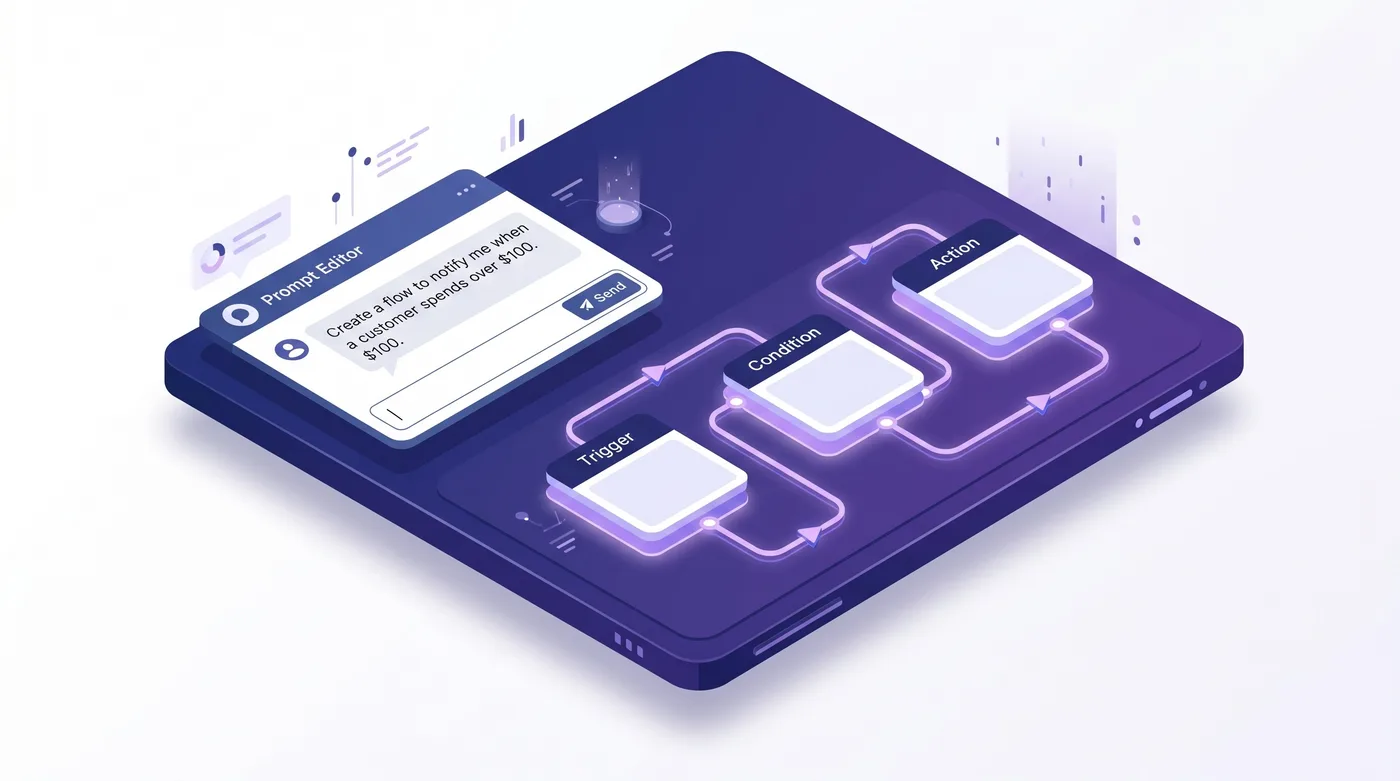
Workflows mit Sidekick erstellen und testen
Öffnen Sie Shopify Flow und nutzen Sie Sidekicks Option zur Workflow-Erstellung, sofern sie in Ihrem Admin verfügbar ist. Sidekick erzeugt einen Entwurf; prüfen Sie Auslöser, Bedingungen, Aktionen, Datenfelder und Berechtigungen vor dem Speichern oder Aktivieren.
Nutzen Sie Shopifys Sidekick-Workflow-Anleitung und Hinweise zum Versionsverlauf. Testen Sie anschließend einen Entwicklungs- oder risikoarmen Workflow mit erwarteten und unerwarteten Fällen. Der Versionsverlauf erfasst Änderungen und Aktivierungen; das Wiederherstellen einer früheren Version öffnet einen Entwurf, den Sie vor der Aktivierung prüfen können.
A. Prompts für die Bestellabwicklung
Fünf Beispielmuster für Bestellabläufe. Eine mögliche Zeitersparnis hängt von Ihrem Workflow ab und sollte in Ihrem Shop gemessen werden.
Prompt 1: Priorisierte Weiterleitung hochwertiger Bestellungen anhand mehrerer Bedingungen
Prompt 1: Wenn eine neue Bestellung mit einem Gesamtwert von mindestens $500 erstellt wird, der Kunde NICHT mit “wholesale” markiert ist und das Versandland in [US, CA] liegt: Markiere sie mit “priority-pick” und “vip-review”, weise sie “Warehouse-East” zu und sende an Slack #ops-priority die Bestellnummer, den Kundennamen, den Gesamtwert und den Admin-Link.
Prüfung der Umsetzung: Prüfen Sie, ob Bestellfelder und Bedingungen verfügbar sind. Flow unterstützt möglicherweise Tags, aber Fulfillment-Standortzuweisung und Slack-Zustellung können eine kompatible App oder einen Connector benötigen; prüfen Sie beides vor der Nutzung dieses Prompts.
Prompt 2: Automatisches Anhalten von Bestellungen mit hohem Risiko und Hinweis an das Betrugsteam
Prompt 2: Wenn der Auslöser Order risk analyzed ausgelöst wird und die Risikostufe “high” ist: Markiere die Bestellung mit “fraud-review-hold”; halte das Fulfillment der Bestellung an; ergänze die Bestellnotiz um die Risikofaktoren; sende per Send HTTP request einen Aufruf an den Slack-Webhook des Betrugsteams mit Bestellnummer, Gesamtwert, Risikowert und Kunden-E-Mail.
Prüfung der Umsetzung: Prüfen Sie, ob Risikoauslöser und Fulfillment-Hold-Aktion für Ihren Shop verfügbar sind. Ein Slack-Webhook erfordert eine verfügbare HTTP-Aktion und einen berechtigten Tarif; HTTP-Anfragen sind auf Grow, Advanced und Plus beschränkt. Testen Sie fehlende Risikodaten.
Prompt 3: Expressbestellungen schneller bearbeiten und Versanddienstleister prüfen
Prompt 3: Wenn eine neue Bestellung erstellt wird und der Titel der Versandart “Express”, “Overnight”, “Next Day” oder “2-Day” enthält: Markiere sie mit “rush-order”; füge die private Notiz “Heute bis zum Annahmeschluss um 15 Uhr versenden” hinzu; sende an Slack #ops-rush die Bestellnummer und Versandart; wähle anhand hinterlegter SLA-Daten automatisch den schnellsten Versanddienstleister für das Ziel aus.
Prüfung der Umsetzung: Flow-Bedingungen können die Versandart nur vergleichen, wenn das benötigte Feld verfügbar ist. Die Versanddienstleisterauswahl erfordert gewöhnlich eine kompatible Fulfillment-App oder Integration; gehen Sie nicht von nativer Auswahl durch Flow aus. Prüfen Sie, ob Lagermitarbeitende die Notiz erhalten und nutzen.
Prompt 4: Zolldokumente für internationale Bestellungen vorbereiten
Prompt 4: Wenn eine neue Bestellung erstellt wird und der Code des Versandlandes nicht “US” ist: Markiere sie mit “international” und einem länderspezifischen Tag (z. B. “ship-CA”). Füge eine private Notiz mit HS-Codes, Handelsrechnung und deklariertem Wert hinzu. Wenn der Gesamtwert über $2.500 liegt: Markiere sie mit “compliance-review-required” und sende dem Compliance-Team eine E-Mail.
Prüfung der Umsetzung: Prüfen Sie Land, Gesamtbetrag, Tags, Notizen und E-Mail-Aktionen auf Verfügbarkeit. Flow erzeugt oder validiert keine Zolldokumente; die Notiz muss Ihre eigenen Produkt- und Exportdaten verwenden.
Prompt 5: Bestellung bei ungültiger Adresse anhalten
Prompt 5: Wenn eine neue Bestellung erstellt wird, lasse die Validierung scheitern, falls eine der Bedingungen zutrifft: Land NICHT in [US, CA, GB, AU, DE, FR, IT, ES], Postleitzahl entspricht nicht dem Muster des Landes ODER Adresse enthält “PO Box” bei Versandart “freight”. Bei fehlgeschlagener Validierung: Markiere mit “address-review-hold”; pausiere den automatischen Start des Fulfillments; sende der Supportleitung eine E-Mail mit Bestellung und Grund.
Prüfung der Umsetzung: Für länderspezifische Regeln kann ein Postleitzahlprüfdienst oder eine eigene App nötig sein. Prüfen Sie Adressfelder, Hold-Aktionen und Benachrichtigungsschritte; ein Prompt allein validiert nicht jedes Postleitzahlformat.
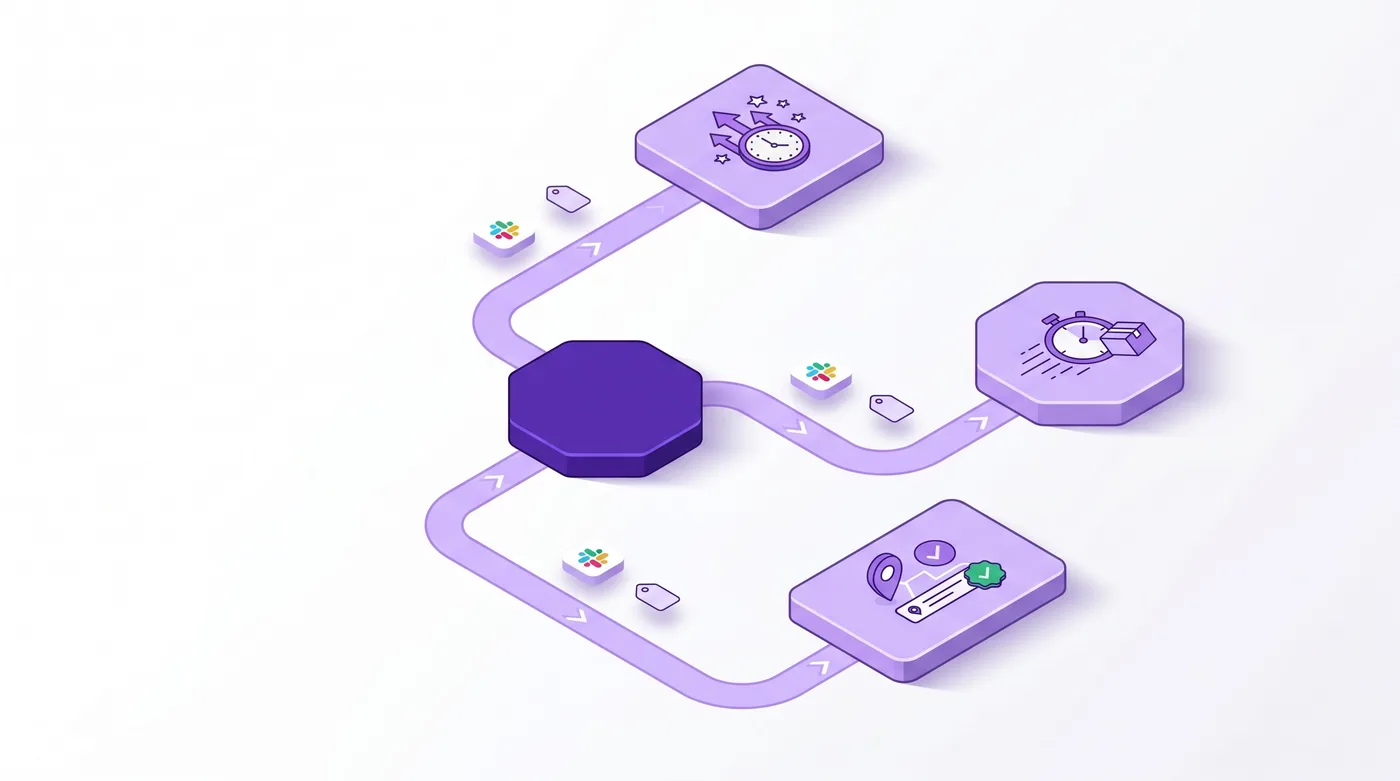
B. Prompts für B2B und Großhandel
Shopify Flow ist für Basic, Grow, Advanced und Plus verfügbar. B2B-Daten und verfügbare Aktionen können je nach Shop und Plan variieren. Prüfen Sie die erforderlichen Felder und Aktionen, bevor Sie den Workflow erstellen.
Prompt 6: B2B-Bestellungen nach Unternehmensstufe weiterleiten und Vertriebsperson zuweisen
Prompt 6: Wenn eine neue Bestellung mit einem zugeordneten B2B-Unternehmen erstellt wird: Nutze Get Company data, um das Metafeld tier.level auszulesen. Bei “enterprise”: Markiere mit “b2b-enterprise” und “priority-fulfillment”, weise die Bestellung “Warehouse-East-Priority” zu und benachrichtige die zuständige Vertriebsperson per E-Mail und Slack-Direktnachricht. Bei “mid-market”: Markiere mit “b2b-mid” und weise die Bestellung dem regulären Fulfillment zu.
Prüfung der Umsetzung: Flow enthält die Aktion Get company data, aber prüfen Sie die in Ihrem Shop verfügbaren Daten und Metafeldfelder. Standortzuweisung oder Nachrichten an Vertriebsmitarbeiter können eine kompatible App oder einen Connector erfordern.
Prompt 7: Täglicher Hinweis auf offene B2B-Forderungen mit 30 Tagen Zahlungsziel
Prompt 7:
Täglich um 9:00 Uhr: Verwende einen geplanten Auslöser und Get order data, um Bestellungen mit ausstehender Zahlung und Zahlungsziel Net 30 zu finden, sofern diese Felder und Filter verfügbar sind. Prüfe je Ergebnis, ob die Bestellung mindestens 25 Tage alt ist; benachrichtige #finance-ar mit Bestellnummer, Gesamtwert und Unternehmen. Eskaliere Bestellungen ab 28 Tagen an die Finanzleitung.
Prüfung der Umsetzung: Flows Get-data-Aktionen rufen Listen von Shop-Datensätzen ab, bis zu 100 auf einmal. Prüfen Sie verfügbare Bestellfilter, Felder, Zeitplan und Benachrichtigungsaktionen in Ihrem Shop; größere Ergebnismengen benötigen Stapelverarbeitung oder einen alternativen Aufbau.
Prompt 8: B2B-Bestellentwürfe automatisch zur Prüfung durch den Vertrieb markieren
Prompt 8: Wenn ein Bestellentwurf mit Positionen über $10.000 erstellt wird UND der Kunde zu einem B2B-Unternehmen gehört: Markiere den Bestellentwurf mit “needs-rep-review”; ergänze die Notiz zum Bestellentwurf um “Prüfung durch den Vertrieb gemäß den aktuellen Unternehmenspreisregeln ausstehend”; ermittle mit Get Company data die zuständige Vertriebsperson; sende ihr eine interne E-Mail mit dem Link zum Bestellentwurf und dem Gesamtwert.
Prüfung der Umsetzung: Prüfen Sie, ob der Auslöser für Bestellentwürfe und die benötigten Positionsdaten verfügbar sind. Die Aktualisierung eines Entwurfs oder E-Mail an einen Vertriebsmitarbeiter kann eine App oder API-Aktion erfordern; der Prompt macht diese Aktionen nicht nativ.
Prompt 9: B2B-Bestellungen oberhalb der Genehmigungsgrenze weiterleiten
Prompt 9: Wenn eine neue B2B-Bestellung erstellt wird, vergleiche den Gesamtwert mit dem Unternehmensmetafeld policies.approval_threshold. Wenn der Wert überschritten wird: Starte das Fulfillment NICHT automatisch; markiere mit “awaiting-buyer-approval”; ergänze eine Notiz mit dem Grenzwert; sende dem bevollmächtigten Käufer aus dem Metafeld policies.primary_approver_email eine E-Mail mit der Bitte um Genehmigung.
Prüfung der Umsetzung: Prüfen Sie, ob Flow die angegebenen Unternehmensmetafelder lesen und die Bestellsumme vergleichen kann. Käuferkontakt und Fulfillment-Sperre benötigen möglicherweise eine kompatible Aktion oder App.
Prompt 10: Vertrieb bei Eingang einer B2B-Bestellung benachrichtigen
Prompt 10: Wenn eine neue Bestellung mit einem zugeordneten B2B-Unternehmen erstellt wird: Nutze Get Company data, um die E-Mail-Adresse der zuständigen Vertriebsperson zu ermitteln; sende ihr eine interne E-Mail mit Bestellnummer, Gesamtwert, Kundenname und einem Link zur Bestellung im Adminbereich; markiere die Bestellung mit “rep-notified”.
Prüfung der Umsetzung: Flow enthält die Aktion Get company data; prüfen Sie verfügbare Felder in Ihrem Shop. Vertriebsbenachrichtigungen erfordern eine E-Mail- oder Connector-Aktion. Dieser Bestellerstellungsauslöser überwacht nicht von sich aus spätere Änderungen.
C. Prompts für Bestand und Fulfillment
Fünf Beispielmuster für Bestand und Fulfillment über mehrere Standorte. Prüfen Sie die erforderlichen Transferauslöser, Aktionen und Datenfelder in Ihrem Flow.
Prompt 11: Bei niedrigem Bestand automatisch einen Transfer zwischen Standorten vorbereiten
Prompt 11: Frage täglich um 6:00 Uhr den Bestand bei “Warehouse-East” ab, wenn die Menge unter 10 liegt. Für jede SKU mit niedrigem Bestand: Wenn “Warehouse-Central” mindestens 50 Einheiten hat, erstelle einen TRANSFERENTWURF über 30 Einheiten von Central → East, markiere mit “auto-replenish” und benachrichtige die Leitung in Central per Slack. Wenn Central keinen Bestand hat, sende dem Einkauf eine E-Mail.
Prüfung der Umsetzung: Prüfen Sie, ob Bestandsabruf und Transfererstellung in Ihrem Flow verfügbar sind. Lagerstandorte und Transferfreigabeprozess müssen zu Ihrer eigenen Konfiguration passen.
Prompt 12: Benachrichtigung, wenn ein Bestandstransfer versandbereit ist
Prompt 12: Wenn ein Bestandstransfer als “ready to ship” markiert wird: Ermittle die operative Kontaktadresse des Zielstandorts aus dem Metafeld ops.contact_email. Sende diesem Kontakt eine E-Mail mit Transfer-ID, Gesamtzahl der Einheiten, voraussichtlicher Ankunft und Transfer-Link. Sende dieselben Angaben auch an Slack #warehouse-coordination.
Prüfung der Umsetzung: Prüfen Sie Bestandsübertragungsauslöser und Kontaktdatenfelder in Ihrem Flow-Admin. E-Mail- oder Slack-Zustellung hängt von konfigurierten Aktionen oder Connectoren ab.
Prompt 13: Bestandsgrenzwerte saisonal erhöhen
Prompt 13: Täglich um 5:00 Uhr: Wenn das heutige Datum zwischen dem 1. Okt. und dem 31. Dez. liegt, wende einen Multiplikator von 2,5 auf die Grenzwerte für Bestandswarnungen an. Für jedes Produkt mit dem Metafeld “base_threshold”: Angepasster Wert = Basiswert × Multiplikator. Wenn der aktuelle Bestand an einem Standort unter dem angepassten Wert liegt, sende an Slack #inventory-peak Produkt, Standort, aktuellen Bestand und angepassten Grenzwert.
Prüfung der Umsetzung: Dies benötigt einen geplanten Workflow, Produktdatenabruf und eine unterstützte Vergleichs- oder Berechnungsfunktion. Flow führt möglicherweise keine beliebige Datumsrechnung oder Bestandsabfrage wie beschrieben aus; prüfen Sie verfügbare Aktionen und nutzen Sie bei Bedarf eine App oder eigene Integration.
Prompt 14: Kunden bei Nachbestellungen über die Lieferzeit informieren
Prompt 14: Wenn eine Bestellung erstellt wird und für mindestens eine Position am Fulfillment-Standort 0 Einheiten verfügbar sind: Markiere die Bestellung mit “backorder” und “needs-lead-time-notice”; sende dem Kunden mit der Vorlage “backorder-notification” eine E-Mail mit der betroffenen SKU, der Bestellnummer und einer Lieferzeit von 7 bis 10 Werktagen; ergänze eine private Lagernotiz mit allen betroffenen SKUs.
Prüfung der Umsetzung: Prüfen Sie, wie Ihr Shop verfügbaren Bestand, Fulfillment-Standort und Lieferprognose bereitstellt. Kunden-E-Mails benötigen möglicherweise Shopify Email oder eine verbundene App; verwenden Sie eine Lieferzeit, die Lieferant oder Lager einhalten können.
Prompt 15: Wieder verfügbare Produkte veröffentlichen und Kunden benachrichtigen
Prompt 15: Wenn der Bestand von 0 auf einen Wert über 0 steigt: Veröffentliche das Produkt im Onlineshop, entferne den Tag “out-of-stock” und löse für Kunden, die sich für diese SKU angemeldet haben, den Benachrichtigungs-Workflow zur erneuten Verfügbarkeit aus. Markiere das Produkt mit “restocked” und schreibe den aktuellen Zeitstempel in das Metafeld “restocked_at”.
Prüfung der Umsetzung: Prüfen Sie, ob Bestandsauslöser, Produktveröffentlichungsaktion und Integration für Verfügbarkeitsbenachrichtigungen vorhanden sind. Testen Sie Kanalveröffentlichung und Kundenberechtigung vor der Aktivierung.
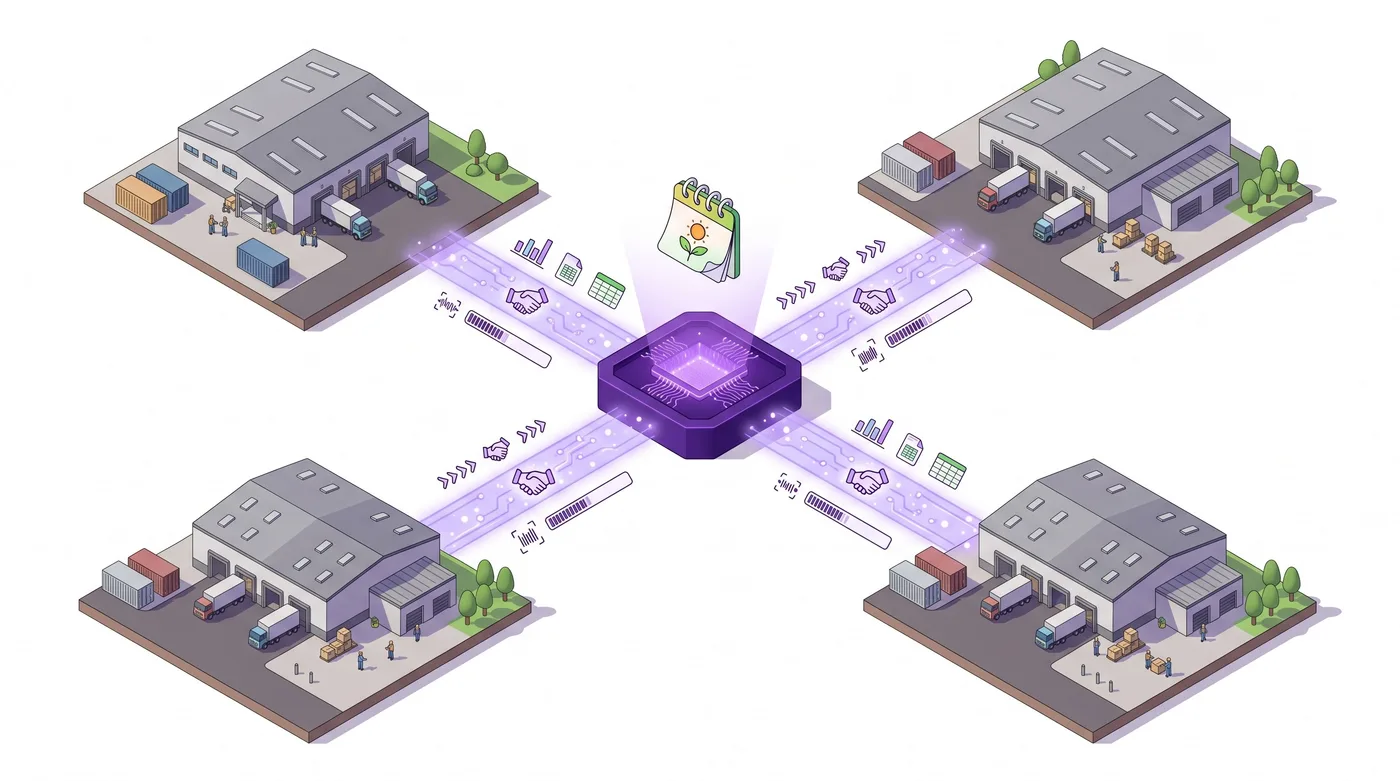
D. Prompts für das Kundenerlebnis
Fünf Prompts für die Zeit nach dem Kauf, in der sich entscheidet, ob Kunden erneut bestellen.
Prompt 16: E-Mail zur Kundenbindung nach Stornierung bei Kunden mit hohem Kundenwert
Prompt 16: Wenn der Auslöser Order canceled ausgelöst wird UND die bisherigen Ausgaben des Kunden mindestens $1.000 betragen: Markiere den Kunden mit “post-cancel-retention”; sende eine E-Mail mit der Vorlage “retention-followup” und einem Rabattcode über 15 %; sende der Leitung des Kundenservice eine interne E-Mail mit Bestellnummer, Kundenwert über die gesamte Geschäftsbeziehung und Stornierungsgrund.
Prüfung der Umsetzung: Prüfen Sie den Stornierungsauslöser und die in Flow verfügbaren Kundenfelder. Ein Gesamtausgabenschwellenwert, die Rabattvergabe und Kunden-E-Mail können zusätzliche Daten oder eine kompatible App erfordern.
Prompt 17: Bewertungsanfrage nach der Zustellung automatisieren
Prompt 17: Wenn der Fulfillment-Status = “delivered” ist: Warte 4 Tage und sende dem Kunden dann eine E-Mail mit dem Betreff “Wie gefällt Ihnen [Produktname]?” aus der Vorlage “post-delivery-review-request”, ausgefüllt mit Produkt und Vorname. Füge den Kunden dem Segment “post-delivery-review-pending” hinzu. Wenn der Gesamtwert über $300 liegt, biete ein Guthaben von $20 als Anreiz an.
Prüfung der Umsetzung: Prüfen Sie, ob Ihre Fulfillment- oder Lieferdaten ein verlässliches Zustellereignis liefern und Warte- und E-Mail-Aktionen verfügbar sind. Entscheiden Sie, ob ein Anreiz zu Marge und Bewertungsrichtlinie passt.
Prompt 18: Rückgewinnungskampagne für seit 90 Tagen inaktive Kunden auslösen
Prompt 18: Berechne täglich um 9:00 Uhr für jeden Kunden die Tage seit der letzten Bestellung. Bei 90 Tagen Inaktivität ohne Tag “win-back-sent”: Füge den Kunden dem Segment “win-back-90” hinzu, setze den Tag und löse die Rückgewinnungs-E-Mail aus. Bei 180 Tagen Inaktivität ohne Tag “win-back-180”: Sende eine E-Mail mit 20 % Rabatt und setze den Tag. Bei mehr als 365 Tagen Inaktivität: Schließe den Kunden vom Marketing aus.
Prüfung der Umsetzung: Ein geplanter Inaktivitätsworkflow benötigt eine verfügbare Kundendatenabfrage, Datumsfelder und eine unterstützte Intervallberechnung. Prüfen Sie Kundenberechtigung und E-Mail-Aktionen und testen Sie vor der Aktivierung mit einer kleinen Gruppe.
Prompt 19: Betrug anhand vieler Bestellungen in kurzer Zeit erkennen
Prompt 19: Wenn eine neue Bestellung erstellt wird und mit derselben E-Mail-Adresse in der letzten 1 Stunde mindestens 3 Bestellungen aufgegeben wurden: Markiere alle Bestellungen dieser E-Mail-Adresse aus der letzten Stunde mit “velocity-fraud-flag”, halte das Fulfillment für jede an und sende eine dringende Slack-Nachricht an #fraud-team mit E-Mail-Adresse, IP, Gesamtwert der markierten Bestellungen und einem Adressvergleich zwischen den Bestellungen.
Prüfung der Umsetzung: Das Zählen mehrerer Bestellungen je E-Mail innerhalb einer gleitenden Stunde und der Vergleich von IP- oder Adressfeldern können eine Betrugs-App oder externe Datenspeicherung erfordern. Gehen Sie nicht davon aus, dass ein Flow-Auslöser diese bestellübergreifende Abfrage leisten kann. Testen Sie Fehlalarme und folgen Sie Ihrer Betrugsrichtlinie.
Prompt 20: Bei festhängendem Fulfillment eskalieren
Prompt 20: Frage täglich um 8:00 Uhr Bestellungen ab, deren fulfillment_status seit mehr als 5 Werktagen “in-progress” ist UND die NICHT mit “backorder”, “custom-build” oder “international” markiert sind. Für jede Bestellung: Markiere sie mit “fulfillment-stuck-review” und sende der operativen Leitung per Slack Bestellnummer, Anzahl der Tage ohne Fortschritt, Standort und Kunden. Nach mehr als 8 Tagen: Sende der Leitung eine E-Mail.
Prüfung der Umsetzung: Prüfen Sie, ob Flow das Fulfillment-Alter abrufen und die erforderliche Datumslogik anwenden kann. Der Ausschluss von Wochenenden und Feiertagen kann eine eigene Berechnung oder einen Connector erfordern; testen Sie die Kalenderregeln.
So prüfen Sie KI-generierte Flow-Workflows
Ein generierter Workflow kann Bedingungen auslassen oder falsch konfigurieren. Prüfen Sie vor der Aktivierung drei Punkte:
- Lesen Sie jede Bedingung genau. Prüfen Sie im visuellen Editor, wie jede Anforderung abgebildet ist.
- Führen Sie einen Test mit einer aktuellen, echten Bestellung aus. Wählen Sie eine, die den Workflow auslösen soll, und eine, die ihn nicht auslösen soll.
- Aktivieren Sie den Workflow zu einer ruhigen Zeit. Während der Geschäftszeiten, nicht am Freitag um 17 Uhr. Beobachten Sie die ersten 5 bis 10 Durchläufe.
Die Versionshistorie hilft beim Prüfen früherer Änderungen. Eine wiederhergestellte Version wird als Entwurf geöffnet; kontrollieren und testen Sie sie vor der Aktivierung.

Häufige Fehlerquellen
Drei Punkte, die Sie in einem generierten Workflow prüfen sollten:
- Fest eingetragene E-Mail-Adressen oder Kanalnamen. Nutzen Sie IDs und rollenbezogene Adressen, damit Workflows beim Wechsel von Mitarbeitern weiterlaufen.
- Metafeld-Namespace und Schlüssel. Prüfen Sie, ob jedes Feld existiert und für den Auslöser oder die Aktion verfügbar ist; sehen Sie im Laufverlauf nach, wenn eine Bedingung nicht zutrifft.
- Datumsberechnung in zeitgesteuerten Workflows ohne Berücksichtigung von Werktagen. „Vor 5 Tagen“ kann montags Fehlalarme auslösen. Rechnen Sie mit Werktagen.
Wo Flow endet – und wo Revize ins Spiel kommt
Flow automatisiert Abläufe im Hintergrund, stellt Kunden aber kein Portal zum Bearbeiten eigener Bestellungen bereit. Revize bietet Kunden Self-Service für berechtigte Adress-, Mengen- und Variantenänderungen sowie Stornierungen vor dem Fulfillment und innerhalb des vom Händler festgelegten Zeitfensters. Produktzugaben, Wechsel zu einem anderen Produkt, Rabattanwendung und Rückerstattung als Guthaben sind Pro-Funktionen. Die Bearbeitung durch Mitarbeitende ist in Entwicklung. Das Portal wird über den Revize-App-Block oder den Link „Edit Order“ in der E-Mail geöffnet. Prüfen Sie die Berechtigung in Revize; Zahlungsziele allein bestätigen keine Unterstützung.
Fazit
Flow und Sidekick unterstützen die Workflow-Erstellung, aber diese Prompts sind Beispiele und keine geprüften Rezepte. Eine allgemeingültige Einsparungszahl ist nicht belegt. Wählen Sie einen risikoarmen Ablauf mit verfügbaren Feldern und Aktionen, testen Sie passende und unpassende Fälle und vergleichen Sie das Ergebnis mit Ihrem eigenen Ausgangswert.
Häufig gestellte Fragen
Brauche ich Shopify Plus, um Flow und Sidekick zu nutzen?
Nein. Shopify Flow ist eine kostenlose App für Basic, Grow, Advanced und Plus. Die Aktion Send HTTP Request ist auf Grow, Advanced und Plus beschränkt. Prüfen Sie die in Ihrem Admin verfügbaren Sidekick-Funktionen.
Wie genau sind KI-generierte Flow-Workflows?
Es gibt keine veröffentlichte Genauigkeitsquote, die garantiert, dass ein generierter Workflow Ihre Anforderungen erfüllt. Prüfen Sie Auslöser, Bedingungen, Felder und Aktionen und testen Sie passende sowie unpassende Datensätze.
Kann Flow Daten zeitgesteuert prüfen?
Ja. Flow unterstützt geplante Auslöser, Get-data-Aktionen und Schleifen für wiederkehrende Aufgaben. Get-data-Aktionen geben Listen mit bis zu 100 Datensätzen zurück; bestätigen Sie verfügbare Filter und Felder für Ihren Workflow in der aktuellen Flow-Dokumentation.
Kann Sidekick Workflows mit benutzerdefinierten Metafeldern erstellen?
Sie können danach fragen, aber prüfen Sie, ob Namespace, Schlüssel und Wert für den jeweiligen Auslöser oder die Aktion verfügbar sind. Testen Sie den Workflow mit einem Datensatz, der das Metafeld enthält.
Wie nutze ich Sidekick zusammen mit Flow?
Bitten Sie Sidekick, in Flow einen Workflow zu erstellen oder zu bearbeiten. Prüfen Sie Auslöser, Bedingungen, Aktionen und Felder und testen Sie den Workflow, bevor Sie ihn aktivieren. Flow führt ihn aus, wenn der Auslöser eintritt.
Wie viel können Händler durch Flow-Automatisierung sparen?
Dafür gibt es keine verifizierte allgemeingültige Zahl. Messen Sie bei einem konkreten Ablauf Bearbeitungszeit, Fehlerquote oder Supportaufwand vor und nach der Aktivierung.
Was sollte ich tun, wenn ein generierter Workflow einen Fehler hat?
Schalten Sie den Workflow bei Bedarf aus und prüfen Sie den Laufverlauf. Beim Wiederherstellen einer Version wird ein Entwurf geöffnet. Prüfen und testen Sie ihn, bevor Sie ihn wieder aktivieren; es ist kein sofortiges Live-Rollback.
Was ist der Unterschied zwischen Flow und Sidekick?
Flow führt Workflows mit Auslösern, Bedingungen und Aktionen aus. Sidekick kann beim Erstellen oder Bearbeiten eines Workflows anhand einer Beschreibung helfen. Prüfen und testen Sie die vorgeschlagenen Änderungen.
Welche Grenzen und Plananforderungen gelten für Flow?
Die kostenlose Flow-App ist für Basic, Grow, Advanced und Plus verfügbar; Nutzungslimits richten sich nach dem Plan. Send HTTP Request ist auf Grow, Advanced und Plus beschränkt. Prüfen Sie die aktuelle Flow-Dokumentation für Aktionsanforderungen.
Mit welchem Flow-Workflow sollte ein Plus-Shop beginnen?
Beginnen Sie mit einem risikoarmen Workflow, der verfügbare Felder und Aktionen nutzt, etwa mit einem Tag und einer internen Benachrichtigung. Prompt 1 ist nur geeignet, wenn seine Felder und Connectoren unterstützt werden; testen Sie vor einer Erweiterung.
Weiterführende Artikel
Shopify Flow für die Kundenbetreuung nach dem Kauf · Statistiken zur Shopify-Bestellbearbeitung (2026) · Kunden ihre Shopify-Bestellungen selbst bearbeiten lassen (2026)