
En esta página
Shopify Flow permite automatizar flujos en Basic, Grow, Advanced y Plus. Sidekick puede ayudar a crearlos y actualizarlos, mientras los activadores programados, acciones Get data y bucles permiten algunas tareas recurrentes con datos. Los campos y acciones siguen dependiendo del flujo y plan.
Las 20 instrucciones siguientes son ideas de diseño. Comprueba la documentación actual de Flow, los activadores y acciones disponibles, requisitos de plan y conectores de terceros antes de implementarlas. Para más contexto, consulta 10 ejemplos de flujos avanzados de Shopify Flow (2026).
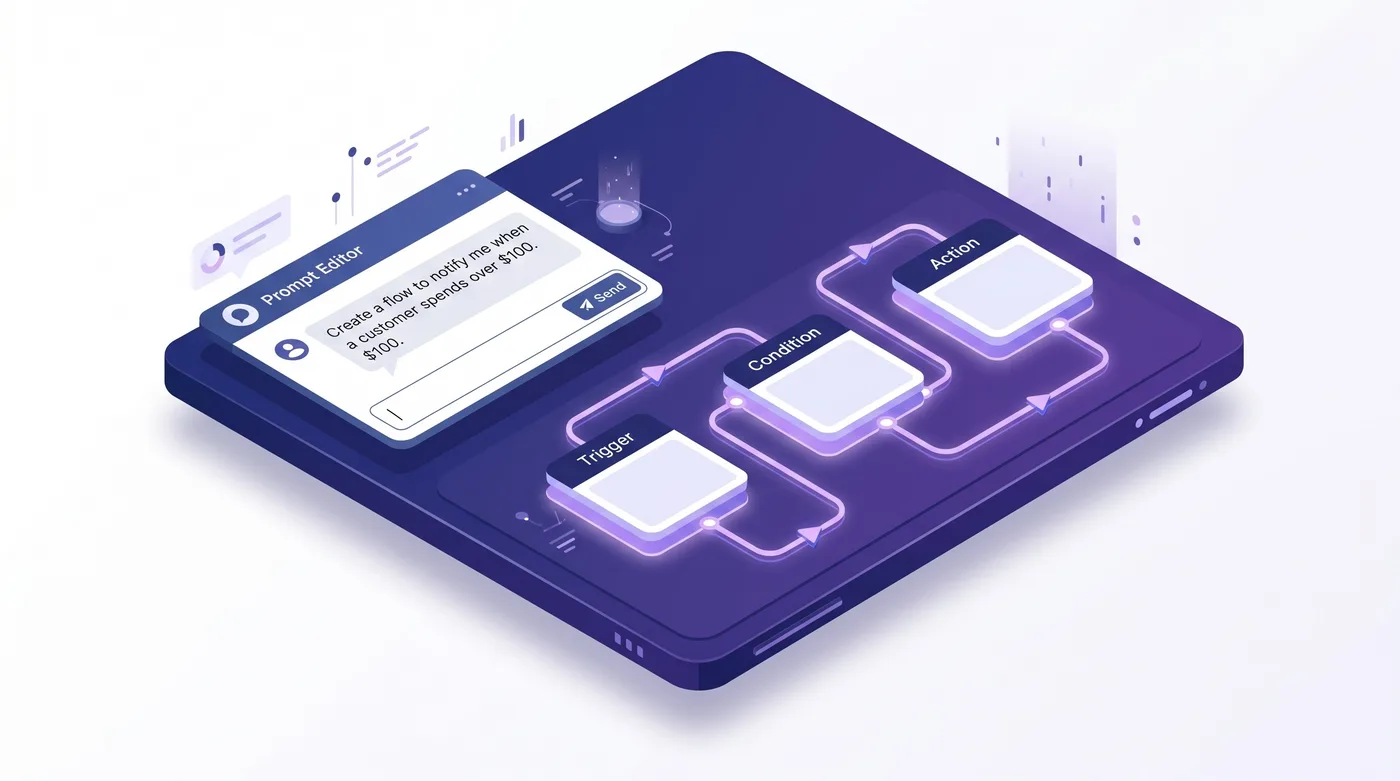
Cómo crear y probar un flujo con Sidekick
Abre Shopify Flow y usa la opción de creación de flujos de Sidekick si está disponible en tu panel. Sidekick genera un borrador; inspecciona el activador, condiciones, acciones, campos de datos y permisos antes de guardar o activar.
Usa la guía de flujos de Sidekick y las instrucciones de historial de versiones de Shopify y prueba un flujo de desarrollo o de bajo riesgo para verificar casos previstos e imprevistos. El historial registra cambios y activaciones; restaurar una versión anterior abre un borrador que puedes revisar antes de activar.
A. Prompts para la gestión de pedidos
Cinco patrones de ejemplo para la gestión de pedidos. Mide cualquier ahorro de tiempo en tu tienda.
Prompt 1: Asignación prioritaria de pedidos de alto valor con varias condiciones
Prompt 1: Cuando se cree un pedido nuevo por un total de $500 o más, el cliente NO tenga la etiqueta “wholesale” y el país de envío esté en [US, CA]: añade las etiquetas “priority-pick” y “vip-review”, asigna el pedido a “Warehouse-East” y envía a Slack #ops-priority el número de pedido, el nombre del cliente, el total y el enlace de administración.
Comprobación de implementación: Confirma los campos y condiciones disponibles. Flow puede admitir etiquetas, pero asignar ubicaciones de preparación y enviar a Slack puede requerir una app o conector compatible; verifica ambos.
Prompt 2: Retención automática de pedidos de alto riesgo con aviso al equipo de fraude
Prompt 2: Cuando se active Order risk analyzed y el nivel de riesgo sea “high”: añade al pedido la etiqueta “fraud-review-hold”; detén la preparación del pedido; actualiza la nota del pedido con los factores de riesgo; usa Send HTTP request para enviar al webhook de Slack del equipo de fraude el número de pedido, el total, la puntuación de riesgo y el correo electrónico del cliente.
Comprobación de implementación: Confirma que el activador de riesgo y la acción de retención estén disponibles. Un webhook de Slack requiere una acción HTTP disponible y un plan apto; las solicitudes HTTP se limitan a Grow, Advanced y Plus. Prueba qué ocurre si faltan datos de riesgo.
Prompt 3: Gestión acelerada de pedidos urgentes con comprobación del transportista
Prompt 3: Cuando se cree un pedido nuevo y el nombre del método de envío contenga “Express”, “Overnight”, “Next Day” o “2-Day”: añade la etiqueta “rush-order”; agrega la nota privada “Enviar hoy antes de las 15:00”; avisa en Slack #ops-rush con el número de pedido y el método de envío; selecciona automáticamente el transportista más rápido para el destino usando los datos de nivel de servicio guardados.
Comprobación de implementación: Las condiciones de Flow solo pueden comparar el método de envío si el campo está disponible. Elegir transportistas suele requerir una app de preparación o integración compatible; no supongas que Flow lo hace nativamente. Verifica que el almacén reciba y use la nota.
Prompt 4: Preparación de documentación aduanera para pedidos internacionales
Prompt 4: Cuando se cree un pedido nuevo y el código del país de envío no sea “US”: añade “international” y una etiqueta específica del país (por ejemplo, “ship-CA”). Agrega una nota privada con los códigos HS, la factura comercial y el valor declarado. Si el total supera los $2.500: añade la etiqueta “compliance-review-required” y envía un correo electrónico al equipo de cumplimiento normativo.
Comprobación de implementación: Confirma que estén disponibles el país, total, etiquetas, notas y acciones de correo. Flow no genera ni valida documentos aduaneros; la nota debe usar tus datos de productos y exportación.
Prompt 5: Retención por validación de dirección
Prompt 5: Cuando se cree un pedido nuevo, marca la validación como fallida si se cumple cualquiera de estas condiciones: el país NO está en [US, CA, GB, AU, DE, FR, IT, ES], el código postal no sigue el formato del país O la dirección contiene “PO Box” y el método de envío es “freight”. Si falla: añade la etiqueta “address-review-hold”; pausa el inicio automático de la preparación del pedido; envía al responsable de soporte un correo con el pedido y el motivo.
Comprobación de implementación: Puede requerirse un servicio de validación postal o una app personalizada para reglas por país. Verifica campos de dirección, retenciones y avisos; una instrucción por sí sola no valida todos los formatos postales.
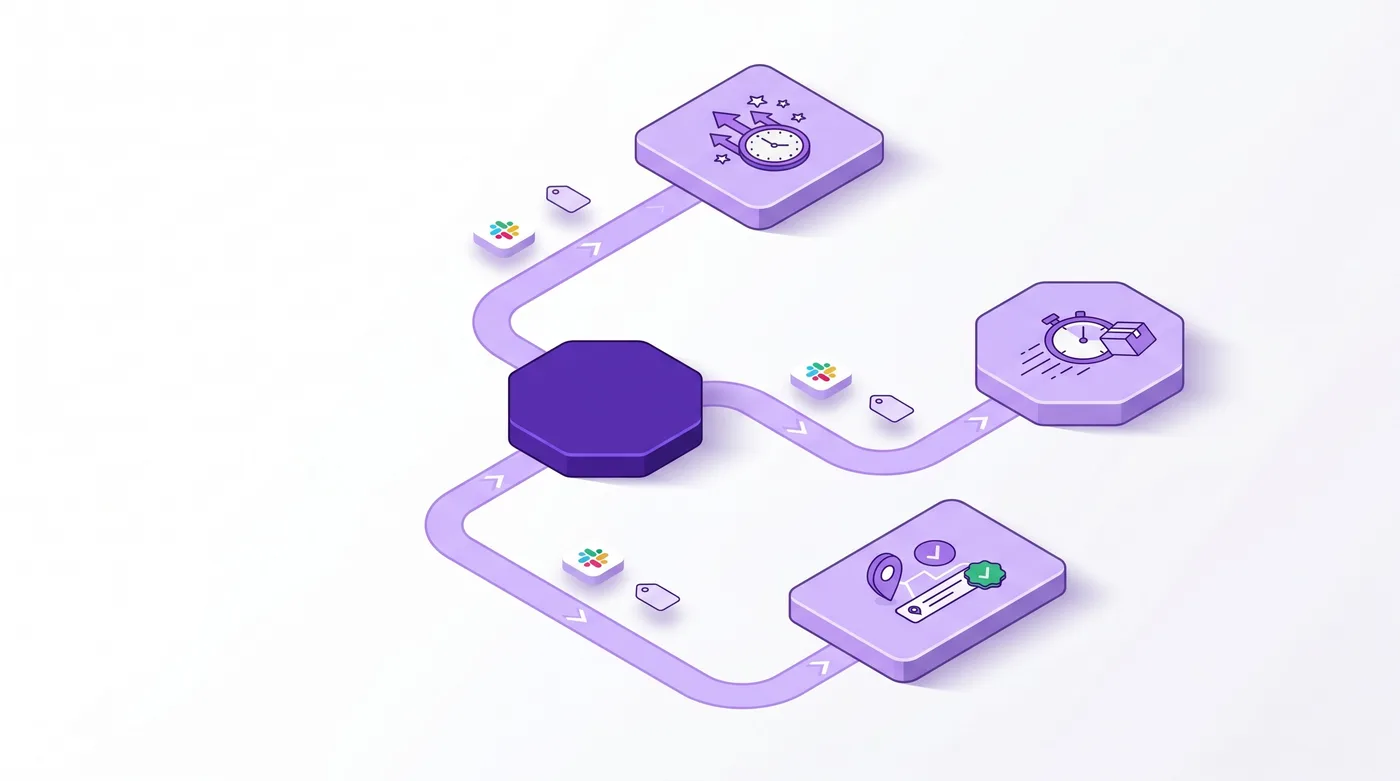
B. Prompts para B2B y venta al por mayor
Shopify Flow está disponible en Basic, Grow, Advanced y Plus. Los datos B2B y las acciones disponibles pueden variar según la tienda y el plan. Comprueba los campos y acciones necesarios antes de crear el flujo.
Prompt 6: Asignación automática de pedidos B2B según el nivel de la empresa y su representante de ventas
Prompt 6: Cuando se cree un pedido nuevo asociado a una empresa B2B: usa Get Company data para leer el metacampo tier.level. Si es “enterprise”: añade “b2b-enterprise” y “priority-fulfillment”, asigna el pedido a “Warehouse-East-Priority” y avisa al representante de ventas por correo electrónico y mensaje directo de Slack. Si es “mid-market”: añade “b2b-mid” y asigna el pedido a la preparación estándar.
Comprobación de implementación: Flow incluye Get company data, pero verifica los datos y metacampos disponibles en tu tienda. Asignar ubicaciones o enviar mensajes a representantes puede requerir una app o conector compatible.
Prompt 7: Alerta programada de antigüedad de cuentas por cobrar a 30 días
Instrucción 7: Todos los días a las 9:00, usa un activador programado y Get order data para buscar pedidos con pago pendiente y condiciones Net 30, si esos campos y filtros están disponibles. Comprueba si cada pedido tiene al menos 25 días; notifica a #finance-ar el número de pedido, el total y la empresa. Escala a Finanzas los pedidos que alcancen los 28 días.
Comprobación de implementación: Las acciones Get data recuperan listas de hasta 100 registros de la tienda cada vez. Confirma filtros de pedidos, campos, programación y avisos; conjuntos mayores requieren procesamiento por lotes u otro diseño.
Prompt 8: Marcar automáticamente borradores de pedidos B2B para revisión de ventas
Instrucción 8: Cuando se cree un pedido preliminar con artículos por más de 10.000 $ Y el cliente pertenezca a una empresa B2B: etiqueta el pedido “needs-rep-review”; actualiza su nota con “Pendiente de revisión del representante de ventas según la política actual de precios de la empresa”; usa Get Company data para encontrar al representante asignado; envíale un correo interno con el enlace del pedido preliminar y el total.
Comprobación de implementación: Confirma que estén disponibles el activador de pedido preliminar y los datos de artículos necesarios. Actualizar un pedido preliminar o enviar correo a un representante puede requerir una app o acción API; la instrucción no hace nativas esas acciones.
Prompt 9: Asignación de pedidos B2B según el umbral de aprobación
Prompt 9: Cuando se cree un pedido B2B nuevo, compara el total con el metacampo policies.approval_threshold de la empresa. Si lo supera: NO inicies automáticamente la preparación del pedido; añade la etiqueta “awaiting-buyer-approval”; agrega una nota con el valor del umbral; envía un correo al comprador autorizado (indicado en el metacampo policies.primary_approver_email) para solicitar su aprobación.
Comprobación de implementación: Verifica que Flow lea los metacampos especificados de empresa y compare el total. Contactar con un comprador autorizado y bloquear la preparación puede necesitar una acción o app compatible.
Prompt 10: Aviso al representante de ventas al crearse un pedido B2B
Prompt 10: Cuando se cree un pedido nuevo asociado a una empresa B2B: usa Get Company data para consultar el correo electrónico del representante de ventas asignado; envíale un correo interno con el número de pedido, el total, el nombre del cliente y un enlace al pedido en Shopify Admin; añade al pedido la etiqueta “rep-notified”.
Comprobación de implementación: Flow incluye Get company data; verifica los campos disponibles. Los avisos a representantes requieren correo o un conector, y este activador de creación no supervisa por sí solo cambios posteriores.
C. Prompts para inventario y preparación de pedidos
Cinco patrones de ejemplo para inventario y preparación de pedidos en varias ubicaciones. Comprueba en Flow los activadores, acciones y campos necesarios.
Prompt 11: Traslado automático entre ubicaciones cuando queda poco inventario
Prompt 11: Todos los días a las 6:00, consulta el inventario de “Warehouse-East” donde la cantidad sea inferior a 10. Para cada SKU con pocas existencias: si “Warehouse-Central” tiene 50 unidades o más, crea un BORRADOR de traslado de 30 unidades de Central → East, añade la etiqueta “auto-replenish” y avisa por Slack al responsable de Central. Si Central no tiene existencias, envía un correo al equipo de compras.
Comprobación de implementación: Confirma que estén disponibles la consulta de inventario y creación de traslados. Las ubicaciones del almacén y la aprobación de traslados deben coincidir con tu configuración.
Prompt 12: Aviso de traslado de inventario listo para enviar
Prompt 12: Cuando un traslado de inventario se marque como “ready to ship”: busca el correo de contacto de operaciones de la ubicación de destino en el metacampo ops.contact_email. Envía a ese contacto un correo con el ID del traslado, el total de unidades, la fecha prevista de llegada y el enlace al traslado. Envía también la misma información a Slack #warehouse-coordination.
Comprobación de implementación: Verifica el activador de traslado de inventario y los campos de contacto en tu panel de Flow. El correo o Slack depende de acciones o conectores configurados.
Prompt 13: Multiplicador estacional del umbral de inventario
Prompt 13: Todos los días a las 5:00, si la fecha está entre el 1 de octubre y el 31 de diciembre, aplica un multiplicador de 2,5 a los umbrales de alerta de inventario. Para cada producto con el metacampo “base_threshold”: umbral ajustado = base × multiplicador. Si el inventario actual es inferior al umbral ajustado en cualquier ubicación, avisa en Slack #inventory-peak con el producto, la ubicación, la cantidad actual y el umbral ajustado.
Comprobación de implementación: Requiere un flujo programado, consulta de datos de productos y un método compatible para comparar o calcular valores. Flow quizá no haga cálculos arbitrarios de fechas ni consultas de inventario como se describen; verifica las acciones y usa una app o integración personalizada cuando haga falta.
Prompt 14: Aviso al cliente sobre pedidos pendientes de inventario con plazo de entrega
Prompt 14: Cuando se cree un pedido y alguno de sus artículos tenga 0 unidades disponibles en la ubicación que prepara el pedido: añade las etiquetas “backorder” y “needs-lead-time-notice”; envía al cliente un correo con la plantilla “backorder-notification” que incluya el SKU afectado, el número de pedido y un plazo de entrega de 7 a 10 días hábiles; agrega una nota privada para el almacén con todos los SKU pendientes.
Comprobación de implementación: Verifica cómo expone tu tienda el inventario disponible, ubicación de preparación y estimación de entrega. El correo al cliente puede requerir Shopify Email o una app conectada; usa un plazo que tu proveedor o almacén pueda cumplir.
Prompt 15: Publicación automática de productos reabastecidos con aviso a clientes
Prompt 15: Cuando el inventario pase de 0 a más de 0: publica el producto en la tienda online, quita la etiqueta “out-of-stock” y activa el flujo de avisos de reposición para los clientes inscritos para ese SKU. Añade al producto la etiqueta “restocked” y escribe la fecha y hora actuales en el metacampo “restocked_at”.
Comprobación de implementación: Confirma que estén disponibles el activador de inventario, publicación de productos e integración de avisos de reposición. Prueba la publicación en canales y la elegibilidad del cliente antes de activar.
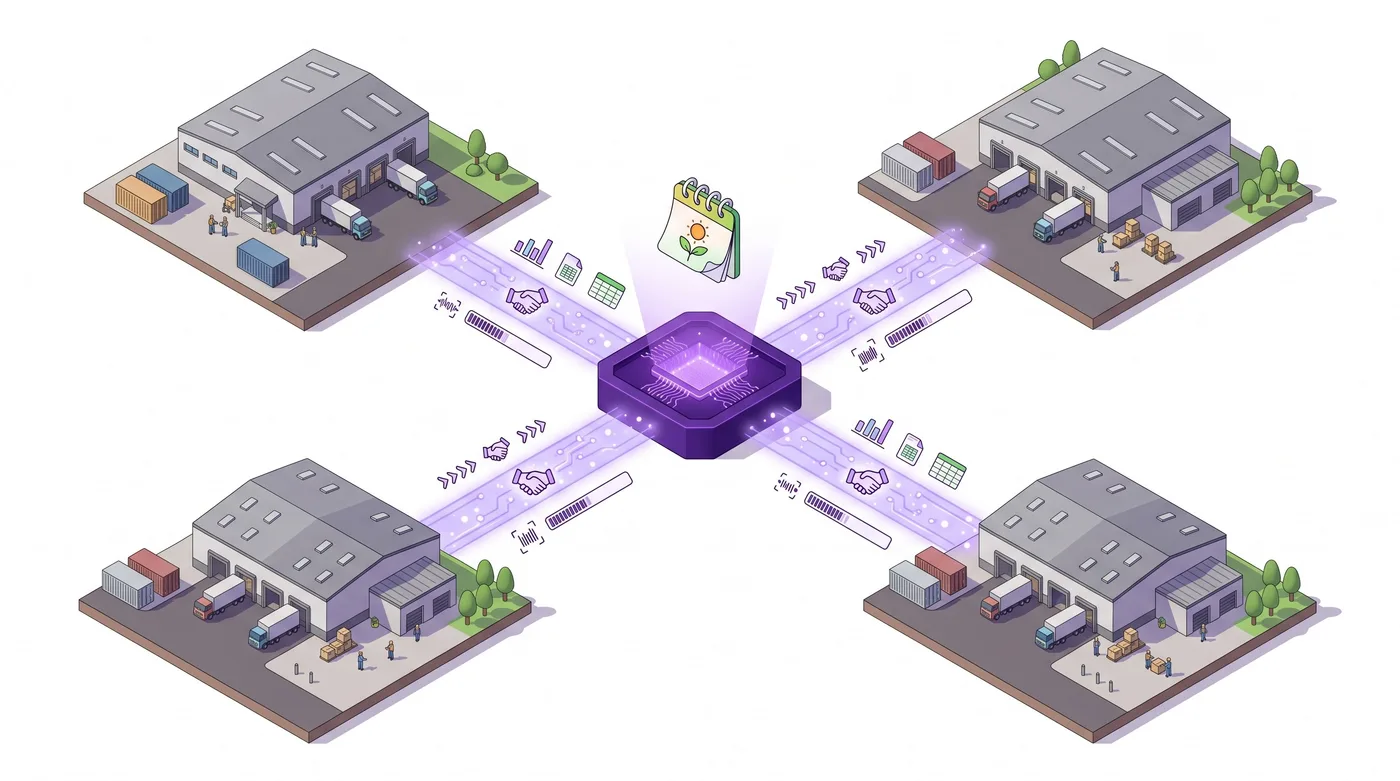
D. Prompts para la experiencia del cliente
Cinco prompts para cubrir la etapa posterior a la compra que influye en las compras recurrentes.
Prompt 16: Correo de retención tras una cancelación para clientes de alto valor de por vida
Prompt 16: Cuando se active Order canceled Y el gasto total del cliente durante su relación con la tienda sea de $1.000 o más: añade al cliente la etiqueta “post-cancel-retention”; envía un correo con la plantilla “retention-followup” y un código de descuento del 15 %; envía un correo interno al responsable de atención al cliente con el número de pedido, el valor de por vida del cliente y el motivo de la cancelación.
Comprobación de implementación: Verifica el activador de cancelación y campos de cliente. El umbral de gasto total, emisión de descuentos y correo al cliente pueden requerir datos adicionales o una app compatible.
Prompt 17: Solicitud automática de reseña después de la entrega
Prompt 17: Cuando el estado de la preparación del pedido sea “delivered”: espera 4 días y envía al cliente un correo con el asunto “¿Qué te ha parecido [Nombre del producto]?” mediante la plantilla “post-delivery-review-request”, con el producto y el nombre del cliente. Añádelo al segmento “post-delivery-review-pending”. Si el total supera los $300, incluye un incentivo de $20 de crédito en la tienda.
Comprobación de implementación: Confirma que tus datos de preparación o entrega ofrezcan un evento fiable de entrega y que estén disponibles las acciones de espera y correo. Decide si un incentivo encaja con tu margen y política de reseñas.
Prompt 18: Activador de campaña de recuperación (90 días de inactividad)
Prompt 18: Todos los días a las 9:00, calcula cuántos días han pasado desde el último pedido de cada cliente. Si lleva 90 días inactivo y no tiene la etiqueta “win-back-sent”: añádelo al segmento “win-back-90”, aplica la etiqueta y activa el correo de recuperación. Si lleva 180 días inactivo y no tiene la etiqueta “win-back-180”: envía un correo con un descuento del 20 % y aplica la etiqueta. Si lleva 365 días o más inactivo: exclúyelo de marketing.
Comprobación de implementación: Un flujo programado de inactividad necesita una consulta disponible de datos de clientes, campos de fecha y un método compatible para calcular el intervalo. Confirma la elegibilidad y acciones de correo y prueba un conjunto pequeño antes de activar.
Prompt 19: Detección de fraude por frecuencia de pedidos
Prompt 19: Cuando se cree un pedido nuevo y la misma dirección de correo electrónico haya realizado 3 pedidos o más en la última hora: añade la etiqueta “velocity-fraud-flag” a todos los pedidos de esa dirección durante la última hora, detén la preparación de cada uno y envía un aviso urgente a Slack #fraud-team con el correo electrónico, la IP, el valor total marcado y una comparación de las direcciones entre pedidos.
Comprobación de implementación: Contar pedidos por correo en una hora móvil y comparar IP o direcciones puede requerir una app de fraude o almacén de datos externo; no supongas que un activador Flow realiza esta consulta entre pedidos. Prueba falsos positivos y sigue tu política de fraude.
Prompt 20: Escalamiento de pedidos atascados en la preparación
Prompt 20: Todos los días a las 8:00, busca pedidos cuyo fulfillment_status sea “in-progress” durante más de 5 días hábiles Y que NO tengan las etiquetas “backorder”, “custom-build” ni “international”. Para cada uno: añade “fulfillment-stuck-review” y avisa por Slack al responsable de operaciones con el número de pedido, los días de retraso, la ubicación y el cliente. Si supera los 8 días, envía un correo al director de operaciones.
Comprobación de implementación: Confirma que Flow recupere la antigüedad de preparación y aplique la lógica de fechas necesaria. Excluir fines de semana y festivos puede requerir un cálculo personalizado o conector; prueba las reglas del calendario.
Cómo verificar los flujos de Flow generados con IA
Un flujo generado puede omitir o configurar mal una condición. Comprueba tres aspectos antes de activarlo:
- Lee cada condición con atención. Comprueba en el editor visual cómo se representa cada requisito.
- Haz una prueba con un pedido real reciente. Elige uno que deba activar el flujo y otro que no.
- Actívalo en un horario de menor riesgo. Durante el horario laboral, no un viernes a las 17:00. Supervisa las primeras 5 a 10 ejecuciones.
El historial de versiones permite revisar cambios anteriores. Una versión restaurada se abre como borrador; revísala y pruébala antes de activarla.

Fallos habituales
Tres aspectos que conviene revisar en un flujo generado:
- Correos electrónicos o nombres de canales escritos directamente en el flujo. Usa ID y alias de función para que los flujos no dejen de funcionar cuando alguien salga del equipo.
- Espacio de nombres y clave del metacampo. Comprueba que el campo exista y esté disponible para el activador o la acción; revisa el historial si la condición no coincide.
- Cálculos de fechas en activadores programados que no distinguen los días hábiles. «Hace 5 días» genera falsas alertas los lunes. Calcula los días hábiles.
Dónde termina Flow y dónde entra Revize
Flow automatiza flujos del servidor; no ofrece un portal de edición de pedidos para clientes. Revize ofrece autoservicio para cambios permitidos de dirección, cantidad, variante y cancelación antes de la preparación durante la ventana del comerciante. Añadir productos, cambiar entre productos, aplicar descuentos y reembolsar en crédito en tienda son funciones Pro. La edición por el personal está en desarrollo. El portal requiere el bloque de Revize o enlace Editar pedido del correo; no deduzcas una compatibilidad especial con pedidos con condiciones de pago.
En resumen
Flow y Sidekick ayudan a redactar automatizaciones, pero estas instrucciones son ejemplos, no recetas garantizadas, y no hay una cifra universal verificada de ahorro. Elige un flujo de bajo riesgo con activadores y acciones compatibles, prueba casos coincidentes y no coincidentes y mide el resultado con la referencia inicial de tu tienda.
Preguntas frecuentes
¿Necesito Shopify Plus para usar Flow y Sidekick?
No. Shopify Flow es una aplicación gratuita disponible en Basic, Grow, Advanced y Plus. La acción Send HTTP Request está limitada a Grow, Advanced y Plus. Comprueba qué funciones de Sidekick aparecen en tu panel.
¿Qué tan precisos son los flujos de Flow generados con IA?
No hay una tasa de precisión publicada que garantice que un flujo generado cumpla tus requisitos. Inspecciona activador, condiciones, campos y acciones y prueba registros coincidentes y no coincidentes.
¿Flow puede consultar datos de forma programada?
Sí. Flow admite activadores programados, acciones Get data y bucles para tareas recurrentes. Get data devuelve listas de hasta 100 registros; confirma filtros y campos en la documentación actual de Flow.
¿Sidekick puede crear flujos que hagan referencia a metacampos personalizados?
Un borrador puede incluir metacampos cuando los datos estén disponibles para el activador o acción elegidos. Verifica espacio de nombres, clave y valor devuelto en el editor y prueba un registro con ese campo.
¿Cómo combino Sidekick con Flow?
Pide a Sidekick que cree o edite un flujo en Flow. Revisa sus activadores, condiciones, acciones y campos, y pruébalo antes de activarlo. Flow lo ejecuta cuando se produce el activador.
¿Cuánto pueden ahorrar los comercios con la automatización de Flow?
No hay una cifra universal verificada. Mide el tiempo, la tasa de errores o el volumen de soporte de un proceso concreto antes y después de activarlo.
¿Qué hago si un flujo generado tiene un error?
Desactívalo si hace falta y revisa el historial de ejecuciones. Al restaurar una versión, se abre un borrador. Revísalo y pruébalo antes de volver a activarlo; no es una reversión inmediata en producción.
¿Cuál es la diferencia entre Flow y Sidekick?
Flow ejecuta workflows compuestos por activadores, condiciones y acciones. Sidekick puede ayudar a crear o editar un workflow a partir de una descripción. Revisa y prueba los cambios propuestos.
¿Hay límites en los flujos de Flow?
La aplicación gratuita Flow está disponible en Basic, Grow, Advanced y Plus; los límites de uso varían según el plan. Send HTTP Request está limitado a Grow, Advanced y Plus. Consulta la documentación actual de Flow para conocer los requisitos de cada acción.
¿Con qué flujo de Flow debería empezar un equipo de Plus?
Empieza con un flujo de bajo riesgo que use acciones disponibles en tu tienda, como etiquetar un pedido y enviar un aviso interno. La instrucción 1 es una opción solo si se admiten sus campos y conectores; pruébala antes de ampliarla.
Lecturas relacionadas
Shopify Flow para la atención al cliente poscompra · Estadísticas de edición de pedidos en Shopify (2026) · Cómo permitir que los clientes editen sus propios pedidos en Shopify (2026)