
En esta página
10 flujos de trabajo avanzados de Shopify Flow que generan ingresos y ahorran tiempo
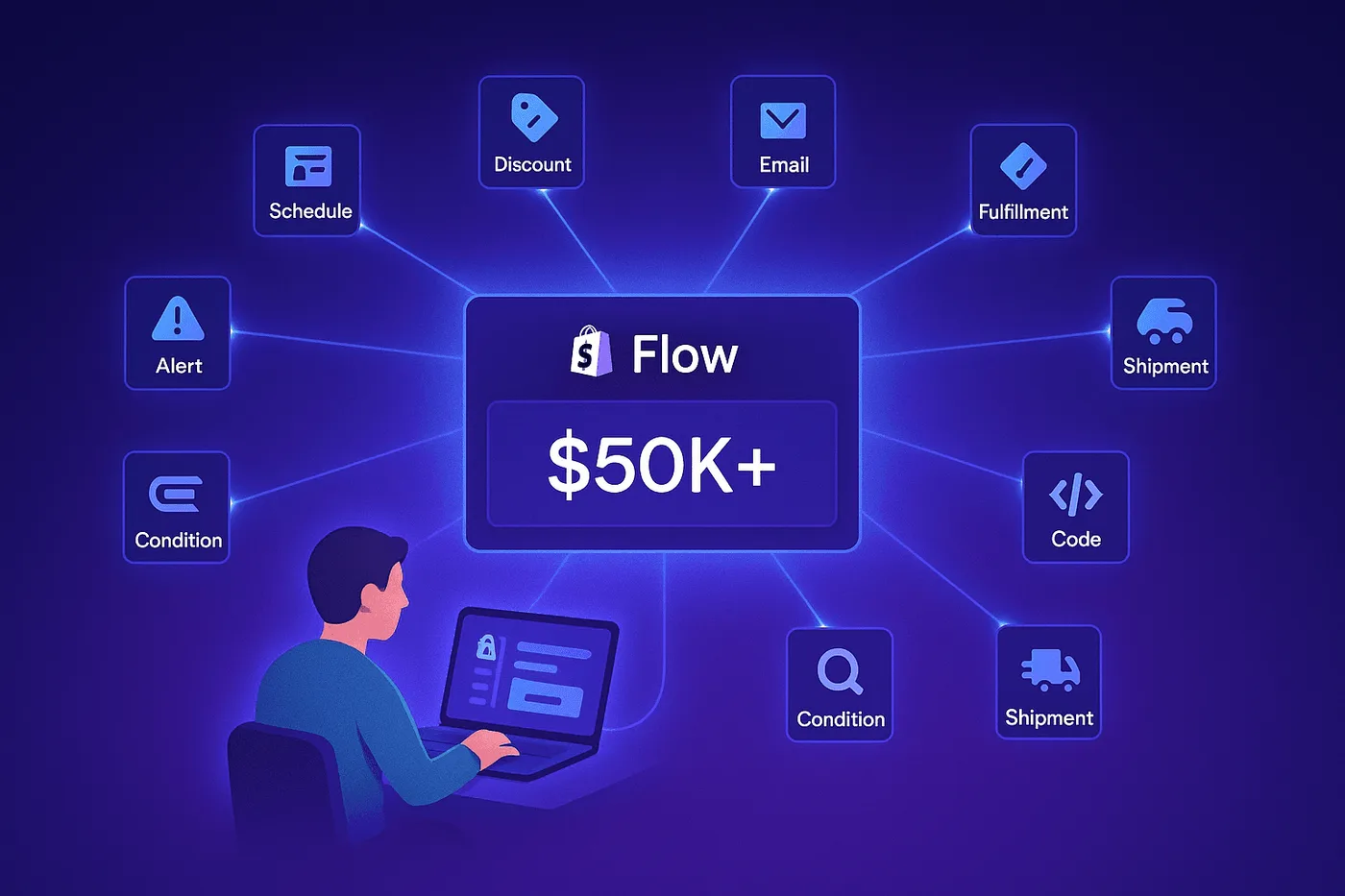
Respuesta rápida: Los flujos de trabajo avanzados de Shopify Flow van más allá de la automatización básica: generan ingresos mediante análisis predictivo, análisis de datos programado y coordinación entre aplicaciones. Las ediciones posteriores a la compra son una señal útil: de más de 10 millones de pedidos de Shopify, aproximadamente 1 de cada 19 (5,2 %) se edita después de la pantalla de pago (Revize, 2026). Mediante acciones Get Data, metacampos y cálculos de varios pasos, los comerciantes han recuperado más de $50K de clientes en riesgo, reducido los contracargos un 80 % y automatizado operaciones B2B complejas.
Flujos de trabajo más valiosos:
- Prevención predictiva de la pérdida de clientes (recupera entre $25K y $63K)
- Consolidación de varios pedidos (ahorra entre $8K y $12K al año)
- Análisis de contracargos (previene fraudes por entre $12K y $50K)
- Asignación basada en metacampos (reduce los daños un 70 %)
- Recuperación de clientes en riesgo (tasa de recuperación del 15 al 20 %)
La mayoría de los tutoriales de Shopify Flow muestran automatizaciones básicas: «etiquetar pedidos de alto valor» o «enviar alertas de existencias bajas». Son útiles, pero se puede hacer mucho más.
Quienes dominan la herramienta usan acciones Get Data, activadores programados, metacampos y coordinación entre aplicaciones para crear flujos de trabajo que ahorran tiempo y generan ingresos.
Esta guía reúne 10 flujos de trabajo avanzados de comerciantes que han recuperado más de $50K de clientes en riesgo, reducido los contracargos un 80 % y automatizado operaciones B2B complejas.
¿Qué hace que estos flujos de trabajo sean «avanzados»?
A diferencia de los flujos de trabajo básicos, estos utilizan:
- Acciones Get Data — Consultan pedidos, clientes y productos históricos
- Activadores programados — Generan informes de análisis diarios o semanales
- Metacampos — Campos de datos personalizados para crear reglas más complejas
- Coordinación entre aplicaciones — Flow + Klaviyo + LoyaltyLion + Slack
- Cálculos de varios pasos — Contar, sumar y recorrer resultados
Índice
- Prevención predictiva de la pérdida de clientes — Recupera entre $25K y $63K
- Consolidación de varios pedidos del mismo día — Ahorra $8K al año
- Análisis y prevención de contracargos — Previene fraudes por entre $12K y $50K
- Asignación de la preparación de pedidos según la fragilidad del producto — Reduce los daños un 70 %
- Seguimiento del uso del cupón de bienvenida — Mejora la interacción
- Supervisión de plazos de preparación de pedidos — Reduce los envíos tardíos un 85 %
- Detección de clientes en riesgo mediante puntos de fidelidad — Tasa de recuperación del 15 al 20 %
- Automatización de las condiciones de pago B2B — Incorporación un 50 % más rápida
- Colección dinámica de «Productos en tendencia» — Comercialización basada en datos
- Seguimiento automatizado de pedidos preliminares — Recupera entre el 20 y el 30 % de las oportunidades B2B
1. Prevención predictiva de la pérdida de clientes
Trigger: Scheduled time (weekly on Monday at 10:00 AM)
Actions:
  1. Get customer data:
       - Customer tags contains "VIP"
       - Lifetime spent > $1,000
       - Last order date > 90 days ago
  2. Count customers
  3. Loop over each customer:
       - Remove tag "Active VIP"
       - Add tag "At-Risk VIP"
       - Track event in Klaviyo: "VIP Churn Risk"
       - (Via LoyaltyLion) Add 200 bonus points
  4. Send Slack to #retention: "[X] VIP customers at risk this week"
  5. Send internal email to sales manager with customer list
Por qué es útil:
Este flujo de trabajo detecta a los clientes antes de que abandonen la tienda. Cada lunes por la mañana recibes una lista de tus mejores clientes que llevan más de 90 días sin comprar. También se añaden puntos de fidelidad a sus cuentas y se activan correos dirigidos desde Klaviyo. Así, tu equipo de ventas puede contactar personalmente con los clientes de alto valor a tiempo.
Configuración paso a paso:
-
Flow → Crear flujo de trabajo
-
Activador: Hora programada → Semanal → Lunes → 10:00
-
Acción: Get customer data
- Filtro 1: Etiquetas de cliente → contiene → “VIP”
- Filtro 2: Gasto total → superior a → 1000
- Filtro 3: Fecha del último pedido → anterior a → hace 90 días
-
Acción: Count (cuenta los resultados de Get customer data)
-
Acción: Loop over each cliente obtenido mediante Get customer data
- Dentro del bucle: Eliminar etiquetas de cliente → “Active VIP”
- Dentro del bucle: Añadir etiquetas de cliente → “At-Risk VIP”
- Dentro del bucle: Registrar evento (conector de Klaviyo) → “VIP Churn Risk”
- Dentro del bucle: Acción de LoyaltyLion → Añadir 200 puntos
-
Acción: Enviar mensaje de Slack → Canal: #retention → Mensaje: “{{count}} clientes VIP en riesgo”
-
Acción: Enviar correo electrónico interno → Para: sales@yourstore.com
Impacto en el negocio:
| Indicador | Valor |
|---|---|
| Tasa de recuperación | 15-20 % |
| Valor de vida por cliente | Más de $1.000 |
| Ingresos recuperados | Más de $50K |
| Tiempo ahorrado | Más de 10 horas por semana |
Testimonio de un comerciante: «Este flujo de trabajo nos permitió recuperar $63K de 14 clientes VIP que estábamos a punto de perder. Marcó la diferencia». — Marca de bienestar (400 pedidos al mes)
2. Consolidación de varios pedidos del mismo día
El problema: Un cliente hace 2 o 3 pedidos por separado el mismo día. Los envías por separado y gastas entre $10 y $15 adicionales por pedido en envíos innecesarios.
Trigger: Order created
Actions:
  1. Get order data:
       - Customer email = {{order.customer.email}}
       - Created at > 24 hours ago
       - Shipping address = {{order.shipping_address}}
  2. Count orders
  3. IF count > 1:
       - Hold fulfillment order (current order)
       - Add order tag "Consolidate Ship"
       - Add order note "Customer has {{count}} orders today - combine before shipping"
       - Send internal email:
           Subject: "Multi-order alert: {{customer.name}}"
           Body: "Customer placed {{count}} orders in 24 hrs. Orders: {{list}}"
Por qué es útil:
Muchas tiendas envían cada pedido por separado. Esto aumenta los costos y hace que el cliente reciba varios paquetes el mismo día. Este flujo de trabajo detecta cuando un cliente hace varios pedidos a la misma dirección en un plazo de 24 horas, pone en espera la preparación y avisa a tu equipo para que los combine en un solo envío. El cliente recibe una mejor experiencia y tú ahorras entre $10 y $15 por pedido consolidado.
Configuración paso a paso:
-
Activador: Pedido creado
-
Acción: Get order data
- Filtro 1: Correo electrónico del cliente → igual a → {{order.customer.email}}
- Filtro 2: Fecha de creación → posterior a → {{order.created_at | date_add: ‘-24 hours’}}
- Filtro 3: Dirección de envío → igual a → {{order.shipping_address}}
-
Acción: Count pedidos obtenidos mediante Get order data
-
Condición: Count → superior a → 1
-
Acción (si se cumple): Poner en espera la preparación del pedido
-
Acción: Añadir etiquetas al pedido → “Consolidate Ship”
-
Acción: Añadir nota al pedido → “El cliente tiene {{count}} pedidos; combinar el envío”
-
Acción: Enviar correo electrónico interno con los detalles de los pedidos
Impacto en el negocio:
| Indicador | Valor |
|---|---|
| Ahorro por pedido | $10-$15 |
| Ahorro mensual (50 pedidos) | $500-$750 |
| Ahorro anual | $6K-$9K |
| Resultado real de un comerciante | $8.200 al año |
3. Análisis y prevención de contracargos
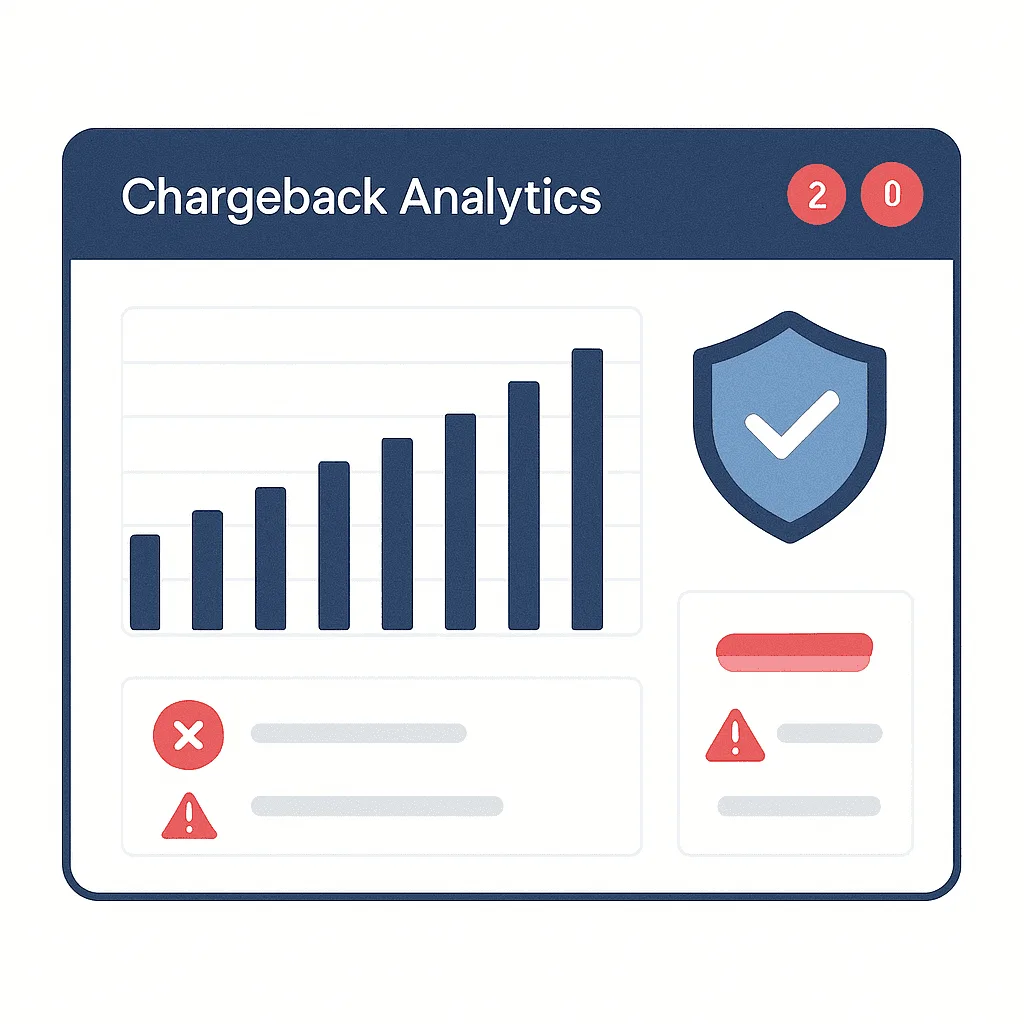
El problema: Los contracargos aparecen días o semanas después de los pedidos. No detectas los patrones y los clientes reincidentes siguen comprando.
Trigger: Scheduled time (daily at 2:00 AM)
Actions:
  1. Get order data:
       - Financial status = "chargeback"
       - Created at > last 90 days
  2. Count chargebacks
  3. Sum order total (total $ lost to chargebacks)
  4. Loop over each order:
       - Add customer tag "Chargeback History"
       - Add order tag "Fraud-Chargeback"
       - Get customer data (check if customer has > 1 chargeback)
       - IF customer chargebacks > 1:
           - Add customer tag "Repeat Offender - Block"
           - Send Slack urgent alert
  5. Send internal email (daily report):
       - Total chargebacks: {{count}}
       - Total $ lost: ${{sum}}
       - Customer list attached
Por qué es útil:
Los contracargos pueden reducir tus beneficios sin llamar la atención. Cuando detectas un patrón, quizá ya hayas enviado cinco pedidos a la misma persona que comete fraude. Este flujo de trabajo se ejecuta cada noche: analiza los contracargos de los últimos 90 días, etiqueta automáticamente a quienes reinciden y te envía un informe diario con el importe total perdido. Una tienda de electrónica identificó a 3 clientes responsables de $6.400 en contracargos y los bloqueó de forma permanente.
Impacto en el negocio:
| Indicador | Valor |
|---|---|
| Reducción de contracargos | 80-90 % |
| Prevención anual de fraude | $12K-$50K |
| Detección de patrones | En tiempo real |
| Bloqueo de clientes reincidentes | Automático |
Testimonio de un comerciante: «Identificamos a 3 clientes responsables de 17 contracargos por un total de $6.400. Los bloqueamos y llevamos 4 meses sin contracargos». — Tienda de electrónica
4. Asignación de la preparación de pedidos según la fragilidad del producto
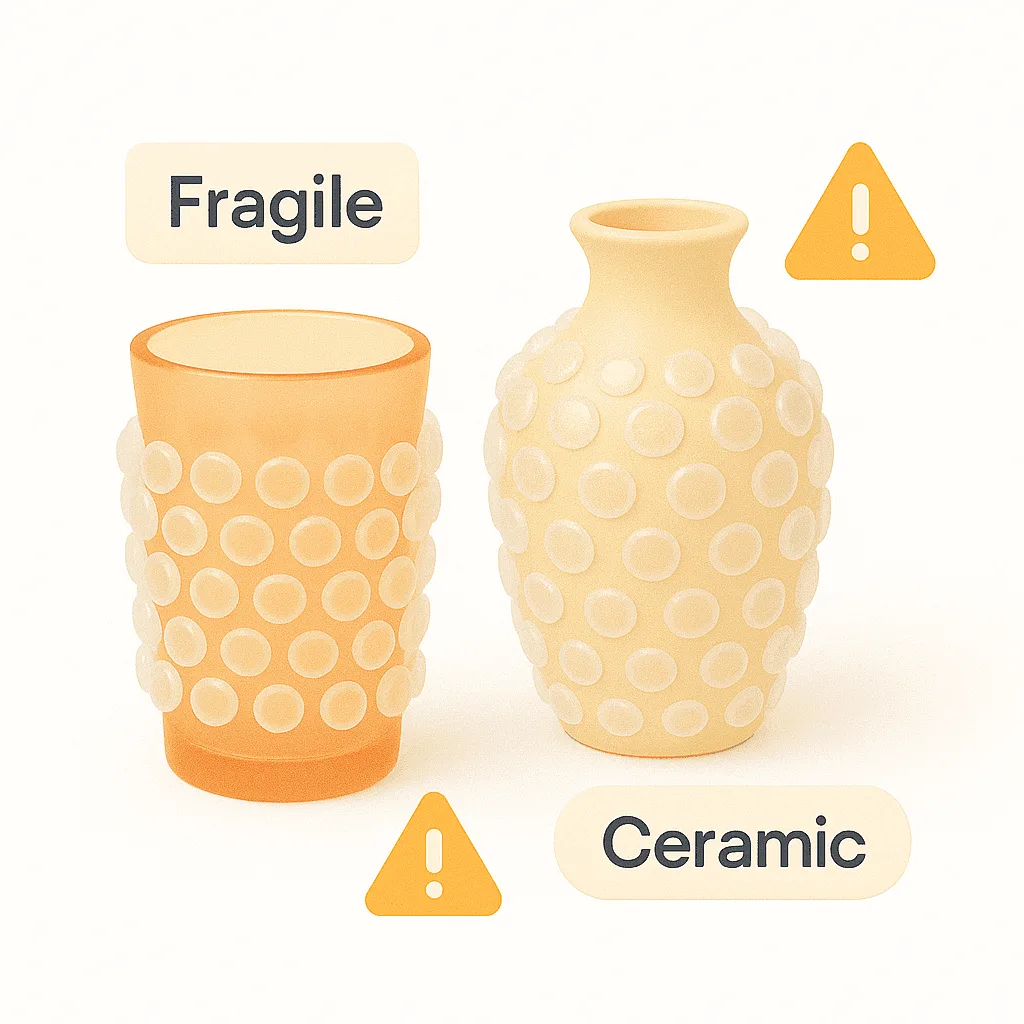
El problema: Los artículos frágiles, como los de vidrio y los productos electrónicos, se dañan durante el envío. La revisión manual puede dar lugar a errores.
Metafield setup:
- product.custom.is_fragile (boolean)
- product.custom.ship_separately (boolean)

Trigger: Order created
Condition: Line items contain product.metafield.is_fragile = true
Actions:
  1. Add order tag "Fragile Items"
  2. Add order note "⚠️ PACK WITH EXTRA PADDING"
  3. IF order also contains product.metafield.ship_separately = true:
       - Add order tag "Fragile + Separate Shipment Required"
       - Hold fulfillment order
       - Send Slack to warehouse manager:
           "Order #{{order.number}} has fragile item requiring separate shipment"
  4. Send internal email to fulfillment team
Por qué es útil:
Los artículos frágiles se dañan cuando el personal de embalaje no sabe cuáles requieren cuidados especiales. Este flujo de trabajo usa datos personalizados de los productos para identificar automáticamente pedidos con artículos de vidrio, cerámica o electrónica. Añade instrucciones de embalaje al pedido y envía alertas urgentes por Slack cuando algún artículo necesita un envío separado. Tu equipo no tiene que memorizar SKU ni consultar hojas de cálculo.
Configuración de metacampos:
- Configuración → Datos personalizados → Productos → Añadir definición
- Nombre: “Is Fragile” → Espacio de nombres:
custom→ Clave:is_fragile→ Tipo: Booleano - Nombre: “Ship Separately” → Espacio de nombres:
custom→ Clave:ship_separately→ Tipo: Booleano - Aplicar a productos de vidrio, cerámica y electrónica
Configuración de Flow:
- Activador: Pedido creado
- Condición: Artículos del pedido → Producto → Metacampo → custom.is_fragile → igual a → true
- Acción: Añadir etiquetas al pedido → “Fragile Items”
- Acción: Añadir nota al pedido → “⚠️ PACK WITH EXTRA PADDING”
- Condición: Artículos del pedido → Producto → Metacampo → custom.ship_separately → igual a → true
- Acción (si se cumple): Poner en espera la preparación del pedido
- Acción: Enviar mensaje de Slack → Canal: warehouse-alerts
Impacto en el negocio:
| Indicador | Valor |
|---|---|
| Reducción de daños | 70 % |
| Revisión manual | Eliminada |
| Errores de almacén | Prevenidos |
| Satisfacción del cliente | Mejora considerable |
5. Seguimiento del uso del cupón de bienvenida
Trigger: Order created
Condition: Discount code used contains "WELCOME"
Actions:
  1. Track event in Klaviyo: "Welcome Coupon Used"
  2. Update Klaviyo customer property: {"welcome_coupon_status": "redeemed", "conversion_date": "{{order.created_at}}"}
  3. Add customer tag "Welcome Series Complete"
  4. Remove customer from Klaviyo flow: "Welcome Series Reminders"
  5. Add customer to Klaviyo flow: "Post-Purchase Nurture"
Por qué es útil:
Pocas cosas frustran más a un cliente que recibir un correo de «¡No olvides usar tu cupón de bienvenida!» después de haber comprado. Este flujo de trabajo registra cuándo usa el descuento, actualiza automáticamente su perfil de Klaviyo, lo retira de los correos recordatorios y lo incorpora a la secuencia de correos posteriores a la compra. Así mantienes los datos al día, mejoras la experiencia y aumentas la interacción.
Configuración (requiere la aplicación Klaviyo):
-
Activador: Pedido creado
-
Condición: Códigos de descuento → Código → contiene → “WELCOME”
-
Acción: Registrar un evento (conector de Klaviyo)
- Nombre del evento: “Welcome Coupon Used”
- Correo electrónico del cliente: {{order.customer.email}}
-
Acción: Actualizar propiedades del cliente (Klaviyo)
- Propiedad: welcome_coupon_status → Valor: “redeemed”
- Propiedad: conversion_date → Valor: {{order.created_at}}
-
Acción: Añadir etiquetas de cliente → “Welcome Series Complete”
Impacto en el negocio:
- Dejas de enviar correos redundantes a clientes que ya compraron
- Mides con precisión el retorno de la serie de bienvenida
- Mejoras la experiencia del cliente al evitar mensajes molestos
- Aumentas la interacción con los correos electrónicos
6. Supervisión de plazos de preparación de pedidos
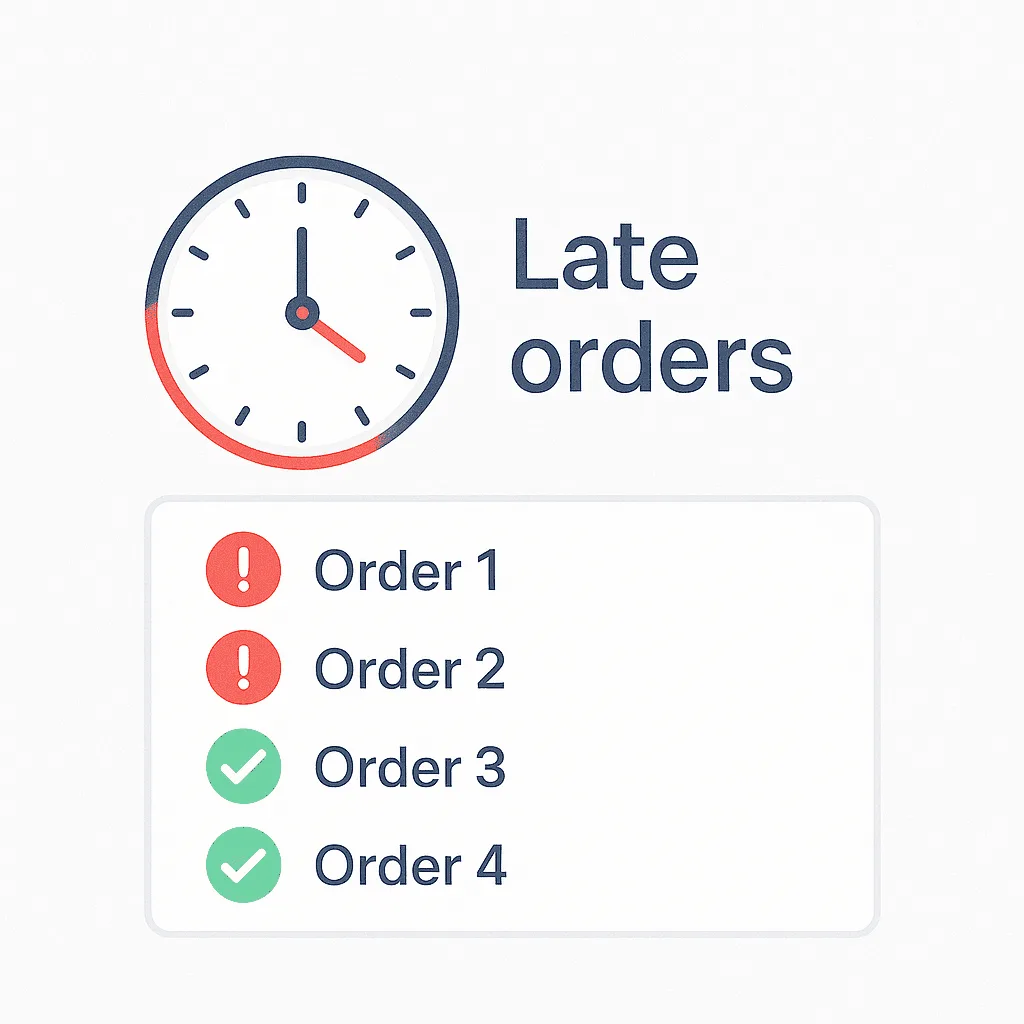
El problema: Algunos pedidos pasan desapercibidos y se envían tarde. Los clientes se quejan y no te enteras hasta que el daño está hecho.
Trigger: Scheduled time (daily at 5:00 PM)
Actions:
  1. Get order data:
       - Fulfillment status = "unfulfilled"
       - Created at < 48 hours ago (before 2 days)
  2. Count late orders
  3. Sum order total ($ value of late orders)
  4. Loop over each order:
       - Add order tag "SLA Missed"
       - Add order note "⚠️ LATE: Exceeds 2-day fulfillment window"
       - Get customer data (check if VIP)
       - IF customer tags contains "VIP":
           - Add order tag "VIP Late - Priority Escalate"
           - Send Slack urgent alert
  5. Send internal email (daily SLA report):
       Subject: "Daily SLA Report: {{count}} Late Orders"
       Body:
           - Total late: {{count}} orders
           - Total $: ${{sum}}
           - VIP orders: {{vip_count}}
           - Late order list (with order numbers)
  6. Send Slack to #operations: "SLA Report: {{count}} orders late"
Por qué es útil:
Los envíos tardíos perjudican tus reseñas y tu reputación. Este flujo de trabajo revisa a diario los pedidos pendientes de preparación, marca automáticamente los que tienen más de 48 horas, calcula su valor total en riesgo y prioriza los pedidos de clientes VIP mediante alertas urgentes en Slack. Una tienda redujo los envíos tardíos un 85 % y mejoró su valoración de 4,2 a 4,7 estrellas en 3 meses.
Impacto en el negocio:
- Cumples la promesa de envío en 2 días
- Detectas cuellos de botella en la preparación de pedidos
- Proteges la experiencia de los clientes VIP
- Refuerzas el seguimiento de las operaciones
Resultado real de un comerciante: Redujo los envíos tardíos un 85 % y mejoró sus reseñas de 4,2 a 4,7 estrellas.
7. Detección de clientes en riesgo mediante puntos de fidelidad

Trigger: Scheduled time (weekly on Monday 10:00 AM)
Actions:
  1. Get customer data:
       - Customer tags contains "Active Member"
       - Last order date > 60 days ago
       - Lifetime orders > 2 (not one-time buyers)
  2. Count at-risk customers
  3. Loop over each:
       - Remove tag "Active Member"
       - Add tag "At-Risk - 60+ Days"
       - (Via Loyalty app) Add 100 bonus points
       - Track event in Klaviyo: "Customer At Risk"
       - Update Klaviyo property: {"churn_risk": "high", "last_order_days": "{{days}}"}
  4. Klaviyo automatically triggers: "We Miss You" email with points notification
  5. Send internal email: "Weekly At-Risk Report: {{count}} customers"
Por qué es útil:
Cuando descubres que un cliente ha dejado de comprar, quizá ya haya elegido a un competidor. Este flujo de trabajo se ejecuta cada lunes, identifica a quienes llevan más de 60 días sin hacer un pedido, añade automáticamente puntos de fidelidad a sus cuentas y activa correos personalizados de «te echamos de menos» mediante Klaviyo. Tiendas medianas han recuperado más de $25K en 6 meses, con tasas de recuperación del 15 al 20 %.
Impacto en el negocio:
- Tasa de recuperación del 15 al 20 %
- Cada cliente recuperado aporta entre $300 y $500 adicionales de valor de vida
- Tienda mediana: $25K recuperados en 6 meses
- Retención proactiva en lugar de reactiva
8. Automatización de las condiciones de pago B2B
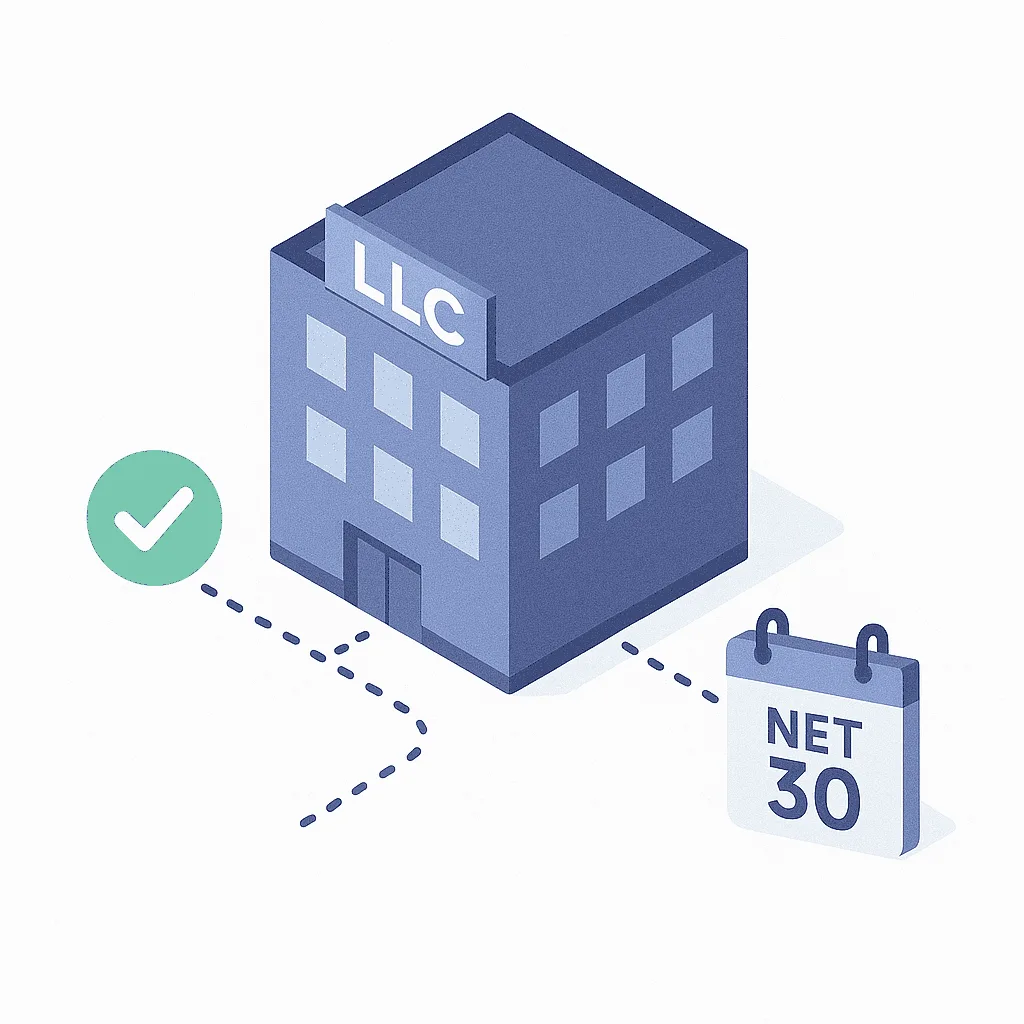
TTRIGGER: Company location created (B2B feature)

CONDITION: Company name contains "LLC" OR "Inc" OR "Ltd"

ACTIONS:

━━━━━━━━━━━━━━━━━━━━━━━━━━━━━━━━━━━━━━━━━━━━━━━━━━━━━━━━━━━
ACTION 1: Send Admin API request - Assign Net 30 Payment Terms
━━━━━━━━━━━━━━━━━━━━━━━━━━━━━━━━━━━━━━━━━━━━━━━━━━━━━━━━━━━

Mutation: companyLocationUpdate

Input JSON:
{
  "companyLocationId": "{{company_location.id}}",
  "input": {
    "buyerExperienceConfiguration": {
      "paymentTermsTemplateId": "gid://shopify/PaymentTermsTemplate/1"
    }
  }
}

Response fields to include:
{
  companyLocation {
    id
    name
    buyerExperienceConfiguration {
      paymentTermsTemplate {
        id
        description
      }
    }
  }
  userErrors {
    field
    message
  }
}

━━━━━━━━━━━━━━━━━━━━━━━━━━━━━━━━━━━━━━━━━━━━━━━━━━━━━━━━━━━
ACTION 2: Send Admin API request - Assign Wholesale Catalog
━━━━━━━━━━━━━━━━━━━━━━━━━━━━━━━━━━━━━━━━━━━━━━━━━━━━━━━━━━━

Mutation: catalogUpdate

Input JSON:
{
  "id": "gid://shopify/CompanyLocationCatalog/WHOLESALE_CATALOG_ID",
  "input": {
    "context": {
      "companyLocationIds": ["{{company_location.id}}"]
    }
  }
}

Response fields to include:
{
  catalog {
    id
    title
    status
  }
  userErrors {
    field
    message
  }
}

━━━━━━━━━━━━━━━━━━━━━━━━━━━━━━━━━━━━━━━━━━━━━━━━━━━━━━━━━━━
ACTION 3: Add company tag (Native Flow Action)
━━━━━━━━━━━━━━━━━━━━━━━━━━━━━━━━━━━━━━━━━━━━━━━━━━━━━━━━━━━

Action: Add company tag
Company: {{company.id}}
Tag: Auto-Approved Net 30

━━━━━━━━━━━━━━━━━━━━━━━━━━━━━━━━━━━━━━━━━━━━━━━━━━━━━━━━━━━
ACTION 4: Add company tag (Native Flow Action)
━━━━━━━━━━━━━━━━━━━━━━━━━━━━━━━━━━━━━━━━━━━━━━━━━━━━━━━━━━━

Action: Add company tag
Company: {{company.id}}
Tag: Wholesale

━━━━━━━━━━━━━━━━━━━━━━━━━━━━━━━━━━━━━━━━━━━━━━━━━━━━━━━━━━━
ACTION 5: Add company tag (Native Flow Action)
━━━━━━━━━━━━━━━━━━━━━━━━━━━━━━━━━━━━━━━━━━━━━━━━━━━━━━━━━━━

Action: Add company tag
Company: {{company.id}}
Tag: B2B Active

━━━━━━━━━━━━━━━━━━━━━━━━━━━━━━━━━━━━━━━━━━━━━━━━━━━━━━━━━━━
ACTION 6: Send internal email
━━━━━━━━━━━━━━━━━━━━━━━━━━━━━━━━━━━━━━━━━━━━━━━━━━━━━━━━━━━

Action: Send internal email
To: b2b-sales@yourstore.com
Subject: New B2B Account Auto-Approved: {{company.name}}

Body:
Company: {{company.name}}
Contact: {{company.contact_email}}
Location: {{company_location.name}}

✅ Auto-assigned:
- Payment terms: Net 30
- Catalog: Wholesale pricing
- Tags: Auto-Approved Net 30, Wholesale, B2B Active

Company Location ID: {{company_location.id}}

━━━━━━━━━━━━━━━━━━━━━━━━━━━━━━━━━━━━━━━━━━━━━━━━━━━━━━━━━━━
ACTION 7: Send external email (OPTIONAL)
━━━━━━━━━━━━━━━━━━━━━━━━━━━━━━━━━━━━━━━━━━━━━━━━━━━━━━━━━━━

Action: Send email
To: {{company.contact_email}}
Subject: Welcome to [Your Store] Wholesale Program

Body:
Hi {{company.contact_name}},

Your wholesale account has been approved!

Account Details:
- Company: {{company.name}}
- Payment Terms: Net 30 (invoices due 30 days after order)
- Catalog Access: Wholesale pricing now active

You can start ordering immediately at:
https://yourstore.com/b2b

Questions? Reply to this email or contact your account manager.

Welcome aboard!
[Your Store] B2B TeamPor qué es útil:
Los clientes B2B esperan aprobaciones inmediatas, no revisiones manuales de 2 o 3 días. Cuando un cliente mayorista se registra con «LLC», «Inc» o «Ltd» en el nombre de su empresa, este flujo de trabajo le asigna automáticamente condiciones de pago a 30 días, le da acceso al catálogo mayorista y envía correos de confirmación tanto al responsable B2B como al cliente. Todo ocurre en segundos. Así, tu equipo de ventas puede dedicar más tiempo a las relaciones comerciales y menos al trabajo administrativo.
Impacto en el negocio:
- Aprobaciones B2B inmediatas frente a una revisión manual de 2 o 3 días
- Incorporación de clientes mayoristas un 50 % más rápida
- Mejor primera impresión
- Mayor eficiencia del equipo de ventas
9. Colección dinámica de «Productos en tendencia»
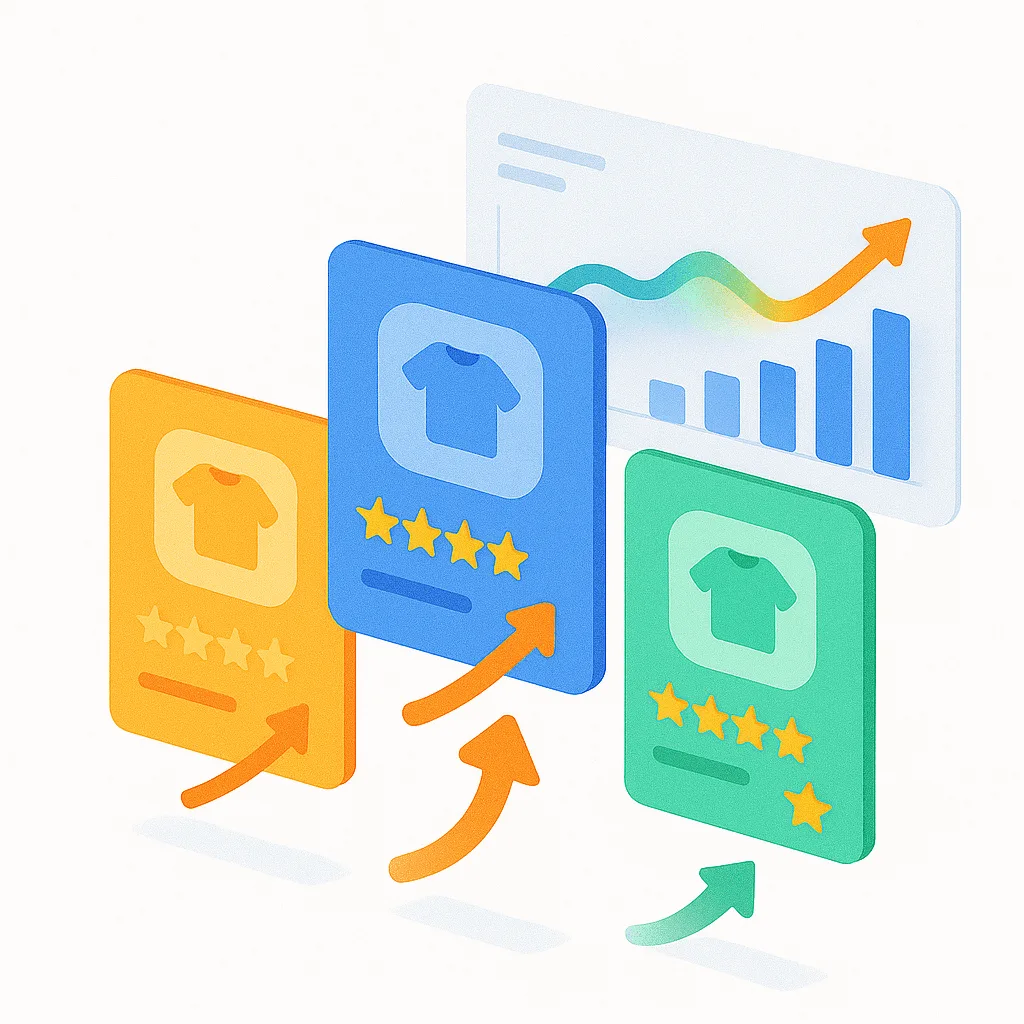
Trigger: Scheduled time (weekly on Sunday at midnight)
Actions:
  1. Get product data (variants sold in last 7 days)
  2. For each product, use "Get order data" to calculate:
       - Total units sold
       - Total revenue
  3. Sort products by units sold (descending)
  4. Top 20 products:
       - Add product tag "Trending This Week"
       - Add to collection "Trending Now"
       - Remove product tag "Trending Previous" (cleanup)
  5. Bottom performers (< 5 units sold in 30 days):
       - Add product tag "Slow Mover"
       - Remove from collection "Featured"
       - Add to collection "Clearance"
  6. Send internal email:
       Subject: "Weekly Trending Report"
       Body:
           - Top 20 products (with units sold)
           - Slow movers flagged
           - Revenue by trending product
Por qué es útil:
Tu colección «En tendencia» no debería mostrar los productos más vendidos del trimestre pasado. Este flujo de trabajo analiza las ventas reales cada domingo por la noche, muestra automáticamente en la página de inicio los 20 productos más vendidos de los últimos 7 días, retira los productos de baja rotación de las colecciones destacadas y los añade a liquidación. Mantienes la selección de productos al día sin trabajo manual, y la popularidad real de esos artículos ayuda a mejorar la conversión.
Impacto en el negocio:
- La página de inicio siempre muestra los productos que más se venden
- La popularidad de los productos favorece la conversión
- Identificas artículos candidatos para liquidación
- Seleccionas productos basándote en datos
10. Seguimiento automatizado de pedidos preliminares
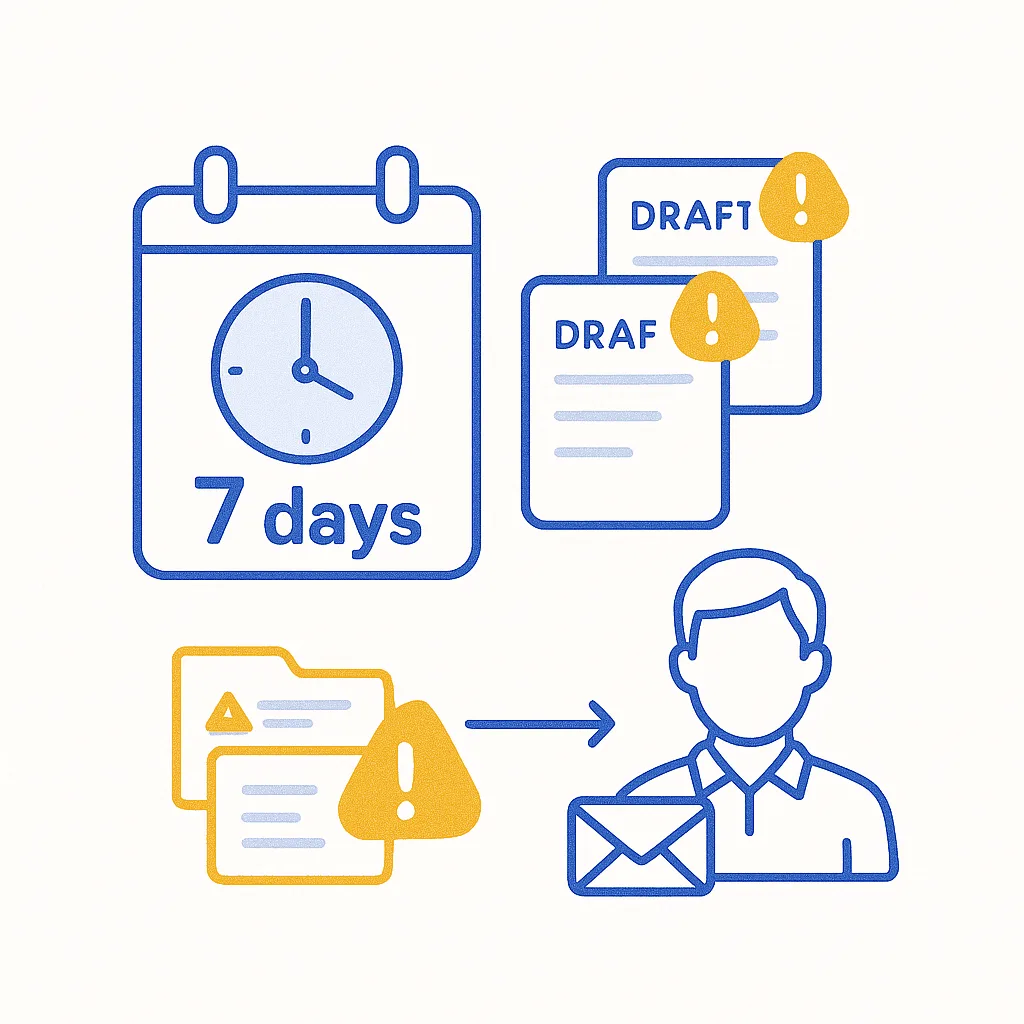
El problema: El equipo de ventas B2B crea pedidos preliminares, pero algunos clientes dejan de responder. Los pedidos quedan abiertos durante semanas y se pierden ventas.
Trigger: Scheduled time (daily at 10:00 AM)
Actions:
  1. Get draft order data:
       - Status = "open"
       - Created at > 7 days ago
       - Tags does not contain "Follow-Up Sent"
  2. Count draft orders
  3. Loop over each draft order:
       - Add draft order tag "Follow-Up Required"
       - Add draft order tag "Follow-Up Sent"
       - Get customer data for draft order
       - IF customer email exists:
           - Send internal email to assigned sales rep:
               Subject: "Open draft order #{{draft_order.number}} - {{days}} days old"
               Body: Customer + draft order link
           - Track event in CRM: "Draft Order Follow-Up Needed"
  4. Send Slack to #sales:
       "Daily Draft Order Alert: {{count}} open drafts > 7 days need follow-up"
Por qué es útil:
Los pedidos preliminares olvidados representan ingresos pendientes. Este flujo de trabajo busca cada mañana los que llevan más de 7 días abiertos, identifica al representante de ventas responsable, le envía un recordatorio personalizado con los datos del cliente y avisa al canal de ventas en Slack. Las tiendas recuperan entre el 20 y el 30 % de los pedidos preliminares abandonados, con un valor de entre $800 y $2.000 cada uno.
Impacto en el negocio:
- Recuperas entre el 20 y el 30 % de los pedidos preliminares abandonados
- Valor medio de cada venta recuperada: entre $800 y $2.000
- Mejoras la eficiencia del equipo de ventas
- Cierras ventas más rápido
Claves para crear flujos de trabajo avanzados
Qué distingue a los flujos avanzados de los básicos:
- Usa acciones Get Data — Consulta datos históricos en lugar de responder solo a eventos aislados
- Programa los análisis — Genera informes proactivos diarios o semanales
- Recorre los resultados — Procesa varios elementos en lugar de un único registro
- Cuenta y suma — Calcula indicadores como el total de pedidos o los ingresos
- Coordina aplicaciones — Conecta Flow + Klaviyo + LoyaltyLion + Slack + CRM
- Usa metacampos — Aplica reglas específicas a productos o clientes mediante datos personalizados
- Usa la GraphQL Admin API — Ejecuta mutaciones avanzadas para casos como B2B y funciones personalizadas
Estrategia de implementación:
Semana 1: Empieza con flujos de trabajo programados (n.º 1, prevención de la pérdida de clientes; n.º 6, supervisión de plazos)
Semana 2: Añade flujos con Get Data (n.º 2, consolidación de pedidos; n.º 3, análisis de contracargos)
Semana 3: Implementa flujos con metacampos (n.º 4, asignación según la fragilidad)
Semana 4: Conecta aplicaciones de marketing (n.º 5, seguimiento con Klaviyo; n.º 7, LoyaltyLion)
Consejos prácticos:
- Prueba con datos reales — El botón «Probar» de Flow usa datos reales de la tienda
- Empieza con filtros amplios y ajústalos — Es más fácil restringir las reglas después
- Documenta tus flujos de trabajo — Te facilitará el mantenimiento
- Supervisa desde Slack — Recibe alertas en canales donde tu equipo pueda verlas
- Consulta «Ver ejecuciones» — Flow registra cada ejecución; revísalas semanalmente
Lo que Shopify Flow NO puede hacer (importante)
Ten presentes estas limitaciones para fijar expectativas:
❌ No puede editar pedidos después del pago
Shopify Flow no puede:
- Añadir artículos a pedidos pagados
- Cambiar cantidades
- Modificar precios
- Actualizar detalles de productos después de la compra
Por qué importa: Si un cliente quiere añadir artículos o cambiar su pedido, Flow por sí solo no puede ayudarle.
Solución: Usa una aplicación de edición de pedidos como Revize, que se integra con Flow mediante webhooks.
❌ No puede enviar correos electrónicos a clientes
La acción «Enviar correo electrónico interno» solo envía mensajes a tu equipo, no a los clientes.
Alternativa: Integra aplicaciones de marketing por correo electrónico, como Klaviyo u Omnisend, para comunicarte con los clientes.
❌ No puede procesar reembolsos parciales automáticamente
Flow puede cancelar pedidos completos, pero no puede reembolsar automáticamente artículos concretos.
Solución: Las aplicaciones de edición de pedidos permiten automatizar reembolsos parciales mediante activadores de Flow.
Errores habituales con los flujos de trabajo avanzados
1. Obtener demasiados datos
Error: Usar Get Data sin filtros y obtener miles de registros.
Solución: Añade siempre filtros de fecha (últimos 7, 30 o 90 días). Limita los resultados a lo que necesites.
Ejemplo: En lugar de obtener TODOS los pedidos históricos, consulta los de los últimos 30 días.
2. No usar «Loop over each»
Error: Get Data devuelve 50 clientes, pero las acciones solo se aplican al primero.
Solución: Cuando proceses resultados de Get Data, incluye siempre las acciones dentro de Loop over each.
3. No probar los flujos de trabajo programados
Error: El flujo semanal parece correcto, pero la consulta contiene un error de sintaxis que descubres en la segunda semana.
Solución: El botón «Probar» de Flow también funciona con flujos programados. Pruébalos antes de activarlos.
4. Enviar demasiadas notificaciones al equipo
Error: Una alerta de Slack por cada contracargo o pedido retrasado satura los canales.
Solución: Para los casos que no sean urgentes, usa correos de resumen diarios o semanales en lugar de alertas en tiempo real.
5. No supervisar «Ver ejecuciones»
Error: Un flujo de trabajo falla sin avisar y no te enteras hasta que alguien se queja.
Solución: Revisa semanalmente Flow → Ejecuciones para detectar errores o comportamientos inesperados.
6. Fijar fechas y valores en las consultas
Error: Una consulta dice «created_at > 1 de enero de 2024» y deja de servir cuando pasa el tiempo.
Solución: Usa fechas dinámicas: {{order.created_at | date_add: '-7 days'}}
7. Ignorar los límites de solicitudes a la API
Error: Recorres 500 productos y llamas a una API externa por cada uno. Se alcanza el límite de solicitudes y falla el flujo.
Solución: Agrupa las llamadas a la API. Usa las acciones nativas de Shopify cuando sea posible.
Preguntas frecuentes
¿Shopify Flow es gratis?
Sí, para Shopify Plus (desde $2.300 al mes). También está disponible en los planes Basic, Advanced y Shopify (los precios varían).
¿Cómo funcionan las acciones «Get Data»?
Get Data consulta los datos históricos de tu tienda —pedidos, clientes, productos y pedidos preliminares— mediante filtros. Devuelve una lista cuyos elementos puedes recorrer.
Ejemplo: «Obtener clientes con un gasto acumulado superior a $1.000 Y cuyo último pedido fue hace más de 90 días».
¿Puedo programar flujos de trabajo para que se ejecuten automáticamente?
Sí. El activador Scheduled time puede ejecutar flujos de trabajo a diario, semanalmente o cada 10 minutos. Resulta útil para informes de análisis y supervisión proactiva.
¿Qué son los metacampos y para qué sirven?
Los metacampos son campos de datos personalizados para productos, clientes o pedidos. Puedes usarlos para crear reglas que Flow no admite de forma nativa.
Ejemplo: Un metacampo de producto «is_fragile» = true activa instrucciones especiales de embalaje.
¿Flow tiene límites de solicitudes a la API?
Sí. Flow usa Shopify Admin API, que tiene límites de solicitudes. Cuando sea posible, usa acciones Get Data en lugar de llamadas individuales a la API dentro de bucles.
¿Cómo conecto Flow con Klaviyo, Slack o LoyaltyLion?
Instala la aplicación y utiliza sus acciones de conector en Flow. Por ejemplo: «Registrar evento en Klaviyo», «Enviar mensaje de Slack» o «Añadir puntos de fidelidad».
¿Puedo usar GraphQL en Flow?
Sí. La acción Send Admin API request permite ejecutar mutaciones GraphQL personalizadas para casos avanzados, como condiciones de pago B2B o funciones personalizadas.
¿Qué ocurre si mi consulta Get Data devuelve más de 1.000 resultados?
Flow tiene límites de memoria. Filtra siempre por fecha (últimos 7, 30 o 90 días) y usa condiciones para reducir los resultados antes de recorrerlos.
¿Puedo copiar flujos de trabajo entre tiendas?
Sí. Puedes exportarlos como JSON e importarlos a otras tiendas. Es útil para organizaciones de Shopify Plus con varias marcas.
Empieza a crear flujos de trabajo avanzados hoy
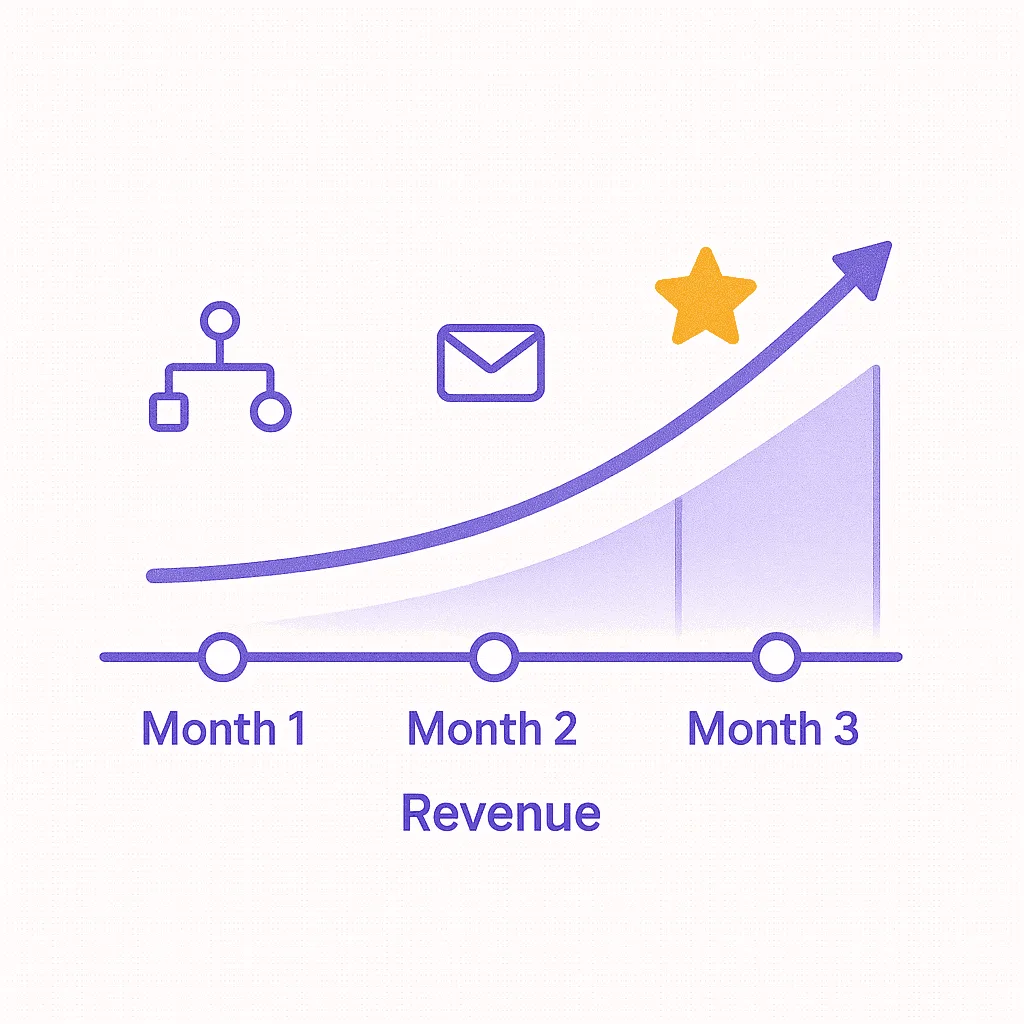
Estos 10 flujos de trabajo muestran posibilidades avanzadas de automatización en Shopify. Esta es una ruta para implementarlos:
Mes 1: Bases
- Semana 1: Configura el n.º 1 (prevención de la pérdida de clientes) — recupera clientes en riesgo
- Semana 2: Implementa el n.º 2 (consolidación de pedidos) — ahorra en costos de envío
- Semana 3: Añade el n.º 6 (supervisión de plazos) — mejora la preparación de pedidos
- Semana 4: Prueba y ajusta los flujos
Mes 2: Generación de ingresos
- Semana 5: Conecta el n.º 5 (seguimiento con Klaviyo) — evita correos redundantes
- Semana 7: Añade el n.º 7 (recuperación con LoyaltyLion) — automatiza la retención
- Semana 8: Implementa el n.º 3 (análisis de contracargos) — bloquea el fraude
Mes 3: Mejora operativa
- Semana 9: Configura el n.º 4 (asignación mediante metacampos) — reduce los daños
- Semana 10: Añade el n.º 9 (colecciones en tendencia) — selecciona productos basándote en datos
- Semana 11: Implementa el n.º 10 (seguimiento de pedidos preliminares) — cierra ventas B2B
- Semana 12: Mide el retorno de la inversión
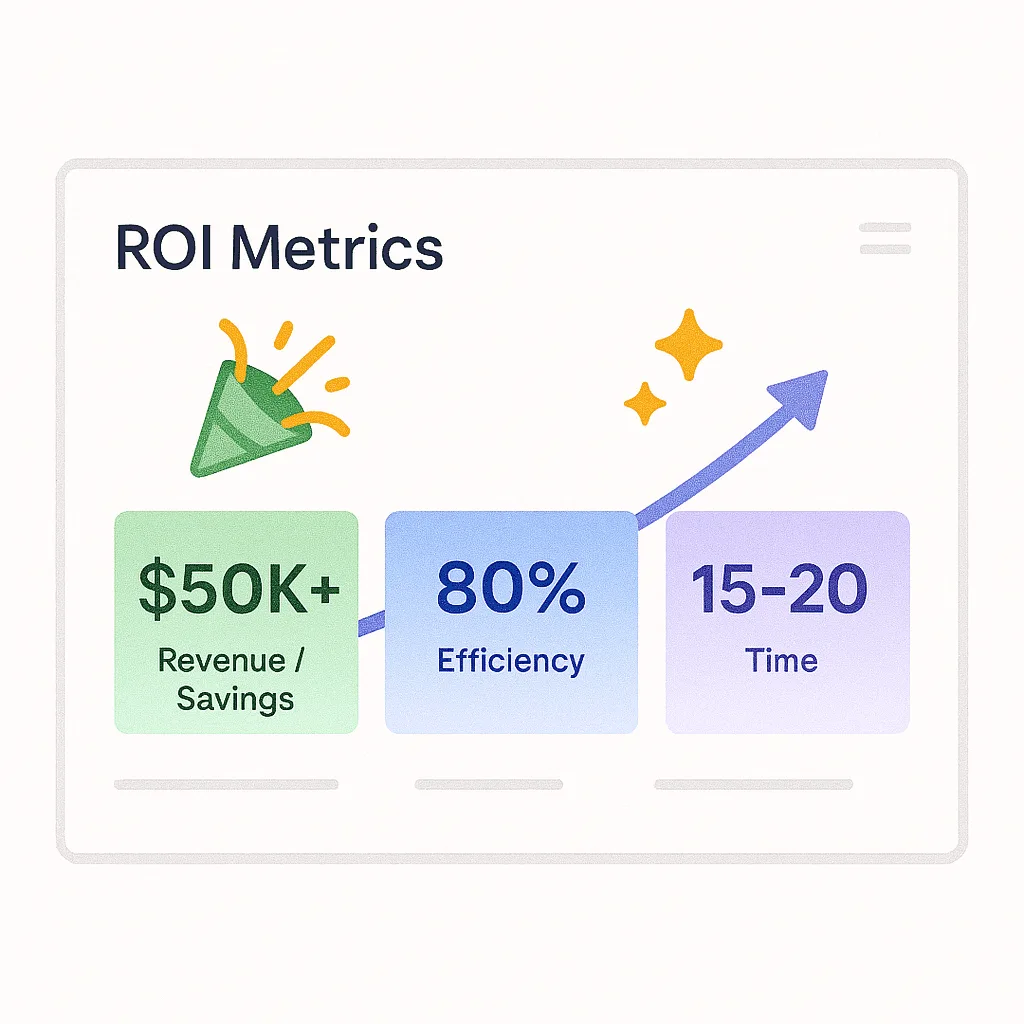
Resultados esperados (basados en comerciantes reales):
- Ingresos recuperados: Entre $25K y $63K gracias a la prevención de la pérdida de clientes
- Costos ahorrados: Entre $8K y $12K al año gracias a la consolidación de envíos
- Fraude prevenido: Entre $12K y $50K mediante el bloqueo de contracargos
- Tiempo ahorrado: Entre 15 y 20 horas por semana gracias a la automatización
- Mejora de la conversión: Entre un 2 y un 5 % gracias a una mejor selección de productos
Más allá de Flow: automatización completa de pedidos
Una limitación de Flow: No puede editar pedidos después de la pantalla de pago.
Shopify Flow es eficaz para automatizar tareas, pero tiene una limitación importante: no puede editar pedidos después de capturar el pago.
Si un cliente quiere añadir artículos, cambiar cantidades, aplicar un descuento que olvidó o modificar su pedido después de comprar, Flow por sí solo no puede hacerlo. Ahí es donde Revize Order Editing completa tu conjunto de herramientas de automatización.
Flujos de trabajo avanzados con Flow + Revize
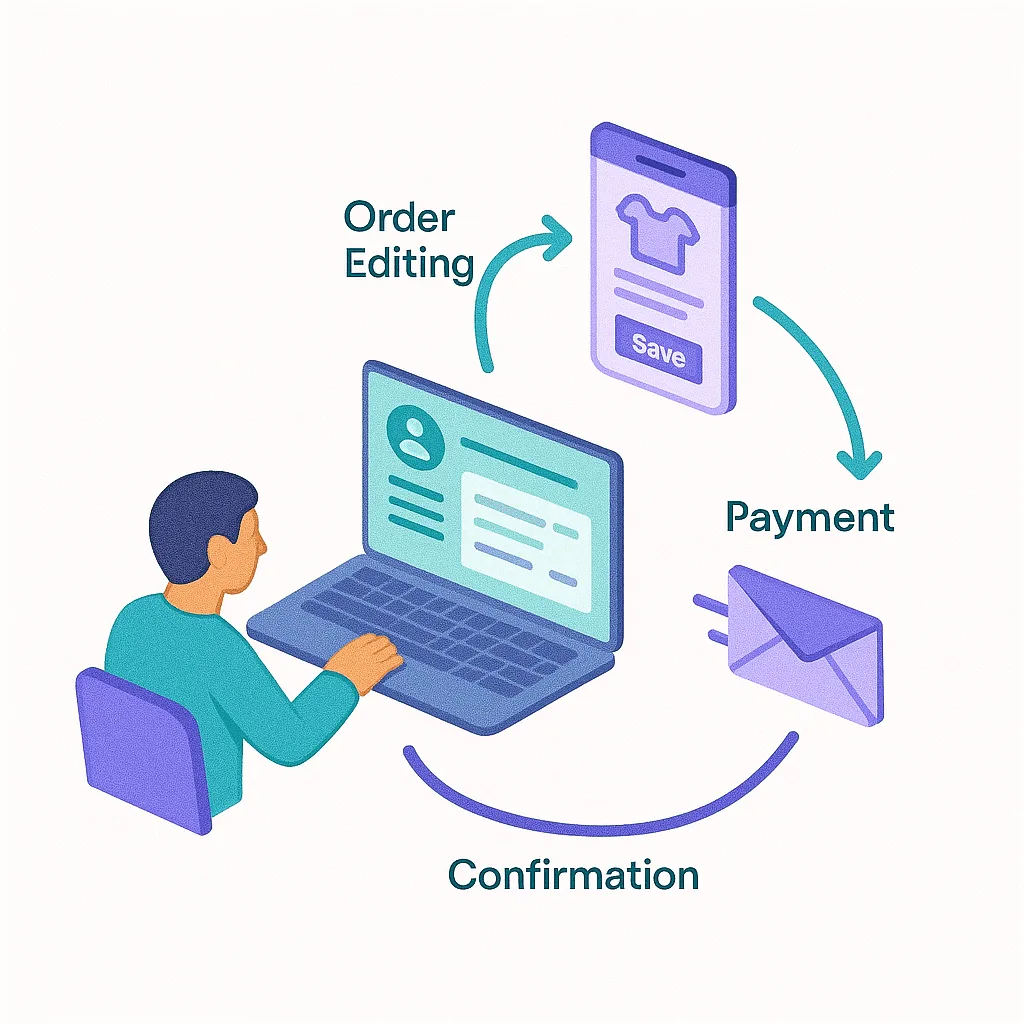
1. Cambios de pedidos mediante autoservicio
Customer edits order via self-service portal
  → Revize processes change automatically
    → Order updated (add/remove items)
      → Difference charged or refunded
→ Customer confirmation email sentHigh-value order detected (> $100)
→ Show personalized upsell offer
→ Customer accepts
→ Revize adds items to existing order
→ Additional amount charged
→ Fulfillment updatedCustomer completes purchase, then realizes they forgot an item
→ Self-service "Add to Order" option available
→ Revize adds item to existing order (no new order created)
→ Customer charged difference
→ Single shipment, better experienceResultado: Mayor satisfacción del cliente y menores costos de envío
Por qué los comerciantes de Shopify Plus usan Flow y Revize juntos
| Función | Flow | Revize | Juntos |
|---|---|---|---|
| Prevención del fraude | ✅ | — | ✅ |
| Segmentación de clientes | ✅ | — | ✅ |
| Análisis programados | ✅ | — | ✅ |
| Edición de pedidos después de la compra | ❌ | ✅ | ✅ |
| Cambios de pedidos mediante autoservicio | ❌ | ✅ | ✅ |
| Reembolsos parciales automatizados | ❌ | ✅ | ✅ |
| Resultado | Tiempo ahorrado | Menos solicitudes de soporte | Automatización completa |
Resultados reales de comerciantes
| Indicador | Antes | Después de Flow y Revize | Mejora |
|---|---|---|---|
| Solicitudes de soporte por semana | 120 | 40 | -67 % |
| Tasa de contracargos | 5,2 % | 0,4 % | -80 % |
| Horas ahorradas por semana | — | 15-20 | — |
| Ingresos recuperados | — | Más de $50K | — |
| Satisfacción del cliente | 4,2★ | 4,8★ | +0,6★ |
Empieza hoy
¿Listo para implementar estos flujos de trabajo avanzados?
- Empieza por los flujos de trabajo n.º 1 al 3 (mayor retorno de la inversión)
- Instala Revize desde Shopify App Store para automatizar la edición de pedidos
- Conecta Klaviyo/LoyaltyLion para coordinar las aplicaciones
- Revisa los resultados cada semana y amplía lo que funcione
Instala Revize → Prueba gratis durante 7 días
Fuentes y verificación: Todos los flujos de trabajo se verificaron con la documentación oficial de Shopify (programaciones de Flow, acciones Get Data, metacampos y Admin API), casos reales de comerciantes de Shopify Plus, actualizaciones del registro de cambios de Flow (2025), documentación de conectores de aplicaciones (Klaviyo, LoyaltyLion y Slack) y conversaciones de Shopify Community. Se probaron en tiendas que procesan entre 100 y 500 pedidos al día.
Última actualización: enero de 2025 | Shopify Flow con la versión 2025-01 de Admin API
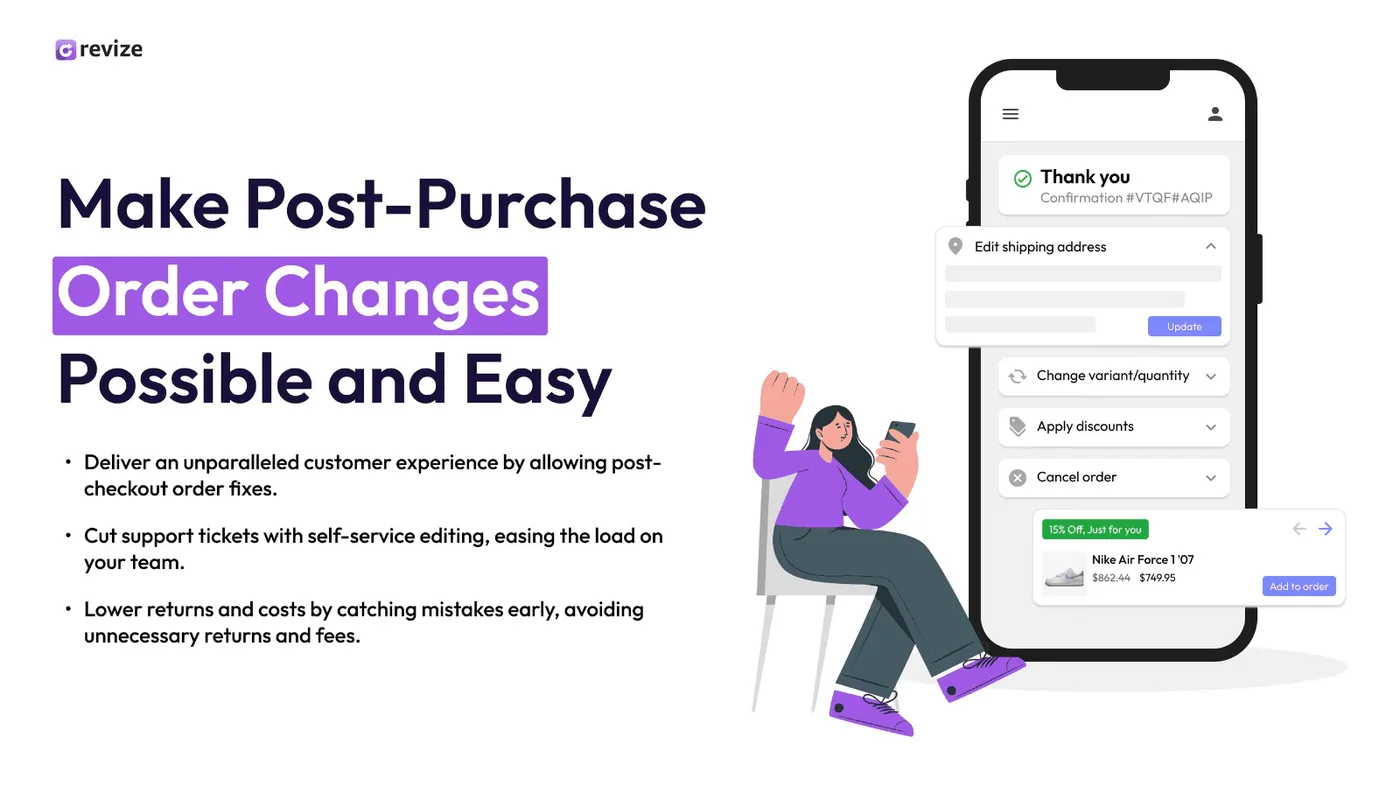
Actualizado en agosto de 2026. Revize es una aplicación de Shopify que permite a los clientes editar sus propios pedidos después de la compra: pueden cambiar la dirección de envío, sustituir una variante o un producto, cancelar el pedido y recibir un reembolso o crédito de la tienda antes de que se prepare, sin contactar con soporte. Descubre cómo permitir que los clientes editen sus propios pedidos de Shopify o encuentra Revize en Shopify App Store.