
Sur cette page
10 automatisations Shopify Flow avancées qui génèrent des revenus, au-delà du gain de temps
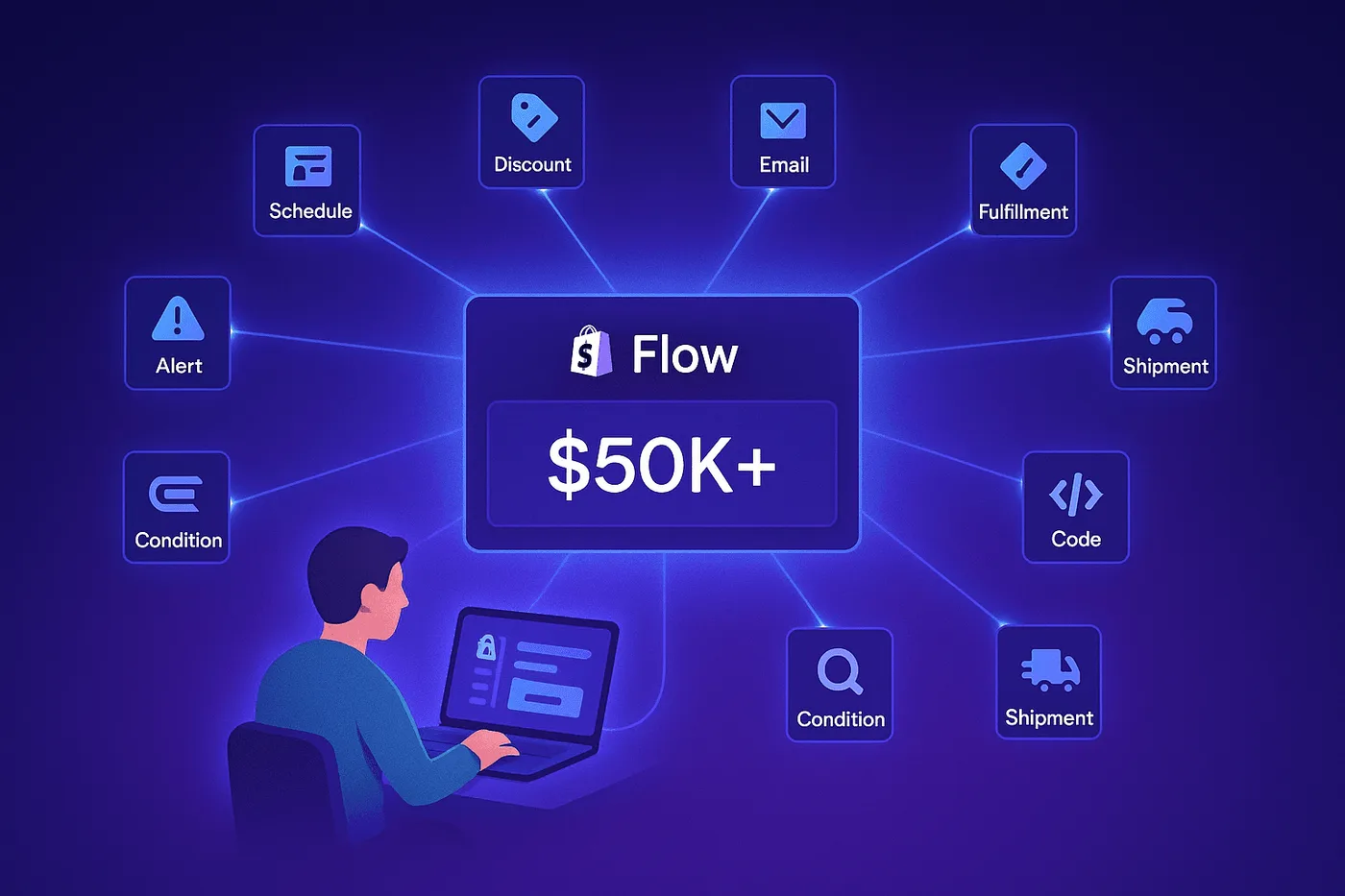
Réponse rapide : Les automatisations avancées Shopify Flow vont plus loin que les tâches de base. Elles génèrent des revenus grâce à l’analyse prédictive, à l’analyse planifiée des données et à la coordination entre applications. Les modifications après achat sont un signal concret : sur plus de 10 millions de commandes Shopify, environ 1 sur 19 (5,2 %) est modifiée après le paiement (Revize, 2026). Avec les actions Get Data, les champs méta et les calculs en plusieurs étapes, des marchands ont récupéré plus de $50K auprès de clients à risque, réduit les rétrofacturations de 80 % et automatisé des opérations B2B complexes.
Automatisations les plus rentables :
- Prévention prédictive de l’attrition client (récupération de $25K à $63K)
- Regroupement de plusieurs commandes (économies de $8K à $12K par an)
- Analyse des rétrofacturations (prévention de $12K à $50K de fraude)
- Orientation du traitement des commandes selon les champs méta (70 % de dommages en moins)
- Reconquête des clients à risque (taux de reconquête de 15 à 20 %)
La plupart des tutoriels Shopify Flow présentent des automatisations simples : « ajouter une étiquette aux commandes de grande valeur » ou « envoyer une alerte de stock faible ». C’est utile, mais limité.
Les utilisateurs avancés s’appuient sur les actions Get Data, les déclencheurs planifiés, les champs méta et la coordination entre applications pour créer des automatisations qui génèrent des revenus en plus de faire gagner du temps.
Ce guide présente 10 automatisations avancées utilisées par des marchands qui ont récupéré plus de $50K auprès de clients à risque, réduit les rétrofacturations de 80 % et automatisé des opérations B2B complexes.
Qu’est-ce qui rend ces automatisations « avancées » ?
Contrairement aux automatisations de base, celles-ci utilisent :
- Les actions Get Data — Interroger l’historique des commandes, des clients et des produits
- Les déclencheurs planifiés — Produire des rapports d’analyse quotidiens ou hebdomadaires
- Les champs méta — Ajouter des données personnalisées pour une logique plus élaborée
- La coordination entre applications — Associer Flow, Klaviyo, LoyaltyLion et Slack
- Les calculs en plusieurs étapes — Compter, additionner et parcourir les résultats
Sommaire
- Prévention prédictive de l’attrition client — Récupérer de $25K à $63K
- Regroupement de plusieurs commandes passées le même jour — Économiser $8K par an
- Analyse et prévention des rétrofacturations — Prévenir de $12K à $50K de fraude
- Orientation du traitement selon la fragilité des produits — Réduire les dommages de 70 %
- Suivi de l’utilisation du code de réduction de bienvenue — Améliorer l’engagement
- Suivi des délais de traitement des commandes — Réduire les expéditions tardives de 85 %
- Détection des clients à risque avec des points de fidélité — Atteindre un taux de reconquête de 15 à 20 %
- Automatisation des conditions de paiement B2B — Accélérer l’intégration de 50 %
- Collection dynamique « Produits tendance » — Présenter les produits selon les données de vente
- Relance automatique des commandes provisoires — Récupérer 20 à 30 % des ventes B2B
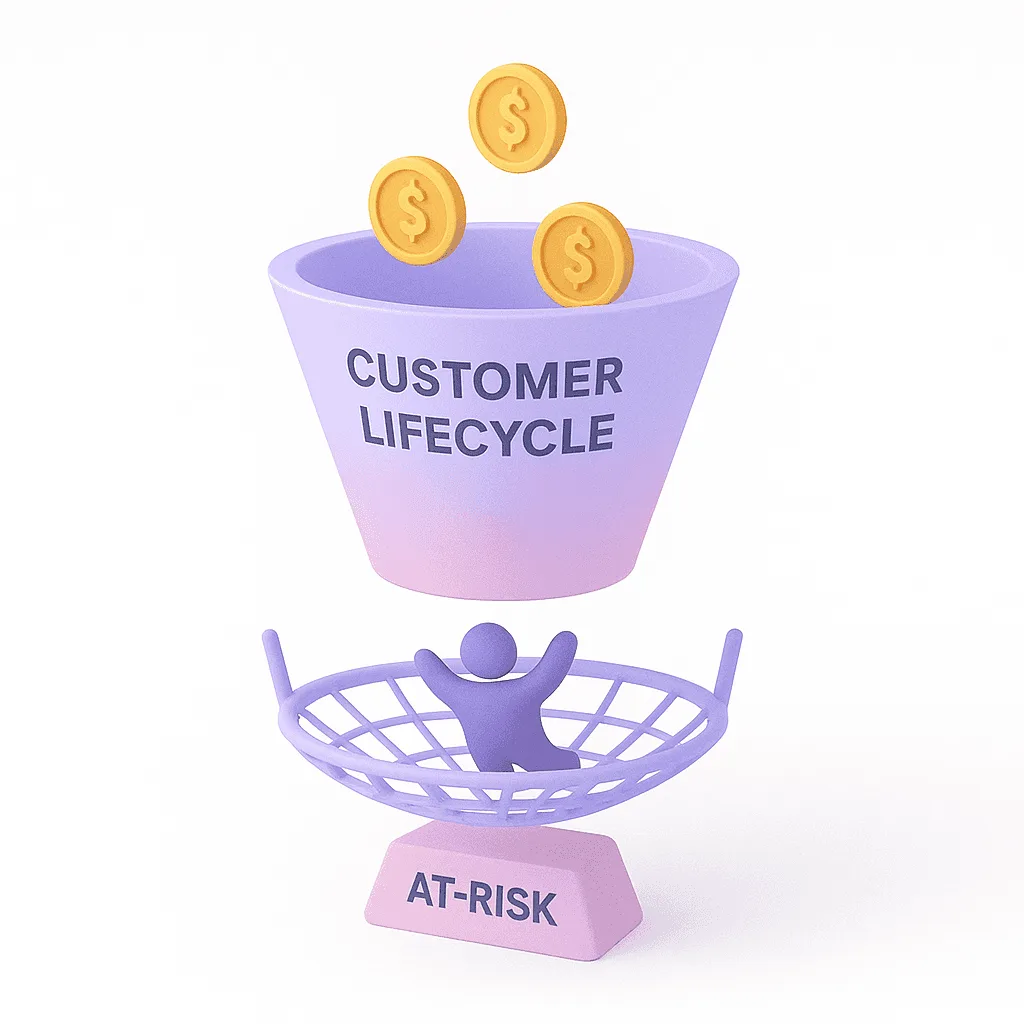
1. Prévention prédictive de l’attrition client
Trigger: Scheduled time (weekly on Monday at 10:00 AM)
Actions:
  1. Get customer data:
       - Customer tags contains "VIP"
       - Lifetime spent > $1,000
       - Last order date > 90 days ago
  2. Count customers
  3. Loop over each customer:
       - Remove tag "Active VIP"
       - Add tag "At-Risk VIP"
       - Track event in Klaviyo: "VIP Churn Risk"
       - (Via LoyaltyLion) Add 200 bonus points
  4. Send Slack to #retention: "[X] VIP customers at risk this week"
  5. Send internal email to sales manager with customer list
Pourquoi c’est efficace :
Cette automatisation repère les clients avant qu’ils ne partent. Chaque lundi matin, vous recevez la liste de vos meilleurs clients qui n’ont pas commandé depuis plus de 90 jours. Des points de fidélité sont automatiquement ajoutés à leurs comptes et des e-mails ciblés sont déclenchés dans Klaviyo. Votre équipe commerciale peut ainsi contacter personnellement les clients de grande valeur.
Configuration pas à pas :
-
Flow → Créer une automatisation
-
Déclencheur : Scheduled time → Chaque semaine → Lundi → 10:00 AM
-
Action : Get customer data
- Filtre 1 : Étiquettes client → contient → “VIP”
- Filtre 2 : Dépenses totales → supérieur à → 1000
- Filtre 3 : Date de la dernière commande → avant → il y a 90 jours
-
Action : Count (compte les résultats de Get customer data)
-
Action : Loop over each client renvoyé par Get customer data
- Dans la boucle : Remove customer tags → “Active VIP”
- Dans la boucle : Add customer tags → “At-Risk VIP”
- Dans la boucle : Track event (connecteur Klaviyo) → “VIP Churn Risk”
- Dans la boucle : Action LoyaltyLion → Ajouter 200 points
-
Action : Send Slack message → Canal : #retention → Message : “{{count}} VIP customers at risk”
-
Action : Send internal email → Destinataire : sales@yourstore.com
Impact commercial :
| Indicateur | Valeur |
|---|---|
| Taux de reconquête | 15 à 20 % |
| Valeur vie client | Plus de $1 000 |
| Revenus récupérés | Plus de $50K |
| Temps gagné | Plus de 10 heures par semaine |
Témoignage d’un marchand : « Cette automatisation nous a permis de récupérer $63K auprès de 14 clients VIP que nous étions sur le point de perdre. Elle a tout changé. » — Marque de bien-être (400 commandes par mois)
2. Regroupement de plusieurs commandes passées le même jour
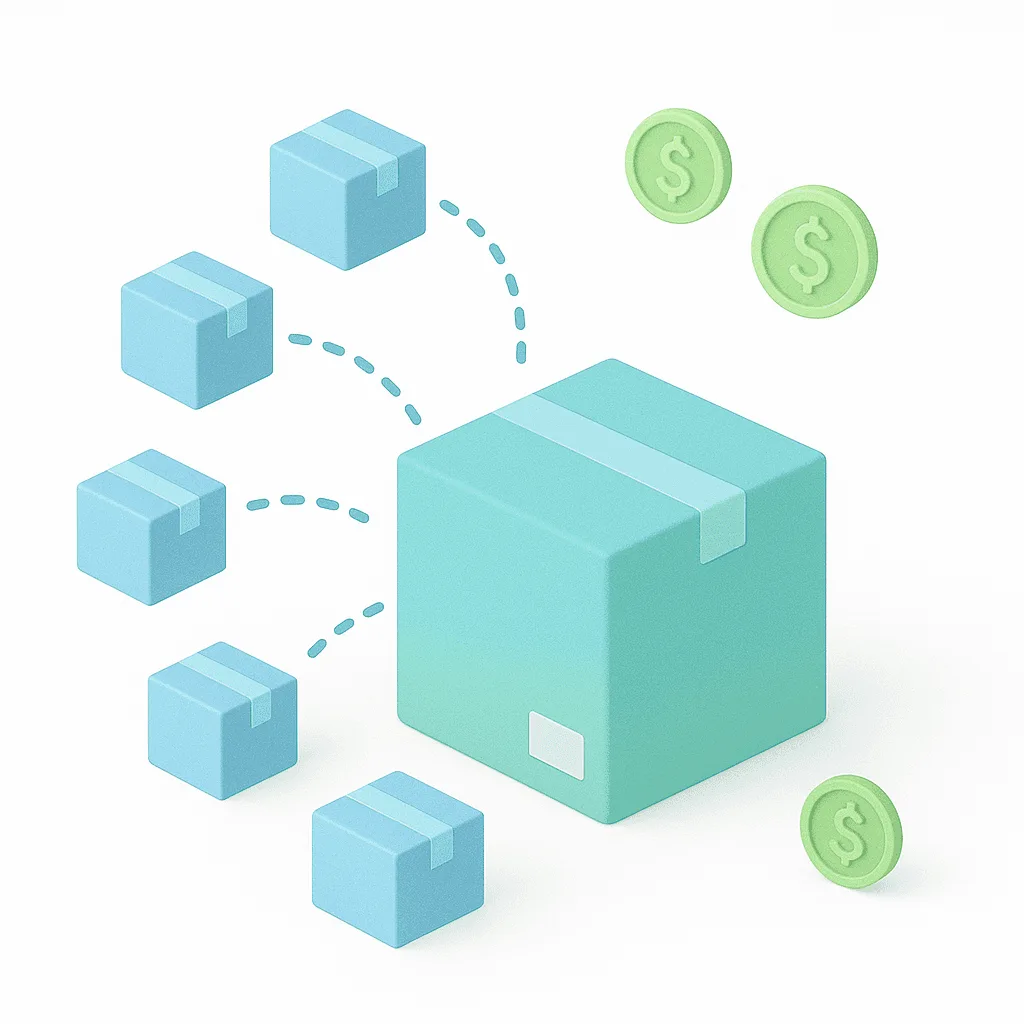
Le problème : Un client passe 2 à 3 commandes distinctes le même jour. Vous les expédiez séparément et dépensez inutilement de $10 à $15 par commande en frais d’expédition.
Trigger: Order created
Actions:
  1. Get order data:
       - Customer email = {{order.customer.email}}
       - Created at > 24 hours ago
       - Shipping address = {{order.shipping_address}}
  2. Count orders
  3. IF count > 1:
       - Hold fulfillment order (current order)
       - Add order tag "Consolidate Ship"
       - Add order note "Customer has {{count}} orders today - combine before shipping"
       - Send internal email:
           Subject: "Multi-order alert: {{customer.name}}"
           Body: "Customer placed {{count}} orders in 24 hrs. Orders: {{list}}"
Pourquoi c’est efficace :
De nombreuses boutiques expédient chaque commande séparément. Cela augmente les coûts et oblige les clients à recevoir plusieurs colis le même jour. Cette automatisation détecte les commandes passées par un même client à la même adresse dans un délai de 24 heures, suspend leur traitement et avertit votre équipe afin qu’elle les regroupe. Vous économisez de $10 à $15 par commande regroupée.
Configuration pas à pas :
-
Déclencheur : Order created
-
Action : Get order data
- Filtre 1 : E-mail du client → est égal à → {{order.customer.email}}
- Filtre 2 : Date de création → après → {{order.created_at | date_add: ‘-24 hours’}}
- Filtre 3 : Adresse d’expédition → est égale à → {{order.shipping_address}}
-
Action : Count les commandes renvoyées par Get order data
-
Condition : Count → supérieur à → 1
-
Action (si vrai) : Hold fulfillment order
-
Action : Add order tags → “Consolidate Ship”
-
Action : Add order note → “Customer has {{count}} orders - combine shipping”
-
Action : Send internal email avec les détails des commandes
Impact commercial :
| Indicateur | Valeur |
|---|---|
| Économies par commande | De $10 à $15 |
| Économies mensuelles (50 commandes) | De $500 à $750 |
| Économies annuelles | De $6K à $9K |
| Résultat obtenu par un marchand | $8 200 par an |
3. Analyse et prévention des rétrofacturations
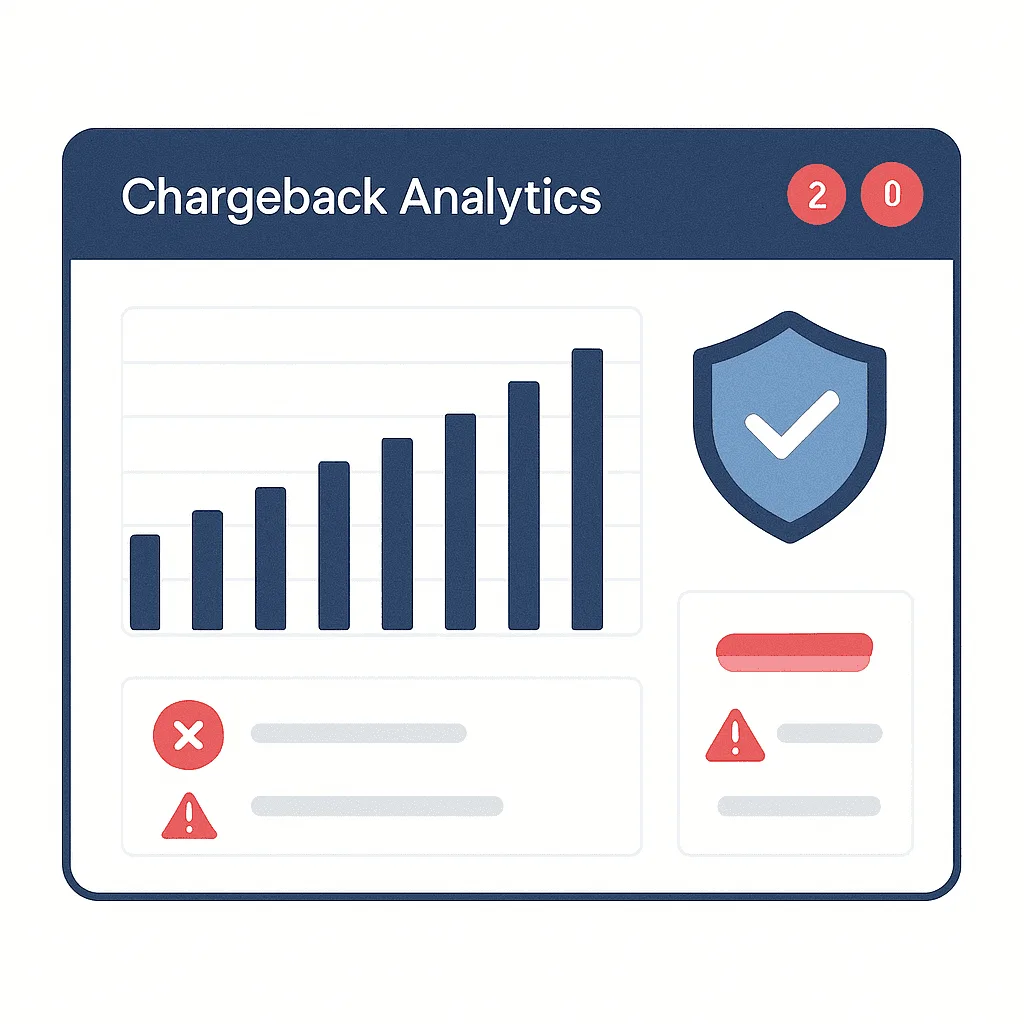
Le problème : Les rétrofacturations surviennent des jours ou des semaines après les commandes. Vous ne suivez pas les tendances, et les clients à l’origine de rétrofacturations répétées continuent de commander.
Trigger: Scheduled time (daily at 2:00 AM)
Actions:
  1. Get order data:
       - Financial status = "chargeback"
       - Created at > last 90 days
  2. Count chargebacks
  3. Sum order total (total $ lost to chargebacks)
  4. Loop over each order:
       - Add customer tag "Chargeback History"
       - Add order tag "Fraud-Chargeback"
       - Get customer data (check if customer has > 1 chargeback)
       - IF customer chargebacks > 1:
           - Add customer tag "Repeat Offender - Block"
           - Send Slack urgent alert
  5. Send internal email (daily report):
       - Total chargebacks: {{count}}
       - Total $ lost: ${{sum}}
       - Customer list attached
Pourquoi c’est efficace :
Les rétrofacturations peuvent réduire vos bénéfices sans attirer immédiatement votre attention. Lorsque vous repérez enfin une tendance, vous avez parfois déjà expédié 5 commandes à la même personne. Chaque nuit, cette automatisation analyse les rétrofacturations des 90 derniers jours, signale automatiquement les cas répétés et vous envoie un rapport quotidien indiquant le montant total perdu. Une boutique d’électronique a ainsi identifié 3 clients responsables de $6 400 de rétrofacturations et les a bloqués définitivement.
Impact commercial :
| Indicateur | Valeur |
|---|---|
| Réduction des rétrofacturations | De 80 à 90 % |
| Fraude évitée chaque année | De $12K à $50K |
| Détection des tendances | En temps réel |
| Blocage des cas répétés | Automatique |
Témoignage d’un marchand : « Nous avons identifié 3 clients responsables de 17 rétrofacturations, pour un total de $6 400. Nous les avons bloqués et n’avons eu aucune rétrofacturation depuis 4 mois. » — Boutique d’électronique
4. Orientation du traitement selon la fragilité des produits
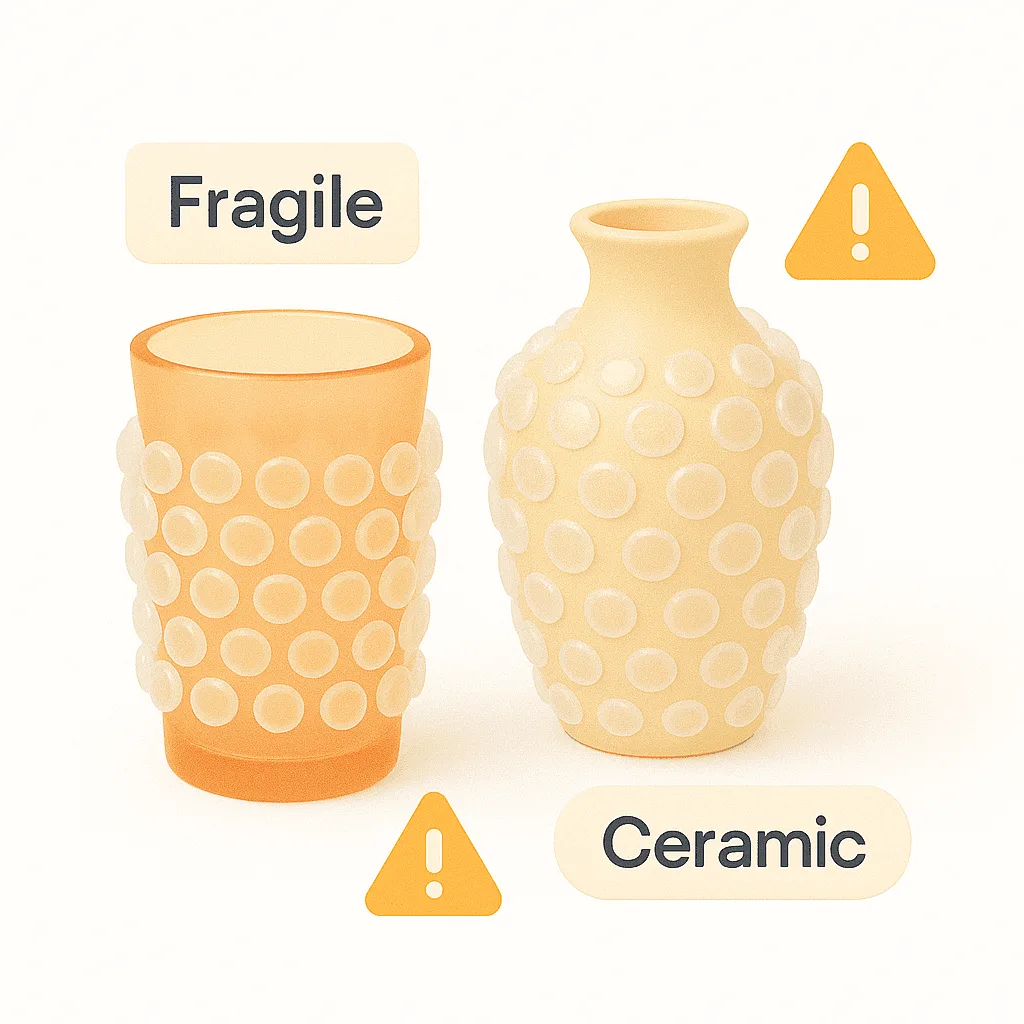
Le problème : Les articles fragiles, comme la verrerie et les appareils électroniques, sont endommagés pendant l’expédition. Les vérifications manuelles peuvent entraîner des erreurs.
Metafield setup:
- product.custom.is_fragile (boolean)
- product.custom.ship_separately (boolean)

Trigger: Order created
Condition: Line items contain product.metafield.is_fragile = true
Actions:
  1. Add order tag "Fragile Items"
  2. Add order note "⚠️ PACK WITH EXTRA PADDING"
  3. IF order also contains product.metafield.ship_separately = true:
       - Add order tag "Fragile + Separate Shipment Required"
       - Hold fulfillment order
       - Send Slack to warehouse manager:
           "Order #{{order.number}} has fragile item requiring separate shipment"
  4. Send internal email to fulfillment team
Pourquoi c’est efficace :
Les articles fragiles sont parfois endommagés parce que l’équipe chargée des colis ignore qu’ils nécessitent un emballage particulier. Cette automatisation utilise des données produit personnalisées pour signaler les commandes contenant de la verrerie, de la céramique ou des appareils électroniques. Elle ajoute les consignes d’emballage à la commande et envoie une alerte Slack urgente lorsqu’un article doit être expédié séparément. Votre équipe n’a pas besoin de mémoriser les SKU ni de consulter des feuilles de calcul.
Configuration des champs méta :
- Paramètres → Données personnalisées → Produits → Ajouter une définition
- Nom : “Is Fragile” → Espace de noms :
custom→ Clé :is_fragile→ Type : Booléen - Nom : “Ship Separately” → Espace de noms :
custom→ Clé :ship_separately→ Type : Booléen - Appliquer aux produits : verrerie, céramique, appareils électroniques
Configuration de Flow :
- Déclencheur : Order created
- Condition : Line items → Product → Metafield → custom.is_fragile → est égal à → true
- Action : Add order tags → “Fragile Items”
- Action : Add order note → “⚠️ PACK WITH EXTRA PADDING”
- Condition : Line items → Product → Metafield → custom.ship_separately → est égal à → true
- Action (si vrai) : Hold fulfillment order
- Action : Send Slack message → Canal : warehouse-alerts
Impact commercial :
| Indicateur | Valeur |
|---|---|
| Réduction des dommages | 70 % |
| Vérifications manuelles | Supprimées |
| Erreurs en entrepôt | Évitées |
| Satisfaction client | Nettement améliorée |
5. Suivi de l’utilisation du code de réduction de bienvenue
Le problème : Vous rappelez à des clients d’utiliser leur code de réduction de bienvenue alors qu’ils ont déjà acheté. Ces messages sont inutiles et agaçants.
Trigger: Order created
Condition: Discount code used contains "WELCOME"
Actions:
  1. Track event in Klaviyo: "Welcome Coupon Used"
  2. Update Klaviyo customer property: {"welcome_coupon_status": "redeemed", "conversion_date": "{{order.created_at}}"}
  3. Add customer tag "Welcome Series Complete"
  4. Remove customer from Klaviyo flow: "Welcome Series Reminders"
  5. Add customer to Klaviyo flow: "Post-Purchase Nurture"
Pourquoi c’est efficace :
Recevoir un e-mail disant « N’oubliez pas votre code de bienvenue ! » après avoir déjà acheté peut frustrer un client. Cette automatisation détecte l’utilisation de la réduction, met à jour le profil Klaviyo du client, le retire de la série de rappels et l’ajoute à une séquence d’e-mails après achat. Vous obtenez des données plus fiables et des messages mieux adaptés.
Configuration (nécessite l’application Klaviyo) :
-
Déclencheur : Order created
-
Condition : Discount codes → Code → contient → “WELCOME”
-
Action : Track an event (connecteur Klaviyo)
- Nom de l’événement : “Welcome Coupon Used”
- E-mail du client : {{order.customer.email}}
-
Action : Update customer properties (Klaviyo)
- Propriété : welcome_coupon_status → Valeur : “redeemed”
- Propriété : conversion_date → Valeur : {{order.created_at}}
-
Action : Add customer tags → “Welcome Series Complete”
Impact commercial :
- Plus d’e-mails de rappel inutiles aux clients qui ont déjà acheté
- Un suivi fiable du retour sur investissement de la série de bienvenue
- Une meilleure expérience client, sans rappels agaçants
- Des taux d’engagement plus élevés pour les e-mails
6. Suivi des délais de traitement des commandes
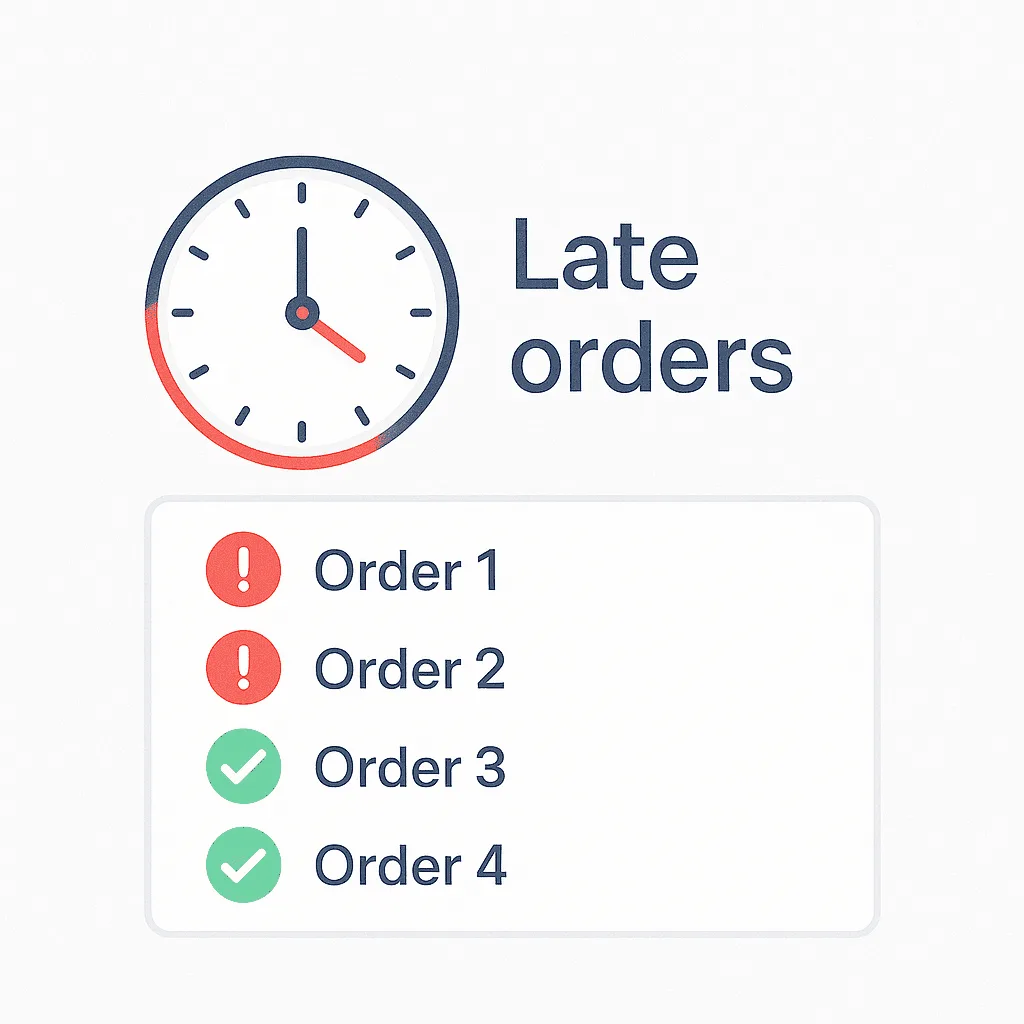
Le problème : Certaines commandes passent inaperçues et sont expédiées en retard. Les clients se plaignent avant que vous ayez repéré le problème.
Trigger: Scheduled time (daily at 5:00 PM)
Actions:
  1. Get order data:
       - Fulfillment status = "unfulfilled"
       - Created at < 48 hours ago (before 2 days)
  2. Count late orders
  3. Sum order total ($ value of late orders)
  4. Loop over each order:
       - Add order tag "SLA Missed"
       - Add order note "⚠️ LATE: Exceeds 2-day fulfillment window"
       - Get customer data (check if VIP)
       - IF customer tags contains "VIP":
           - Add order tag "VIP Late - Priority Escalate"
           - Send Slack urgent alert
  5. Send internal email (daily SLA report):
       Subject: "Daily SLA Report: {{count}} Late Orders"
       Body:
           - Total late: {{count}} orders
           - Total $: ${{sum}}
           - VIP orders: {{vip_count}}
           - Late order list (with order numbers)
  6. Send Slack to #operations: "SLA Report: {{count}} orders late"
Pourquoi c’est efficace :
Les expéditions tardives nuisent à vos avis et à votre réputation. Cette automatisation examine chaque jour les commandes non traitées, signale celles qui datent de plus de 48 heures, calcule leur valeur totale et déclenche une alerte Slack urgente pour les commandes de clients VIP. Une boutique a réduit ses expéditions tardives de 85 % et fait passer sa note de 4,2 à 4,7 étoiles en 3 mois.
Impact commercial :
- Tenir une promesse d’expédition sous 2 jours
- Repérer les blocages dans le traitement des commandes
- Donner la priorité aux clients VIP
- Renforcer le suivi opérationnel
Résultat obtenu par un marchand : 85 % d’expéditions tardives en moins et une note passée de 4,2 à 4,7 étoiles.
7. Détection des clients à risque avec des points de fidélité

Le problème : Certains clients ne commandent plus pendant plus de 60 jours. Lorsque vous le remarquez, ils sont parfois déjà passés chez un concurrent.
Trigger: Scheduled time (weekly on Monday 10:00 AM)
Actions:
  1. Get customer data:
       - Customer tags contains "Active Member"
       - Last order date > 60 days ago
       - Lifetime orders > 2 (not one-time buyers)
  2. Count at-risk customers
  3. Loop over each:
       - Remove tag "Active Member"
       - Add tag "At-Risk - 60+ Days"
       - (Via Loyalty app) Add 100 bonus points
       - Track event in Klaviyo: "Customer At Risk"
       - Update Klaviyo property: {"churn_risk": "high", "last_order_days": "{{days}}"}
  4. Klaviyo automatically triggers: "We Miss You" email with points notification
  5. Send internal email: "Weekly At-Risk Report: {{count}} customers"
Pourquoi c’est efficace :
Chaque lundi, cette automatisation repère les clients qui n’ont pas commandé depuis plus de 60 jours, ajoute automatiquement des points de fidélité à leurs comptes et déclenche des e-mails personnalisés dans Klaviyo. Des boutiques de taille moyenne ont récupéré plus de $25K en 6 mois, avec des taux de reconquête de 15 à 20 %.
Impact commercial :
- Taux de reconquête de 15 à 20 %
- Chaque client reconquis représente de $300 à $500 de valeur vie client supplémentaire
- Boutique de taille moyenne : $25K récupérés en 6 mois
- Fidélisation proactive plutôt que réactive
8. Automatisation des conditions de paiement B2B
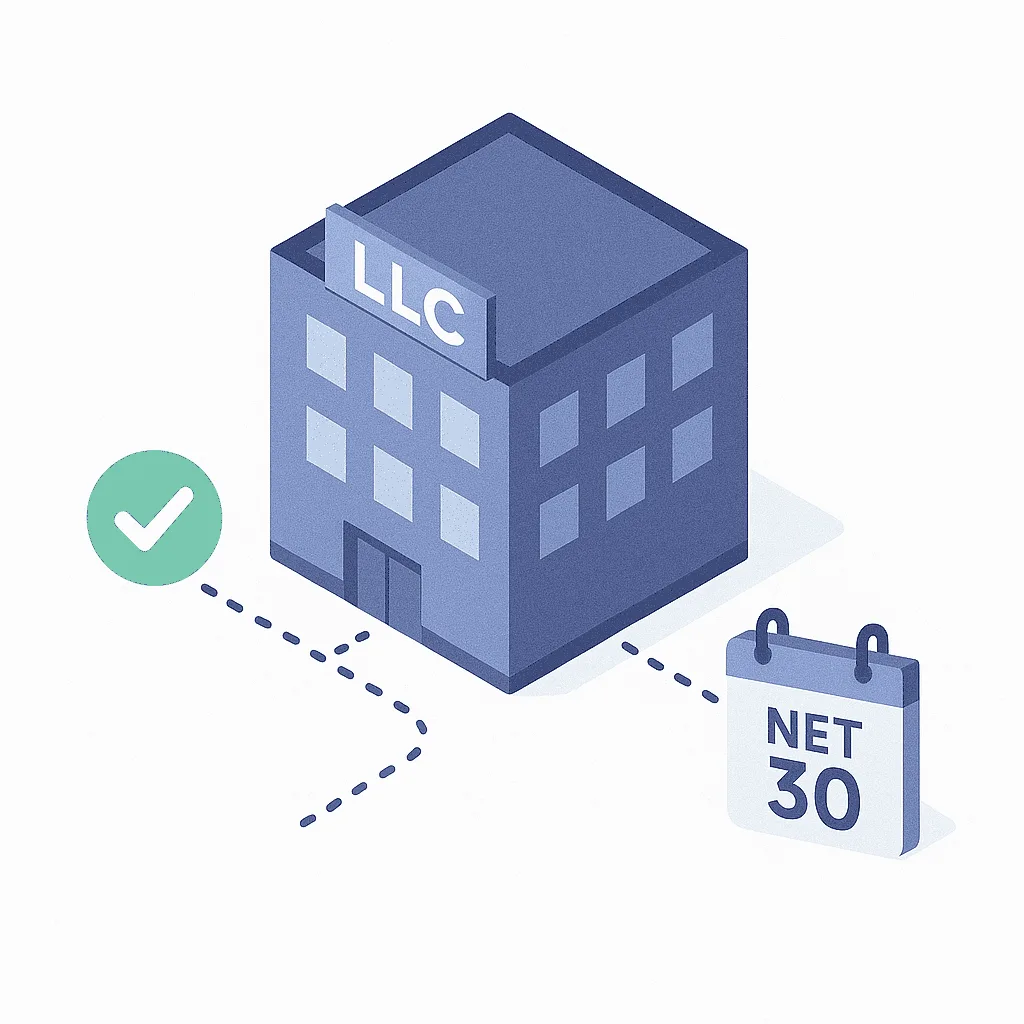
Le problème : Les clients B2B demandent un compte de vente en gros. L’approbation manuelle prend plusieurs jours et ralentit leur intégration.
TTRIGGER: Company location created (B2B feature)

CONDITION: Company name contains "LLC" OR "Inc" OR "Ltd"

ACTIONS:

━━━━━━━━━━━━━━━━━━━━━━━━━━━━━━━━━━━━━━━━━━━━━━━━━━━━━━━━━━━
ACTION 1: Send Admin API request - Assign Net 30 Payment Terms
━━━━━━━━━━━━━━━━━━━━━━━━━━━━━━━━━━━━━━━━━━━━━━━━━━━━━━━━━━━

Mutation: companyLocationUpdate

Input JSON:
{
  "companyLocationId": "{{company_location.id}}",
  "input": {
    "buyerExperienceConfiguration": {
      "paymentTermsTemplateId": "gid://shopify/PaymentTermsTemplate/1"
    }
  }
}

Response fields to include:
{
  companyLocation {
    id
    name
    buyerExperienceConfiguration {
      paymentTermsTemplate {
        id
        description
      }
    }
  }
  userErrors {
    field
    message
  }
}

━━━━━━━━━━━━━━━━━━━━━━━━━━━━━━━━━━━━━━━━━━━━━━━━━━━━━━━━━━━
ACTION 2: Send Admin API request - Assign Wholesale Catalog
━━━━━━━━━━━━━━━━━━━━━━━━━━━━━━━━━━━━━━━━━━━━━━━━━━━━━━━━━━━

Mutation: catalogUpdate

Input JSON:
{
  "id": "gid://shopify/CompanyLocationCatalog/WHOLESALE_CATALOG_ID",
  "input": {
    "context": {
      "companyLocationIds": ["{{company_location.id}}"]
    }
  }
}

Response fields to include:
{
  catalog {
    id
    title
    status
  }
  userErrors {
    field
    message
  }
}

━━━━━━━━━━━━━━━━━━━━━━━━━━━━━━━━━━━━━━━━━━━━━━━━━━━━━━━━━━━
ACTION 3: Add company tag (Native Flow Action)
━━━━━━━━━━━━━━━━━━━━━━━━━━━━━━━━━━━━━━━━━━━━━━━━━━━━━━━━━━━

Action: Add company tag
Company: {{company.id}}
Tag: Auto-Approved Net 30

━━━━━━━━━━━━━━━━━━━━━━━━━━━━━━━━━━━━━━━━━━━━━━━━━━━━━━━━━━━
ACTION 4: Add company tag (Native Flow Action)
━━━━━━━━━━━━━━━━━━━━━━━━━━━━━━━━━━━━━━━━━━━━━━━━━━━━━━━━━━━

Action: Add company tag
Company: {{company.id}}
Tag: Wholesale

━━━━━━━━━━━━━━━━━━━━━━━━━━━━━━━━━━━━━━━━━━━━━━━━━━━━━━━━━━━
ACTION 5: Add company tag (Native Flow Action)
━━━━━━━━━━━━━━━━━━━━━━━━━━━━━━━━━━━━━━━━━━━━━━━━━━━━━━━━━━━

Action: Add company tag
Company: {{company.id}}
Tag: B2B Active

━━━━━━━━━━━━━━━━━━━━━━━━━━━━━━━━━━━━━━━━━━━━━━━━━━━━━━━━━━━
ACTION 6: Send internal email
━━━━━━━━━━━━━━━━━━━━━━━━━━━━━━━━━━━━━━━━━━━━━━━━━━━━━━━━━━━

Action: Send internal email
To: b2b-sales@yourstore.com
Subject: New B2B Account Auto-Approved: {{company.name}}

Body:
Company: {{company.name}}
Contact: {{company.contact_email}}
Location: {{company_location.name}}

✅ Auto-assigned:
- Payment terms: Net 30
- Catalog: Wholesale pricing
- Tags: Auto-Approved Net 30, Wholesale, B2B Active

Company Location ID: {{company_location.id}}

━━━━━━━━━━━━━━━━━━━━━━━━━━━━━━━━━━━━━━━━━━━━━━━━━━━━━━━━━━━
ACTION 7: Send external email (OPTIONAL)
━━━━━━━━━━━━━━━━━━━━━━━━━━━━━━━━━━━━━━━━━━━━━━━━━━━━━━━━━━━

Action: Send email
To: {{company.contact_email}}
Subject: Welcome to [Your Store] Wholesale Program

Body:
Hi {{company.contact_name}},

Your wholesale account has been approved!

Account Details:
- Company: {{company.name}}
- Payment Terms: Net 30 (invoices due 30 days after order)
- Catalog Access: Wholesale pricing now active

You can start ordering immediately at:
https://yourstore.com/b2b

Questions? Reply to this email or contact your account manager.

Welcome aboard!
[Your Store] B2B TeamPourquoi c’est efficace :
Les clients B2B attendent une approbation rapide, sans examen manuel de 2 à 3 jours. Lorsqu’un client de gros s’inscrit avec « LLC », « Inc » ou « Ltd » dans le nom de son entreprise, cette automatisation lui attribue des conditions de paiement Net 30, lui donne accès à votre catalogue de gros et envoie des e-mails de confirmation au responsable B2B et au client. Le tout se fait en quelques secondes, ce qui permet à l’équipe commerciale de consacrer plus de temps à la relation client.
Impact commercial :
- Approbation B2B immédiate, au lieu de 2 à 3 jours de traitement manuel
- Intégration des clients de gros accélérée de 50 %
- Meilleure première impression
- Gain d’efficacité pour l’équipe commerciale
9. Collection dynamique « Produits tendance »
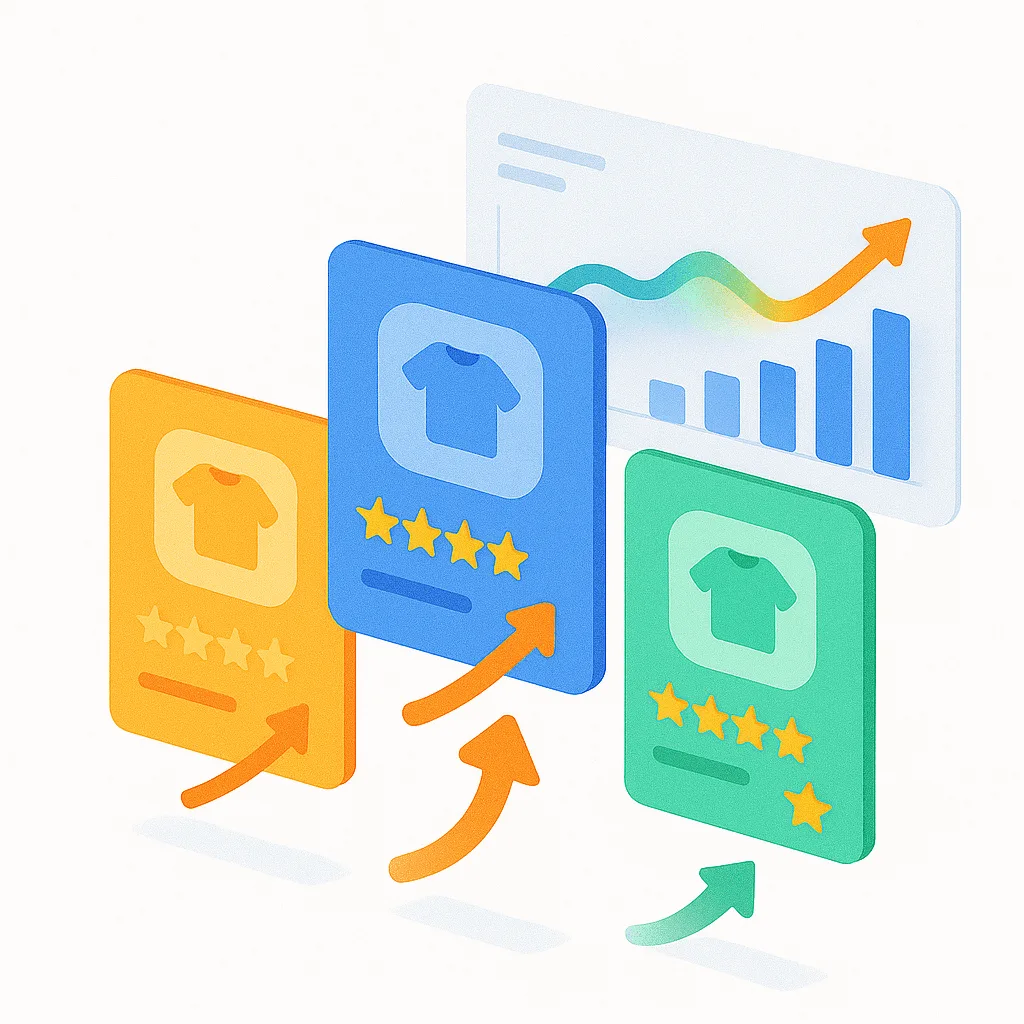
Le problème : Votre collection « Tendances » a été sélectionnée manuellement il y a 3 mois. Elle ne reflète plus les ventes actuelles.
Trigger: Scheduled time (weekly on Sunday at midnight)
Actions:
  1. Get product data (variants sold in last 7 days)
  2. For each product, use "Get order data" to calculate:
       - Total units sold
       - Total revenue
  3. Sort products by units sold (descending)
  4. Top 20 products:
       - Add product tag "Trending This Week"
       - Add to collection "Trending Now"
       - Remove product tag "Trending Previous" (cleanup)
  5. Bottom performers (< 5 units sold in 30 days):
       - Add product tag "Slow Mover"
       - Remove from collection "Featured"
       - Add to collection "Clearance"
  6. Send internal email:
       Subject: "Weekly Trending Report"
       Body:
           - Top 20 products (with units sold)
           - Slow movers flagged
           - Revenue by trending product
Pourquoi c’est efficace :
Votre collection « Tendances » devrait refléter les ventes récentes. Chaque dimanche soir, cette automatisation analyse les données de vente, place les 20 produits les plus vendus des 7 derniers jours sur votre page d’accueil, retire les produits qui se vendent lentement des collections mises en avant et les ajoute aux soldes. Votre sélection reste à jour sans intervention manuelle. La popularité réelle des produits peut aussi encourager la conversion.
Impact commercial :
- Une page d’accueil qui présente les produits réellement les plus vendus
- Une preuve sociale qui favorise la conversion
- Le repérage des produits à solder
- Une présentation des produits fondée sur les données
10. Relance automatique des commandes provisoires
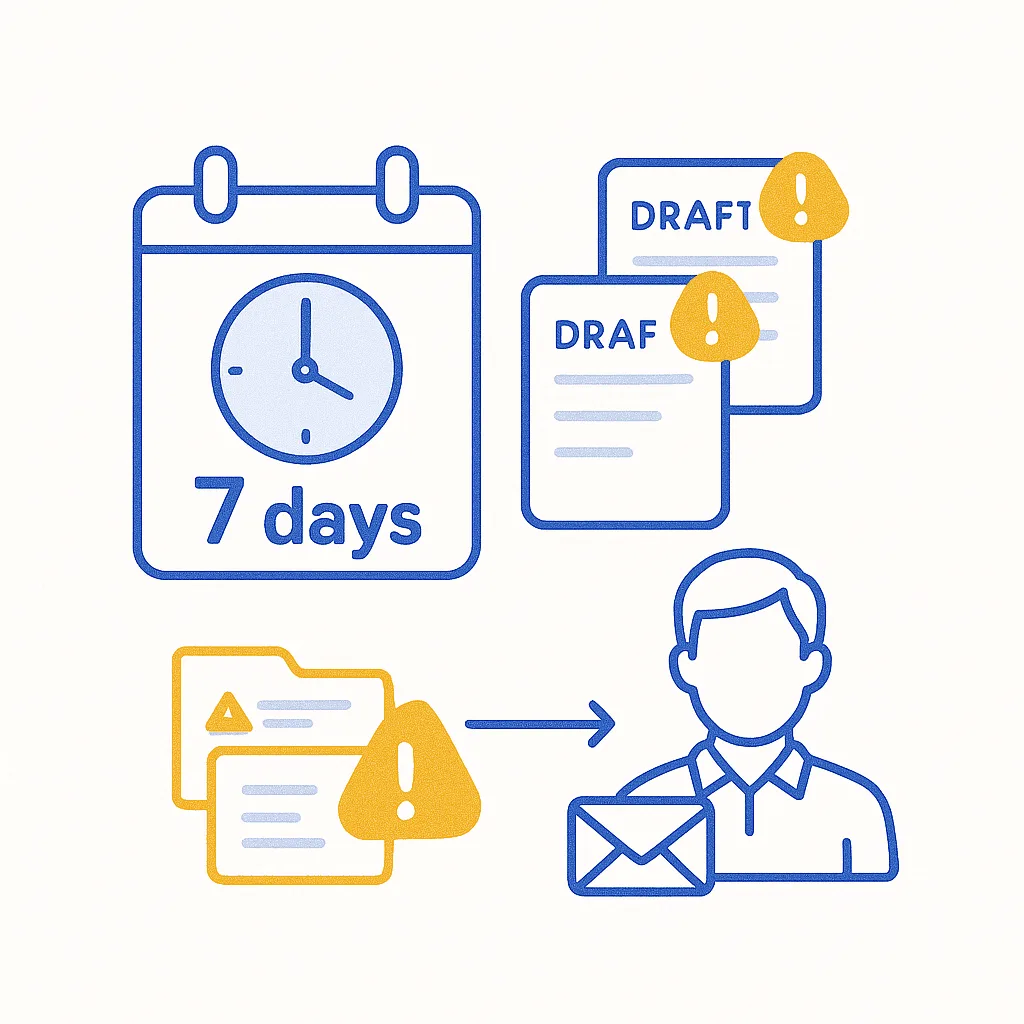
Le problème : Les commerciaux B2B créent des commandes provisoires, puis les clients ne donnent plus de nouvelles. Ces commandes restent ouvertes pendant des semaines et des ventes sont perdues.
Trigger: Scheduled time (daily at 10:00 AM)
Actions:
  1. Get draft order data:
       - Status = "open"
       - Created at > 7 days ago
       - Tags does not contain "Follow-Up Sent"
  2. Count draft orders
  3. Loop over each draft order:
       - Add draft order tag "Follow-Up Required"
       - Add draft order tag "Follow-Up Sent"
       - Get customer data for draft order
       - IF customer email exists:
           - Send internal email to assigned sales rep:
               Subject: "Open draft order #{{draft_order.number}} - {{days}} days old"
               Body: Customer + draft order link
           - Track event in CRM: "Draft Order Follow-Up Needed"
  4. Send Slack to #sales:
       "Daily Draft Order Alert: {{count}} open drafts > 7 days need follow-up"
Pourquoi c’est efficace :
Les commandes provisoires oubliées représentent des ventes potentielles. Chaque matin, cette automatisation cherche celles qui ont plus de 7 jours, identifie le commercial responsable, lui envoie un rappel personnalisé avec les informations du client et alerte le canal commercial sur Slack. Des boutiques récupèrent 20 à 30 % de leurs commandes provisoires abandonnées, d’une valeur de $800 à $2 000 chacune.
Impact commercial :
- Récupérer 20 à 30 % des commandes provisoires abandonnées
- Valeur moyenne d’une vente récupérée : de $800 à $2 000
- Gain d’efficacité pour l’équipe commerciale
- Conclusion plus rapide des ventes
À retenir pour créer des automatisations avancées
Ce qui distingue une automatisation avancée d’une automatisation simple :
- Utiliser les actions Get Data — Interrogez les données historiques au lieu de réagir uniquement à un événement.
- Planifier les analyses — Produisez des rapports proactifs, quotidiens ou hebdomadaires.
- Parcourir les résultats — Traitez plusieurs éléments plutôt qu’un seul enregistrement.
- Compter et additionner — Calculez des indicateurs comme le nombre total de commandes ou les revenus.
- Coordonner les applications — Reliez Flow, Klaviyo, LoyaltyLion, Slack et votre CRM.
- Utiliser les champs méta — Appuyez votre logique sur des données personnalisées propres aux produits ou aux clients.
- Utiliser l’API Admin GraphQL — Exécutez des mutations avancées pour les besoins B2B et les fonctions personnalisées.
Stratégie de mise en œuvre :
Semaine 1 : Commencez par les automatisations planifiées (n° 1, prévention de l’attrition ; n° 6, suivi des délais de traitement)
Semaine 2 : Ajoutez les automatisations Get Data (n° 2, regroupement des commandes ; n° 3, analyse des rétrofacturations)
Semaine 3 : Mettez en place les automatisations avec champs méta (n° 4, orientation selon la fragilité)
Semaine 4 : Connectez les applications marketing (n° 5, suivi dans Klaviyo ; n° 7, LoyaltyLion)
Conseils pratiques :
- Testez avec des données réelles — Le bouton « Test » de Flow utilise les données de votre boutique.
- Commencez avec des filtres larges, puis affinez-les — Il est plus simple de resserrer les règles que de les assouplir.
- Documentez vos automatisations — Vous retrouverez plus facilement leur logique par la suite.
- Surveillez les alertes dans Slack — Les alertes restent visibles dans les canaux au lieu de se perdre parmi les e-mails.
- Consultez « View runs » — Flow consigne chaque exécution ; vérifiez-les chaque semaine.
Ce que Shopify Flow NE PEUT PAS faire
Connaître ces limites vous aide à définir les bonnes attentes.
❌ Modifier une commande après le paiement
Shopify Flow ne peut pas :
- Ajouter des articles à une commande payée
- Changer les quantités
- Modifier les prix
- Mettre à jour les détails des produits après l’achat
Pourquoi c’est important : Si un client souhaite ajouter un article ou modifier sa commande, Flow seul ne suffit pas.
Solution : Utilisez une application de modification de commande comme Revize, qui s’intègre à Flow au moyen de webhooks.
❌ Envoyer des e-mails aux clients
L’action « Send internal email » envoie des messages uniquement à votre équipe, pas aux clients.
Autre possibilité : Intégrez une application de marketing par e-mail, comme Klaviyo ou Omnisend, pour communiquer avec les clients.
❌ Effectuer automatiquement des remboursements partiels
Flow peut annuler des commandes entières, mais ne peut pas rembourser automatiquement des articles précis.
Solution : Les applications de modification de commande permettent d’automatiser les remboursements partiels à l’aide de déclencheurs Flow.
Erreurs fréquentes avec les automatisations avancées
1. Récupérer trop de données
Erreur : Utiliser Get Data sans filtres et obtenir des milliers d’enregistrements.
Correction : Ajoutez toujours un filtre de date (7, 30 ou 90 derniers jours). Limitez les résultats aux données nécessaires.
Exemple : Ne récupérez pas toutes les commandes depuis l’ouverture de la boutique. Récupérez celles des 30 derniers jours.
2. Oublier « Loop over each »
Erreur : Get Data renvoie 50 clients, mais les actions ne s’appliquent qu’au premier.
Correction : Placez toujours les actions dans Loop over each lorsque vous traitez les résultats de Get Data.
3. Ne pas tester les automatisations planifiées
Erreur : Une automatisation hebdomadaire semble correcte, mais sa requête contient une erreur de syntaxe que vous ne découvrez que la deuxième semaine.
Correction : Le bouton « Test » de Flow fonctionne aussi pour les automatisations planifiées. Testez avant d’activer.
4. Envoyer trop d’alertes à votre équipe
Erreur : Une alerte Slack pour chaque rétrofacturation ou commande en retard sature les canaux.
Correction : Pour les éléments non urgents, préférez un récapitulatif quotidien ou hebdomadaire aux alertes en temps réel.
5. Ne pas consulter « View runs »
Erreur : Une automatisation échoue sans que vous le remarquiez, jusqu’à ce qu’un marchand signale le problème.
Correction : Consultez Flow → Runs chaque semaine. Recherchez les erreurs et les comportements inattendus.
6. Saisir des dates et des valeurs fixes
Erreur : Une requête indique « created_at > 1er janvier 2024 » et cesse d’être pertinente le 1er février.
Correction : Utilisez des dates dynamiques : {{order.created_at | date_add: '-7 days'}}
7. Ignorer les limites de fréquence de l’API
Erreur : Une boucle parcourt 500 produits et appelle une API externe pour chacun. La limite de fréquence est atteinte et l’automatisation échoue.
Correction : Regroupez les appels API. Utilisez les actions natives de Shopify lorsque c’est possible.
FAQ
Shopify Flow est-il gratuit ?
Oui, pour Shopify Plus (à partir de $2 300 par mois). Il est aussi disponible avec les forfaits Basic, Advanced et Shopify (les tarifs varient).
Comment fonctionnent les actions « Get Data » ?
Get Data interroge l’historique de votre boutique — commandes, clients, produits et commandes provisoires — à l’aide de filtres. L’action renvoie une liste que vous pouvez parcourir.
Exemple : « Récupérer les clients dont les dépenses cumulées dépassent $1 000 ET dont la dernière commande remonte à plus de 90 jours »
Puis-je planifier l’exécution automatique d’une automatisation ?
Oui. Le déclencheur Scheduled time peut lancer une automatisation chaque jour, chaque semaine ou toutes les 10 minutes. Il convient aux rapports d’analyse et au suivi proactif.
Que sont les champs méta et à quoi servent-ils ?
Les champs méta sont des champs de données personnalisés pour les produits, les clients et les commandes. Ils permettent de créer une logique que Flow ne prend pas directement en charge.
Exemple : Le champ méta produit « is_fragile » = true déclenche des consignes d’emballage particulières.
Flow est-il soumis aux limites de fréquence de l’API ?
Oui. Flow utilise l’API Shopify Admin, qui comporte des limites de fréquence. Lorsque c’est possible, utilisez les actions Get Data plutôt que des appels API individuels dans une boucle.
Comment connecter Flow à Klaviyo, Slack ou LoyaltyLion ?
Installez l’application, puis utilisez ses actions de connecteur dans Flow. Par exemple : « Track event in Klaviyo », « Send Slack message » ou « Add loyalty points ».
Puis-je utiliser GraphQL dans Flow ?
Oui. L’action Send Admin API request permet d’exécuter des mutations GraphQL personnalisées pour les cas avancés, comme les conditions de paiement B2B et les fonctions personnalisées.
Que se passe-t-il si ma requête Get Data renvoie plus de 1 000 résultats ?
Flow a des limites de mémoire. Filtrez toujours les données par date, par exemple sur les 7, 30 ou 90 derniers jours. Utilisez des conditions pour réduire le nombre de résultats avant de les parcourir.
Puis-je copier des automatisations d’une boutique à une autre ?
Oui. Exportez les automatisations au format JSON, puis importez-les dans d’autres boutiques. C’est utile pour les organisations Shopify Plus qui gèrent plusieurs marques.
Créez vos automatisations avancées dès aujourd’hui
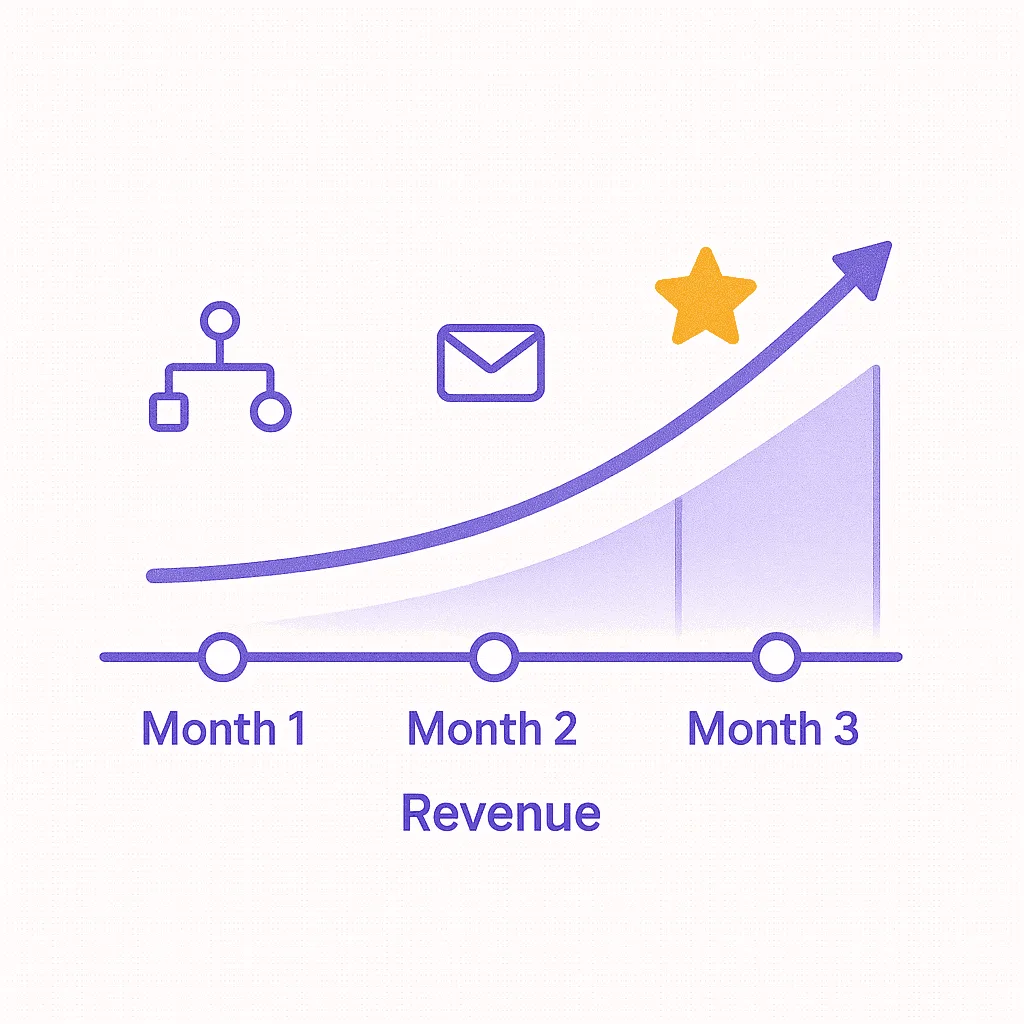
Ces 10 automatisations montrent ce que permet Shopify Flow. Voici un plan de mise en œuvre :
Mois 1 : Les bases
- Semaine 1 : Configurez la n° 1 (prévention de l’attrition) — récupérez les clients à risque
- Semaine 2 : Mettez en place la n° 2 (regroupement des commandes) — réduisez les frais d’expédition
- Semaine 3 : Ajoutez la n° 6 (suivi des délais) — améliorez le traitement des commandes
- Semaine 4 : Testez et ajustez
Mois 2 : Générer des revenus
- Semaine 5 : Connectez la n° 5 (suivi dans Klaviyo) — arrêtez les e-mails inutiles
- Semaine 7 : Ajoutez la n° 7 (reconquête avec LoyaltyLion) — automatisez la fidélisation
- Semaine 8 : Mettez en place la n° 3 (analyse des rétrofacturations) — bloquez la fraude
Mois 3 : Améliorer les opérations
- Semaine 9 : Configurez la n° 4 (orientation selon les champs méta) — réduisez les dommages
- Semaine 10 : Ajoutez la n° 9 (collections de produits tendance) — présentez les produits selon les données
- Semaine 11 : Mettez en place la n° 10 (relance des commandes provisoires) — concluez les ventes B2B
- Semaine 12 : Mesurez le retour sur investissement
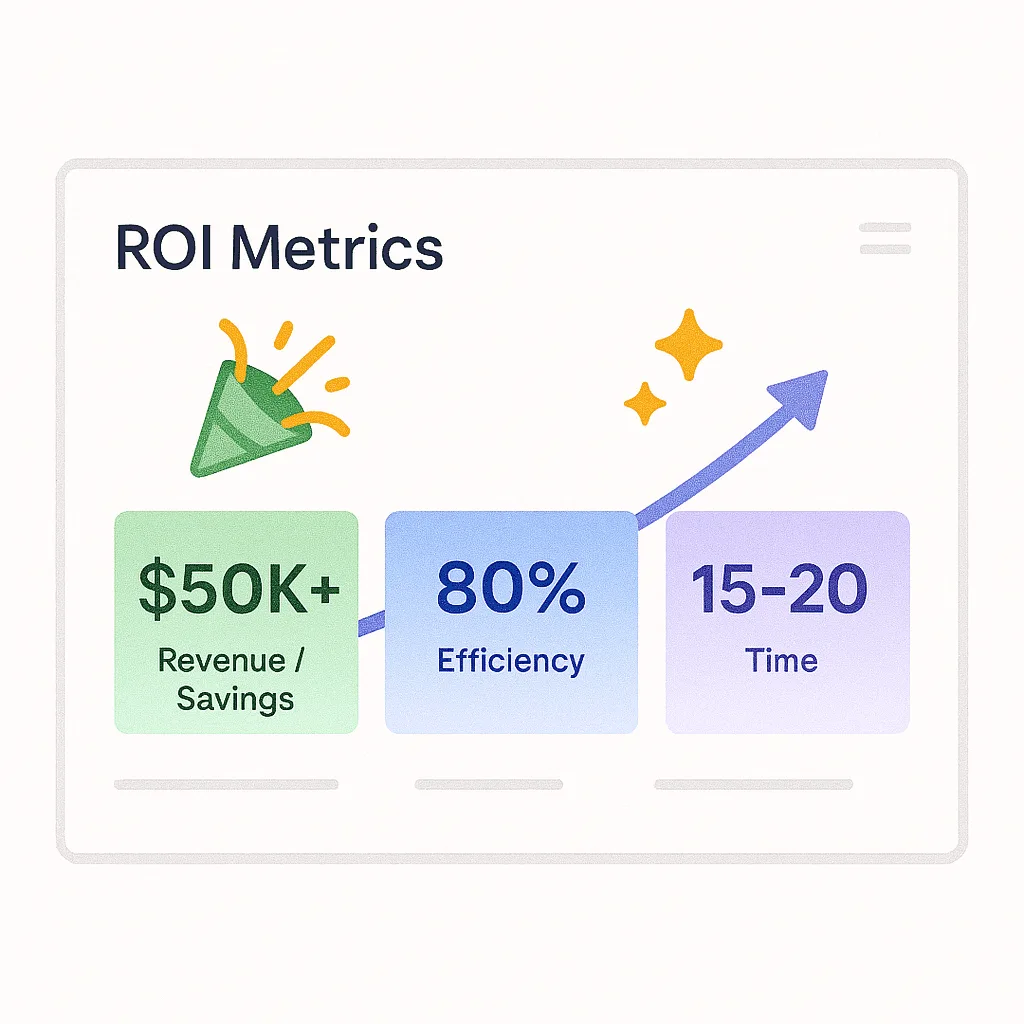
Résultats attendus, d’après des marchands :
- Revenus récupérés : De $25K à $63K grâce à la prévention de l’attrition
- Coûts économisés : De $8K à $12K par an grâce au regroupement des expéditions
- Fraude évitée : De $12K à $50K grâce au blocage des rétrofacturations
- Temps gagné : De 15 à 20 heures par semaine grâce à l’automatisation
- Conversion améliorée : De 2 à 5 % grâce à une meilleure présentation des produits
Au-delà de Flow : automatiser toute la gestion des commandes
Une limite de Flow : il ne peut pas modifier les commandes après le paiement.
Shopify Flow est efficace pour automatiser les opérations, mais présente une limite importante : il ne peut pas modifier une commande une fois le paiement encaissé.
Si un client souhaite ajouter un article, changer une quantité, appliquer une réduction oubliée ou modifier sa commande après l’achat, Flow seul ne peut pas l’aider. Revize Order Editing complète alors vos automatisations.
Automatisations avancées avec Flow et Revize
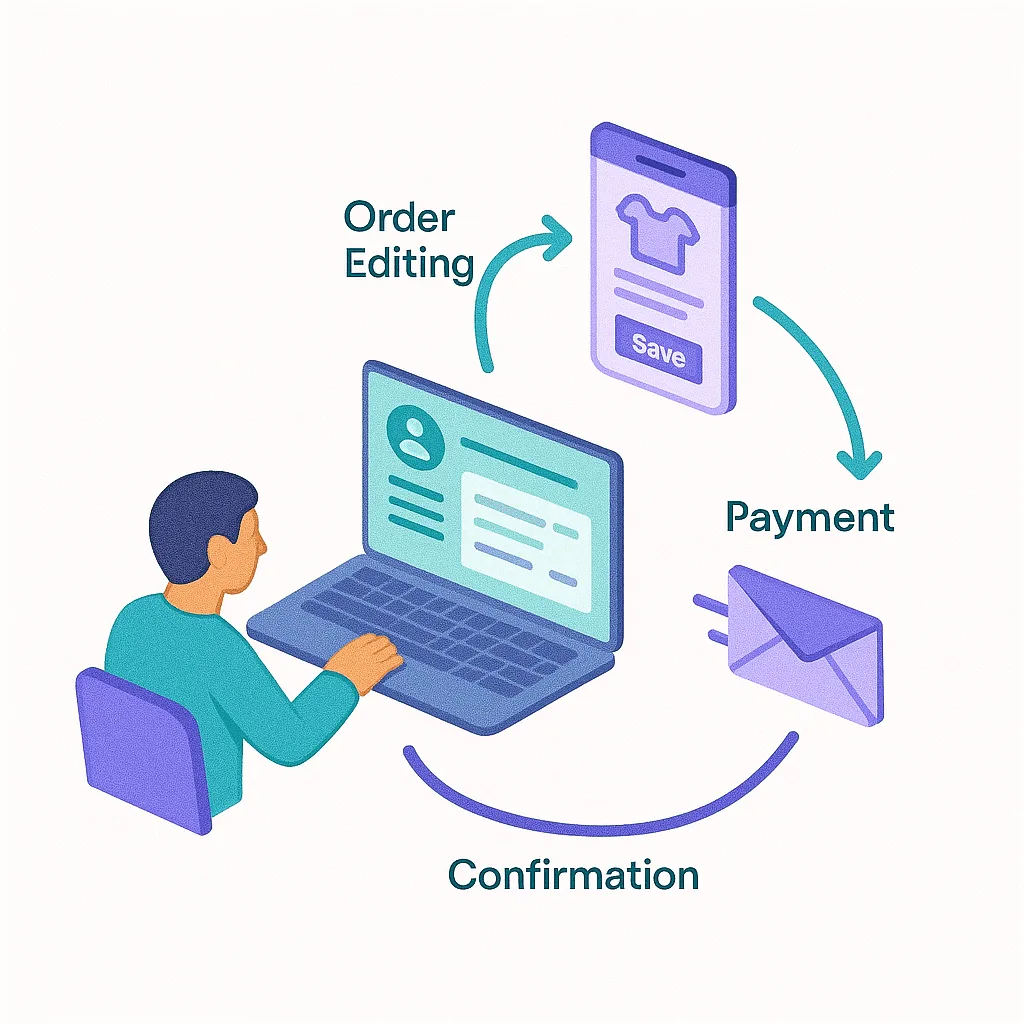
1. Modification de commande en libre-service
Customer edits order via self-service portal
  → Revize processes change automatically
    → Order updated (add/remove items)
      → Difference charged or refunded
→ Customer confirmation email sentHigh-value order detected (> $100)
→ Show personalized upsell offer
→ Customer accepts
→ Revize adds items to existing order
→ Additional amount charged
→ Fulfillment updatedCustomer completes purchase, then realizes they forgot an item
→ Self-service "Add to Order" option available
→ Revize adds item to existing order (no new order created)
→ Customer charged difference
→ Single shipment, better experienceRésultat : Une meilleure satisfaction client et des frais d’expédition réduits
Pourquoi les marchands Shopify Plus associent Flow et Revize
| Fonctionnalité | Flow | Revize | Ensemble |
|---|---|---|---|
| Prévention de la fraude | ✅ | — | ✅ |
| Segmentation des clients | ✅ | — | ✅ |
| Analyses planifiées | ✅ | — | ✅ |
| Modification des commandes après achat | ❌ | ✅ | ✅ |
| Modification de commande en libre-service | ❌ | ✅ | ✅ |
| Remboursements partiels automatisés | ❌ | ✅ | ✅ |
| Résultat | Temps gagné | Demandes d’assistance supprimées | Automatisation complète |
Résultats obtenus par un marchand
| Indicateur | Avant | Après Flow et Revize | Amélioration |
|---|---|---|---|
| Tickets d’assistance par semaine | 120 | 40 | -67 % |
| Taux de rétrofacturation | 5,2 % | 0,4 % | -80 % |
| Heures gagnées par semaine | — | De 15 à 20 | — |
| Revenus récupérés | — | Plus de $50K | — |
| Satisfaction client | 4,2★ | 4,8★ | +0,6★ |
Commencez dès aujourd’hui
Prêt à mettre en place ces automatisations avancées ?
- Commencez par les automatisations n° 1 à 3, au retour sur investissement le plus élevé.
- Installez Revize depuis Shopify App Store pour automatiser la modification de commande.
- Connectez Klaviyo/LoyaltyLion pour coordonner les applications.
- Suivez les résultats chaque semaine et développez ce qui fonctionne.
Installer Revize → Essai gratuit de 7 jours
Sources et vérification : Toutes les automatisations ont été vérifiées à partir de la documentation officielle de Shopify (planification dans Flow, actions Get Data, champs méta, API Admin), d’études de cas de marchands Shopify Plus, des mises à jour du journal des modifications de Flow (2025), de la documentation des connecteurs d’applications (Klaviyo, LoyaltyLion, Slack) et de discussions dans la communauté Shopify. Tests réalisés sur des boutiques traitant de 100 à 500 commandes par jour.
Dernière mise à jour : janvier 2025 | Shopify Flow utilisant la version 2025-01 de l’API Admin
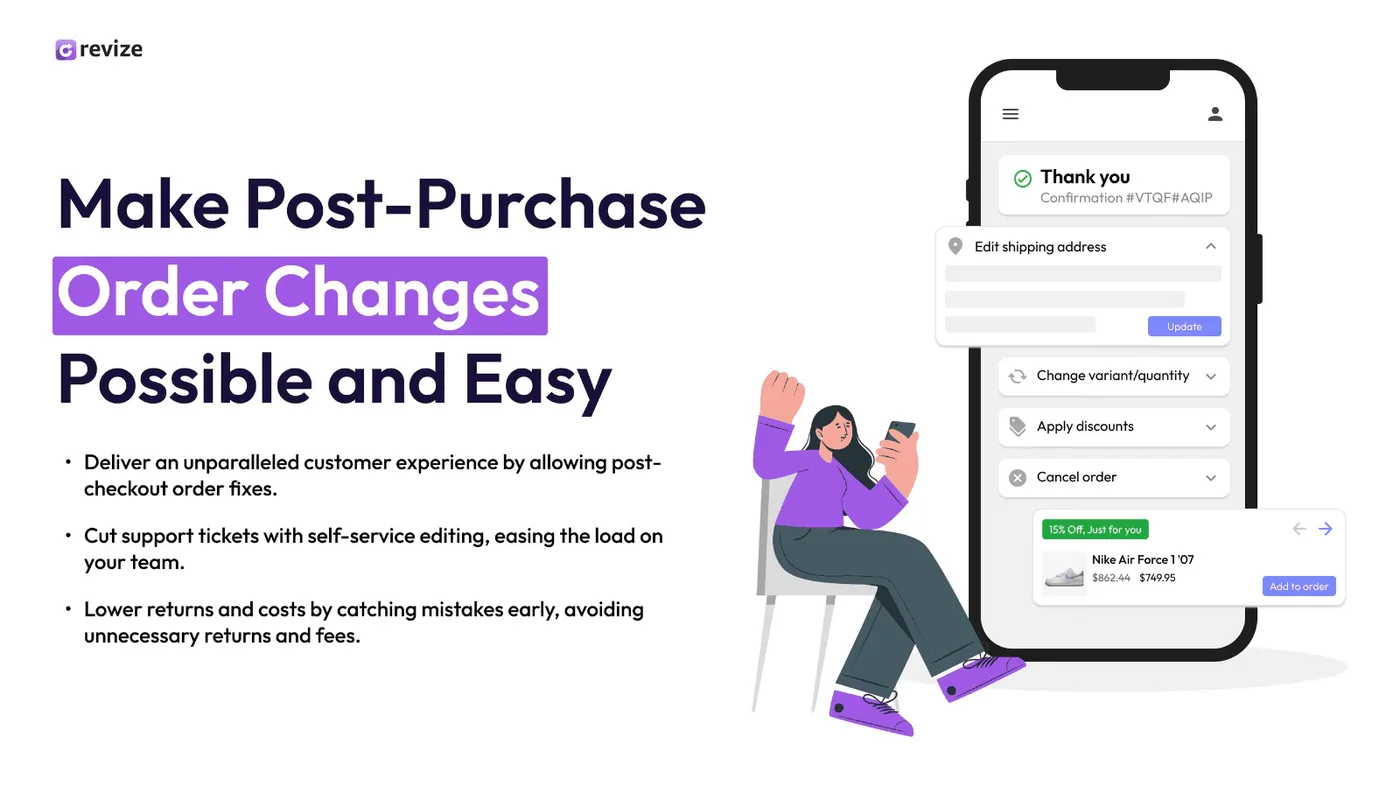
Mise à jour en août 2026. Revize est une application Shopify qui permet aux clients de modifier eux-mêmes leur commande après l’achat. Avant le traitement de la commande, ils peuvent changer l’adresse d’expédition, remplacer une variante ou un produit, annuler leur commande et obtenir un remboursement ou un crédit en boutique, sans contacter l’assistance. Découvrez comment laisser les clients modifier leurs propres commandes Shopify ou retrouvez Revize sur Shopify App Store.