
Sur cette page
Une commande préliminaire Shopify est une commande impayée créée manuellement par un marchand dans l’interface d’administration. Elle permet de composer une commande sur mesure, de fixer des prix spéciaux, d’appliquer des réductions et d’envoyer un lien de paiement au client. Elle est utile pour les commandes par téléphone, les tarifs de gros et les demandes particulières. Il est important de bien préparer la commande à cette étape : sur plus de 10 millions de commandes Shopify, environ 1 sur 19 (5,2 %) est modifiée après le paiement (Revize, 2026). Une commande préliminaire bien préparée aide à éviter ces modifications.
Fonctionnalités principales : modification complète, prix personnalisés, réductions manuelles et aucune incidence sur le stock avant le paiement.
Sommaire
- Qu’est-ce qu’une commande préliminaire dans Shopify ?
- Quand utiliser les commandes préliminaires
- Comment créer une commande préliminaire
- Commandes préliminaires et commandes classiques
- Où trouver les commandes préliminaires dans Shopify
- Comment modifier les commandes préliminaires
- Convertir une commande préliminaire en commande
- Cas d’usage courants des commandes préliminaires
- Limites des commandes préliminaires
- Questions fréquentes
Qu’est-ce qu’une commande préliminaire dans Shopify ?
Une commande préliminaire est une commande impayée que vous créez manuellement dans l’interface d’administration Shopify. C’est comme un « panier » que vous préparez pour un client en arrière-plan et qu’il pourra payer ensuite.
Principales caractéristiques :
- Créées par les marchands, et non par les clients
- Impayées jusqu’à leur conversion en commandes classiques
- Entièrement modifiables (ajout d’articles, changement de prix, application de réductions)
- Envoyables aux clients par e-mail avec un lien de paiement
- Sans incidence sur le stock avant le paiement et le traitement de la commande (fulfillment)
Exemple simple :
Imaginez qu’un client vous appelle pour commander 3 articles précis avec une réduction. Au lieu de lui demander de les ajouter à son panier en ligne, vous pouvez :
- Créer une commande préliminaire avec ces 3 articles
- Appliquer la réduction promise
- Lui envoyer une facture ou un lien de paiement
- Le client paie → La commande préliminaire devient une commande classique
Quelles sont les nouveautés de 2025 ?
L’édition hiver 2025 de Shopify a apporté plusieurs améliorations aux commandes préliminaires :
- Verrouillage des prix : verrouillez les prix des produits pour qu’ils restent stables même si les prix du catalogue changent
- Meilleure prise en charge des lots : les commandes préliminaires peuvent désormais inclure des lots fixes et des lots personnalisés
- Personnalisation du paiement : les extensions d’application et les personnalisations s’appliquent désormais aux commandes préliminaires
- Débit des cartes enregistrées : les marchands B2B peuvent débiter directement les cartes bancaires enregistrées
- Suppression automatique : les commandes préliminaires créées après le 1er avril 2025 sont automatiquement supprimées après 1 an d’inactivité
Quand utiliser les commandes préliminaires
Les commandes préliminaires conviennent aux situations suivantes :
1. Commandes par téléphone
Situation : un client appelle pour passer commande
Solution : créez une commande préliminaire pendant l’appel, puis envoyez un lien de paiement
Avantages :
- Le client n’a pas besoin de parcourir votre site web
- Vous maîtrisez les détails de la commande
- Le paiement est plus rapide pour le client
2. Prix personnalisés
Situation : un client grossiste bénéficie de 20 % de réduction
Solution : créez une commande préliminaire avec un prix personnalisé
Exemple :
- Prix habituel : $100
- Prix de gros : $80
- Créez une commande préliminaire → Modifiez le prix à $80 → Envoyez la facture
3. Réductions manuelles
Situation : un client rencontre un problème avec un code de réduction particulier
Solution : créez une commande préliminaire et appliquez une réduction manuelle
Pourquoi utiliser une commande préliminaire :
- Appliquer des réductions qui n’existent pas dans votre système
- Combiner plusieurs réductions
- Contourner les limites des codes de réduction
4. Récupération des paniers abandonnés
Situation : un client a abandonné son panier et vous souhaitez l’aider à terminer son achat
Solution : créez une commande préliminaire à partir du panier abandonné
Étapes :
- Consultez le panier abandonné
- Créez une commande préliminaire à partir de celui-ci
- Envoyez un lien de paiement au client
- Il termine son paiement en un clic
5. Ventes en personne
Situation : ventes dans une boutique éphémère ou sur un salon professionnel
Solution : créez des commandes préliminaires sur place
Avantages :
- Le client n’a pas besoin d’accéder à votre site web
- Vous pouvez encaisser le paiement plus tard si nécessaire
- Toutes les ventes sont suivies dans Shopify
6. Lots personnalisés
Situation : un client souhaite acheter ensemble des articles qui ne sont pas proposés en lot
Solution : créez une commande préliminaire avec un prix personnalisé pour le lot
Exemple :
- Article A : $50
- Article B : $60
- Article C : $40
- Prix du lot : $120 (au lieu de $150)
- Créez une commande préliminaire → Modifiez le total à $120
7. Modification de commande
Situation : un client souhaite ajouter des articles à une commande existante
Solution : créez une commande préliminaire avec les nouveaux articles afin qu’il paie la différence
Remarque : certaines applications de gestion des commandes ou de modification de commande permettent aux clients de modifier eux-mêmes leurs commandes. La commande préliminaire permet de le faire manuellement.
Comment créer une commande préliminaire (étape par étape)
Suivez ces étapes pour créer une commande préliminaire Shopify :
Étape 1 : accédez aux commandes préliminaires
- Connectez-vous à l’interface d’administration Shopify
- Cliquez sur Commandes dans la barre latérale gauche
- Cliquez sur l’onglet Préliminaires en haut de la page
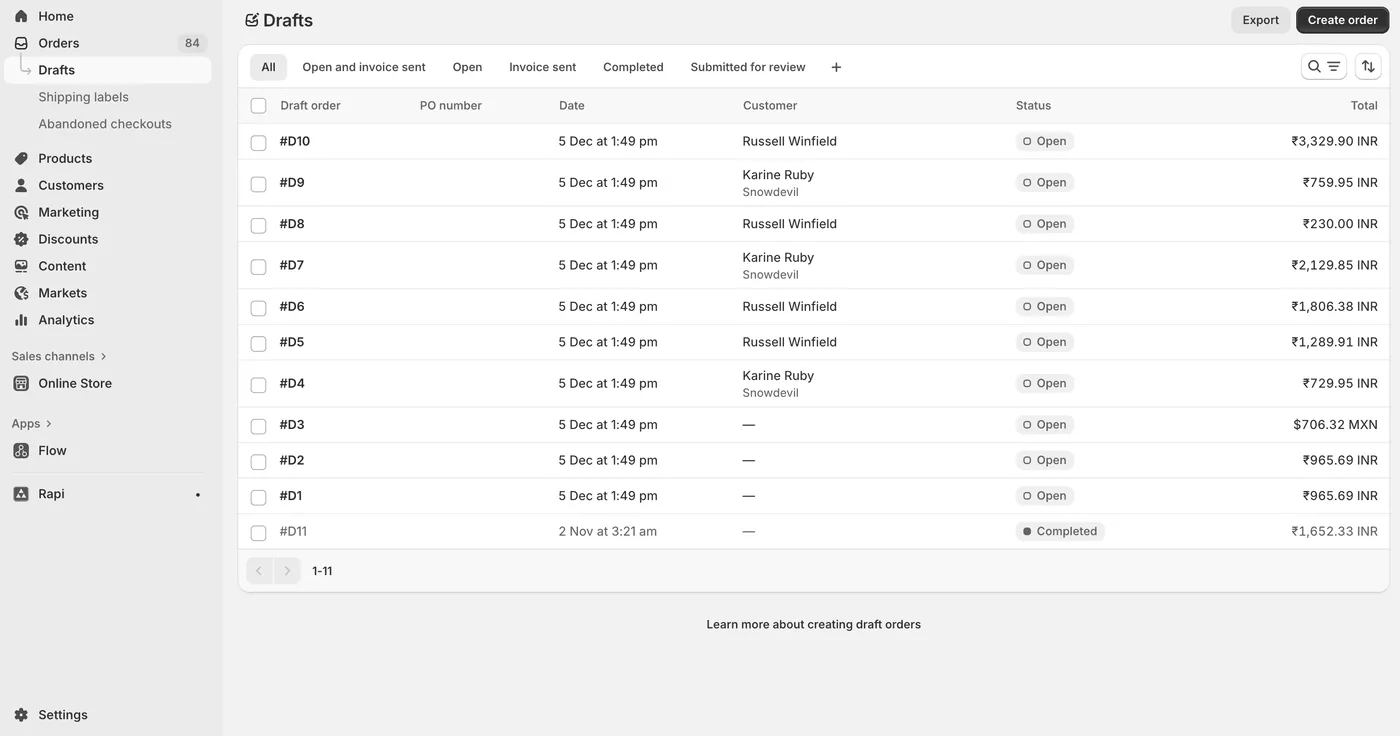
Autre chemin : dans certaines versions de l’interface d’administration Shopify, Commandes préliminaires est une entrée distincte du menu Commandes
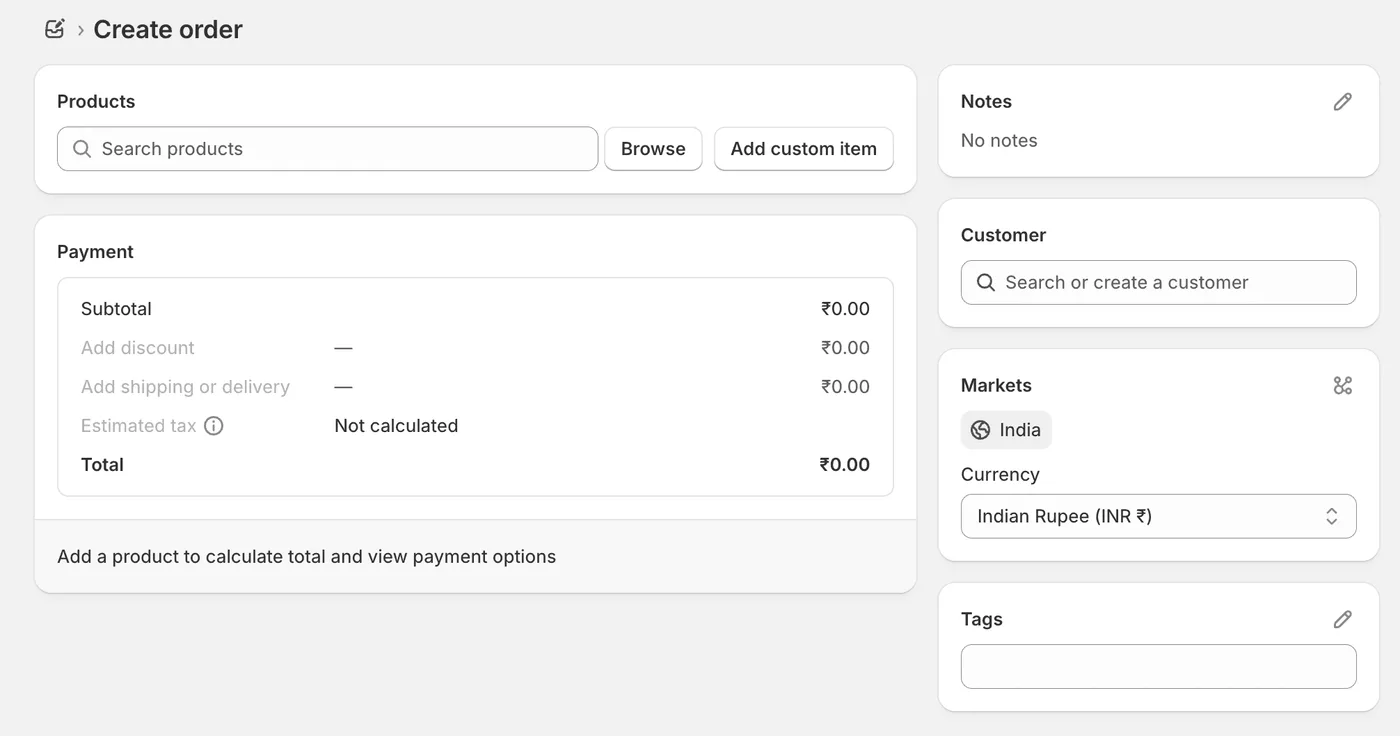
Étape 2 : cliquez sur « Créer une commande »
- Cliquez sur le bouton « Créer une commande » en haut à droite
- La page de création d’une commande préliminaire s’ouvre
Étape 3 : ajoutez un client
- Dans la section Client, cliquez sur « Rechercher ou créer un client »
- Recherchez-le par nom ou par adresse e-mail
- Sélectionnez un client existant OU
- Cliquez sur « Créer un client » et saisissez ses coordonnées
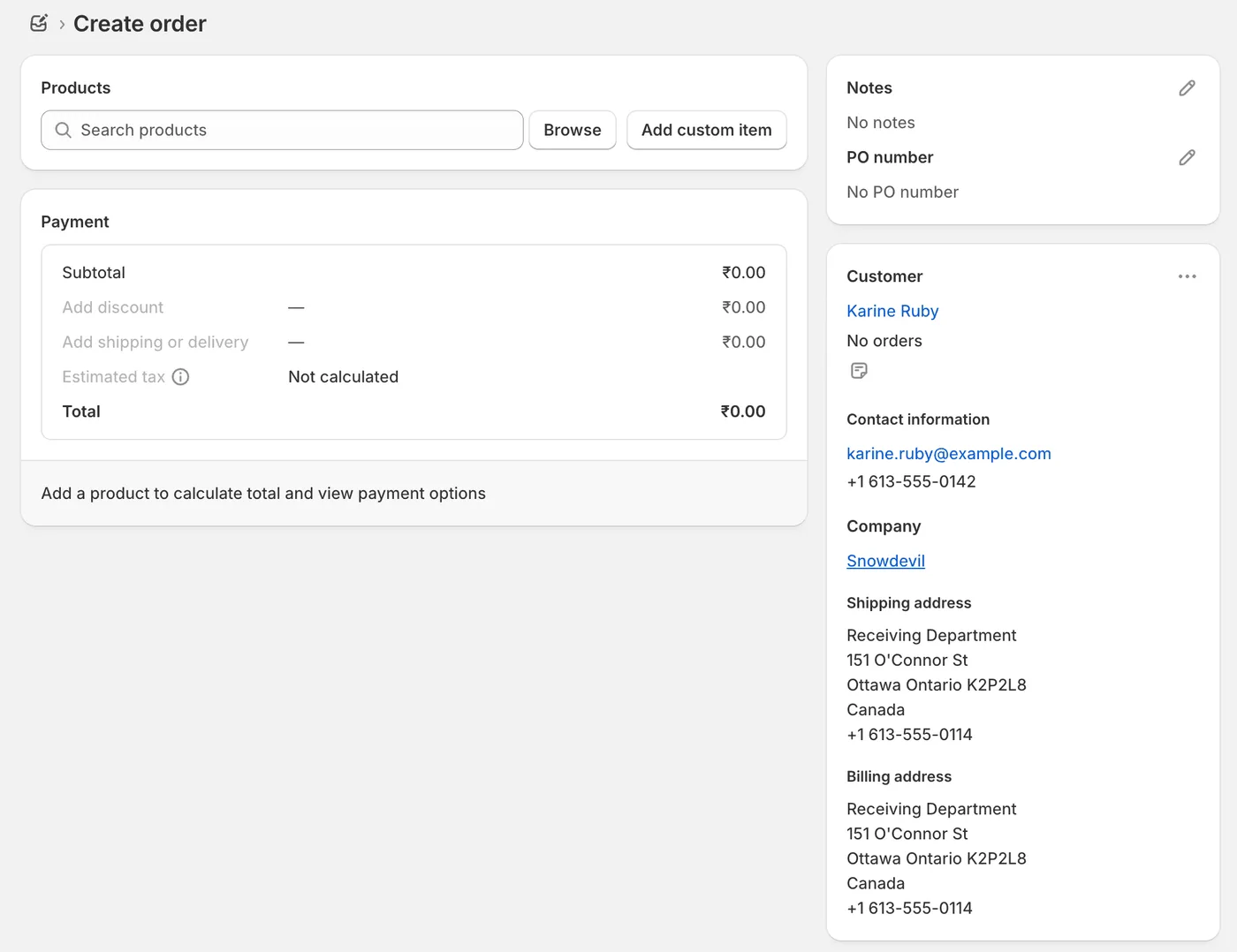
💡 Conseil : vous pouvez créer une commande préliminaire sans client, par exemple pour une vente sur place, mais l’ajout d’un client facilite le suivi.
Étape 4 : ajoutez des produits
- Dans la section Produits, cliquez sur « Parcourir »
- Recherchez des produits ou parcourez les catégories
- Cliquez sur les produits à ajouter
- Ajustez les quantités si nécessaire
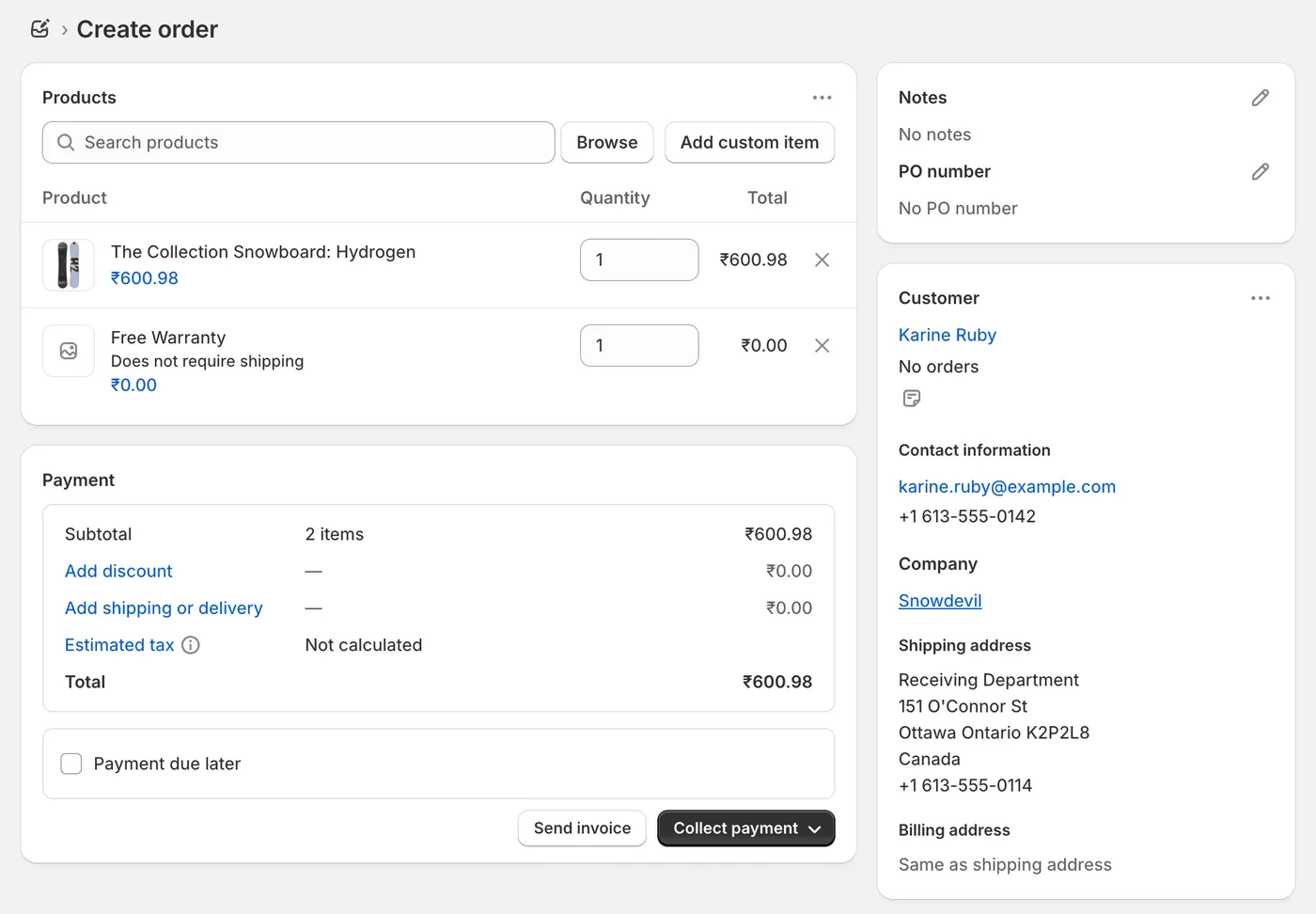
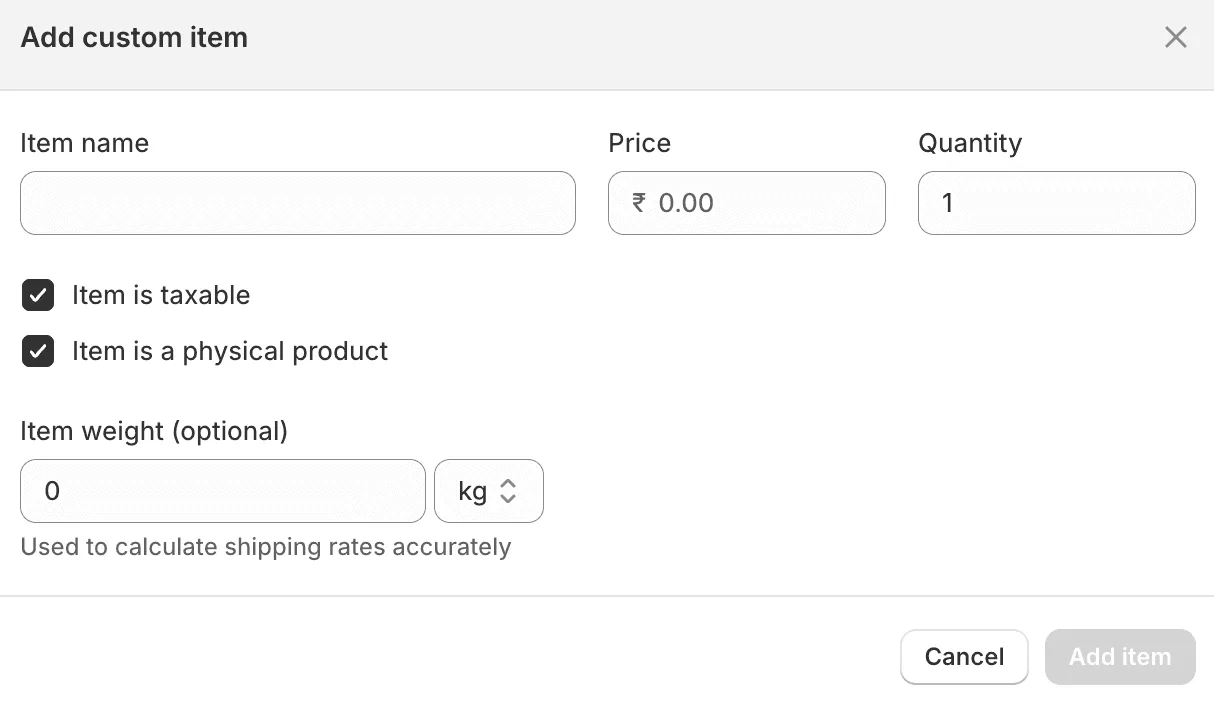
Pour ajouter des articles personnalisés :
- Cliquez sur « Ajouter un article personnalisé »
- Saisissez le nom et le prix de l’article
- Ajoutez-le à la commande
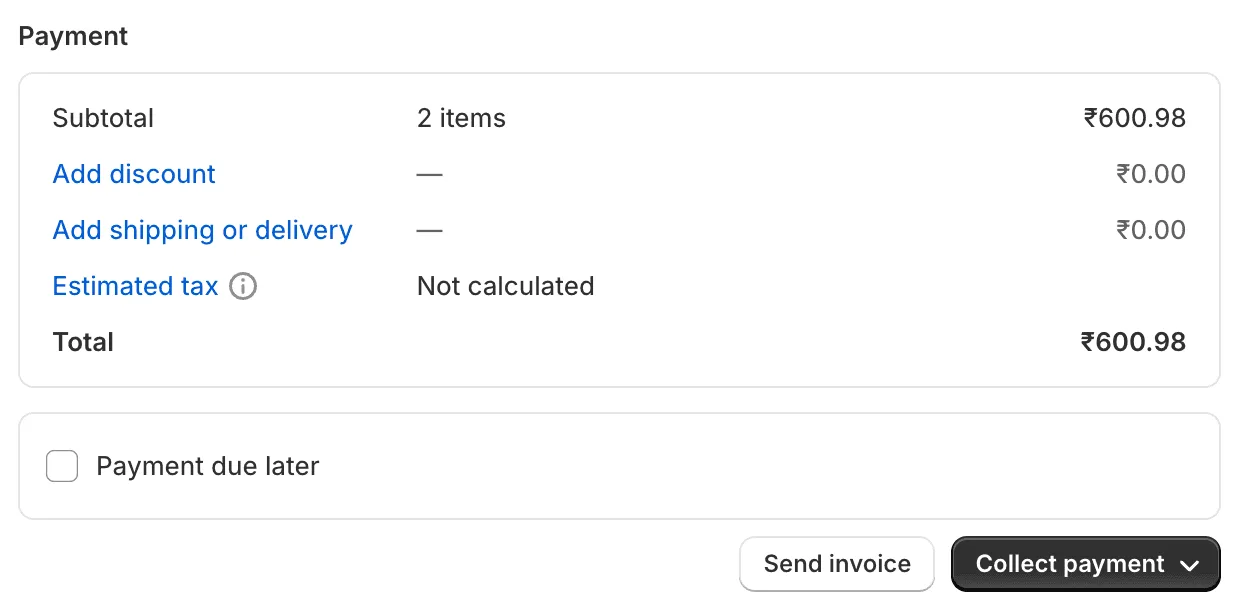
Étape 5 : appliquez des réductions (facultatif)
-
Dans la section Paiement, cliquez sur « Ajouter une réduction »
-
Choisissez le type de réduction :
- Pourcentage (par exemple, 20 % de réduction)
- Montant fixe (par exemple, $10 de réduction)
- Réduction sur l’expédition
-
Saisissez la valeur de la réduction
-
Ajoutez un motif ou une note pour vos dossiers
Étape 6 : ajustez les taxes et l’expédition
Taxes :
- Calculées automatiquement selon l’adresse du client
- Vous pouvez désactiver leur perception en décochant « Percevoir les taxes »
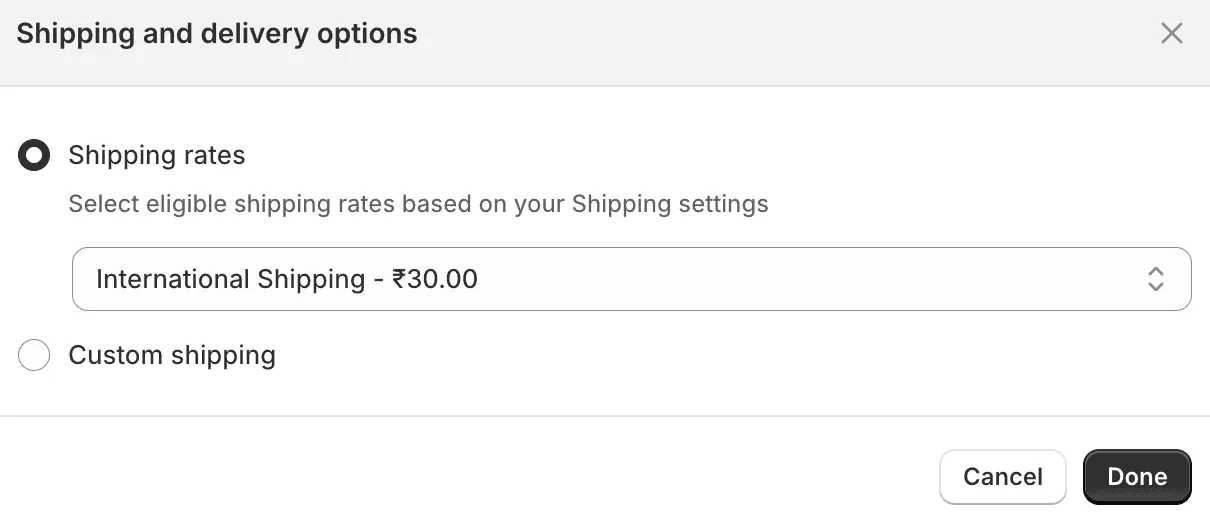
Expédition :
- Saisissez l’adresse d’expédition si elle diffère de l’adresse de facturation
- Sélectionnez un mode d’expédition
- Shopify calcule les frais d’expédition
- Vous pouvez ajouter des frais d’expédition personnalisés
Étape 7 : ajoutez des balises et des notes (facultatif)
Balises : ajoutez des balises pour organiser vos commandes
- Exemples : « commande-téléphone », « vente-en-gros », « prix-personnalisé »
- Remarque : les commandes préliminaires sont limitées à 250 balises
Notes : ajoutez des notes internes
- Elles ne seront pas visibles par le client
- Elles sont utiles pour garder une trace des consignes particulières
Étape 8 : verrouillez les prix (nouveauté de 2025)
Verrouillage des prix : si vous souhaitez garantir que les prix ne changeront pas même après une mise à jour du catalogue :
- Activez l’option « Verrouiller les prix » lors de la création de la commande préliminaire
- Les prix restent fixes malgré les changements du catalogue
- Cette option est utile pour les devis qui doivent rester valables plusieurs semaines ou plusieurs mois
Étape 9 : enregistrez la commande préliminaire
- Cliquez sur « Enregistrer » en haut à droite
- La commande préliminaire est créée, mais elle n’a pas encore été envoyée au client
Étape 10 : envoyez la facture au client
Après l’enregistrement, plusieurs possibilités s’offrent à vous :
Option A : envoyer la facture par e-mail
- Cliquez sur « Envoyer une facture »
- Personnalisez le message
- Cliquez sur « Vérifier la facture » → « Envoyer une facture »
- Le client reçoit un e-mail contenant un lien de paiement
Option B : partager un lien de paiement
- Cliquez sur « Partager le lien »
- Copiez le lien de paiement
- Envoyez-le par SMS, par messagerie ou par un autre canal
Option C : accepter un paiement en personne
- Cliquez sur « Encaisser le paiement »
- Sélectionnez le moyen de paiement
- Traitez le paiement sur place
- La commande préliminaire devient une commande classique
Commandes préliminaires et commandes classiques
| Fonctionnalité | Commande préliminaire | Commande classique |
|---|---|---|
| Créée par | Le marchand, manuellement | Le client, lors du paiement |
| Statut du paiement | Impayée (jusqu’à sa conversion) | Payée immédiatement |
| Modification | Oui, entièrement modifiable | Non (nécessite un remboursement et une nouvelle commande) |
| Incidence sur le stock | Aucune avant le paiement | Diminution immédiate du stock |
| Emplacement dans Shopify | Commandes → Préliminaires | Commandes → Toutes les commandes |
| Expiration | Le lien de paiement expire (30 jours par défaut) | Sans objet |
| Prix personnalisés | Oui, facilement | Non (nécessite des codes de réduction) |
| Réductions manuelles | Oui | Limitées |
| Suppression automatique | Après 1 an d’inactivité (2025 et après) | Jamais |
Principale différence : la souplesse
Commandes préliminaires = entièrement souples (vous maîtrisez tous les détails)
Commandes classiques = fixes (elles sont difficiles à modifier une fois passées)
Où trouver les commandes préliminaires dans Shopify ?
Interface d’administration sur ordinateur :
Méthode 1 :
- Cliquez sur Commandes dans la barre latérale gauche
- Cliquez sur l’onglet Préliminaires en haut de la page
Méthode 2 :
- Dans certaines versions de Shopify, Commandes préliminaires est une entrée distincte du menu Commandes
Interface d’administration mobile (application Shopify) :
- Ouvrez l’application Shopify
- Appuyez sur Commandes dans la barre de navigation inférieure
- Appuyez sur le filtre Préliminaires en haut de l’écran
Rechercher une commande préliminaire précise :
Recherchez par :
- Nom du client
- Numéro de commande
- Adresse e-mail
- Balises
Filtrez par :
- Date de création
- Statut (Ouverte, Facture envoyée, Terminée)
- Balises
Comment modifier les commandes préliminaires
L’un des principaux atouts des commandes préliminaires : elles sont entièrement modifiables jusqu’au paiement.
Ce que vous pouvez modifier :
- ✔️ Produits : ajouter ou supprimer des articles, ou changer les quantités
- ✔️ Prix : ajuster le prix des articles ou le total
- ✔️ Réductions : ajouter, supprimer ou modifier des réductions
- ✔️ Expédition : changer l’adresse ou le mode d’expédition
- ✔️ Taxes : remplacer le calcul des taxes
- ✔️ Client : modifier ou ajouter les informations du client
- ✔️ Articles personnalisés : ajouter des articles ponctuels absents de votre catalogue
- ✔️ Verrouillage des prix : activer ou désactiver le verrouillage
Comment procéder :
- Accédez à Commandes → Préliminaires
- Cliquez sur la commande préliminaire
- Cliquez sur « Modifier » ou directement sur les sections à modifier
- Effectuez vos changements
- Cliquez sur « Enregistrer »
💡 Conseil : si le client a déjà reçu la facture, envoyez-lui une facture actualisée après la modification.
Convertir une commande préliminaire en commande
Une commande préliminaire devient une commande classique lorsque le paiement est reçu.
Méthode 1 : le client paie à l’aide du lien
- Le client clique sur le lien de paiement dans l’e-mail
- Il saisit ses informations de paiement
- Il termine le paiement
- La commande préliminaire est automatiquement convertie en commande classique
Évolution du statut : Préliminaire → Facture envoyée → Payée → Commande créée
Méthode 2 : encaisser le paiement en personne
-
Ouvrez la commande préliminaire dans l’interface d’administration
-
Cliquez sur « Encaisser le paiement »
-
Sélectionnez le moyen de paiement :
- Espèces
- Carte bancaire (nécessite un lecteur de cartes)
- Autre
-
Cliquez sur « Marquer comme payée »
-
La commande préliminaire est immédiatement convertie en commande
Méthode 3 : marquer comme payée (manuellement)
À utiliser lorsque : le client a payé en dehors de Shopify (virement bancaire, chèque, etc.)
- Ouvrez la commande préliminaire
- Cliquez sur « Marquer comme payée »
- Sélectionnez le moyen de paiement
- Ajoutez une note sur les détails du paiement
- Cliquez sur « Marquer comme payée »
⚠️ Attention : cette action ne débite pas le client. Utilisez-la uniquement si vous avez déjà reçu le paiement par un autre moyen.
Méthode 4 : débiter une carte enregistrée (B2B — nouveauté de 2025)
À utiliser lorsque : la carte bancaire du client B2B est enregistrée
- Ouvrez la commande préliminaire
- Cliquez sur « Débiter la carte enregistrée »
- Vérifiez les informations de la carte
- Traitez le paiement
- La commande préliminaire est immédiatement convertie
Avantages : vous et le client gagnez du temps, car il n’a pas besoin de saisir à nouveau les informations de sa carte.
Cas d’usage courants des commandes préliminaires
Cas d’usage 1 : commandes de gros
Problème : les clients grossistes ont besoin de tarifs particuliers
Solution : créez des commandes préliminaires avec des prix de gros
Étapes :
- Recevez la commande de gros par e-mail ou par téléphone
- Créez une commande préliminaire dans Shopify
- Appliquez la réduction de gros (de 20 à 50 %)
- Envoyez la facture
- Le client paie selon des conditions de règlement à 30 ou 60 jours
Cas d’usage 2 : ventes sur un salon professionnel
Problème : vous vendez lors d’événements sans connexion Internet fiable
Solution : prenez les commandes hors ligne, puis créez les commandes préliminaires et envoyez les factures plus tard
Étapes :
- Prenez les commandes sur votre stand (sur papier ou à l’aide d’un formulaire)
- Créez les commandes préliminaires dans Shopify une fois la connexion rétablie
- Envoyez les liens de paiement aux clients
- Expédiez les articles après le paiement
Cas d’usage 3 : ventes sur les réseaux sociaux
Problème : un client vous écrit en message privé pour acheter
Solution : créez une commande préliminaire et envoyez le lien de paiement par message privé
Étapes :
- Le client écrit : « Je voudrais les produits X et Y »
- Vous créez une commande préliminaire
- Vous copiez le lien de paiement
- Vous l’envoyez par message privé sur Instagram ou Facebook
- Le client paie et vous expédiez la commande
Cas d’usage 4 : coffrets d’abonnement personnalisés
Problème : un client souhaite personnaliser le contenu de son coffret d’abonnement
Solution : créez une commande préliminaire avec sa sélection
Étapes :
- Le client envoie ses préférences par e-mail
- Vous créez une commande préliminaire avec les articles demandés
- Vous appliquez la réduction liée à l’abonnement
- Vous mettez en place des commandes préliminaires récurrentes (manuellement ou avec une application)
- Vous envoyez les factures chaque mois
Cas d’usage 5 : modifications urgentes d’une commande
Problème : un client vient de passer commande, mais souhaite ajouter des articles
Solution : créez une commande préliminaire pour les articles supplémentaires
Étapes :
- Le client vous contacte : « Je dois ajouter 2 articles »
- Vous créez une commande préliminaire avec ces 2 articles
- Vous envoyez un lien de paiement pour la différence
- Vous expédiez le tout ensemble
Si le client souhaite retirer des articles de sa commande au lieu d’en ajouter, consultez notre guide étape par étape sur les remboursements partiels dans Shopify.
Autre possibilité : utilisez une application de modification de commande pour permettre au client d’effectuer lui-même les changements.
Limites des commandes préliminaires
1. Pas de codes de réduction automatiques
Limite : vous ne pouvez pas appliquer les codes de réduction automatiques de votre boutique
Solution : appliquez manuellement une réduction de même valeur
2. Expiration du lien de paiement
Limite : les liens de paiement peuvent expirer
Délai par défaut : 30 jours (configurable)
Solution : si le lien a expiré, renvoyez une facture avec un nouveau lien
3. Pas de récupération des paniers abandonnés
Limite : si le client ne paie pas la commande préliminaire, elle reste en attente
Solution : relancez-le manuellement ou utilisez une application de rappel pour les commandes préliminaires
4. Automatisation limitée
Limite : vous devez créer chaque commande manuellement
Solution : utilisez Shopify Flow ou des applications tierces pour automatiser la création
5. Pas de paiement par carte-cadeau
Limite : les clients ne peuvent pas utiliser de carte-cadeau avec le lien de paiement d’une commande préliminaire
Solution : appliquez la valeur de la carte-cadeau sous forme de réduction sur la commande préliminaire
6. Stock non réservé
Limite : les articles d’une commande préliminaire ne sont pas réservés
Solution : ajustez le stock manuellement ou utilisez une application de gestion des stocks
7. Suppression automatique après 1 an (2025 et après)
Limite : les commandes préliminaires créées après le 1er avril 2025 sont automatiquement supprimées après 1 an d’inactivité
Solution : chaque modification remet le compteur à zéro. Programmez des rappels pour assurer le suivi des anciennes commandes préliminaires
Questions fréquentes sur les commandes préliminaires Shopify
Qu’est-ce qu’une commande préliminaire dans Shopify ?
Une commande préliminaire est une commande impayée créée manuellement par un marchand dans l’interface d’administration Shopify. Elle permet de composer une commande sur mesure, d’appliquer un prix spécial et d’envoyer un lien de paiement au client.
Où se trouvent les commandes préliminaires dans Shopify ?
Dans l’interface d’administration Shopify, accédez à Commandes → Préliminaires. Cliquez sur « Commandes » dans la barre latérale gauche, puis sur l’onglet « Préliminaires » en haut de la page.
Les clients peuvent-ils créer des commandes préliminaires ?
Non, seuls les marchands peuvent créer des commandes préliminaires. Les clients passent des commandes classiques en suivant le processus de paiement en ligne. Vous pouvez toutefois créer une commande préliminaire pour le compte d’un client.
Les commandes préliminaires diminuent-elles le stock ?
Non, les commandes préliminaires n’ont pas d’incidence sur le stock tant qu’elles ne sont pas payées et converties en commandes classiques. Le stock ne diminue qu’après réception du paiement.
Combien de temps une commande préliminaire reste-t-elle disponible ?
Les commandes préliminaires créées avant le 1er avril 2025 n’expirent jamais dans Shopify (mais les liens de paiement expirent après 30 jours par défaut). Celles créées après le 1er avril 2025 sont automatiquement supprimées après 1 an d’inactivité. Vous pouvez toujours renvoyer un nouveau lien de paiement pour une commande préliminaire existante.
Puis-je modifier une commande préliminaire après l’avoir envoyée ?
Oui. Vous pouvez modifier une commande préliminaire à tout moment avant le paiement. Après la modification, envoyez au client une facture actualisée avec les nouveaux détails.
Que se passe-t-il lorsqu’une commande préliminaire est payée ?
Une fois payée, la commande préliminaire est automatiquement convertie en commande classique. Elle passe de « Préliminaires » à « Toutes les commandes » et suit votre processus habituel de traitement des commandes (fulfillment).
Puis-je importer des commandes préliminaires dans Shopify ?
Oui, vous pouvez importer des commandes préliminaires à l’aide des outils suivants :
- Importation CSV de Shopify (limitée)
- Applications tierces (Matrixify)
- API Shopify (pour les développeurs)
Puis-je automatiser les commandes préliminaires ?
En partie. Vous pouvez :
- Utiliser Shopify Flow pour déclencher la création de commandes préliminaires en fonction d’événements
- Utiliser des applications pour automatiser les commandes préliminaires récurrentes
- Utiliser l’API pour créer des commandes préliminaires par programmation
Cependant, vous ne pouvez pas automatiser entièrement le processus avec les seules fonctionnalités natives.
Quelle est la différence entre une commande préliminaire et un panier abandonné ?
Commande préliminaire :
- Créée par le marchand
- Créée intentionnellement
- Envoyée au client par facture
- Sans limite de durée (sauf la limite de 1 an pour les commandes créées à partir de 2025)
Panier abandonné :
- Créé par le client
- Non intentionnel (le client a quitté le processus de paiement)
- Récupéré par des e-mails automatisés
- Expire généralement après 30 jours
Puis-je créer une commande préliminaire à partir d’un panier abandonné ?
Oui. Dans Shopify :
- Accédez à Commandes → Paiements abandonnés
- Cliquez sur le paiement abandonné
- Cliquez sur « Créer une commande » pour le convertir en commande préliminaire
- Modifiez la commande si nécessaire
- Envoyez la facture au client
Les commandes préliminaires acceptent-elles les codes de réduction ?
Pas directement. Les commandes préliminaires ne prennent pas en charge les codes de réduction de votre boutique. Vous devez appliquer une réduction manuelle lors de leur création. Le résultat est le même, mais aucun code de réduction n’est utilisé.
Qu’est-ce que le verrouillage des prix dans les commandes préliminaires ?
Le verrouillage des prix est une fonctionnalité introduite en 2025 qui permet de fixer les prix des produits dans une commande préliminaire. Même si les prix de votre catalogue changent, ceux de la commande préliminaire restent identiques. Cette fonction est utile pour les devis de longue durée ou les accords de vente en gros.
Pour conclure
Les commandes préliminaires Shopify permettent de créer des commandes sur mesure, d’appliquer des prix spéciaux et de proposer des modes de paiement souples. Elles conviennent notamment aux situations suivantes :
- Commandes par téléphone
- Clients grossistes
- Prix personnalisés
- Ventes en personne
- Modifications de commande
Leurs principaux avantages :
- ✔️ Entièrement modifiables jusqu’au paiement
- ✔️ Prix et réductions personnalisés
- ✔️ Envoi de liens de paiement par e-mail
- ✔️ Aucune incidence sur le stock avant le paiement
- ✔️ Adaptées aux commandes particulières
- ✔️ Verrouillage des prix (2025)
- ✔️ Meilleure prise en charge des lots (2025)
Si votre boutique gère de nombreuses commandes sur mesure ou modifications de commande, une application de gestion des commandes peut simplifier davantage le processus. Ces applications peuvent automatiser la création de commandes préliminaires, permettre aux clients de modifier eux-mêmes leurs commandes et s’intégrer à vos processus existants.
Vous souhaitez mieux gérer vos commandes ? Revize Order Editing & Upsell propose la modification automatisée des commandes, des changements en libre-service et une intégration fluide des commandes préliminaires pour les boutiques Shopify. Essayez gratuitement →
Dernière mise à jour : octobre 2025
Mis à jour en août 2026. Revize est une application Shopify qui permet aux clients de modifier eux-mêmes leurs commandes après l’achat : changer l’adresse d’expédition, remplacer une variante ou un produit, annuler la commande et obtenir un remboursement ou un crédit en boutique avant le traitement de la commande (fulfillment), sans contacter l’assistance. Découvrez comment permettre à vos clients de modifier leurs commandes Shopify, ou retrouvez Revize sur le Shopify App Store.