Comment effectuer un remboursement partiel sur Shopify : guide complet

Comment effectuer un remboursement partiel sur Shopify : guide complet

Comment effectuer un remboursement partiel sur Shopify : guide complet

Comment effectuer un remboursement partiel sur Shopify : guide complet — en-tête de l’article de blog Revize

Comment effectuer un remboursement partiel sur Shopify ?

Réponse rapide

Pour effectuer un remboursement partiel sur Shopify :

  1. Allez dans Commandes → Sélectionnez la commande

  2. Cliquez sur « Rembourser »

  3. Saisissez un montant personnalisé ou sélectionnez des articles spécifiques

  4. Cliquez sur « Rembourser $XX.XX »

Shopify Admin Orders section to refund the order amount

Les remboursements sont généralement traités en 5 à 10 jours ouvrables.

Table des matières

  1. Qu’est-ce qu’un remboursement partiel ?

  2. Quand effectuer des remboursements partiels

  3. Comment effectuer un remboursement partiel sur Shopify (étape par étape)

  4. Comment rembourser les frais de port

  5. Problèmes courants liés aux remboursements partiels

  6. Automatiser les remboursements partiels

  7. Bonnes pratiques

  8. FAQ

Qu’est-ce qu’un remboursement partiel ?

Un remboursement partiel consiste à rembourser une partie de la commande d’un client au lieu du montant total. C’est utile lorsque :

  • Seuls certains articles d’une commande sont retournés

  • Vous souhaitez rembourser les frais de port séparément

  • Un client a reçu un article endommagé et vous proposez une compensation

  • Vous résolvez un litige avec un crédit partiel

Contrairement aux remboursements totaux, les remboursements partiels vous permettent de ne restituer qu’un montant précis tout en conservant la commande active dans votre système.

Remboursement partiel vs remboursement total

Caractéristique

Remboursement partiel

Remboursement total

Montant

N’importe quel montant jusqu’au total de la commande

Montant total de la commande

Statut de la commande

Reste « Traité »

Devient « Remboursé »

Inventaire

Peut remettre en stock les articles sélectionnés

Tous les articles sont remis en stock

Utilisation courante

Retour d’un seul article, compensation

Annulation de commande, retour complet

Quand effectuer des remboursements partiels

Voici les scénarios les plus courants où les remboursements partiels sont pertinents :

1. Retours d’un seul article dans une commande multi-articles

Exemple : Un client commande un t-shirt (30 $) et des chaussures (80 $). Il ne retourne que les chaussures.

Solution : Effectuez un remboursement partiel de 80 $, en conservant la transaction du t-shirt à 30 $.

2. Articles endommagés ou défectueux

Exemple : Un client reçoit un article endommagé d’une valeur de 50 $ dans une commande de 200 $.

Solution : Effectuez un remboursement partiel de 50 $ à titre de compensation et laissez-le conserver l’article.

3. Ajustements des frais de port

Exemple : Vous avez surfacturé 10 $ de frais de port.

Solution : Effectuez un remboursement partiel de 10 $ pour couvrir la différence de livraison.

4. Erreurs de tarification

Exemple : L’article était affiché à 50 $ alors qu’il aurait dû être à 40 $.

Solution : Effectuez un remboursement partiel de 10 $ pour corriger l’erreur de tarification.

5. Gestes de satisfaction client

Exemple : La commande est arrivée en retard, le client est mécontent.

Solution : Effectuez un remboursement partiel de 20 $ à titre de compensation commerciale.

Comment effectuer un remboursement partiel sur Shopify (étape par étape)

Suivez ces 5 étapes pour traiter un remboursement partiel :

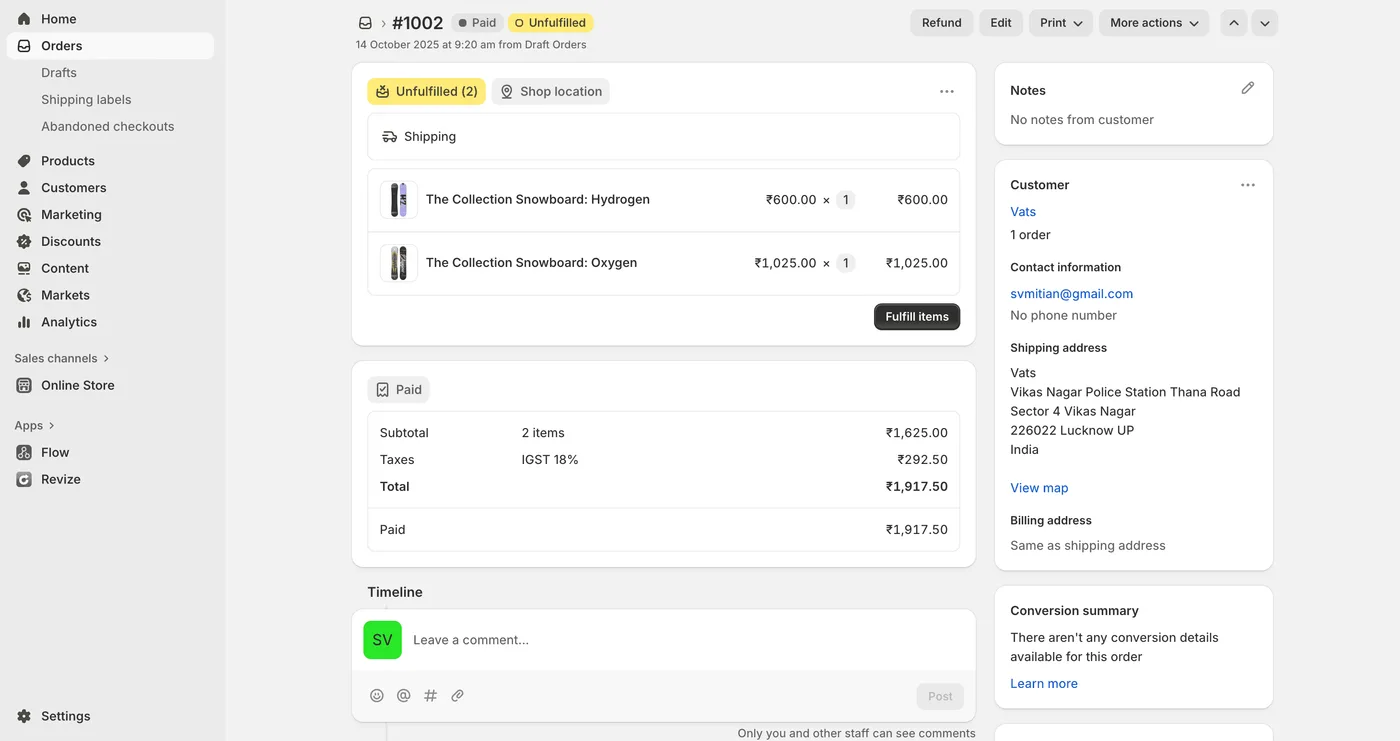
Étape 1 : Ouvrir la commande

  1. Connectez-vous à votre panneau d’administration Shopify

  2. Cliquez sur Commandes dans la barre latérale gauche

  3. Trouvez la commande que vous souhaitez rembourser

  4. Cliquez sur le numéro de commande pour l’ouvrir

Shopify admin order page showing order #1002 as paid and unfulfilled, with two snowboard products totaling ₹1,917.50 and customer shipping details for Lucknow, India.

💡 Conseil : Utilisez la barre de recherche pour trouver rapidement des commandes par nom de client, numéro de commande ou e-mail.

Étape 2 : Cliquez sur « Rembourser »

  1. Faites défiler jusqu’à la section Détails de la commande

  2. Cliquez sur le bouton « Rembourser » (en haut à droite des détails de la commande)

Remarque : Si vous ne voyez pas le bouton Rembourser, la commande n’a peut-être pas encore été traitée. Vous devez l’exécuter ou capturer le paiement avant de procéder au remboursement.

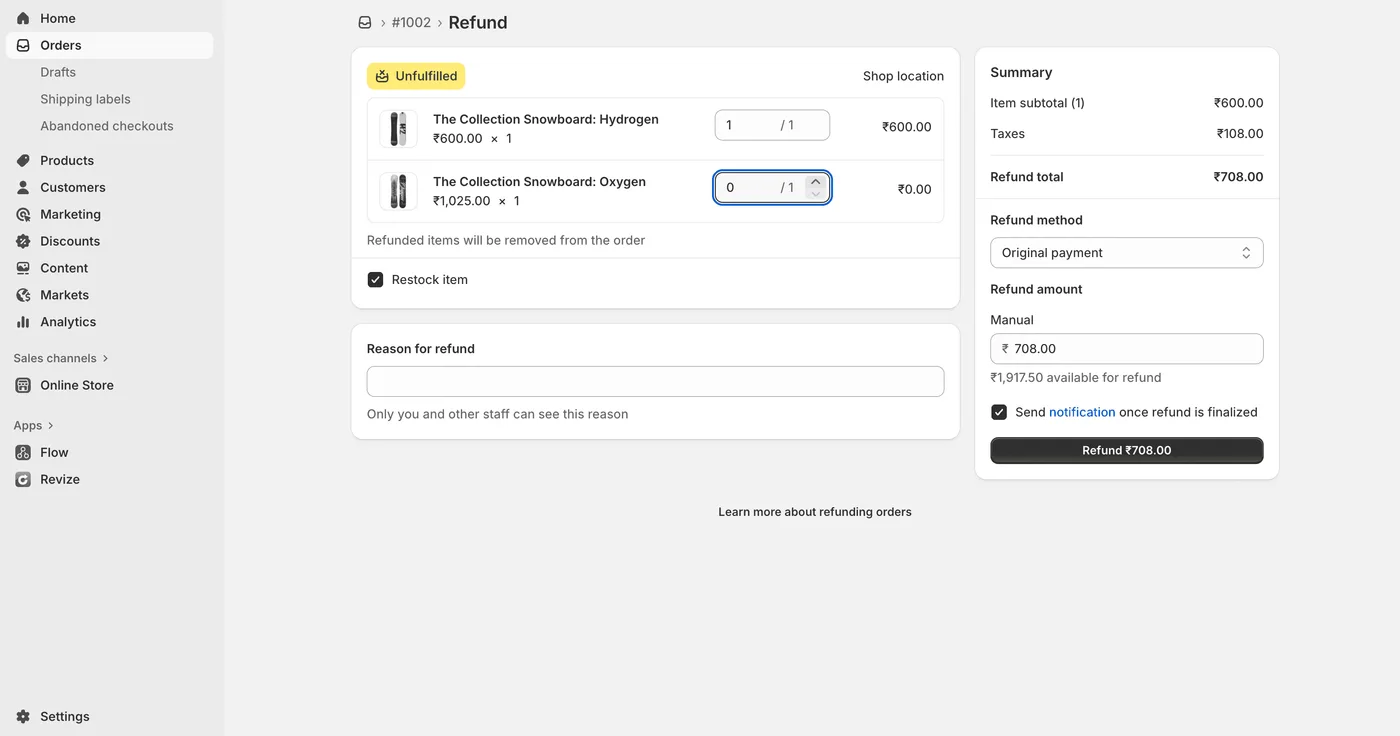
Étape 3 : Sélectionner les articles à rembourser (facultatif)

Si vous remboursez des articles spécifiques :

  1. Dans la section Articles, trouvez le produit à rembourser

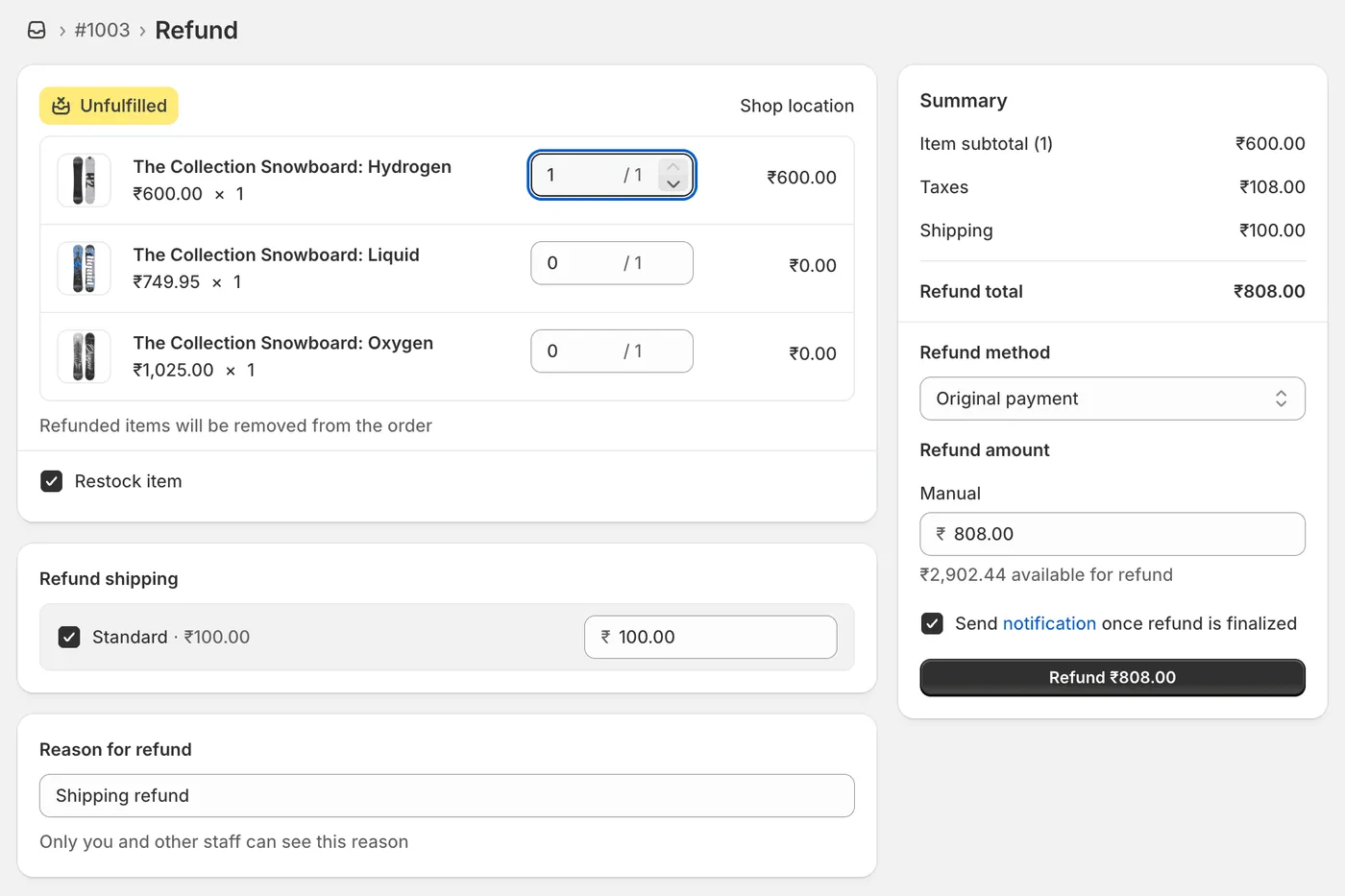
  2. Saisissez la quantité à rembourser dans le champ « Quantité »

  3. Le montant du remboursement sera calculé automatiquement en fonction du prix de l’article

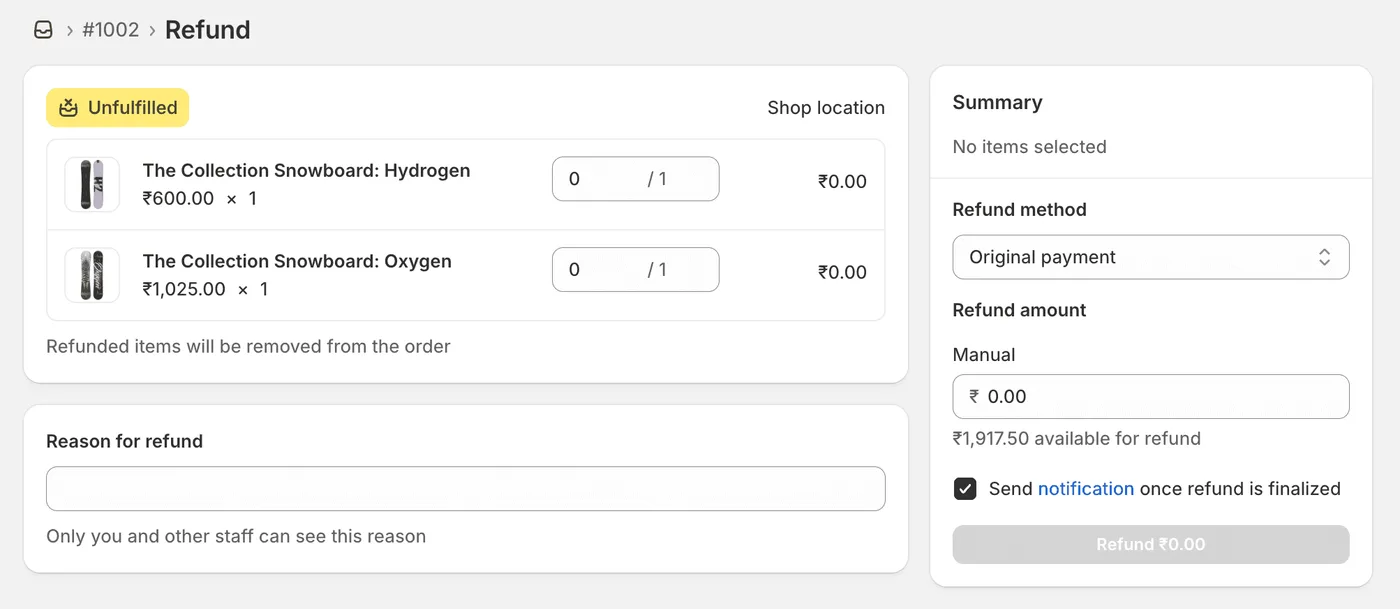
Shopify Order Admin Refund Section

Pour une quantité partielle :

  • Si le client a commandé 3 articles, saisissez « 1 » ou « 2 » pour un remboursement partiel

  • Shopify calcule : (Prix de l’article × Quantité)

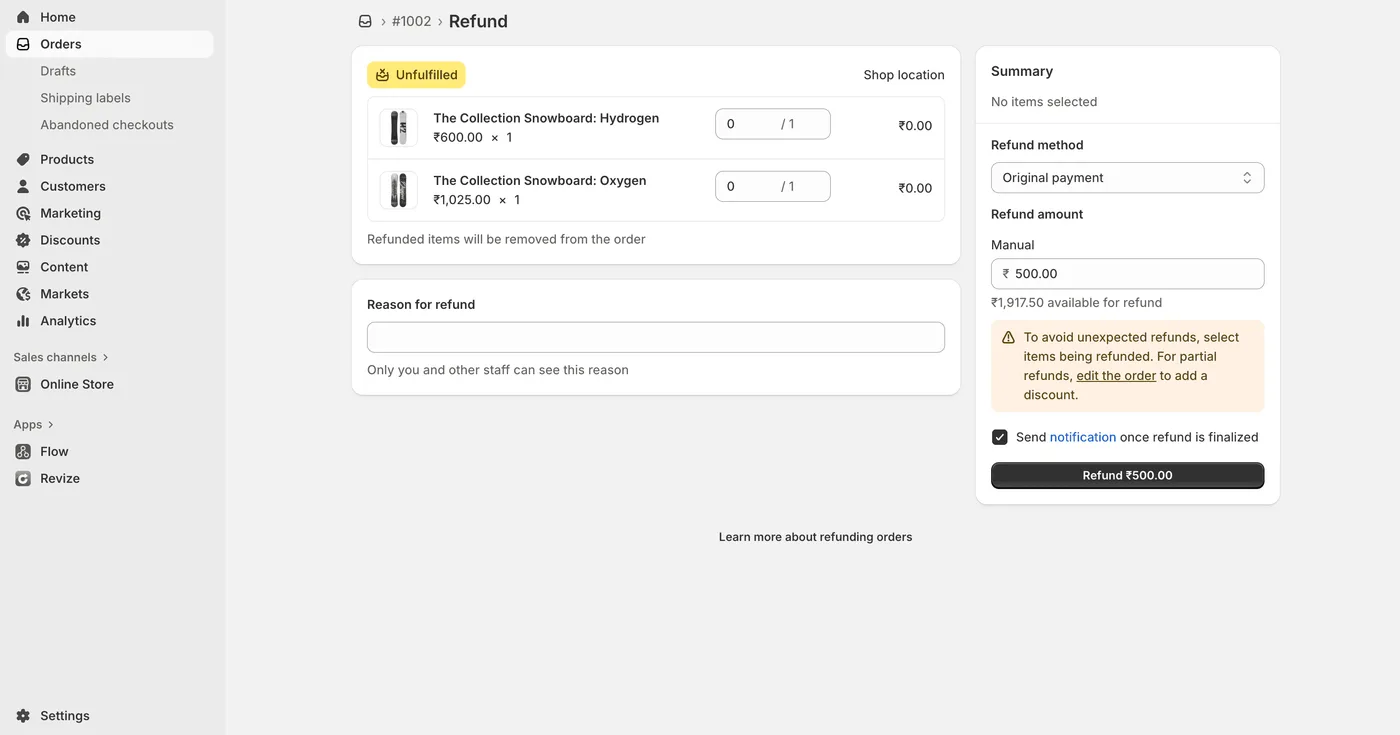
Pour rembourser un montant personnalisé à la place :

  • Laissez toutes les quantités à « 0 »

  • Passez à l’étape 4 pour saisir manuellement le montant

Shopify Order Admin Refund Section

Étape 4 : Saisir le montant du remboursement

  1. Faites défiler jusqu’à la section Montant du remboursement

  2. Vous verrez le total calculé en fonction des articles sélectionnés

  3. Pour modifier et saisir un montant personnalisé :

    • Cliquez dans le champ du montant

    • Saisissez le montant de remboursement souhaité

    • Il doit être inférieur ou égal au total de la commande

Exemple :

  • Total de la commande : 150 $

  • Vous pouvez rembourser n’importe quel montant entre 0,01 $ et 150,00 $

  • Saisissez 50 $ pour un remboursement partiel de 50 $

Étape 5 : Ajouter un motif de remboursement (facultatif) et traiter

  1. Motif du remboursement : Sélectionnez une option dans le menu déroulant ou saisissez un motif personnalisé

    • Motifs courants : « Article retourné », « Article endommagé », « Demande du client »

    • Cela est uniquement destiné à vos enregistrements internes

  2. Remettre les articles en stock : Cochez la case si vous souhaitez remettre les articles dans l’inventaire

    • ✅ Cochez : si l’article est retourné et peut être revendu

    • ❌ Décochez : si l’article est endommagé, défectueux ou conservé par le client

  3. Envoyer une notification :

    • ✅ Cochez : le client reçoit un e-mail de confirmation de remboursement

    • ❌ Décochez : remboursement silencieux (non recommandé)

  4. Cliquez sur le bouton « Rembourser $XX.XX »
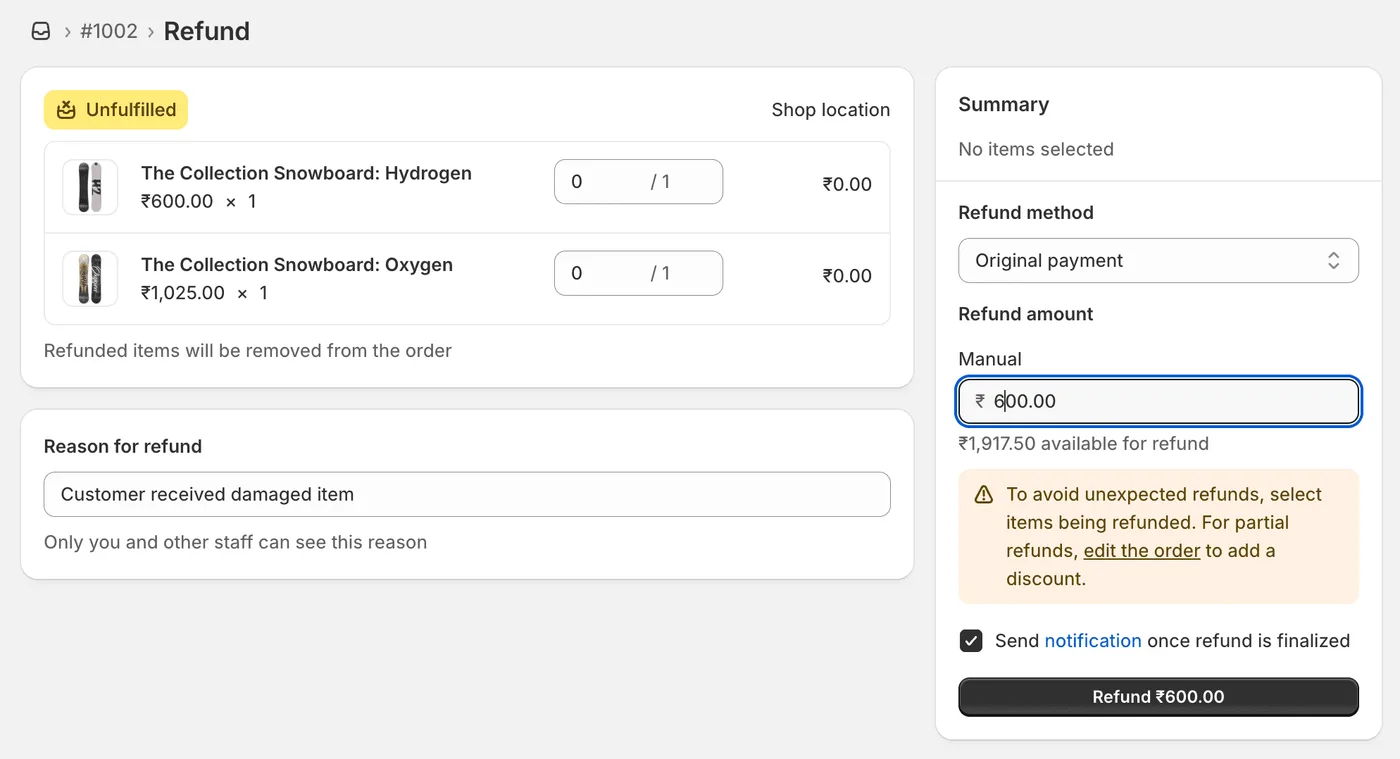
Shopify Order Admin Refund Section

✅ C’est fait ! Le remboursement est traité immédiatement.

Comment rembourser les frais de port

Pour rembourser les frais de port dans le cadre d’un remboursement partiel :

Option 1 : Inclure dans le remboursement des articles

  1. Suivez les étapes 1 à 3 ci-dessus (sélectionnez les articles)

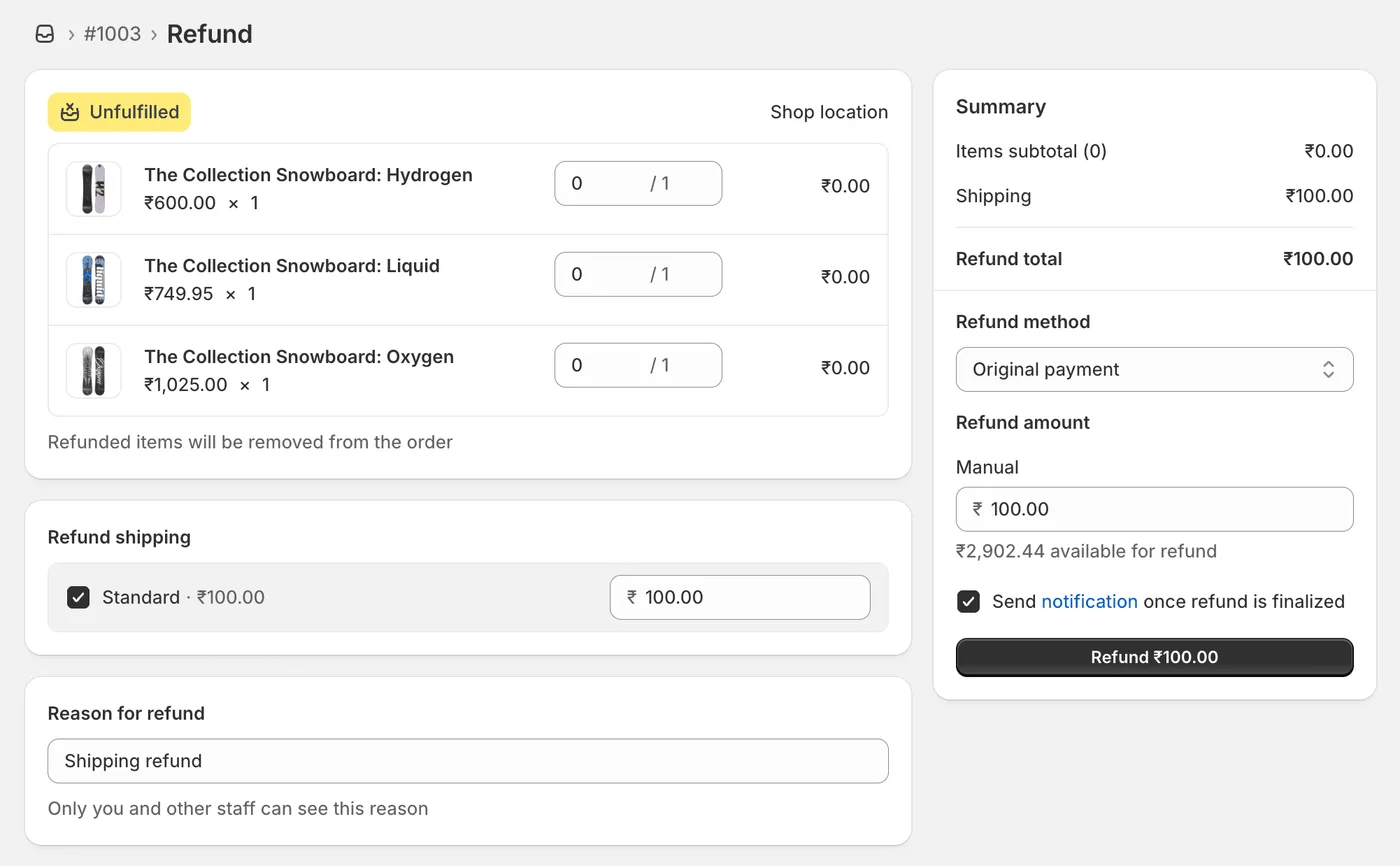
  2. Dans la section Rembourser les frais de port, saisissez le montant des frais de port

  3. Shopify ajoute les frais de port au montant total remboursé

  4. Traitez le remboursement

Shopify Order Admin Refund Section

Option 2 : Rembourser uniquement les frais de port

  1. Ouvrez la commande → Cliquez sur « Rembourser »

  2. Réglez toutes les quantités d’articles sur 0

  3. Dans Montant du remboursement, saisissez manuellement le coût de livraison

  4. Exemple : saisissez 15,00 $ pour rembourser 15 $ de frais de port

  5. Ajoutez le motif : « Remboursement des frais de port »

  6. Traitez le remboursement

Shopify Order Admin Refund Section

💡 Conseil pro : Si vous remboursez la commande complète, frais de port inclus, utilisez plutôt l’option « Remboursement total » au lieu de tout calculer manuellement.

Problèmes courants liés aux remboursements partiels

Problème n°1 : « Le bouton Rembourser est grisé »

Cause : Le paiement n’a pas encore été encaissé.

Solution :

  1. Traitez d’abord la commande

  2. Assurez-vous que le paiement a été encaissé

  3. Attendez 5 à 10 minutes, puis essayez de rembourser à nouveau

Problème n°2 : « Impossible de rembourser plus que le total de la commande »

Cause : Vous avez saisi un montant supérieur au total de la commande.

Solution :

  1. Vérifiez le total initial de la commande

  2. Saisissez un montant égal ou inférieur à ce total

  3. Vous ne pouvez pas rembourser plus que ce que le client a payé

Problème n°3 : « Échec du remboursement - erreur de passerelle de paiement »

Cause : Problème avec le processeur de paiement (Shopify Payments, PayPal, etc.)

Solution :

  1. Vérifiez les paramètres de votre passerelle de paiement

  2. Assurez-vous que votre compte est en règle

  3. Réessayez dans 10 à 15 minutes

  4. Si le problème persiste, contactez l’assistance Shopify

Problème n°4 : « Le client dit ne pas avoir reçu le remboursement »

Cause : Le délai de traitement du remboursement varie selon le mode de paiement.

Solution :

  • Carte de crédit : 5 à 10 jours ouvrables

  • PayPal : 3 à 5 jours ouvrables

  • Shopify Payments : 3 à 10 jours ouvrables

  • Virement bancaire : 5 à 10 jours ouvrables

Dites aux clients de vérifier auprès de leur banque après le délai de traitement.

Automatiser les remboursements partiels (gagnez du temps !)

Problème : les remboursements manuels prennent du temps

Si vous traitez plus de 10 remboursements par jour, ouvrir manuellement chaque commande prend des heures de travail administratif.

Solution : portail de remboursement en libre-service

Les applications modernes de gestion des commandes permettent aux clients de demander eux-mêmes des remboursements partiels :

Comment ça marche :

  1. Le client se connecte à son compte

  2. Il consulte sa commande

  3. Il sélectionne les articles à retourner

  4. Il clique sur « Refund » et la commande est mise à jour sans aucune intervention manuelle

Avantages :

  • ✅ Réduit les tickets d’assistance de 40 à 60 %

  • ✅ Traitement plus rapide (les clients n’attendent pas de réponse par e-mail)

  • ✅ Moins de travail manuel pour votre équipe

  • ✅ Meilleure expérience client

Applications recommandées :

💡 Conseil pro : Les applications avec remboursements en libre-service s’intègrent directement à Shopify, de sorte que les remboursements sont automatiquement traités dans votre panneau d’administration.

Bonnes pratiques pour les remboursements partiels

1. Ajoutez toujours un motif de remboursement

Pourquoi : Cela vous aide à suivre les tendances de remboursement et à identifier les problèmes de produits.

Comment :

  • Utilisez des motifs cohérents : « Article endommagé », « Mauvaise taille », « Avis de changement »

  • Examinez les rapports de remboursement chaque mois

  • Si un produit génère beaucoup de remboursements → enquêtez sur d’éventuels problèmes de qualité

2. Communiquez le délai de remboursement

Pourquoi : Cela réduit les tickets d’assistance « Où est mon remboursement ? ».

Comment :

  • Dans l’e-mail de remboursement, indiquez : « Le remboursement apparaîtra dans 5 à 10 jours ouvrables »

  • Créez un modèle d’e-mail avec le délai

  • Ajoutez-le à votre page de politique de retour

3. Remettez les articles en stock uniquement s’ils peuvent être revendus

Pourquoi : Cela évite les écarts d’inventaire.

Quand remettre en stock :

  • L’article est non ouvert et peut être revendu

  • Le mauvais article a été expédié

  • Le client a changé d’avis (article non utilisé)

Quand NE PAS remettre en stock :

  • L’article est endommagé

  • L’article a été utilisé/ouvert

  • L’article est personnalisé / sur mesure

4. Utilisez les remboursements partiels pour fidéliser les clients

Au lieu d’un remboursement total :

  • Offrez un remboursement partiel de 10 à 20 % en compensation

  • Le client garde le produit + bénéficie d’une remise

  • Vous conservez la vente

Exemple :

  • Client : « Ma commande est arrivée avec 2 jours de retard »

  • Mauvaise réponse : remboursement total + retour

  • Bonne réponse : « Nous sommes désolés ! Voici un remboursement de 20 $. Gardez l’article, avec toutes nos excuses. »

Résultat : le client est satisfait, et vous avez conservé 80 % du chiffre d’affaires.

5. Documentez tout

Pourquoi : Cela vous protège en cas de rétrofacturations et de litiges.

Que documenter :

  • Captures d’écran de la confirmation de remboursement

  • E-mail de demande de remboursement du client

  • Photos des articles endommagés (si applicable)

  • Informations de suivi des retours

Où enregistrer :

  • Ajoutez des notes à la commande Shopify

  • Utilisez des balises de commande : "remboursement-partiel", "article-endommagé"

FAQ : remboursements partiels sur Shopify

Puis-je effectuer un remboursement partiel sans retour d’articles ?

Oui ! Vous pouvez effectuer un remboursement partiel pour n’importe quelle raison :

  • Satisfaction client

  • Articles endommagés (en leur laissant l’article)

  • Compensation pour livraison tardive

  • Erreurs de tarification

Saisissez simplement le montant personnalisé à l’étape 4 et décochez « Remettre les articles en stock ».

Combien de temps prend un remboursement partiel sur Shopify ?

Traitement : instantané dans l’admin Shopify

Le client reçoit l’argent : 3 à 10 jours ouvrables selon le mode de paiement :

  • Carte de crédit : 5 à 10 jours

  • PayPal : 3 à 5 jours

  • Carte de débit : 3 à 7 jours

Puis-je effectuer plusieurs remboursements partiels sur la même commande ?

Oui ! Vous pouvez effectuer plusieurs remboursements partiels sur une même commande jusqu’à atteindre le total de la commande.

Exemple :

  • Total de la commande : 100 $

  • 1er remboursement partiel : 30 $

  • 2e remboursement partiel : 20 $

  • Vous pouvez encore rembourser jusqu’à 50 $ de plus

Un remboursement partiel annule-t-il la commande sur Shopify ?

Non. Les remboursements partiels conservent la commande active comme « Traité » ou « Partiellement remboursé ».

Seuls les remboursements totaux changent le statut de la commande en « Remboursé ».

Les clients peuvent-ils demander eux-mêmes des remboursements partiels ?

Pas nativement dans Shopify. Vous avez besoin d’une application tierce pour activer les remboursements partiels en libre-service.

Recommandé : utilisez une application de gestion des commandes avec un portail en libre-service. Cela permet aux clients de sélectionner les articles à retourner et de soumettre un remboursement sans envoyer d’e-mail à votre équipe d’assistance.

Puis-je rembourser les frais Shopify avec un remboursement partiel ?

Non. Les frais de transaction Shopify ne sont pas remboursés lors des remboursements partiels. Vous ne récupérez les frais qu’en cas de remboursement total.

Exemple :

  • Commande : 100 $ (vous payez 3 $ de frais Shopify)

  • Remboursement partiel : 50 $

  • Vous payez toujours 3 $ de frais (non remboursés)

Dernières réflexions

Traiter un remboursement partiel est simple une fois que vous connaissez les étapes. L’essentiel est :

  1. Ouvrir la commande

  2. Cliquez sur « Rembourser »

  3. Sélectionner les articles

  4. Traiter le remboursement

Pour les boutiques à fort volume, envisagez d’automatiser les remboursements partiels avec des outils en libre-service afin de gagner du temps et de réduire les tickets d’assistance.

Besoin d’aide pour la gestion / modification des commandes ? Revize Order Editing & Upsell propose des remboursements en libre-service, la modification des commandes et l’automatisation après achat pour les boutiques Shopify. Essayez-le gratuitement →

Pour des besoins de gestion des commandes plus complexes, vous pouvez également utiliser les brouillons de commande pour créer des factures personnalisées pour les clients. En savoir plus dans notre guide complet des brouillons de commande dans Shopify.

Dernière mise à jour : octobre 2025

Comment effectuer un remboursement partiel sur Shopify ?

Réponse rapide

Pour effectuer un remboursement partiel sur Shopify :

  1. Allez dans Commandes → Sélectionnez la commande

  2. Cliquez sur « Rembourser »

  3. Saisissez un montant personnalisé ou sélectionnez des articles spécifiques

  4. Cliquez sur « Rembourser $XX.XX »

Shopify Admin Orders section to refund the order amount

Les remboursements sont généralement traités en 5 à 10 jours ouvrables.

Table des matières

  1. Qu’est-ce qu’un remboursement partiel ?

  2. Quand effectuer des remboursements partiels

  3. Comment effectuer un remboursement partiel sur Shopify (étape par étape)

  4. Comment rembourser les frais de port

  5. Problèmes courants liés aux remboursements partiels

  6. Automatiser les remboursements partiels

  7. Bonnes pratiques

  8. FAQ

Qu’est-ce qu’un remboursement partiel ?

Un remboursement partiel consiste à rembourser une partie de la commande d’un client au lieu du montant total. C’est utile lorsque :

  • Seuls certains articles d’une commande sont retournés

  • Vous souhaitez rembourser les frais de port séparément

  • Un client a reçu un article endommagé et vous proposez une compensation

  • Vous résolvez un litige avec un crédit partiel

Contrairement aux remboursements totaux, les remboursements partiels vous permettent de ne restituer qu’un montant précis tout en conservant la commande active dans votre système.

Remboursement partiel vs remboursement total

Caractéristique

Remboursement partiel

Remboursement total

Montant

N’importe quel montant jusqu’au total de la commande

Montant total de la commande

Statut de la commande

Reste « Traité »

Devient « Remboursé »

Inventaire

Peut remettre en stock les articles sélectionnés

Tous les articles sont remis en stock

Utilisation courante

Retour d’un seul article, compensation

Annulation de commande, retour complet

Quand effectuer des remboursements partiels

Voici les scénarios les plus courants où les remboursements partiels sont pertinents :

1. Retours d’un seul article dans une commande multi-articles

Exemple : Un client commande un t-shirt (30 $) et des chaussures (80 $). Il ne retourne que les chaussures.

Solution : Effectuez un remboursement partiel de 80 $, en conservant la transaction du t-shirt à 30 $.

2. Articles endommagés ou défectueux

Exemple : Un client reçoit un article endommagé d’une valeur de 50 $ dans une commande de 200 $.

Solution : Effectuez un remboursement partiel de 50 $ à titre de compensation et laissez-le conserver l’article.

3. Ajustements des frais de port

Exemple : Vous avez surfacturé 10 $ de frais de port.

Solution : Effectuez un remboursement partiel de 10 $ pour couvrir la différence de livraison.

4. Erreurs de tarification

Exemple : L’article était affiché à 50 $ alors qu’il aurait dû être à 40 $.

Solution : Effectuez un remboursement partiel de 10 $ pour corriger l’erreur de tarification.

5. Gestes de satisfaction client

Exemple : La commande est arrivée en retard, le client est mécontent.

Solution : Effectuez un remboursement partiel de 20 $ à titre de compensation commerciale.

Comment effectuer un remboursement partiel sur Shopify (étape par étape)

Suivez ces 5 étapes pour traiter un remboursement partiel :

Étape 1 : Ouvrir la commande

  1. Connectez-vous à votre panneau d’administration Shopify

  2. Cliquez sur Commandes dans la barre latérale gauche

  3. Trouvez la commande que vous souhaitez rembourser

  4. Cliquez sur le numéro de commande pour l’ouvrir

Shopify admin order page showing order #1002 as paid and unfulfilled, with two snowboard products totaling ₹1,917.50 and customer shipping details for Lucknow, India.

💡 Conseil : Utilisez la barre de recherche pour trouver rapidement des commandes par nom de client, numéro de commande ou e-mail.

Étape 2 : Cliquez sur « Rembourser »

  1. Faites défiler jusqu’à la section Détails de la commande

  2. Cliquez sur le bouton « Rembourser » (en haut à droite des détails de la commande)

Remarque : Si vous ne voyez pas le bouton Rembourser, la commande n’a peut-être pas encore été traitée. Vous devez l’exécuter ou capturer le paiement avant de procéder au remboursement.

Étape 3 : Sélectionner les articles à rembourser (facultatif)

Si vous remboursez des articles spécifiques :

  1. Dans la section Articles, trouvez le produit à rembourser

  2. Saisissez la quantité à rembourser dans le champ « Quantité »

  3. Le montant du remboursement sera calculé automatiquement en fonction du prix de l’article

Shopify Order Admin Refund Section

Pour une quantité partielle :

  • Si le client a commandé 3 articles, saisissez « 1 » ou « 2 » pour un remboursement partiel

  • Shopify calcule : (Prix de l’article × Quantité)

Pour rembourser un montant personnalisé à la place :

  • Laissez toutes les quantités à « 0 »

  • Passez à l’étape 4 pour saisir manuellement le montant

Shopify Order Admin Refund Section

Étape 4 : Saisir le montant du remboursement

  1. Faites défiler jusqu’à la section Montant du remboursement

  2. Vous verrez le total calculé en fonction des articles sélectionnés

  3. Pour modifier et saisir un montant personnalisé :

    • Cliquez dans le champ du montant

    • Saisissez le montant de remboursement souhaité

    • Il doit être inférieur ou égal au total de la commande

Exemple :

  • Total de la commande : 150 $

  • Vous pouvez rembourser n’importe quel montant entre 0,01 $ et 150,00 $

  • Saisissez 50 $ pour un remboursement partiel de 50 $

Étape 5 : Ajouter un motif de remboursement (facultatif) et traiter

  1. Motif du remboursement : Sélectionnez une option dans le menu déroulant ou saisissez un motif personnalisé

    • Motifs courants : « Article retourné », « Article endommagé », « Demande du client »

    • Cela est uniquement destiné à vos enregistrements internes

  2. Remettre les articles en stock : Cochez la case si vous souhaitez remettre les articles dans l’inventaire

    • ✅ Cochez : si l’article est retourné et peut être revendu

    • ❌ Décochez : si l’article est endommagé, défectueux ou conservé par le client

  3. Envoyer une notification :

    • ✅ Cochez : le client reçoit un e-mail de confirmation de remboursement

    • ❌ Décochez : remboursement silencieux (non recommandé)

  4. Cliquez sur le bouton « Rembourser $XX.XX »

Shopify Order Admin Refund Section

✅ C’est fait ! Le remboursement est traité immédiatement.

Comment rembourser les frais de port

Pour rembourser les frais de port dans le cadre d’un remboursement partiel :

Option 1 : Inclure dans le remboursement des articles

  1. Suivez les étapes 1 à 3 ci-dessus (sélectionnez les articles)

  2. Dans la section Rembourser les frais de port, saisissez le montant des frais de port

  3. Shopify ajoute les frais de port au montant total remboursé

  4. Traitez le remboursement

Shopify Order Admin Refund Section

Option 2 : Rembourser uniquement les frais de port

  1. Ouvrez la commande → Cliquez sur « Rembourser »

  2. Réglez toutes les quantités d’articles sur 0

  3. Dans Montant du remboursement, saisissez manuellement le coût de livraison

  4. Exemple : saisissez 15,00 $ pour rembourser 15 $ de frais de port

  5. Ajoutez le motif : « Remboursement des frais de port »

  6. Traitez le remboursement

Shopify Order Admin Refund Section

💡 Conseil pro : Si vous remboursez la commande complète, frais de port inclus, utilisez plutôt l’option « Remboursement total » au lieu de tout calculer manuellement.

Problèmes courants liés aux remboursements partiels

Problème n°1 : « Le bouton Rembourser est grisé »

Cause : Le paiement n’a pas encore été encaissé.

Solution :

  1. Traitez d’abord la commande

  2. Assurez-vous que le paiement a été encaissé

  3. Attendez 5 à 10 minutes, puis essayez de rembourser à nouveau

Problème n°2 : « Impossible de rembourser plus que le total de la commande »

Cause : Vous avez saisi un montant supérieur au total de la commande.

Solution :

  1. Vérifiez le total initial de la commande

  2. Saisissez un montant égal ou inférieur à ce total

  3. Vous ne pouvez pas rembourser plus que ce que le client a payé

Problème n°3 : « Échec du remboursement - erreur de passerelle de paiement »

Cause : Problème avec le processeur de paiement (Shopify Payments, PayPal, etc.)

Solution :

  1. Vérifiez les paramètres de votre passerelle de paiement

  2. Assurez-vous que votre compte est en règle

  3. Réessayez dans 10 à 15 minutes

  4. Si le problème persiste, contactez l’assistance Shopify

Problème n°4 : « Le client dit ne pas avoir reçu le remboursement »

Cause : Le délai de traitement du remboursement varie selon le mode de paiement.

Solution :

  • Carte de crédit : 5 à 10 jours ouvrables

  • PayPal : 3 à 5 jours ouvrables

  • Shopify Payments : 3 à 10 jours ouvrables

  • Virement bancaire : 5 à 10 jours ouvrables

Dites aux clients de vérifier auprès de leur banque après le délai de traitement.

Automatiser les remboursements partiels (gagnez du temps !)

Problème : les remboursements manuels prennent du temps

Si vous traitez plus de 10 remboursements par jour, ouvrir manuellement chaque commande prend des heures de travail administratif.

Solution : portail de remboursement en libre-service

Les applications modernes de gestion des commandes permettent aux clients de demander eux-mêmes des remboursements partiels :

Comment ça marche :

  1. Le client se connecte à son compte

  2. Il consulte sa commande

  3. Il sélectionne les articles à retourner

  4. Il clique sur « Refund » et la commande est mise à jour sans aucune intervention manuelle

Avantages :

  • ✅ Réduit les tickets d’assistance de 40 à 60 %

  • ✅ Traitement plus rapide (les clients n’attendent pas de réponse par e-mail)

  • ✅ Moins de travail manuel pour votre équipe

  • ✅ Meilleure expérience client

Applications recommandées :

💡 Conseil pro : Les applications avec remboursements en libre-service s’intègrent directement à Shopify, de sorte que les remboursements sont automatiquement traités dans votre panneau d’administration.

Bonnes pratiques pour les remboursements partiels

1. Ajoutez toujours un motif de remboursement

Pourquoi : Cela vous aide à suivre les tendances de remboursement et à identifier les problèmes de produits.

Comment :

  • Utilisez des motifs cohérents : « Article endommagé », « Mauvaise taille », « Avis de changement »

  • Examinez les rapports de remboursement chaque mois

  • Si un produit génère beaucoup de remboursements → enquêtez sur d’éventuels problèmes de qualité

2. Communiquez le délai de remboursement

Pourquoi : Cela réduit les tickets d’assistance « Où est mon remboursement ? ».

Comment :

  • Dans l’e-mail de remboursement, indiquez : « Le remboursement apparaîtra dans 5 à 10 jours ouvrables »

  • Créez un modèle d’e-mail avec le délai

  • Ajoutez-le à votre page de politique de retour

3. Remettez les articles en stock uniquement s’ils peuvent être revendus

Pourquoi : Cela évite les écarts d’inventaire.

Quand remettre en stock :

  • L’article est non ouvert et peut être revendu

  • Le mauvais article a été expédié

  • Le client a changé d’avis (article non utilisé)

Quand NE PAS remettre en stock :

  • L’article est endommagé

  • L’article a été utilisé/ouvert

  • L’article est personnalisé / sur mesure

4. Utilisez les remboursements partiels pour fidéliser les clients

Au lieu d’un remboursement total :

  • Offrez un remboursement partiel de 10 à 20 % en compensation

  • Le client garde le produit + bénéficie d’une remise

  • Vous conservez la vente

Exemple :

  • Client : « Ma commande est arrivée avec 2 jours de retard »

  • Mauvaise réponse : remboursement total + retour

  • Bonne réponse : « Nous sommes désolés ! Voici un remboursement de 20 $. Gardez l’article, avec toutes nos excuses. »

Résultat : le client est satisfait, et vous avez conservé 80 % du chiffre d’affaires.

5. Documentez tout

Pourquoi : Cela vous protège en cas de rétrofacturations et de litiges.

Que documenter :

  • Captures d’écran de la confirmation de remboursement

  • E-mail de demande de remboursement du client

  • Photos des articles endommagés (si applicable)

  • Informations de suivi des retours

Où enregistrer :

  • Ajoutez des notes à la commande Shopify

  • Utilisez des balises de commande : "remboursement-partiel", "article-endommagé"

FAQ : remboursements partiels sur Shopify

Puis-je effectuer un remboursement partiel sans retour d’articles ?

Oui ! Vous pouvez effectuer un remboursement partiel pour n’importe quelle raison :

  • Satisfaction client

  • Articles endommagés (en leur laissant l’article)

  • Compensation pour livraison tardive

  • Erreurs de tarification

Saisissez simplement le montant personnalisé à l’étape 4 et décochez « Remettre les articles en stock ».

Combien de temps prend un remboursement partiel sur Shopify ?

Traitement : instantané dans l’admin Shopify

Le client reçoit l’argent : 3 à 10 jours ouvrables selon le mode de paiement :

  • Carte de crédit : 5 à 10 jours

  • PayPal : 3 à 5 jours

  • Carte de débit : 3 à 7 jours

Puis-je effectuer plusieurs remboursements partiels sur la même commande ?

Oui ! Vous pouvez effectuer plusieurs remboursements partiels sur une même commande jusqu’à atteindre le total de la commande.

Exemple :

  • Total de la commande : 100 $

  • 1er remboursement partiel : 30 $

  • 2e remboursement partiel : 20 $

  • Vous pouvez encore rembourser jusqu’à 50 $ de plus

Un remboursement partiel annule-t-il la commande sur Shopify ?

Non. Les remboursements partiels conservent la commande active comme « Traité » ou « Partiellement remboursé ».

Seuls les remboursements totaux changent le statut de la commande en « Remboursé ».

Les clients peuvent-ils demander eux-mêmes des remboursements partiels ?

Pas nativement dans Shopify. Vous avez besoin d’une application tierce pour activer les remboursements partiels en libre-service.

Recommandé : utilisez une application de gestion des commandes avec un portail en libre-service. Cela permet aux clients de sélectionner les articles à retourner et de soumettre un remboursement sans envoyer d’e-mail à votre équipe d’assistance.

Puis-je rembourser les frais Shopify avec un remboursement partiel ?

Non. Les frais de transaction Shopify ne sont pas remboursés lors des remboursements partiels. Vous ne récupérez les frais qu’en cas de remboursement total.

Exemple :

  • Commande : 100 $ (vous payez 3 $ de frais Shopify)

  • Remboursement partiel : 50 $

  • Vous payez toujours 3 $ de frais (non remboursés)

Dernières réflexions

Traiter un remboursement partiel est simple une fois que vous connaissez les étapes. L’essentiel est :

  1. Ouvrir la commande

  2. Cliquez sur « Rembourser »

  3. Sélectionner les articles

  4. Traiter le remboursement

Pour les boutiques à fort volume, envisagez d’automatiser les remboursements partiels avec des outils en libre-service afin de gagner du temps et de réduire les tickets d’assistance.

Besoin d’aide pour la gestion / modification des commandes ? Revize Order Editing & Upsell propose des remboursements en libre-service, la modification des commandes et l’automatisation après achat pour les boutiques Shopify. Essayez-le gratuitement →

Pour des besoins de gestion des commandes plus complexes, vous pouvez également utiliser les brouillons de commande pour créer des factures personnalisées pour les clients. En savoir plus dans notre guide complet des brouillons de commande dans Shopify.

Dernière mise à jour : octobre 2025

Repensez votre boutique Shopify. Misez sur l’expérience client.

© Copyright 2024, Tous droits réservés

Repensez votre boutique Shopify. Misez sur l’expérience client.

© Copyright 2024, Tous droits réservés

Repensez votre boutique Shopify. Misez sur l’expérience client.

© Copyright 2024, Tous droits réservés

Repensez votre boutique Shopify. Misez sur l’expérience client.

© Copyright 2024, Tous droits réservés

The Universal Commerce Protocol UCP Guide How to Start a Shopify Store in 2026 The True Cost of Returns Guide How to Change Shipping Address on Shopify Best Shopify Customer Service Apps 10 Advanced Shopify Flow Workflows How to Add Discount on Shopify After Checkout How to Edit an Order on Shopify Shopify Draft Orders Complete Guide How to Do a Partial Refund on Shopify Shopify Social Login Complete Guide Post Purchase Email Marketing Automating E-commerce with Shopify Flow Customize Shopify Login Redirect Shopify New Customer Accounts Migration Guide How Poor Customer Support Can Sabotage Your Business How Refunds Work on Shopify In-House Warranty Management vs Shopify Apps Shopify Checkout Extensibility 2026: Deadline, Migration, and What's Broken How to Let Customers Cancel Orders on Shopify Shopify Legacy Customer Accounts Are Deprecated How to Edit Your Shopify Order Confirmation Email How to Do an Exchange on Shopify How to Sell on ChatGPT with Shopify Agentic Storefronts Shopify Functions Migration Tutorial Shopify AI Toolkit Guide 2026: Agents, MCP, and UCP Explained Shopify Sidekick vs Your Agency: The 2026 Scorecard for Plus Stores Shopify B2B 2026 Complete Guide Shopify Order Management Guide 2026 Shopify Advanced to Plus 2026 Migration Playbook