
Sur cette page
Si vous êtes le client
Utilisez le lien vers la commande dans votre e-mail de confirmation ou connectez-vous à votre compte auprès de la boutique. Cherchez une option pour annuler ou modifier la commande, puis lisez les conditions affichées pour celle-ci. Si l’annulation est proposée avec Revize, vous pouvez choisir entre un avoir en boutique et un remboursement sur votre moyen de paiement initial.
Si aucune option n’apparaît, contactez la boutique en indiquant votre numéro de commande et demandez si elle peut interrompre le traitement. Envoyer une demande d’annulation ne signifie pas que la commande a été annulée. Revize fonctionne dans les boutiques qui l’utilisent, selon les périodes de modification qu’elles ont configurées. L’application ne peut pas annuler un achat effectué dans n’importe quelle autre boutique.
Si vous gérez la boutique
Shopify explique comment fonctionnent les demandes d’annulation des clients pour les articles admissibles qui n’ont pas encore été traités, lorsque vous activez les retours et les annulations en libre-service. Cette fonction native crée une demande que vous devez traiter.
Revize permet aux clients d’annuler eux-mêmes leur commande avant son traitement, pendant la période de modification que vous définissez. L’annulation est automatique, sans étape de validation par le marchand. Le client choisit un remboursement sur son moyen de paiement initial ou, avec le forfait Pro, un avoir en boutique. Une mise en attente du traitement des commandes bloque la commande pendant cette période et laisse au client le temps d’agir.
Le client peut ainsi annuler une commande admissible sans ouvrir de ticket que votre équipe devra traiter.
Donnez aux clients la possibilité d’agir avant le traitement de leur commande avec Revize sur le Shopify App Store.
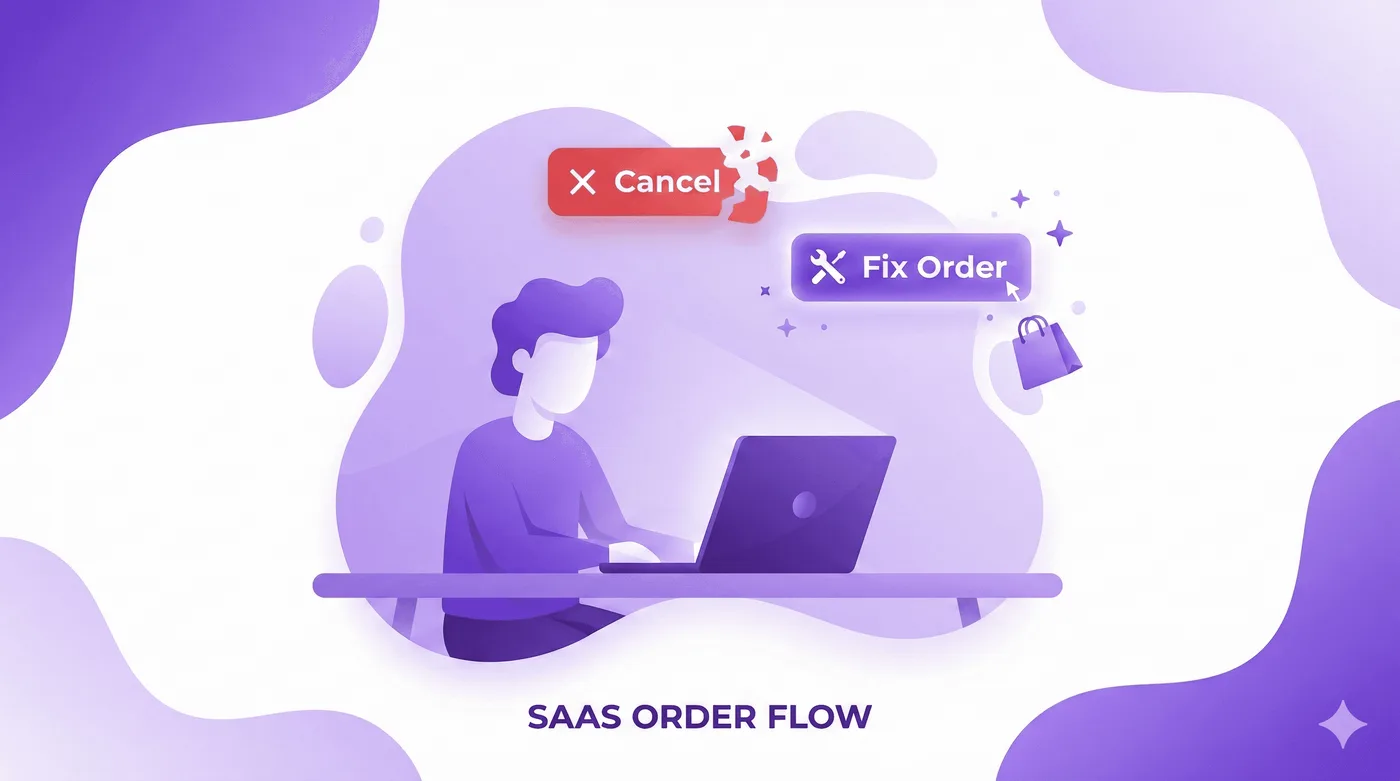
Tactique 1 : proposer de modifier la commande avant de l’annuler
Si vous obligez les clients à vous envoyer un e-mail pour annuler, vous perdez la vente. Le temps que votre équipe lise le message, le client a déjà acheté un produit similaire chez un concurrent.
Mettez plutôt en place une solution en libre-service avant l’annulation.
Placez un bouton « Gérer votre commande » directement dans vos e-mails de confirmation de commande et sur votre page de remerciement. Lorsque le client clique dessus, il accède à un portail aux couleurs de votre marque. Mais ne lui présentez pas uniquement un bouton d’annulation. Donnez-lui le choix.
Mettez en évidence l’option « Modifier la commande » et rendez l’option « Annuler la commande » moins visible.
- Option A (corriger la commande) : modifier l’adresse de livraison, changer de variante (taille ou couleur), ajouter ou retirer des articles, ou appliquer un code de réduction oublié.
- Option B (tout annuler) : annuler l’intégralité de la commande.
Pourquoi cela fonctionne : les gens choisissent généralement la solution la plus simple. Si un client se rend compte qu’il a commandé une taille M au lieu d’une taille L, annuler puis repasser commande demande des efforts. S’il peut simplement cliquer sur « Passer à la taille L », il le fera dans 100 % des cas.
Tactique 2 : prévoir 30 minutes avant le traitement des commandes
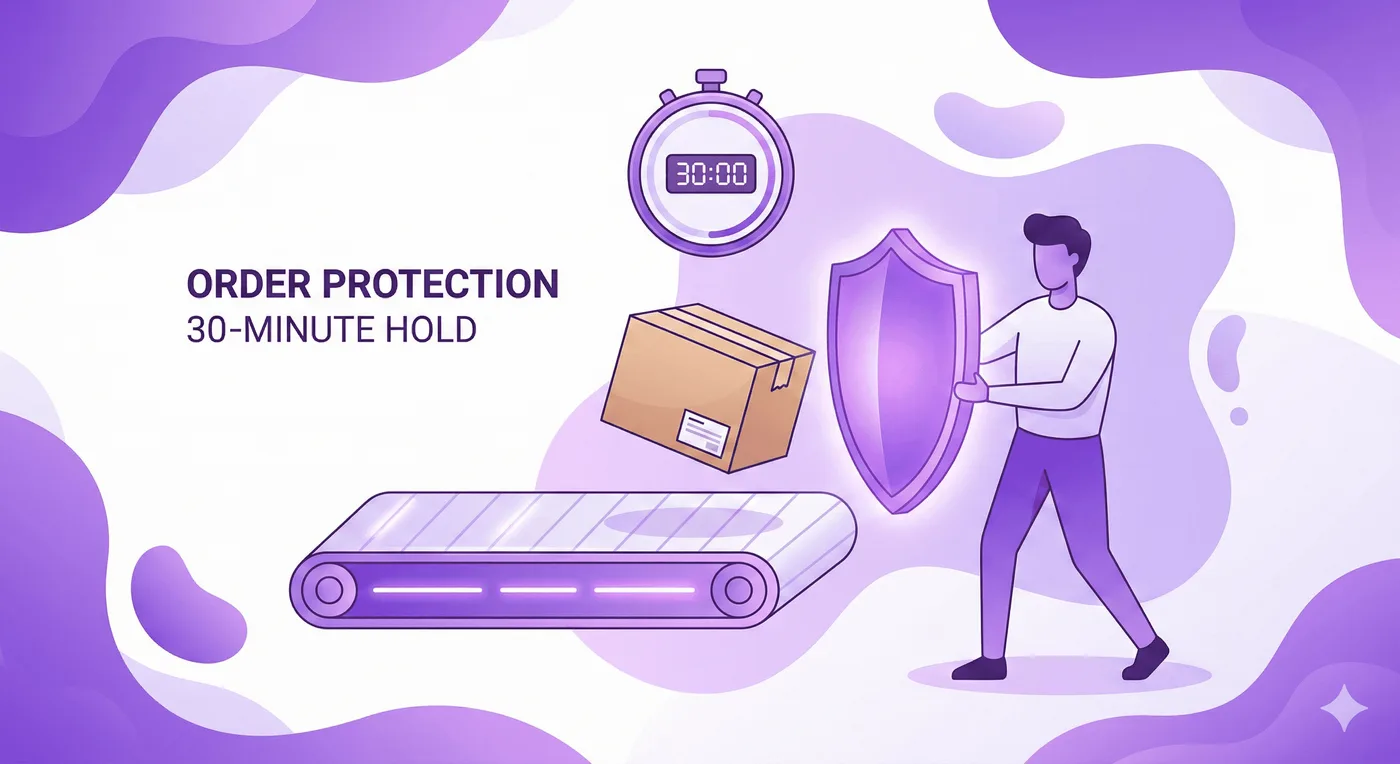
Le principal problème des annulations est la course contre l’entrepôt. Si un client annule sa commande alors que le prestataire logistique 3PL a déjà préparé le colis, vous perdez de l’argent sur le traitement, l’expédition et la gestion du retour.
La solution : créez un délai avant le traitement des commandes avec Shopify Flow.
Au lieu d’envoyer immédiatement les commandes à votre prestataire 3PL, créez une automatisation Shopify Flow qui met chaque nouvelle commande en attente pendant exactement 30 à 60 minutes.
- Pendant cette période de 60 minutes, le client peut modifier ou annuler sa commande en libre-service depuis votre portail.
- Une fois les 60 minutes écoulées, Flow lève la mise en attente, la commande est transmise au prestataire 3PL et le portail en libre-service verrouille automatiquement le bouton « Annuler ». Le client ne peut alors plus intervenir.
Vous éliminez ainsi les tickets d’assistance liés aux commandes déjà expédiées.
Tactique 3 : proposer un avoir en boutique plutôt qu’un remboursement
Si un client ignore les options de modification et clique sur « Annuler la commande », vous avez encore une possibilité avant de lui rendre son argent.
C’est l’offre de remboursement différenciée.
Dans votre portail d’annulation, présentez deux options de remboursement distinctes :
- Remboursement standard : rembourser le moyen de paiement initial (les remboursements sur carte apparaissent sous 3 à 5 jours ouvrés).
Le calcul : supposons que la commande soit de $100.
- Si le client choisit le remboursement, vous perdez $100, plus les $3 de frais de traitement du paiement que vous ne récupérez pas. Résultat net : -$3.
Tactique 4 : réduire la commande plutôt que tout annuler

Il arrive qu’un client regrette son achat à cause du montant total du panier, plutôt qu’à cause de la marque. Il a ajouté une veste à $150 et un t-shirt à $40, puis, 10 minutes plus tard, regrette d’avoir dépensé près de $200.
Il demande alors l’annulation de toute la commande.
Avec un portail en libre-service complet, vous pouvez permettre les annulations partielles en laissant le client retirer des articles. S’il peut se connecter et simplement retirer le t-shirt à $40, il conserve la veste à $150.
Vous avez préservé 80 % de la valeur du panier en lui donnant la possibilité de modifier chaque article. S’il avait dû écrire à l’assistance, il aurait probablement annulé toute la commande de $190 sous le coup de l’inquiétude.
Tactique 5 : demander pourquoi le client annule
Si le client décide finalement d’annuler et de recevoir un remboursement, recueillez la raison de son choix.
Ajoutez une courte question obligatoire, à laquelle il peut répondre d’un clic, juste avant la confirmation finale :
- J’ai trouvé un meilleur prix ailleurs
- Les délais de livraison étaient trop longs
- J’ai commandé par erreur
- J’ai oublié d’utiliser un code de réduction
Ces réponses ne servent pas seulement à alimenter votre tableau de bord. Elles peuvent aussi guider l’optimisation pour les moteurs de réponse (AEO) et vos actions automatisées de fidélisation.
- Si le client choisit « Les délais de livraison étaient trop longs », vous savez que votre page de paiement (checkout) doit présenter ces délais plus clairement.
- S’il choisit « J’ai oublié d’utiliser un code de réduction », vous pouvez déclencher une automatisation Klaviyo 2 jours plus tard pour lui proposer un nouveau code de réduction plus avantageux et tenter de le reconquérir.
Anticipez les annulations au lieu de simplement les traiter
L’annulation d’une commande Shopify n’est pas une fatalité. C’est un problème opérationnel lié à une expérience client insuffisante.
Avec les fonctions natives de Shopify, chaque erreur commise par un client demande l’intervention d’une personne. En mettant en place un parcours après achat adapté, vous permettez au client de corriger lui-même ses erreurs, de préserver votre trésorerie et de supprimer les tickets d’assistance associés.
Mis à jour en août 2026. Revize est une application Shopify qui permet aux clients de modifier eux-mêmes leurs commandes après achat : changer l’adresse de livraison, remplacer une variante ou un produit, annuler et obtenir un remboursement ou un avoir en boutique avant le traitement de la commande, sans ouvrir de ticket d’assistance. Découvrez comment permettre aux clients de modifier eux-mêmes leurs commandes Shopify ou retrouvez Revize sur le Shopify App Store.