
Sur cette page
Comment un client Shopify peut-il changer son adresse de livraison après avoir commandé ?
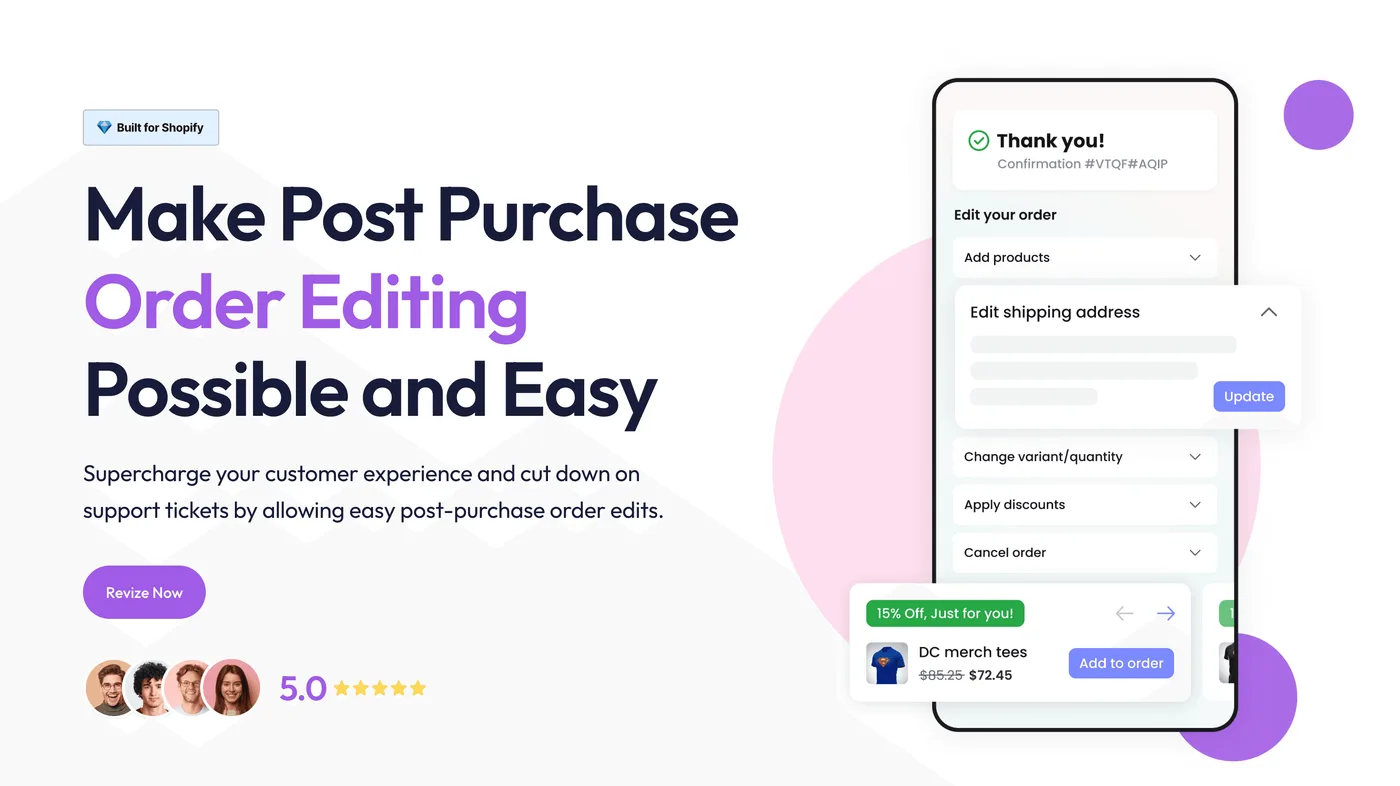
Ouvrez la commande existante depuis l’e-mail de confirmation ou votre compte client, puis choisissez Edit shipping address dans Revize. Corrigez l’adresse, vérifiez l’éventuel changement du total et terminez la confirmation ou le paiement affiché. La boutique doit activer les modifications d’adresse, et la commande doit rester dans sa période de modification avant traitement.
Si aucune option n’est proposée, contactez immédiatement la boutique avec le numéro de commande et la nouvelle adresse complète. Une adresse enregistrée dans le compte est distincte de celle attachée à une commande passée. Vérifiez la commande elle-même avant de supposer que le colis partira vers la nouvelle destination.
Changer l’adresse de votre commande existante
Suivez ce parcours client lorsque la boutique propose Revize :
- Ouvrez le lien de commande. Utilisez l’e-mail de confirmation ou ouvrez la commande précise depuis votre compte client auprès de la boutique.
- Repérez Edit shipping address. Les contrôles Revize apparaissent sur la page de statut tant que la commande est admissible aux modifications.
- Corrigez les détails de livraison. Vérifiez la rue, l’appartement ou l’unité, la ville, l’État ou la région, le code postal et le pays. Saisissez l’adresse complète à laquelle cette commande doit être envoyée.
- Vérifiez le nouveau total. Avec Revize Pro, le recalcul des frais de port et des taxes peut modifier le montant dû. Lisez la différence affichée avant de confirmer.
- Terminez l’action requise. Confirmez un total identique. Si la nouvelle destination augmente les frais de port, réglez la différence via le paiement Shopify avant l’application du changement d’adresse.
- Vérifiez à nouveau la commande. Confirmez que son bloc d’adresse de livraison contient la destination corrigée. Si la modification ne peut pas être terminée, contactez la boutique plutôt que de supposer qu’une adresse en cours de saisie a été enregistrée.
Le guide de modification d’adresse Revize documente la mise à jour au niveau de la commande et l’exigence de paiement. Son guide de facturation présente le recalcul des frais de port et des taxes comme une fonction Pro. La modification d’adresse de base et le recalcul financier ont des limites de forfait différentes.
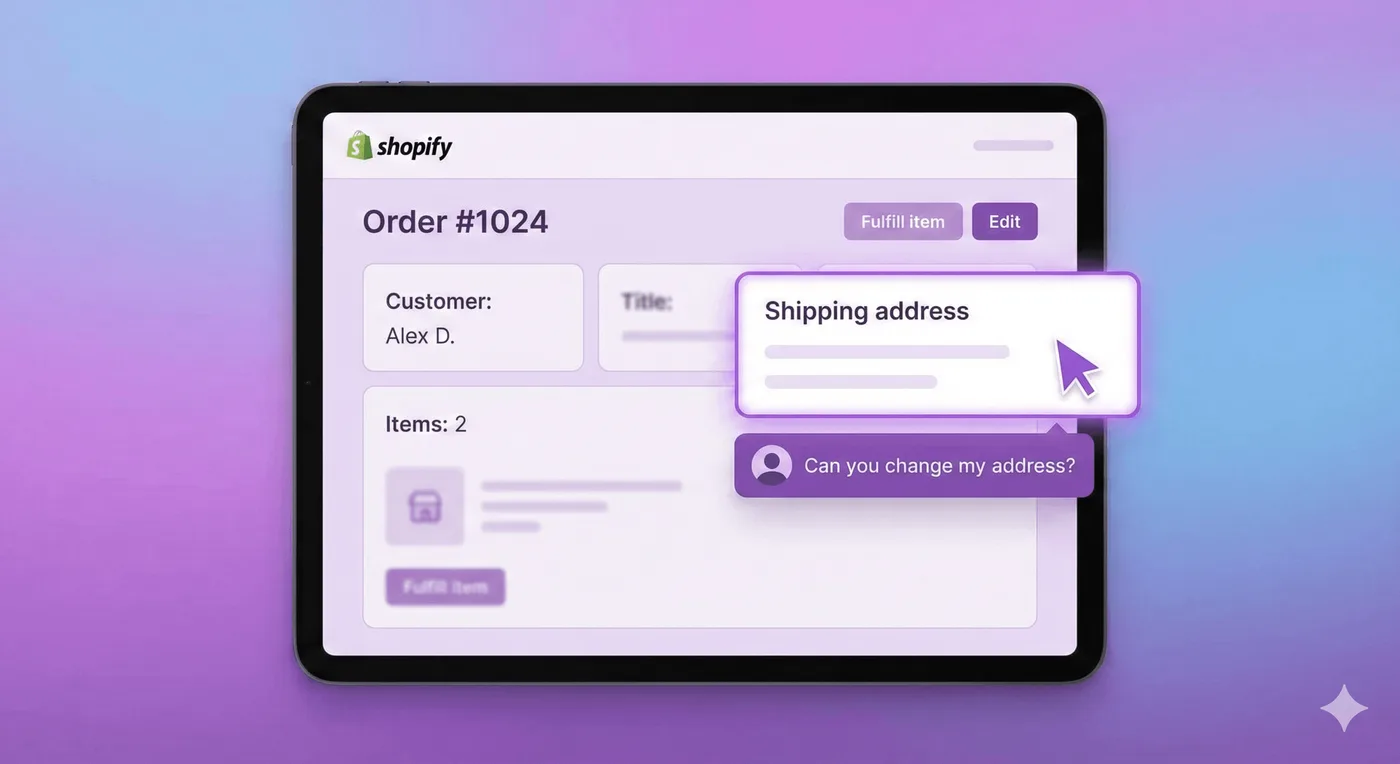
Adresse du compte ou adresse de livraison de cette commande ?
Pour rediriger la commande déjà passée, modifiez son adresse de livraison. Actualiser une adresse enregistrée dans le profil est utile pour les achats futurs, mais ne confirme pas le changement d’une commande existante.
| Où effectuer le changement | Ce que vous modifiez | Ce qu’il faut vérifier |
|---|---|---|
| Profil du compte client, sous Addresses | Une adresse client enregistrée | Ouvrir séparément la commande passée pour vérifier sa destination. |
| Revize sur la page de statut | L’adresse de livraison de la commande existante | Terminer la confirmation ou le paiement, puis lire l’adresse affichée sur cette commande. |
| Shopify Admin, dans la commande | Les détails de livraison au niveau de la commande côté marchand | Le personnel doit vérifier la copie de l’entrepôt et toute étiquette existante. |
| Portail client de l’application d’abonnement | Les détails contrôlés par cette application | Confirmer séparément les changements de la commande actuelle et des futures livraisons d’abonnement. |
Shopify documente les adresses enregistrées des comptes clients séparément de la modification des coordonnées d’une commande. Lorsque vous sollicitez le support, incluez le numéro de commande pour que le personnel identifie l’expédition concernée.
Si vous avez plusieurs commandes ouvertes, examinez chacune de celles à corriger. Un profil actualisé ne remplace pas la vérification des commandes réelles. C’est particulièrement important lorsqu’une ancienne adresse a été remplie automatiquement au paiement et semble toujours être une destination valable.
Que se passe-t-il si la nouvelle adresse coûte plus cher à desservir ?
Avec Revize Pro, la nouvelle destination déclenche le recalcul des frais de port et des taxes. Les frais de port supplémentaires doivent être payés avant l’application du changement d’adresse. Le client voit la différence et paie via le paiement Shopify.
| Résultat de la modification | Action du client | Résultat |
|---|---|---|
| Le total reste identique | Confirm | Appliquer la correction admissible à la commande existante. |
| Le total augmente | Pay now | Shopify encaisse la différence. Un changement augmentant les frais de port attend le paiement avant d’être appliqué. |
| Le total diminue | Refund, si la politique du marchand autorise la baisse | Shopify gère la baisse selon la destination de remboursement configurée. Les remboursements sous forme de crédit en magasin nécessitent Pro. |
| La baisse contredit No refund | Lire le message de politique | Les modifications réduisant la valeur sont bloquées sauf si une valeur suffisante est rajoutée. |
Un autre code postal, une autre région ou un autre pays peut changer les services de livraison disponibles. Vérifiez ensemble la destination révisée et le total. Ne supposez pas qu’une correction est gratuite simplement parce que le produit n’a pas changé.
Pour une modification internationale, le recalcul documenté couvre aussi les droits de douane et frais applicables. Confirmez que la destination est prise en charge avant de considérer le changement comme terminé. Si le client ne termine pas le paiement, vérifiez l’adresse de la commande existante et son solde dû avant d’organiser l’expédition.
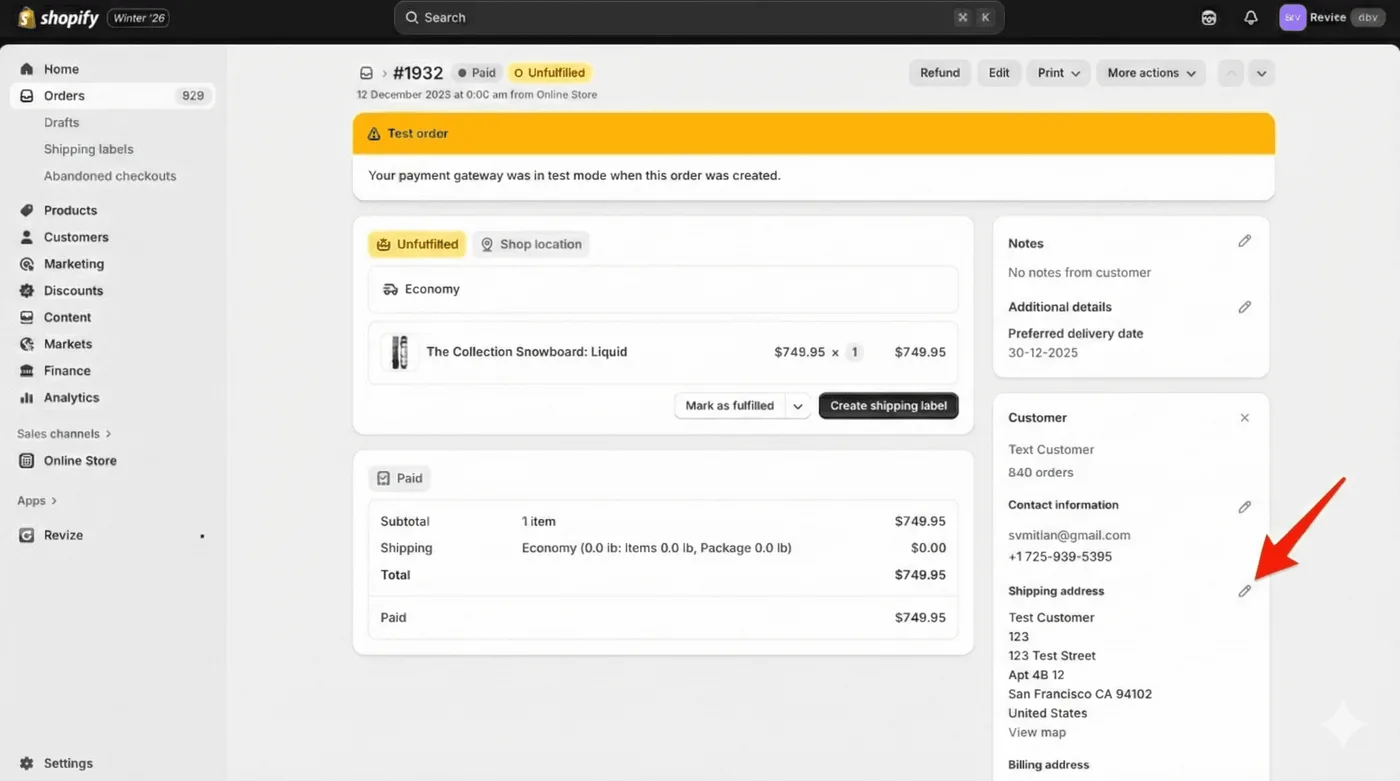
Activer la modification d’adresse client dans Revize
Le marchand doit configurer le parcours avant d’y envoyer les clients :
- Activez le bloc de la page de statut. Ajoutez le bloc d’application Revize à la page de statut Shopify et enregistrez.
- Activez la modification d’adresse. Dans Revize, ouvrez Order Editing → Customer edits, activez Edit shipping address et enregistrez. Les anciennes instructions mentionnent Customer edit options et Shipping address.
- Choisissez une échéance. La période doit se fermer avant que l’entrepôt puisse préparer une commande obsolète.
- Coordonnez le traitement. Décidez si l’entrepôt doit respecter une suspension Shopify ou attendre une balise de libération configurée.
- Vérifiez le forfait. Les mises à jour d’adresse sont une fonction de modification de base. Le recalcul des frais de port et des taxes nécessite Pro.
- Testez en tant que client. Ouvrez une commande admissible depuis son lien de confirmation, faites une correction et vérifiez l’adresse finale dans Shopify et à l’entrepôt.
La documentation du portail explique le bloc et les points d’entrée clients. Un portail visible ne signifie pas que toutes les options sont activées. Testez le module d’adresse précis, y compris son résultat financier, avant d’annoncer le libre-service aux clients.
Pourquoi Edit shipping address n’apparaît-il pas ?
| Situation | Signification | Action suivante |
|---|---|---|
| Aucun contrôle de modification n’apparaît | Le bloc peut être absent ou la commande inadmissible | Le marchand vérifie le bloc enregistré et l’admissibilité de la commande. |
| D’autres contrôles apparaissent, mais pas l’adresse | La modification d’adresse est désactivée ou masquée | Vérifier l’activation de l’adresse et les règles de visibilité. |
| L’échéance est passée | La période de modification client est close | Contacter la boutique pour une correction par le personnel. |
| Le traitement a commencé ou est terminé | La période normale de libre-service est finie | Demander à la boutique de vérifier l’état côté entrepôt ou transporteur. |
| Une balise bloquante s’applique | La commande ou le client est exclu | Le marchand examine les restrictions configurées. |
| Une balise d’arrêt d’entrepôt est arrivée | La balise configurée a fermé immédiatement les modifications | Vérifier si la préparation peut encore être arrêtée avant toute modification manuelle. |
Les paramètres de restriction Revize permettent au marchand de bloquer des commandes entières ou des clients. Une balise d’arrêt configurée depuis l’entrepôt ou Flow peut fermer les modifications avant l’expiration normale d’un minuteur.
Contacter le support ne garantit pas que le colis peut encore être redirigé. Demandez une confirmation claire de l’adresse corrigée et du statut de traitement. Si la boutique ne peut pas arrêter l’envoi, utilisez sa procédure documentée de résolution des problèmes de livraison.
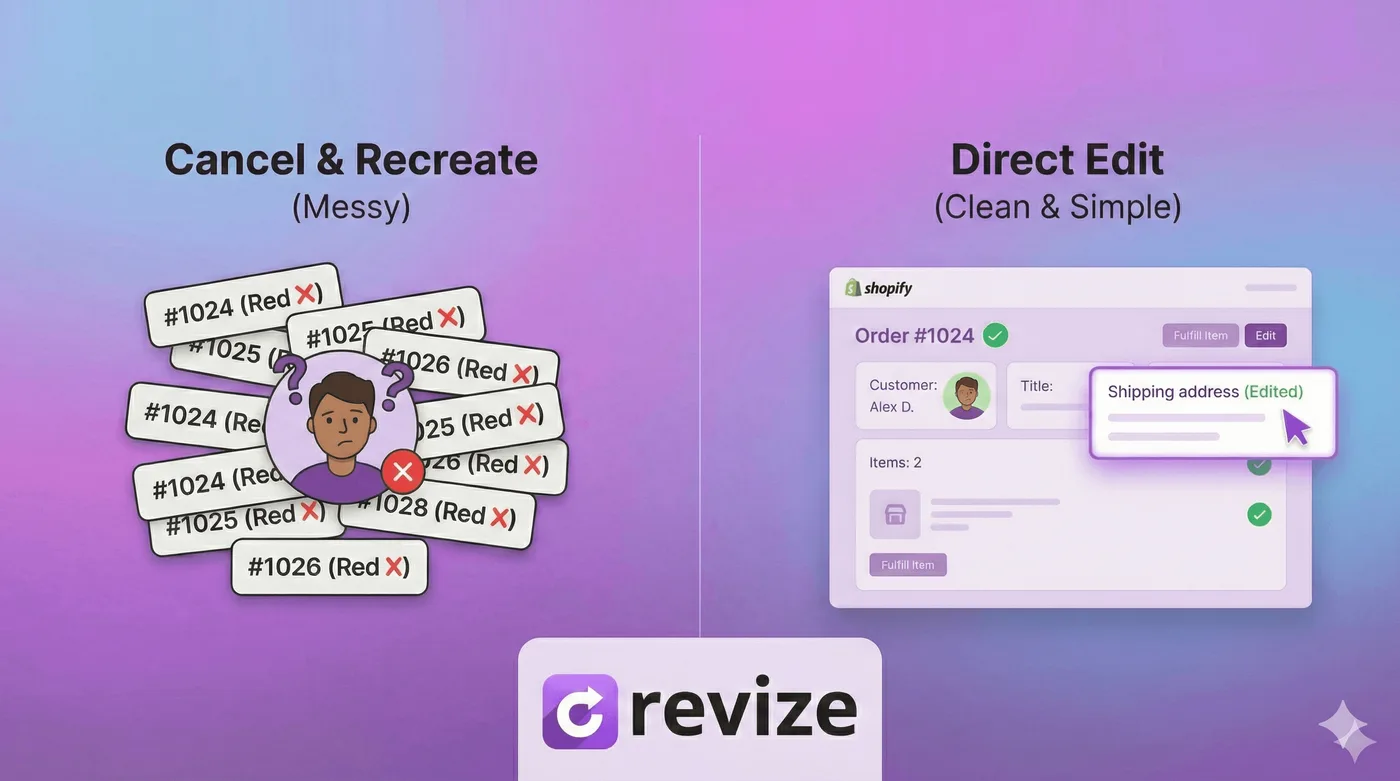
Comment le marchand change une adresse dans Shopify Admin
Le personnel peut actualiser l’adresse de livraison d’une commande existante dans Shopify Admin. Ouvrez Commandes (Orders), sélectionnez la commande, puis choisissez Modifier l’adresse de livraison (Edit shipping address) dans le menu de la section Client (Customer). Corrigez les champs, résolvez les problèmes de validation, vérifiez les ajustements de taxes et enregistrez.
Suivez les instructions actuelles de Shopify sur les coordonnées client pour le parcours exact. Avant une correction manuelle, confirmez que l’entrepôt peut encore accepter la nouvelle destination. Enregistrer une commande ne prouve pas qu’une copie déjà importée ou une étiquette imprimée a changé.
Il n’est pas nécessaire d’annuler et recréer systématiquement un achat pour une faute de frappe dans l’adresse. Commencez par la commande existante et vérifiez ce que permet l’éditeur du personnel. Si elle est restreinte, examinez la restriction avant de promettre une correction précise au client.
Shopify recalcule-t-il les taxes après un changement d’adresse ?
Oui. La documentation actuelle de Shopify indique que les taxes sont recalculées selon la nouvelle destination pour les commandes non traitées. Vérifiez la différence sur la carte Résumé (Summary). Le personnel peut facturer ou suivre une hausse, ou rembourser une baisse après enregistrement. Les restrictions de modification peuvent empêcher les changements de taxes.
Cela corrige l’ancienne affirmation selon laquelle Shopify ne recalcule jamais nativement les taxes après une modification d’adresse. Taxes et livraison sont distinctes ici : Shopify précise que les modes et tarifs de livraison ne sont pas automatiquement recalculés lors d’une modification. Le personnel peut devoir ajuster les frais de port et régler la différence.
Revize Pro ajoute le parcours client documenté de recalcul des frais de port et des taxes. Cette condition de forfait décrit l’automatisation de Revize, sans prétendre que Shopify ne possède pas de recalcul natif des taxes après changement d’adresse.
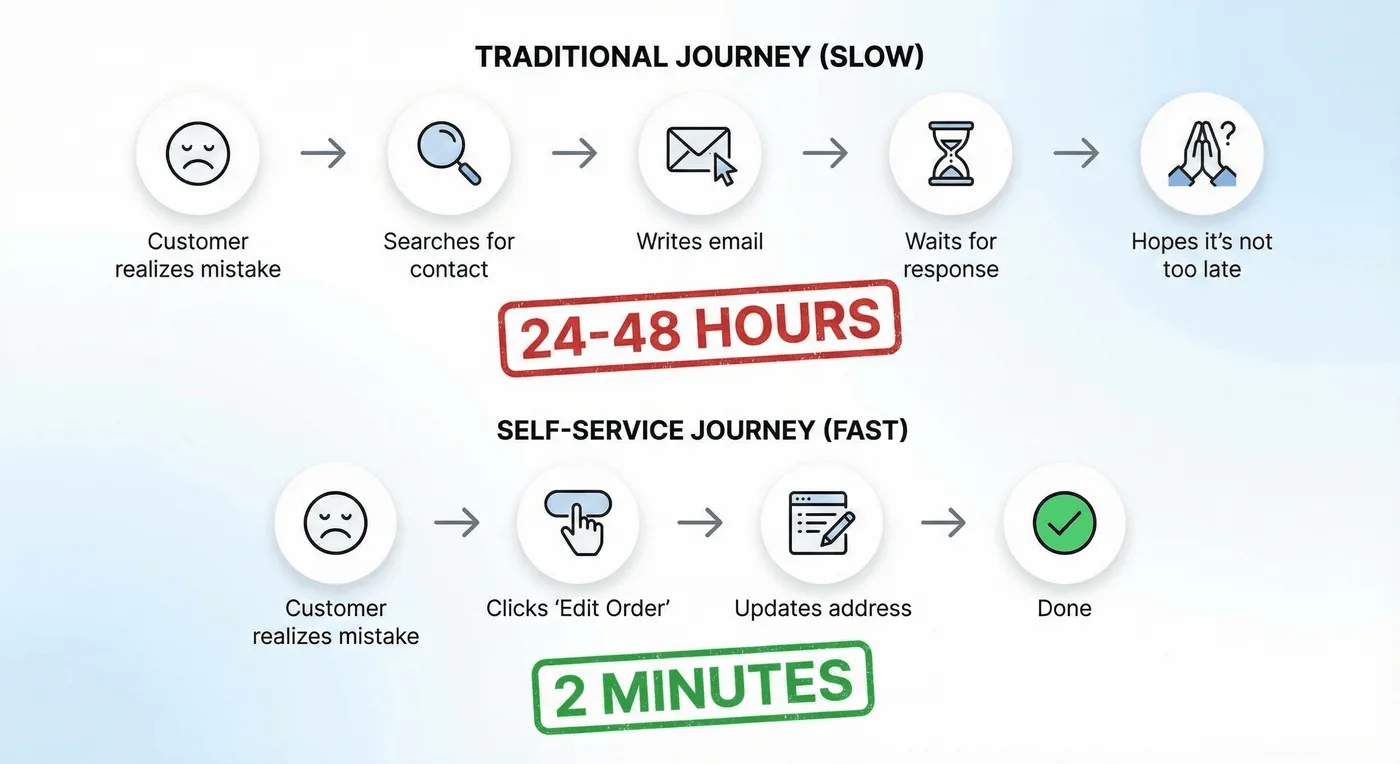
S’assurer que l’entrepôt reçoit l’adresse corrigée
Une modification client réussie nécessite un enregistrement de traitement cohérent avant le début de préparation. Revize transmet immédiatement les changements d’adresse confirmés à Shopify. Votre processus d’entrepôt doit toujours respecter les contrôles de modification et de libération.
Revize peut suspendre les commandes pendant les modifications et les libérer ensuite. Si vous utilisez Skip hold avec une balise de libération, configurez l’entrepôt pour qu’il attende cette balise. Une balise est un signal auquel l’entrepôt doit réagir. L’échéance Until fulfillment, définie pour toute la boutique, ne met pas elle-même une commande en attente.
En cas de préparation précoce, enregistrez la balise WMS ou Flow dans les restrictions de commande pour fermer les modifications dès son arrivée. Une balise d’arrêt ferme les modifications client ; une balise de libération indique que la commande est prête. Donnez des instructions claires à l’équipe d’entrepôt pour les deux.
Le guide de synchronisation du traitement explique ces contrôles. Testez l’intégration réelle, surtout si l’entrepôt importe avant l’échéance de modification. Shopify avertit aussi dans ses points à considérer que les applications de traitement peuvent ne pas reconnaître les changements.
Si une étiquette existe déjà, inspectez-la séparément. Shopify documente l’annulation des étiquettes admissibles, la correction de la commande et l’achat d’une nouvelle étiquette. Ne réutilisez pas une étiquette portant l’ancienne destination parce que l’adresse paraît correcte dans l’administration.
Tester les changements d’adresse avant d’ouvrir le parcours aux clients
Utilisez des commandes test couvrant les résultats autorisés par la boutique :
- Corriger une faute de frappe dans le nom de la rue sans changer la région de destination. Vérifier l’adresse finale et le total.
- Ajouter un appartement ou une unité manquante. Vérifier que la ligne supplémentaire arrive dans l’enregistrement d’entrepôt et sur l’étiquette.
- Passer à une destination au tarif de livraison supérieur avec Pro. Terminer le paiement, puis vérifier quand la nouvelle adresse s’applique.
- Laisser ce paiement supplémentaire inachevé. Examiner la commande actuelle avant de la libérer pour traitement.
- Tester une baisse de total autorisée et vérifier la destination de remboursement du marchand.
- Tenter une modification d’adresse après l’échéance. Vérifier que le client ne peut pas terminer un nouveau changement en libre-service.
- Appliquer la balise d’arrêt alors que les modifications seraient autrement ouvertes. Vérifier la fermeture du parcours client.
- Vérifier une commande d’abonnement actuelle séparément des paramètres des livraisons futures.
Consignez numéro de commande, adresse initiale, adresse finale, état du paiement et résultat côté entrepôt. Ces vérifications sont plus utiles que la seule ouverture du formulaire. Répétez les tests pertinents lors de changements d’intégration logistique, de politique de remboursement ou de champs d’adresse autorisés.
Gérer les commandes expédiées via la procédure de livraison de la boutique
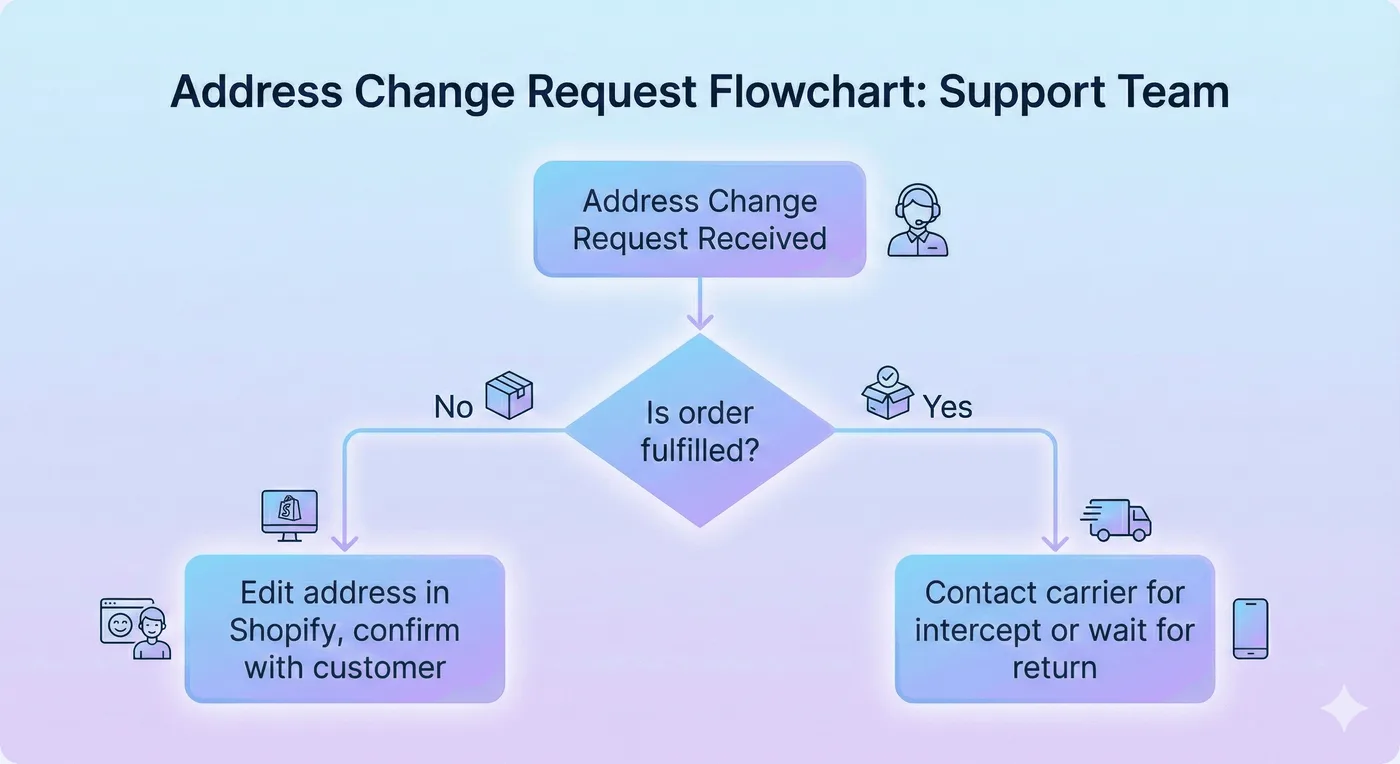
Dès que le colis est expédié, contactez rapidement la boutique. Demandez si le transporteur propose une correction prise en charge ou si une autre solution est nécessaire. Le marchand doit confirmer la voie disponible avant de promettre une redirection.
Ne considérez pas un changement d’adresse dans la commande comme une preuve qu’un colis en transit changera de route. Les conseils Shopify sur les étiquettes invitent les marchands à contacter le transporteur pour les colis expédiés.
Si une partie de la commande est expédiée, identifiez le colis ou les articles restants concernés. Ne faites pas une promesse unique pour toute la commande sans vérifier chaque traitement. La partie expédiée et ce qui attend encore à l’entrepôt peuvent nécessiter des actions différentes.
Questions fréquentes sur les changements d’adresse dans Shopify
Les clients peuvent-ils changer leur adresse sur la page de statut de commande ?
Oui, si la boutique active le module d’adresse Revize et si la commande reste admissible avant traitement. Ouvrez la commande précise, choisissez Edit shipping address et terminez la confirmation ou le paiement. Si l’option manque, contactez le marchand.
Que faire si le client fournit une adresse incomplète ?
Demandez la rue complète, l’unité, la ville, l’État ou la région, le code postal et le pays. Shopify propose une validation et des suggestions d’adresse, mais une adresse valide peut rester la mauvaise destination pour ce client. Vérifiez l’adresse souhaitée avant de confirmer la correction.
Le changement d’adresse affectera-t-il mes tarifs de livraison ?
C’est possible. Revize Pro recalcule les frais de port et les taxes pour la nouvelle destination et affiche la différence avant confirmation. Si les frais de port augmentent, le paiement via Shopify est requis avant l’application du changement. Pour une modification native par le personnel, examinez les frais de port séparément du recalcul des taxes lié à l’adresse dans Shopify.
Puis-je changer l’adresse de livraison d’une commande d’abonnement ?
Une fois la modification des abonnements activée par le support Revize, les clients peuvent corriger l’adresse de la commande d’abonnement actuelle pendant sa période de modification avant traitement. Pour les livraisons futures, utilisez le portail de l’application d’abonnement et vérifiez à la fois la commande actuelle et l’adresse future.
Comment changer l’adresse d’une commande traitée en plusieurs fois ?
Demandez à la boutique de vérifier chaque traitement et son état côté entrepôt. Un colis expédié nécessite une procédure de résolution de livraison, tandis que les articles restants peuvent encore permettre une intervention du personnel. Le parcours client normal Revize correspond à la période admissible avant traitement ; ne supposez pas qu’il reste disponible après une expédition partielle.
Que deviennent les étiquettes d’expédition lors d’un changement d’adresse ?
Le marchand doit vérifier toute étiquette déjà achetée. Si ses détails doivent être corrigés et qu’elle est admissible à l’annulation, Shopify documente son annulation, l’actualisation de la commande et son nouvel achat. Un changement d’adresse confirmé ne remplace pas cette vérification.
Les corrections d’adresse font partie du parcours global de modification
Les changements d’adresse de livraison représentent 30,2 % des commandes modifiées (Revize, 2026). Il s’agit de la part des commandes modifiées, pas d’un pourcentage de toutes les commandes reçues par une boutique.
Gardez les instructions client centrées sur la tâche. Reliez la correction d’adresse à la page de statut, expliquez l’échéance et indiquez qu’il faut terminer tout paiement requis pour la nouvelle destination. Le personnel a besoin d’une procédure distincte pour les périodes closes et les expéditions en cours.
Pour les autres corrections après paiement, consultez le guide de modification des commandes Shopify, le guide des codes de réduction oubliés et les workflows Shopify Flow. Appliquer une remise après paiement utilise ses propres contrôles ; activer la modification d’adresse n’active pas automatiquement toutes les autres modifications.
Revize permet aux clients de corriger l’adresse d’une commande existante avant traitement. Le recalcul des frais de port et des taxes nécessite Pro. Découvrez comment permettre aux clients de modifier leurs commandes Shopify ou retrouvez Revize sur le Shopify App Store.