
In questa pagina
Shopify Flow è diventato lo strumento con il miglior ritorno sull’investimento nell’ecosistema Plus nel 2026, ma molti merchant Shopify Plus lo usano ancora solo per il marketing. Un’analisi di oltre 10 milioni di ordini tra merchant Shopify (Revize, 2026) ha rilevato che solo una parte di quegli ordini è passata attraverso un’automazione Flow; la maggior parte è stata gestita manualmente. Le novità della primavera 2026 (Flow AI Assistant, azione ShopifyQL del 9 maggio e cronologia delle versioni del 5 maggio) hanno reso Flow adatto a gestire le operazioni quotidiane.
Qui trovi 20 prompt AI avanzati per Shopify Flow. Ognuno usa trigger e azioni native verificati. Copialo in AI Assistant, controlla le note e attivalo. Per una panoramica più ampia, leggi Flussi di lavoro avanzati di Shopify Flow.

Come accedere a Flow AI Assistant
Apri Flow → “New workflow” → cerca “Create with AI” nella parte superiore della selezione dei trigger. La maggior parte dei negozi Plus vi ha accesso a maggio 2026.
Prima di attivare un flusso di lavoro generato, usa la funzione di test introdotta a dicembre 2025 (apri il flusso di lavoro e fai clic su “Test”). Simula eventi reali senza eseguire le azioni. Abbinala alla cronologia delle versioni del 5 maggio per tornare alla versione precedente con un clic.
A. Prompt per la gestione degli ordini
Cinque schemi per gestire grandi volumi di ordini. Ognuno sostituisce 30-60 minuti di lavoro operativo a settimana.
Prompt 1: Instradamento prioritario degli ordini di valore elevato con più condizioni
Prompt:
Quando viene creato un nuovo ordine con un totale di almeno $500, il cliente NON ha il tag
“wholesale” e il paese di spedizione è in [US, CA]: aggiungi i tag “priority-pick”
e “vip-review”, assegna l’ordine a “Warehouse-East” e invia su Slack, nel canale #ops-priority,
il numero dell’ordine, il nome del cliente, il totale e il link all’ordine in Shopify Admin.
Perché funziona: Le condizioni combinate con AND e l’esclusione gestiscono un caso reale: ordini di valore elevato, non B2B e nazionali. I due tag distinguono il lavoro di evasione degli ordini (fulfillment) da quello operativo. Verifica: L’integrazione con Slack è collegata, #ops-priority esiste e “Warehouse-East” è il nome di una sede reale.
Prompt 2: Sospensione automatica degli ordini ad alto rischio e avviso al team antifrode
Prompt:
Quando si attiva il trigger Order risk analyzed e il livello di rischio è “high”:
aggiungi all’ordine il tag “fraud-review-hold”; sospendi l’evasione dell’ordine; aggiorna
la nota dell’ordine elencando i fattori di rischio; usa Send HTTP request verso il webhook
Slack del team antifrode con numero dell’ordine, totale, punteggio di rischio
ed email del cliente.
Perché funziona: Il trigger nativo “Order risk analyzed” si attiva per ogni ordine; Hold fulfillment è un’azione nativa; Slack viene raggiunto tramite webhook HTTP. Verifica: Il webhook Slack è configurato e il team antifrode dispone di una procedura di risposta.
Prompt 3: Gestione accelerata degli ordini urgenti con controllo del corriere
Prompt:
Quando viene creato un nuovo ordine e il nome del metodo di spedizione contiene
“Express”, “Overnight”, “Next Day” o “2-Day”: aggiungi il tag “rush-order”;
aggiungi la nota privata “Spedire oggi entro le 15:00”; invia su Slack, nel canale #ops-rush,
il numero dell’ordine e il metodo di spedizione; seleziona automaticamente il corriere
più veloce per la destinazione usando i dati SLA salvati.
Perché funziona: La condizione OR intercetta le varianti della spedizione rapida; la nota con il limite delle 15:00 arriva al magazzino. Verifica: L’integrazione con il corriere supporta la selezione automatica e il magazzino segue le note private degli ordini.
Prompt 4: Preparazione dei documenti doganali per gli ordini internazionali
Prompt:
Quando viene creato un nuovo ordine e il codice del paese di spedizione non è “US”:
aggiungi il tag “international” e un tag specifico per il paese (per esempio “ship-CA”).
Aggiungi una nota privata con codici HS, fattura commerciale e valore
dichiarato. Se il totale supera $2,500: aggiungi il tag “compliance-review-required”
e invia un’email al team compliance.
Perché funziona: Il tag per paese si combina con un controllo aggiuntivo basato sul valore; la nota indica al magazzino quali documenti includere. Verifica: Il modello dei documenti doganali corrisponde alla tua effettiva procedura di esportazione.
Prompt 5: Sospensione per verifica dell’indirizzo
Prompt:
Quando viene creato un nuovo ordine, considera la verifica non superata se si verifica
una qualsiasi di queste condizioni: paese NON in [US, CA, GB, AU, DE, FR, IT, ES],
codice postale non conforme al formato del paese OPPURE indirizzo contenente “PO Box”
con metodo di spedizione “freight”. Se la verifica non è superata: aggiungi il tag
“address-review-hold”; sospendi l’avvio automatico dell’evasione dell’ordine;
invia un’email al responsabile dell’assistenza con ordine e motivo.
Perché funziona: La verifica con più condizioni intercetta una causa frequente di richieste dopo l’acquisto, l’indirizzo errato, prima che inizi l’evasione dell’ordine. Verifica: I formati dei codici postali corrispondono ai mercati in cui spedisci e “freight” è un metodo di spedizione effettivo.

B. Prompt per B2B e vendita all’ingrosso
Tutti i piani a pagamento possono eseguirli dal lancio delle funzionalità B2B del 2 aprile 2026. Il tempo risparmiato cresce rapidamente con il volume degli ordini.
Prompt 6: Instradamento automatico degli ordini B2B in base alla fascia aziendale, con assegnazione al commerciale
Prompt:
Quando viene creato un nuovo ordine associato a un’azienda B2B: usa Get
Company data per leggere il metafield tier.level. Se è “enterprise”: aggiungi i tag
“b2b-enterprise” e “priority-fulfillment”, assegna l’ordine a
“Warehouse-East-Priority” e avvisa il commerciale via email e messaggio diretto Slack.
Se è “mid-market”: aggiungi il tag “b2b-mid” e assegna l’ordine
all’evasione standard.
Perché funziona: Usa l’azione “Get Company data” del 24 marzo 2026 per leggere i metafield; l’instradamento per fascia cresce senza richiedere elenchi di clienti inseriti nel flusso. Verifica: La struttura del metafield della fascia corrisponde alla ricerca eseguita da Flow e i recapiti del commerciale sono presenti nei record delle aziende.
Prompt 7: Avviso programmato per crediti B2B con pagamento a 30 giorni
Prompt:
Ogni giorno alle 9:00, usa Get analytics data per trovare gli ordini con payment_status
“pending”, payment_terms “Net 30” ed effettuati almeno 25 giorni fa. Per ciascuno:
recupera il nome dell’azienda; invia su Slack, nel canale #finance-ar, numero dell’ordine,
totale, giorni trascorsi e azienda. Dopo 28 giorni, invia un’email
al responsabile finanziario.
Perché funziona: Segnala i crediti in scadenza prima che diventino critici; l’azione Get analytics data del 9 maggio 2026 riunisce in uno ciò che prima richiedeva tre flussi di lavoro. Verifica: Il canale Slack esiste, il team finanziario gestisce la procedura di risposta e le condizioni di pagamento sono indicate negli ordini B2B.
Prompt 8: Segnalazione automatica delle bozze di ordini B2B da far esaminare al commerciale
Prompt:
Quando viene creata una bozza di ordine con articoli per oltre $10,000 E
il cliente appartiene a un’azienda B2B: aggiungi alla bozza il tag “needs-rep-review”;
aggiorna la nota della bozza con “In attesa della verifica del commerciale secondo
le regole sui prezzi del Q2 2026”; usa Get Company data per trovare il commerciale
assegnato; inviagli un’email interna con il link alla bozza di ordine
e il totale.
Perché funziona: Porta le bozze B2B di valore elevato all’attenzione del commerciale prima che contatti l’acquirente. (Flow non può applicare sconti in modo nativo; abbinalo a Send Admin API request che chiama draftOrderUpdate, oppure applicali manualmente.) Verifica: Ogni azienda B2B ha l’email del commerciale e il tempo previsto per la verifica è documentato.
Prompt 9: Instradamento degli ordini B2B in base alla soglia di approvazione
Prompt:
Quando viene creato un nuovo ordine B2B, confronta il totale con il metafield aziendale
policies.approval_threshold. Se lo supera: NON avviare l’evasione automatica; aggiungi
il tag “awaiting-buyer-approval”; aggiungi una nota con il valore della soglia; invia
un’email all’acquirente autorizzato (dal metafield policies.primary_approver_email)
per richiedere l’approvazione.
Perché funziona: Ogni azienda imposta la propria soglia tramite metafield; non serve mantenere una logica distinta per ciascuna azienda in Flow. Verifica: I metafield della soglia di approvazione e dell’email del referente autorizzato esistono per ogni azienda B2B.
Prompt 10: Avviso al commerciale alla creazione di un ordine B2B
Prompt:
Quando viene creato un nuovo ordine associato a un’azienda B2B: usa
Get Company data per recuperare l’email del commerciale assegnato; inviagli
un’email interna con numero dell’ordine, totale, nome del cliente
e link all’ordine in Shopify Admin; aggiungi all’ordine il tag “rep-notified”.
Perché funziona: I commerciali vedono ogni ordine dei propri clienti appena arriva. Get Company data è un’azione nativa (24 marzo 2026). (Si attiva solo alla creazione; per notificare le modifiche successive all’ordine serve l’app Flow Companion.) Verifica: L’email del commerciale è presente nel record di ogni azienda B2B.
C. Prompt per inventario ed evasione degli ordini
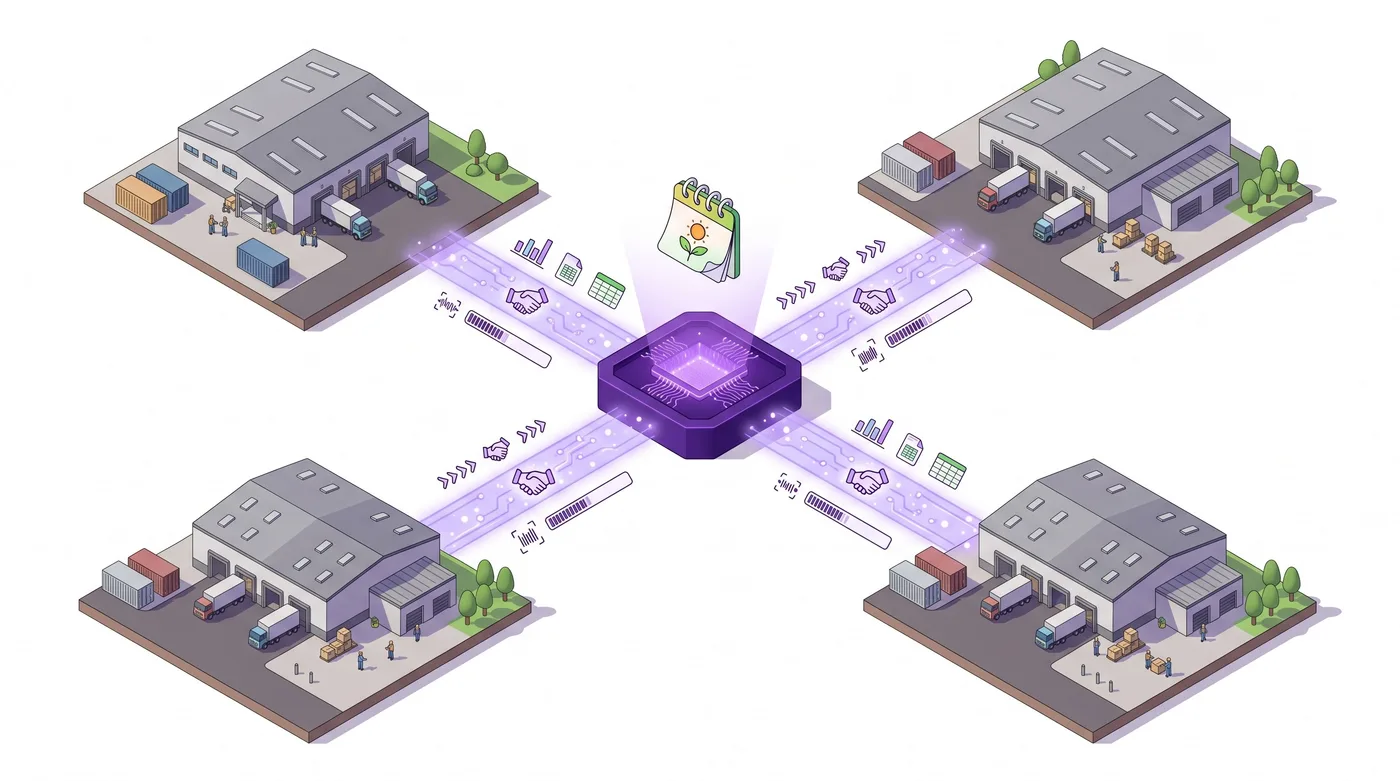
Cinque schemi per coordinare l’inventario tra più sedi, resi possibili dall’aggiornamento del 10 marzo sui trasferimenti per il ritiro e dai trigger per i trasferimenti del 30 aprile.
Prompt 11: Trasferimento automatico tra sedi quando le scorte sono basse
Prompt:
Ogni giorno alle 6:00, controlla l’inventario di “Warehouse-East” dove la quantità è inferiore a 10.
Per ogni SKU con scorte basse: se “Warehouse-Central” ha almeno 50 unità,
crea un trasferimento in BOZZA di 30 unità da Central → East, aggiungi il tag
“auto-replenish” e avvisa il responsabile di Central su Slack.
Se Central non ha scorte, invia un’email al team acquisti.
Perché funziona: Riequilibra le scorte prima che si esauriscano; la bozza, che non avvia automaticamente la spedizione, consente al magazzino di verificare il trasferimento. Verifica: La creazione dei trasferimenti usa la bozza come impostazione predefinita e i nomi delle sedi corrispondono.
Prompt 12: Notifica quando un trasferimento di inventario è pronto per la spedizione
Prompt:
Quando un trasferimento di inventario viene contrassegnato come “ready to ship”:
recupera l’email del referente operativo della sede di destinazione dal metafield
ops.contact_email. Inviagli un’email con ID del trasferimento, unità totali,
data di arrivo prevista e link al trasferimento. Invia le stesse informazioni
anche su Slack, nel canale #warehouse-coordination.
Perché funziona: Il trigger del 30 aprile per i trasferimenti pronti alla spedizione elimina l’email manuale tra magazzini. Verifica: Il metafield del referente operativo è impostato per ogni sede che riceve trasferimenti.
Prompt 13: Moltiplicatore stagionale delle soglie di inventario
Prompt:
Ogni giorno alle 5:00, se la data è compresa tra il 1° ottobre e il 31 dicembre,
applica un moltiplicatore di 2,5x alle soglie degli avvisi sulle scorte.
Per ogni prodotto con metafield “base_threshold”: soglia adattata = base × moltiplicatore.
Se in una qualsiasi sede le scorte attuali sono inferiori alla soglia adattata,
invia su Slack, nel canale #inventory-peak, prodotto, sede, quantità attuale
e soglia adattata.
Perché funziona: Le soglie fisse sottostimano la domanda nei periodi di punta; il moltiplicatore di 2,5x aiuta a prevenire l’esaurimento delle scorte durante BFCM. Trigger programmato e calcoli sui metafield sono novità del 2026. Verifica: Ogni prodotto monitorato ha il metafield “base_threshold” e il moltiplicatore riflette il rapporto registrato nei tuoi precedenti periodi di punta.
Prompt 14: Avviso al cliente per un ordine arretrato con tempi di attesa
Prompt:
Quando viene creato un ordine e un qualsiasi articolo ha 0 unità disponibili
nella sede che evade l’ordine: aggiungi i tag “backorder” e “needs-lead-time-notice”;
invia al cliente un’email con il modello “backorder-notification”, indicando
lo SKU interessato, il numero dell’ordine e un tempo di attesa di 7-10 giorni
lavorativi; aggiungi una nota privata per il magazzino con tutti gli SKU
in arretrato.
Perché funziona: Chiarisce i tempi al cliente prima che contatti l’assistenza e riduce una delle richieste più frequenti. Verifica: Il modello email esiste e il tempo di attesa corrisponde agli attuali SLA dei fornitori.
Prompt 15: Pubblicazione automatica dopo il riassortimento e avvio delle notifiche
Prompt:
Quando l’inventario passa da 0 a una quantità superiore a 0: pubblica
il prodotto nel negozio online, rimuovi il tag “out-of-stock” e avvia
il flusso di notifiche di ritorno disponibile per i clienti iscritti
per quello SKU. Aggiungi al prodotto il tag “restocked” e scrivi
nel metafield “restocked_at” la data e l’ora attuali.
Perché funziona: Automatizza pubblicazione e notifiche, che prima richiedevano il coordinamento manuale tra merchandising e marketing. Verifica: Il flusso di notifiche di ritorno disponibile è configurato e la logica di pubblicazione sui canali di vendita corrisponde a quella del tuo negozio.
D. Prompt per l’esperienza cliente
Cinque prompt per migliorare l’esperienza dopo l’acquisto e favorire nuovi acquisti.
Prompt 16: Email di fidelizzazione dopo l’annullamento per clienti con valore nel tempo elevato
Prompt:
Quando si attiva il trigger Order canceled E la spesa complessiva
del cliente è di almeno $1,000: aggiungi al cliente il tag “post-cancel-retention”;
invia un’email con il modello “retention-followup” e un codice sconto
del 15%; invia al responsabile del servizio clienti un’email interna
con numero dell’ordine, valore del cliente nel tempo e motivo dell’annullamento.
Perché funziona: Order canceled è un trigger nativo; Get customer data rende disponibile la spesa complessiva. (È un’azione successiva all’annullamento; per prevenirlo serve una funzione self-service rivolta all’acquirente.) Verifica: Il modello email esiste e il codice “RETAIN15” è attivo.
Prompt 17: Richiesta automatica di recensione dopo la consegna
Prompt:
Quando lo stato dell’evasione dell’ordine è “delivered”: attendi 4 giorni,
poi invia al cliente un’email con oggetto “Come ti trovi con [Product Name]?”
usando il modello “post-delivery-review-request”, compilato con prodotto
e nome. Aggiungi il cliente al segmento “post-delivery-review-pending”.
Se il totale supera $300, includi un incentivo di $20 di credito nel negozio.
Perché funziona: Dopo 4 giorni il cliente ha avuto modo di usare il prodotto e lo ricorda ancora bene; l’incentivo per fascia mantiene ragionevole il costo. Verifica: Il modello email esiste e il monitoraggio delle recensioni è configurato negli eventi cliente.
Prompt 18: Avvio di una campagna di riattivazione dopo 90 giorni di inattività
Prompt:
Ogni giorno alle 9:00, calcola i giorni trascorsi dall’ultimo ordine di ogni cliente.
Per chi è inattivo da 90 giorni e non ha il tag “win-back-sent”: aggiungilo
al segmento “win-back-90”, applica il tag e avvia l’email di riattivazione.
Per chi è inattivo da 180 giorni e non ha il tag “win-back-180”: invia
un’email con uno sconto del 20% e applica il tag. Per chi è inattivo
da almeno 365 giorni: escludilo dal marketing.
Perché funziona: Un’automazione su tre fasce che prima richiedeva Klaviyo e logica personalizzata ora usa un solo flusso di lavoro Flow. Verifica: Esistono flussi email di riattivazione per ogni fascia e il codice “WINBACK20” è attivo e monitorato.
Prompt 19: Rilevamento delle frodi basato sulla frequenza degli ordini
Prompt:
Quando viene creato un nuovo ordine e lo stesso indirizzo email ha effettuato
almeno 3 ordini nell’ultima ora: aggiungi a tutti gli ordini di quell’indirizzo
email effettuati nell’ultima ora il tag “velocity-fraud-flag”, sospendi
l’evasione di ciascuno e invia un avviso urgente su Slack al canale
#fraud-team con email, IP, valore totale segnalato e confronto
degli indirizzi tra gli ordini.
Perché funziona: Il controllo della frequenza intercetta schemi di verifica fraudolenta delle carte che i controlli sul singolo ordine possono perdere; il confronto tra ordini aiuta a confermare il segnale. Verifica: Il team antifrode dispone di una procedura documentata e la sospensione dell’evasione degli ordini segnalati è prevista dalle tue regole operative.
Prompt 20: Escalation degli ordini bloccati durante l’evasione
Prompt:
Ogni giorno alle 8:00, cerca gli ordini con fulfillment_status =
“in-progress” da più di 5 giorni lavorativi E senza i tag “backorder”,
“custom-build” o “international”. Per ciascuno: aggiungi il tag
“fulfillment-stuck-review” e invia al responsabile operativo su Slack
numero dell’ordine, giorni di blocco, sede e cliente.
Oltre 8 giorni: invia un’email al responsabile delle operazioni.
Perché funziona: Porta alla luce gli ordini bloccati prima che generino richieste all’assistenza; il calcolo in giorni lavorativi evita falsi positivi il lunedì. Verifica: Il calcolo dei giorni lavorativi rispecchia il tuo calendario operativo, escludendo fine settimana e festività.
Come verificare i flussi di lavoro generati dall’AI
I flussi di lavoro generati sembrano corretti più spesso di quanto lo siano davvero. Fai tre controlli:
- Leggi ogni condizione con attenzione. Nei prompt lunghi l’AI può invertire le condizioni. Controlla nell’editor visivo.
- Esegui un test con un ordine reale recente. Scegline uno che deve attivare il flusso e uno che non deve attivarlo.
- Attiva il flusso in un momento tranquillo. Durante l’orario lavorativo, non il venerdì alle 17:00. Controlla le prime 5-10 esecuzioni.
La cronologia delle versioni del 5 maggio permette di tornare alla versione precedente con un clic. Trova gli errori durante il test.

Problemi frequenti
Quattro schemi ricorrenti nell’adozione di Flow AI:
- Email o nomi dei canali inseriti direttamente nel flusso. Usa ID e alias di ruolo, così i flussi di lavoro non si interrompono quando cambiano le persone.
- Namespace dei metafield mancanti. I prompt che fanno riferimento a metafield inesistenti possono fallire senza segnalazioni. Verificali prima di attivare.
- Calcoli delle date nei trigger programmati che ignorano i giorni lavorativi. “5 giorni fa” può generare falsi positivi il lunedì. Usa un calcolo basato sui giorni lavorativi.
Dove si ferma Flow (e dove interviene Revize)
Flow gestisce le automazioni lato server, non la modifica degli ordini dopo l’acquisto da parte degli acquirenti. Se un cliente vuole cambiare indirizzo o sostituire una variante dopo il checkout, Flow non può permettergli di farlo autonomamente. È qui che interviene Revize: consente ai clienti di modificare autonomamente gli ordini dopo l’acquisto, inclusi gli ordini B2B con termini di pagamento. Chi gestisce Shopify Plus abbina Flow (lato server) a Revize (lato acquirente) negli stessi processi.
In sintesi
Shopify Flow AI Assistant è pronto per l’uso operativo nel 2026 e questa raccolta di prompt può migliorare il lavoro quotidiano. I 20 prompt verificati qui sopra sostituiscono 30-60 ore di lavoro manuale a settimana. I merchant Plus che eseguono oltre 20 flussi di lavoro risparmiano $50K-$100K all’anno.
Se gestisci Shopify Plus e usi Flow solo per il marketing: inizia dalla gestione degli ordini e dal B2B. Scegli 3 prompt, provali e attivali. L’investimento si ripaga nel primo mese.
Se lavori in un’agenzia: adotta flussi di lavoro standard basati su questa raccolta di prompt. Ottieni risultati coerenti e una traccia delle modifiche grazie alla cronologia delle versioni.
Questa settimana: apri Flow, scegli 3 prompt, genera i flussi, provali e attivali. Documenta la raccolta per il tuo team.
Domande frequenti
Serve Shopify Plus per usare Flow AI Assistant?
Flow è disponibile con Advanced e Plus. Il rilascio di AI Assistant è proseguito nel primo trimestre del 2026 e ora è disponibile per la maggior parte dei negozi. Se non vedi “Create with AI”, contatta il tuo Merchant Success Manager.
Quanto sono accurati i flussi di lavoro generati dall’AI?
Di solito la struttura è corretta, ma nei prompt lunghi la logica delle condizioni può essere invertita. Verifica le condizioni nell’editor visivo ed esegui un test con un ordine recente.
In cosa consiste l’aggiornamento ShopifyQL di Flow del 9 maggio 2026?
Flow dispone dell’azione “Get analytics data”, che recupera dati aggiornati tramite ShopifyQL. La usano i prompt qui sopra per i crediti in scadenza, la riattivazione dei clienti e le soglie di inventario.
Flow AI può creare flussi di lavoro che usano metafield personalizzati?
Sì, se namespace e chiave esistono prima dell’esecuzione del flusso di lavoro. I metafield mancanti possono far fallire le condizioni senza segnalazioni.
Come posso usare Sidekick insieme a Flow?
Sidekick genera ShopifyQL; Flow lo usa tramite “Get analytics data”. Sidekick risponde alla domanda sui dati; Flow esegue l’azione.
Quanto possono davvero risparmiare i merchant Plus con le automazioni Flow?
I merchant Plus che eseguono oltre 20 flussi di lavoro risparmiano $50K-$100K all’anno in lavoro operativo. Il solo rilevamento delle frodi riduce i chargeback del 40-60%, per un valore di $12K-$24K all’anno per merchant.
Cosa succede se un flusso di lavoro generato dall’AI contiene un errore dopo l’attivazione?
Apri la cronologia delle versioni, trova la versione precedente e fai clic su Restore. Dal 5 maggio 2026 viene registrata ogni modifica con l’autore e la data e ora. Il ripristino è immediato.
Qual è la differenza tra Flow AI Assistant e Sidekick?
Flow AI crea flussi di lavoro; Sidekick risponde a domande sui dati e genera ShopifyQL. Sidekick produce ShopifyQL; Flow esegue l’azione.
Ci sono limiti al numero di flussi di lavoro Flow che posso eseguire?
No. Flow è gratuito con Advanced e Plus e non prevede costi per singola esecuzione. Le integrazioni di terze parti richiamate da Flow possono avere costi propri.
Da quale flusso di lavoro Flow conviene iniziare se gestisco Shopify Plus?
Dall’instradamento automatico degli ordini di valore elevato in base a una soglia (Prompt 1). Ha un rischio basso, è facile da osservare e ti permette di verificare il risultato dell’AI prima di creare flussi più complessi.
Aggiornato ad agosto 2026. Revize è un’app Shopify che consente ai clienti di modificare autonomamente gli ordini dopo l’acquisto: possono cambiare l’indirizzo di spedizione, sostituire una variante o un prodotto, annullare l’ordine e ottenere un rimborso o un credito nel negozio prima dell’evasione, senza contattare l’assistenza. Scopri di più su come consentire ai clienti di modificare i propri ordini Shopify oppure trova Revize nello Shopify App Store.