
In questa pagina
10 workflow avanzati di Shopify Flow che generano ricavi, oltre a farti risparmiare tempo
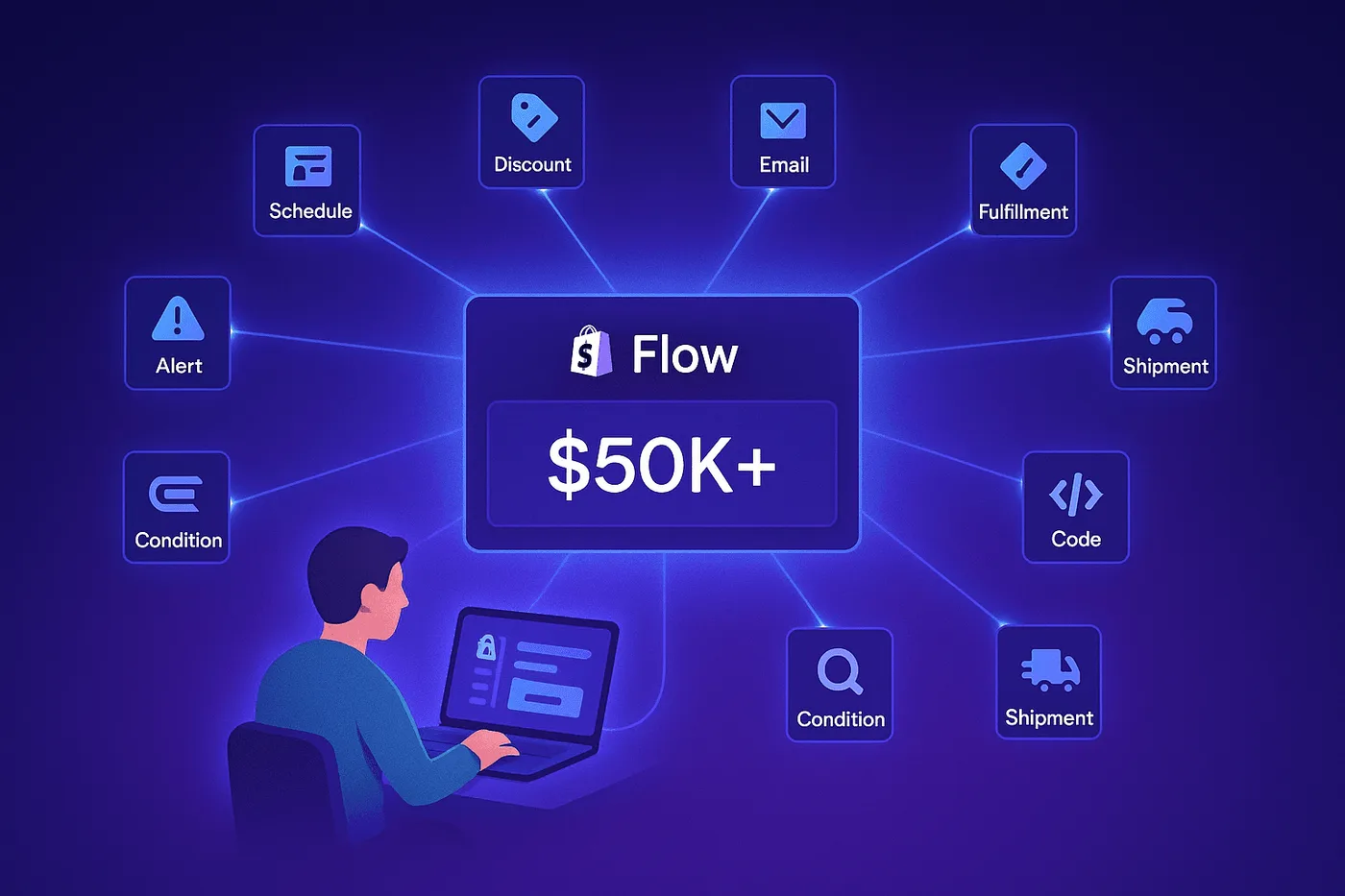
In breve: I workflow avanzati di Shopify Flow vanno oltre le automazioni di base: generano ricavi grazie all’analisi predittiva, all’analisi programmata dei dati e al coordinamento tra app. Le modifiche dopo l’acquisto sono un segnale su cui vale la pena agire: su oltre 10 milioni di ordini Shopify, circa 1 su 19 (5,2%) viene modificato dopo il checkout (Revize, 2026). Usando azioni Get Data, metafield e calcoli in più passaggi, i merchant hanno recuperato oltre $50.000 dai clienti a rischio, ridotto i chargeback dell’80% e automatizzato operazioni B2B complesse.
I workflow più utili:
- Prevenzione predittiva dell’abbandono dei clienti (recupera $25.000-$63.000)
- Consolidamento di più ordini (risparmia $8.000-$12.000 all’anno)
- Analisi e prevenzione dei chargeback (previene frodi per $12.000-$50.000)
- Instradamento basato sui metafield (riduce i danni del 70%)
- Recupero dei clienti a rischio (tasso di recupero del 15-20%)
La maggior parte dei tutorial su Shopify Flow mostra automazioni di base: «aggiungi un tag agli ordini di valore elevato», «invia avvisi quando le scorte sono basse». Sono utili, ma c’è molto altro che puoi fare.
Chi sfrutta davvero Flow usa azioni Get Data, trigger programmati, metafield e coordinamento tra app per creare workflow che fanno risparmiare tempo e generano ricavi.
Questa guida presenta 10 workflow avanzati usati da merchant che hanno recuperato oltre $50.000 dai clienti a rischio, ridotto i chargeback dell’80% e automatizzato operazioni B2B complesse.
Cosa rende questi workflow «avanzati»?
Rispetto ai workflow di base, questi usano:
- Azioni Get Data — Interrogano lo storico di ordini, clienti e prodotti
- Trigger programmati — Eseguono analisi giornaliere o settimanali
- Metafield — Campi dati personalizzati per logiche più articolate
- Coordinamento tra app — Flow + Klaviyo + LoyaltyLion + Slack
- Calcoli in più passaggi — Conteggi, somme e cicli sui risultati
Indice
- Prevenzione predittiva dell’abbandono dei clienti — Recupera $25.000-$63.000
- Consolidamento degli ordini effettuati nello stesso giorno — Risparmia $8.000 all’anno
- Analisi e prevenzione dei chargeback — Previene frodi per $12.000-$50.000
- Instradamento dell’evasione in base alla fragilità dei prodotti — Riduce i danni del 70%
- Monitoraggio dell’uso dei coupon di benvenuto — Migliora il coinvolgimento
- Monitoraggio degli SLA di evasione degli ordini — Riduce le spedizioni in ritardo dell’85%
- Individuazione dei clienti a rischio con punti fedeltà — Tasso di recupero del 15-20%
- Automazione dei termini di pagamento B2B — Attivazione dei nuovi account più rapida del 50%
- Collezione dinamica «Prodotti di tendenza» — Merchandising basato sui dati
- Promemoria automatici per le bozze di ordine — Recupera il 20-30% delle opportunità B2B
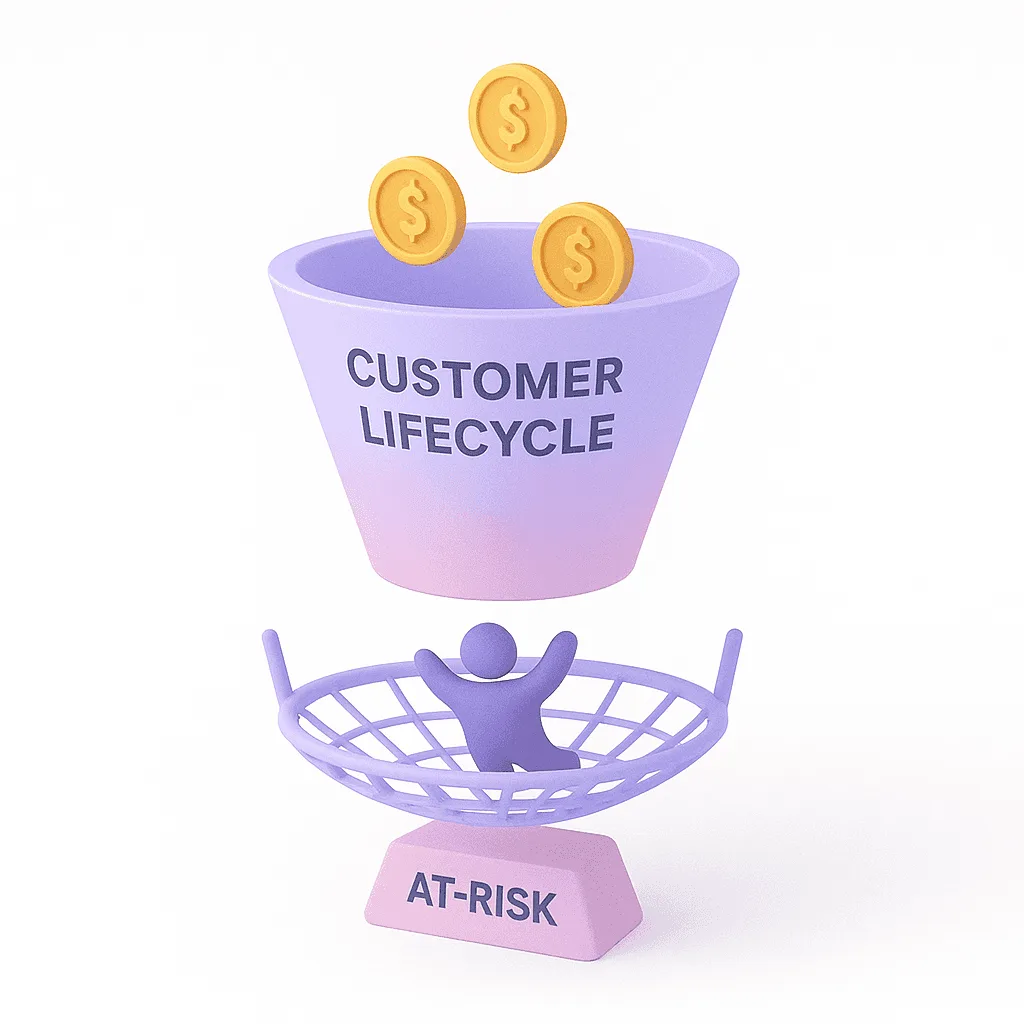
1. Prevenzione predittiva dell’abbandono dei clienti
Trigger: Scheduled time (weekly on Monday at 10:00 AM)
Actions:
  1. Get customer data:
       - Customer tags contains "VIP"
       - Lifetime spent > $1,000
       - Last order date > 90 days ago
  2. Count customers
  3. Loop over each customer:
       - Remove tag "Active VIP"
       - Add tag "At-Risk VIP"
       - Track event in Klaviyo: "VIP Churn Risk"
       - (Via LoyaltyLion) Add 200 bonus points
  4. Send Slack to #retention: "[X] VIP customers at risk this week"
  5. Send internal email to sales manager with customer list
Perché è efficace:
Questo workflow intercetta i clienti prima che smettano di acquistare. Ogni lunedì mattina ricevi un elenco dei tuoi migliori clienti che non ordinano da oltre 90 giorni. I punti fedeltà vengono aggiunti automaticamente ai loro account e Klaviyo avvia email mirate. Il tuo team commerciale può contattare personalmente i clienti di maggior valore prima di perderli.
Come configurarlo:
-
Flow → Crea workflow
-
Trigger: Scheduled time → Settimanale → Lunedì → 10:00
-
Azione: Get customer data
- Filtro 1: Tag cliente → contiene → “VIP”
- Filtro 2: Spesa totale → maggiore di → 1000
- Filtro 3: Data dell’ultimo ordine → prima di → 90 giorni fa
-
Azione: Count (conta i risultati di Get customer data)
-
Azione: Loop over each cliente restituito da Get customer data
- Nel ciclo: Remove customer tags → “Active VIP”
- Nel ciclo: Add customer tags → “At-Risk VIP”
- Nel ciclo: Track event (connettore Klaviyo) → “VIP Churn Risk”
- Nel ciclo: Azione LoyaltyLion → Aggiungi 200 punti
-
Azione: Send Slack message → Canale: #retention → Messaggio: “{{count}} clienti VIP a rischio”
-
Azione: Send internal email → A: sales@yourstore.com
Impatto sull’attività:
| Indicatore | Valore |
|---|---|
| Tasso di recupero | 15-20% |
| Valore nel tempo per cliente | Oltre $1.000 |
| Ricavi recuperati | Oltre $50.000 |
| Tempo risparmiato | Oltre 10 ore a settimana |
La testimonianza di un merchant: «Questo workflow ci ha permesso di recuperare $63.000 da 14 clienti VIP che stavamo per perdere. Ha cambiato il nostro modo di lavorare.» — Brand del benessere (400 ordini al mese)
2. Consolidamento degli ordini effettuati nello stesso giorno
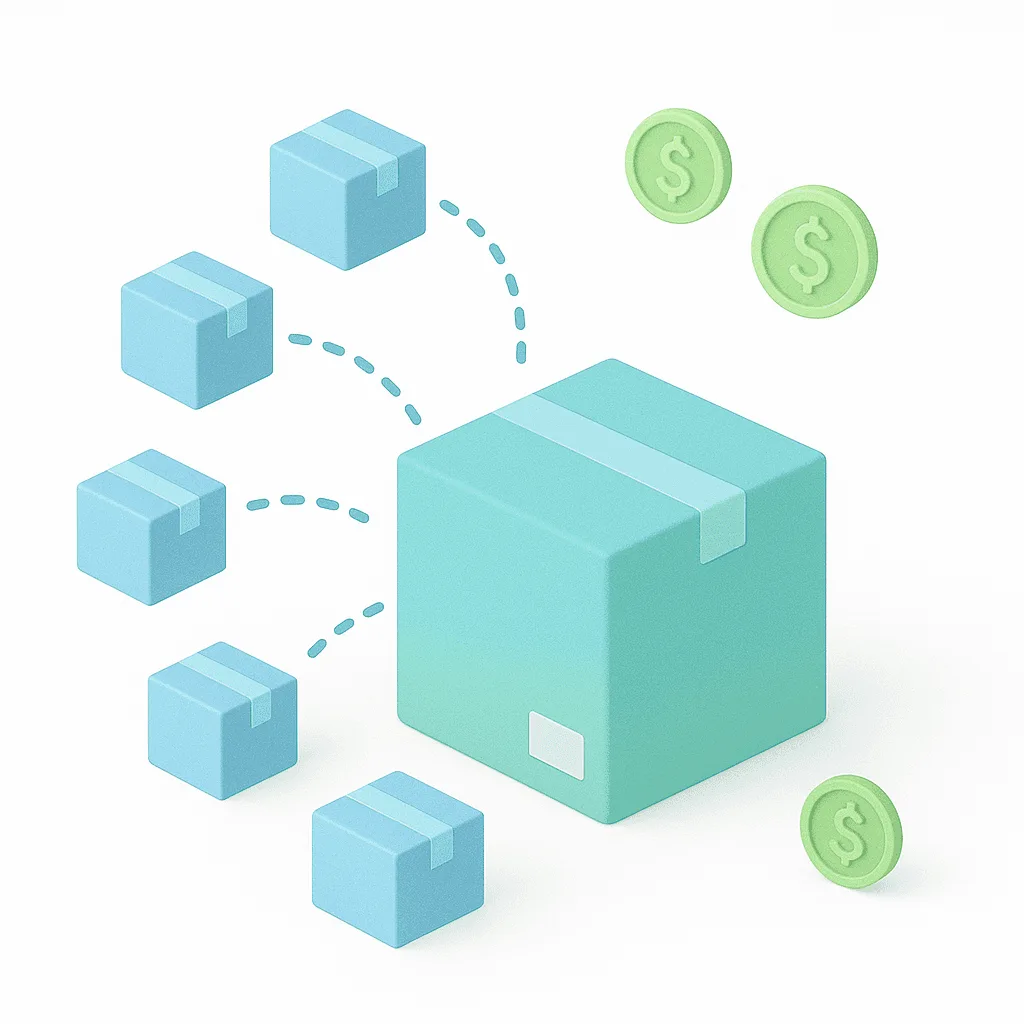
Il problema: Un cliente effettua 2-3 ordini separati nello stesso giorno. Li spedisci singolarmente e spendi $10-15 in più per ogni ordine a causa delle spedizioni duplicate.
Trigger: Order created
Actions:
  1. Get order data:
       - Customer email = {{order.customer.email}}
       - Created at > 24 hours ago
       - Shipping address = {{order.shipping_address}}
  2. Count orders
  3. IF count > 1:
       - Hold fulfillment order (current order)
       - Add order tag "Consolidate Ship"
       - Add order note "Customer has {{count}} orders today - combine before shipping"
       - Send internal email:
           Subject: "Multi-order alert: {{customer.name}}"
           Body: "Customer placed {{count}} orders in 24 hrs. Orders: {{list}}"
Perché è efficace:
Molti negozi spediscono ogni ordine separatamente, aumentando i costi e facendo arrivare più pacchi allo stesso cliente nello stesso giorno. Questo workflow rileva automaticamente quando un cliente effettua più ordini allo stesso indirizzo nell’arco di 24 ore, sospende l’evasione degli ordini e avvisa il team di riunirli in un’unica spedizione. Il cliente riceve un solo pacco e tu risparmi $10-15 per ogni ordine consolidato.
Come configurarlo:
-
Trigger: Order created
-
Azione: Get order data
- Filtro 1: Email del cliente → uguale a → {{order.customer.email}}
- Filtro 2: Data di creazione → dopo → {{order.created_at | date_add: ‘-24 hours’}}
- Filtro 3: Indirizzo di spedizione → uguale a → {{order.shipping_address}}
-
Azione: Count degli ordini restituiti da Get order data
-
Condizione: Count → maggiore di → 1
-
Azione (se vera): Hold fulfillment order
-
Azione: Add order tags → “Consolidate Ship”
-
Azione: Add order note → “Il cliente ha {{count}} ordini: unisci le spedizioni”
-
Azione: Send internal email con i dettagli degli ordini
Impatto sull’attività:
| Indicatore | Valore |
|---|---|
| Risparmio per ordine | $10-15 |
| Risparmio mensile (50 ordini) | $500-$750 |
| Risparmio annuale | $6.000-$9.000 |
| Risultato di un merchant | $8.200 all’anno |
3. Analisi e prevenzione dei chargeback
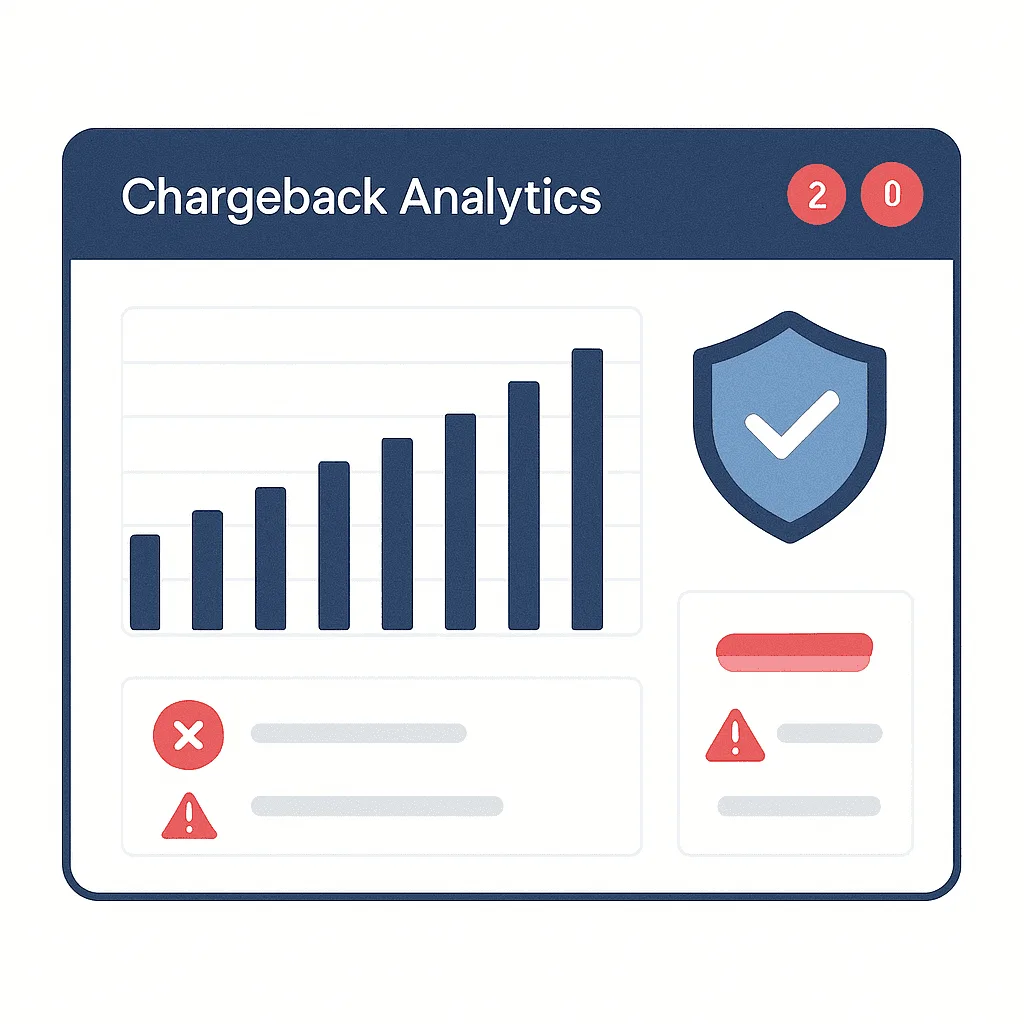
Il problema: I chargeback arrivano giorni o settimane dopo gli ordini. Non individui gli schemi ricorrenti e chi li causa continua a ordinare.
Trigger: Scheduled time (daily at 2:00 AM)
Actions:
  1. Get order data:
       - Financial status = "chargeback"
       - Created at > last 90 days
  2. Count chargebacks
  3. Sum order total (total $ lost to chargebacks)
  4. Loop over each order:
       - Add customer tag "Chargeback History"
       - Add order tag "Fraud-Chargeback"
       - Get customer data (check if customer has > 1 chargeback)
       - IF customer chargebacks > 1:
           - Add customer tag "Repeat Offender - Block"
           - Send Slack urgent alert
  5. Send internal email (daily report):
       - Total chargebacks: {{count}}
       - Total $ lost: ${{sum}}
       - Customer list attached
Perché è efficace:
I chargeback erodono i margini senza dare nell’occhio. Quando riconosci uno schema, potresti aver già spedito 5 ordini alla stessa persona responsabile della frode. Questo workflow esamina ogni notte tutti i chargeback degli ultimi 90 giorni, contrassegna automaticamente i clienti recidivi e invia un report giornaliero con l’importo totale perso. Un negozio di elettronica ha individuato 3 clienti responsabili di $6.400 in chargeback e li ha bloccati definitivamente.
Impatto sull’attività:
| Indicatore | Valore |
|---|---|
| Riduzione dei chargeback | 80-90% |
| Frodi evitate ogni anno | $12.000-$50.000 |
| Individuazione degli schemi ricorrenti | In tempo reale |
| Blocco dei clienti recidivi | Automatico |
La testimonianza di un merchant: «Abbiamo individuato 3 clienti responsabili di 17 chargeback, per un totale di $6.400. Li abbiamo bloccati e non abbiamo ricevuto chargeback negli ultimi 4 mesi.» — Negozio di elettronica
4. Instradamento dell’evasione in base alla fragilità dei prodotti

Il problema: Gli articoli fragili, come oggetti in vetro ed elettronica, si danneggiano durante la spedizione. I controlli manuali possono lasciare spazio a errori.
Metafield setup:
- product.custom.is_fragile (boolean)
- product.custom.ship_separately (boolean)

Trigger: Order created
Condition: Line items contain product.metafield.is_fragile = true
Actions:
  1. Add order tag "Fragile Items"
  2. Add order note "⚠️ PACK WITH EXTRA PADDING"
  3. IF order also contains product.metafield.ship_separately = true:
       - Add order tag "Fragile + Separate Shipment Required"
       - Hold fulfillment order
       - Send Slack to warehouse manager:
           "Order #{{order.number}} has fragile item requiring separate shipment"
  4. Send internal email to fulfillment team
Perché è efficace:
Gli articoli fragili si danneggiano quando chi prepara i pacchi non sa quali prodotti richiedono attenzioni particolari. Questo workflow usa dati personalizzati dei prodotti per segnalare automaticamente gli ordini che contengono vetro, ceramica o elettronica, aggiunge le istruzioni di imballaggio direttamente all’ordine e invia avvisi urgenti su Slack quando serve una spedizione separata. Il team non deve ricordare gli SKU o consultare fogli di calcolo.
Configurazione dei metafield:
- Impostazioni → Dati personalizzati → Prodotti → Aggiungi definizione
- Nome: “È fragile” → Namespace:
custom→ Chiave:is_fragile→ Tipo: Booleano - Nome: “Spedisci separatamente” → Namespace:
custom→ Chiave:ship_separately→ Tipo: Booleano - Applica ai prodotti: articoli in vetro, ceramica, elettronica
Configurazione di Flow:
- Trigger: Order created
- Condizione: Line items → Product → Metafield → custom.is_fragile → uguale a → true
- Azione: Add order tags → “Fragile Items”
- Azione: Add order note → “⚠️ PACK WITH EXTRA PADDING”
- Condizione: Line items → Product → Metafield → custom.ship_separately → uguale a → true
- Azione (se vera): Hold fulfillment order
- Azione: Send Slack message → Canale: warehouse-alerts
Impatto sull’attività:
| Indicatore | Valore |
|---|---|
| Riduzione dei danni | 70% |
| Controlli manuali | Eliminati |
| Errori in magazzino | Prevenuti |
| Soddisfazione dei clienti | Notevolmente migliorata |
5. Monitoraggio dell’uso dei coupon di benvenuto
Il problema: Invi i promemoria «usa il tuo coupon di benvenuto» anche ai clienti che hanno già acquistato. Sono fastidiosi e inutili.
Trigger: Order created
Condition: Discount code used contains "WELCOME"
Actions:
  1. Track event in Klaviyo: "Welcome Coupon Used"
  2. Update Klaviyo customer property: {"welcome_coupon_status": "redeemed", "conversion_date": "{{order.created_at}}"}
  3. Add customer tag "Welcome Series Complete"
  4. Remove customer from Klaviyo flow: "Welcome Series Reminders"
  5. Add customer to Klaviyo flow: "Post-Purchase Nurture"
Perché è efficace:
Ricevere un’email che ricorda di usare il coupon di benvenuto dopo aver già acquistato è irritante. Questo workflow rileva quando un cliente usa lo sconto di benvenuto, aggiorna automaticamente il suo profilo Klaviyo, lo rimuove dalle email di promemoria e lo inserisce nella sequenza di comunicazioni dopo l’acquisto. I dati restano accurati e l’esperienza migliora.
Configurazione (richiede l’app Klaviyo):
-
Trigger: Order created
-
Condizione: Discount codes → Code → contiene → “WELCOME”
-
Azione: Track an event (connettore Klaviyo)
- Nome evento: “Welcome Coupon Used”
- Email del cliente: {{order.customer.email}}
-
Azione: Update customer properties (Klaviyo)
- Proprietà: welcome_coupon_status → Valore: “redeemed”
- Proprietà: conversion_date → Valore: {{order.created_at}}
-
Azione: Add customer tags → “Welcome Series Complete”
Impatto sull’attività:
- Niente più email ridondanti ai clienti che hanno già acquistato
- Monitoraggio accurato del ROI della sequenza di benvenuto
- Esperienza migliore per i clienti, senza promemoria fastidiosi
- Tassi di coinvolgimento delle email più elevati
6. Monitoraggio degli SLA di evasione degli ordini
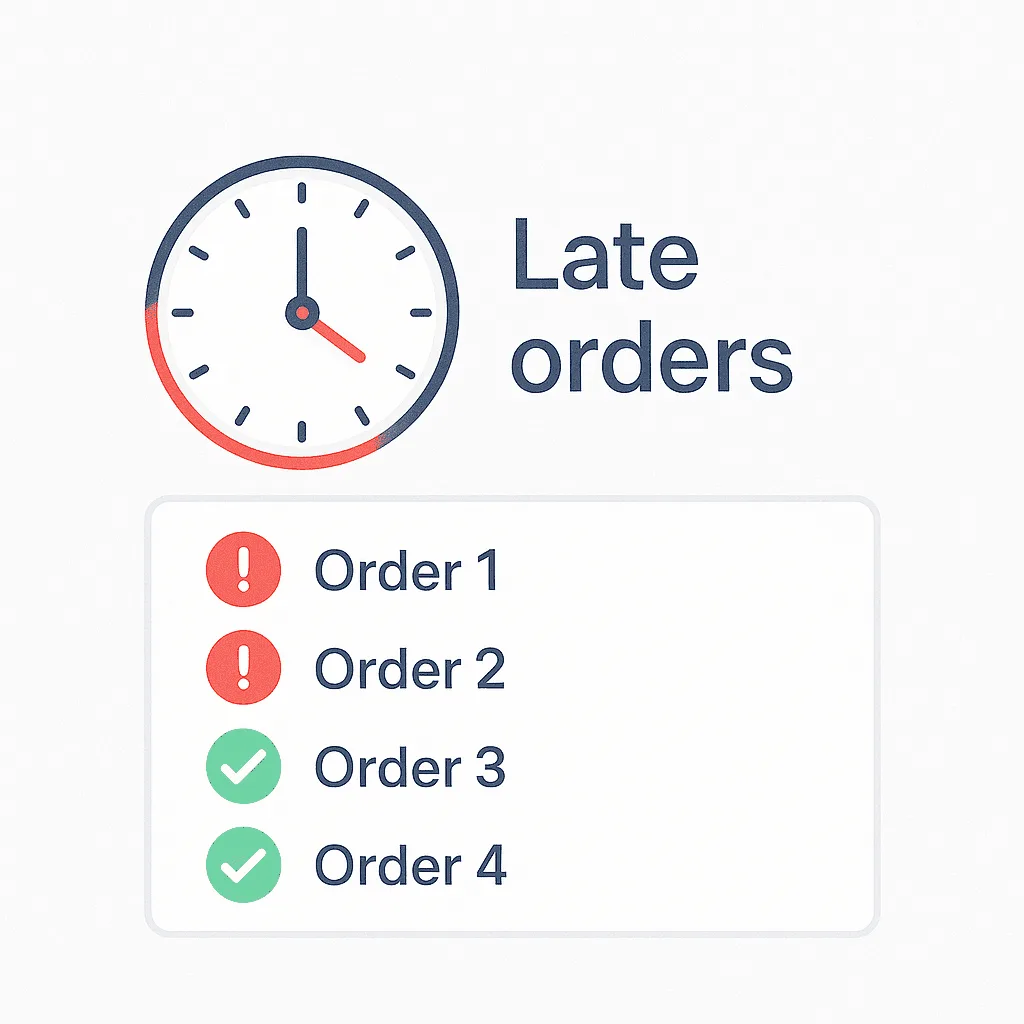
Il problema: Alcuni ordini sfuggono ai controlli e partono in ritardo. I clienti si lamentano e tu te ne accorgi quando il danno è già fatto.
Trigger: Scheduled time (daily at 5:00 PM)
Actions:
  1. Get order data:
       - Fulfillment status = "unfulfilled"
       - Created at < 48 hours ago (before 2 days)
  2. Count late orders
  3. Sum order total ($ value of late orders)
  4. Loop over each order:
       - Add order tag "SLA Missed"
       - Add order note "⚠️ LATE: Exceeds 2-day fulfillment window"
       - Get customer data (check if VIP)
       - IF customer tags contains "VIP":
           - Add order tag "VIP Late - Priority Escalate"
           - Send Slack urgent alert
  5. Send internal email (daily SLA report):
       Subject: "Daily SLA Report: {{count}} Late Orders"
       Body:
           - Total late: {{count}} orders
           - Total $: ${{sum}}
           - VIP orders: {{vip_count}}
           - Late order list (with order numbers)
  6. Send Slack to #operations: "SLA Report: {{count}} orders late"
Perché è efficace:
Le spedizioni in ritardo danneggiano recensioni e reputazione. Questo workflow controlla ogni giorno gli ordini non evasi, segnala automaticamente quelli in attesa da oltre 48 ore, calcola il valore totale degli ordini a rischio e invia avvisi urgenti su Slack per quelli dei clienti VIP. Un negozio ha ridotto le spedizioni in ritardo dell’85% e migliorato la propria valutazione da 4,2 a 4,7 stelle in 3 mesi.
Impatto sull’attività:
- Rispetti la promessa di spedizione entro 2 giorni
- Individui i rallentamenti nell’evasione degli ordini
- Dai priorità ai clienti VIP
- Rendi più chiara la responsabilità operativa
Risultato di un merchant: Spedizioni in ritardo ridotte dell’85% e valutazione delle recensioni salita da 4,2 → 4,7 stelle.
7. Individuazione dei clienti a rischio con punti fedeltà

Trigger: Scheduled time (weekly on Monday 10:00 AM)
Actions:
  1. Get customer data:
       - Customer tags contains "Active Member"
       - Last order date > 60 days ago
       - Lifetime orders > 2 (not one-time buyers)
  2. Count at-risk customers
  3. Loop over each:
       - Remove tag "Active Member"
       - Add tag "At-Risk - 60+ Days"
       - (Via Loyalty app) Add 100 bonus points
       - Track event in Klaviyo: "Customer At Risk"
       - Update Klaviyo property: {"churn_risk": "high", "last_order_days": "{{days}}"}
  4. Klaviyo automatically triggers: "We Miss You" email with points notification
  5. Send internal email: "Weekly At-Risk Report: {{count}} customers"
Perché è efficace:
Quando capisci che un cliente ha smesso di ordinare, potrebbe già essersi rivolto a un concorrente. Questo workflow viene eseguito ogni lunedì, individua i clienti che non ordinano da oltre 60 giorni, aggiunge automaticamente punti fedeltà ai loro account e attiva email personalizzate tramite Klaviyo. Negozi di medie dimensioni hanno recuperato oltre $25.000 in 6 mesi, con tassi di recupero del 15-20%.
Impatto sull’attività:
- Tasso di recupero del 15-20%
- Ogni cliente recuperato = $300-500 di valore nel tempo aggiuntivo
- Negozio di medie dimensioni: $25.000 recuperati in 6 mesi
- Fidelizzazione proattiva
8. Automazione dei termini di pagamento B2B
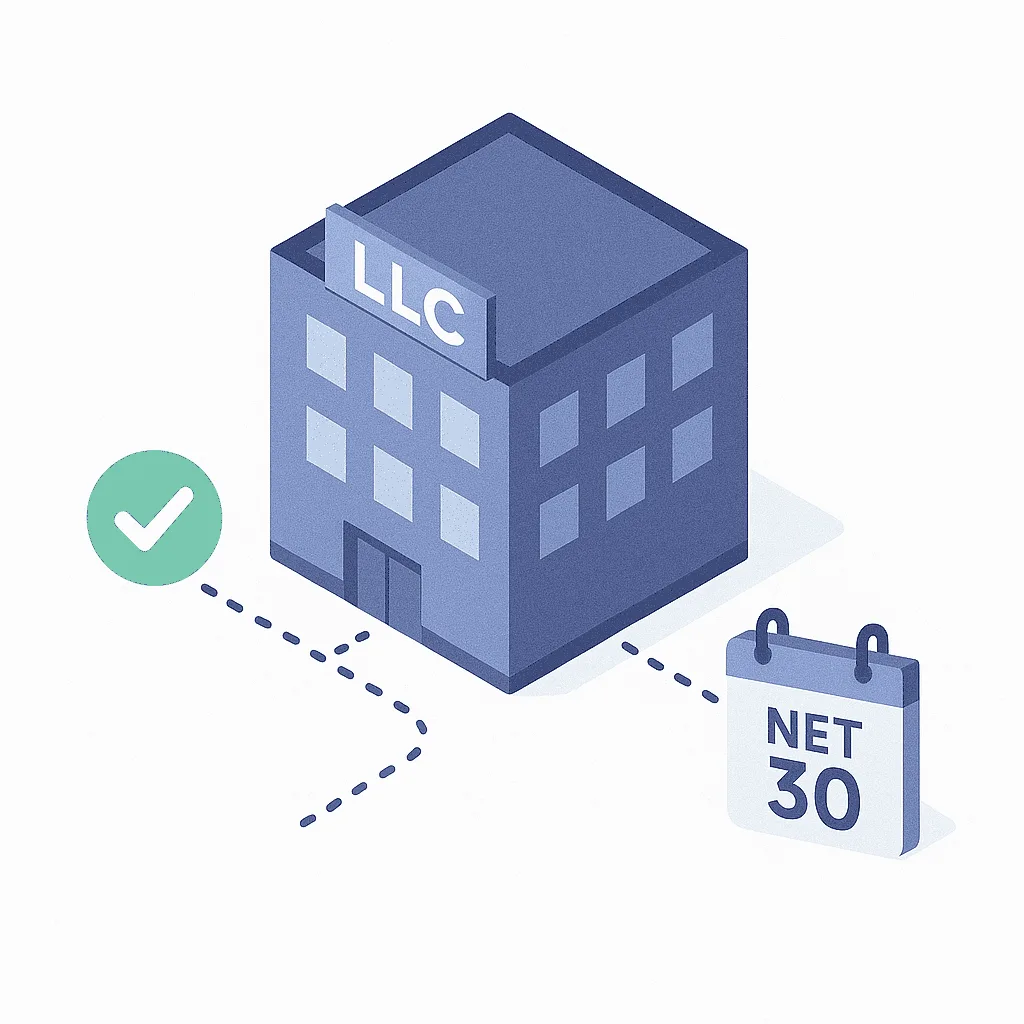
Il problema: I clienti B2B richiedono account per gli acquisti all’ingrosso. L’approvazione manuale richiede giorni e rallenta l’attivazione.
TTRIGGER: Company location created (B2B feature)

CONDITION: Company name contains "LLC" OR "Inc" OR "Ltd"

ACTIONS:

━━━━━━━━━━━━━━━━━━━━━━━━━━━━━━━━━━━━━━━━━━━━━━━━━━━━━━━━━━━
ACTION 1: Send Admin API request - Assign Net 30 Payment Terms
━━━━━━━━━━━━━━━━━━━━━━━━━━━━━━━━━━━━━━━━━━━━━━━━━━━━━━━━━━━

Mutation: companyLocationUpdate

Input JSON:
{
  "companyLocationId": "{{company_location.id}}",
  "input": {
    "buyerExperienceConfiguration": {
      "paymentTermsTemplateId": "gid://shopify/PaymentTermsTemplate/1"
    }
  }
}

Response fields to include:
{
  companyLocation {
    id
    name
    buyerExperienceConfiguration {
      paymentTermsTemplate {
        id
        description
      }
    }
  }
  userErrors {
    field
    message
  }
}

━━━━━━━━━━━━━━━━━━━━━━━━━━━━━━━━━━━━━━━━━━━━━━━━━━━━━━━━━━━
ACTION 2: Send Admin API request - Assign Wholesale Catalog
━━━━━━━━━━━━━━━━━━━━━━━━━━━━━━━━━━━━━━━━━━━━━━━━━━━━━━━━━━━

Mutation: catalogUpdate

Input JSON:
{
  "id": "gid://shopify/CompanyLocationCatalog/WHOLESALE_CATALOG_ID",
  "input": {
    "context": {
      "companyLocationIds": ["{{company_location.id}}"]
    }
  }
}

Response fields to include:
{
  catalog {
    id
    title
    status
  }
  userErrors {
    field
    message
  }
}

━━━━━━━━━━━━━━━━━━━━━━━━━━━━━━━━━━━━━━━━━━━━━━━━━━━━━━━━━━━
ACTION 3: Add company tag (Native Flow Action)
━━━━━━━━━━━━━━━━━━━━━━━━━━━━━━━━━━━━━━━━━━━━━━━━━━━━━━━━━━━

Action: Add company tag
Company: {{company.id}}
Tag: Auto-Approved Net 30

━━━━━━━━━━━━━━━━━━━━━━━━━━━━━━━━━━━━━━━━━━━━━━━━━━━━━━━━━━━
ACTION 4: Add company tag (Native Flow Action)
━━━━━━━━━━━━━━━━━━━━━━━━━━━━━━━━━━━━━━━━━━━━━━━━━━━━━━━━━━━

Action: Add company tag
Company: {{company.id}}
Tag: Wholesale

━━━━━━━━━━━━━━━━━━━━━━━━━━━━━━━━━━━━━━━━━━━━━━━━━━━━━━━━━━━
ACTION 5: Add company tag (Native Flow Action)
━━━━━━━━━━━━━━━━━━━━━━━━━━━━━━━━━━━━━━━━━━━━━━━━━━━━━━━━━━━

Action: Add company tag
Company: {{company.id}}
Tag: B2B Active

━━━━━━━━━━━━━━━━━━━━━━━━━━━━━━━━━━━━━━━━━━━━━━━━━━━━━━━━━━━
ACTION 6: Send internal email
━━━━━━━━━━━━━━━━━━━━━━━━━━━━━━━━━━━━━━━━━━━━━━━━━━━━━━━━━━━

Action: Send internal email
To: b2b-sales@yourstore.com
Subject: New B2B Account Auto-Approved: {{company.name}}

Body:
Company: {{company.name}}
Contact: {{company.contact_email}}
Location: {{company_location.name}}

✅ Auto-assigned:
- Payment terms: Net 30
- Catalog: Wholesale pricing
- Tags: Auto-Approved Net 30, Wholesale, B2B Active

Company Location ID: {{company_location.id}}

━━━━━━━━━━━━━━━━━━━━━━━━━━━━━━━━━━━━━━━━━━━━━━━━━━━━━━━━━━━
ACTION 7: Send external email (OPTIONAL)
━━━━━━━━━━━━━━━━━━━━━━━━━━━━━━━━━━━━━━━━━━━━━━━━━━━━━━━━━━━

Action: Send email
To: {{company.contact_email}}
Subject: Welcome to [Your Store] Wholesale Program

Body:
Hi {{company.contact_name}},

Your wholesale account has been approved!

Account Details:
- Company: {{company.name}}
- Payment Terms: Net 30 (invoices due 30 days after order)
- Catalog Access: Wholesale pricing now active

You can start ordering immediately at:
https://yourstore.com/b2b

Questions? Reply to this email or contact your account manager.

Welcome aboard!
[Your Store] B2B TeamPerché è efficace:
I clienti B2B si aspettano approvazioni rapide, non verifiche manuali di 2-3 giorni. Quando un cliente all’ingrosso si registra con «LLC», «Inc» o «Ltd» nel nome dell’azienda, questo workflow assegna automaticamente termini di pagamento Net 30, concede l’accesso al catalogo all’ingrosso e invia email di conferma sia al responsabile B2B sia al cliente. Tutto in pochi secondi. Il team commerciale può dedicarsi alle relazioni anziché alle pratiche amministrative.
Impatto sull’attività:
- Approvazioni B2B immediate, invece di 2-3 giorni per quelle manuali
- Attivazione degli account all’ingrosso più rapida del 50%
- Migliore prima impressione
- Maggiore efficienza del team commerciale
9. Collezione dinamica «Prodotti di tendenza»
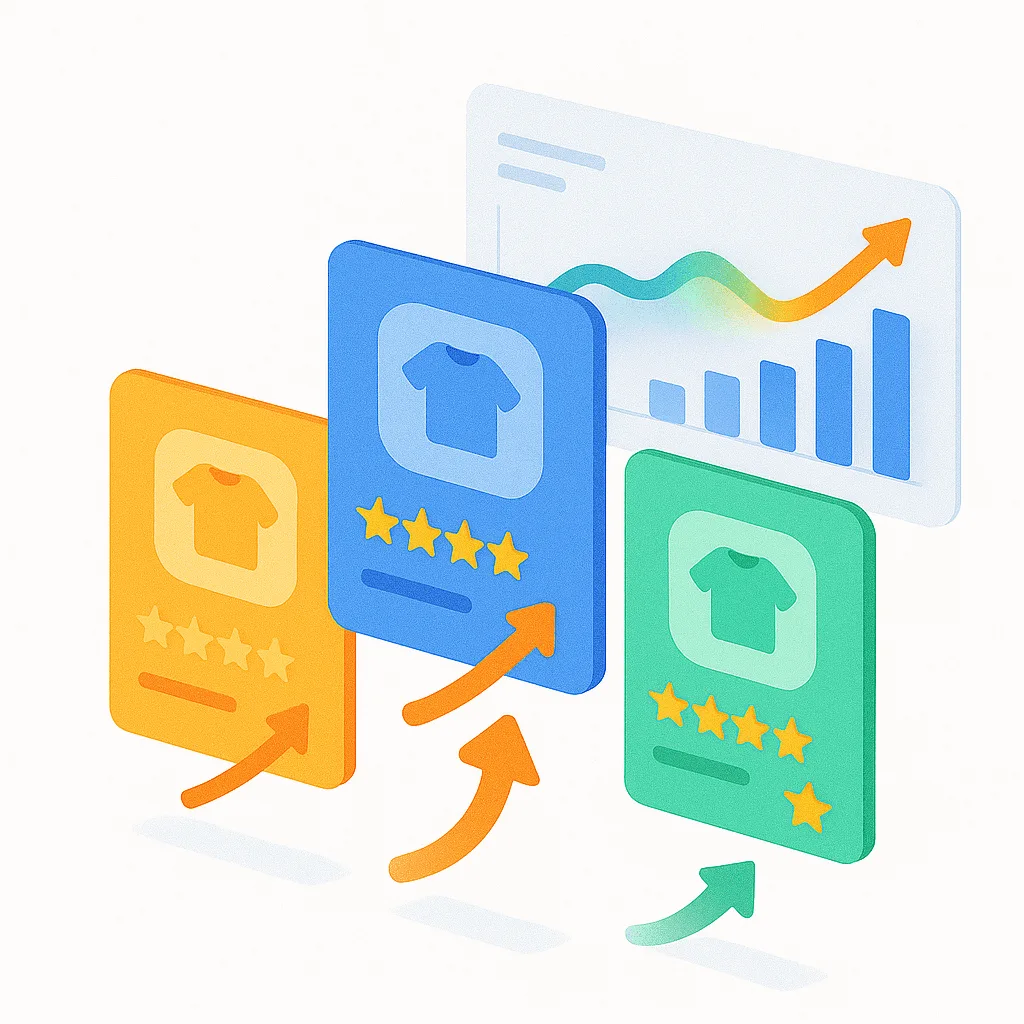
Il problema: La tua collezione «Di tendenza» è stata composta manualmente 3 mesi fa. Quei prodotti potrebbero non essere più di tendenza.
Trigger: Scheduled time (weekly on Sunday at midnight)
Actions:
  1. Get product data (variants sold in last 7 days)
  2. For each product, use "Get order data" to calculate:
       - Total units sold
       - Total revenue
  3. Sort products by units sold (descending)
  4. Top 20 products:
       - Add product tag "Trending This Week"
       - Add to collection "Trending Now"
       - Remove product tag "Trending Previous" (cleanup)
  5. Bottom performers (< 5 units sold in 30 days):
       - Add product tag "Slow Mover"
       - Remove from collection "Featured"
       - Add to collection "Clearance"
  6. Send internal email:
       Subject: "Weekly Trending Report"
       Body:
           - Top 20 products (with units sold)
           - Slow movers flagged
           - Revenue by trending product
Perché è efficace:
La collezione «Di tendenza» non dovrebbe mostrare i bestseller del trimestre scorso. Questo workflow analizza le vendite effettive ogni domenica notte, aggiorna automaticamente la homepage con i 20 prodotti più venduti negli ultimi 7 giorni, rimuove i prodotti che vendono lentamente dalle collezioni in evidenza e li aggiunge a quella degli articoli in saldo. Il merchandising resta aggiornato senza interventi manuali e la popolarità reale dei prodotti può favorire le conversioni.
Impatto sull’attività:
- La homepage mostra sempre i bestseller effettivi
- La riprova sociale favorisce le conversioni
- Individui i prodotti da mettere in saldo
- Merchandising basato sui dati
10. Promemoria automatici per le bozze di ordine
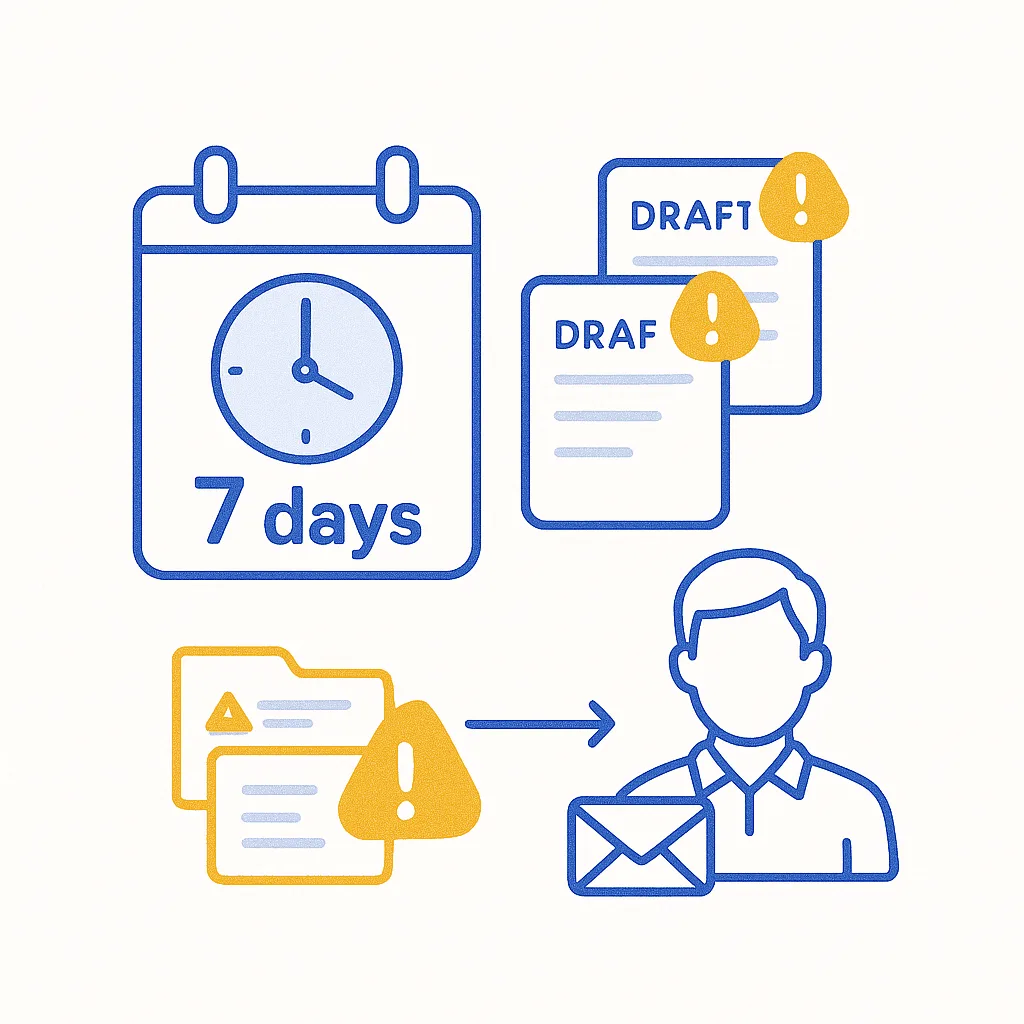
Il problema: I rappresentanti commerciali B2B creano bozze di ordine, ma i clienti smettono di rispondere. Le bozze restano aperte per settimane e le trattative si perdono.
Trigger: Scheduled time (daily at 10:00 AM)
Actions:
  1. Get draft order data:
       - Status = "open"
       - Created at > 7 days ago
       - Tags does not contain "Follow-Up Sent"
  2. Count draft orders
  3. Loop over each draft order:
       - Add draft order tag "Follow-Up Required"
       - Add draft order tag "Follow-Up Sent"
       - Get customer data for draft order
       - IF customer email exists:
           - Send internal email to assigned sales rep:
               Subject: "Open draft order #{{draft_order.number}} - {{days}} days old"
               Body: Customer + draft order link
           - Track event in CRM: "Draft Order Follow-Up Needed"
  4. Send Slack to #sales:
       "Daily Draft Order Alert: {{count}} open drafts > 7 days need follow-up"
Perché è efficace:
Le bozze di ordine dimenticate sono ricavi potenziali già presenti nella tua pipeline. Ogni mattina, questo workflow cerca quelle aperte da oltre 7 giorni, individua il rappresentante commerciale responsabile della trattativa, gli invia un promemoria personalizzato con i dati del cliente e avvisa il canale commerciale su Slack. I negozi recuperano il 20-30% delle bozze abbandonate, ciascuna del valore di $800-2.000.
Impatto sull’attività:
- Recuperi il 20-30% delle bozze di ordine abbandonate
- Valore medio di una trattativa recuperata: $800-2.000
- Maggiore efficienza del team commerciale
- Trattative concluse più rapidamente
Punti chiave per creare workflow avanzati
Cosa distingue i workflow avanzati da quelli di base:
- Usa le azioni Get Data — Interroga i dati storici invece di reagire soltanto ai singoli eventi
- Programma le analisi — Esegui report proattivi ogni giorno o settimana, non solo workflow basati su eventi
- Scorri i risultati con un ciclo — Elabora più elementi, non un solo record
- Conta e somma — Calcola indicatori come il totale degli ordini e i ricavi
- Coordina più app — Collega Flow + Klaviyo + LoyaltyLion + Slack + CRM
- Usa i metafield — Applica dati personalizzati a logiche specifiche per prodotti o clienti
- Usa la GraphQL Admin API — Esegui mutazioni avanzate per casi d’uso B2B e funzioni personalizzate
Strategia di implementazione:
Settimana 1: Parti dai workflow programmati (n. 1 Prevenzione dell’abbandono, n. 6 Monitoraggio degli SLA)
Settimana 2: Aggiungi i workflow Get Data (n. 2 Consolidamento degli ordini, n. 3 Analisi dei chargeback)
Settimana 3: Implementa i workflow con metafield (n. 4 Instradamento degli articoli fragili)
Settimana 4: Collega le app di marketing (n. 5 Monitoraggio con Klaviyo, n. 7 LoyaltyLion)
Consigli pratici:
- Prova i workflow con dati reali — Il pulsante «Test» di Flow usa i dati effettivi del negozio
- Parti da criteri ampi, poi affina i filtri — È più facile restringere le regole che allargarle
- Documenta i workflow — Ti sarà utile quando dovrai aggiornarli
- Monitora gli avvisi su Slack — Ricevili nei canali invece di perderli tra le email
- Controlla «View runs» — Flow registra ogni esecuzione: esamina i log ogni settimana
Cosa Shopify Flow NON può fare
Conoscere i limiti ti aiuta a stabilire aspettative realistiche:
❌ Non può modificare gli ordini dopo il pagamento
Shopify Flow non può:
- Aggiungere articoli agli ordini pagati
- Cambiare le quantità
- Modificare i prezzi
- Aggiornare i dettagli dei prodotti dopo l’acquisto
Perché conta: Se un cliente vuole aggiungere articoli o cambiare il proprio ordine, Flow da solo non basta.
Soluzione: Usa un’app per la modifica degli ordini come Revize, che si integra con Flow tramite webhook.
❌ Non può inviare email ai clienti
L’azione «Send internal email» invia email solo al tuo team, non ai clienti.
Alternativa: Integra app di email marketing come Klaviyo o Omnisend per comunicare con i clienti.
❌ Non può elaborare automaticamente i rimborsi parziali
Flow può annullare ordini interi, ma non può rimborsare automaticamente singoli articoli.
Soluzione: Le app per la modifica degli ordini consentono rimborsi parziali automatici tramite i trigger di Flow.
Errori comuni nei workflow avanzati
1. Recuperare troppi dati
Errore: Usare Get Data senza filtri e ottenere migliaia di record.
Correzione: Aggiungi sempre filtri per data, per esempio gli ultimi 7/30/90 giorni. Limita i risultati a quelli necessari.
Esempio: Non recuperare TUTTI gli ordini mai ricevuti. Recupera quelli degli ultimi 30 giorni.
2. Non usare «Loop over each»
Errore: Get Data restituisce 50 clienti, ma le azioni vengono applicate solo al primo.
Correzione: Quando elabori i risultati di Get Data, inserisci sempre le azioni in Loop over each.
3. Dimenticare di provare i workflow programmati
Errore: Il workflow settimanale sembra corretto, ma la query contiene un errore di sintassi che scopri solo nella seconda settimana.
Correzione: Il pulsante «Test» di Flow funziona anche per i workflow programmati. Provali prima di attivarli.
4. Inviare troppe notifiche al team
Errore: Un avviso Slack per ogni chargeback o ordine in ritardo intasa i canali.
Correzione: Per i casi non urgenti, usa email riepilogative giornaliere o settimanali invece degli avvisi in tempo reale.
5. Non controllare «View runs»
Errore: Il workflow non funziona e nessuno se ne accorge finché non arriva una lamentela.
Correzione: Controlla Flow → Runs ogni settimana. Cerca errori o comportamenti inattesi.
6. Inserire date e valori fissi
Errore: La query contiene «created_at > 1 gennaio 2024» e smette di funzionare il 1° febbraio.
Correzione: Usa date dinamiche: {{order.created_at | date_add: '-7 days'}}
7. Ignorare i limiti di frequenza delle API
Errore: Scorri 500 prodotti, chiami un’API esterna per ciascuno, raggiungi il limite di frequenza e il workflow si interrompe.
Correzione: Raggruppa le chiamate API. Quando possibile, usa le azioni native di Shopify.
Domande frequenti
Shopify Flow è gratuito?
Sì, per Shopify Plus (a partire da $2.300 al mese). È disponibile anche per i piani Basic, Advanced e Shopify (i prezzi variano).
Come funzionano le azioni «Get Data»?
Get Data interroga i dati storici del negozio, come ordini, clienti, prodotti e bozze di ordine, usando filtri. Restituisce un elenco che puoi elaborare con un ciclo.
Esempio: «Recupera i clienti con spesa totale > $1.000 E ultimo ordine > 90 giorni fa»
Posso programmare l’esecuzione automatica dei workflow?
Sì. Il trigger Scheduled time esegue i workflow ogni giorno, ogni settimana o ogni 10 minuti. È utile per report e monitoraggio proattivo.
Cosa sono i metafield e perché usarli?
I metafield sono campi dati personalizzati per prodotti, clienti e ordini. Puoi usarli per creare logiche articolate che Flow non supporta direttamente.
Esempio: Il metafield di prodotto «is_fragile» = true attiva istruzioni speciali per l’imballaggio.
Flow ha limiti di frequenza delle API?
Sì. Flow usa Shopify Admin API, che prevede limiti di frequenza. Quando possibile, usa le azioni Get Data invece di chiamate API individuali all’interno dei cicli.
Come collego Flow a Klaviyo, Slack o LoyaltyLion?
Installa l’app, poi usa le sue azioni del connettore in Flow. Per esempio: «Track event in Klaviyo», «Send Slack message» o «Add loyalty points».
Posso usare GraphQL in Flow?
Sì. L’azione Send Admin API request permette di eseguire mutazioni GraphQL personalizzate per casi d’uso avanzati, come i termini di pagamento B2B e le funzioni personalizzate.
Cosa succede se una query Get Data restituisce oltre 1.000 risultati?
Flow ha limiti di memoria. Filtra sempre per data, per esempio gli ultimi 7/30/90 giorni. Usa condizioni per restringere i risultati prima di avviare il ciclo.
Posso copiare i workflow da un negozio all’altro?
Sì. Esporta i workflow come JSON e importali in altri negozi. È utile per le organizzazioni Shopify Plus con più brand.
Inizia oggi a creare workflow avanzati
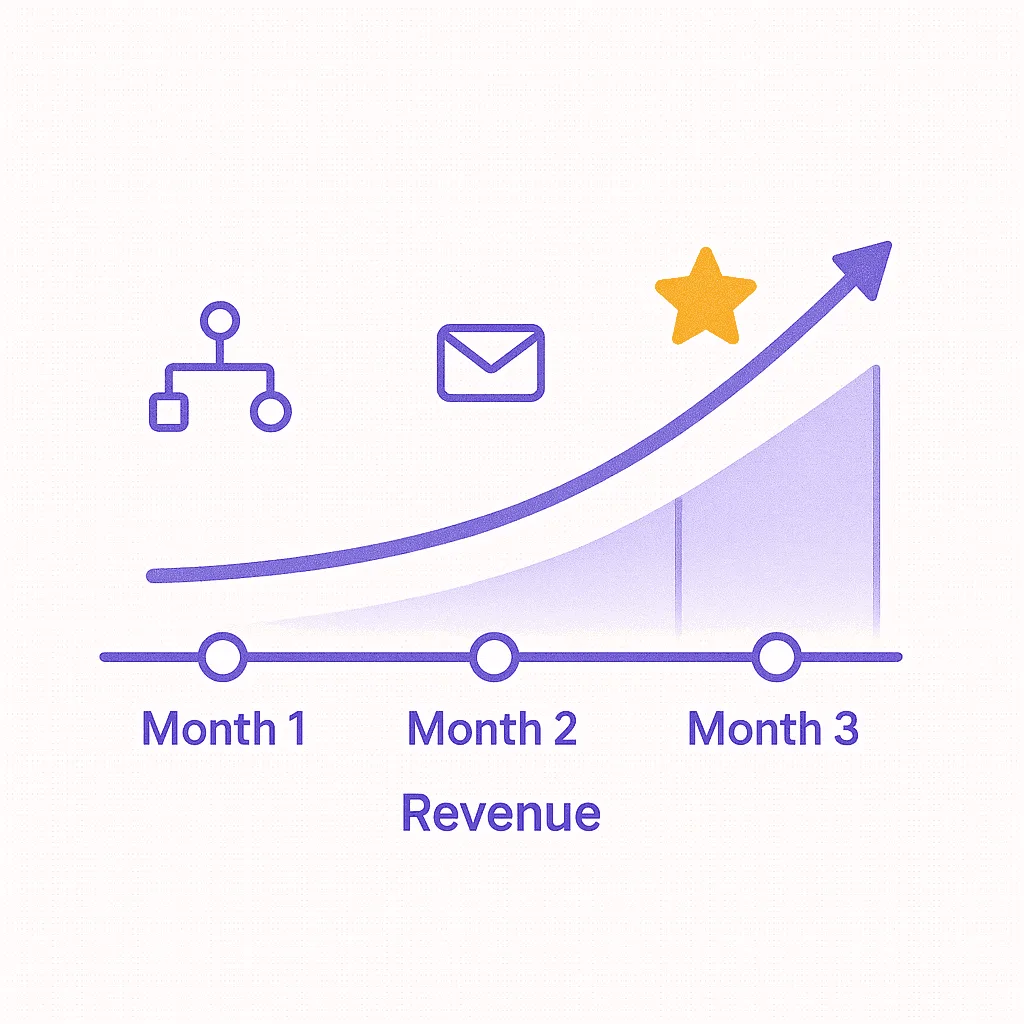
Questi 10 workflow mostrano cosa puoi fare con l’automazione di Shopify. Ecco un percorso per implementarli:
Mese 1: Le basi
- Settimana 1: Configura il n. 1 (Prevenzione dell’abbandono) — recupera i clienti a rischio
- Settimana 2: Implementa il n. 2 (Consolidamento degli ordini) — riduci i costi di spedizione
- Settimana 3: Aggiungi il n. 6 (Monitoraggio degli SLA) — migliora l’evasione degli ordini
- Settimana 4: Prova e perfeziona i workflow
Mese 2: Generazione di ricavi
- Settimana 5: Collega il n. 5 (Monitoraggio con Klaviyo) — interrompi le email ridondanti
- Settimana 7: Aggiungi il n. 7 (Recupero con LoyaltyLion) — automatizza la fidelizzazione
- Settimana 8: Implementa il n. 3 (Analisi dei chargeback) — blocca le frodi
Mese 3: Efficienza operativa
- Settimana 9: Configura il n. 4 (Instradamento con metafield) — riduci i danni
- Settimana 10: Aggiungi il n. 9 (Collezioni di tendenza) — usa i dati per il merchandising
- Settimana 11: Implementa il n. 10 (Promemoria per le bozze di ordine) — concludi le trattative B2B
- Settimana 12: Misura il ROI
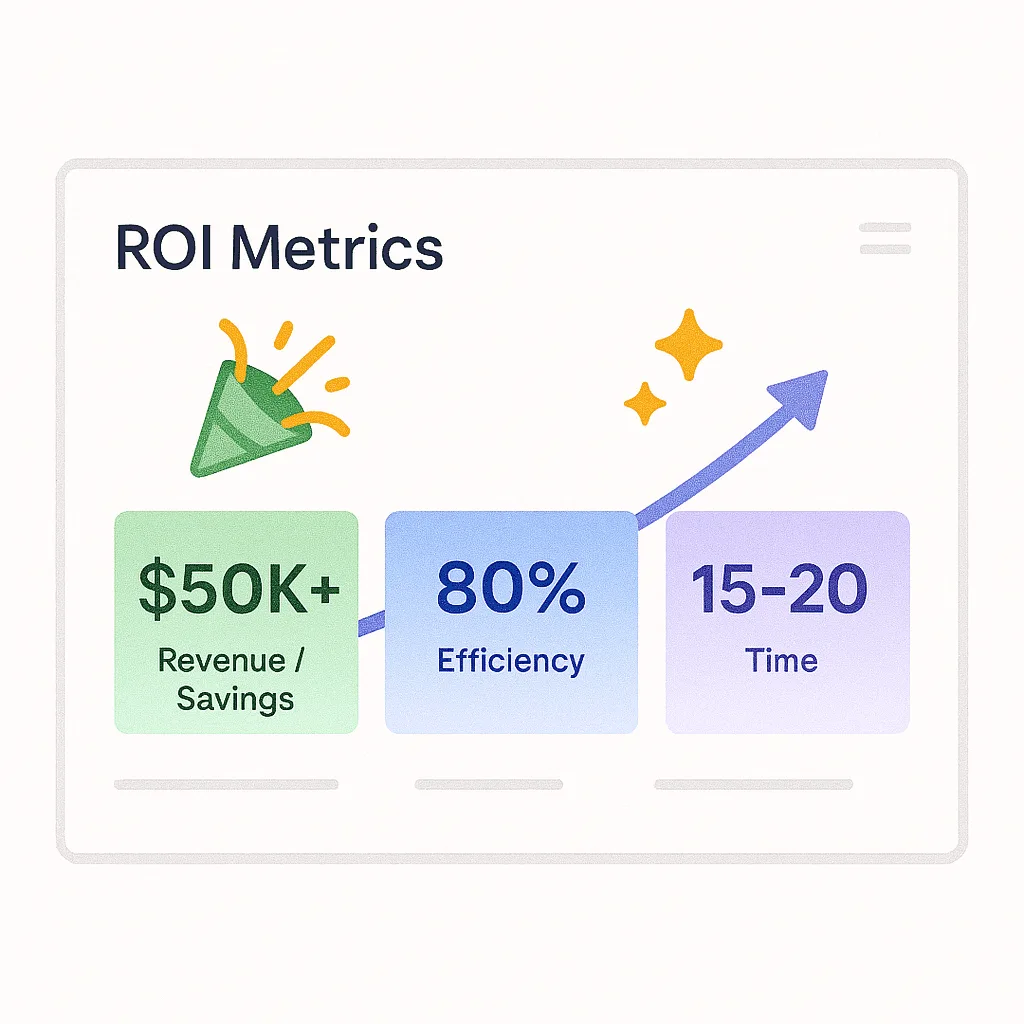
Risultati attesi, basati su merchant reali:
- Ricavi recuperati: $25.000-$63.000 grazie alla prevenzione dell’abbandono
- Costi risparmiati: $8.000-$12.000 all’anno grazie al consolidamento delle spedizioni
- Frodi prevenute: $12.000-$50.000 bloccando i chargeback
- Efficienza guadagnata: 15-20 ore a settimana grazie all’automazione
- Conversioni migliorate: 2-5% grazie all’ottimizzazione del merchandising
Oltre Flow: automazione completa degli ordini
Un limite di Flow: Non può modificare gli ordini dopo il checkout.
Shopify Flow è efficace per le automazioni, ma ha un limite rilevante: non può modificare gli ordini dopo l’acquisizione del pagamento.
Se un cliente vuole aggiungere articoli, cambiare le quantità, applicare uno sconto dimenticato o modificare l’ordine dopo l’acquisto, Flow da solo non basta. Revize Order Editing completa queste automazioni.
Workflow avanzati con Flow + Revize
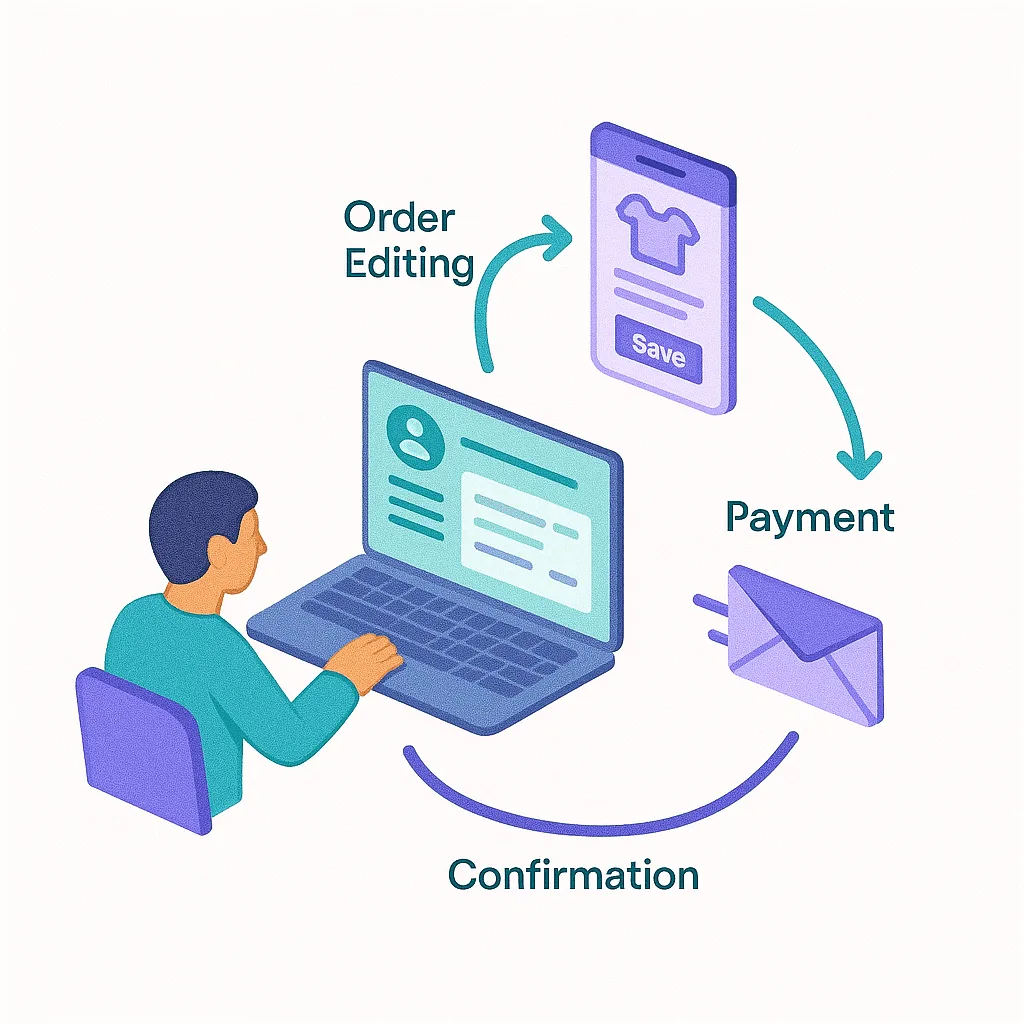
1. Modifiche degli ordini in autonomia
Customer edits order via self-service portal
  → Revize processes change automatically
    → Order updated (add/remove items)
      → Difference charged or refunded
→ Customer confirmation email sentHigh-value order detected (> $100)
→ Show personalized upsell offer
→ Customer accepts
→ Revize adds items to existing order
→ Additional amount charged
→ Fulfillment updatedCustomer completes purchase, then realizes they forgot an item
→ Self-service "Add to Order" option available
→ Revize adds item to existing order (no new order created)
→ Customer charged difference
→ Single shipment, better experienceRisultato: Maggiore soddisfazione dei clienti e costi di spedizione inferiori
Perché i merchant Shopify Plus usano Flow e Revize insieme
| Funzionalità | Flow | Revize | Insieme |
|---|---|---|---|
| Prevenzione delle frodi | ✅ | — | ✅ |
| Segmentazione dei clienti | ✅ | — | ✅ |
| Analisi programmate | ✅ | — | ✅ |
| Modifica degli ordini dopo l’acquisto | ❌ | ✅ | ✅ |
| Modifiche degli ordini in autonomia | ❌ | ✅ | ✅ |
| Rimborsi parziali automatici | ❌ | ✅ | ✅ |
| Risultato | Tempo risparmiato | Richieste di assistenza eliminate | Automazione completa |
Risultati di merchant reali
| Indicatore | Prima | Dopo Flow e Revize | Miglioramento |
|---|---|---|---|
| Ticket di assistenza a settimana | 120 | 40 | -67% |
| Tasso di chargeback | 5,2% | 0,4% | -80% |
| Ore risparmiate a settimana | — | 15-20 | — |
| Ricavi recuperati | — | Oltre $50.000 | — |
| Soddisfazione dei clienti | 4,2★ | 4,8★ | +0,6★ |
Inizia oggi
Vuoi implementare questi workflow avanzati?
- Parti dai workflow n. 1-3 (ROI più elevato)
- Installa Revize da Shopify App Store per automatizzare la modifica degli ordini
- Collega Klaviyo/LoyaltyLion per coordinare le app
- Controlla i risultati ogni settimana e amplia ciò che funziona
Installa Revize → Prova gratuita di 7 giorni
Fonti e verifiche: Tutti i workflow sono stati verificati sulla documentazione ufficiale di Shopify (programmazione di Flow, azioni Get Data, metafield, Admin API), su casi di studio di merchant Shopify Plus reali, sugli aggiornamenti del changelog di Flow (2025), sulla documentazione dei connettori delle app (Klaviyo, LoyaltyLion, Slack) e sulle discussioni della Shopify Community. Sono stati testati su negozi che elaborano 100-500 ordini al giorno.
Ultimo aggiornamento: gennaio 2025 | Shopify Flow con Admin API versione 2025-01
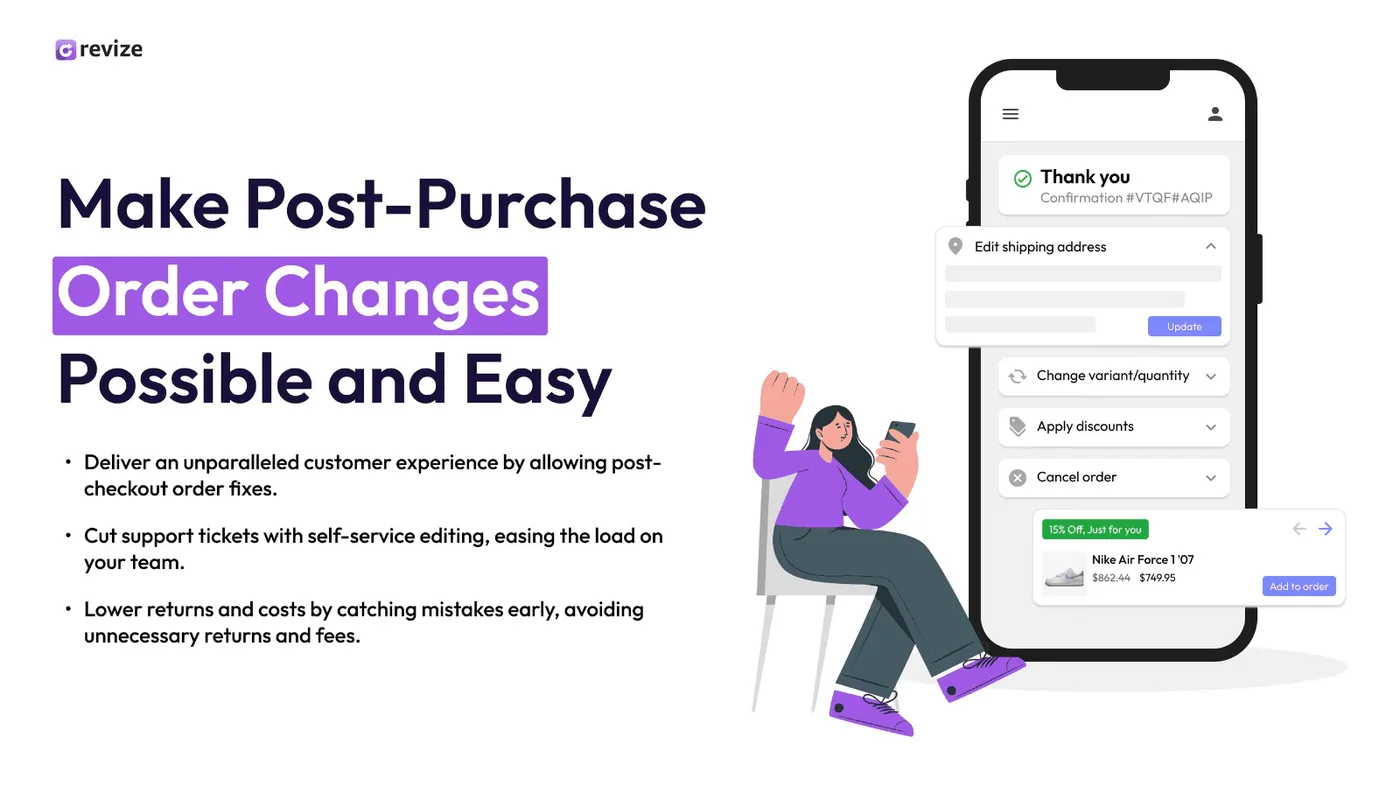
Aggiornato ad agosto 2026. Revize è un’app Shopify che permette ai clienti di modificare autonomamente gli ordini dopo l’acquisto. Prima dell’evasione degli ordini, possono cambiare l’indirizzo di spedizione, sostituire una variante o un prodotto, annullare l’ordine e ottenere un rimborso o un credito del negozio, senza aprire un ticket di assistenza. Scopri di più su come permettere ai clienti di modificare i propri ordini Shopify oppure trova Revize su Shopify App Store.