
目次
ストアに合わせて調整する高度なShopify Flowワークフロー10選
要点: Shopify Flowはトリガー、条件、アクションを組み合わせてストア業務を自動化します。Basic、Grow、Advanced、Plusで無料で利用できます。スケジュール実行は最短10分間隔で、各Get Dataアクションが返すレコードは最大100件です。以下の例は店舗のデータに合わせて調整し、テストしてください。売上などの成果を保証するものではありません。 取り上げるワークフロー:
- 顧客フォローアップと呼び戻しのリスト
- 重複注文とフルフィルメントの通知
- チャージバックとリスクの通知
- メタフィールドによる振り分け
- 下書き注文のフォローアップ
Shopify Flowの解説記事の多くは、「高額注文にタグを付ける」「在庫が少なくなったら通知する」といった基本的な自動化を紹介しています。便利ですが、それだけでは十分ではありません。
より複雑なワークフローは、Get Dataアクション、スケジュールトリガー、メタフィールド、アプリのコネクターを組み合わせます。各パターンを作る前に、利用できるアクションとプランの上限を確認してください。
このガイドは、10種類のワークフロー例を紹介します。運用・財務への効果はデータ、ポリシー、アプリ、フルフィルメント手順によります。実測された販売者の成果ではありません。
「高度な」ワークフローとは?
基本的なワークフローとは異なり、次の機能を使います。
- Get Dataアクション — 過去の注文、顧客、商品を照会
- スケジュールトリガー — 日次・週次の分析レポートを実行
- メタフィールド — 複雑な条件判定に使うカスタムデータフィールド
- アプリ間の連携 — Flow + Klaviyo + LoyaltyLion + Slack
- 複数ステップの計算 — 結果の件数集計、合計、ループ処理
目次
- 顧客離反のフォローアップ
- 同日の複数注文の同梱
- チャージバックの通知
- 商品の壊れやすさによるフルフィルメント振り分け
- ウェルカムクーポンの利用追跡
- フルフィルメント遅延の監視
- 離反リスク顧客のフォローアップ
- B2B支払い条件の確認
- 商品展開の確認
- 下書き注文のフォローアップ
1. 顧客離反のフォローアップ
課題: VIP顧客からの注文が止まっても、気付いたときには手遅れになっています。
高度なワークフロー:
Trigger: Scheduled time (weekly on Monday at 10:00 AM)
Actions:
  1. Get customer data:
       - Customer tags contains "VIP"
       - Lifetime spent > $1,000
       - Last order date > 90 days ago
  2. Count customers
  3. For each customer:
       - Remove tag "Active VIP"
       - Add tag "At-Risk VIP"
       - Track event in Klaviyo: "VIP Churn Risk"
       - (Via LoyaltyLion) Add 200 bonus points
  4. Send Slack to #retention: "[X] VIP customers at risk this week"
  5. Send internal email to sales manager with customer list
効果が高い理由:
このパターンでは、選択した購入間隔や注文額の条件で確認用リストを作成します。ロイヤルティやメールアプリを接続する場合は、Flowコネクターで必要な操作が使えるか確認し、マーケティング同意の設定に従ってください。
設定手順:
-
Flow → ワークフローを作成
-
トリガー:Scheduled time → Weekly → Monday → 10:00 AM
-
アクション:Get customer data
- フィルター1:顧客タグ → 次を含む → “VIP”
- フィルター2:累計購入額 → 次より大きい → 1000
- フィルター3:最終注文日 → 次より前 → 90日前
-
アクション:Count(Get customer dataの結果を集計)
-
アクション:Get customer dataで取得した顧客に対してFor each
- ループ内:Remove customer tags → “Active VIP”
- ループ内:Add customer tags → “At-Risk VIP”
- ループ内:Track event(Klaviyoコネクター)→ “VIP Churn Risk”
- ループ内:LoyaltyLionアクション → 200ポイントを追加
-
アクション:Send Slack message → チャンネル:#retention → メッセージ:“離脱リスクのあるVIP顧客:{{count}}人”
-
アクション:Send internal email → 宛先:sales@yourstore.com
ビジネスへの効果:
| 測定する項目 | 評価方法 |
|---|---|
| 顧客の再購入 | 対象グループを自社の基準値と比較 |
| 売上と担当者の時間 | 実際の注文とスタッフの工数を記録 |
例です: 自社の顧客セグメントを設定し、結果として生じた再購入をストアの分析で測定してください。
2. 同日の複数注文を同梱
課題: 顧客が短時間に複数の注文を行い、まとめて発送できるかチームで確認する必要がある場合があります。
高度なワークフロー:
Trigger: Order created
Actions:
  1. Get order data:
       - Customer email = {{order.customer.email}}
       - Created at is within the preceding 24-hour window
       - Shipping address = {{order.shipping_address}}
  2. Count orders
  3. IF count > 1:
       - Hold fulfillment order (current order)
       - Add order tag "Consolidate Ship"
       - Add order note "Customer has {{count}} orders today - combine before shipping"
       - Send internal email:
           Subject: "Multi-order alert: {{customer.name}}"
           Body: "Customer placed {{count}} orders in 24 hrs. Orders: {{list}}"
効果が高い理由:
このパターンは、まとめて発送できる可能性のある注文を見つけます。Shopify Flowは対象のフルフィルメントを保留できますが、注文自体は統合しません。まとめる前に住所、フルフィルメント拠点、発送時期を確認してください。
設定手順:
-
トリガー:Order created
-
アクション:Get order data
- フィルター1:顧客のメールアドレス → 等しい → {{order.customer.email}}
- フィルター2:作成日時 → 次より後 → {{order.created_at | date_add: ‘-24 hours’}}
- フィルター3:配送先住所 → 等しい → {{order.shipping_address}}
-
アクション:Get order dataで取得した注文をCount
-
条件:Count → 次より大きい → 1
-
アクション(条件に一致した場合):Hold fulfillment order
-
アクション:Add order tags → “Consolidate Ship”
-
アクション:Add order note → “Customer has {{count}} orders - combine shipping”
-
アクション:注文の詳細を記載したSend internal email
ビジネスへの効果:
| 測定する項目 | 評価方法 |
|---|---|
| 重複配送 | 確認した注文と同梱した発送を数える |
| 送料とフルフィルメント時間 | 手順の導入前後で自社の費用を比較 |
3. チャージバックの分析と防止
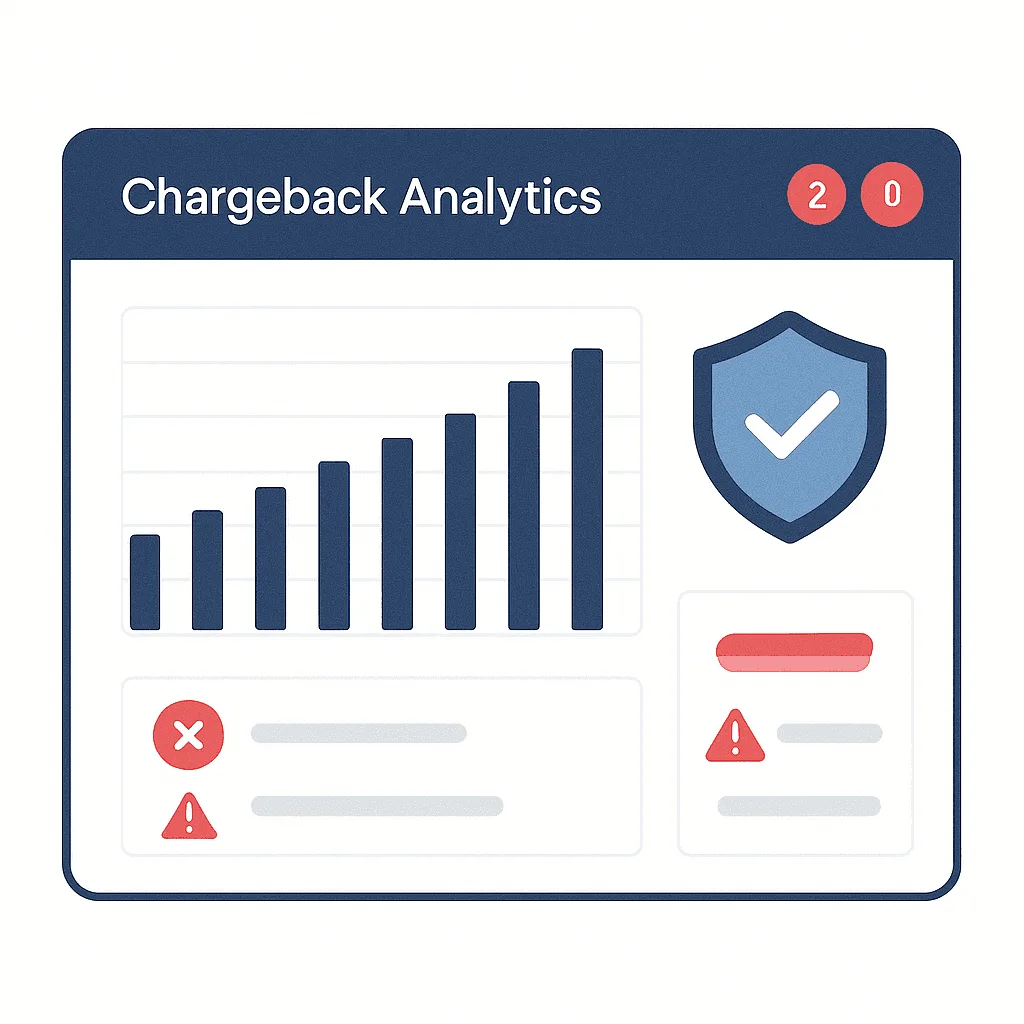
課題: チャージバックは注文から数日後、あるいは数週間後に発生します。傾向を追跡していないと、繰り返し問題を起こす顧客から注文を受け続けてしまいます。
高度なワークフロー:
Trigger: Scheduled time (daily at 2:00 AM)
Actions:
  1. Get order data:
       - Use an order-risk or dispute signal that is available in your store’s Flow triggers
       - Created at > last 90 days
  2. Count chargebacks
  3. Sum order total (total $ lost to chargebacks)
  4. For each order:
       - Add customer tag "Chargeback History"
       - Add order tag "Fraud-Chargeback"
       - Get customer data (check if customer has > 1 chargeback)
       - IF customer chargebacks > 1:
           - Add customer tag "Repeat Offender - Block"
           - Send Slack urgent alert
  5. Send internal email (daily report):
       - Total chargebacks: {{count}}
       - Total $ lost: ${{sum}}
       - Customer list attached
効果が高い理由:
リスクや異議申し立てのシグナルがある注文を社内通知で確認します。タグやリスクスコアだけでは不正と判断できません。顧客をブロックしたりフルフィルメントを変更したりする前に、人が確認する手順を設けてください。
ビジネスへの効果:
| 測定する項目 | 評価方法 |
|---|---|
| チャージバック通知 | 決済記録で各通知を確認 |
| 財務への影響 | 確認した事例の結果を自社のレポートで追跡 |
例です: チャージバックの傾向を確認のためのシグナルとして扱い、決済・注文記録と照合してください。
4. 商品の壊れやすさに基づくフルフィルメントの振り分け
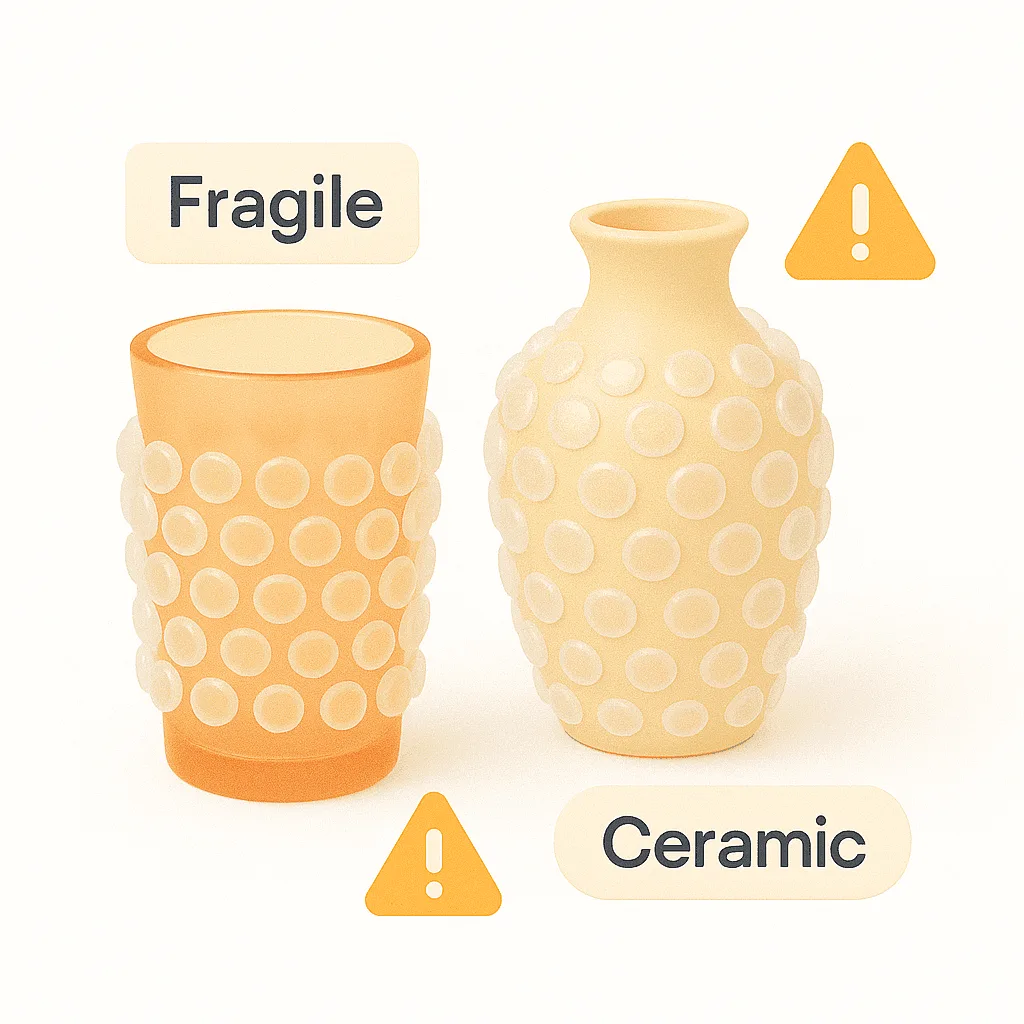
課題: ガラス製品や電子機器などの壊れやすい商品が配送中に破損します。手作業での確認はミスが起きやすくなります。
メタフィールドを使った高度なワークフロー:
Metafield setup:
- product.custom.is_fragile (boolean)
- product.custom.ship_separately (boolean)

Trigger: Order created
Condition: Line items contain product.metafield.is_fragile = true
Actions:
  1. Add order tag "Fragile Items"
  2. Add order note "⚠️ PACK WITH EXTRA PADDING"
  3. IF order also contains product.metafield.ship_separately = true:
       - Add order tag "Fragile + Separate Shipment Required"
       - Hold fulfillment order
       - Send Slack to warehouse manager:
           "Order #{{order.number}} has fragile item requiring separate shipment"
  4. Send internal email to fulfillment team
効果が高い理由:
商品メタフィールドやタグで、特別な取り扱いが必要な商品を含む注文に印を付けられます。Flowで使えるフィールドと通知アクションを確認してください。通知は梱包時の確認を助けますが、発送方法を決定するものではありません。
メタフィールドの設定:
- 設定 → カスタムデータ → 商品 → 定義を追加
- 名前:“Is Fragile” → 名前空間:
custom→ キー:is_fragile→ タイプ:ブール値 - 名前:“Ship Separately” → 名前空間:
custom→ キー:ship_separately→ タイプ:ブール値 - ガラス製品、陶器、電子機器に適用
Flowの設定:
- Order createdをトリガーに選択します。
- 条件:Line items → Product → Metafield → custom.is_fragile → 等しい → true
- アクション:Add order tags → “Fragile Items”
- アクション:Add order note → “⚠️ 緩衝材を多めに入れて梱包”
- 条件:Line items → Product → Metafield → custom.ship_separately → 等しい → true
- アクション(条件に一致した場合):Hold fulfillment order
- アクション:Send Slack message → チャンネル:warehouse-alerts
ビジネスへの効果:
| 指標 | 値 |
|---|---|
| 破損率 | 振り分け変更の前後で自社の率を比較 |
| 手動確認 | 不要になる |
| 倉庫でのミス | 防止できる |
| 顧客満足度 | 大幅に改善 |
5. ウェルカムメールのクーポン利用状況を追跡
課題: すでにクーポンを使って購入した顧客にも、「ウェルカムクーポンを使いましょう」というリマインドを送ってしまいます。顧客にとって煩わしく、配信も無駄になります。
高度なワークフロー:
Trigger: Order created
Condition: Discount code used contains "WELCOME"
Actions:
  1. Track event in Klaviyo: "Welcome Coupon Used"
  2. Update Klaviyo customer property: {"welcome_coupon_status": "redeemed", "conversion_date": "{{order.created_at}}"}
  3. Add customer tag "Welcome Series Complete"
  4. Remove customer from Klaviyo flow: "Welcome Series Reminders"
  5. Add customer to Klaviyo flow: "Post-Purchase Nurture"
効果が高い理由:
クーポン利用を検知し、Klaviyoコネクターと同意設定が対応している場合に限ってリマインダーを停止するパターンです。有効化前にイベントとプロフィール更新をテストしてください。エンゲージメント向上を保証するものではありません。
Klaviyoでクーポン追跡を設定する
Klaviyoアプリをインストールし、ストアで使えるコネクターアクションを確認してください。
-
Order createdトリガーを追加します。
-
条件:Discount codes → Code → 次を含む → “WELCOME”
-
アクション:Track an event(Klaviyoコネクター)
- イベント名:“Welcome Coupon Used”
- 顧客のメールアドレス:{{order.customer.email}}
-
アクション:Update customer properties(Klaviyo)
- プロパティ:welcome_coupon_status → 値:“redeemed”
- プロパティ:conversion_date → 値:{{order.created_at}}
-
アクション:Add customer tags → “Welcome Series Complete”
ビジネスへの効果:
- 購入済み顧客への重複したメールをなくせる
- ウェルカムメール施策のROIを正確に追跡できる
- 顧客に煩わしさを感じさせず、体験を改善できる
- メールへの反応率が上がる
6. フルフィルメント遅延のSLA監視
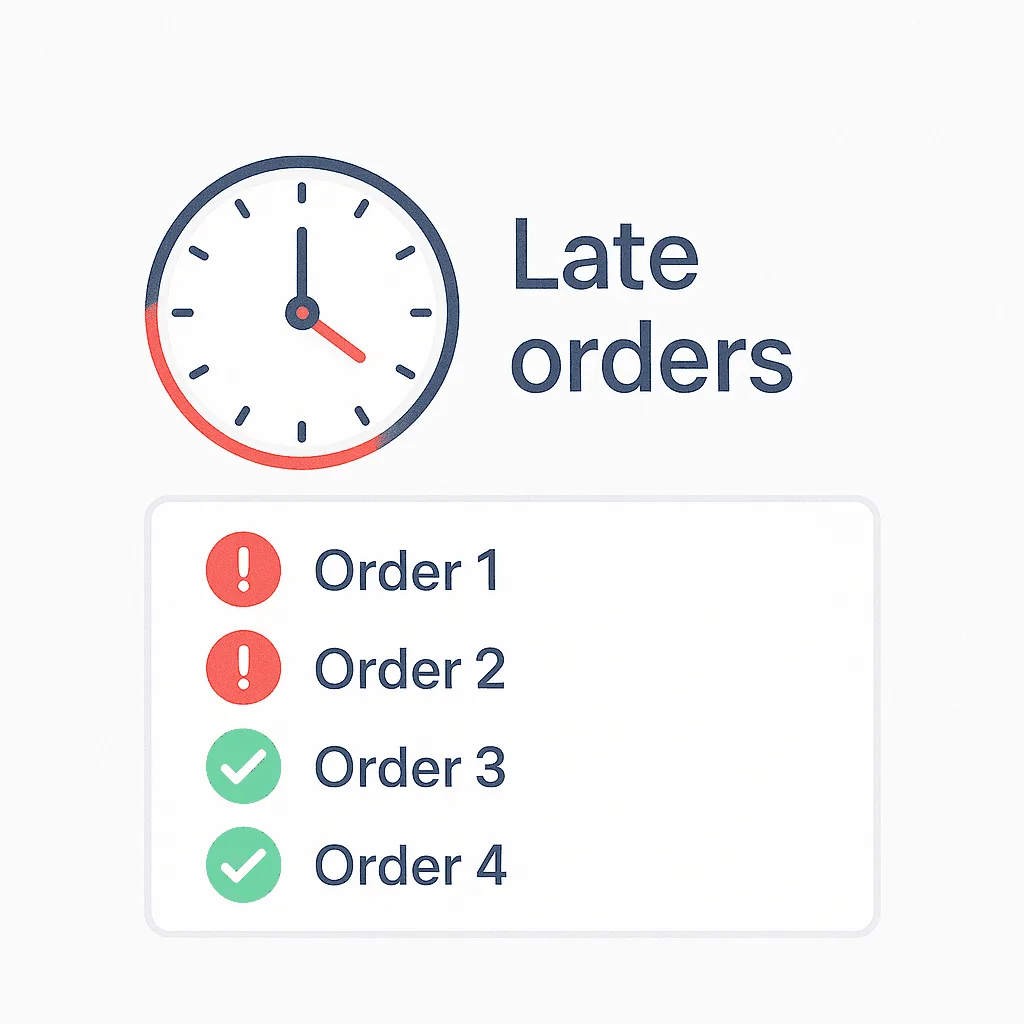
課題: 注文の処理が漏れて発送が遅れ、顧客から苦情が届きます。問題が起きてからでないと気付けません。
高度なワークフロー:
Trigger: Scheduled time (daily at 5:00 PM)
Actions:
  1. Get order data:
       - Fulfillment status = "unfulfilled"
       - Created at < 48 hours ago (before 2 days)
  2. Count late orders
  3. Sum order total ($ value of late orders)
  4. For each order:
       - Add order tag "SLA Missed"
       - Add order note "⚠️ LATE: Exceeds 2-day fulfillment window"
       - Get customer data (check if VIP)
       - IF customer tags contains "VIP":
           - Add order tag "VIP Late - Priority Escalate"
           - Send Slack urgent alert
  5. Send internal email (daily SLA report):
       Subject: "Daily SLA Report: {{count}} Late Orders"
       Body:
           - Total late: {{count}} orders
           - Total $: ${{sum}}
           - VIP orders: {{vip_count}}
           - Late order list (with order numbers)
  6. Send Slack to #operations: "SLA Report: {{count}} orders late"
効果が高い理由:
自社のフルフィルメント約束に合わせて経過時間の基準を決め、該当注文を取得して担当チームに確認を促します。結果に基づいて対応する前にクエリをテストしてください。
測定する項目:
- フルフィルメントの約束を超えた注文
- フルフィルメントのボトルネックと解決までの時間
- 通知がチームの優先順位付けに役立つか
例です: 自社のレポートで、有効化前後のフルフィルメント遅延率を比較してください。
7. ロイヤルティポイントを使った離反リスク顧客の検出

課題: 設定した期間中に注文していない顧客を見つけ、フォローすべきか判断したいと考えています。
高度なワークフロー:
Trigger: Scheduled time (weekly on Monday 10:00 AM)
Actions:
  1. Get customer data:
       - Customer tags contains "Active Member"
       - Last order date > 60 days ago
       - Lifetime orders > 2 (not one-time buyers)
  2. Count at-risk customers
  3. For each:
       - Remove tag "Active Member"
       - Add tag "At-Risk - 60+ Days"
       - (Via Loyalty app) Add 100 bonus points
       - Track event in Klaviyo: "Customer At Risk"
       - Update Klaviyo property: {"churn_risk": "high", "last_order_days": "{{days}}"}
  4. Klaviyo automatically triggers: "We Miss You" email with points notification
  5. Send internal email: "Weekly At-Risk Report: {{count}} customers"
効果が高い理由:
選択した注文間隔を条件にフォローアップ候補のリストを作ります。メッセージを送る前に、連携アプリの操作と同意ルールを確認し、結果は自社のレポートで測定してください。
ビジネスへの効果:
- 連絡した顧客が再注文する割合を追跡する。
- その注文の金額と時期を自社の基準値と比較する。
- 先回りしたフォローアップはワークフローの目標であり、保証された成果ではありません。
8. B2B支払い条件の確認
課題: B2B企業の新しい所在地では、支払い条件やカタログへのアクセスを付与する前に確認が必要な場合があります。
ワークフローのパターン:
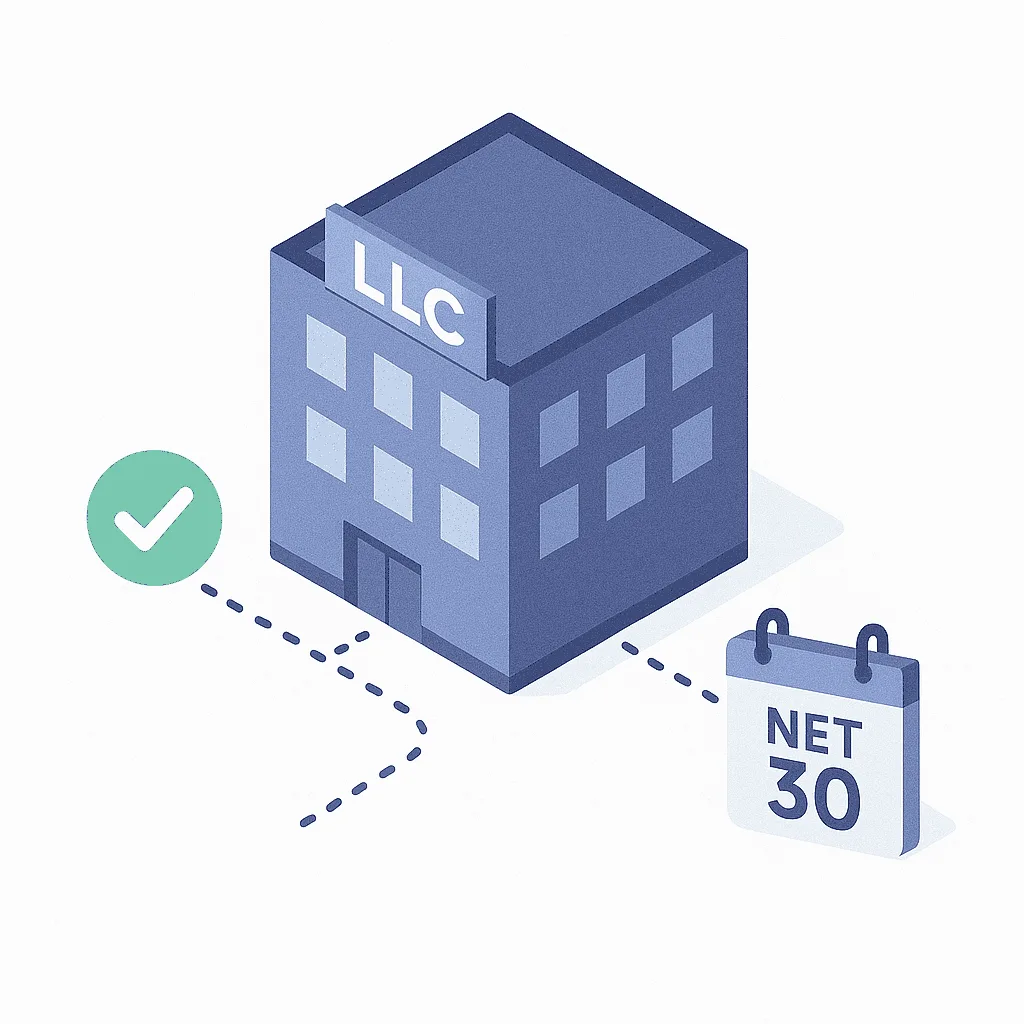
利用できる企業または所在地のイベントで、B2B担当者へ通知します。Flowの設定に適切なアクションがある場合にだけ確認タスクを作成します。権限のある担当者が企業情報を確認し、Shopify Adminで与信条件や卸売カタログへのアクセスを承認してください。
なぜ重要か:
会社名に「LLC」や「Ltd」が含まれていても、与信資格の証明にはなりません。支払い条件とカタログアクセスは記録に残る確認手順の後に付与し、承認後に企業担当者へ通知してください。
測定する項目:
- 申請から確認までの時間
- 不足または重複している企業情報
- 承認された所在地に正しい条件とカタログが設定された割合
9. 人気商品の確認ワークフロー
課題: 手動で管理している「人気商品」コレクションが最近の販売状況を反映していない場合があります。
ワークフローのパターン:
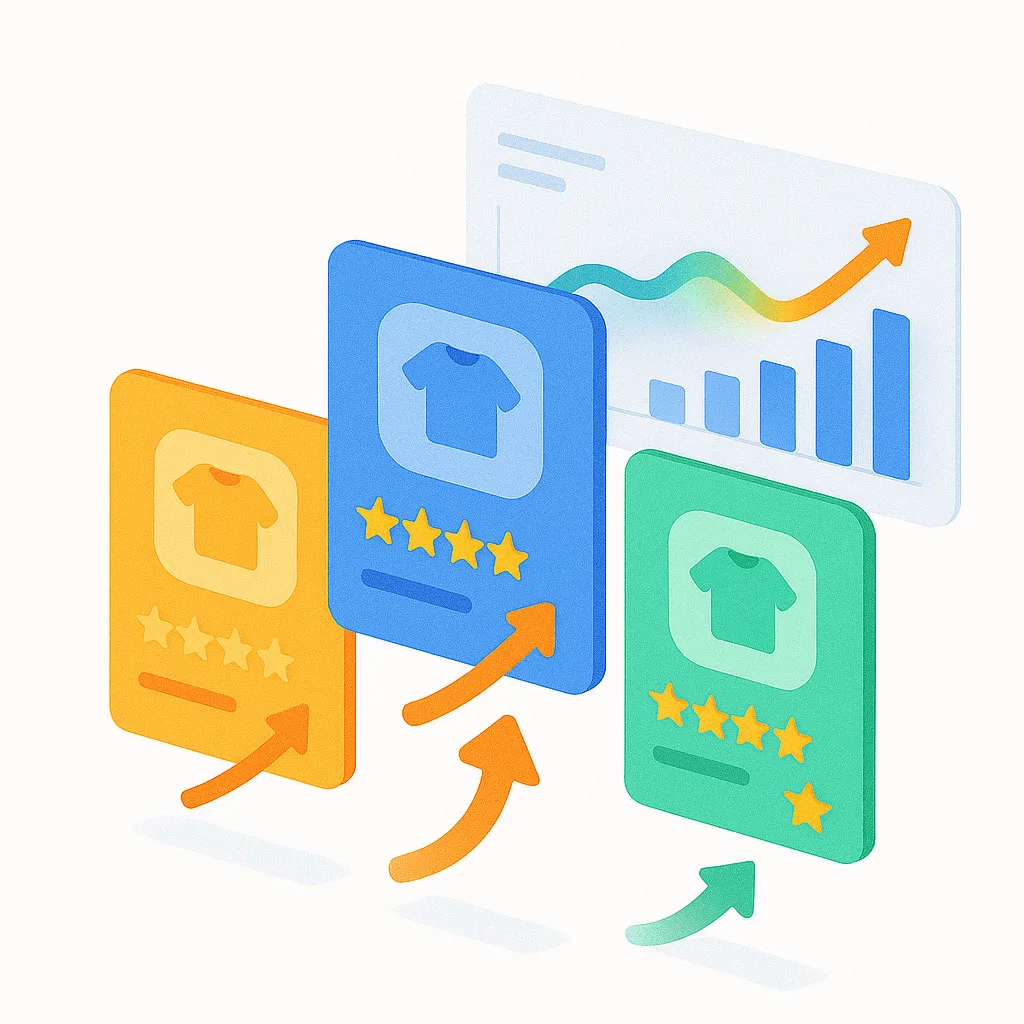
週次の確認を予定します。必要なFlowアクションが使える場合は、Get order dataで最近の注文を条件指定して取得し、マーチャンダイジング担当者へ社内レポートを送ります。商品の順位付けにはShopify Analyticsなどのレポートツールを使い、担当者がデータを確認してAdminでコレクションを更新します。
この方法が安全な理由:
Flowのクエリだけで完全な商品ランキングが作成されるとは限りません。品揃えを変更する前に結果件数の上限とレポート方法を確認し、公開前にプレビューしてください。
測定する項目:
- レポートの対象範囲と鮮度
- 確認からコレクション更新までの時間
- 変更後のストアの販売状況
10. 下書き注文へのフォローアップを自動化
課題: B2Bの営業担当者が下書き注文を作成しても、顧客から返事が来ないことがあります。下書き注文が何週間も放置され、商談を失います。
高度なワークフロー:
Trigger: Scheduled time (daily at 10:00 AM)
Actions:
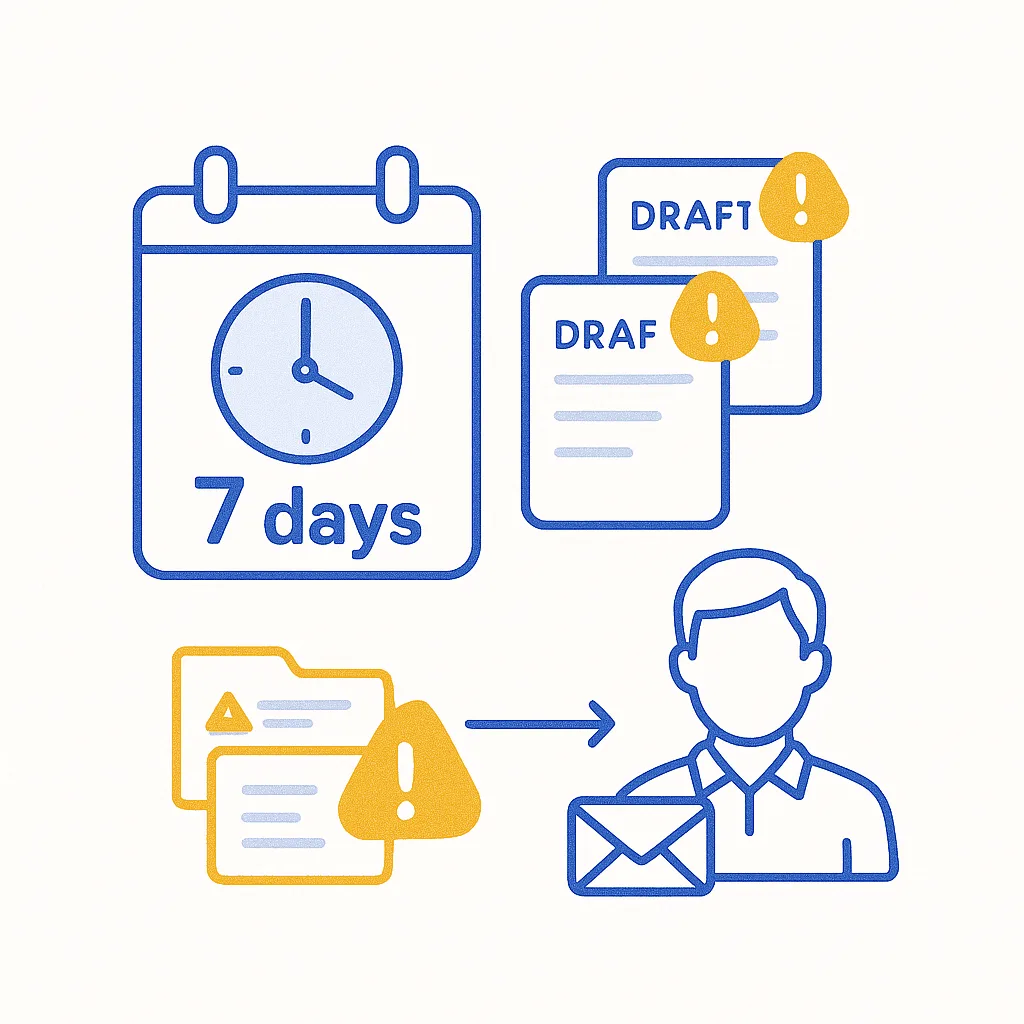
  1. Get draft order data:
       - Status = "open"
       - Created at > 7 days ago
       - Tags does not contain "Follow-Up Sent"
  2. Count draft orders
  3. For each draft order:
       - Add draft order tag "Follow-Up Required"
       - Add draft order tag "Follow-Up Sent"
       - Get customer data for draft order
       - IF customer email exists:
           - Send internal email to assigned sales rep:
               Subject: "Open draft order #{{draft_order.number}} - {{days}} days old"
               Body: Customer + draft order link
           - Track event in CRM: "Draft Order Follow-Up Needed"
  4. Send Slack to #sales:
       "Daily Draft Order Alert: {{count}} open drafts > 7 days need follow-up"
役立つ理由:
下書き注文は見落とされがちです。このパターンは設定した日数を超えた下書きを確認し、データがある場合は担当営業を特定し、社内リマインドを送ります。自社の成約率と注文額を追跡してください。共通の下書き回収率はありません。
測定する項目:
- 確認した下書きと完了したフォローアップ
- 支払い済み注文に変換された下書き
- フォローアップに費やすスタッフの時間
要点:高度なワークフローの構築
基本的なワークフローとの違い:
- Get Dataアクションを使う — 単発のイベントへの反応だけでなく、過去のデータを照会する
- 定期的に分析する — イベント発生時だけでなく、日次・週次のレポートを先回りして実行する
- For eachを使う — 必要に応じて返されたレコードを1件ずつ処理する
- 件数と合計を計算する — 注文件数や売上などの指標を算出する
- アプリ間で連携する — Flow + Klaviyo + LoyaltyLion + Slack + CRMをつなぐ
- メタフィールドを使う — 商品や顧客に固有の条件判定にカスタムデータを使う
- GraphQL Admin APIを使う — B2Bやカスタム機能など、高度な用途でミューテーションを実行する
導入の進め方:
第1週: スケジュール実行のワークフローから始める(#1 顧客離反の防止、#6 SLA監視)
第2週: Get Dataを使うワークフローを追加する(#2 複数注文の同梱、#3 チャージバックの分析)
第3週: メタフィールドを使うワークフローを導入する(#4 壊れやすさに基づく振り分け)
第4週: マーケティングアプリを接続する(#5 Klaviyoでの追跡、#7 LoyaltyLion)
実践のヒント:
- 実データでテストする — Flowの「Test」ボタンはストアの実データを使用します
- 広い条件から始め、フィルターを絞る — 条件は後から厳しくするほうが簡単です
- ワークフローを記録する — 後から見直すときに役立ちます
- Slackで監視する — メールに埋もれないよう、チャンネルで通知を受け取ります
- 「View runs」を確認する — Flowは実行履歴を記録します。毎週確認しましょう
Shopify Flowでできないこと(重要)
期待値を適切に設定するため、制限を正しく伝えましょう。
Flowは一般的な顧客向け注文編集ポータルではない
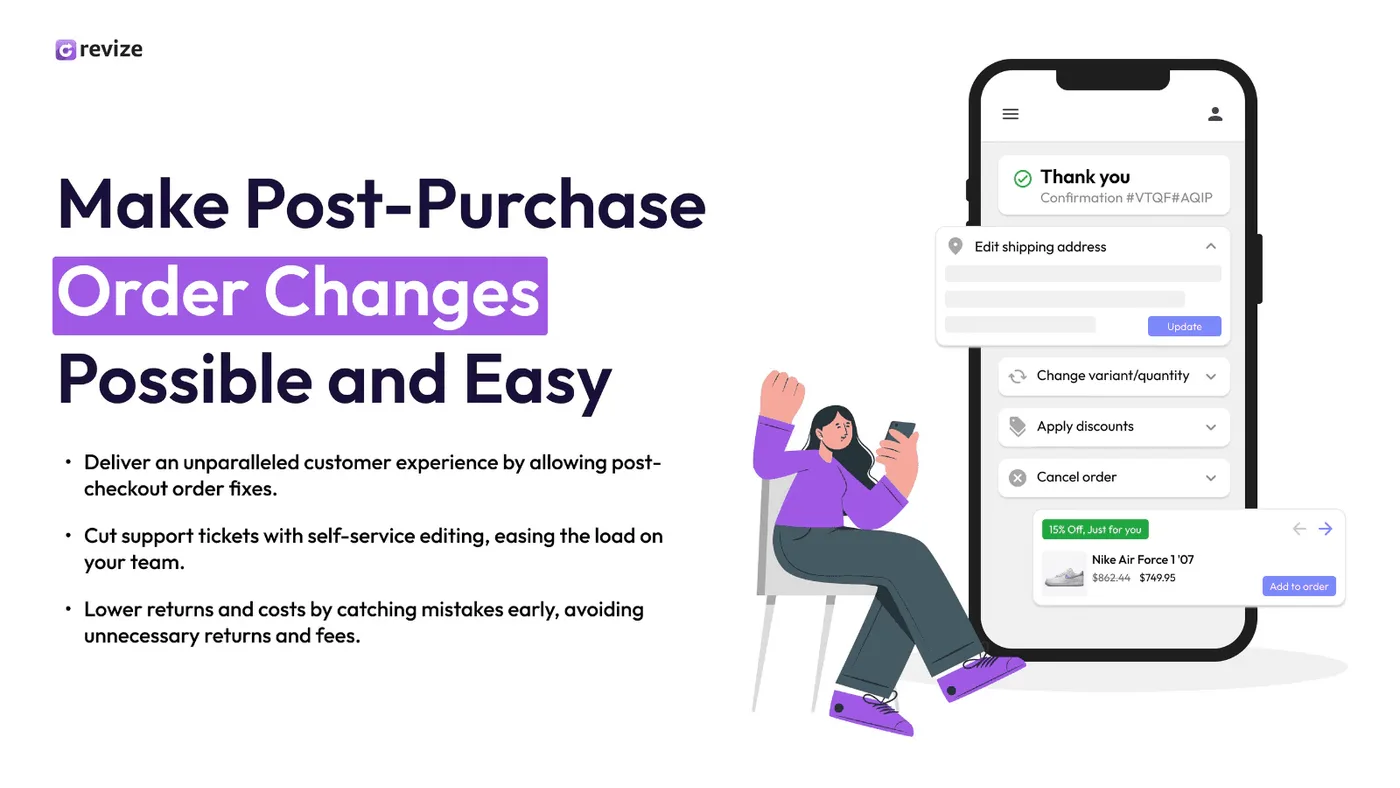
Shopify Flowは特定の注文アクションを提供しますが、顧客が変更を送信するポータルではありません。ワークフローが行える具体的な変更を現在のアクション一覧で確認してください。顧客のセルフサービスには、Revizeなどの注文編集アプリで、販売者の編集期間内の対象変更を行えます。購入後の別商品への変更と商品の追加はProの機能です。
顧客向けメールにはメッセージングアプリを使う
Flowの社内メール送信アクションは固定の宛先を使い、顧客メールの変数は使えません。対応する顧客への連絡には、適切な同意設定でShopify Messagingのマーケティング自動化や連携メッセージングアプリを使ってください。
代替策: 顧客への連絡にはKlaviyo、Omnisendなどのメールマーケティングアプリと連携します。
返金には対応する決済アクションが必要
FlowにはRefund createdトリガーがありますが、返金の実行やすべての一部返金に対応すると想定しないでください。現在利用できるアクションを確認し、Shopify管理画面で返金額を確認します。対象のRevizeキャンセルはShopifyを通じて返金でき、ストアクレジット返金にはProが必要です。
高度なワークフローでよくある間違い
1. データを取得しすぎる
間違い: フィルターなしでGet Dataを使い、数千件のレコードを取得する。
対策: Get Dataアクションは最大100件を返します。必要な最小の集合に絞り、取引量に十分な頻度で実行し、ページ分割やより大きな処理はこのアクションの外で扱ってください。
例: 過去の全注文を取得するのではなく、過去30日間の注文を取得します。
2. For eachアクションを使わない
間違い: 一覧を取得したが、アクションを一覧に誤って適用する。
対策: 返されたレコードごとに1回操作する必要がある場合、FlowのFor eachアクションを使います。
3. スケジュール実行のワークフローをテストしない
間違い: 週次ワークフローに問題はなさそうでも、クエリの構文エラーに第2週まで気付かない。
対策: Flowの「Test」ボタンはスケジュール実行のワークフローにも使えます。有効化する前にテストしましょう。
4. チームに通知しすぎる
間違い: チャージバックや発送遅延が1件起きるたびにSlackへ通知し、チャンネルが埋まってしまう。
対策: 緊急でない項目は、リアルタイム通知ではなく日次・週次の要約メールを使います。
5. 「View Runs」を監視しない
間違い: ワークフローがエラーを出しても気付かず、事業者からの苦情で初めて知る。
対策: Flow → Runsを毎週確認し、エラーや想定外の動作を探します。
6. 日付や値を固定で入力する
間違い: クエリに「created_at > January 1, 2024」と指定する(2月1日には機能しなくなります)。
対策: 動的な日付を使います:{{order.created_at | date_add: '-7 days'}}
7. APIのレート制限を無視する
間違い: 500商品をループ処理し、商品ごとに外部APIを呼び出してレート制限に達し、ワークフローが失敗する。
対策: API呼び出しをまとめます。可能な場合はShopify標準のアクションを使います。
よくある質問
Shopify Flowは無料ですか?
はい。Shopify FlowはBasic、Grow、Advanced、Shopify Plusで使える無料アプリです。一部機能にはプラン要件があり、たとえばSend HTTP RequestはGrow、Advanced、Plusで利用できます。
「Get Data」アクションはどのように動作しますか?
Get Dataはフィルターを使って、ストアの過去のデータ(注文、顧客、商品、下書き注文)を照会します。結果は一覧で返され、ループ処理できます。
例:「累計購入額が1,000ドル超、かつ最終注文が90日以上前の顧客データを取得」
ワークフローを自動で定期実行できますか?
はい。Scheduled timeトリガーを使えば、ワークフローを毎日、毎週、または10分ごとに実行できます。Get Dataを使うスケジュールワークフローでは、各アクションが返すレコードは最大100件です。
メタフィールドとは何ですか?なぜ使うのですか?
メタフィールドは、商品、顧客、注文のためのカスタムデータフィールドです。Flowが標準では対応していない複雑な条件判定に使います。
例: 商品のメタフィールド「is_fragile」= trueを条件に、特別な梱包指示を追加します。
FlowにはAPIのレート制限がありますか?
はい。Flowが使用するShopify Admin APIにはレート制限があります。可能な場合は、ループ内でAPIを個別に呼び出す代わりにGet Dataアクションを使います。
FlowをKlaviyo、Slack、LoyaltyLionと連携するには?
アプリをインストールし、Flow内で各アプリのコネクターアクションを使います。たとえば「Klaviyoでイベントを追跡する」「Slackメッセージを送る」「ロイヤルティポイントを追加する」といった操作です。
FlowでGraphQLを使えますか?
はい。Send Admin API requestは対応するGraphQLミューテーションを実行でき、任意のGraphQLクエリは実行できません。使用前に現在のアクション資料、権限、必須APIフィールドを確認してください。
Get Dataのクエリで100件を超える結果に一致したらどうなりますか?
各Get Dataアクションは最大100件を返します。クエリを絞るか、より大きな集合を処理できる方法を使ってください。Flowが自動的に全件を取得すると期待してはいけません。
ストア間でワークフローをコピーできますか?
はい。ワークフローをJSONとしてエクスポートし、別のストアにインポートできます。複数ブランドを運営するShopify Plusの組織に便利です。
今日から高度なワークフローを構築しましょう
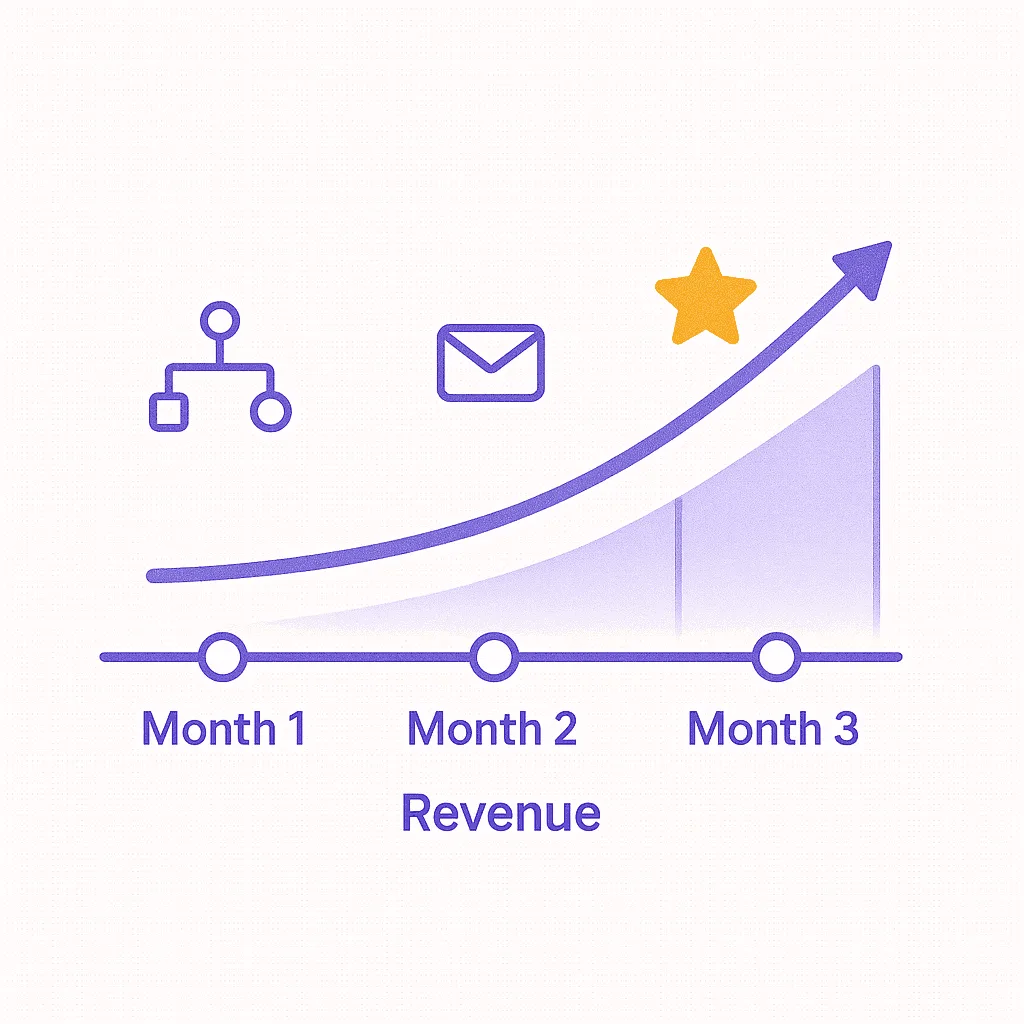
この10のワークフローは、Shopifyで使える高度な自動化の例です。次の順序で進めましょう。
1か月目:基盤づくり
- 第1週: #1(顧客離反の防止)を設定し、離反リスクのある顧客を確認用に抽出する
- 第2週: #2(複数注文の同梱)を導入し、送料を節約する
- 第3週: #6(SLA監視)を追加し、フルフィルメントを改善する
- 第4週: テストと改善を行う
2か月目:ワークフローを測定して改善する
- 第5週: #5(Klaviyoでの追跡)を接続し、重複したメールを止める
- 第7週: #7(LoyaltyLionによる呼び戻し)を追加し、顧客維持を自動化する
- 第8週: #3(チャージバックの分析)を導入し、不正を防ぐ
3か月目:業務の改善
- 第9週: #4(メタフィールドによる振り分け)を設定し、破損を減らす
- 第10週: #9(人気商品コレクション)を追加し、データに基づいて商品を展開する
- 第11週: #10(下書き注文のフォローアップ)を導入し、B2B商談を成約につなげる
- 第12週: ROIを測定する
自社ストアで結果を測定する
これらのパターンには、信頼できる共通の売上、節約、不正削減、コンバージョンの成果はありません。改善したい指標の基準値を決め、限定したレコードでテストし、自社のレポートで結果を比較してください。
Flowの先へ:注文業務全体の自動化
Flowは自動化ツールであり、顧客向け注文編集ポータルではありません。
Shopify Flowは提供されるトリガーとアクションで作業を自動化します。購入後のセルフサービス編集ポータルを顧客に提供しません。
購入後に商品追加、数量変更、割引の適用忘れ、注文変更をしたい顧客には、Flowだけでは対応できません。Revize Order Editingが自動化の構成を補います。
FlowとRevizeによる高度なワークフロー
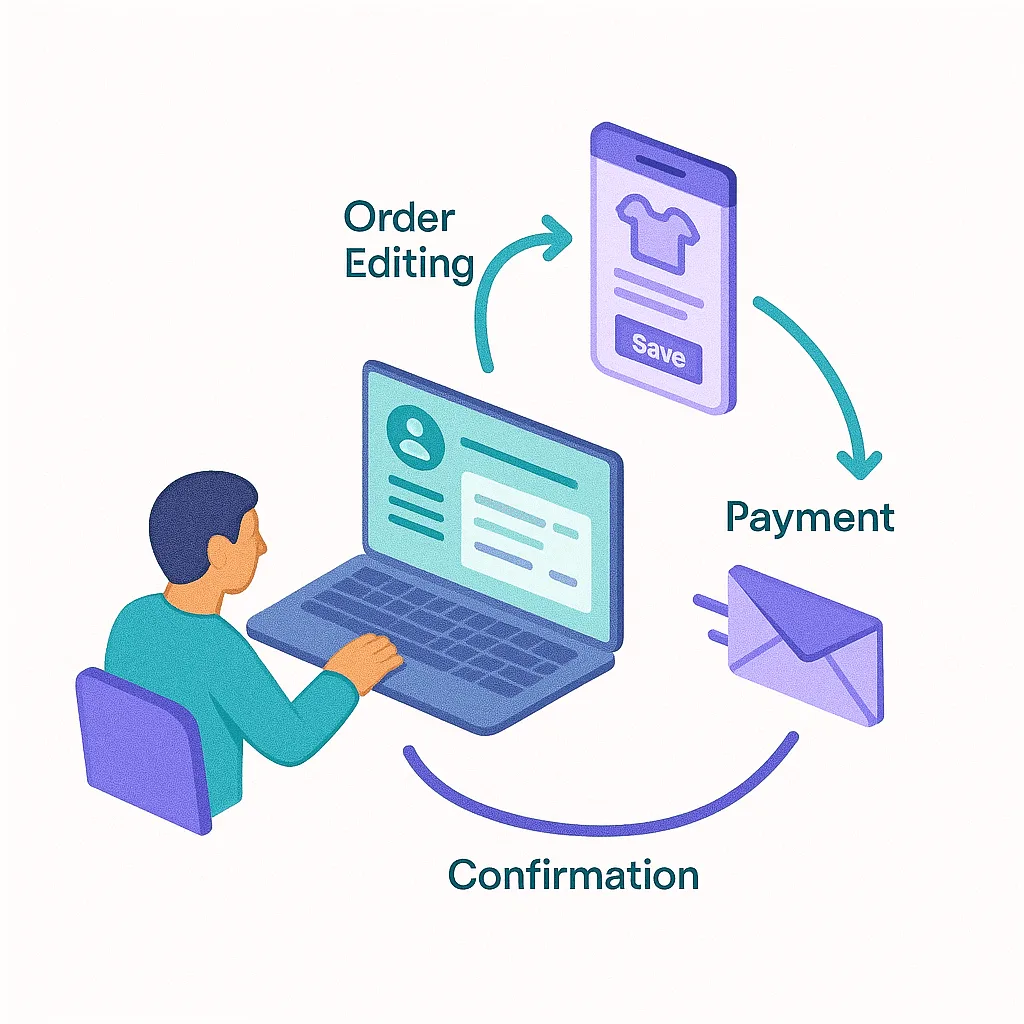
1. セルフサービスの注文変更
Customer opens the Revize portal during the merchant-set edit window
  → Customer submits an eligible change
    → Revize updates the order under the store’s rules
      → Any price difference is presented through Shopify checkout
        → Customer completes payment, if an amount is due
測定: 自社ストアで対象変更と関連する問い合わせを追跡します。
2. 購入後のアップセル
Customer opens a Revize product-specific link during the edit window
  → Eligible item is added to the order (Pro feature)
    → Customer reviews the updated total
      → Customer pays any amount due through Shopify checkout
測定: 自社のレポートで、受け入れられた追加と注文額を比較します。
3. チェックアウト後の商品追加
After checkout, an eligible customer can use Revize’s add-product option during the edit window (Pro feature)
  → Customer reviews the changed order
    → Any balance due is paid through Shopify checkout
測定: 自社ストアで顧客のフィードバックとフルフィルメント費用を追跡します。
Shopify販売者によるFlowとRevizeの併用方法
| 機能 | Flow | Revize | 併用 |
|---|---|---|---|
| 不正・リスクのワークフロー | ✅ | — | Flowで対応するストア作業を自動化 |
| 顧客セグメント | ✅ | — | 対応する顧客・注文データをFlowで使用 |
| 顧客向け購入後ポータル | — | ✅ | 適切な場面でポータルへリンク |
| 対象のセルフサービス変更 | — | ✅ | FlowとRevizeは別の役割 |
| 対象の顧客キャンセル | — | ✅ | 販売者が設定したキャンセル操作を確認 |
| 役割 | 対応するストア作業を自動化 | 対象の顧客編集を支援 | 対応フローがある場合のみ接続 |
併用するワークフローを追跡する
自社のレポートで、完了した注文変更、回収した差額、返金、問い合わせを測定します。結果は対象条件とストア運用によります。
今日から始めましょう
高度なワークフローを導入する準備はできましたか?
- ストアで記録された課題に対応するワークフローから始める
- 顧客向け購入後のセルフサービス編集が必要ならRevizeを試す。別商品への変更と商品の追加にはProが必要です
- 対応コネクターアクションが合う場合、KlaviyoやLoyaltyLionを接続する
- 毎週結果を確認し、うまくいくものを広げる
Starterには、フルフィルメント設定と併せて有効な編集フローをテストする、7日間のトライアルがあります。
出典と検証: Shopifyの最新Flow資料は、スケジュールトリガー、Get Data、For eachループ、アクション制限を説明しています。各パターンはストアに合わせて調整・テストする例です。コネクター、プラン要件、結果は異なります。
最終更新:2026年10月14日 | Flow資料確認:2026年10月
関連記事: Shopify注文編集の統計(2026年) · 購入後の顧客対応にShopify Flowを活用する · Shopifyで顧客が自分の注文を編集できるようにする方法(2026年)