Shopify Draft Orders 2026: 個別価格設定と決済リンク

Shopify Draft Orders 2026: 個別価格設定と決済リンク

Shopify Draft Orders 2026: 個別価格設定と決済リンク

Shopifyの下書き注文:完全ガイド(2025年)— Revizeブログ記事の見出し

A Shopifyの下書き注文 とは、マーチャントが管理画面で手動作成する未払いの注文です。特別価格を設定したカスタム注文の作成、割引の適用、顧客への支払いリンク送信ができるため、電話注文、卸価格、カスタム依頼に最適です。

主な機能: 完全編集可能、カスタム価格設定、手動割引、支払い完了まで在庫への影響なし。

目次

  1. Shopifyの下書き注文とは?

  2. 下書き注文を使うタイミング

  3. 下書き注文の作成方法

  4. 下書き注文と通常注文の違い

  5. Shopifyで下書き注文を見つける場所

  6. 下書き注文の編集方法

  7. 下書き注文を注文に変換する方法

  8. よくある下書き注文の活用例

  9. 下書き注文の制限事項

  10. FAQ

Shopifyの下書き注文とは?

下書き注文とは、Shopify管理画面で手動作成する未払い注文のことです。バックエンドで顧客向けに作る「ショッピングカート」のようなもので、後から支払ってもらえます。

主な特徴:

  • 顧客ではなくマーチャントが作成する

  • 通常注文に変換されるまで未払い

  • 完全編集可能(商品追加、価格変更、割引適用)

  • 支払いリンク付きで顧客に送信可能(メール経由)

  • 支払い完了までは在庫に影響しない

簡単な例:

顧客から「特定の3商品に割引をつけたカスタム注文をしたい」と電話が来たとします。オンラインでカートに商品を入れてもらう代わりに、あなたは次のようにします。

  1. その3商品で下書き注文を作成する

  2. 約束した割引を適用する

  3. 請求書/支払いリンクを送る

  4. 顧客が支払う → 下書き注文が通常注文になる

2025年の新機能は?

ShopifyのWinter 2025 Editionでは、下書き注文にいくつかの改善が追加されました。

  • 価格ロック:カタログ価格が変動しても商品価格を固定できます

  • バンドル対応の改善:固定バンドルとカスタムバンドルの両方を下書き注文に含められるようになりました

  • チェックアウトのカスタマイズ:アプリ拡張機能やカスタマイズが下書き注文にも適用されます

  • 保存済みカードへの請求:B2Bマーチャントは保存済みのクレジットカードに直接請求できます

  • 自動削除:2025年4月1日以降に作成された下書き注文は、1年間未使用で自動削除されます

下書き注文を使うタイミング

下書き注文は、次のような場面に最適です。

1. 電話注文

状況:顧客が電話で注文する

解決策:通話中に下書き注文を作成し、支払いリンクを送る

メリット:

  • 顧客がサイトを操作する必要がない

  • 注文内容をこちらで管理できる

  • 顧客にとってチェックアウトが速い

2. カスタム価格設定

状況:卸売顧客に20%オフを適用する

解決策:カスタム価格で下書き注文を作成する

例:

  • 通常価格:$100

  • 卸売価格:$80

  • 下書き注文を作成 → 価格を$80に編集 → 請求書を送信

3. 手動割引

状況:顧客の割引コードに特別な問題がある

解決策:手動割引を適用した下書き注文を作成する

下書き注文を使う理由:

  • システムに存在しない割引を適用できる

  • 複数の割引を組み合わせられる

  • 割引コードの制限を回避できる

4. 放棄されたカートの回収

状況:顧客がカートを放棄したが、購入完了を手伝いたい

解決策:放棄されたカートから下書き注文を作成する

手順:

  1. 放棄されたカートを表示する

  2. そこから下書き注文を作成する

  3. 顧客に支払いリンクを送る

  4. 顧客はワンクリックで支払いを完了する

5. 対面販売

状況:ポップアップショップや展示会での販売

解決策:その場で下書き注文を作成する

メリット:

  • 顧客がサイトにアクセスする必要がない

  • 必要に応じて後で支払いを受け取れる

  • Shopifyで全売上を追跡できる

6. カスタムバンドル

状況:顧客がバンドルとして販売されていない商品を希望する

解決策:カスタムバンドル価格で下書き注文を作成する

例:

  • 商品A:$50

  • 商品B:$60

  • 商品C:$40

  • バンドル特価:$120($150ではなく)

  • 下書き注文を作成 → 合計を$120に編集

7. 注文編集

状況:顧客が既存注文に商品を追加したい

解決策:新しい商品で下書き注文を作成し、差額を支払ってもらう

注:一部の注文管理/注文編集アプリでは、顧客自身が注文を編集できます。下書き注文は、その手動版です。

下書き注文の作成方法(ステップごと)

次の手順でShopifyの下書き注文を作成します。

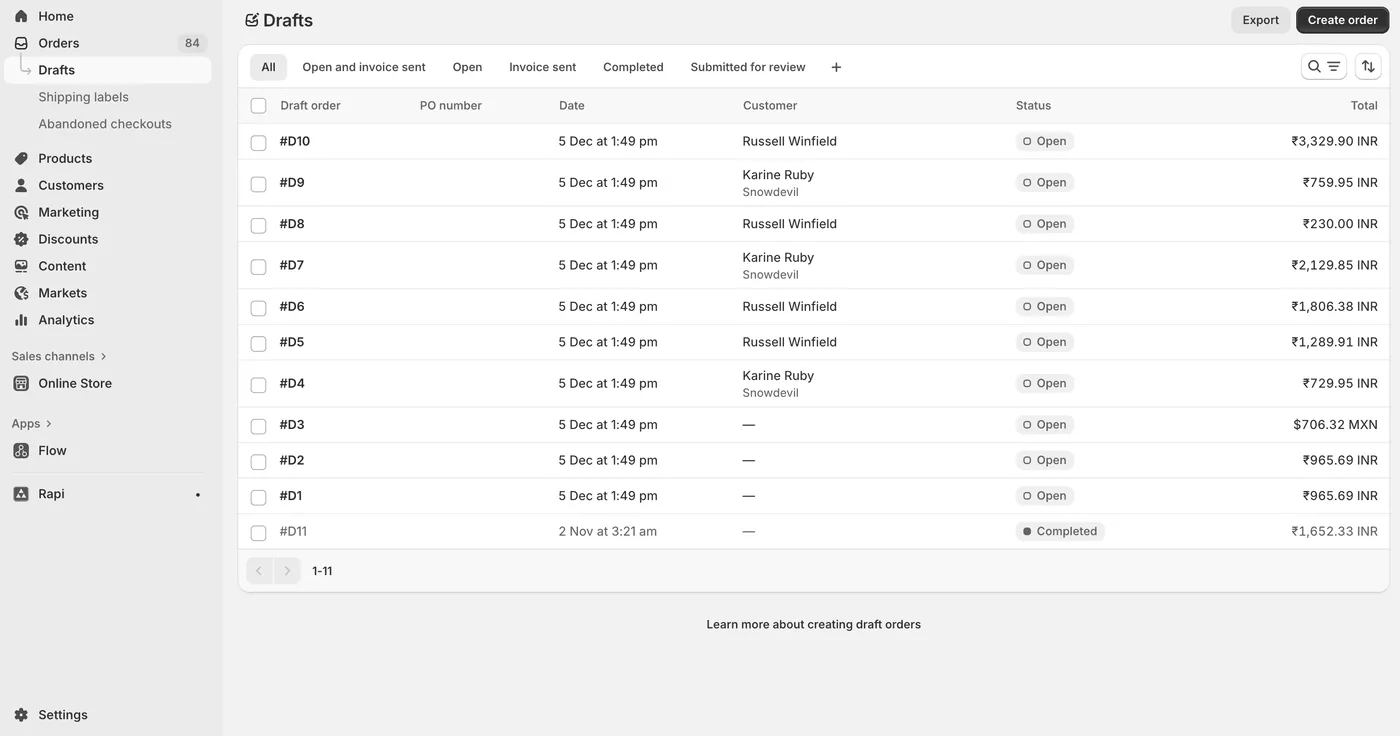
ステップ1:下書き注文へ移動

  1. Shopify管理画面にログインする

  2. 左サイドバーの注文をクリックする

  3. 上部の下書きタブをクリックする

Draft order listing and creation page Shopify admin

別の方法:一部のShopify管理画面では、下書き注文が「注文」の下にある別メニュー項目になっています

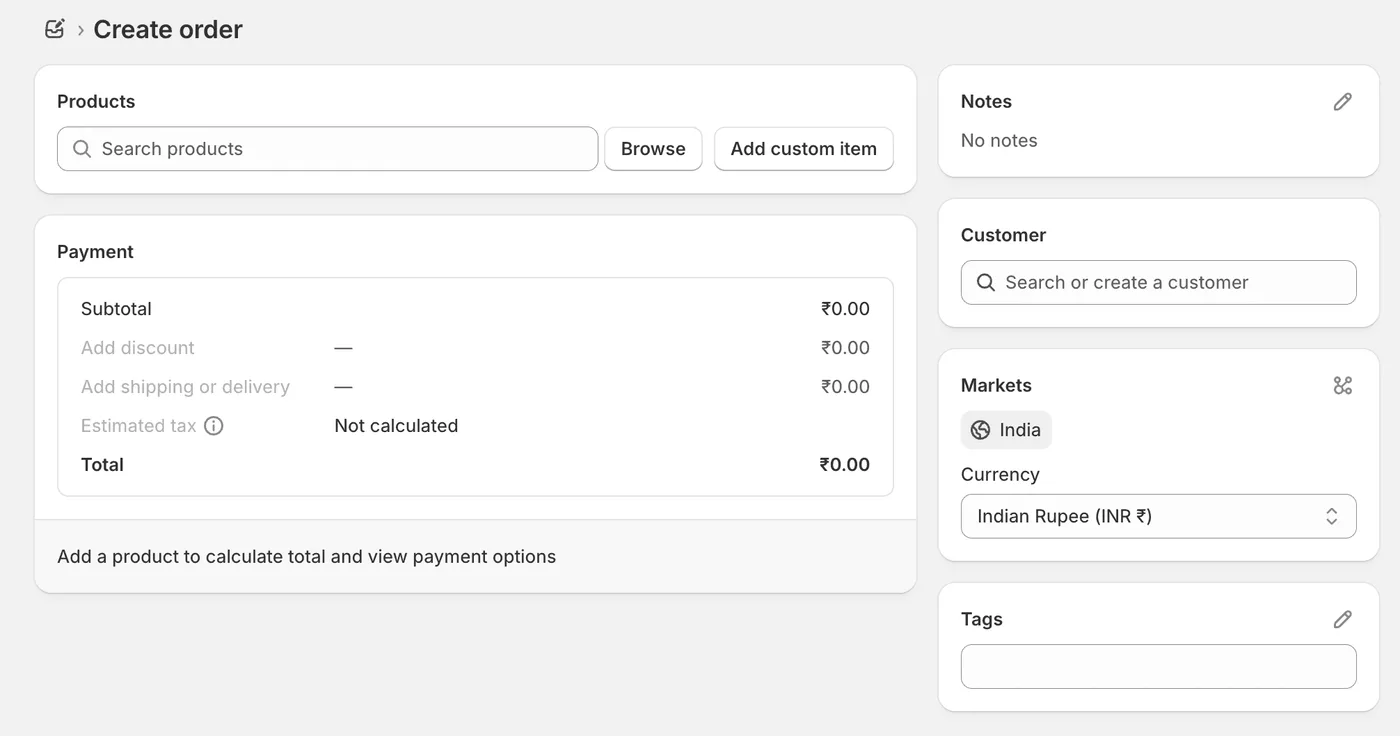
ステップ2:「注文を作成」をクリック

  1. 右上の「注文を作成」ボタンをクリックする

  2. 下書き注文の作成ページが開く

Create draft order page in Shopify admin

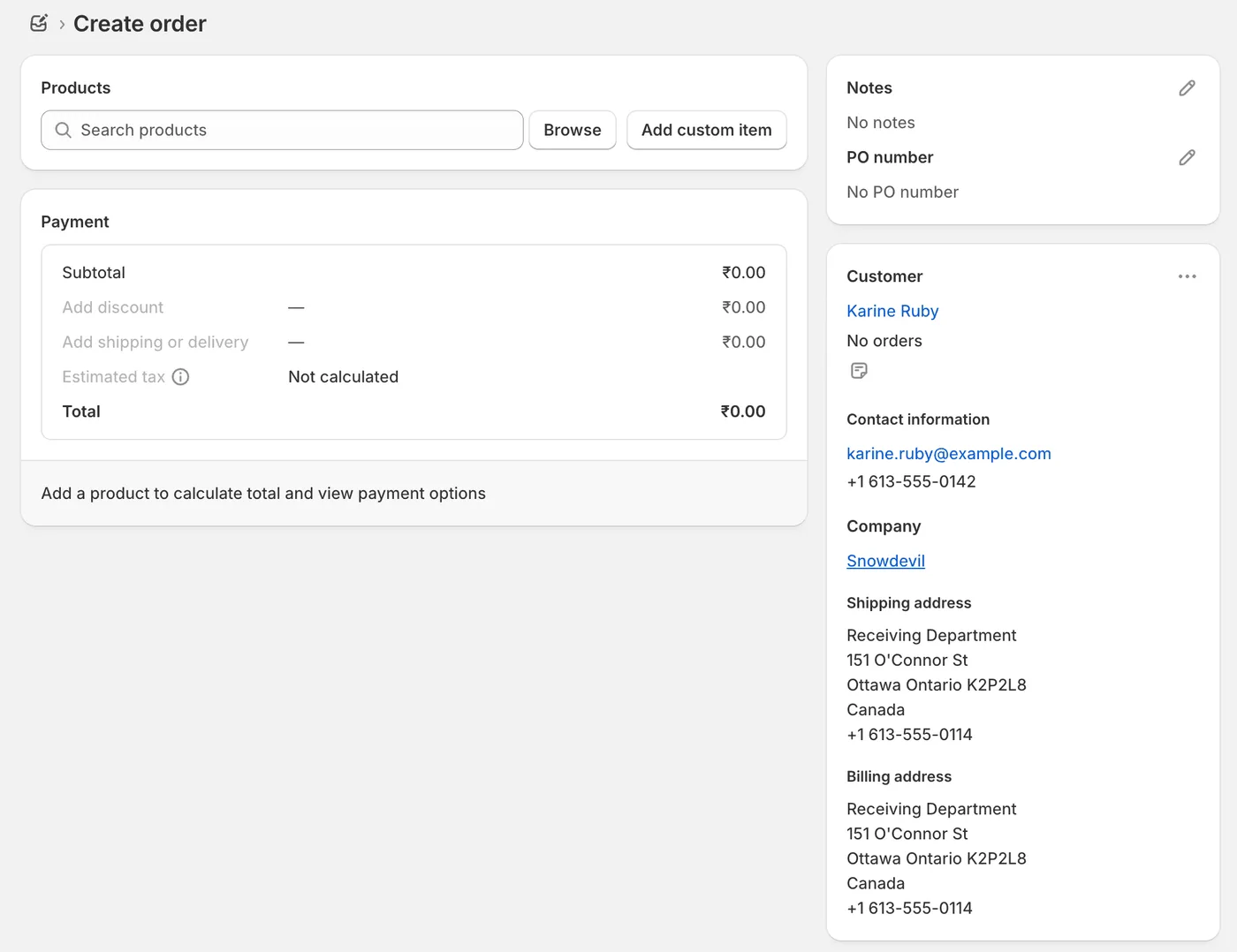
ステップ3:顧客を追加

  1. 顧客セクションで「顧客を検索または作成」をクリックする

  2. 名前またはメールで検索する

  3. 既存の顧客を選択する、または

  4. 「新しい顧客を作成」をクリックして詳細を入力する

Add customer on shopify admin draft order create page

💡 ヒント:顧客なしでも下書き注文は作成できます(店頭販売向け)が、顧客を登録しておくと追跡が簡単になります。

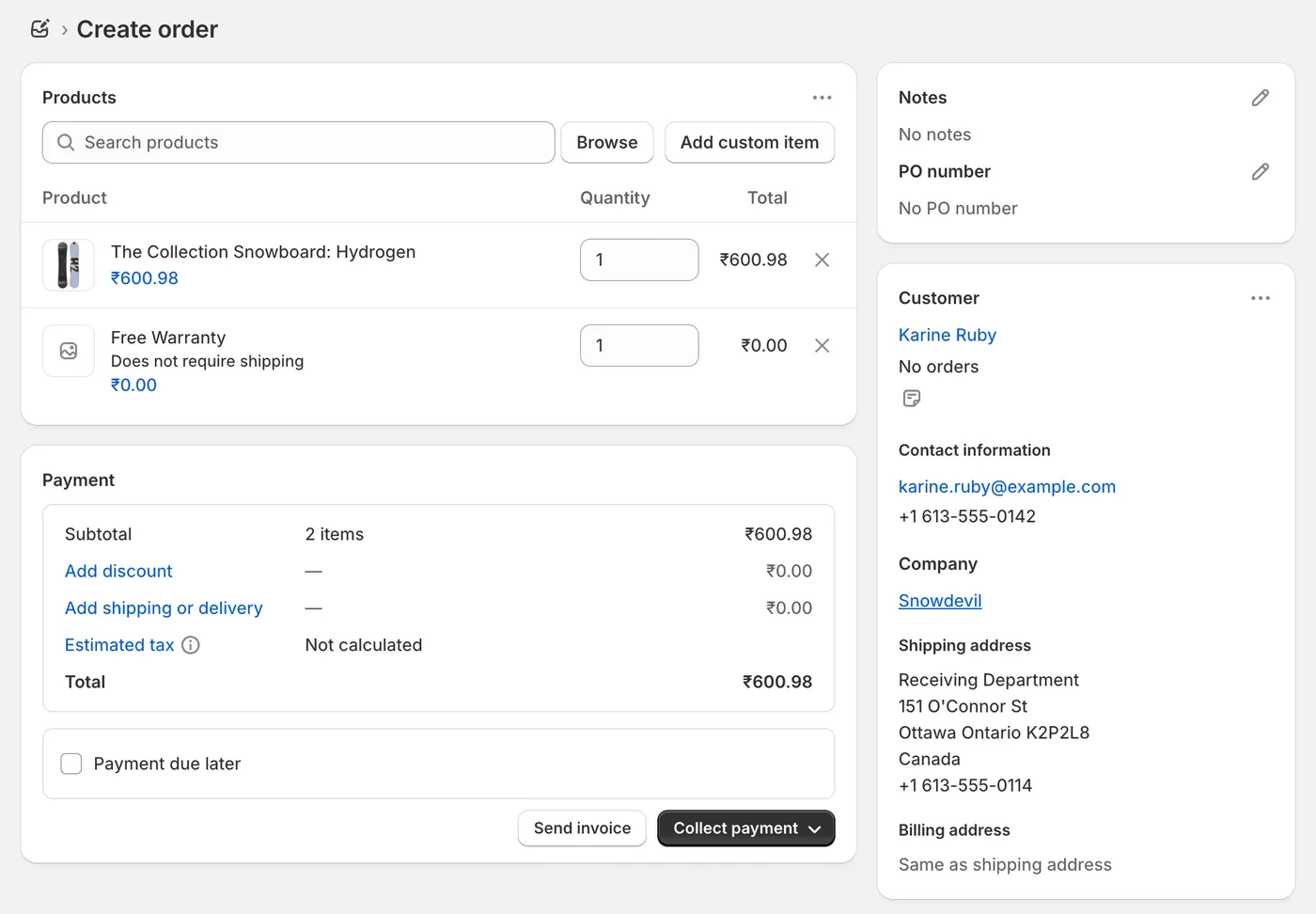
ステップ4:商品を追加

  1. 商品セクションで「閲覧」をクリックする

  2. 商品を検索するか、カテゴリを閲覧する

  3. 商品をクリックして追加する

  4. 必要に応じて数量を調整する

Add products to your draft order on Shopify admin draft order create page

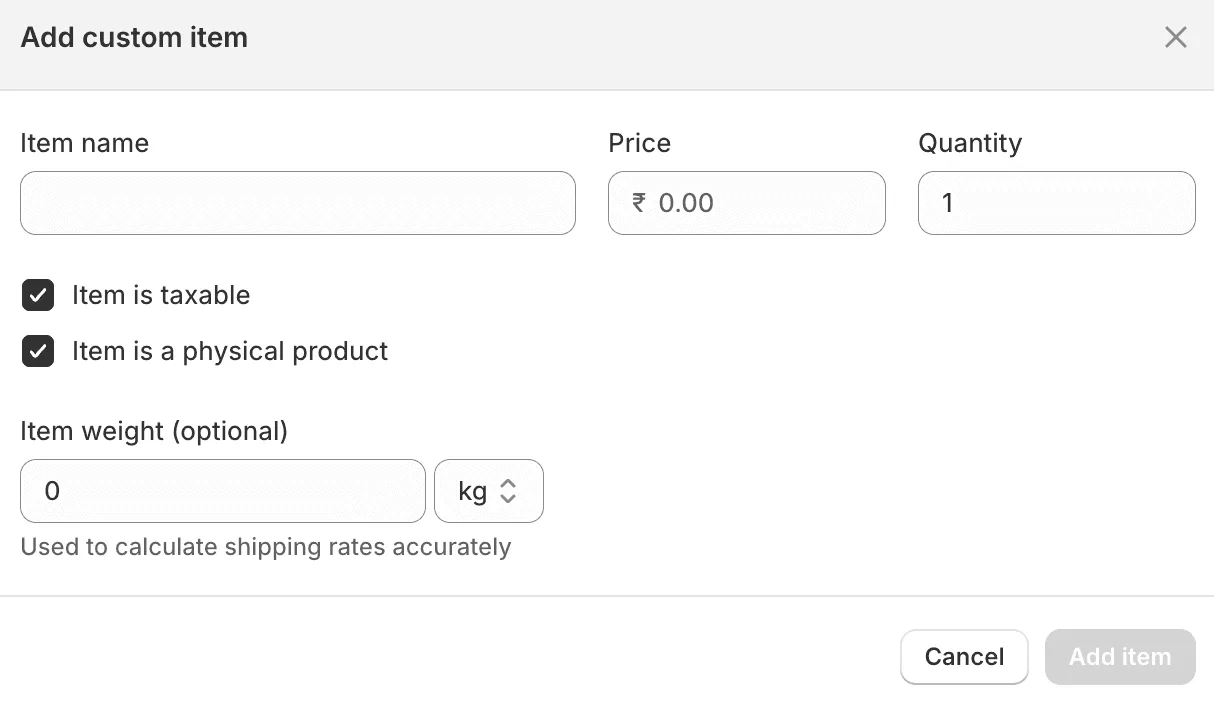
カスタム商品を追加するには:

  1. 「カスタム商品を追加」をクリックする

  2. 商品名と価格を入力する

  3. 注文に追加する

Add custom item to your draft order on Shopify admin draft order creation page

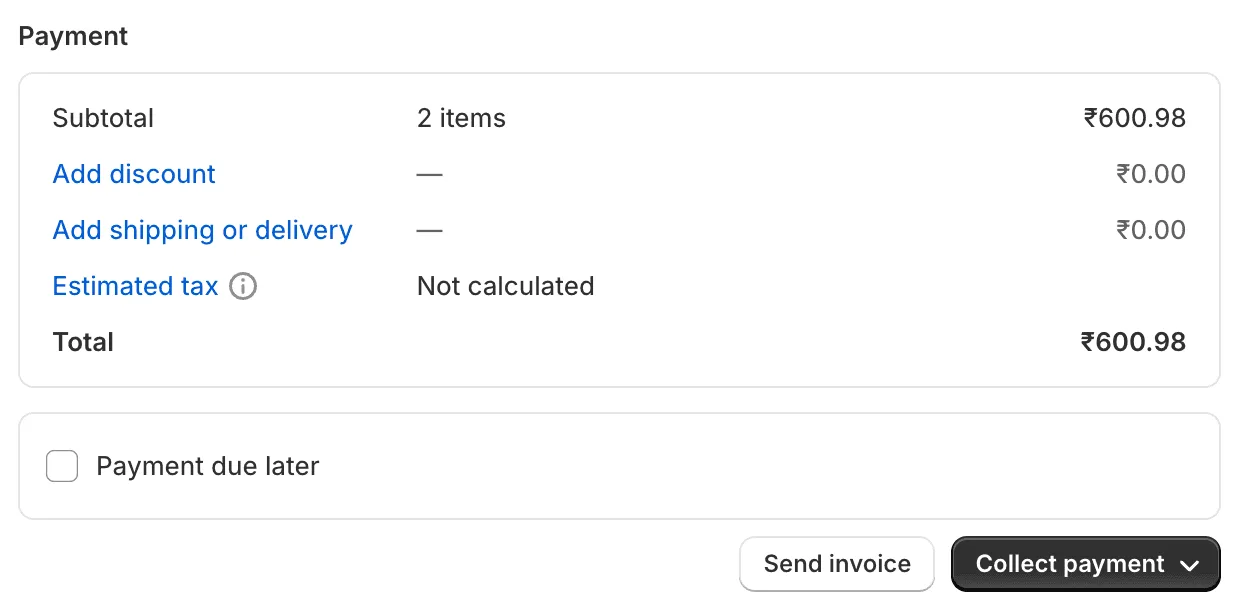
ステップ5:割引を適用(任意)

  1. 支払いセクションで「割引を追加」をクリックする

  2. 割引タイプを選ぶ:

    • パーセンテージ(例:20%オフ)

    • 固定額(例:$10オフ)

    • 送料割引

  3. 割引額を入力する

  4. 記録用に理由/メモを追加する

Apply discounts to your draft order on Shopify admin draft order creation page

ステップ6:税金と送料を調整する

税金:

  • 顧客住所に基づいて自動計算される

  • 「税金を請求」のチェックを外せば上書き可能

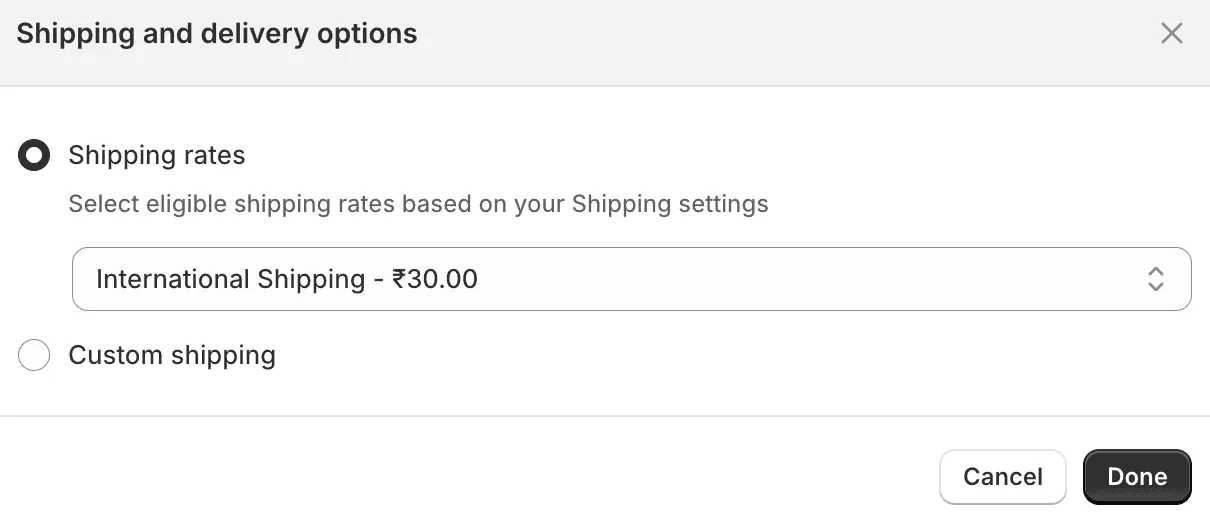
送料:

  1. 配送先住所を入力する(請求先と異なる場合)

  2. 配送方法を選択する

  3. Shopifyが送料を計算する

  4. カスタム送料を追加できる

Update shipping lines for your draft order on Shopify admin draft order creation page

ステップ7:タグとメモを追加(任意)

タグ:整理用にタグを追加する

  • 例:「phone-order」「wholesale」「custom-pricing」

  • 注:下書き注文のタグ上限は250個です

メモ:内部メモを追加する

  • 顧客には表示されません

  • 特別な指示の追跡に便利です

ステップ8:価格をロックする(2025年の新機能)

価格ロック:カタログ価格が更新されても価格を変えたくない場合は、次のようにします。

  1. 下書き作成時に「価格をロック」オプションを切り替える

  2. カタログ変更に関係なく価格は固定される

  3. 数週間〜数か月有効な見積もりに便利

ステップ9:下書き注文を保存

  1. 右上の「保存」をクリックする

  2. 下書き注文は作成されるが、まだ顧客には送信されていない

ステップ10:顧客に請求書を送信する

保存後、次の方法があります。

方法A:メールで請求書を送る

  1. 「請求書を送信」をクリックする

  2. メール本文をカスタマイズする

  3. 「請求書を確認」→「請求書を送信」をクリックする

  4. 顧客に支払いリンク付きのメールが届く

方法B:支払いリンクを共有する

  1. 「リンクを共有」をクリックする

  2. 支払いリンクをコピーする

  3. テキスト、チャット、その他のチャネルで共有する

方法C:対面で支払いを受ける

  1. 「支払いを回収」をクリックする

  2. 支払い方法を選択する

  3. その場で支払いを処理する

  4. 下書き注文が通常注文に変換される

下書き注文と通常注文の違い

機能

下書き注文

通常注文

作成者

マーチャントが手動作成

顧客がチェックアウト経由で作成

支払いステータス

未払い(変換まで)

即時支払い済み

編集可否

はい、完全編集可能

いいえ(返金/再注文が必要)

在庫への影響

支払いまでなし

即時に在庫が減少

Shopify上の場所

注文 → 下書き

注文 → すべての注文

有効期限

支払いリンクは期限切れになる(デフォルト30日)

該当なし

カスタム価格設定

はい、簡単に可能

いいえ(割引コードが必要)

手動割引

はい

限定的

自動削除

1年間未使用後(2025年以降)

なし

重要な違い:柔軟性

下書き注文 = 完全に柔軟(すべてを管理できる)

通常注文 = 固定(一度作成すると変更が難しい)

Shopifyで下書き注文はどこにある?

デスクトップ管理画面:

方法1:

  1. 左サイドバーの注文をクリックする

  2. ページ上部の下書きタブをクリックする

方法2:

  1. 一部のShopifyバージョンでは、下書き注文が「注文」の下にある別メニュー項目になっています

モバイル管理画面(Shopifyアプリ):

  1. Shopifyアプリを開く

  2. 下部ナビゲーションの注文をタップする

  3. 上部の下書きフィルターをタップする

特定の下書き注文を見つけるには:

検索対象:

  • 顧客名

  • 注文番号

  • メールアドレス

  • タグ

絞り込み対象:

  • 作成日

  • ステータス(Open、Invoice sent、Completed)

  • タグ

下書き注文の編集方法

下書き注文の最大の利点の1つは、支払い前なら完全に編集できることです。

編集できる内容:

  • ✔️ 商品:追加、削除、数量変更

  • ✔️ 価格:商品価格または合計額の調整

  • ✔️ 割引:割引の追加、削除、変更

  • ✔️ 送料:住所や配送方法の変更

  • ✔️ 税金:税計算の上書き

  • ✔️ 顧客:顧客情報の変更または追加

  • ✔️ カスタム商品:カタログにない単発商品の追加

  • ✔️ 価格ロック:価格ロックのオン/オフ切り替え

編集方法:

  1. 注文下書きへ移動する

  2. 下書き注文をクリックする

  3. 「編集」をクリックするか、各セクションを直接クリックして変更する

  4. 変更を行う

  5. 「保存」をクリックする

💡 プロのヒント:顧客がすでに請求書を受け取っている場合は、編集後に更新版の請求書を送ってください。

下書き注文を注文に変換する方法

支払いを受けると、下書き注文は通常注文になります。

方法1:リンク経由で顧客が支払う

  1. 顧客がメール内の支払いリンクをクリックする

  2. 支払い情報を入力する

  3. 支払いを完了する

  4. 下書き注文が自動的に通常注文に変換される

ステータスの流れ:下書き → 請求書送信済み → 支払い済み → 注文作成

方法2:対面で支払いを回収する

  1. 管理画面で下書き注文を開く

  2. 「支払いを回収」をクリックする

  3. 支払い方法を選択する:

    • 現金

    • クレジットカード(カードリーダーが必要)

    • その他

  4. 「支払い済みにする」をクリックする

  5. 下書き注文がすぐに注文へ変換される

方法3:支払い済みとしてマークする(手動)

使う場面:顧客がShopify外で支払った場合(銀行振込、小切手など)

  1. 下書き注文を開く

  2. 「支払い済みとしてマーク」をクリックする

  3. 支払い方法を選択する

  4. 支払い詳細についてメモを追加する

  5. 「支払い済みにする」をクリックする

⚠️ 注意:これは実際に顧客へ請求するわけではありません。外部で既に入金を受け取っている場合のみ使用してください。

方法4:保存済みカードに請求する(B2B - 2025年の新機能)

使う場面:B2B顧客が保存済みのクレジットカードを登録している場合

  1. 下書き注文を開く

  2. 「保存済みカードに請求」をクリックする

  3. カード情報を確認する

  4. 支払いを処理する

  5. 下書き注文が即座に変換される

メリット:あなたにとっても顧客にとっても速く、カード情報を再入力してもらう必要がありません。

よくある下書き注文の活用例

活用例1:卸売注文

問題:卸売顧客には特別価格が必要

解決策:卸売価格で下書き注文を作成する

手順:

  1. メール/電話で卸売注文を受ける

  2. Shopifyで下書き注文を作成する

  3. 卸売割引を適用する(20〜50%オフ)

  4. 請求書を送る

  5. 顧客はネット30日またはネット60日条件で支払う

活用例2:展示会販売

問題:安定したインターネットがないイベントで販売する

解決策:オフラインで下書き注文を作成し、後から請求書を送る

手順:

  1. ブースで注文を受ける(メモに書く、またはフォームを使う)

  2. オンラインに戻ったらShopifyで下書き注文を作成する

  3. 顧客に支払いリンクを送る

  4. 支払い後に発送する

活用例3:SNS販売

問題:顧客がDMで購入したいと連絡してくる

解決策:下書き注文を作成し、DMで支払いリンクを送る

手順:

  1. 顧客から「商品XとYが欲しい」とメッセージが来る

  2. あなたが下書き注文を作成する

  3. 支払いリンクをコピーする

  4. Instagram/FacebookのDMでリンクを送る

  5. 顧客が支払い、あなたが発送する

活用例4:サブスクリプションボックスのバリエーション

問題:顧客がカスタム内容のサブスクリプションボックスを希望する

解決策:そのカスタム選択内容で下書き注文を作成する

手順:

  1. 顧客がカスタム希望をメールする

  2. その特定の商品で下書き注文を作成する

  3. サブスクリプション割引を適用する

  4. 定期的な下書き注文を設定する(手動またはアプリ使用)

  5. 毎月請求書を送る

活用例5:緊急の注文変更

問題:顧客が注文した直後に商品を追加したい

解決策:追加商品用の下書き注文を作成する

手順:

  1. 顧客から「商品を2点追加したい」と連絡が来る

  2. その2商品で下書き注文を作成する

  3. 差額分の支払いリンクを送る

  4. すべてまとめて発送する

顧客が注文に商品を追加するのではなく返品をしたい場合は、Shopifyで部分返金を処理する方法をステップごとに解説したガイドをご覧ください。

別の方法:セルフサービスの変更には注文編集アプリを使う。

下書き注文の制限事項

1. 自動割引コードは使えない

制限:ストアの自動割引コードは適用できない

回避策:同じ金額の手動割引を適用する

2. 支払いリンクの有効期限

制限:支払いリンクは期限切れになることがある

デフォルト:30日(設定変更可)

回避策:期限切れの場合は新しいリンクで請求書を再送する

3. 放棄カート回収はない

制限:顧客が下書き注文を支払わない場合、そのまま残る

回避策:手動でフォローアップするか、下書き注文のリマインダーアプリを使う

4. 自動化が限定的

制限:各注文を手動で作成する必要がある

回避策:Shopify Flowまたはサードパーティアプリで自動化する

5. ギフトカードは支払いに使えない

制限:顧客は下書き注文の支払いリンクでギフトカードを使えない

回避策:ギフトカード相当額を下書き注文の割引として適用する

6. 在庫が確保されない

制限:下書き注文の商品は予約されない

回避策:手動で在庫を調整するか、在庫管理アプリを使う

7. 1年後に自動削除(2025年以降)

制限:2025年4月1日以降に作成された下書き注文は、1年間未使用で自動削除される

回避策:いずれかを編集するとタイマーがリセットされます。古い下書きにフォローアップのリマインダーを設定しましょう

FAQ:Shopifyの下書き注文

Shopifyの下書き注文とは何ですか?

下書き注文とは、マーチャントがShopify管理画面で手動作成する未払い注文です。カスタム注文の作成、特別価格の適用、顧客への支払いリンク送信ができます。

Shopifyで下書き注文はどこにありますか?

下書き注文はShopify管理画面の注文 → 下書きにあります。左サイドバーの「注文」をクリックし、上部の「下書き」タブをクリックしてください。

顧客は下書き注文を作成できますか?

いいえ、下書き注文を作成できるのはマーチャントだけです。顧客はオンラインチェックアウトを通じて通常注文を作成します。ただし、顧客の代わりにあなたが下書き注文を作成することはできます。

下書き注文は在庫を減らしますか?

いいえ、下書き注文は支払いされて通常注文に変換されるまで在庫に影響しません。在庫が減るのは支払いを受けた後だけです。

下書き注文はどれくらい有効ですか?

2025年4月1日より前に作成された下書き注文は、Shopifyでは期限切れになりません(ただし支払いリンクはデフォルトで30日後に期限切れになります)。2025年4月1日以降に作成された下書き注文は、1年間未使用で自動削除されます。既存の下書き注文にはいつでも新しい支払いリンクを再送できます。

送信後に下書き注文を編集できますか?

はい!下書き注文は支払い前ならいつでも編集できます。編集後は、新しい内容の更新済み請求書を顧客に送ってください。

下書き注文が支払われるとどうなりますか?

支払いが完了すると、下書き注文は自動的に通常注文に変換されます。「下書き」から「すべての注文」に移動し、通常のフルフィルメントの流れに従います。

Shopifyに下書き注文をインポートできますか?

はい、次の方法で下書き注文をインポートできます。

  1. Shopify CSVインポート(制限あり)

  2. サードパーティアプリ(Matrixify)

  3. Shopify API(開発者向け)

下書き注文を自動化できますか?

部分的には可能です。次のことができます。

  • Shopify Flowを使い、イベントに基づいて下書き注文作成をトリガーする

  • アプリを使って定期的な下書き注文を自動化する

  • APIを使ってプログラム的に下書き注文を作成する

ただし、全体のプロセスをネイティブ機能だけで完全自動化することはできません。

下書き注文と放棄カートの違いは何ですか?

下書き注文:

  • マーチャントが作成

  • 意図的

  • 請求書経由で顧客に送信される

  • 時間制限なし(ただし2025年以降の注文は1年)

放棄カート:

  • 顧客が作成

  • 非意図的(顧客がチェックアウトを離脱)

  • メール自動化で回収される

  • 通常は30日後に期限切れ

放棄されたカートから下書き注文を作成できますか?

はい。Shopifyでは次のようにします。

  1. 注文放棄されたチェックアウトへ移動する

  2. 放棄されたチェックアウトをクリックする

  3. 「注文を作成」をクリックして下書き注文に変換する

  4. 必要に応じて編集する

  5. 顧客に請求書を送る

下書き注文で割引コードは使えますか?

直接は使えません。下書き注文はストアの割引コードに対応していません。代わりに、下書き注文を作成するときに手動割引を適用します。効果は同じですが、実際の割引コードではありません。

下書き注文の価格ロックとは何ですか?

価格ロックは2025年の新機能で、下書き注文の商品価格を固定できます。つまり、カタログ価格が変わっても、下書き注文内の価格は同じままです。長期の見積もりや卸売契約に便利です。

まとめ

Shopifyの下書き注文は、カスタム注文の作成、特別価格の適用、柔軟な支払いオプションの提供に役立つ強力なツールです。次の用途に最適です。

  • 電話注文

  • 卸売顧客

  • カスタム価格設定

  • 対面販売

  • 注文内容の変更

主なメリット:

  1. ✔️ 支払い前なら完全に編集可能

  2. ✔️ カスタム価格設定と割引

  3. ✔️ メールで支払いリンクを送信できる

  4. ✔️ 支払い完了まで在庫への影響なし

  5. ✔️ 特別注文に最適

  6. ✔️ 価格ロック機能(2025年)

  7. ✔️ バンドル対応の改善(2025年)

カスタム注文や注文変更が多いストアでは、注文管理アプリを使ってさらに業務を効率化することを検討してください。アプリを使えば、下書き注文の作成を自動化したり、顧客が自分で編集できるようにしたり、既存のワークフローと連携したりできます。

より良い注文管理が必要ですか? Revize Order Editing & Upsell は、Shopifyストア向けに自動注文編集、セルフサービス変更、シームレスな下書き注文連携を提供します。無料で試す →

最終更新:2025年10月

A Shopifyの下書き注文 とは、マーチャントが管理画面で手動作成する未払いの注文です。特別価格を設定したカスタム注文の作成、割引の適用、顧客への支払いリンク送信ができるため、電話注文、卸価格、カスタム依頼に最適です。

主な機能: 完全編集可能、カスタム価格設定、手動割引、支払い完了まで在庫への影響なし。

目次

  1. Shopifyの下書き注文とは?

  2. 下書き注文を使うタイミング

  3. 下書き注文の作成方法

  4. 下書き注文と通常注文の違い

  5. Shopifyで下書き注文を見つける場所

  6. 下書き注文の編集方法

  7. 下書き注文を注文に変換する方法

  8. よくある下書き注文の活用例

  9. 下書き注文の制限事項

  10. FAQ

Shopifyの下書き注文とは?

下書き注文とは、Shopify管理画面で手動作成する未払い注文のことです。バックエンドで顧客向けに作る「ショッピングカート」のようなもので、後から支払ってもらえます。

主な特徴:

  • 顧客ではなくマーチャントが作成する

  • 通常注文に変換されるまで未払い

  • 完全編集可能(商品追加、価格変更、割引適用)

  • 支払いリンク付きで顧客に送信可能(メール経由)

  • 支払い完了までは在庫に影響しない

簡単な例:

顧客から「特定の3商品に割引をつけたカスタム注文をしたい」と電話が来たとします。オンラインでカートに商品を入れてもらう代わりに、あなたは次のようにします。

  1. その3商品で下書き注文を作成する

  2. 約束した割引を適用する

  3. 請求書/支払いリンクを送る

  4. 顧客が支払う → 下書き注文が通常注文になる

2025年の新機能は?

ShopifyのWinter 2025 Editionでは、下書き注文にいくつかの改善が追加されました。

  • 価格ロック:カタログ価格が変動しても商品価格を固定できます

  • バンドル対応の改善:固定バンドルとカスタムバンドルの両方を下書き注文に含められるようになりました

  • チェックアウトのカスタマイズ:アプリ拡張機能やカスタマイズが下書き注文にも適用されます

  • 保存済みカードへの請求:B2Bマーチャントは保存済みのクレジットカードに直接請求できます

  • 自動削除:2025年4月1日以降に作成された下書き注文は、1年間未使用で自動削除されます

下書き注文を使うタイミング

下書き注文は、次のような場面に最適です。

1. 電話注文

状況:顧客が電話で注文する

解決策:通話中に下書き注文を作成し、支払いリンクを送る

メリット:

  • 顧客がサイトを操作する必要がない

  • 注文内容をこちらで管理できる

  • 顧客にとってチェックアウトが速い

2. カスタム価格設定

状況:卸売顧客に20%オフを適用する

解決策:カスタム価格で下書き注文を作成する

例:

  • 通常価格:$100

  • 卸売価格:$80

  • 下書き注文を作成 → 価格を$80に編集 → 請求書を送信

3. 手動割引

状況:顧客の割引コードに特別な問題がある

解決策:手動割引を適用した下書き注文を作成する

下書き注文を使う理由:

  • システムに存在しない割引を適用できる

  • 複数の割引を組み合わせられる

  • 割引コードの制限を回避できる

4. 放棄されたカートの回収

状況:顧客がカートを放棄したが、購入完了を手伝いたい

解決策:放棄されたカートから下書き注文を作成する

手順:

  1. 放棄されたカートを表示する

  2. そこから下書き注文を作成する

  3. 顧客に支払いリンクを送る

  4. 顧客はワンクリックで支払いを完了する

5. 対面販売

状況:ポップアップショップや展示会での販売

解決策:その場で下書き注文を作成する

メリット:

  • 顧客がサイトにアクセスする必要がない

  • 必要に応じて後で支払いを受け取れる

  • Shopifyで全売上を追跡できる

6. カスタムバンドル

状況:顧客がバンドルとして販売されていない商品を希望する

解決策:カスタムバンドル価格で下書き注文を作成する

例:

  • 商品A:$50

  • 商品B:$60

  • 商品C:$40

  • バンドル特価:$120($150ではなく)

  • 下書き注文を作成 → 合計を$120に編集

7. 注文編集

状況:顧客が既存注文に商品を追加したい

解決策:新しい商品で下書き注文を作成し、差額を支払ってもらう

注:一部の注文管理/注文編集アプリでは、顧客自身が注文を編集できます。下書き注文は、その手動版です。

下書き注文の作成方法(ステップごと)

次の手順でShopifyの下書き注文を作成します。

ステップ1:下書き注文へ移動

  1. Shopify管理画面にログインする

  2. 左サイドバーの注文をクリックする

  3. 上部の下書きタブをクリックする

Draft order listing and creation page Shopify admin

別の方法:一部のShopify管理画面では、下書き注文が「注文」の下にある別メニュー項目になっています

ステップ2:「注文を作成」をクリック

  1. 右上の「注文を作成」ボタンをクリックする

  2. 下書き注文の作成ページが開く

Create draft order page in Shopify admin

ステップ3:顧客を追加

  1. 顧客セクションで「顧客を検索または作成」をクリックする

  2. 名前またはメールで検索する

  3. 既存の顧客を選択する、または

  4. 「新しい顧客を作成」をクリックして詳細を入力する

Add customer on shopify admin draft order create page

💡 ヒント:顧客なしでも下書き注文は作成できます(店頭販売向け)が、顧客を登録しておくと追跡が簡単になります。

ステップ4:商品を追加

  1. 商品セクションで「閲覧」をクリックする

  2. 商品を検索するか、カテゴリを閲覧する

  3. 商品をクリックして追加する

  4. 必要に応じて数量を調整する

Add products to your draft order on Shopify admin draft order create page

カスタム商品を追加するには:

  1. 「カスタム商品を追加」をクリックする

  2. 商品名と価格を入力する

  3. 注文に追加する

Add custom item to your draft order on Shopify admin draft order creation page

ステップ5:割引を適用(任意)

  1. 支払いセクションで「割引を追加」をクリックする

  2. 割引タイプを選ぶ:

    • パーセンテージ(例:20%オフ)

    • 固定額(例:$10オフ)

    • 送料割引

  3. 割引額を入力する

  4. 記録用に理由/メモを追加する

Apply discounts to your draft order on Shopify admin draft order creation page

ステップ6:税金と送料を調整する

税金:

  • 顧客住所に基づいて自動計算される

  • 「税金を請求」のチェックを外せば上書き可能

送料:

  1. 配送先住所を入力する(請求先と異なる場合)

  2. 配送方法を選択する

  3. Shopifyが送料を計算する

  4. カスタム送料を追加できる

Update shipping lines for your draft order on Shopify admin draft order creation page

ステップ7:タグとメモを追加(任意)

タグ:整理用にタグを追加する

  • 例:「phone-order」「wholesale」「custom-pricing」

  • 注:下書き注文のタグ上限は250個です

メモ:内部メモを追加する

  • 顧客には表示されません

  • 特別な指示の追跡に便利です

ステップ8:価格をロックする(2025年の新機能)

価格ロック:カタログ価格が更新されても価格を変えたくない場合は、次のようにします。

  1. 下書き作成時に「価格をロック」オプションを切り替える

  2. カタログ変更に関係なく価格は固定される

  3. 数週間〜数か月有効な見積もりに便利

ステップ9:下書き注文を保存

  1. 右上の「保存」をクリックする

  2. 下書き注文は作成されるが、まだ顧客には送信されていない

ステップ10:顧客に請求書を送信する

保存後、次の方法があります。

方法A:メールで請求書を送る

  1. 「請求書を送信」をクリックする

  2. メール本文をカスタマイズする

  3. 「請求書を確認」→「請求書を送信」をクリックする

  4. 顧客に支払いリンク付きのメールが届く

方法B:支払いリンクを共有する

  1. 「リンクを共有」をクリックする

  2. 支払いリンクをコピーする

  3. テキスト、チャット、その他のチャネルで共有する

方法C:対面で支払いを受ける

  1. 「支払いを回収」をクリックする

  2. 支払い方法を選択する

  3. その場で支払いを処理する

  4. 下書き注文が通常注文に変換される

下書き注文と通常注文の違い

機能

下書き注文

通常注文

作成者

マーチャントが手動作成

顧客がチェックアウト経由で作成

支払いステータス

未払い(変換まで)

即時支払い済み

編集可否

はい、完全編集可能

いいえ(返金/再注文が必要)

在庫への影響

支払いまでなし

即時に在庫が減少

Shopify上の場所

注文 → 下書き

注文 → すべての注文

有効期限

支払いリンクは期限切れになる(デフォルト30日)

該当なし

カスタム価格設定

はい、簡単に可能

いいえ(割引コードが必要)

手動割引

はい

限定的

自動削除

1年間未使用後(2025年以降)

なし

重要な違い:柔軟性

下書き注文 = 完全に柔軟(すべてを管理できる)

通常注文 = 固定(一度作成すると変更が難しい)

Shopifyで下書き注文はどこにある?

デスクトップ管理画面:

方法1:

  1. 左サイドバーの注文をクリックする

  2. ページ上部の下書きタブをクリックする

方法2:

  1. 一部のShopifyバージョンでは、下書き注文が「注文」の下にある別メニュー項目になっています

モバイル管理画面(Shopifyアプリ):

  1. Shopifyアプリを開く

  2. 下部ナビゲーションの注文をタップする

  3. 上部の下書きフィルターをタップする

特定の下書き注文を見つけるには:

検索対象:

  • 顧客名

  • 注文番号

  • メールアドレス

  • タグ

絞り込み対象:

  • 作成日

  • ステータス(Open、Invoice sent、Completed)

  • タグ

下書き注文の編集方法

下書き注文の最大の利点の1つは、支払い前なら完全に編集できることです。

編集できる内容:

  • ✔️ 商品:追加、削除、数量変更

  • ✔️ 価格:商品価格または合計額の調整

  • ✔️ 割引:割引の追加、削除、変更

  • ✔️ 送料:住所や配送方法の変更

  • ✔️ 税金:税計算の上書き

  • ✔️ 顧客:顧客情報の変更または追加

  • ✔️ カスタム商品:カタログにない単発商品の追加

  • ✔️ 価格ロック:価格ロックのオン/オフ切り替え

編集方法:

  1. 注文下書きへ移動する

  2. 下書き注文をクリックする

  3. 「編集」をクリックするか、各セクションを直接クリックして変更する

  4. 変更を行う

  5. 「保存」をクリックする

💡 プロのヒント:顧客がすでに請求書を受け取っている場合は、編集後に更新版の請求書を送ってください。

下書き注文を注文に変換する方法

支払いを受けると、下書き注文は通常注文になります。

方法1:リンク経由で顧客が支払う

  1. 顧客がメール内の支払いリンクをクリックする

  2. 支払い情報を入力する

  3. 支払いを完了する

  4. 下書き注文が自動的に通常注文に変換される

ステータスの流れ:下書き → 請求書送信済み → 支払い済み → 注文作成

方法2:対面で支払いを回収する

  1. 管理画面で下書き注文を開く

  2. 「支払いを回収」をクリックする

  3. 支払い方法を選択する:

    • 現金

    • クレジットカード(カードリーダーが必要)

    • その他

  4. 「支払い済みにする」をクリックする

  5. 下書き注文がすぐに注文へ変換される

方法3:支払い済みとしてマークする(手動)

使う場面:顧客がShopify外で支払った場合(銀行振込、小切手など)

  1. 下書き注文を開く

  2. 「支払い済みとしてマーク」をクリックする

  3. 支払い方法を選択する

  4. 支払い詳細についてメモを追加する

  5. 「支払い済みにする」をクリックする

⚠️ 注意:これは実際に顧客へ請求するわけではありません。外部で既に入金を受け取っている場合のみ使用してください。

方法4:保存済みカードに請求する(B2B - 2025年の新機能)

使う場面:B2B顧客が保存済みのクレジットカードを登録している場合

  1. 下書き注文を開く

  2. 「保存済みカードに請求」をクリックする

  3. カード情報を確認する

  4. 支払いを処理する

  5. 下書き注文が即座に変換される

メリット:あなたにとっても顧客にとっても速く、カード情報を再入力してもらう必要がありません。

よくある下書き注文の活用例

活用例1:卸売注文

問題:卸売顧客には特別価格が必要

解決策:卸売価格で下書き注文を作成する

手順:

  1. メール/電話で卸売注文を受ける

  2. Shopifyで下書き注文を作成する

  3. 卸売割引を適用する(20〜50%オフ)

  4. 請求書を送る

  5. 顧客はネット30日またはネット60日条件で支払う

活用例2:展示会販売

問題:安定したインターネットがないイベントで販売する

解決策:オフラインで下書き注文を作成し、後から請求書を送る

手順:

  1. ブースで注文を受ける(メモに書く、またはフォームを使う)

  2. オンラインに戻ったらShopifyで下書き注文を作成する

  3. 顧客に支払いリンクを送る

  4. 支払い後に発送する

活用例3:SNS販売

問題:顧客がDMで購入したいと連絡してくる

解決策:下書き注文を作成し、DMで支払いリンクを送る

手順:

  1. 顧客から「商品XとYが欲しい」とメッセージが来る

  2. あなたが下書き注文を作成する

  3. 支払いリンクをコピーする

  4. Instagram/FacebookのDMでリンクを送る

  5. 顧客が支払い、あなたが発送する

活用例4:サブスクリプションボックスのバリエーション

問題:顧客がカスタム内容のサブスクリプションボックスを希望する

解決策:そのカスタム選択内容で下書き注文を作成する

手順:

  1. 顧客がカスタム希望をメールする

  2. その特定の商品で下書き注文を作成する

  3. サブスクリプション割引を適用する

  4. 定期的な下書き注文を設定する(手動またはアプリ使用)

  5. 毎月請求書を送る

活用例5:緊急の注文変更

問題:顧客が注文した直後に商品を追加したい

解決策:追加商品用の下書き注文を作成する

手順:

  1. 顧客から「商品を2点追加したい」と連絡が来る

  2. その2商品で下書き注文を作成する

  3. 差額分の支払いリンクを送る

  4. すべてまとめて発送する

顧客が注文に商品を追加するのではなく返品をしたい場合は、Shopifyで部分返金を処理する方法をステップごとに解説したガイドをご覧ください。

別の方法:セルフサービスの変更には注文編集アプリを使う。

下書き注文の制限事項

1. 自動割引コードは使えない

制限:ストアの自動割引コードは適用できない

回避策:同じ金額の手動割引を適用する

2. 支払いリンクの有効期限

制限:支払いリンクは期限切れになることがある

デフォルト:30日(設定変更可)

回避策:期限切れの場合は新しいリンクで請求書を再送する

3. 放棄カート回収はない

制限:顧客が下書き注文を支払わない場合、そのまま残る

回避策:手動でフォローアップするか、下書き注文のリマインダーアプリを使う

4. 自動化が限定的

制限:各注文を手動で作成する必要がある

回避策:Shopify Flowまたはサードパーティアプリで自動化する

5. ギフトカードは支払いに使えない

制限:顧客は下書き注文の支払いリンクでギフトカードを使えない

回避策:ギフトカード相当額を下書き注文の割引として適用する

6. 在庫が確保されない

制限:下書き注文の商品は予約されない

回避策:手動で在庫を調整するか、在庫管理アプリを使う

7. 1年後に自動削除(2025年以降)

制限:2025年4月1日以降に作成された下書き注文は、1年間未使用で自動削除される

回避策:いずれかを編集するとタイマーがリセットされます。古い下書きにフォローアップのリマインダーを設定しましょう

FAQ:Shopifyの下書き注文

Shopifyの下書き注文とは何ですか?

下書き注文とは、マーチャントがShopify管理画面で手動作成する未払い注文です。カスタム注文の作成、特別価格の適用、顧客への支払いリンク送信ができます。

Shopifyで下書き注文はどこにありますか?

下書き注文はShopify管理画面の注文 → 下書きにあります。左サイドバーの「注文」をクリックし、上部の「下書き」タブをクリックしてください。

顧客は下書き注文を作成できますか?

いいえ、下書き注文を作成できるのはマーチャントだけです。顧客はオンラインチェックアウトを通じて通常注文を作成します。ただし、顧客の代わりにあなたが下書き注文を作成することはできます。

下書き注文は在庫を減らしますか?

いいえ、下書き注文は支払いされて通常注文に変換されるまで在庫に影響しません。在庫が減るのは支払いを受けた後だけです。

下書き注文はどれくらい有効ですか?

2025年4月1日より前に作成された下書き注文は、Shopifyでは期限切れになりません(ただし支払いリンクはデフォルトで30日後に期限切れになります)。2025年4月1日以降に作成された下書き注文は、1年間未使用で自動削除されます。既存の下書き注文にはいつでも新しい支払いリンクを再送できます。

送信後に下書き注文を編集できますか?

はい!下書き注文は支払い前ならいつでも編集できます。編集後は、新しい内容の更新済み請求書を顧客に送ってください。

下書き注文が支払われるとどうなりますか?

支払いが完了すると、下書き注文は自動的に通常注文に変換されます。「下書き」から「すべての注文」に移動し、通常のフルフィルメントの流れに従います。

Shopifyに下書き注文をインポートできますか?

はい、次の方法で下書き注文をインポートできます。

  1. Shopify CSVインポート(制限あり)

  2. サードパーティアプリ(Matrixify)

  3. Shopify API(開発者向け)

下書き注文を自動化できますか?

部分的には可能です。次のことができます。

  • Shopify Flowを使い、イベントに基づいて下書き注文作成をトリガーする

  • アプリを使って定期的な下書き注文を自動化する

  • APIを使ってプログラム的に下書き注文を作成する

ただし、全体のプロセスをネイティブ機能だけで完全自動化することはできません。

下書き注文と放棄カートの違いは何ですか?

下書き注文:

  • マーチャントが作成

  • 意図的

  • 請求書経由で顧客に送信される

  • 時間制限なし(ただし2025年以降の注文は1年)

放棄カート:

  • 顧客が作成

  • 非意図的(顧客がチェックアウトを離脱)

  • メール自動化で回収される

  • 通常は30日後に期限切れ

放棄されたカートから下書き注文を作成できますか?

はい。Shopifyでは次のようにします。

  1. 注文放棄されたチェックアウトへ移動する

  2. 放棄されたチェックアウトをクリックする

  3. 「注文を作成」をクリックして下書き注文に変換する

  4. 必要に応じて編集する

  5. 顧客に請求書を送る

下書き注文で割引コードは使えますか?

直接は使えません。下書き注文はストアの割引コードに対応していません。代わりに、下書き注文を作成するときに手動割引を適用します。効果は同じですが、実際の割引コードではありません。

下書き注文の価格ロックとは何ですか?

価格ロックは2025年の新機能で、下書き注文の商品価格を固定できます。つまり、カタログ価格が変わっても、下書き注文内の価格は同じままです。長期の見積もりや卸売契約に便利です。

まとめ

Shopifyの下書き注文は、カスタム注文の作成、特別価格の適用、柔軟な支払いオプションの提供に役立つ強力なツールです。次の用途に最適です。

  • 電話注文

  • 卸売顧客

  • カスタム価格設定

  • 対面販売

  • 注文内容の変更

主なメリット:

  1. ✔️ 支払い前なら完全に編集可能

  2. ✔️ カスタム価格設定と割引

  3. ✔️ メールで支払いリンクを送信できる

  4. ✔️ 支払い完了まで在庫への影響なし

  5. ✔️ 特別注文に最適

  6. ✔️ 価格ロック機能(2025年)

  7. ✔️ バンドル対応の改善(2025年)

カスタム注文や注文変更が多いストアでは、注文管理アプリを使ってさらに業務を効率化することを検討してください。アプリを使えば、下書き注文の作成を自動化したり、顧客が自分で編集できるようにしたり、既存のワークフローと連携したりできます。

より良い注文管理が必要ですか? Revize Order Editing & Upsell は、Shopifyストア向けに自動注文編集、セルフサービス変更、シームレスな下書き注文連携を提供します。無料で試す →

最終更新:2025年10月

RevizeでShopifyストアを刷新しましょう。顧客体験を軸にリードする。

© 著作権 2024、無断転載を禁じます

RevizeでShopifyストアを刷新しましょう。顧客体験を軸にリードする。

© 著作権 2024、無断転載を禁じます

RevizeでShopifyストアを刷新しましょう。顧客体験を軸にリードする。

© 著作権 2024、無断転載を禁じます

RevizeでShopifyストアを刷新しましょう。顧客体験を軸にリードする。

© 著作権 2024、無断転載を禁じます