
目次
Shopifyで注文を編集できますか?
はい。ただし、注文の状況と変更したい内容によって大きな制限があります。
フルフィルメント前:
- ✔️ 配送先住所を変更できる
- ✔️ 商品を追加・削除できる
- ✔️ 注文の詳細(メモ、タグ)を変更できる
- ❌ 商品価格は変更できない
- ❌ バリエーションを簡単には交換できない
フルフィルメント後:
- ❌ 商品や住所は編集できない
- ✔️ メモとタグのみ追加できる
配達後:
- ❌ 編集はできない(返金・キャンセルのみ)
手間なく編集するための最適な方法: Revizeのような注文編集アプリを使えば、設定した編集可能期間(固定または可変)内に、お客様自身で注文を編集できます。実際に需要はあります。1,000万件以上のShopify注文を対象にした調査では、約19件に1件(5.2%)がチェックアウト後に編集されています(Revize, 2026)。セルフサービスでの編集はサポートへの問い合わせを40-60%削減し、手作業での編集をなくします。月20件まで編集できる無料プランがあり、有料プランは月額$29からです。
目次
- Shopifyの注文で編集できる内容
- 方法1:Shopifyの標準機能で注文を編集する
- 方法2:注文をキャンセルして再作成する
- 方法3:下書き注文を使う
- 方法4:注文編集アプリを使う(推奨)
- 注文の項目別の編集方法
- よくある注文編集のケース
- Shopifyの注文編集におけるベストプラクティス
- よくある質問:Shopifyでの注文編集
Shopifyの注文で編集できる内容
Shopifyの標準機能で何を編集できるかを知ると、状況に合った方法を選べます。
✔️ 編集できる内容(フルフィルメント前)
配送情報:
- 配送先住所(標準機能で編集可能)
- 配送方法
- 追跡情報
注文商品:
- 商品の追加(制限あり。いずれの商品もフルフィルメントされる前に限る)
- 商品の削除(自動的に返金)
- 数量の変更(代替手段が必要)
注文の詳細:
- 社内用メモの追加
- タグの追加・編集
- カスタム属性の更新
- タイムラインへのコメント追加
連絡先情報:
- お客様のメールアドレスの編集
- お客様の電話番号の編集
- お客様の氏名の更新
金額の調整:
- 全額または一部の返金
- ディスカウントの適用(下書き注文経由のみ)
- 明細商品の価格調整(下書き注文経由のみ)
❌ 編集できない内容(制限事項)
お客様情報:
- 注文に紐づく顧客アカウントは変更できません(注文は元の顧客アカウントに永続的に紐づきます)
- 請求先住所は直接編集できません(セキュリティと不正防止のため)
注文確定後の価格:
- 既存の注文の商品価格は変更できません
- 適用済みのディスカウントコードは変更できません
- 配送料は編集できません(返金による調整を除く)
注文番号:
- ✅ 注文編集アプリ(Revizeなど)を使う場合、注文番号は変わりません
- ❌ 注文をキャンセルして再作成すると、新しい注文番号になります
決済情報:
- 使用した決済ゲートウェイは変更できません
- 決済方法は切り替えられません
- 取引IDは編集できません
方法1:Shopifyの標準機能で注文を編集する
Shopifyの管理画面には、フルフィルメント前の注文を基本的な範囲で編集する機能があります。
標準機能で編集できる内容
編集できる項目:
- 配送先住所
- 明細商品の追加・削除
- 注文メモとタグ
- フルフィルメントの詳細
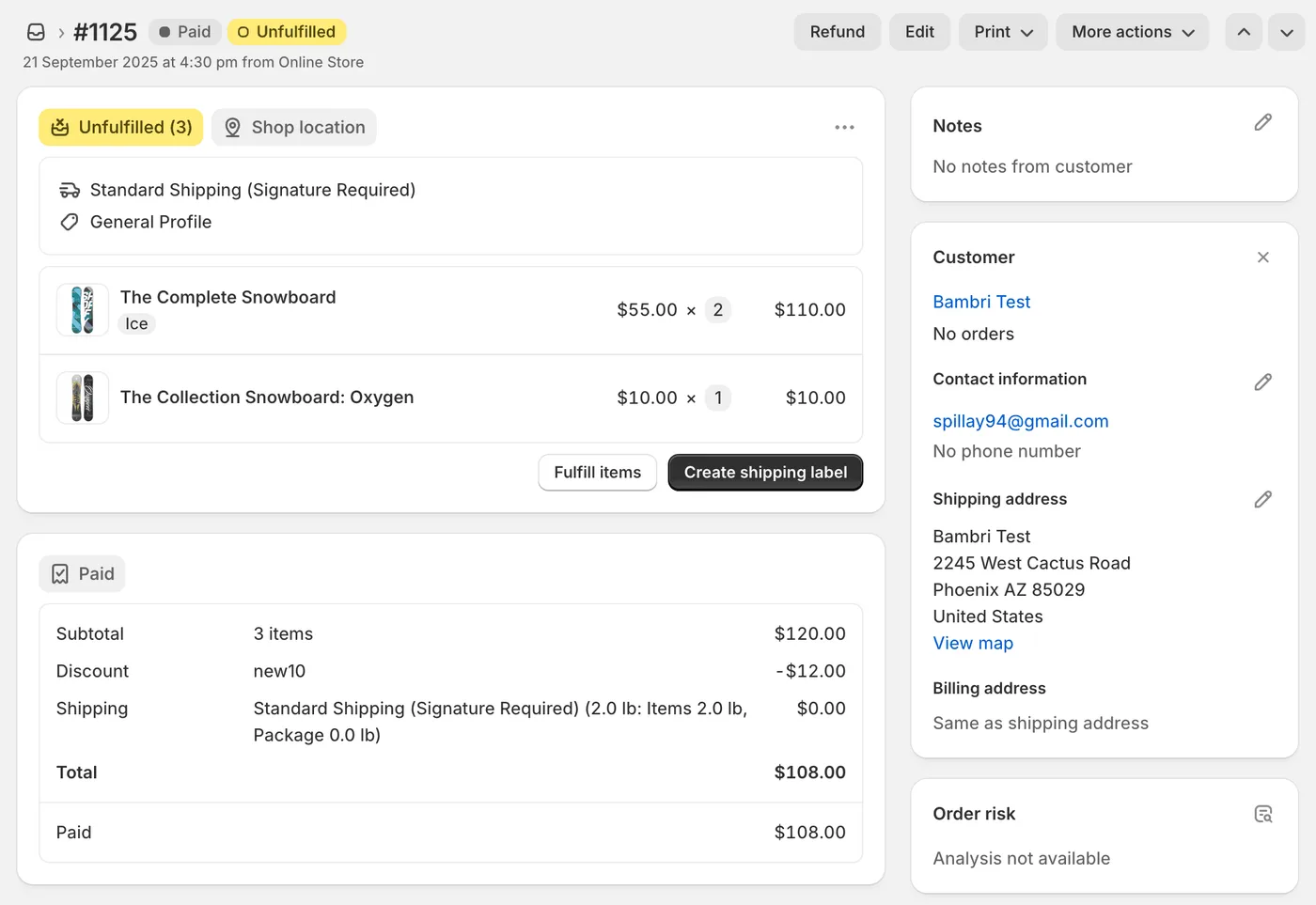
重要な制限: 標準機能による編集の大半は、まったくフルフィルメントされていない注文でのみ利用できます。商品を1点でもフルフィルメントすると、編集項目がロックされます。
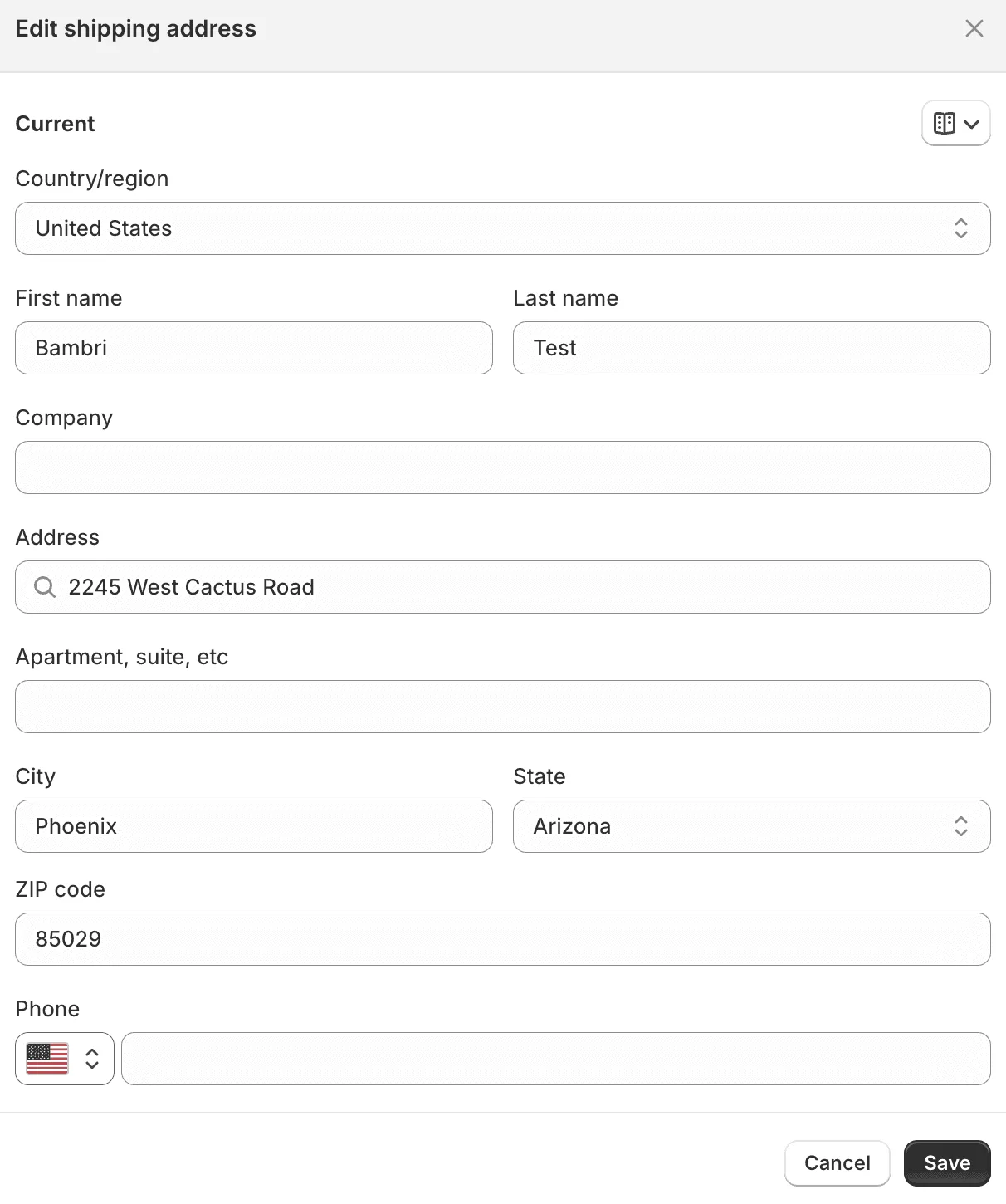
手順:Shopifyで配送先住所を編集する
条件: 注文がフルフィルメント前であること
- Shopify Admin → 注文
- 編集する注文をクリックします
- 配送先住所のセクションまでスクロールします
- 住所の横にある編集ボタンをクリックします
- 住所を更新します
- 保存をクリックします
- メールでお客様に変更内容を確認します
注意点:
- 変更はすぐに反映されます
- 設定が有効な場合、Shopifyからお客様に自動通知が送られます
- 注文のフルフィルメント後は住所を編集できません
- すでに発送済みの場合は、配送業者に直接連絡してください
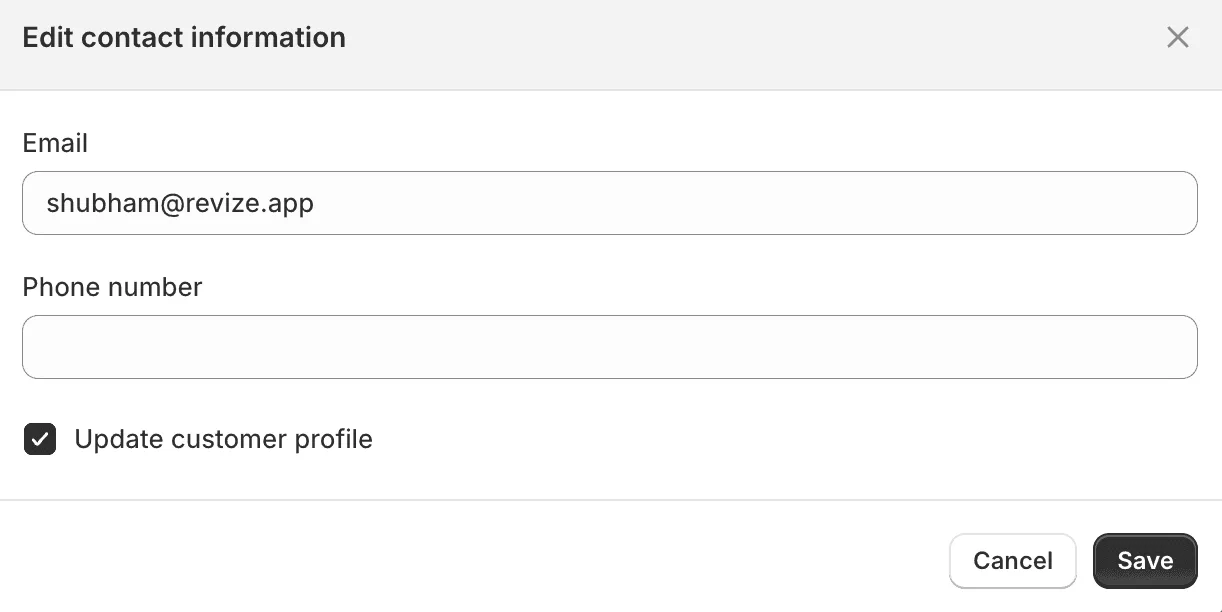
手順:連絡先情報(メールアドレス・電話番号)を編集する
条件: どの注文でも変更できます(フルフィルメント前後を問いません)
-
Shopify Admin → 注文
-
編集する注文をクリックします
-
連絡先情報のセクションまでスクロールします
-
連絡先情報の横にある編集ボタンをクリックします
-
次の情報を更新します。
- お客様のメールアドレス
- お客様の電話番号
- お客様の氏名
-
任意:「顧客プロフィールを更新」のチェックを付けるか外します。
- ✅ チェックあり:変更が顧客プロフィールにも反映されます
- ❌ チェックなし:変更はこの注文にのみ反映されます
-
保存をクリックします
注意点:
- メールアドレスと電話番号はフルフィルメント後も編集できます
- お客様がメールアドレスや電話番号を入力し間違えた場合に役立ちます
- メールアドレスが別のお客様のものとして登録されている場合は、「顧客プロフィールを更新」のチェックを外してください
- メールアドレスを変更した場合、注文確認メールの再送先は新しいアドレスになります
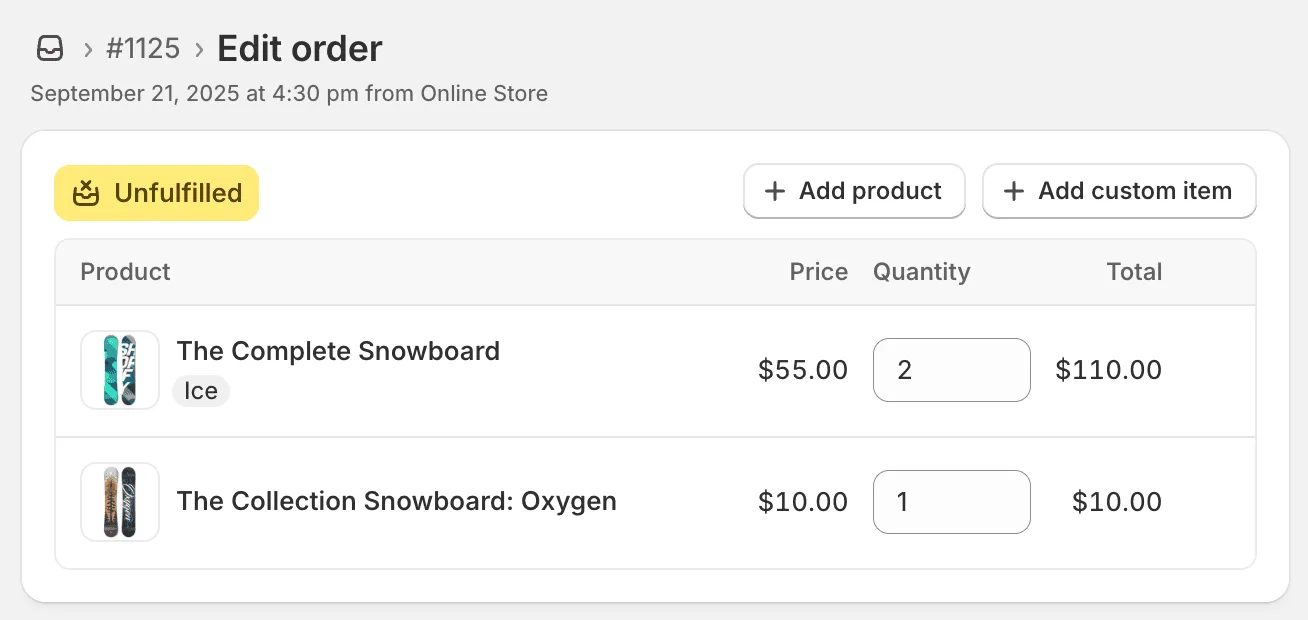
手順:Shopifyの注文に商品を追加・削除する
商品を削除する場合(フルフィルメント前):
- 対象の注文を開きます
- 商品セクションまでスクロールします
- 商品の横にある**❌(削除アイコン)**をクリックします
- 削除を確定します
- Shopifyが自動的に一部返金を行います
- 商品が注文から削除されます
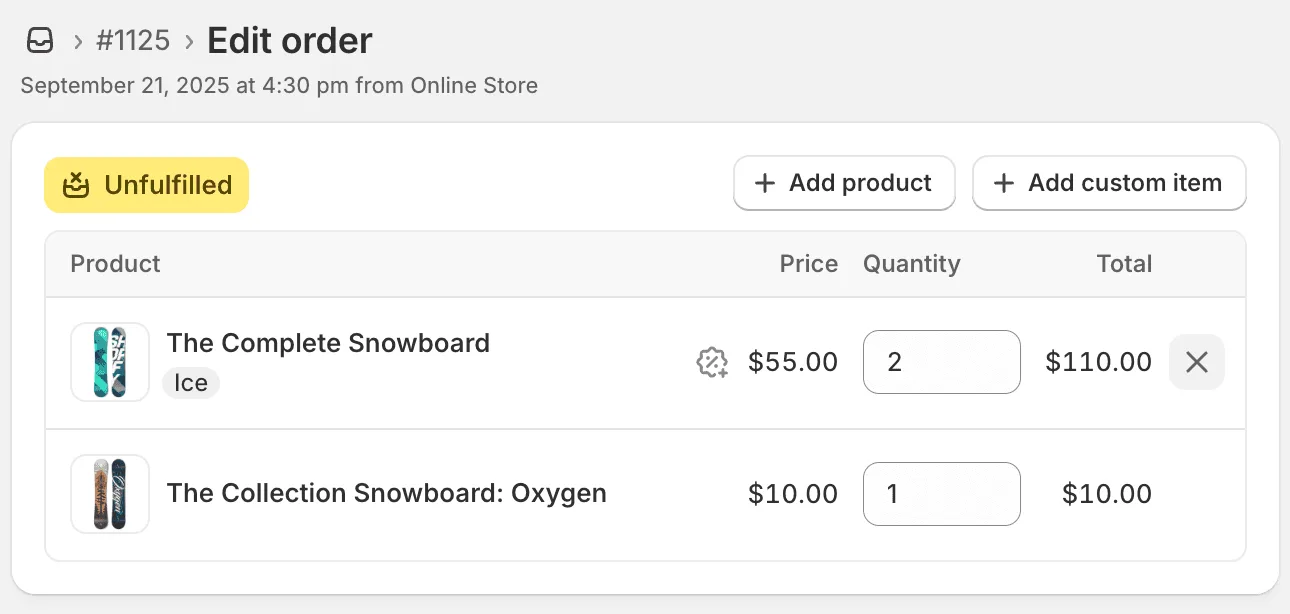
商品を追加する場合(いずれの商品もフルフィルメントされる前):
- 商品セクションまでスクロールします
- 商品を閲覧をクリックするか、検索します
- 商品とバリエーションを選択します
- 数量を入力します
- 商品を追加をクリックします
- 追加料金が必要な場合は、決済リンクを送ります
主な制限:
- ❌ 一部フルフィルメントが始まった後は商品を追加できません
- ❌ 商品価格は変更できません
- ❌ バリエーション(サイズ・色)を簡単には交換できません
- ❌ 複雑な価格計算には下書き注文が必要になる場合があります
方法2:注文をキャンセルして再作成する
大幅な変更や価格調整が必要な場合は、注文をキャンセルして作り直す方法が最も簡単なことがあります。
キャンセルと再作成が適している場合
変更が大きく、項目ごとに編集するより最初から作り直す方が簡単な場合に適しています。
✔️ 主な利用場面:
1. 商品をすべて入れ替える必要がある
- 例:お客様が青いシャツ3枚を注文したものの、代わりに赤いパンツ3本を希望している
- 適している理由:すべての商品を手作業で削除して追加し直すと、時間がかかります
- 標準機能で編集する場合:3点を削除 → 新しい3点を追加 → 価格を調整
2. 大幅な価格修正(差額が20%以上)
- 例:卸売価格の$200を適用すべきところ、小売価格の$300を請求してしまった
- 適している理由:Shopifyでは確定済みの注文価格を遡って変更できません。キャンセルすれば正しい価格を適用できます
- 別の方法である$100の一部返金は、会計上の記録が複雑になります
3. 複数の商品を同時に変更する必要がある
- 例:お客様が異なる5商品のサイズを間違えて注文した
- 適している理由:5点を個別に編集するより、1件をキャンセルして作り直す方が整理しやすくなります
- 手作業での編集時間を10分以上節約できます
4. 決済がまだ確定していない(オーソリのみ)
- 例:注文から5分で、決済がまだ保留中
- 適している理由:実際の返金は不要です。オーソリを取り消すだけで、即時に処理できます
- お客様の口座からお金が引き落とされることもありません
5. 複雑な変更で混乱が生じそうな場合
- 例:ディスカウントコードの適用、商品の交換、配送方法の変更を同時に行う
- 適している理由:最初から作り直せば、変更に伴うミスを防ぎ、注文履歴を整理できます
❌ この方法を避けるべき場合:
1. すでにフルフィルメントまたは発送済み
- リスク:配送品の回収が必要になるか、損失として受け入れることになります
- よりよい方法:交換または返品として処理します
- 費用:送料、再入庫の作業、お客様の不満
2. お客様への請求が確定済み
- 問題:お客様は返金を3-10日待つことになります
- お客様の反応:「再注文するのに、なぜ返金を待たなければならないのですか?」
- よりよい方法:商品の追加には下書き注文、削除には一部返金を使います
- 例外:お客様が待つことを希望する場合は、先に確認を取ります
3. 住所や商品1点だけの小さな変更
- 例:お客様が配送先住所の変更や商品1点の削除を希望している
- 避ける理由:標準機能なら30秒で対応できる変更です
- キャンセルと再作成には10分かかり、不要な注文履歴も増えます
4. 元の注文番号を維持する必要がある
- 問題:キャンセルすると新しい注文番号になります(レポートにはキャンセル済み注文と新しい注文が表示されます)
- 影響:分析に影響し、お客様がサポートへの問い合わせで古い注文番号を伝えることがあります
- よりよい方法:注文編集アプリを使います(注文番号を維持できます)
5. 繁忙期やホリデーシーズン(11-12月、BFCM)
- リスク:取引量が多い時期は銀行の処理が遅くなります
- 返金には通常の3-5日ではなく、7-14日かかる場合があります
- お客様への影響:ホリデーシーズンの買い物中に資金が返ってきません
- よりよい方法:下書き注文や編集アプリで早く解決します
手順:Shopifyの注文をキャンセルして再作成する
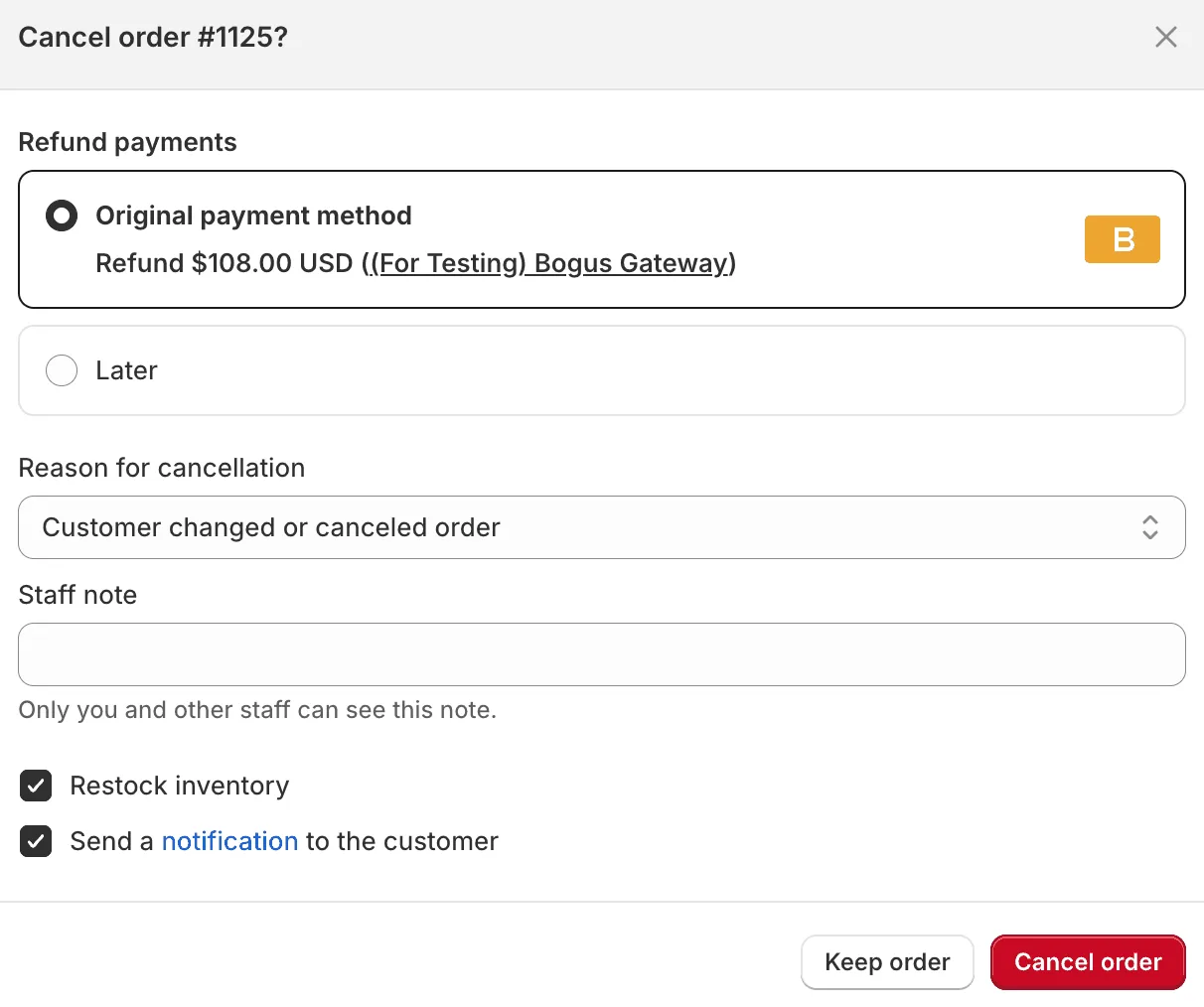
パート1:元の注文をキャンセルする
-
Shopify Adminで注文を開きます
-
右上のその他の操作のドロップダウンをクリックします
-
注文をキャンセルを選びます
-
ドロップダウンからキャンセル理由を選びます
-
返金方法を選びます。
- 返金 → すでに請求済みの場合(返金まで3-10日)
- オーソリの取り消し → 仮承認のみの場合(即時)
-
✔️ 商品を再入庫にチェックを付けます(在庫を戻します)
-
✔️ 通知を送信にチェックを付けます(お客様にメールを送ります)
-
注文をキャンセルボタンをクリックします
-
キャンセルを確定します
パート2:新しい注文を作成する
-
注文 → 注文を作成に進みます
-
お客様を追加をクリックし、元の注文と同じお客様を検索して選択します
-
正しい商品とバリエーションを追加します
-
必要なディスカウントを適用します。
- 明細商品ごとのカスタムディスカウント
- 注文全体へのディスカウント
- 柔軟な設定が必要なら下書き注文として作成
-
合計金額を慎重に確認します
-
決済方法を選びます。
- 請求書を送信 → お客様が再度支払います
- 支払い済みとしてマーク → 元の注文ですでに支払っている場合
-
社内用メモに「キャンセルした注文 #XXXX から再作成」と記入します
-
決済を回収または注文を作成をクリックします
実務上のヒント:
- お客様がすでに支払っている場合は、二重請求を避けるため、新しい注文をすぐに支払い済みとしてマークします
- 記録を追えるよう、メモに元の注文番号を残します
- キャンセル前にメールでお客様に状況を説明します
- 価格を細かく調整したい場合は、下書き注文も検討します
この方法のデメリット
お客様にとっての問題:
- ⚠️ キャンセルメールが届き、混乱を招くことがあります
- ⚠️ 別の注文番号で新しい注文確認メールが届きます
- ⚠️ 請求済みの場合、返金が反映されるまで3-10営業日かかります
運用上の問題:
- ⚠️ システム内に別々の注文記録が2件作られます
- ⚠️ 分析にはキャンセル済み注文と新しい注文が表示され、レポートに影響します
- ⚠️ 元の注文番号を維持できません(新しい注文には新しい番号が付きます)
- ⚠️ ギフトメッセージや特別なメモが引き継がれない場合があります
決済上の問題:
- ⚠️ 2回目の請求でお客様の決済方法が拒否される場合があります
- ⚠️ 異なる取引手数料が適用される場合があります
- ⚠️ 返金のタイミングがお客様の満足度に影響します
方法3:下書き注文を使って注文を編集する
下書き注文を使うと、個別の価格設定や商品の追加など、特別な状況に柔軟に対応できます。
編集に下書き注文を使う場面
✔️ 特に適している場面:
- チェックアウト後にお客様が購入したい商品を追加する
- ディスカウントコードでは設定できない個別の割引を適用する
- 追加料金の請求書を作る
- 注文全体をキャンセルせずに価格を調整する
- 卸売価格や特別価格に対応する
❌ 適していない場面:
- 単純な住所変更(標準機能を使います)
- 商品の削除だけが必要な場合(標準機能で削除して返金します)
- 緊急の編集(下書き注文には時間がかかります)
手順:下書き注文を使って対応する
状況: お客様が$100の注文 #1234 を確定した後、「商品をあと2点追加できますか?」とメールしてきました。
対応:追加分の下書き注文を作成します。
ステップ1:下書き注文を作成する
- 注文 → 下書き → 注文を作成
- お客様を追加をクリックし、元の注文と同じお客様を選びます
- 希望された新しい商品2点を検索して追加します
- 価格が正しいことを確認します
- 注文メモに「注文 #1234 の追加商品」と記入します
- 合計金額を確認します
- 下書き注文を保存をクリックします
ステップ2:お客様に請求書を送る
-
下書き注文のページで請求書を送信をクリックします
-
メールの文面を調整します。
コード Here are the 2 additional items you requested for order #1234. Since you're an existing customer, we're shipping these with your original order at no extra shipping cost! Please complete payment below. -
請求書を確認をクリックします
-
決済リンクが動作することを確認します
-
請求書を送信をクリックします
ステップ3:まとめてフルフィルメントする
お客様が下書き注文の代金を支払ったら、次のように処理します。
- 注文一覧に両方の注文が表示されます
- 両方の注文の商品を同じ荷物でまとめて発送します
- 両方の注文に同じ追跡番号を追加します
- お客様に「ご注文の商品をすべて発送しました」と知らせます
この方法の利点:
- ✔️ お客様は追加分だけを支払います
- ✔️ 返金を待つ必要がありません
- ✔️ 元の注文はそのまま残ります
- ✔️ 追加分の送料無料を提案できます(お客様への配慮になります)
- ✔️ 2件の注文として金額を明確に追跡できます
下書き注文について詳しく: Shopifyの下書き注文:完全ガイド
方法4:注文編集アプリを使う(推奨)
最も効率的な方法: お客様がセルフサービスで注文を編集できるアプリを使います。
注文編集アプリが適している理由
お客様にとっての利点:
- ✔️ サポートに連絡せず、24時間いつでも注文を編集できます
- ✔️ サポートからの返信を待たず、すぐに変更できます
- ✔️ 整ったセルフサービスポータルを利用できます
- ✔️ モバイル端末でも編集しやすくなります
- ✔️ 在庫情報がリアルタイムで更新されます
マーチャントにとっての利点:
- ✔️ サポートへの問い合わせを40-60%削減できます
- ✔️ 依頼の90%以上で手作業の編集が不要になります
- ✔️ 商品ごとに編集可能期間を設定できます(固定または可変)
- ✔️ 変更に伴う返金・追加請求を自動化できます
- ✔️ 元の注文番号を維持できます
- ✔️ 変更の履歴をすべて残せます
- ✔️ 営業時間外や週末にも対応できます
主なShopify注文編集アプリ
1. Revize Order Editing & Upsell ⭐ 推奨
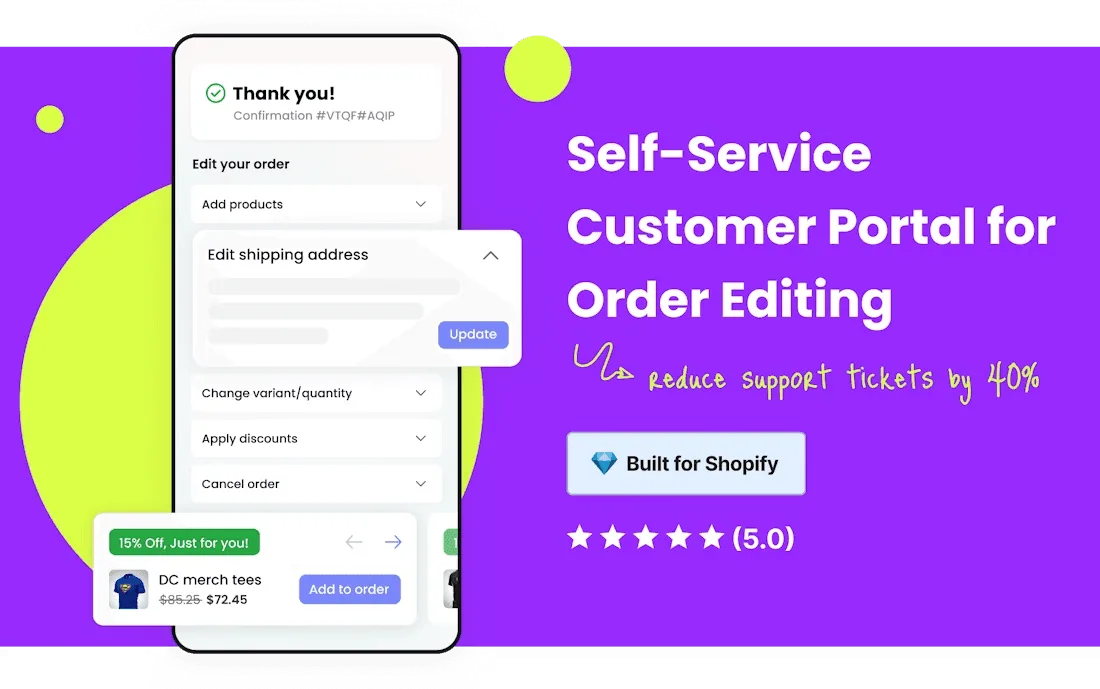
売上規模が8-9桁のブランドに採用され、Shopify Plus向けに構築
Revizeの特徴:
- エンタープライズ向けの注文編集機能
- サブスクリプション注文を編集できる唯一のアプリ
- 100以上の連携先(3PL、ShipBob、Flexport、NetSuiteなどのERP)
- Shopify Plusと注文数の多いストア向けに設計
- ブランドに合わせたセルフサービスポータル
- 柔軟な編集可能期間と自動キャンセル機能
主な機能:
- ✔️ 配送先住所、メールアドレス、電話番号を編集
- ✔️ 商品バリエーション(サイズ、色、スタイル)を変更
- ✔️ 数量を増減
- ✔️ 商品を追加(購入後のアップセル)
- ✔️ 商品を交換・差し替え
- ✔️ 自動返金を伴う注文キャンセル
- ✔️ ストアクレジットで返金(売上を維持)
- ✔️ サブスクリプション注文を編集(Revize独自)
- ✔️ 税務用請求書を作成・編集
- ✔️ 配送方法をアップグレード
- ✔️ 購入後にディスカウントコードを適用
- ✔️ 注文確認メールから注文を編集・アップセル
料金:
- 無料プラン: 月20件の注文編集(試用に最適)
- Starterプラン: 月額$29。編集件数無制限、基本的な編集機能、優先サポート
- Proプラン: 月額$129。高度な編集、アップセル、ストアクレジットでの返金など、すべての機能
- Enterpriseプラン: 注文数の多いマーチャント向けの個別料金
- 有料プランには30日間の無料トライアルがあります
おすすめのストア: アップセル機能と、購入後の柔軟な注文変更を求める成長中のブランドやShopify Plusストア。売上規模が8-9桁の大手ブランドに採用されています。
評価: 5.0つ星(Shopify App Storeで67件のレビュー)
2. その他の注文編集アプリ:
Cleverific Order Editing
- マーチャント側の編集ツールが中心
- 専任のサポートチームがあるストアに適しています
- 価格帯は高めです
OrderEditing.com
- お客様のセルフサービスに重点を置いています
- 価格帯は高めです
- 注文編集よりアップセルに重点を置いています
注文編集アプリの仕組み
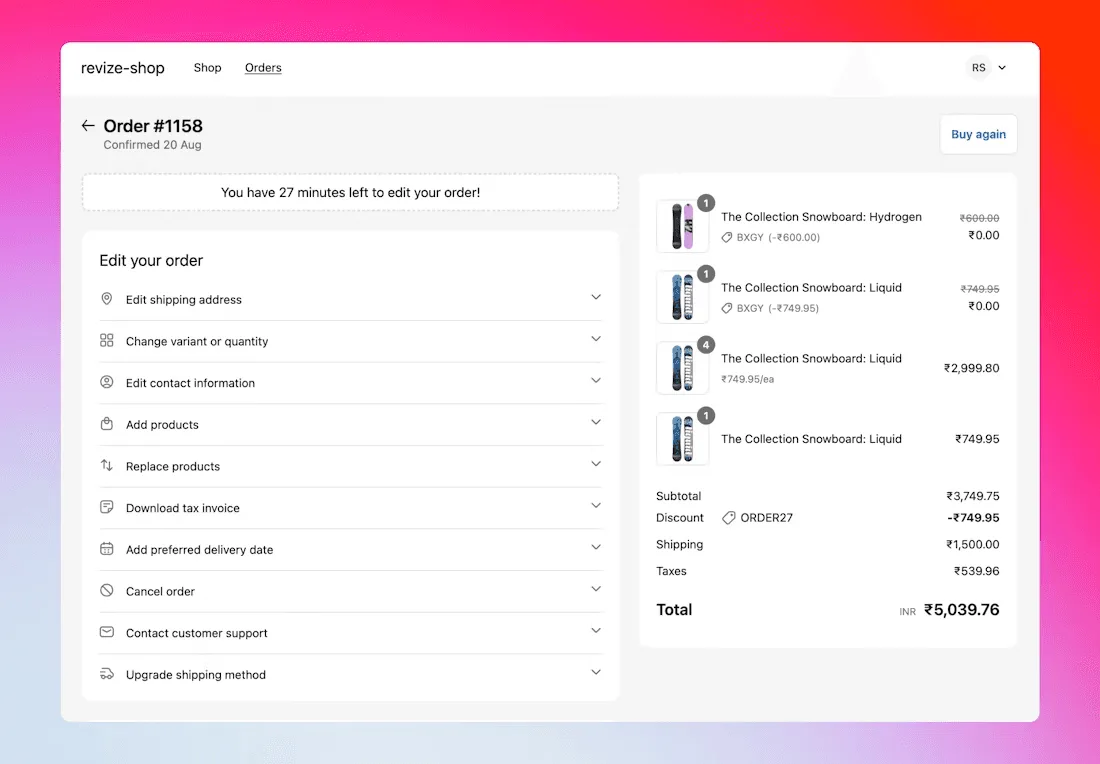
お客様の操作:
-
お客様が注文確認メールを受け取るか、チェックアウト後にサンキューページから注文状況ページに進みます
-
メールには**「注文を編集」**ボタンがあります
-
ボタンをクリックすると、注文状況ページが開きます
-
次のような変更を行います。
- サイズMをサイズLに交換
- 商品をさらに2点追加
- 配送先住所を更新
-
変更内容を確認して確定します
-
追加請求または返金が自動処理されます
-
Shopifyの注文が自動的に更新されます
マーチャントの操作:
- ✔️ 手作業は不要です
- ✔️ 変更通知を受け取れます(任意)
- ✔️ ダッシュボードで編集の分析結果を確認できます
- ✔️ 「注文後6時間は編集可能」などのルールを設定できます
- ✔️ 編集できる商品を設定できます
設定時間: ガイド付きの導入手順で5-10分
月1,000件の注文があるストアの投資対効果の例:
Revizeを使わない場合:
- 月100件の編集依頼(注文の10%)
- 1件あたり10分 = 月16.7時間
- サポート費用を時給$30とすると、月$500
Revizeを使う場合(Starterプラン、月額$29):
- 定型的な編集にサポート時間は不要
- 処理を自動化
- 差し引き月$471の節約
- さらにアップセルによる売上増
- さらに顧客満足度と継続率の向上
Revizeは費用の10倍を超える効果を生みながら、主要なShopify Plusブランドが利用するエンタープライズ向けの機能を提供します。
Shopifyの注文項目を編集する方法
配送先住所を編集する
フルフィルメント前:
- 方法: Shopifyの標準編集機能を使う(方法1)
- 所要時間: 30秒
- 制限: フルフィルメント前であること
フルフィルメント後、配達前:
-
方法: 配送業者に直接連絡する
-
選択肢:
- 配送業者に住所訂正を依頼する(通常$10-20の手数料)
- 荷物の配送を途中で止めるサービスを使う
- 新しい住所へ転送する
-
所要時間: 1-2時間と配送業者の処理時間
配達後:
- 住所は変更できません
- 対応: 返金 → 正しい住所で新しい注文を作成
予防策: 注文編集アプリを使い、チェックアウト直後にお客様自身で住所を修正できるようにします。
注文商品を編集する(追加・削除・交換)
既存の注文に商品を追加する:
最適な方法: 下書き注文を作成する(方法3)
- 新しい商品を入れた下書き注文を作成します
- お客様に請求書を送ります
- 元の注文とまとめてフルフィルメントします
- 両方の注文に同じ追跡番号を使います
別の方法: 注文編集アプリを使う(お客様が即座に変更可能)
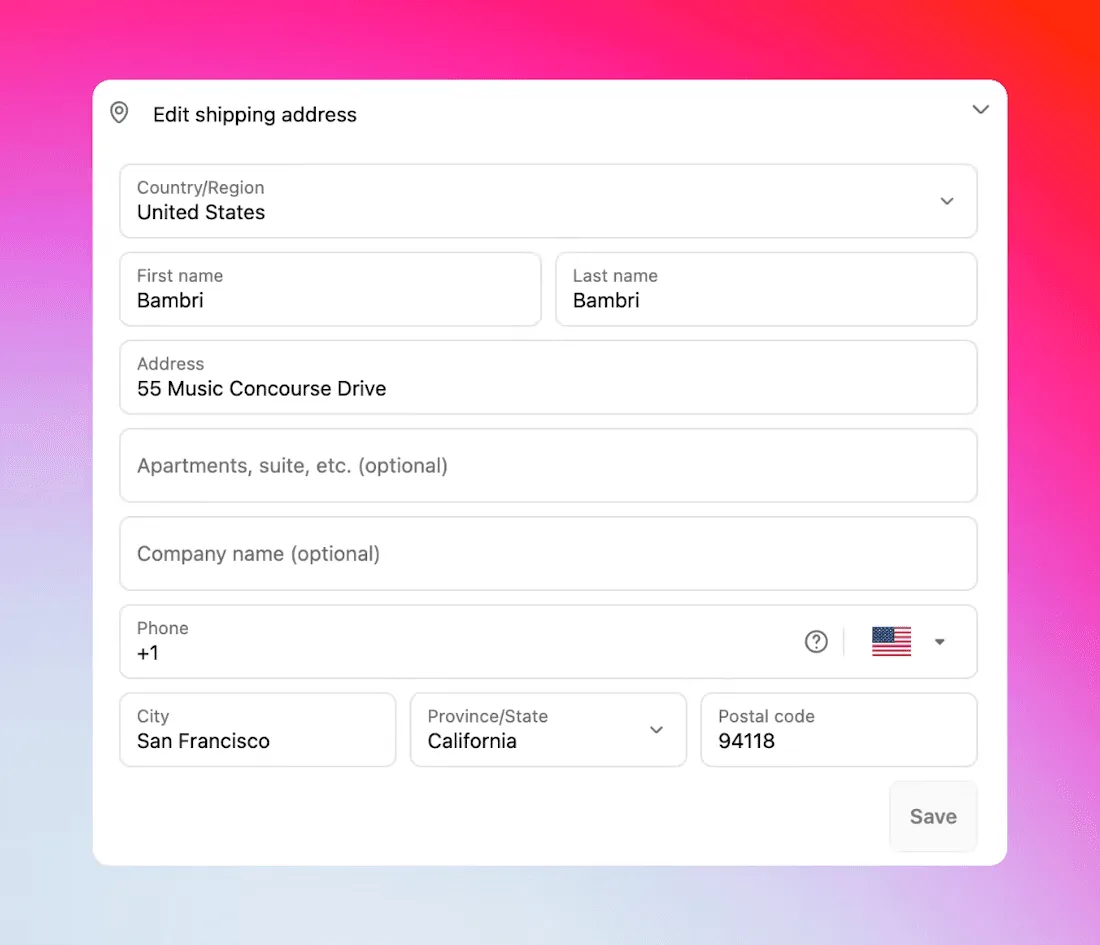
注文から商品を削除する:
フルフィルメント前:
- Shopifyの標準機能で商品を削除します
- Shopifyが自動的に一部返金を行います
- 残りの商品を通常どおりフルフィルメントします
フルフィルメント後:
- すぐに一部返金を行います
- 商品をお客様にそのままお持ちいただくか、返送していただきます(ストア側で選択)
詳しくはこちら: Shopifyで一部返金する方法
商品を交換する(サイズ・色・バリエーション):
選択肢1:注文編集アプリ ⭐ 最も簡単
- お客様自身で交換できます
- すぐに更新されます
- 価格差が自動調整されます
選択肢2:手作業(フルフィルメント前)
- 元のバリエーションを削除します
- 新しいバリエーションを追加します
- 価格差を手動で調整します
- 差額を返金するか、請求書を送ります
選択肢3:キャンセルして再作成する(大幅な変更)
- 複数の商品を交換する必要がある場合に使います
- 上記の方法2を参照してください
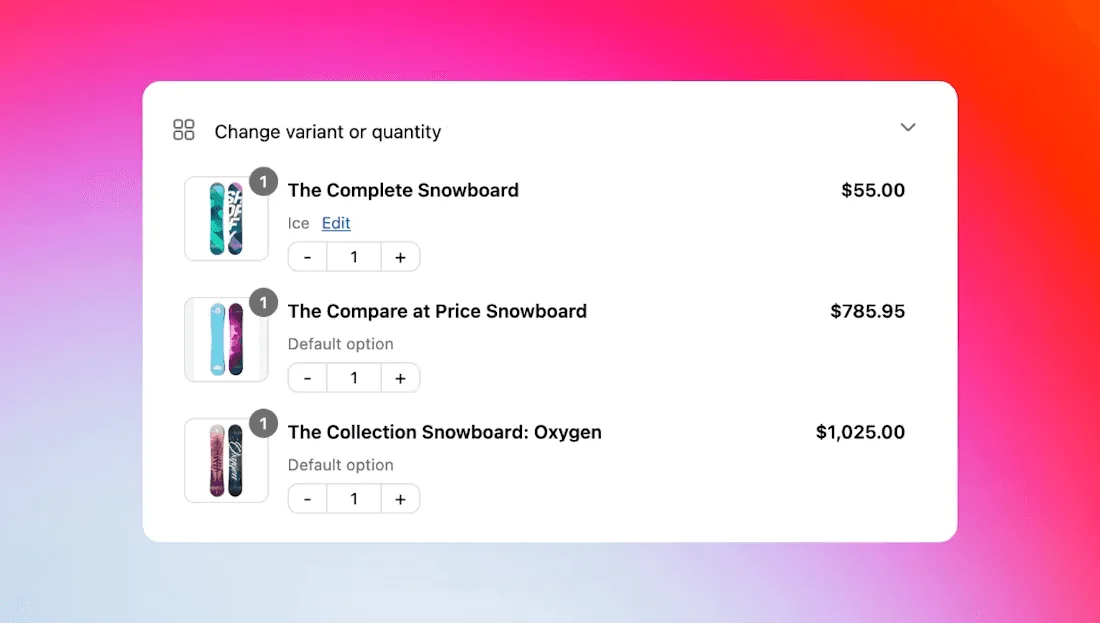
商品バリエーション(サイズ・色)を変更する
例: お客様が青のサイズMを注文したものの、赤のサイズLを希望しています。
方法1:注文編集アプリ
- お客様が「注文を編集」をクリックします
- 「バリエーションを変更」を選びます
- 赤/サイズLを選びます
- 確定します
- 30秒で完了します
方法2:手動で編集する(フルフィルメント前)
-
注文から青のサイズMを削除します
-
赤のサイズLを追加します
-
価格差を計算します
-
新しい商品の方が高い場合:
- 差額の下書き注文を作成します
- お客様に請求書を送ります
-
新しい商品の方が安い場合:
- 差額を一部返金します
方法3:交換として処理する(配達後)
- お客様が青のサイズMを返品します
- ストアが赤のサイズLを発送します
- 同じ価格なら追加請求はありません
- 通常の返品送料が適用されます
ディスカウントや価格を変更する
重要: Shopifyの標準機能では、注文確定後に適用済みのディスカウントコードや商品価格を変更できません。
最適な方法:注文編集アプリ(Revize)⭐ 自動化でき、お客様にも使いやすい
Revizeを使うと、お客様は購入後にディスカウントコードを適用できます。
仕組み:
- お客様が注文編集ポータルを開きます
- 「ディスカウントを適用」をクリックします
- ディスカウントコード(例:SAVE20)を入力します
- Revizeがコードを検証して適用します
- 注文合計が自動的に再計算されます
- アップグレードに伴う差額をお客様が支払うか、割引で価格が下がった場合は返金を受けます
Revizeは次の場合にもディスカウントを自動で再計算します。
- お客様が商品を追加 → 既存のディスカウントを新しい商品に比例配分して適用
- お客様が商品を削除 → 残りの商品に対してディスカウントを再計算
- お客様が商品を交換 → 交換後の商品にディスカウントを適切に適用
- 対応する割引:プロモーションコード、自動ディスカウント、段階別価格
Proプランの機能(月額$129)
- 柔軟なディスカウント処理
- リアルタイムの検証
- ディスカウントの重複適用を防止
- プロモーションの条件を維持
お客様の利用体験:
- セルフサービスで完結します(サポートへの問い合わせは不要)
- ディスカウントがすぐに適用されます
- 変更前後の価格が明確です
- 決済が自動処理されます
手動での代替方法(注文編集アプリを使わない場合):
選択肢1:一部返金する ⭐ 1回限りの修正には最も早い
使う場面: お客様がチェックアウト時にディスカウントコードを入力し忘れた場合
手順:
- 割引額を計算します
- その金額を一部返金します
- 注文メモに「ディスカウント調整:SAVE20を遡って適用」と記入します
例:
- 注文合計:$100
- 本来は10%割引(SAVE20)
- $10を一部返金
- お客様は3-10日後に$10を受け取ります
利点:
- 2分で対応できます
- お客様に差額を返せます
- 会計上の記録が明確です
欠点:
- 注文の詳細にはディスカウントが表示されません
- お客様は返金処理を待つ必要があります
- 依頼ごとに手作業が必要です
選択肢2:キャンセルして再作成する。大幅な価格の誤りに適しています
使う場面:
- 卸売価格と小売価格を取り違えた場合
- お客様が返金を待つことに同意した場合
手順:
- 元の注文をキャンセルします(返金を伴います)
- 正しいディスカウントコードを適用した新しい注文を作成します
- お客様への請求が確定済みなら、支払い済みとしてマークします
利点:
- 注文に正しい価格が表示されます
- 注文履歴にディスカウントコードが表示されます
欠点:
- 10分かかります
- 注文番号が2つできます
- 返金まで3-10日待つ必要があります
選択肢3:下書き注文を使う。複雑な価格設定に適しています
使う場面:
- 個別の価格設定が必要な場合
- 複数の価格調整が必要な場合
手順:
- 調整後の価格で下書き注文を作成します
- 明細商品ごとのカスタムディスカウントを適用します
- 差額の請求書を送ります
利点:
- 柔軟に価格を設定できます
- 元の注文はそのまま残ります
欠点:
- 別の注文番号が作られます
- 手作業が必要です
💡 比較:Revizeと手動での対応
| 項目 | Revize(自動) | 手動の一部返金 | キャンセルと再作成 |
|---|---|---|---|
| お客様の手間 | セルフサービス | サポートに連絡 | サポートに連絡 |
| 処理時間 | 即時 | 2分+返金まで3-10日 | 10分+返金まで3-10日 |
| ディスカウントの表示 | ✔️ あり | ❌ なし | ✔️ あり |
| サポートへの問い合わせ | ✔️ 不要 | ❌ 依頼ごとに1件 | ❌ 依頼ごとに1件 |
| 対応できる件数 | ✔️ 無制限 | ❌ 毎回手動 | ❌ 毎回手動 |
| 費用 | 月額$129(Proプラン) | 無料だが作業負担が大きい | 無料だが作業負担が大きい |
投資対効果の計算: ディスカウントコードに関する依頼を月50件以上処理しているなら、サポート時間の削減だけでRevizeの費用を回収できます。
返金について詳しく: Shopifyで返金する方法:完全ガイド
注文メモやタグを追加する
簡単です。注文状況にかかわらず制限はありません。
メモを追加する:
- Shopify Adminで注文を開きます
- メモセクションまでスクロールします
- 編集をクリックします
- メモを入力します(社内用で、お客様には表示されません)
- 保存をクリックします
タグを追加する:
- タグセクションまでスクロールします
- タグ名を入力します(複数の場合はカンマで区切ります)
- 入力すると自動で保存されます
タグの用途:
- 注文の絞り込み(卸売、VIP、急ぎなど)
- Shopify Flowの自動処理の起動
- レポートと分析
- 独自のフルフィルメント手順
決済方法を変更する
実際の制限: 注文確定後に決済方法を変更することはできません。
お客様が別の決済方法を希望する場合の唯一の方法:
- 元の注文をキャンセルします
- 元の決済方法に返金します
- 新しい注文を作成します
- お客様が新しい決済方法で支払います
この制限がある理由:
- 決済が元のゲートウェイを通じて処理済みです
- PCIへの準拠が必要です
- 決済事業者による制限があります
予防策:
- チェックアウトで利用できる決済方法を明確に示します
- チェックアウトの手順を定期的にテストします
- 複数の決済方法(クレジットカード、PayPal、Apple Payなど)を用意します
Shopifyでよくある注文編集のケース
ケース1:配送先住所を間違えた
注文から10分後にお客様からメール:「古い住所を入力してしまいました。注文 #1234 が以前のアパートに届いてしまいます!」
急いで対応する方法:
フルフィルメント前の場合(最も対応しやすい):
- Shopifyで住所をすぐに編集します(方法1)
- お客様に確認メールを送り、「住所を[新しい住所]に更新しました」と伝えます
- 通常どおりフルフィルメントを進めます
- 合計所要時間:2分
フルフィルメント済みで、まだ発送していない場合:
- フルフィルメントセンターまたは3PLにすぐに連絡します
- 可能なら配送ラベルを更新します
- ラベルの再印刷が必要になる場合があります(費用$2-5)
- 状況をお客様に知らせます
すでに発送済みの場合:
-
配送業者(UPS/FedEx/USPS)にすぐに連絡します
-
住所の訂正を依頼します。
- UPS:住所訂正手数料$23.50(2025年)
- FedEx:住所訂正は約$16-20
- USPS:配送途中の荷物の差し止めに$15.95+返送料
-
対応できる保証はありません(荷物の現在地によります)
-
対応できない場合:返金 → 正しい住所へ再発送
注文編集アプリによる予防策:
- お客様が編集可能期間内に自分で住所を修正できます
- サポートへの問い合わせは不要です
- 費用はかかりません
- すぐに修正できます
ケース2:サイズや色を間違えた
お客様からのメール:「間違えて青のMサイズを注文しましたが、赤のLサイズが必要です。注文 #1234」
まず注文状況を確認します。
フルフィルメント前の場合:
注文編集アプリがある場合:
- お客様がポータルから自分で交換します
- 所要時間は30秒です
- サポートの作業時間は不要です
アプリがない場合:
-
注文から青のMサイズを削除します
-
赤のLサイズを追加します
-
価格差がある場合:
- 高くなる場合:差額の下書き注文の請求書を送ります
- 安くなる場合:一部返金します
-
お客様に変更内容を確認します
-
新しい商品をフルフィルメントします
-
合計所要時間:5-10分
すでにフルフィルメント・発送済みの場合:
通常の交換手順:
- お客様に返品手順を説明します
- お客様が青のMサイズを返送します
- 到着後、商品を確認します
- 赤のLサイズを発送します
- 別の方法として、赤のLサイズを先に発送します(返品されないリスクがあります)
- 合計所要時間:7-14日
顧客満足度を高めるヒント:
- 優良なお客様には、返品商品を受け取る前に正しい商品を発送することも検討します
- 信頼関係の構築につながります
- ほとんどのお客様はこの対応を悪用しません
ケース3:チェックアウト後に商品を追加したい
お客様からのメール:「商品を2点注文したばかりです(注文 #1234)が、3点目を入れ忘れました。追加できますか?送料を2回払いたくありません」
アップセルの好機です。
注文編集アプリ(Revize)がある場合:
- RevizeがAIを使い、注文状況ページでお客様におすすめ商品を表示します
- お客様自身で商品を追加します
- 差額を自動で支払います
- 商品をまとめて発送します
- 合計所要時間:お客様は1分、ストア側は0分
アプリがない場合(下書き注文を使う方法):
-
追加商品を入れた下書き注文を作成します
-
同梱するため、送料無料を提案します
-
請求書を送ります。
コード Great news! We can add Item X to your order #1234. Price: $29.99 Shipping: FREE (we're combining with your order!) Click below to add to your order. -
支払いを待ちます
-
両方の注文をまとめてフルフィルメントします
-
同じ追跡番号を使います
-
合計所要時間:5分+お客様の支払い待ち時間
実務上のヒント: 客単価を上げる機会にもなります。セット割引を提案しましょう。
Want to add Item X?
Regular price: $29.99
Bundle discount: $24.99 (save $5 when added to order #1234)
下書き注文について詳しく: Shopifyの下書き注文:完全ガイド
ケース4:商品を1点削除したい
お客様からのメール:「注文 #1234 に入れた$50の財布はやめたいです。削除できますか?」
すぐに対応する方法:
フルフィルメント前の場合:
- Shopifyの標準機能で注文から商品を削除します
- Shopifyが自動的に$50を一部返金します
- 「$50の返金を処理しました。3-10日後に反映されます」と確認を送ります
- 残りの商品をフルフィルメントします
- 合計所要時間:2分
フルフィルメント・発送済みの場合:
-
すぐに$50を一部返金します
-
次のどちらかを選びます。
- お客様に財布をそのままお持ちいただく(配慮として)
- お客様に財布を返品していただく(返品ラベルを用意)
-
選択肢を説明するメールを送ります
-
合計所要時間:5分+必要に応じた返品処理
費用面での判断:
- 商品をそのままお持ちいただくと、商品原価の負担が生じます
- 返品処理には$10-15かかります(返品ラベルと処理費用)
- 商品原価が返品処理費用より低い場合は、そのままお持ちいただきます
ケース5:ディスカウントコードが適用されなかった
お客様からのメール:「チェックアウトでSAVE20を使おうとしたのですが、適用されませんでした。注文 #1234 に適用できますか?」
重要: Shopifyの標準機能では、ディスカウントコードを遡って適用できません。ただし、Revizeのような注文編集アプリなら対応できます。
✔️ 最適な方法:注文編集アプリ(Revize)を使う
お客様自身で対応(サポートの作業時間は0分):
-
お客様がメールまたは注文状況ページから注文編集ポータルを開きます
-
**「ディスカウントを適用」**をクリックします
-
ディスカウントコードSAVE20を入力します
-
Revizeがコードを検証します。
- ✔️ コードが有効か確認
- ✔️ 注文が最低購入条件を満たすか確認
- ✔️ 商品が対象か確認
-
ディスカウントが自動的に適用されます
-
注文合計が$100 → $80に再計算されます
-
システムが自動的に$20を返金します
-
お客様に「ディスカウントSAVE20を適用しました。$20の返金は3-10日後に届きます」と表示されます
所要時間: お客様は30秒、サポートチームは0分
お客様の利用体験:
- ディスカウントの適用をすぐに確認できます
- サポートからの返信を待つ必要はありません
- 変更前後の価格が明確です
- 返金が自動処理されます
- 24時間いつでも利用できます
Proプランの機能(月額$129)
手動での対応(注文編集アプリを使わない場合):
選択肢1:一部返金する ⭐ 手早い手動の修正
-
割引額を計算します:$100 × 20% = $20
-
Shopifyで$20を一部返金します
-
次のメールを送ります。
コード Hi [Customer], I've applied the SAVE20 discount to your order #1234. Refund: $20.00 Processing time: 3-10 business days Your final order total is now $80. Thanks! -
合計所要時間: 2分
利点:
- 単発の依頼なら早く対応できます
- お客様に差額を返せます
欠点:
- 注文の詳細にはディスカウントが表示されません
- 毎回手作業が必要です
- サポートへの問い合わせが必要です
選択肢2:キャンセルして再作成する。継続的な問題に対応する場合
- 元の注文 #1234 をキャンセルします(返金を伴います)
- SAVE20を適用した新しい注文を作成します
- お客様はすでに支払っているため、支払い済みとしてマークします
- 「ディスカウントを適用した新しい注文 #1235 を作成しました」と説明します
- 合計所要時間: 10分
利点:
- 注文履歴にディスカウントが表示されます
- 会計記録が整理されます
欠点:
- 時間がかかります
- 注文番号が2つできます
- お客様が混乱する可能性があります
原因から防ぐ方法:
公開前にディスカウントコードをテストする:
- コードを使ってテスト注文を行います
- チェックアウトで正しく適用されるか確認します
- すべての制限条件を確認します
よくあるディスカウントコードの問題:
| 問題 | 対処方法 |
|---|---|
| コードの有効期限が切れている | 有効期限を延ばすか、自動失効を無効にする |
| 最低購入条件を満たしていない | チェックアウトで「SAVE20を使うにはあと$X追加してください」と表示する |
| 対象外の商品がある | 対象商品を示す |
| 1回限りの使用枠を使っている | お客様の履歴を確認し、別のコードを提案する |
| 大文字と小文字が区別される | 設定で区別しないようにする |
| まだ有効になっていない | 告知前に有効になるよう設定する |
チェックアウトの利用体験を改善する:
- 「ディスカウントコードSAVE20の利用には$50以上の購入が必要です」など、明確なエラーを表示します
- コード適用後に「$Xお得になりました」を目立つ位置に表示します
- 決済前のカートの概要にディスカウントを表示します
- カート放棄メールにディスカウントの案内を追加します
注文編集アプリ(Revize)による追加の予防策:
- 入力し忘れたコードをお客様が購入後に自分で適用できます
- 「ディスカウントコードを忘れた」という問い合わせを90%以上減らせます
- 商品の追加・削除時に既存のディスカウントを自動で再計算します
- 検証機能によりディスカウントの重複適用を防ぎます
効果の比較:
| 項目 | Revize(自動) | 手動の返金 | キャンセルと再作成 |
|---|---|---|---|
| お客様の手間 | ポータルでセルフサービス | サポートにメール → 待つ | サポートにメール → 待つ |
| 解決までの時間 | 30秒 | 2分+返金待ち | 10分+返金待ち |
| サポートへの問い合わせ | ✔️ 0件 | ❌ 依頼ごとに1件 | ❌ 依頼ごとに1件 |
| ディスカウントの表示 | ✔️ 注文に表示 | ❌ なし | ✔️ あり |
| 対応できる件数 | ✔️ 無制限 | ❌ 毎回手動 | ❌ 毎回手動 |
| 顧客満足度 | ⭐⭐⭐⭐⭐ 即時 | ⭐⭐⭐ サポート待ち | ⭐⭐ 手順が分かりにくい |
実務上のヒント:
ディスカウントの問題を手動で修正した注文には、**「discount-issue」**タグを付け、傾向を把握します。ディスカウントコードに関する依頼を月20件以上処理している場合、サポート時間の節約だけでRevizeの費用を回収できます。
例: 月50件 × 各5分 = 月4.2時間の節約 = 月$125-250のサポート費用削減。Revize Proは月額$129です。
Shopifyの注文編集におけるベストプラクティス
1. 編集可能期間を明確に設定する
運用に合わせて編集可能期間を決めます。
業種別の推奨期間:
| ビジネスの種類 | 編集可能期間 | 理由 |
|---|---|---|
| ドロップシッピング | 2-6時間 | 注文処理が早い |
| オンデマンド印刷 | 6-12時間 | 当日中に製造が始まる |
| 一般的な小売 | 12-24時間 | 毎日のフルフィルメント予定に合わせられる |
| 受注生産 | 24-48時間 | 個別生産に時間がある |
| 卸売・B2B | 48-72時間 | 大口注文には柔軟性が必要 |
編集可能期間の伝え方:
注文確認メールに記載します。
Need to make changes?

You have 12 hours to edit your order:
• Change shipping address
• Add or remove items
• Update sizes/colors

Click here to edit your order: [Edit Order Button]

After 12 hours, your order enters fulfillment and changes
cannot be made.
ウェブサイトのよくある質問に記載します。
Can I edit my order after placing it?

Yes! You can edit your order within 12 hours of placing it.
After 12 hours, orders enter our fulfillment process and
cannot be changed.

To edit: Click "Edit Order" in your confirmation email.
2. 編集に関するポリシーを明確に伝える
ポリシーを表示する場所:
✔️ 注文確認メール(最も重要)
- 編集ボタンを目立つ位置に入れます
- 編集可能期間を明記します
- 編集できる内容を列挙します
✔️ ウェブサイトのフッター
- 「注文編集ポリシー」のページにリンクします
- お客様がすぐに確認できるようにします
✔️ よくある質問のページ
- 「注文を編集できますか?」という専用項目を設けます
- 手順を順番に説明します
- 可能ならスクリーンショットを載せます
✔️ チェックアウトページ
- 「注文を確定する」ボタンの前に短い案内を入れます
- 「注文後24時間は編集できます」と伝えます
- チェックアウト時の不安を減らします
ORDER EDITING POLICY

Can I edit my order?
Yes! You have 24 hours after placing your order to make changes.

What can I edit?
• Shipping address
• Add or remove items
• Change sizes, colors, or variants
• Update quantities

How do I edit?
Click the "Edit Order" button in your confirmation email,
or visit our Customer Portal.

What if it's past 24 hours?
Once orders enter fulfillment, we cannot make changes.
Please contact support@yourstore.com if you need assistance.

Refund processing:
• Removed items: Refunded within 24 hours
• Changed items: Price difference charged or refunded
• Refunds appear in your account within 3-10 business days
3. 自動化で手作業を減らす
注文編集アプリを使う場合:
次の処理を自動化できます。
- ✔️ 編集可能期間の管理(X時間後に自動で終了)
- ✔️ 削除した商品の返金(即時処理)
- ✔️ 追加した商品の請求(自動決済)
- ✔️ 在庫の更新(リアルタイムの再入庫)
- ✔️ メール通知(お客様とマーチャントへの通知)
- ✔️ 注文メモの更新(変更を自動記録)
Trigger: Order tagged with "ADDRESS_CHANGE"
Condition: Order is unfulfilled
Action: Send notification to fulfillment teamSubject: Address Updated - Order #{{order_number}}
Hi {{customer_name}},
Your shipping address has been updated to:
{{new_address}}
Expected delivery: {{delivery_date}}
Questions? Reply to this email.Subject: Item Removed & Refund Issued - Order #{{order_number}}
Hi {{customer_name}},
We've removed {{item_name}} from your order.
Refund: ${{refund_amount}}
Refund timeline: 3-10 business days
Your remaining items will ship as scheduled.4. 編集理由を記録して事業を改善する
お客様が注文を編集する理由を毎月確認します。
簡単な追跡用スプレッドシートを作ります。
| 編集理由 | 件数 | 全体に占める割合 | 必要な対応 |
|---|---|---|---|
| サイズ違い | 45 | 40% | 商品ページにサイズガイドを追加 |
| 色違い | 28 | 25% | 商品写真を改善し、色見本を追加 |
| 住所の入力ミス | 22 | 20% | チェックアウトに住所検証を追加 |
| 商品の入れ忘れ | 12 | 10% | 「よく一緒に購入される商品」を追加 |
| 価格の誤り | 5 | 5% | 価格表示を点検 |
| 合計 | 112 | 100% |
改善につながる見方:
サイズ変更の割合が高い場合は?
- 寸法入りの詳細なサイズ表を追加します
- 写真にモデルの身長と着用サイズを記載します
- サイズ感に関するお客様のレビューを載せます
- 「Fit Finder」のような診断を検討します
色変更の割合が高い場合は?
- 商品写真を改善します
- 360°の商品画像を追加します
- 平置き写真だけでなく、モデルが着用した色も見せます
- 色の再現について注意書きを追加します
住所の入力ミスが多い場合は?
- Google Address Autocompleteを導入します
- 住所検証サービスを追加します
- 注文確定前に住所のプレビューを表示します
- 「住所を確認する」手順を設けます
「商品の入れ忘れ」による編集が多い場合は?
- 「コーディネートを完成させる」おすすめを追加します
- 購入後のアップセルを行います(メールまたはアプリ)
- 商品のセット提案を改善します
- カート放棄メールにおすすめを入れます
5. サポートチームを教育する
注文編集の手順を統一します。
社内用の資料を作成します。
ORDER EDITING QUICK REFERENCE

UNFULFILLED ORDERS:
✅ Can edit: Address, items, notes
❌ Cannot edit: Prices, payment method

Steps:
1. Verify order is unfulfilled
2. Make requested changes
3. Send confirmation email to customer
4. Add note to order timeline

FULFILLED ORDERS:
✅ Can edit: Notes and tags only
❌ Cannot edit: Address, items

Solution: Process refund + create new order OR exchange

RESPONSE TIMES:
• Acknowledge request: < 1 hour
• Process edit: < 2 hours
• Confirm with customer: Immediately after edit
対応を練習する場面:
よくある状況を使ってサポートチームを教育します。
- 緊急の住所変更(まもなく発送する注文)
- お客様がまったく別の商品を希望している
- 注文確定後のディスカウントコードの問題
- 同梱発送のための商品追加
- フルフィルメント前の商品削除
上長に引き継ぐ条件:
次の場合はマネージャーに引き継ぎます。
- お客様が返金と商品の保持を希望している(商品価値が$50超)
- フルフィルメントから7日超が経過している
- お客様がチャージバックを示唆している
- 複数注文にまたがる複雑な状況
- 特注品や名入れ商品の変更
6. 編集依頼を減らす(予防策)
商品ページを改善すると、編集依頼が減ります。
サイズ・フィット感の情報:
- 寸法入りの詳細なサイズ表
- モデルの身長と着用サイズ
- サイズ感のガイド(小さめ、標準、大きめ)
- フィット感に関するお客様のレビュー
商品の詳細:
- 素材の構成
- お手入れ方法
- 同梱物
- 寸法・重量
画像による情報:
- 高品質な写真を複数枚
- 360°の商品画像
- 使用場面が分かる写真
- 必要に応じた色の再現に関する注意書き
チェックアウトの改善:
住所の検証:
- Google Address Autocomplete API
- 住所確認サービス(USPS、UPS)
- 送信前に住所の誤りを強調表示
- 「配送先:[住所]」というプレビューの表示
注文の概要:
- カートに商品画像を表示します
- 商品名を明確に表示します
- 選択したバリエーション(サイズ・色)を表示します
- 数量を明確に表示します
確認の手順:
- 最終送信前に「注文内容をご確認ください」ページを設けます
- 注文の詳細をすべて分かりやすく表示します
- 配送先住所を目立たせます
- 最後に確認できる機会を設けます
購入後の連絡:
Order Confirmed! #1234

Items: [images + details]
Shipping to: [address]
Expected delivery: Jan 15-18

Need to make changes? You have 12 hours to edit:
[Edit Order Button]
よくある質問:購入後のShopify注文編集
注文確定後にShopifyの注文を編集できますか?
はい。ただし制限があります。フルフィルメント前の注文なら、配送先住所の変更、商品の追加・削除、注文の詳細の変更ができます。フルフィルメント後に編集できる内容は大幅に限られます。お客様が設定された期間内にセルフサービスで変更できる注文編集アプリが最適です。
Shopifyで注文を編集するにはどうすればよいですか?
「注文」を開き、対象の注文をクリックして、配送先住所や商品の横にある「編集」をクリックします。編集できるのはフルフィルメント前の注文のみです。さらに大きな変更には、下書き注文、注文のキャンセルと再作成、または注文編集アプリを使います。
確定済みのお客様の注文を変更できますか?
はい。フルフィルメント前なら、配送先住所の変更、商品の追加・削除、注文メモの調整ができます。フルフィルメント後は、メモとタグの編集に限られます。大幅な変更には、キャンセルと注文の再作成が必要です。
フルフィルメント後にShopifyの注文を編集するにはどうすればよいですか?
フルフィルメント後は商品や住所を編集できません。不要な商品の返金、交換の処理、メモやタグの追加が選択肢です。住所を変更する必要がある場合は、配送業者に直接連絡してください。
お客様自身でShopifyの注文を編集できますか?
初期設定ではできません。お客様によるセルフサービスの編集には、Revizeのような注文編集アプリのインストールが必要です。このようなアプリを使うと、設定した編集可能期間(通常6-48時間)内に、お客様が住所変更、商品の交換、数量の調整を行えます。
Shopifyの注文はいつまで編集できますか?
フルフィルメントが始まる前なら、いつでも編集できます。「商品をフルフィルメント」をクリックすると、ほとんどの編集項目がロックされます。注文編集アプリでは、注文後1-48時間の編集可能期間を個別に設定できます。
注文確定後に商品の価格を変更できますか?
いいえ。注文確定後に商品価格を直接変更することはできません。代わりに、差額を一部返金する、正しい価格で注文をキャンセルして再作成する、調整後の価格で下書き注文を使う、という方法があります。
既存のShopify注文に商品を追加できますか?
はい。ただし、注文のどの商品もフルフィルメントされていない場合に限ります。「編集」→「商品を閲覧」→「商品を追加」の順に進みます。より分かりやすい購入体験にするには、追加商品の下書き注文を作成して請求書を送ります。注文編集アプリなら、お客様自身で手間なく追加できます。
Shopifyの注文から商品を削除できますか?
はい。フルフィルメント前なら、商品の横にあるXをクリックして削除できます。Shopifyが自動的に一部返金を行います。フルフィルメント後は手動で返金し、必要に応じて返品を処理します。
Shopifyの注文で配送先住所を変更するにはどうすればよいですか?
フルフィルメント前は、配送先住所の横にある「編集」をクリックし、更新して保存します。フルフィルメント後は、配送業者に住所訂正を依頼します(手数料がかかる場合があります)。配達後は住所を変更できません。
Shopifyで注文商品のバリエーション(サイズ・色)を変更できますか?
元のバリエーションを削除し、新しいバリエーションを追加します。価格差がある場合は、下書き注文や返金を使って手動で調整します。注文編集アプリなら、お客様がすぐにバリエーションを交換できます。
注文を編集すると、注文番号はどうなりますか?
既存の注文を編集する場合や注文編集アプリを使う場合、注文番号は変わりません。注文をキャンセルして再作成すると、新しい注文番号が発行されます。
Shopifyで複数の注文を一度に編集できますか?
Shopifyの一括編集機能やCSVのインポート・エクスポートで、限定的な一括編集ができます。複数の注文を大幅に変更する場合は、Shopify Scripts(Plus)、Shopify Flowによる自動化、または外部アプリを検討してください。
注文の編集にShopify Plusは必要ですか?
いいえ。注文編集はShopifyのすべてのプラン(Basic、Shopify、Advanced、Plus)で利用できます。ただし、Shopify Plusのユーザーには、自動化のためのShopify ScriptsやShopify Flowなどの追加ツールがあります。
Shopifyにおすすめの注文編集アプリは何ですか?
主な選択肢は次のとおりです。
- Revize Order Editing & Upsell - お客様のセルフサービスとアップセルに最適
- Order Editing by Cleverific - マーチャント側のツールに適しています
- Edit Order by Customer.guru - シンプルで予算を抑えやすい選択肢
機能、使いやすさ、料金のバランスから、ほとんどのストアにはRevizeをおすすめします。
Shopifyの下書き注文は編集できますか?
はい。下書き注文は、通常の注文に変換されるか請求書を発行するまで、自由に編集できます。商品、価格、ディスカウント、お客様、その他すべての詳細を変更できます。
注文メモやタグを編集するにはどうすればよいですか?
メモとタグは注文状況に関係なく、いつでも編集できます。注文の詳細で「メモ」または「タグ」セクションまでスクロールし、「編集」をクリックします。これらは社内用で、お客様には表示されません。
既存の注文のお客様を変更できますか?
いいえ。既存の注文に紐づくお客様は変更できません。元の注文をキャンセルし、正しいお客様で新しい注文を作成する必要があります。
お客様が決済方法の変更を希望した場合はどうしますか?
注文確定後に決済方法は変更できません。唯一の方法は、注文をキャンセルして元の決済方法に返金し、新しい決済方法で新しい注文を作成することです。
Shopifyのモバイルアプリから注文を編集できますか?
はい。フルフィルメント前の注文なら、Shopifyのモバイルアプリで配送先住所の編集や商品の追加・削除ができます。ただし、高度な機能の一部にはデスクトップ版の管理画面が必要な場合があります。
Shopifyの注文編集にRevizeが適している理由
手動での注文編集は業務の停滞を招き、お客様の利用体験も損ないます。Revizeは、売上規模が8-9桁のブランドに採用されているエンタープライズ向けの自動化で、これらの問題を解消します。
注文編集に伴う課題
自動化しない場合:
- ⚠️ サポートチームが注文の10-15%を手動で処理します
- ⚠️ 1件の編集に平均5-10分かかります
- ⚠️ メールのやり取りで24-48時間の遅れが生じます
- ⚠️ 返信が遅いとお客様の不満につながります
- ⚠️ 週末や営業時間外の依頼がたまります
- ⚠️ 注文数に比例してサポート費用が増えます
- ⚠️ 急成長中のブランドは対応品質の維持に苦労します
月1,000件の注文がある場合の費用例:
- 10%に編集が必要 = 月100件の編集依頼
- 1件あたり10分 = 月16.7時間
- サポート費用を時給$30とすると、月$500
- さらにサポート時間の機会費用がかかります
Revizeによる注文編集
エンタープライズ向けセルフサービスポータル: お客様がサポートを介さず、24時間いつでも注文を編集できます。
主な編集機能:
- ✔️ 商品の追加(購入後のアップセル機会)
- ✔️ 商品の削除(自動的な一部返金)
- ✔️ バリエーションの交換(サイズ、色、スタイルを即時変更)
- ✔️ 数量の変更(増減に応じて価格を自動調整)
- ✔️ 配送先住所の更新(配送失敗を防止)
- ✔️ 連絡先情報の編集(メールアドレス、電話番号)
- ✔️ 配送方法のアップグレード
- ✔️ 注文のキャンセル(即時返金またはストアクレジット)
- ✔️ サブスクリプション注文の編集(Revize独自)
- ✔️ 購入後のディスカウントコードの適用
マーチャントによる管理と自動化:
- 商品の種類ごとに編集可能期間を設定(固定または可変)
- 編集できる商品を指定
- 返金方法を選択(元の決済方法またはストアクレジット)
- 100以上のアプリと連携(3PL、ERP、不正検知)
- 在庫をリアルタイムで同期
- 分析ダッシュボードで編集の傾向を確認
お客様の利用体験:
- ブランドに合わせたセルフサービスポータル(色、ロゴ)
- モバイル端末に対応したデザイン
- リアルタイムの在庫確認
- 即時の確認通知と更新
- マジックリンクによるアクセス(ログイン不要)
- 多言語対応(20以上の言語)
Shopify Plus向けの設計:
- エンタープライズ向けの性能と信頼性
- カスタム連携を利用可能
- 専任のアカウント管理
- 機能開発での優先対応
- カスタムワークフローへの対応
- 手厚い導入支援
Revizeの料金
無料プラン:
- 月20件の注文編集
- すべての基本編集機能
- 標準サポート
- 試用や小規模ストアに最適
Starterプラン:月額$29
- 注文編集件数は無制限
- 時間ベースと繰り返しの編集期限
- 商品の数量とバリエーションの変更
- 配送先住所と連絡先の更新
- 注文キャンセルの自動化
- カスタマイズできるメール通知
- 元の決済方法への自動返金
- 優先サポート
- 30日間の無料トライアル
Proプラン:月額$129
- Starterのすべての機能に加えて:
- 商品の追加・アップセルによる注文金額の向上
- 注文商品の交換・差し替え
- 希望配達日の設定
- ポータルからのサポート問い合わせ作成
- 税務用請求書の編集・ダウンロード
- ストアクレジットでの自動返金
- 配送方法のアップグレード
- 個別の機能要望と連携
- ライブでの導入支援を含む専任サポート
- 30日間の無料トライアル
Enterpriseプラン:個別料金
- 注文数が非常に多いマーチャント向け
- カスタムワークフローと専任サポート
- 既存システムとの高度な連携
- 詳細はRevizeにお問い合わせください
全プランに含まれる内容:
- 30日間の無料トライアル(StarterとPro)
- 初期費用なし
- いつでもキャンセル可能
- 無料プランにクレジットカードは不要
大手ブランドがRevizeを選ぶ理由
売上規模が8-9桁のShopify Plusブランドが利用する、エンタープライズ向け注文編集機能
Revizeは、信頼性、速度、既存のシステムとの円滑な連携を必要とする、注文数の多いマーチャント向けに一から開発されました。
Revizeの強み:
処理規模への対応:
- 月100件から100,0000件以上の注文に対応
- エンタープライズ向けの性能
- 繁忙期(BFCM、ホリデーシーズン)もダウンタイムなし
幅広い連携:
- 100以上の標準連携
- 主な3PLに対応:ShipBob、Flexport、ShipMonk
- ERPシステム:NetSuite、SAP、Microsoft Dynamics
- サブスクリプションプラットフォーム:Recharge、Bold、Skio
- 不正検知:Signifyd、NoFraud、Riskified
独自の機能:
- サブスクリプション注文の編集に対応する唯一のアプリ
- 高度な編集ルールと編集可能期間
- 売上を維持するストアクレジットでの返金
- 客単価を上げる購入後のアップセル
- 税務用請求書の作成と編集
- Enterpriseのお客様向けのカスタム機能開発
サポートの品質:
- 手厚い導入支援
- ProとEnterpriseプラン向けの専任サポート
- ライブ通話による設定支援
- カスタム連携のサポート
Shopify App Storeで5.0つ星。マーチャントからは、対応の早いサポートチームと充実した機能が継続的に評価されています。
まとめ:Shopifyの注文編集を使いこなす
Shopifyでの注文編集は可能ですが、状況に合った方法とツールが必要です。要点をまとめます。
Shopifyの標準編集機能:
- ✔️ 住所変更や商品の追加・削除など、簡単な変更に対応
- ✔️ 無料でShopifyに標準搭載
- ❌ フルフィルメント前のみ利用可能
- ❌ サポートチームの作業に時間がかかる
- ❌ お客様によるセルフサービスには対応しない
状況別の最適な方法:
- 小さな住所変更: 標準機能で編集(30秒)
- 商品の追加: 下書き注文(5分)またはアプリ(即時)
- 大幅な変更: キャンセルして再作成(10分)
- 継続的な効率化: 注文編集アプリ(継続的な作業時間は0分)
押さえておきたい点:
- 明確なポリシーを設定する: 編集可能期間を決め、お客様に伝えます
- 編集依頼を予防する: 商品情報の改善で編集依頼を30-40%減らせます
- 可能なところを自動化する: 中規模ストアならアプリで月15時間以上節約できます
- 理由を記録する: お客様が編集する理由を知れば、根本原因を改善できます
- チームを教育する: 手順を統一すると対応時間を短縮できます
現在の注文編集に求められるもの:
お客様はAmazon並みの柔軟さを期待しています。競争力を保つには、エンタープライズ向けの注文編集機能が必要です。
Revizeのような注文編集アプリでできること:
- お客様によるセルフサービス(24時間利用可能、サポート不要)
- 手作業をなくす(処理を全面的に自動化)
- エンタープライズ向けの性能(月1000K件以上の注文に対応)
- よりよい購入体験(即時変更、ブランドに合わせたポータル)
- 売上機会の創出(購入後のアップセルで客単価を向上)
- 事業の成長に合わせた拡張
- 幅広い連携(主要な3PLやERPを含む100以上のアプリ)
注文編集を自動化しませんか?
Revizeをインストールしてください。大手ブランドが利用し、Shopify Plus向けに設計された注文編集ソリューションです。無料プラン(月20件の編集)があります。有料プランは月額$79からで、30日間の無料トライアルが付いています。
最終更新:2025年10月
2026年8月更新。 Revizeは、お客様が購入後の注文をセルフサービスで編集できるShopifyアプリです。フルフィルメント前なら、サポートに問い合わせることなく、配送先住所の変更、バリエーションや商品の交換、キャンセル、返金またはストアクレジットの受け取りができます。お客様自身でShopifyの注文を編集できるようにする方法をご覧いただくか、Shopify App StoreでRevizeをご確認ください。