Shopify注文編集バッファ中に3PLのピッキングを停止する方法(2026年)

Shopify注文編集バッファ中に3PLのピッキングを停止する方法(2026年)

Shopify注文編集バッファ中に3PLのピッキングを停止する方法(2026年)

Shopifyの編集ウインドウ中に3PLによる注文ピッキングを停止する方法(2026年)

まず結論から

もしあなたの3PLがShopify注文の作成直後にその注文を引き込む設計になっている場合、編集可能時間を設定するだけではオペレーションを守ることはできません。倉庫が古い住所、SKU、または数量のピッキングをすでに開始している最中に、顧客がShopify側で注文変更を完了してしまう可能性があるからです。Unfulfilled(未発送)というステータスは、「インポートするな」という意味ではありません。下流のワークフローが従うShopifyのフルフィルメント保留、売上確定遅延による支払いステータス制限、またはリリース用タグを待つインポートルールのいずれか実効性のあるリリース条件が1つ必要です。

この制限時間はあえて短く設定してください。1,000万件以上のShopify注文のデータによると、編集が行われるまでの時間の中央値は4.6分であり、編集全体の80.6%が最初の1時間以内に発生しています(Revize、2026年)。そのため、最初の1時間はカバー範囲の有用な基準となります。ただし、これがすべての倉庫にとって1時間が最適な編集時間であるということを証明しているわけではありません


Shopify Plus、Advanced、またはGrow規模のオペレーションにおいて、実装上の問いは「どのイベントが発生した時点でこの注文をピッキング可能とするか?」です。その答えは、Shopify、コネクター、および倉庫の業務手順において明確に定義されていなければなりません。

Shopifyの未発送(Unfulfilled)は倉庫の保留状態を意味しない

Shopifyは決済とフルフィルメントを個別に管理しています。Shopifyの注文ステータスに関するドキュメントでは、Unfulfilledはフルフィルメントが完了する前の通常の状態と説明されています。一方、On hold(保留中)は、保留が解除されるまでフルフィルメントをブロックする状態として説明されています。

外部コネクターが独自の取り込みルールを持っている可能性があるため、この違いは極めて重要です。コネクターは注文作成を検知しているか、支払い済み注文をポーリングしているか、フルフィルメントステータスを読み取っているか、あるいはタグでフィルタリングしているかもしれません。Shopify管理画面にUnfulfilledと表示されていても、コネクターがどのイベントをトリガーにしているかは分かりません。コネクターがすでに出荷情報やピッキングタスクを作成している場合、後からShopifyのレコードを変更しても手遅れになります。

Shopifyのフルフィルメントモデル内では、フルフィルメント保留(fulfillment hold)をかける方が強力です。Shopifyは、保留されたフルフィルメントは解除されるまで処理できないと規定しています。また、Shopifyのフルフィルメント保留に関するガイドでは、1つの注文に対して異なるロケーションでの複数のフルフィルメント処理が含まれる場合があるため、注文レベルのバッジだけでなく、フルフィルメント注文(fulfillment orders)単位で確認する必要があるとしています。

それでも、「Shopifyでフルフィルメントを保留できる」からといって「3PLが確実に待ってくれる」と盲信してはいけません。コネクターによっては、保留中の注文をインポートした上で、独自に設定した保留キューにマッピングするものもあります。また、Shopifyの保留ステータスを取り込み条件としてまったく使用しないコネクターもあります。全体のルートを文書化し、テストする必要があります。

制御すべき2つの時間

注文編集を導入する際には、2つの時間をコントロールする必要があります。導入に失敗するケースの多くは、1つ目の時間しか設定していません。

時間

開始

終了

オペレーターが検証すべき事項

顧客の編集時間

Shopifyが注文を作成した時点

Revizeが注文状況ページでの編集を締め切る時点

締め切り前に、顧客が同一のShopify注文に対して許可された変更を送信できること

倉庫の取り込み時間

コネクターが対象となる注文を検知した時点

最初のピッキング、引当、ラベル印刷などの倉庫処理イベントが開始される時点

顧客の編集時間が終了するまで、注文がピッキング可能状態にならないこと


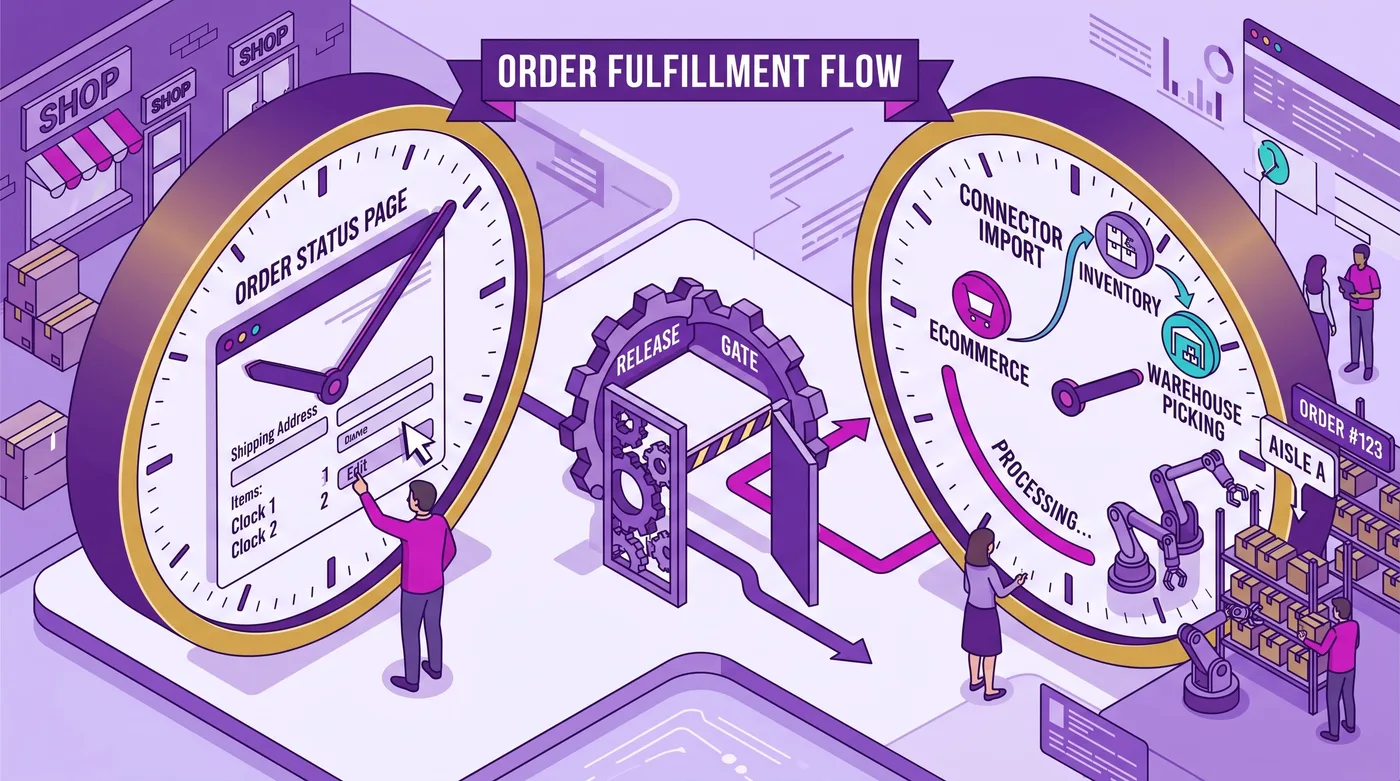
Two clocks: customer edit vs warehouse ingest

安全な関係性は極めてシンプルです:

顧客の編集締め切り → リリース条件の発生 → コネクターによる注文インポートまたは進行 → ピッキング開始

もしリリース条件が満たされる前に、コネクターのインポートや倉庫の処理が実行可能であれば、その編集時間は単なるUI上の約束事に過ぎません。顧客の画面には編集ボタンが表示されますが、オペレーション側にはその結果を確実に反映させる手段がありません。

これが、「フルフィルメントまで編集可能」という設定に注意が必要な理由です。RevizeはShopifyが注文をフルフィルメント済みにするまで顧客ポータルを開放し続けることができますが、Revizeの編集時間に関するドキュメントに明記されている通り、このオプションは注文を自動的に保留(hold)にするものではありません。これは編集をいつまで可能にするかを制御するだけであり、倉庫がインポートや作業を開始することを止めることはできません。

コネクターの実際の取り込みトリガーを特定する

対策を決める前に、3PLまたはインテグレーション担当者に次の具体的な質問を1つ投げかけてください。 「Shopifyの注文がインポートまたはピッキングの対象となる具体的なステータスは何ですか?」

注文編集を行う3PLのShopifyワークフローにおいて、有用な回答は次の3つです。

取り込みトリガーモデル

注文が保護される状態

リリースイベント

テストすべき主なエラーケース

保留考慮型 (Hold-respecting)

該当するShopifyフルフィルメント注文が On hold であること

編集締め切り時にRevizeが保留を解除する

コネクターが早期にインポートしてしまう、保留を無視する、あるいは自動化やユーザー操作によって独自の保留キューを処理してしまう

支払い/オーソリ完了型 (Paid/authorized)

決済が Authorized のままであり、コネクターがオーソリ状態の注文をピッキング可能状態にしないこと

編集締め切り後にRevizeが売上を確定(capture)し、コネクターが使用する決済ステータスを変化させる

コネクターが Authorized を出荷可能として処理してしまう、または決済手段が想定通りの売上確定フローに従わない

インポート時タグ付与型 (Tag-on-import)

注文に必要なリリース用タグが付与されていないこと

編集締め切り時にRevizeが revize:order_released タグを付与する

コネクターが注文作成時に強制インポートしてしまう、後から付与されたタグを再評価しない、またはタグを単なる情報メモとして扱ってしまう

この表の名前だけで判断しないでください。実際の挙動を観察して選定してください。連携設定ページやApp Storeの掲載情報で2つの製品が「接続可能」と示されていても、お客様のアカウントで倉庫への引き込みを防ぐイベントがどれであるかは証明されません。

データ分析:最適な値を決めつけずに時間データを利用する

Revizeの2026年の分析によると、チェックアウト後に編集された注文は5.2%(約19件に1件)でした。編集にかかる時間の中央値は4.6分でした。編集全体の80.6%が最初の1時間以内に発生し、90.4%が24時間以内に発生しています。したがって、1時間の保留を24時間に延長すると、編集のカバー率は9.8%向上します。これらの数値は、RevizeのShopify注文編集統計に基づいています。

引き算をすると、実態が見えてきます:

90.4% − 80.6% = 9.8%(パーセンテージポイント)

この数値は、保留時間を長くすることで、編集された注文のうちどれだけを追加でカバーできるかをオペレーターに示しています。しかし、保留時間を長くすることのデメリットがないという意味ではありません。頻繁なウェーブで出荷指示を出す倉庫であれば、顧客の編集時間を長く設定できるかもしれません。一方、即時ピッキングを行う当日出荷のオペレーションでは、保留時間を短くすることを好むでしょう。最適な設計は、配送業者の締め切り、オーソリのルール、バッチ処理、配送リードタイムの約束、そしてリリース時にコネクターがどのように動作するかによって決まります。

また、編集内容の内訳を見れば、古いデータのままインポートされることがなぜ深刻な問題になるかが分かります。配送先住所の変更が編集注文の30.2%を占め、完全なキャンセルが24.3%を占めていました。どちらかの反映が倉庫で遅れると、古い宛先に荷物が届いてしまったり、顧客がキャンセルした後に注文がピッキングされてしまったりします。セルフサービスが利用可能な場合、編集の92.2%はカスタマーサポートを介さずに完了します(サポート対応が必要なのは7.8%)。この運用上のメリットは、最終的な注文内容が確定するまでフルフィルメントを待機させて初めて成立します。

時間データをカバー率の推移として活用し、サービスレベルの約束やピッキングの締め切り時間に合わせた最短のウィンドウを選択してください。「これが普遍的な最適値である」として一律に設定しないようにしてください。

提供されている3つのRevize連携ルート

Revizeは、Shopifyの注文状況ページ(サンクスページ)で顧客自身が編集できるセルフサービスポータルを提供します。顧客はピッキングが始まる前に、**同一のShopify注文(同じ注文ID)**を変更します。これは、スタッフが注文を再作成したり、代替注文を作成したりするフローとは異なります。倉庫を保護する仕組みは、ポータル単体ではなく、以下のいずれかのルートによって実現します。

ルート1:編集時間中にフルフィルメントを保留する

Revizeで、**注文編集(Order Editing) → 注文処理(Order processing) → 注文保留(Hold orders)**を選択します。Revizeは、編集が可能な間、Shopifyのフルフィルメントを保留し、編集が締め切られた時点で保留を解除します。この仕様は、顧客編集時のShopify注文保留ガイドおよびフルフィルメント同期に記載されています。

このルートは、下流システムがShopifyの保留ステータスを考慮することが実証されている場合に使用します。「考慮する」とは、インポート自体を待機するか、あるいはピッキング不可の保留ステータスとしてインポートし、保留解除後にのみ確実に処理を進行させるかのいずれかを指します。どちらの挙動でも機能しますが、仕組みは異なります。取り込みテストを行い、どちらの挙動になるかを確認してください。

複数のロケーションに分割された注文については、関連するすべてのフルフィルメント注文を検証してください。保留解除時に、コネクターが倉庫作業を生成する前に、変更後の住所、明細、数量、キャンセル状態を正しく受信しているか確認してください。

ルート2:保留をスキップし、revize:order_released をインポート制限にする

Revizeで、**保留のスキップ(Skip hold)**を選択し、リリース用タグを有効化し、revize:order_released タグが含まれる注文のみを受け入れるようコネクターを設定します。Revizeは、編集締め切り時にこのタグを付与します。それまでは、Shopify内では注文が通常通り流れる可能性がありますが、倉庫へインポートする対象からは除外されていなければなりません。設定手順は Revizeの注文処理に記載されています。

これが機能するのは、ピッキング可能なレコードが生成される前に、コネクター側に「指定のタグがある場合のみインポートする」制御機能がある場合に限られます。インポート後にタグをコピーしたり、タグをメモとして表示したりするだけでは、インポート制限の役割を果たしません。

特に、作成後の状態遷移をテストしてください。リリース用タグのない注文を作成し、下流にインポートされないことを確認します。その後、Revizeにタグを付与させ、コネクターが最終的な値で一度だけインポートすることを確認してください。注文の新規作成時(初回検知時)にしかタグをチェックしない仕様のコネクターの場合は、別のルートを採用する必要があります。

ルート3:売上確定を遅らせ、支払い済み(Paid)ステータスを制限にする

決済ステータスでフィルタリングするコネクターの場合は、編集時間中は決済を Authorized(オーソリ済)の状態に維持し、編集締め切り後に売上を確定(capture)させます。Revizeでは、これを手動売上確定の連携方法として Revizeインテグレーションで説明しています。倉庫側のルールとして、オーソリ状態の注文をピッキング対象から除外し、売上確定によって「支払い済み(Paid)」ステータスになってから初めて注文を承認するように設定します。

決済手段が「オーソリ後の売上確定」フローに対応していること、およびコネクターが Authorized を「出荷可能」状態にマッピングしていないことを確認してください。売上確定が失敗した場合に、注文がサイレントにピッキング可能状態にならないようにする必要があります。

複数の制限を重ねて設定する場合は、それぞれに明確な担当システムと解除ルールを定義してください。そうしないと、一方のシステムが解除されているにもかかわらず、もう一方がブロックされたままになる可能性があります。

WMSのストップタグはセーフティネットであり、インポート制限ではない

WMSは、作業開始時に picked(ピッキング開始)や wms:processing などのタグを付与できます。Revizeはこのタグを監視し、編集可能時間が残っていても顧客による編集を即座に締め切ることができます。これにより、物理的な作業が開始された後に顧客が編集してしまうのを防ぐことができます。

ただし、これは早期インポート自体の解決策にはなりません。ストップタグが表示される頃には、倉庫はすでに注文を受け取ってしまっています。このタグは、メインのリリース設計を補完する「早期締め切りのセーフティネット」として扱ってください。リリース用タグは「倉庫がいつこれを受け取ってよいか?」を制御し、ストップタグは「倉庫が作業を開始したため、顧客の編集を終了すべきか?」を制御します。この挙動の違いは Revizeの編集時間ガイドに記載されています。

Mintsoft:公式ドキュメントに記載されているコネクター制御を使用する

Mintsoftは、同社のShopifyコネクター向けに3つの関連する制御機能を公開しています。選択したリリースモデルに一致する設定のみを構成し、挙動を確認してください。

リリース用タグによるインポート制限

コネクターの詳細設定(Advanced settings)にある **Only Import With Tag** を使用すると、指定したタグが含まれる注文のみにインポートを制限できます。ここに revize:order_released を設定します。Mintsoftの コネクターガイド および Shopify注文タグの概要 にこの設定が記載されています。複数のタグを設定する場合は、スペースを入れずにカンマで区切る必要があります。

**Only Import With Tag** と **Import Shopify Tags into Mintsoft?** を混同しないでください。後者はタグをMintsoftにコピーするだけで、取り込みの制限機能ではありません。注文作成後にリリース用タグが付与された際、想定通りの同期サイクルでインポートされるかをテストしてください。

コネクターの遅延設定

**Order Import Delay (Minutes)** を設定すると、注文が作成されてからMintsoftがインポート対象として認識するまでに一定の待機時間を設けることができます。この設定はコネクターの同期頻度と連動します。これにより、一定の編集時間に合わせてインポートを遅らせることができますが、これはイベントベースのリリースではなく、時間経過によるバッファに過ぎません。

このバッファに頼る前に、**Use Webhooks?** の設定を確認してください。Mintsoftの仕様では、ウェブフックを有効にすると設定されたインポート遅延は無視され、注文が対象ステータスに達した時点で即座にインポートされます。遅延設定とウェブフックの併用は、編集時間の保護になりません。

支払い済みステータス制限

Mintsoftは、デフォルトでShopifyの支払い済み(paid)注文をインポートします。同社の 複数決済ステータスガイド では、他のステータスを追加することができます。もし Authorized を意図的に編集の制限として使用している場合は、Mintsoftの受け入れステータスに authorized を**追加しないでください**。追加してしまうとインポート制限が解除され、売上確定前の注文が引き込まれてしまいます。

タグフィルターは連携全体に適用され、連携内の特定の決済ステータスだけに適用されるわけではありません。どの条件を優先するかを文書化してください。

ShipStation:遅延、ステータスマッピング、および保留時の挙動

ShipStationは、同社の Shopify連携ガイド において、異なるShopify制御機能を公開しています。

最小注文経過時間

**Minimum order age in minutes before order imports**(インポートまでの最小注文経過時間)には、0〜120分を設定できます。0 を入力すると遅延なしになり、空白のままにするとデフォルトで1分になります。これをタイミングバッファとして使用する場合は、編集時間の設計に合わせて明示的に設定し、実際のインポート時間を確認してください。空白のままにして「長い時間が設定されているはずだ」と思い込まないようにしてください。

オーソリ済みおよび一部支払い済みのマッピング

売上確定を遅らせる場合は、**Map “authorized” to Awaiting Payment**(「オーソリ済み」を支払待ちにマッピング)を有効にします。ShipStationの仕様では、この設定を有効にしない場合、オーソリ済みのShopify注文は「出荷待ち(Awaiting Shipment)」にインポートされます。一部支払い済みの注文もピッキング対象外にする必要がある場合は、**Map “partially_paid” to Awaiting Payment**(「一部支払い済み」を支払待ちにマッピング)も有効にしてください。その後、Shopify側で支払いが完了した際に、次回の同期で出荷フローに進むことを設定ルールを有効にした状態で検証してください。

Shopify保留マッピングと数量ゼロの明細

ShipStationは、Shopifyの On hold をShipStationの On hold(保留中)にマッピングする機能を備えています。これはあくまでステータスのマッピングであり、ピッキングワークフロー全体のテストを省略できるものではありません。Revizeが保留を解除する前に、自動化ルール、ユーザー操作、ラベル作成などによって注文が処理中ステータスに進まないことを実証してください。

また、保留中にインポートされた注文は、「出荷待ち(Awaiting Shipment)」に進むまでアイテムの数量がゼロと表示される仕様があります。数量、重量、小計、または合計を使用するルールを見直してください。梱包材などのドキュメントで数量ゼロのアイテムを非表示にし、ピッキングリストや納品書で最終的な数量が正しく反映されるか確認してください。


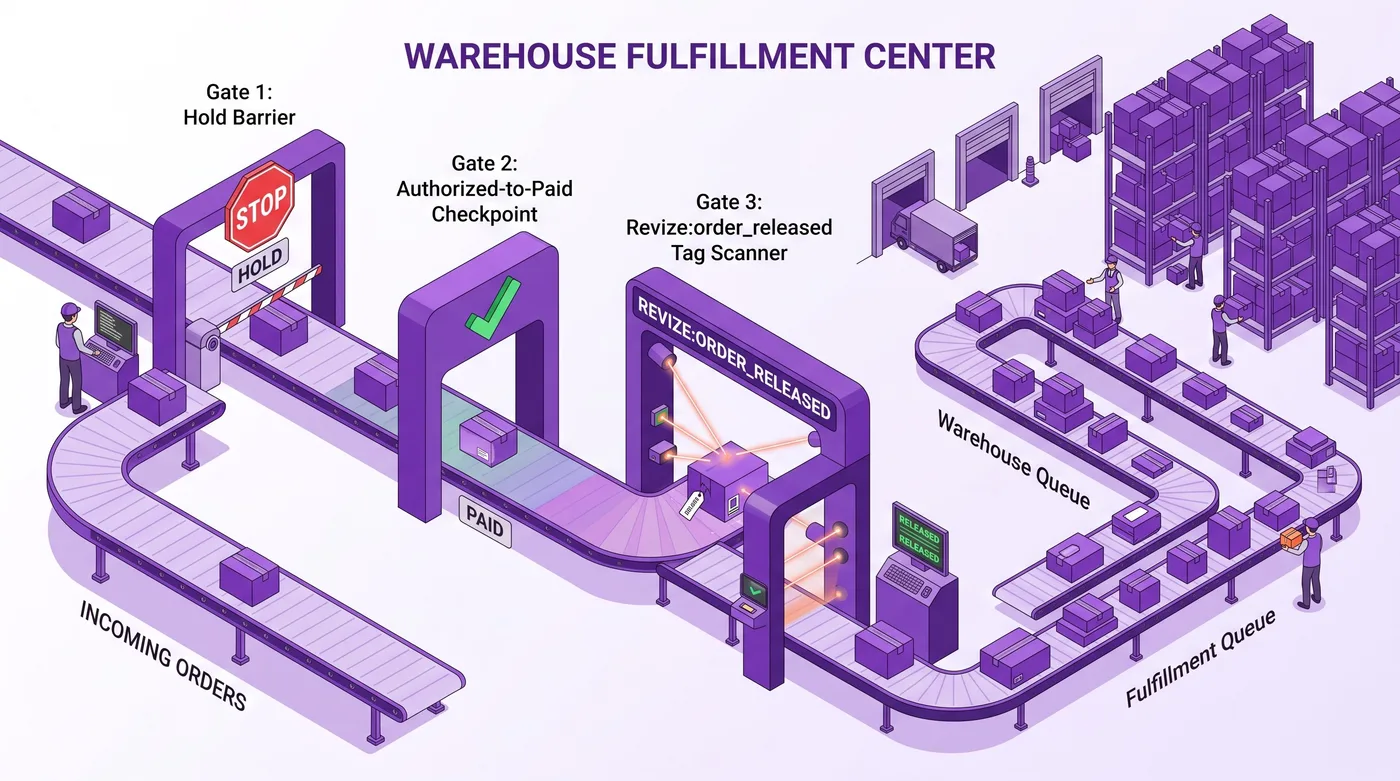
Three warehouse gates: hold, paid status, release tag

ストア全体に公開する前に4つの取り込みテストを実行する

顧客ポータルやShopify管理画面の表示だけを確認して良しとしないでください。4つの明確なテスト注文を使用し、コネクターと倉庫のキューを詳細に確認してください。各注文について、注文作成、編集完了、Revizeリリース、コネクターのインポート、そして最初の倉庫処理イベントを記録します。合格基準は、Shopify上のバッジ表示ではなく、下流システム側のステータスに基づきます。

テスト

リリース前の操作

合格条件

1. 基本動作とタイミング

注文を作成し、編集は行わない

制限がかかっている間はピッキング可能にならず、リリース後に想定される最終ステータスで一度だけインポートまたは進行すること

2. 配送先住所の編集

注文状況ページから配送先住所を変更する

倉庫のタスクに古い住所が一切使用されないこと。リリースされた注文および配送ラベルに編集後の住所が使用されていること

3. 商品または数量の編集

バリエーションまたは数量を変更する(許可されている場合は削除を含む)

ピッキング対象の注文に最終的なSKUと数量が含まれていること。不要になった明細や数量ゼロの明細が出荷指示書に含まれていないこと

4. 完全キャンセル

リリース前に注文をキャンセルする

その注文が出荷対象としてリリースされず、下流にピッキングタスクやラベルが残らないこと


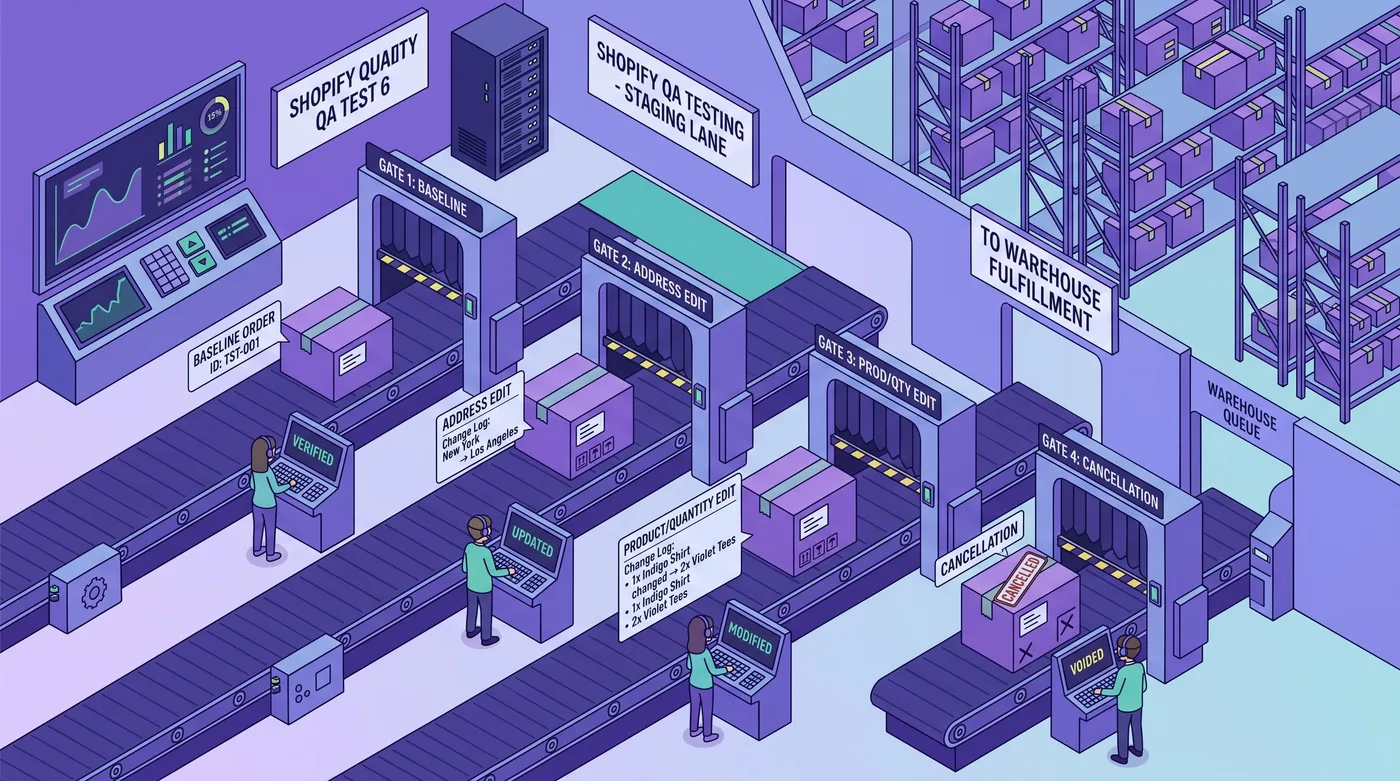
Four ingest tests before a 3PL release gate

住所のテストでは、フォーマットされたラベルだけでなく、すべての住所フィールドを比較してください。チェックアウト後のShopify配送先住所の変更ガイドに、顧客側で発生する問題が説明されています。明細変更については、コネクターのUIだけでなく、ピッキング指示書も確認してください。キャンセルについては、通常の同期が実行された後に、下流システムでShopify注文IDを検索して確認してください。

これらのテストは、実際の自動化ルールを適用し、管理された倉庫ユーザーのアカウントで行ってください。対象となるロケーションおよび決済手段全体でこれら4つのケースを繰り返しテストした上で、一般公開してください。

このページで説明していないこと

本書は、管理画面やスタッフ用の注文編集エディターに関するガイドではありません。ここで説明しているRevizeの機能は、注文状況ページにおける顧客のセルフサービス編集ポータルです。スタッフ/管理者用エディターはロードマップに予定されています。

本書は、顧客ポータルが自動的に倉庫の動きをストップさせると主張するものではありません。保留、決済ステータス、またはコネクターの設定が編集時間を保護します。顧客側のセットアップについては、顧客にShopify注文を編集させる方法を参照してください。

本書は、**「フルフィルメントまで(Until fulfillment)」**の設定が注文を自動的に保留にすると主張するものではありません。これはShopifyがフルフィルメント済みにするまで編集ポータルを開き続けるだけであり、Revizeの仕様として保留は適用されません。

本書は、Shopifyネイティブの注文編集制限に関する理解を不要にするものではありません。これらのレイヤーは個別に存在します。

本書は、すべての連携の互換性を保証するものではありません。ここで説明したコネクター設定は、MintsoftおよびShipStationが自社ドキュメントで公開している内容に限定されます。連携の記載は設定の出発点であり、お客様の倉庫が待機することを保証するものではありません。

最後に、Shopify Flowの フルフィルメント注文を保留にするアクション は、フルフィルメントのステータスを変更するものであり、顧客向けポータルを提供するものではなく、購入者が注文を編集できるようにするものでもありません。業務フローの一部として組み込むことはできますが、注文状況ページでの編集体験に代わるものではありません。

よくある質問(FAQ)

Shopifyで注文編集ワークフローを開始した後にフルフィルメントを保留するにはどうすればよいですか?

顧客が編集した「後」ではなく、注文が作成された「瞬間」に保護を適用してください。コネクターがShopifyの保留に対応している場合はRevizeの保留ルートを使用し、決済ステータスで制限をかけている場合はリリースまで決済をオーソリ状態に維持し、インポート前にフィルター可能なコネクターの場合は「保留をスキップ」と revize:order_released を組み合わせて使用します。これにより、顧客は保護された時間内に同一の注文を編集できます。

Shopifyで未発送(Unfulfilled)になっていれば、3PLによる注文取り込みは止まりますか?

いいえ。Unfulfilled はShopify上のフルフィルメントステータスに過ぎません。3PLがインポートするかどうかは、コネクターの取り込みトリガーに依存します。業務をコントロールするには、個別に On hold(保留中)ステータス、決済ステータスのルール、コネクターの遅延設定、またはリリース用タグフィルターを使用し、その挙動をテストする必要があります。

Shopifyで3PL保留中の注文は、確実に倉庫へ引き込まれませんか?

いいえ。Shopifyの仕様では保留によってフルフィルメントはブロックされますが、外部コネクターがその注文を独自の保留キューにインポートしてしまったり、そのステータスを取り込み制限として機能させていなかったりする場合があります。注文が完全に引き込まれていないか、引き込まれていてもピッキング不可の状態になっているか、あるいは処理可能になってしまっているかを実証してください。

Revizeの「フルフィルメントまで(Until fulfillment)」設定は、注文を保留にしますか?

いいえ。Shopifyが注文をフルフィルメント済みにするまで、顧客向けの編集画面を開き続けるだけです。Revizeのドキュメントに明記されている通り、このオプション自体には保留機能はありません。その期間中にピッキングを防ぐには、個別に倉庫側のインポート制限を設けてください。

WMSの picked タグをリリース制限として使用できますか?

いいえ。pickedwms:processing タグは、倉庫の作業が「開始された」後に付与されます。これはRevizeが編集画面を即座に閉じるための「ストップタグ」として設定してください。倉庫が最初に注文を受け取る、あるいは作業を進行させるタイミングを制御するには、保留、決済ステータス、コネクター遅延、または revize:order_released フィルターを使用してください。

Shopify Flowは顧客向けの注文編集ページを提供しますか?

いいえ。Shopify Flowはワークフローをトリガーにしてフルフィルメント注文を保留にする機能はありますが、顧客自身の編集画面は提供しません。Revizeが注文状況ページで顧客ポータルを提供し、Flowはその周囲の業務管理手段の1つとして活用できます。

編集時間は1時間と24時間のどちらにすべきですか?

カバー率とオペレーションコストのバランスで選択してください。データの分析では、編集の80.6%が最初の1時間以内に、90.4%が24時間以内に発生しているため、1時間から24時間に延長するとカバー率は9.8%向上します。ただし、これが一律の推奨値ではありません。向上するカバー率と、ピッキングウェーブ、出荷締め切り、オーソリの期限、顧客への約束を比較して決定してください。

RevizeはスタッフがShopify管理画面で使う注文エディターですか?

いいえ、現時点では異なります。このワークフローは、ピッキング前に顧客自身が同じShopify注文を編集するためのセルフサービス機能です。スタッフ/管理者向けのエディターはロードマップに予定されており、現在提供されている機能ではありません。

オペレーター向けの要約

Shopifyの Unfulfilled ステータス自体は、倉庫の作業を止めるトリガーにはなりません。保護された注文編集時間を確保するには、下流のワークフローが考慮するShopifyのフルフィルメント保留、売上確定の遅延による決済ステータス制御、またはリリース用タグを待つインポートフィルターのいずれかが必要です。1,000万件以上のShopify注文のデータ分析によると、編集にかかる時間の中央値は4.6分であり、全体の80.6%が最初の1時間以内に発生しています。最初の1時間はカバー率の基準値であり、すべてのストアに共通する最適値ではありません。

実装にあたっては、下流システム側のリリース条件を決定し、それをRevizeおよびコネクターに設定し、ストア全体に公開する前に4つの取り込みテストすべてをクリアしてください。実務上の仕様については、Revizeの注文処理に関するドキュメントフルフィルメント同期のドキュメント高度なフルフィルメントに関するFAQ、および各コネクターベンダーの設定マニュアルを参照してください。

関連記事:顧客向けセルフサービス注文編集Shopifyネイティブの注文編集制限チェックアウト後の配送先住所の編集、およびShopify注文編集統計全文。

まず結論から

もしあなたの3PLがShopify注文の作成直後にその注文を引き込む設計になっている場合、編集可能時間を設定するだけではオペレーションを守ることはできません。倉庫が古い住所、SKU、または数量のピッキングをすでに開始している最中に、顧客がShopify側で注文変更を完了してしまう可能性があるからです。Unfulfilled(未発送)というステータスは、「インポートするな」という意味ではありません。下流のワークフローが従うShopifyのフルフィルメント保留、売上確定遅延による支払いステータス制限、またはリリース用タグを待つインポートルールのいずれか実効性のあるリリース条件が1つ必要です。

この制限時間はあえて短く設定してください。1,000万件以上のShopify注文のデータによると、編集が行われるまでの時間の中央値は4.6分であり、編集全体の80.6%が最初の1時間以内に発生しています(Revize、2026年)。そのため、最初の1時間はカバー範囲の有用な基準となります。ただし、これがすべての倉庫にとって1時間が最適な編集時間であるということを証明しているわけではありません


Shopify Plus、Advanced、またはGrow規模のオペレーションにおいて、実装上の問いは「どのイベントが発生した時点でこの注文をピッキング可能とするか?」です。その答えは、Shopify、コネクター、および倉庫の業務手順において明確に定義されていなければなりません。

Shopifyの未発送(Unfulfilled)は倉庫の保留状態を意味しない

Shopifyは決済とフルフィルメントを個別に管理しています。Shopifyの注文ステータスに関するドキュメントでは、Unfulfilledはフルフィルメントが完了する前の通常の状態と説明されています。一方、On hold(保留中)は、保留が解除されるまでフルフィルメントをブロックする状態として説明されています。

外部コネクターが独自の取り込みルールを持っている可能性があるため、この違いは極めて重要です。コネクターは注文作成を検知しているか、支払い済み注文をポーリングしているか、フルフィルメントステータスを読み取っているか、あるいはタグでフィルタリングしているかもしれません。Shopify管理画面にUnfulfilledと表示されていても、コネクターがどのイベントをトリガーにしているかは分かりません。コネクターがすでに出荷情報やピッキングタスクを作成している場合、後からShopifyのレコードを変更しても手遅れになります。

Shopifyのフルフィルメントモデル内では、フルフィルメント保留(fulfillment hold)をかける方が強力です。Shopifyは、保留されたフルフィルメントは解除されるまで処理できないと規定しています。また、Shopifyのフルフィルメント保留に関するガイドでは、1つの注文に対して異なるロケーションでの複数のフルフィルメント処理が含まれる場合があるため、注文レベルのバッジだけでなく、フルフィルメント注文(fulfillment orders)単位で確認する必要があるとしています。

それでも、「Shopifyでフルフィルメントを保留できる」からといって「3PLが確実に待ってくれる」と盲信してはいけません。コネクターによっては、保留中の注文をインポートした上で、独自に設定した保留キューにマッピングするものもあります。また、Shopifyの保留ステータスを取り込み条件としてまったく使用しないコネクターもあります。全体のルートを文書化し、テストする必要があります。

制御すべき2つの時間

注文編集を導入する際には、2つの時間をコントロールする必要があります。導入に失敗するケースの多くは、1つ目の時間しか設定していません。

時間

開始

終了

オペレーターが検証すべき事項

顧客の編集時間

Shopifyが注文を作成した時点

Revizeが注文状況ページでの編集を締め切る時点

締め切り前に、顧客が同一のShopify注文に対して許可された変更を送信できること

倉庫の取り込み時間

コネクターが対象となる注文を検知した時点

最初のピッキング、引当、ラベル印刷などの倉庫処理イベントが開始される時点

顧客の編集時間が終了するまで、注文がピッキング可能状態にならないこと


Two clocks: customer edit vs warehouse ingest

安全な関係性は極めてシンプルです:

顧客の編集締め切り → リリース条件の発生 → コネクターによる注文インポートまたは進行 → ピッキング開始

もしリリース条件が満たされる前に、コネクターのインポートや倉庫の処理が実行可能であれば、その編集時間は単なるUI上の約束事に過ぎません。顧客の画面には編集ボタンが表示されますが、オペレーション側にはその結果を確実に反映させる手段がありません。

これが、「フルフィルメントまで編集可能」という設定に注意が必要な理由です。RevizeはShopifyが注文をフルフィルメント済みにするまで顧客ポータルを開放し続けることができますが、Revizeの編集時間に関するドキュメントに明記されている通り、このオプションは注文を自動的に保留(hold)にするものではありません。これは編集をいつまで可能にするかを制御するだけであり、倉庫がインポートや作業を開始することを止めることはできません。

コネクターの実際の取り込みトリガーを特定する

対策を決める前に、3PLまたはインテグレーション担当者に次の具体的な質問を1つ投げかけてください。 「Shopifyの注文がインポートまたはピッキングの対象となる具体的なステータスは何ですか?」

注文編集を行う3PLのShopifyワークフローにおいて、有用な回答は次の3つです。

取り込みトリガーモデル

注文が保護される状態

リリースイベント

テストすべき主なエラーケース

保留考慮型 (Hold-respecting)

該当するShopifyフルフィルメント注文が On hold であること

編集締め切り時にRevizeが保留を解除する

コネクターが早期にインポートしてしまう、保留を無視する、あるいは自動化やユーザー操作によって独自の保留キューを処理してしまう

支払い/オーソリ完了型 (Paid/authorized)

決済が Authorized のままであり、コネクターがオーソリ状態の注文をピッキング可能状態にしないこと

編集締め切り後にRevizeが売上を確定(capture)し、コネクターが使用する決済ステータスを変化させる

コネクターが Authorized を出荷可能として処理してしまう、または決済手段が想定通りの売上確定フローに従わない

インポート時タグ付与型 (Tag-on-import)

注文に必要なリリース用タグが付与されていないこと

編集締め切り時にRevizeが revize:order_released タグを付与する

コネクターが注文作成時に強制インポートしてしまう、後から付与されたタグを再評価しない、またはタグを単なる情報メモとして扱ってしまう

この表の名前だけで判断しないでください。実際の挙動を観察して選定してください。連携設定ページやApp Storeの掲載情報で2つの製品が「接続可能」と示されていても、お客様のアカウントで倉庫への引き込みを防ぐイベントがどれであるかは証明されません。

データ分析:最適な値を決めつけずに時間データを利用する

Revizeの2026年の分析によると、チェックアウト後に編集された注文は5.2%(約19件に1件)でした。編集にかかる時間の中央値は4.6分でした。編集全体の80.6%が最初の1時間以内に発生し、90.4%が24時間以内に発生しています。したがって、1時間の保留を24時間に延長すると、編集のカバー率は9.8%向上します。これらの数値は、RevizeのShopify注文編集統計に基づいています。

引き算をすると、実態が見えてきます:

90.4% − 80.6% = 9.8%(パーセンテージポイント)

この数値は、保留時間を長くすることで、編集された注文のうちどれだけを追加でカバーできるかをオペレーターに示しています。しかし、保留時間を長くすることのデメリットがないという意味ではありません。頻繁なウェーブで出荷指示を出す倉庫であれば、顧客の編集時間を長く設定できるかもしれません。一方、即時ピッキングを行う当日出荷のオペレーションでは、保留時間を短くすることを好むでしょう。最適な設計は、配送業者の締め切り、オーソリのルール、バッチ処理、配送リードタイムの約束、そしてリリース時にコネクターがどのように動作するかによって決まります。

また、編集内容の内訳を見れば、古いデータのままインポートされることがなぜ深刻な問題になるかが分かります。配送先住所の変更が編集注文の30.2%を占め、完全なキャンセルが24.3%を占めていました。どちらかの反映が倉庫で遅れると、古い宛先に荷物が届いてしまったり、顧客がキャンセルした後に注文がピッキングされてしまったりします。セルフサービスが利用可能な場合、編集の92.2%はカスタマーサポートを介さずに完了します(サポート対応が必要なのは7.8%)。この運用上のメリットは、最終的な注文内容が確定するまでフルフィルメントを待機させて初めて成立します。

時間データをカバー率の推移として活用し、サービスレベルの約束やピッキングの締め切り時間に合わせた最短のウィンドウを選択してください。「これが普遍的な最適値である」として一律に設定しないようにしてください。

提供されている3つのRevize連携ルート

Revizeは、Shopifyの注文状況ページ(サンクスページ)で顧客自身が編集できるセルフサービスポータルを提供します。顧客はピッキングが始まる前に、**同一のShopify注文(同じ注文ID)**を変更します。これは、スタッフが注文を再作成したり、代替注文を作成したりするフローとは異なります。倉庫を保護する仕組みは、ポータル単体ではなく、以下のいずれかのルートによって実現します。

ルート1:編集時間中にフルフィルメントを保留する

Revizeで、**注文編集(Order Editing) → 注文処理(Order processing) → 注文保留(Hold orders)**を選択します。Revizeは、編集が可能な間、Shopifyのフルフィルメントを保留し、編集が締め切られた時点で保留を解除します。この仕様は、顧客編集時のShopify注文保留ガイドおよびフルフィルメント同期に記載されています。

このルートは、下流システムがShopifyの保留ステータスを考慮することが実証されている場合に使用します。「考慮する」とは、インポート自体を待機するか、あるいはピッキング不可の保留ステータスとしてインポートし、保留解除後にのみ確実に処理を進行させるかのいずれかを指します。どちらの挙動でも機能しますが、仕組みは異なります。取り込みテストを行い、どちらの挙動になるかを確認してください。

複数のロケーションに分割された注文については、関連するすべてのフルフィルメント注文を検証してください。保留解除時に、コネクターが倉庫作業を生成する前に、変更後の住所、明細、数量、キャンセル状態を正しく受信しているか確認してください。

ルート2:保留をスキップし、revize:order_released をインポート制限にする

Revizeで、**保留のスキップ(Skip hold)**を選択し、リリース用タグを有効化し、revize:order_released タグが含まれる注文のみを受け入れるようコネクターを設定します。Revizeは、編集締め切り時にこのタグを付与します。それまでは、Shopify内では注文が通常通り流れる可能性がありますが、倉庫へインポートする対象からは除外されていなければなりません。設定手順は Revizeの注文処理に記載されています。

これが機能するのは、ピッキング可能なレコードが生成される前に、コネクター側に「指定のタグがある場合のみインポートする」制御機能がある場合に限られます。インポート後にタグをコピーしたり、タグをメモとして表示したりするだけでは、インポート制限の役割を果たしません。

特に、作成後の状態遷移をテストしてください。リリース用タグのない注文を作成し、下流にインポートされないことを確認します。その後、Revizeにタグを付与させ、コネクターが最終的な値で一度だけインポートすることを確認してください。注文の新規作成時(初回検知時)にしかタグをチェックしない仕様のコネクターの場合は、別のルートを採用する必要があります。

ルート3:売上確定を遅らせ、支払い済み(Paid)ステータスを制限にする

決済ステータスでフィルタリングするコネクターの場合は、編集時間中は決済を Authorized(オーソリ済)の状態に維持し、編集締め切り後に売上を確定(capture)させます。Revizeでは、これを手動売上確定の連携方法として Revizeインテグレーションで説明しています。倉庫側のルールとして、オーソリ状態の注文をピッキング対象から除外し、売上確定によって「支払い済み(Paid)」ステータスになってから初めて注文を承認するように設定します。

決済手段が「オーソリ後の売上確定」フローに対応していること、およびコネクターが Authorized を「出荷可能」状態にマッピングしていないことを確認してください。売上確定が失敗した場合に、注文がサイレントにピッキング可能状態にならないようにする必要があります。

複数の制限を重ねて設定する場合は、それぞれに明確な担当システムと解除ルールを定義してください。そうしないと、一方のシステムが解除されているにもかかわらず、もう一方がブロックされたままになる可能性があります。

WMSのストップタグはセーフティネットであり、インポート制限ではない

WMSは、作業開始時に picked(ピッキング開始)や wms:processing などのタグを付与できます。Revizeはこのタグを監視し、編集可能時間が残っていても顧客による編集を即座に締め切ることができます。これにより、物理的な作業が開始された後に顧客が編集してしまうのを防ぐことができます。

ただし、これは早期インポート自体の解決策にはなりません。ストップタグが表示される頃には、倉庫はすでに注文を受け取ってしまっています。このタグは、メインのリリース設計を補完する「早期締め切りのセーフティネット」として扱ってください。リリース用タグは「倉庫がいつこれを受け取ってよいか?」を制御し、ストップタグは「倉庫が作業を開始したため、顧客の編集を終了すべきか?」を制御します。この挙動の違いは Revizeの編集時間ガイドに記載されています。

Mintsoft:公式ドキュメントに記載されているコネクター制御を使用する

Mintsoftは、同社のShopifyコネクター向けに3つの関連する制御機能を公開しています。選択したリリースモデルに一致する設定のみを構成し、挙動を確認してください。

リリース用タグによるインポート制限

コネクターの詳細設定(Advanced settings)にある **Only Import With Tag** を使用すると、指定したタグが含まれる注文のみにインポートを制限できます。ここに revize:order_released を設定します。Mintsoftの コネクターガイド および Shopify注文タグの概要 にこの設定が記載されています。複数のタグを設定する場合は、スペースを入れずにカンマで区切る必要があります。

**Only Import With Tag** と **Import Shopify Tags into Mintsoft?** を混同しないでください。後者はタグをMintsoftにコピーするだけで、取り込みの制限機能ではありません。注文作成後にリリース用タグが付与された際、想定通りの同期サイクルでインポートされるかをテストしてください。

コネクターの遅延設定

**Order Import Delay (Minutes)** を設定すると、注文が作成されてからMintsoftがインポート対象として認識するまでに一定の待機時間を設けることができます。この設定はコネクターの同期頻度と連動します。これにより、一定の編集時間に合わせてインポートを遅らせることができますが、これはイベントベースのリリースではなく、時間経過によるバッファに過ぎません。

このバッファに頼る前に、**Use Webhooks?** の設定を確認してください。Mintsoftの仕様では、ウェブフックを有効にすると設定されたインポート遅延は無視され、注文が対象ステータスに達した時点で即座にインポートされます。遅延設定とウェブフックの併用は、編集時間の保護になりません。

支払い済みステータス制限

Mintsoftは、デフォルトでShopifyの支払い済み(paid)注文をインポートします。同社の 複数決済ステータスガイド では、他のステータスを追加することができます。もし Authorized を意図的に編集の制限として使用している場合は、Mintsoftの受け入れステータスに authorized を**追加しないでください**。追加してしまうとインポート制限が解除され、売上確定前の注文が引き込まれてしまいます。

タグフィルターは連携全体に適用され、連携内の特定の決済ステータスだけに適用されるわけではありません。どの条件を優先するかを文書化してください。

ShipStation:遅延、ステータスマッピング、および保留時の挙動

ShipStationは、同社の Shopify連携ガイド において、異なるShopify制御機能を公開しています。

最小注文経過時間

**Minimum order age in minutes before order imports**(インポートまでの最小注文経過時間)には、0〜120分を設定できます。0 を入力すると遅延なしになり、空白のままにするとデフォルトで1分になります。これをタイミングバッファとして使用する場合は、編集時間の設計に合わせて明示的に設定し、実際のインポート時間を確認してください。空白のままにして「長い時間が設定されているはずだ」と思い込まないようにしてください。

オーソリ済みおよび一部支払い済みのマッピング

売上確定を遅らせる場合は、**Map “authorized” to Awaiting Payment**(「オーソリ済み」を支払待ちにマッピング)を有効にします。ShipStationの仕様では、この設定を有効にしない場合、オーソリ済みのShopify注文は「出荷待ち(Awaiting Shipment)」にインポートされます。一部支払い済みの注文もピッキング対象外にする必要がある場合は、**Map “partially_paid” to Awaiting Payment**(「一部支払い済み」を支払待ちにマッピング)も有効にしてください。その後、Shopify側で支払いが完了した際に、次回の同期で出荷フローに進むことを設定ルールを有効にした状態で検証してください。

Shopify保留マッピングと数量ゼロの明細

ShipStationは、Shopifyの On hold をShipStationの On hold(保留中)にマッピングする機能を備えています。これはあくまでステータスのマッピングであり、ピッキングワークフロー全体のテストを省略できるものではありません。Revizeが保留を解除する前に、自動化ルール、ユーザー操作、ラベル作成などによって注文が処理中ステータスに進まないことを実証してください。

また、保留中にインポートされた注文は、「出荷待ち(Awaiting Shipment)」に進むまでアイテムの数量がゼロと表示される仕様があります。数量、重量、小計、または合計を使用するルールを見直してください。梱包材などのドキュメントで数量ゼロのアイテムを非表示にし、ピッキングリストや納品書で最終的な数量が正しく反映されるか確認してください。


Three warehouse gates: hold, paid status, release tag

ストア全体に公開する前に4つの取り込みテストを実行する

顧客ポータルやShopify管理画面の表示だけを確認して良しとしないでください。4つの明確なテスト注文を使用し、コネクターと倉庫のキューを詳細に確認してください。各注文について、注文作成、編集完了、Revizeリリース、コネクターのインポート、そして最初の倉庫処理イベントを記録します。合格基準は、Shopify上のバッジ表示ではなく、下流システム側のステータスに基づきます。

テスト

リリース前の操作

合格条件

1. 基本動作とタイミング

注文を作成し、編集は行わない

制限がかかっている間はピッキング可能にならず、リリース後に想定される最終ステータスで一度だけインポートまたは進行すること

2. 配送先住所の編集

注文状況ページから配送先住所を変更する

倉庫のタスクに古い住所が一切使用されないこと。リリースされた注文および配送ラベルに編集後の住所が使用されていること

3. 商品または数量の編集

バリエーションまたは数量を変更する(許可されている場合は削除を含む)

ピッキング対象の注文に最終的なSKUと数量が含まれていること。不要になった明細や数量ゼロの明細が出荷指示書に含まれていないこと

4. 完全キャンセル

リリース前に注文をキャンセルする

その注文が出荷対象としてリリースされず、下流にピッキングタスクやラベルが残らないこと


Four ingest tests before a 3PL release gate

住所のテストでは、フォーマットされたラベルだけでなく、すべての住所フィールドを比較してください。チェックアウト後のShopify配送先住所の変更ガイドに、顧客側で発生する問題が説明されています。明細変更については、コネクターのUIだけでなく、ピッキング指示書も確認してください。キャンセルについては、通常の同期が実行された後に、下流システムでShopify注文IDを検索して確認してください。

これらのテストは、実際の自動化ルールを適用し、管理された倉庫ユーザーのアカウントで行ってください。対象となるロケーションおよび決済手段全体でこれら4つのケースを繰り返しテストした上で、一般公開してください。

このページで説明していないこと

本書は、管理画面やスタッフ用の注文編集エディターに関するガイドではありません。ここで説明しているRevizeの機能は、注文状況ページにおける顧客のセルフサービス編集ポータルです。スタッフ/管理者用エディターはロードマップに予定されています。

本書は、顧客ポータルが自動的に倉庫の動きをストップさせると主張するものではありません。保留、決済ステータス、またはコネクターの設定が編集時間を保護します。顧客側のセットアップについては、顧客にShopify注文を編集させる方法を参照してください。

本書は、**「フルフィルメントまで(Until fulfillment)」**の設定が注文を自動的に保留にすると主張するものではありません。これはShopifyがフルフィルメント済みにするまで編集ポータルを開き続けるだけであり、Revizeの仕様として保留は適用されません。

本書は、Shopifyネイティブの注文編集制限に関する理解を不要にするものではありません。これらのレイヤーは個別に存在します。

本書は、すべての連携の互換性を保証するものではありません。ここで説明したコネクター設定は、MintsoftおよびShipStationが自社ドキュメントで公開している内容に限定されます。連携の記載は設定の出発点であり、お客様の倉庫が待機することを保証するものではありません。

最後に、Shopify Flowの フルフィルメント注文を保留にするアクション は、フルフィルメントのステータスを変更するものであり、顧客向けポータルを提供するものではなく、購入者が注文を編集できるようにするものでもありません。業務フローの一部として組み込むことはできますが、注文状況ページでの編集体験に代わるものではありません。

よくある質問(FAQ)

Shopifyで注文編集ワークフローを開始した後にフルフィルメントを保留するにはどうすればよいですか?

顧客が編集した「後」ではなく、注文が作成された「瞬間」に保護を適用してください。コネクターがShopifyの保留に対応している場合はRevizeの保留ルートを使用し、決済ステータスで制限をかけている場合はリリースまで決済をオーソリ状態に維持し、インポート前にフィルター可能なコネクターの場合は「保留をスキップ」と revize:order_released を組み合わせて使用します。これにより、顧客は保護された時間内に同一の注文を編集できます。

Shopifyで未発送(Unfulfilled)になっていれば、3PLによる注文取り込みは止まりますか?

いいえ。Unfulfilled はShopify上のフルフィルメントステータスに過ぎません。3PLがインポートするかどうかは、コネクターの取り込みトリガーに依存します。業務をコントロールするには、個別に On hold(保留中)ステータス、決済ステータスのルール、コネクターの遅延設定、またはリリース用タグフィルターを使用し、その挙動をテストする必要があります。

Shopifyで3PL保留中の注文は、確実に倉庫へ引き込まれませんか?

いいえ。Shopifyの仕様では保留によってフルフィルメントはブロックされますが、外部コネクターがその注文を独自の保留キューにインポートしてしまったり、そのステータスを取り込み制限として機能させていなかったりする場合があります。注文が完全に引き込まれていないか、引き込まれていてもピッキング不可の状態になっているか、あるいは処理可能になってしまっているかを実証してください。

Revizeの「フルフィルメントまで(Until fulfillment)」設定は、注文を保留にしますか?

いいえ。Shopifyが注文をフルフィルメント済みにするまで、顧客向けの編集画面を開き続けるだけです。Revizeのドキュメントに明記されている通り、このオプション自体には保留機能はありません。その期間中にピッキングを防ぐには、個別に倉庫側のインポート制限を設けてください。

WMSの picked タグをリリース制限として使用できますか?

いいえ。pickedwms:processing タグは、倉庫の作業が「開始された」後に付与されます。これはRevizeが編集画面を即座に閉じるための「ストップタグ」として設定してください。倉庫が最初に注文を受け取る、あるいは作業を進行させるタイミングを制御するには、保留、決済ステータス、コネクター遅延、または revize:order_released フィルターを使用してください。

Shopify Flowは顧客向けの注文編集ページを提供しますか?

いいえ。Shopify Flowはワークフローをトリガーにしてフルフィルメント注文を保留にする機能はありますが、顧客自身の編集画面は提供しません。Revizeが注文状況ページで顧客ポータルを提供し、Flowはその周囲の業務管理手段の1つとして活用できます。

編集時間は1時間と24時間のどちらにすべきですか?

カバー率とオペレーションコストのバランスで選択してください。データの分析では、編集の80.6%が最初の1時間以内に、90.4%が24時間以内に発生しているため、1時間から24時間に延長するとカバー率は9.8%向上します。ただし、これが一律の推奨値ではありません。向上するカバー率と、ピッキングウェーブ、出荷締め切り、オーソリの期限、顧客への約束を比較して決定してください。

RevizeはスタッフがShopify管理画面で使う注文エディターですか?

いいえ、現時点では異なります。このワークフローは、ピッキング前に顧客自身が同じShopify注文を編集するためのセルフサービス機能です。スタッフ/管理者向けのエディターはロードマップに予定されており、現在提供されている機能ではありません。

オペレーター向けの要約

Shopifyの Unfulfilled ステータス自体は、倉庫の作業を止めるトリガーにはなりません。保護された注文編集時間を確保するには、下流のワークフローが考慮するShopifyのフルフィルメント保留、売上確定の遅延による決済ステータス制御、またはリリース用タグを待つインポートフィルターのいずれかが必要です。1,000万件以上のShopify注文のデータ分析によると、編集にかかる時間の中央値は4.6分であり、全体の80.6%が最初の1時間以内に発生しています。最初の1時間はカバー率の基準値であり、すべてのストアに共通する最適値ではありません。

実装にあたっては、下流システム側のリリース条件を決定し、それをRevizeおよびコネクターに設定し、ストア全体に公開する前に4つの取り込みテストすべてをクリアしてください。実務上の仕様については、Revizeの注文処理に関するドキュメントフルフィルメント同期のドキュメント高度なフルフィルメントに関するFAQ、および各コネクターベンダーの設定マニュアルを参照してください。

関連記事:顧客向けセルフサービス注文編集Shopifyネイティブの注文編集制限チェックアウト後の配送先住所の編集、およびShopify注文編集統計全文。

RevizeでShopifyストアを刷新しましょう。顧客体験を軸にリードする。

© 著作権 2024、無断転載を禁じます

RevizeでShopifyストアを刷新しましょう。顧客体験を軸にリードする。

© 著作権 2024、無断転載を禁じます

RevizeでShopifyストアを刷新しましょう。顧客体験を軸にリードする。

© 著作権 2024、無断転載を禁じます

RevizeでShopifyストアを刷新しましょう。顧客体験を軸にリードする。

© 著作権 2024、無断転載を禁じます