
目次
注文直後の数分が重要な理由
Shopifyで注文後に配送方法を変更できるかどうかは、お客様の操作と倉庫の作業開始のどちらが早いかにかかっています。 お客様が通常配送を選んだ後、荷物がもっと早く必要だと気づくことがあります。先にピッキングが始まると、変更の機会を失います。
確定した住所・連絡先・配送の編集では、チェックアウト後の編集が行われるまでの時間の中央値は4.6分で、80.6%が最初の1時間以内に行われています(Revize, 2026)。この数値には配送以外の変更も含まれますが、フルフィルメント前に管理された編集期間が必要な理由を示しています。決済が完了し、最終的な配送サービスの情報がフルフィルメントに届くまで、注文を編集可能な状態にしておく必要があります。
お客様がチェックアウトした後の流れ
購入内容、決済履歴、フルフィルメントへの指示を1つの注文にまとめておくことが、最もすっきりした配送方法の変更です。 通常配送で注文したお客様を例に考えます。数分後、荷物がもっと早く必要になったため、Shopifyの注文状況ページを開きます。
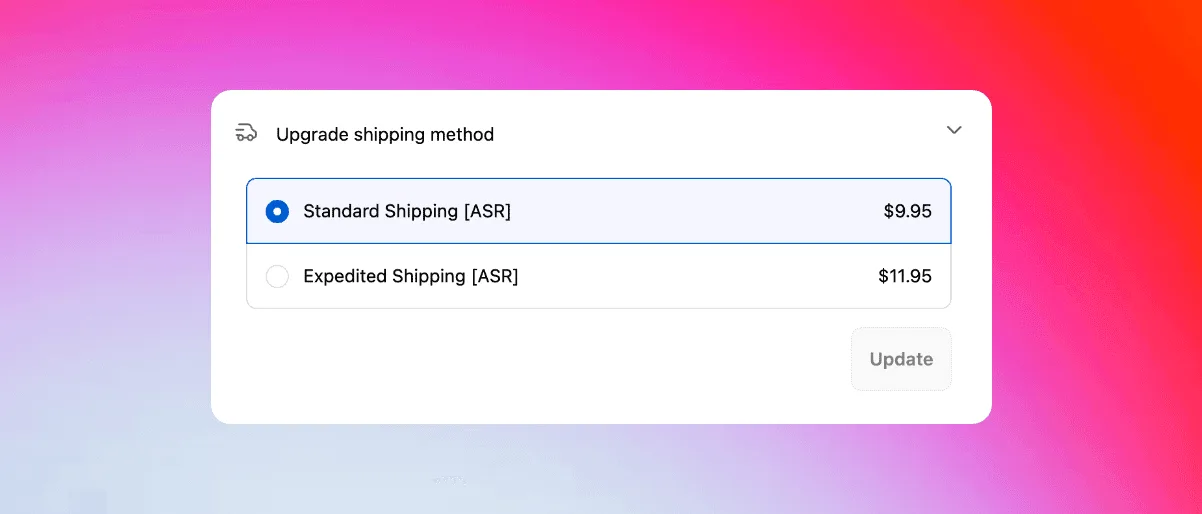
Revizeでは、お客様は顧客ポータルで配送方法をアップグレードを選びます。ポータルには、店舗が設定した配送サービスのうち利用可能なものが、配達日、料金、サービスの説明とともに表示されます。その配送先住所で利用できるサービスだけが表示されます。
お客様はより速いサービスを選び、料金の変更を確認します。合計金額が増える場合、今すぐ支払うからShopifyのチェックアウトに進み、差額を支払います。決済はShopifyが処理します。Revizeの配送アップグレードの流れに記載されているとおり、新しい配送サービスは既存の注文に反映され、フルフィルメントシステムに同期されます。
Standardが$10、Expressが$50の場合、お客様はExpressを選び、$40の差額を確認してShopifyのチェックアウトで支払います。代わりの注文を作成せずに、フルフィルメントシステムへ新しい配送サービスの情報が届きます。
Freeプランでは、数量とバリエーションの基本的な変更、住所の更新、自動キャンセル、自動返金を、月20件の注文編集まで利用できます。配送料と税金の再計算はPro限定の機能です。 顧客向け編集オプションで配送方法をアップグレードを有効にします。設定時に、店舗に必要なプランと配送料の設定を確認してください。
Shopifyの標準機能で変更できること
Shopifyでは請求する配送料を差し替えられますが、注文エディターで配送料を再計算したり、新たに選んだ配送サービスへ注文を切り替えたりすることはできません。 標準機能での対応は、お客様自身による変更ではなく、スタッフによる配送料の調整です。
Shopifyは、既存の配送料を削除し、新しいカスタム配送料を追加するようスタッフに案内しています。配送料を直接編集することはできません。元の配送料を残すと、1つの注文に複数の配送料が付く場合があります。手順はShopifyの配送料の編集ガイドで説明されています。
Shopifyは、注文の編集時に配送料は再計算されないとも明記しています。スタッフが変更後の料金を判断して入力し、差額を請求または返金する必要があります。追加の支払いが必要な場合、マーチャントはチェックアウトへのリンクを含む請求書を送るか、直接支払いを受けられます。
同じShopifyの案内には、決済が保留中の注文、Shop Pay Installmentsの注文、ローカルデリバリーの注文、ほかのアプリが作成した注文など、編集できない注文も示されています。Shopifyはフルフィルメント済みの商品、関税、税金に関わる編集も制限しています。編集後に差額を回収する際、一部の簡単決済方法が利用できなくなる場合があります。
エージェンシーのエンジニアは、ShopifyのorderEditAddShippingLineミューテーションを使い、Admin APIの編集セッション中にカスタム配送行を追加できます。編集を確定するには、必要な権限が要ります。このミューテーションは指定した行を追加するもので、お客様が利用できる配送サービスを探すものではありません。
手動で対応する場合の流れ
Shopifyの標準機能を使った対応では、配送料を差し替え、差額を精算し、フルフィルメントへの引き継ぎをスタッフが管理します。 まれな依頼には対応できますが、変更のたびにサポート作業が発生します。
- フルフィルメントが始まる前に注文を開きます。
- 配送先に届けられるサービスを確認します。
- 元の配送料を削除します。
- 変更後のサービスのカスタム配送料を追加します。
- 差額を確認します。
- 請求書を送るか、直接支払いを受けます。
- 使用する配送サービスを倉庫に伝えます。
3PLは、注文のピッキングと発送を担う外部の物流倉庫です。お客様への請求額だけを変え、その倉庫に届く指示を変えなければ、対応できたのは会計上の部分だけです。
キャンセルして注文を作り直す方法は、さらに手間のかかる代替策です。代わりの注文が作成され、返金と新しい請求が別々になります。標準手順にする前に、両方の記録がレポート、お客様への通知、不正注文の審査、フルフィルメントの処理待ち一覧にどう表示されるかをテストしてください。
チェックアウト後にShopifyの配送方法を変更する方法
Revizeは配送方法の変更を、サポート窓口ではなくShopifyの注文状況ページで行えるようにします。 お客様の操作、編集期限、決済、倉庫への作業開始指示を、一連の流れとして設定します。
- 顧客ポータルを有効にします。 Shopifyの注文状況ページにRevizeのアプリブロックを追加します。お客様はそのページ、または注文確認メッセージ内の「注文を編集」リンクからアクセスできます。
- 編集期限を設定します。 注文の編集 > 注文の編集期間で、固定のプリセット、5分から48時間までのカスタム期間、指定時刻の締め切り、またはフルフィルメント開始までのいずれかを選びます。倉庫で最も早くピッキングが始まる時刻より前に、編集期間が終わるようにします。
- 配送オプションを有効にします。 注文の編集 > 顧客向け編集オプションで配送方法をアップグレードをオンにし、保存をクリックします。
- 配送料の参照元を接続します。 RevizeはShopify Shipping、UPS、FedEx、DHL、USPSに接続された配送料に加え、Advanced Shipping Rules、Bespoke Shipping、ShipperHQ、Parcelify、Advanced Shipping Managerなど、ドキュメントに記載された配送アプリに対応しています。配送業者の配送料、カスタムアプリ、配送を分割する設定には、Revizeサポートの支援が必要です。
- 注文処理モードを選びます。 フルフィルメント側のシステムがShopifyの保留を反映する場合は、注文の編集 > 注文処理で注文を保留を選びます。編集期間中はフルフィルメントを止め、期間が終わると保留を解除します。倉庫の入口にある赤信号のようなものです。注文は存在しますが、ピッキングは待機します。
- 安全なテストを完了します。 Revizeのドキュメントに記載されたテスト方法として、Shopifyの下書き注文を使います。注文状況ページを開き、別のサービスを選び、料金差額に応じてお客様に必要な精算手順を確認します。
- 倉庫への引き継ぎを確認します。 注文の保留を解除する前に、新しい配送サービスの情報が実際のフルフィルメントシステムに表示されることを確認します。
店舗全体に適用するフルフィルメント開始までの編集期間では、自動的に注文が保留されることはありません。ルールエンジンのルールでフルフィルメントを保留を適用できますが、ドキュメントに記載された制限が適用されます。このモードを使う前に、編集期間の動作を確認してください。
一連のテストに合格したら、Revize: Order Editing & Upsellをインストールし、本番で使うすべての配送料の参照元とフルフィルメント先についてテストを繰り返してください。
配送方法の変更に適した運用はどれか
注文を編集でき、倉庫がまだピッキングを始めていない間は、お客様自身による変更が現代的な運用方法です。 Shopifyの標準機能による編集は、Shopifyが許可する例外にスタッフが対応する際に役立ちます。
| 判断基準 | Revizeによるお客様自身での変更 | Shopifyの標準機能による対応 | キャンセルして作り直す |
|---|---|---|---|
| 変更する人 | お客様 | マーチャントのスタッフ | マーチャントのスタッフ |
| サービスの選択 | 設定済みで利用可能なサービス | スタッフがサービスを判断 | 新しい注文で選択 |
| 追加の支払い | Shopifyのチェックアウト | 請求書または直接回収 | 新しい取引 |
| 注文の継続性 | 同じ注文 | 同じ注文 | 代わりの注文 |
| フルフィルメントの管理 | 保留、解除タグ、または設定済みの処理 | スタッフが手動で調整 | スタッフが2つの記録を照合 |
| 適した用途 | 繰り返し発生するフルフィルメント前の変更 | まれな例外 | 最終手段としての対応 |
注文数の多いPlus、Advanced、Growの店舗では、配送方法の変更1件あたりに必要な問い合わせ件数が有用な指標です。Revizeなら、お客様がサービスを選んで差額を精算できます。マーチャントは編集を終了し、倉庫が作業を進めるタイミングを管理できます。
配送料と決済はどうなるか
配送料に影響する変更は、注文を最終確定として倉庫に流す前に精算する必要があります。 Revizeは編集内容を問わず、合計金額が増えると今すぐ支払う、減ると返金、変わらないと確認という精算方法を使います。
お客様が住所を変更したり、商品を追加・削除したり、数量を変更したり、店舗の送料無料の基準額をまたいだりすると、利用可能な配送オプションの料金が再計算されます。配送料と税金の再計算にはProプランが必要です。利用可能なサービスは、該当する海外向けオプションや制限も含め、配送先に応じて表示されます。
設定済みのより安いサービスが提供され、その変更で注文の合計金額が下がる場合は、返金の手順に進みます。返金方法は注文の編集 > 返金オプションの設定に従い、「返金しない」「元の決済方法に返金」「ストアクレジットとして返金」から選ばれます。ストアクレジットでの返金にはProが必要です。「返金しない」を選ぶと、注文金額が下がる編集はブロックされます。
住所の変更によって、利用可能なサービスの一覧、配送料、税金、支払総額が変わる場合があります。新しい配送先で料金が上がる場合、お客様は住所変更が確定する前に支払う必要があります。詳しくは、チェックアウト後にShopifyの配送先住所を修正するガイドをご覧ください。
フルフィルメントとの同期を保つ方法
お客様が編集中の注文を、倉庫でピッキングさせてはいけません。 配送料が正しく決済も成功していても、荷物が古い配送サービスの指示で出荷されてしまっては意味がありません。
Revizeが推奨するモードは、注文処理のドキュメントに記載されたShopifyのフルフィルメント保留です。注文は編集期間中に保留され、編集が終わると保留が解除されます。
倉庫管理システムによっては、Shopifyの保留が反映されません。その場合、Revizeは編集期間中に手動で決済を確定する方法も使えます。注文は保留解除までPaidではなくAuthorizedの状態に保たれます。もう1つの選択肢は、保留をスキップと解除タグを追加を組み合わせる方法です。編集期間が終わるとrevize:order_releasedが付けられます。タグ自体はフルフィルメントを止めないため、3PL側で解除済みの注文だけをピッキングする必要があります。
倉庫は、pickedなどの処理タグを注文に追加して、編集を早めに終了させることもできます。注文編集の制限 > 注文タグに、そのタグを正確に登録してください。タグが付くと、Revizeはその注文の編集期間を終了します。これらの方法はフルフィルメント同期の設定に記載されています。
警告: 決済、注文の更新、フルフィルメントの保留、倉庫での保留解除を、一連の流れとしてテストしてください。ポータルだけのテストでは、正しい配送サービスの情報がピッキングの現場まで届くことを確認できません。
配送方法の変更で問題が起きるケース
多くの問題は、タイミング、決済、または編集できなくなった注文の状態によって起きます。 それぞれのケースに対応手順を決めておいてください。
- フルフィルメント済みの注文や編集期間が終了した注文は、Revizeで配送方法を変更できません。
- 決済が拒否された場合、追加料金は未払いのままです。決済処理はShopifyが行うため、決済方法のエラーはRevizeの管理外です。
- 追加の差額が未払いの場合、代引き注文を除き、フルフィルメントは保留されたままです。
- 未払いの編集を取り消すはPro限定で、初期設定では無効です。マーチャントが設定した猶予期間の後に、未払いの差額だけを取り消せます。
- 住所の変更によって、利用可能なサービスと支払額の両方が変わる場合があります。
- 配送業者の配送料、カスタム配送アプリ、配送を分割する設定には、サポートによる設定が必要です。
- 保留をスキップするモードでは、3PLが解除タグを待たなければ、ピッキングが早く始まる可能性があります。
今週行うこと
有料の配送方法変更が倉庫まで正しく届いたことを確認してから公開してください。 合格基準はポータル画面ではなく、フルフィルメントに反映された最終的な配送サービスです。
- 配送料の参照元とフルフィルメント先をすべて洗い出します。
- 最も早いピッキングの開始時刻より前に終わる編集期間を設定します。
- 配送方法をアップグレードを有効にし、保留または解除の手順を設定します。
- Shopifyの下書き注文を使い、差額の支払いが必要なアップグレード、利用可能な低料金サービスへの変更、住所の変更、未払いの差額の扱いをテストします。
- 最終的な注文合計、決済状態、配送サービス、3PLの記録を確認します。
よくある質問
Shopifyの注文後に配送方法を変更できますか?
はい。フルフィルメント前なら、配送料を手動で差し替えるか、Revizeを通じてお客様に別のサービスを選んでもらえます。 Shopifyの標準の注文エディターでは、スタッフが元の配送料を削除し、カスタム配送料を追加して、差額を請求または返金する必要があります。Revizeでは、配送サービスの変更と決済を既存の注文内で完結できます。
Shopifyで速達の追加料金を請求するには?
Revizeは正確な追加額を表示し、お客様に「今すぐ支払う」操作を提示します。 Shopifyがチェックアウトを通じて決済を処理します。標準機能を使うスタッフの手順では、マーチャントがカスタム配送料を入力し、請求書を送るか直接支払いを受けます。Shopifyは、注文編集後に一部の簡単決済方法が利用できなくなる可能性があると案内しています。
お客様自身でチェックアウト後に配送方法を変更できますか?
はい。対象となるお客様は、マーチャントが設定した編集期間中にRevizeの「配送方法をアップグレード」を利用できます。 顧客ポータルには、その住所で利用できる配送サービスと、料金、サービスの詳細が表示されます。お客様がサービスを選び、必要な精算を完了すると、更新された指示がフルフィルメントに届きます。
Shopifyで配送方法を直接編集できないのはなぜですか?
Shopifyの標準の注文エディターは、配送サービスを再計算して切り替えるのではなく、配送料を差し替えます。 スタッフが既存の配送料を削除し、カスタム配送料を追加して、変更後の金額を判断します。Shopifyは製品設計上の理由を説明していません。そのため、エディターでチェックアウト時のリアルタイム配送料を使えると想定せず、ドキュメントに記載された動作に合わせて運用を設計してください。
店舗受け取りを配送に、または配送を店舗受け取りに変更するには?
Revizeのドキュメントに記載された配送変更の流れでは、店舗受け取りと配送の相互切り替えができるとは示されていません。 配送機能は住所に対して利用可能な配送サービスを提示します。一方、店舗受け取りは別のフルフィルメント方法です。店舗受け取りの設定を使って両方向の切り替えをテストし、スタッフが例外に対応する手順を残してください。
注文をキャンセルして作り直す必要はありますか?
フルフィルメント前に既存の注文で配送方法の変更を完了できるなら、必要ありません。 Revizeでは、お客様がサービスを選び、代わりの注文を作らずに差額を精算できます。キャンセルして作り直す方法は、注文の状態やフルフィルメントの設定によって編集を受け付けられない場合の例外的な対応です。
安い配送方法に変更した場合、どう返金しますか?
設定済みのより安いサービスが利用でき、合計金額が下がる場合、その変更はRevizeの返金手順に進みます。 マーチャントの返金設定により、対象となる減額分を元の決済方法に返金するか、ストアクレジットにするかが決まります。ストアクレジットでの返金にはProが必要です。「返金しない」を選択している場合、注文金額が下がる編集はブロックされます。
注文のフルフィルメント後に配送方法を変更できますか?
Revizeによる配送方法の変更は、注文のフルフィルメントが完了するか、編集期間が終了するとできなくなります。 Shopifyもフルフィルメント済みの商品に関わる編集を制限しており、関税や税金がかかるフルフィルメント済みの商品を含む注文には、さらに制限があります。荷物が出荷された後の配送業者への対応や追跡は、別の作業です。
Shopifyで注文後に配送方法を変更できるようにするには、今週Revizeで差額の支払いを伴うテストを1件実施し、更新された配送サービスの情報が倉庫に届いたことを確認してから機能を公開してください。