
Auf dieser Seite
10 fortgeschrittene Shopify Flow Workflows, die Umsatz generieren und nicht nur Zeit sparen
Kurzantwort: Fortgeschrittene Shopify Flow Workflows gehen über einfache Automatisierung hinaus. Sie generieren Umsatz durch vorausschauende Analysen, geplante Datenauswertungen und die Zusammenarbeit mehrerer Apps. Änderungen nach dem Kauf sind ein Signal, auf das Sie reagieren sollten: Bei mehr als 10 Mio. Shopify-Bestellungen wird etwa jede 19. Bestellung (5,2 %) nach dem Checkout bearbeitet (Revize, 2026). Mit Get Data Aktionen, Metafeldern und mehrstufigen Berechnungen haben Händler mehr als $50K Umsatz mit abwanderungsgefährdeten Kunden zurückgewonnen, Rückbuchungen um 80 % reduziert und komplexe B2B-Abläufe automatisiert.
Die wertvollsten Workflows:
- Abwanderung vorausschauend verhindern ($25K–$63K zurückgewinnen)
- Mehrere Bestellungen zusammenfassen ($8K–$12K pro Jahr sparen)
- Rückbuchungen analysieren (Betrug in Höhe von $12K–$50K verhindern)
- Fulfillment anhand von Metafeldern steuern (70 % weniger Transportschäden)
- Abwanderungsgefährdete Kunden zurückgewinnen (15–20 % Rückgewinnungsquote)
Die meisten Anleitungen zu Shopify Flow zeigen einfache Automatisierungen: „Bestellungen mit hohem Wert markieren“ oder „Warnungen bei niedrigem Lagerbestand senden“. Das ist nützlich, schöpft die Möglichkeiten aber kaum aus.
Erfahrene Nutzer setzen Get Data Aktionen, zeitgesteuerte Auslöser, Metafelder und die Zusammenarbeit mehrerer Apps ein. So entstehen Workflows, die nicht nur Zeit sparen, sondern Umsatz generieren.
Dieser Leitfaden zeigt 10 fortgeschrittene Workflows von Händlern, die mehr als $50K Umsatz mit abwanderungsgefährdeten Kunden zurückgewonnen, Rückbuchungen um 80 % reduziert und komplexe B2B-Abläufe automatisiert haben.
Was macht diese Workflows „fortgeschritten“?
Anders als einfache Workflows nutzen sie:
- Get Data Aktionen — Historische Bestellungen, Kunden und Produkte abfragen
- Zeitgesteuerte Auslöser — Tägliche oder wöchentliche Analyseberichte erstellen
- Metafelder — Benutzerdefinierte Datenfelder für komplexere Regeln
- Zusammenarbeit mehrerer Apps — Flow + Klaviyo + LoyaltyLion + Slack
- Mehrstufige Berechnungen — Ergebnisse zählen, summieren und einzeln durchlaufen
Inhaltsverzeichnis
- Kundenabwanderung vorausschauend verhindern — $25K–$63K zurückgewinnen
- Mehrere Bestellungen vom selben Tag zusammenfassen — $8K pro Jahr sparen
- Rückbuchungen analysieren und verhindern — Betrug in Höhe von $12K–$50K verhindern
- Fulfillment nach Zerbrechlichkeit des Produkts steuern — 70 % weniger Schäden
- Nutzung von Willkommensgutscheinen nachverfolgen — Bessere Interaktion
- Verspätetes Fulfillment anhand von Servicezielen überwachen — 85 % weniger verspätete Sendungen
- Abwanderungsgefährdete Kunden mit Treuepunkten zurückgewinnen — 15–20 % Rückgewinnungsquote
- B2B-Zahlungsbedingungen automatisieren — 50 % schnelleres Onboarding
- Dynamische Kategorie „Trendprodukte“ — Datengestützte Produktpräsentation
- Bei Bestellentwürfen automatisch nachfassen — 20–30 % der B2B-Geschäfte zurückgewinnen
1. Kundenabwanderung vorausschauend verhindern
Trigger: Scheduled time (weekly on Monday at 10:00 AM)
Actions:
  1. Get customer data:
       - Customer tags contains "VIP"
       - Lifetime spent > $1,000
       - Last order date > 90 days ago
  2. Count customers
  3. Loop over each customer:
       - Remove tag "Active VIP"
       - Add tag "At-Risk VIP"
       - Track event in Klaviyo: "VIP Churn Risk"
       - (Via LoyaltyLion) Add 200 bonus points
  4. Send Slack to #retention: "[X] VIP customers at risk this week"
  5. Send internal email to sales manager with customer list
Warum dieser Workflow so wirksam ist:
Er wartet nicht, bis Kunden abgewandert sind. Jeden Montagmorgen erhalten Sie eine Liste Ihrer besten Kunden, die seit mehr als 90 Tagen nicht bestellt haben. Treuepunkte werden ihren Konten automatisch gutgeschrieben und gezielte E-Mails in Klaviyo ausgelöst. Ihr Vertriebsteam kann wertvolle Kunden persönlich ansprechen, bevor sie dauerhaft abwandern.
Einrichtung Schritt für Schritt:
-
Flow → Workflow erstellen
-
Auslöser: Scheduled time → Wöchentlich → Montag → 10:00 Uhr
-
Aktion: Get customer data
- Filter 1: Kunden-Tags → enthält → “VIP”
- Filter 2: Gesamtausgaben → größer als → 1000
- Filter 3: Datum der letzten Bestellung → vor → 90 Tagen
-
Aktion: Count (zählt die Ergebnisse von Get customer data)
-
Aktion: Loop over each Kunde aus Get customer data
- Innerhalb der Schleife: Remove customer tags → “Active VIP”
- Innerhalb der Schleife: Add customer tags → “At-Risk VIP”
- Innerhalb der Schleife: Track event (Klaviyo-Connector) → “VIP Churn Risk”
- Innerhalb der Schleife: LoyaltyLion-Aktion → 200 Punkte hinzufügen
-
Aktion: Send Slack message → Kanal: #retention → Nachricht: “{{count}} VIP customers at risk”
-
Aktion: Send internal email → An: sales@yourstore.com
Geschäftlicher Nutzen:
| Kennzahl | Wert |
|---|---|
| Rückgewinnungsquote | 15–20 % |
| Customer Lifetime Value pro Kunde | $1,000+ |
| Zurückgewonnener Umsatz | $50K+ |
| Zeitersparnis | Mehr als 10 Stunden pro Woche |
Zitat eines Händlers: „Mit diesem Workflow haben wir $63K Umsatz von 14 VIP-Kunden zurückgewonnen, die wir beinahe verloren hätten. Das hat viel verändert.“ — Wellness-Marke (400 Bestellungen pro Monat)
2. Mehrere Bestellungen vom selben Tag zusammenfassen
Das Problem: Kunden geben am selben Tag 2–3 getrennte Bestellungen auf. Sie versenden jede einzeln und zahlen pro Bestellung $10–15 für vermeidbare Versandkosten.
Trigger: Order created
Actions:
  1. Get order data:
       - Customer email = {{order.customer.email}}
       - Created at > 24 hours ago
       - Shipping address = {{order.shipping_address}}
  2. Count orders
  3. IF count > 1:
       - Hold fulfillment order (current order)
       - Add order tag "Consolidate Ship"
       - Add order note "Customer has {{count}} orders today - combine before shipping"
       - Send internal email:
           Subject: "Multi-order alert: {{customer.name}}"
           Body: "Customer placed {{count}} orders in 24 hrs. Orders: {{list}}"
Warum dieser Workflow so wirksam ist:
Viele Shops versenden jede Bestellung einzeln. Das kostet Geld und führt dazu, dass Kunden am selben Tag mehrere Pakete erhalten. Dieser Workflow erkennt automatisch, wenn ein Kunde innerhalb von 24 Stunden mehrere Bestellungen an dieselbe Adresse aufgibt. Er hält das Fulfillment an und informiert Ihr Team, damit es die Bestellungen in einer Sendung zusammenfassen kann. Kunden erhalten eine bessere Erfahrung, und Sie sparen $10–15 pro zusammengefasster Bestellung.
Einrichtung Schritt für Schritt:
-
Auslöser: Order created
-
Aktion: Get order data
- Filter 1: Kunden-E-Mail → entspricht → {{order.customer.email}}
- Filter 2: Erstellt am → nach → {{order.created_at | date_add: ‘-24 hours’}}
- Filter 3: Lieferadresse → entspricht → {{order.shipping_address}}
-
Aktion: Count Bestellungen aus Get order data
-
Bedingung: Count → größer als → 1
-
Aktion (wenn wahr): Hold fulfillment order
-
Aktion: Add order tags → “Consolidate Ship”
-
Aktion: Add order note → “Customer has {{count}} orders - combine shipping”
-
Aktion: Send internal email mit Bestelldetails
Geschäftlicher Nutzen:
| Kennzahl | Wert |
|---|---|
| Ersparnis pro Bestellung | $10–15 |
| Monatliche Ersparnis (50 Bestellungen) | $500–$750 |
| Jährliche Ersparnis | $6K–$9K |
| Ergebnis eines Händlers | $8,200 pro Jahr |
3. Rückbuchungen analysieren und verhindern
Das Problem: Rückbuchungen erfolgen Tage oder Wochen nach einer Bestellung. Sie erfassen keine Muster, und Kunden mit wiederholten Rückbuchungen bestellen weiter.
Trigger: Scheduled time (daily at 2:00 AM)
Actions:
  1. Get order data:
       - Financial status = "chargeback"
       - Created at > last 90 days
  2. Count chargebacks
  3. Sum order total (total $ lost to chargebacks)
  4. Loop over each order:
       - Add customer tag "Chargeback History"
       - Add order tag "Fraud-Chargeback"
       - Get customer data (check if customer has > 1 chargeback)
       - IF customer chargebacks > 1:
           - Add customer tag "Repeat Offender - Block"
           - Send Slack urgent alert
  5. Send internal email (daily report):
       - Total chargebacks: {{count}}
       - Total $ lost: ${{sum}}
       - Customer list attached
Warum dieser Workflow so wirksam ist:
Rückbuchungen schmälern den Gewinn oft unbemerkt. Wenn Sie ein Muster erkennen, haben Sie womöglich bereits fünfmal an dieselbe betrügerische Person versendet. Dieser Workflow analysiert jede Nacht alle Rückbuchungen der vergangenen 90 Tage, markiert Kunden mit wiederholten Rückbuchungen und sendet Ihnen einen täglichen Bericht über den gesamten Verlust in Dollar. Ein Elektronikhändler identifizierte drei Kunden, die für Rückbuchungen in Höhe von $6,400 verantwortlich waren, und sperrte sie dauerhaft.
Geschäftlicher Nutzen:
| Kennzahl | Wert |
|---|---|
| Weniger Rückbuchungen | 80–90 % |
| Jährlich verhinderter Betrug | $12K–$50K |
| Erkennung von Mustern | In Echtzeit |
| Sperrung bei wiederholten Rückbuchungen | Automatisch |
Zitat eines Händlers: „Wir haben drei Kunden identifiziert, die für 17 Rückbuchungen über insgesamt $6,400 verantwortlich waren. Seit wir sie gesperrt haben, gab es vier Monate lang keine Rückbuchung mehr.“ — Elektronikhändler
4. Fulfillment nach Zerbrechlichkeit des Produkts steuern
Das Problem: Zerbrechliche Artikel wie Glaswaren und Elektronik werden beim Versand beschädigt. Eine manuelle Prüfung ist fehleranfällig.
Metafield setup:
- product.custom.is_fragile (boolean)
- product.custom.ship_separately (boolean)

Trigger: Order created
Condition: Line items contain product.metafield.is_fragile = true
Actions:
  1. Add order tag "Fragile Items"
  2. Add order note "⚠️ PACK WITH EXTRA PADDING"
  3. IF order also contains product.metafield.ship_separately = true:
       - Add order tag "Fragile + Separate Shipment Required"
       - Hold fulfillment order
       - Send Slack to warehouse manager:
           "Order #{{order.number}} has fragile item requiring separate shipment"
  4. Send internal email to fulfillment team
Warum dieser Workflow so wirksam ist:
Zerbrechliche Artikel werden beschädigt, wenn das Verpackungsteam nicht weiß, welche Produkte besondere Behandlung benötigen. Dieser Workflow kennzeichnet Bestellungen mit Glaswaren, Keramik oder Elektronik automatisch anhand benutzerdefinierter Produktkennzeichnungen. Er fügt Verpackungsanweisungen direkt zur Bestellung hinzu und sendet dringende Slack-Warnungen, wenn Artikel getrennt versendet werden müssen. Ihr Team muss sich weder SKUs merken noch Tabellen prüfen.
Metafelder einrichten:
- Einstellungen → Benutzerdefinierte Daten → Produkte → Definition hinzufügen
- Name: “Is Fragile” → Namespace:
custom→ Schlüssel:is_fragile→ Typ: Boolean - Name: “Ship Separately” → Namespace:
custom→ Schlüssel:ship_separately→ Typ: Boolean - Auf Produkte anwenden: Glaswaren, Keramik, Elektronik
Flow einrichten:
- Auslöser: Order created
- Bedingung: Line items → Product → Metafield → custom.is_fragile → entspricht → true
- Aktion: Add order tags → “Fragile Items”
- Aktion: Add order note → “⚠️ PACK WITH EXTRA PADDING”
- Bedingung: Line items → Product → Metafield → custom.ship_separately → entspricht → true
- Aktion (wenn wahr): Hold fulfillment order
- Aktion: Send Slack message → Kanal: warehouse-alerts
Geschäftlicher Nutzen:
| Kennzahl | Wert |
|---|---|
| Weniger Transportschäden | 70 % |
| Manuelle Prüfung | Entfällt |
| Fehler im Lager | Werden verhindert |
| Kundenzufriedenheit | Deutlich verbessert |
5. Nutzung von Willkommensgutscheinen nachverfolgen
Das Problem: Sie erinnern Kunden daran, ihren Willkommensgutschein einzulösen, obwohl sie bereits gekauft haben. Das ist lästig und unnötig.
Trigger: Order created
Condition: Discount code used contains "WELCOME"
Actions:
  1. Track event in Klaviyo: "Welcome Coupon Used"
  2. Update Klaviyo customer property: {"welcome_coupon_status": "redeemed", "conversion_date": "{{order.created_at}}"}
  3. Add customer tag "Welcome Series Complete"
  4. Remove customer from Klaviyo flow: "Welcome Series Reminders"
  5. Add customer to Klaviyo flow: "Post-Purchase Nurture"
Warum dieser Workflow so wirksam ist:
Kaum etwas stört Kunden mehr als eine E-Mail mit der Erinnerung an den Willkommensgutschein, nachdem sie bereits bestellt haben. Dieser Workflow erfasst die Einlösung des Rabatts, aktualisiert automatisch das Klaviyo-Profil, beendet die Erinnerungs-E-Mails und verschiebt den Kunden in Ihre E-Mail-Serie nach dem Kauf. Das sorgt für saubere Daten, eine bessere Kundenerfahrung und höhere Interaktionsraten.
Einrichtung (erfordert die Klaviyo-App):
-
Auslöser: Order created
-
Bedingung: Discount codes → Code → enthält → “WELCOME”
-
Aktion: Track an event (Klaviyo-Connector)
- Ereignisname: “Welcome Coupon Used”
- Kunden-E-Mail: {{order.customer.email}}
-
Aktion: Update customer properties (Klaviyo)
- Eigenschaft: welcome_coupon_status → Wert: “redeemed”
- Eigenschaft: conversion_date → Wert: {{order.created_at}}
-
Aktion: Add customer tags → “Welcome Series Complete”
Geschäftlicher Nutzen:
- Keine unnötigen E-Mails mehr an Kunden, die bereits gekauft haben
- Genaue Messung der Rentabilität der Willkommensserie
- Bessere Kundenerfahrung ohne störende Erinnerungen
- Höhere Interaktionsraten bei E-Mails
6. Verspätetes Fulfillment anhand von Servicezielen überwachen
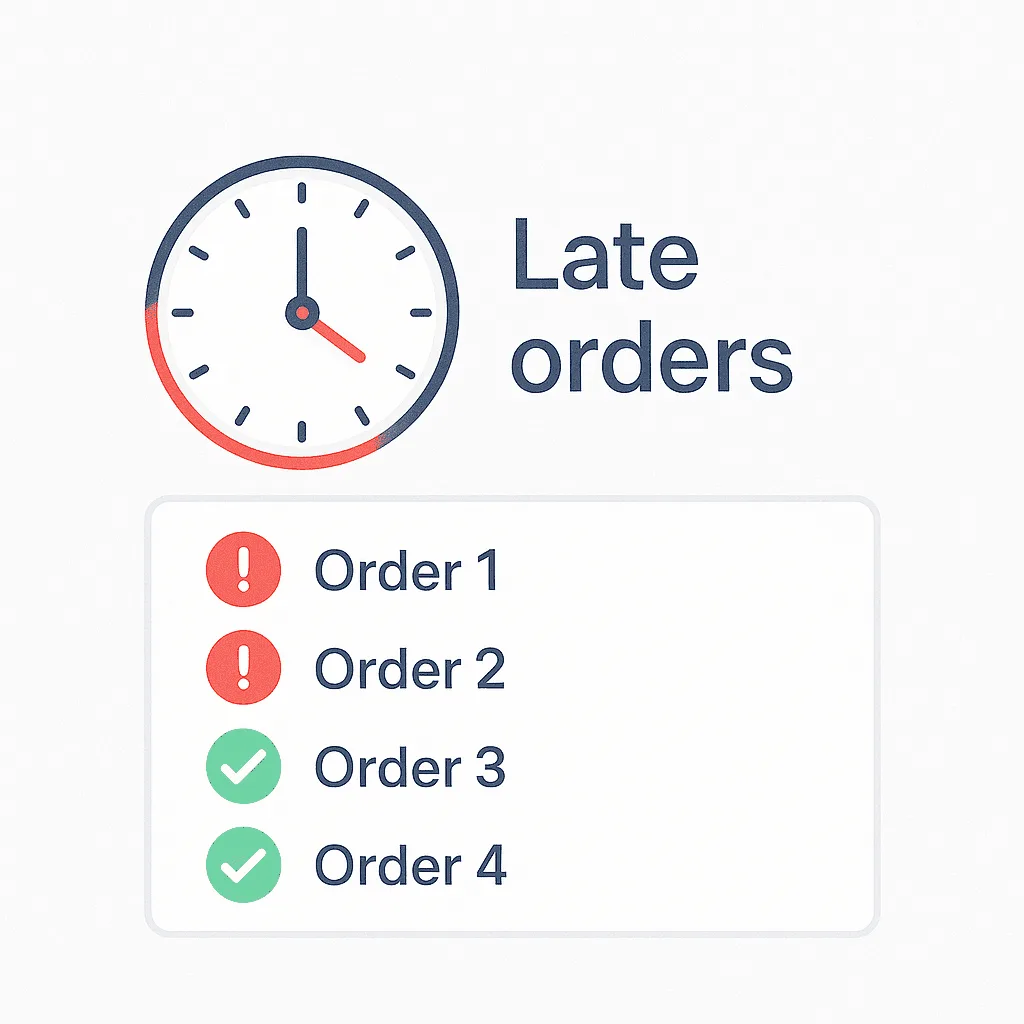
Trigger: Scheduled time (daily at 5:00 PM)
Actions:
  1. Get order data:
       - Fulfillment status = "unfulfilled"
       - Created at < 48 hours ago (before 2 days)
  2. Count late orders
  3. Sum order total ($ value of late orders)
  4. Loop over each order:
       - Add order tag "SLA Missed"
       - Add order note "⚠️ LATE: Exceeds 2-day fulfillment window"
       - Get customer data (check if VIP)
       - IF customer tags contains "VIP":
           - Add order tag "VIP Late - Priority Escalate"
           - Send Slack urgent alert
  5. Send internal email (daily SLA report):
       Subject: "Daily SLA Report: {{count}} Late Orders"
       Body:
           - Total late: {{count}} orders
           - Total $: ${{sum}}
           - VIP orders: {{vip_count}}
           - Late order list (with order numbers)
  6. Send Slack to #operations: "SLA Report: {{count}} orders late"
Warum dieser Workflow so wirksam ist:
Verspätete Sendungen schaden Bewertungen und Ihrem Ruf. Dieser Workflow prüft täglich alle noch nicht ausgeführten Bestellungen, markiert Bestellungen, die älter als 48 Stunden sind, berechnet ihren gesamten Warenwert in Dollar und meldet verspätete VIP-Bestellungen mit dringenden Slack-Warnungen. Ein Shop reduzierte verspätete Sendungen um 85 % und verbesserte seine Bewertung innerhalb von drei Monaten von 4,2 auf 4,7 Sterne.
Geschäftlicher Nutzen:
- Das Versandversprechen von zwei Tagen einhalten
- Engpässe im Fulfillment erkennen
- VIP-Kunden besonders betreuen
- Zuständigkeiten im Betrieb klären
Ergebnis eines Händlers: 85 % weniger verspätete Sendungen; die Bewertung stieg von 4,2 auf 4,7 Sterne.
7. Abwanderungsgefährdete Kunden mit Treuepunkten zurückgewinnen

Das Problem: Kunden bestellen seit mehr als 60 Tagen nicht mehr. Bis Sie es bemerken, sind sie zur Konkurrenz gewechselt.
Trigger: Scheduled time (weekly on Monday 10:00 AM)
Actions:
  1. Get customer data:
       - Customer tags contains "Active Member"
       - Last order date > 60 days ago
       - Lifetime orders > 2 (not one-time buyers)
  2. Count at-risk customers
  3. Loop over each:
       - Remove tag "Active Member"
       - Add tag "At-Risk - 60+ Days"
       - (Via Loyalty app) Add 100 bonus points
       - Track event in Klaviyo: "Customer At Risk"
       - Update Klaviyo property: {"churn_risk": "high", "last_order_days": "{{days}}"}
  4. Klaviyo automatically triggers: "We Miss You" email with points notification
  5. Send internal email: "Weekly At-Risk Report: {{count}} customers"
Warum dieser Workflow so wirksam ist:
Wenn Sie feststellen, dass Kunden nicht mehr bestellen, haben sie sich möglicherweise schon für einen anderen Anbieter entschieden. Dieser Workflow läuft jeden Montag, identifiziert Kunden ohne Bestellung seit mehr als 60 Tagen, schreibt ihren Konten automatisch zusätzliche Treuepunkte gut und löst personalisierte „Wir vermissen Sie“-E-Mails über Klaviyo aus. Mittelgroße Shops haben damit innerhalb von sechs Monaten mehr als $25K Umsatz zurückgewonnen, bei Rückgewinnungsquoten von 15–20 %.
Geschäftlicher Nutzen:
- 15–20 % Rückgewinnungsquote
- Jeder zurückgewonnene Kunde bringt $300–500 zusätzlichen Customer Lifetime Value
- Mittelgroßer Shop: $25K Umsatz in sechs Monaten zurückgewonnen
- Kundenbindung, bevor Kunden endgültig abwandern
8. B2B-Zahlungsbedingungen automatisieren
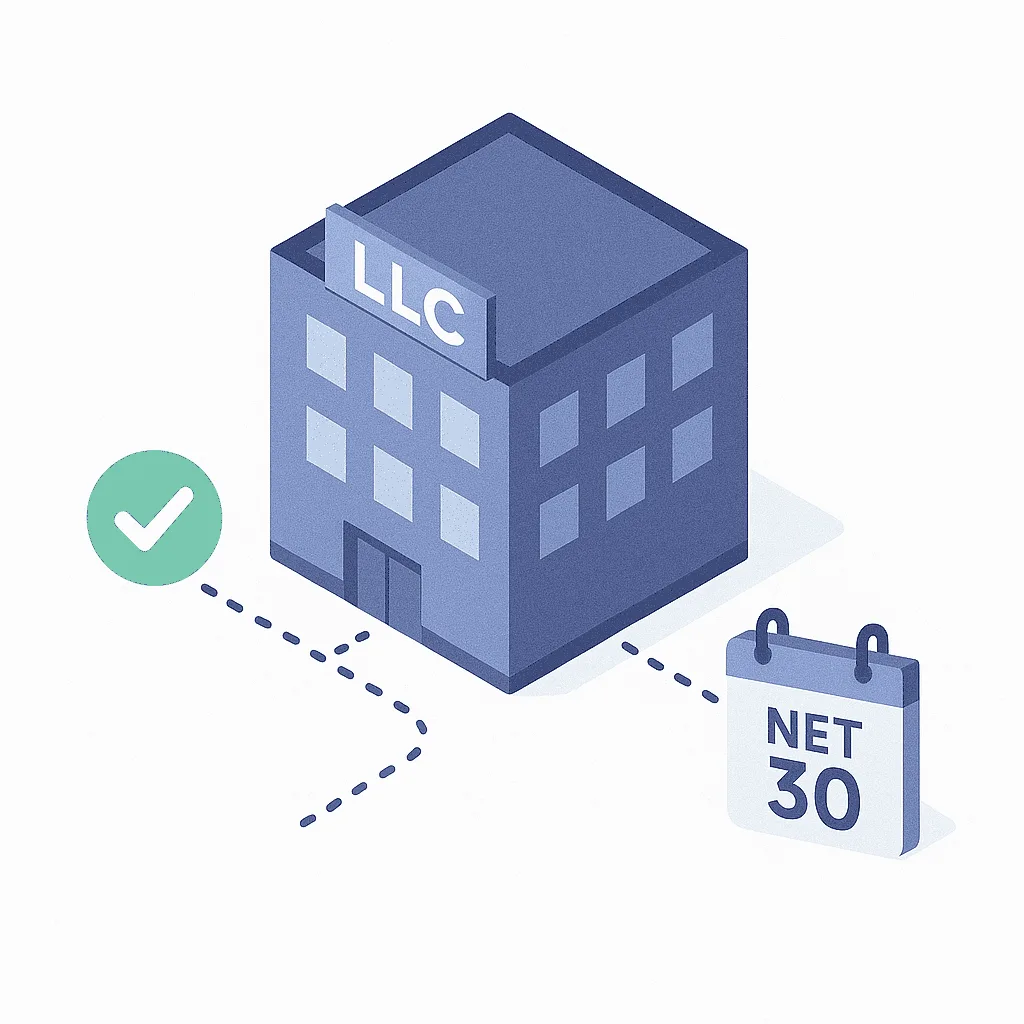
TTRIGGER: Company location created (B2B feature)

CONDITION: Company name contains "LLC" OR "Inc" OR "Ltd"

ACTIONS:

━━━━━━━━━━━━━━━━━━━━━━━━━━━━━━━━━━━━━━━━━━━━━━━━━━━━━━━━━━━
ACTION 1: Send Admin API request - Assign Net 30 Payment Terms
━━━━━━━━━━━━━━━━━━━━━━━━━━━━━━━━━━━━━━━━━━━━━━━━━━━━━━━━━━━

Mutation: companyLocationUpdate

Input JSON:
{
  "companyLocationId": "{{company_location.id}}",
  "input": {
    "buyerExperienceConfiguration": {
      "paymentTermsTemplateId": "gid://shopify/PaymentTermsTemplate/1"
    }
  }
}

Response fields to include:
{
  companyLocation {
    id
    name
    buyerExperienceConfiguration {
      paymentTermsTemplate {
        id
        description
      }
    }
  }
  userErrors {
    field
    message
  }
}

━━━━━━━━━━━━━━━━━━━━━━━━━━━━━━━━━━━━━━━━━━━━━━━━━━━━━━━━━━━
ACTION 2: Send Admin API request - Assign Wholesale Catalog
━━━━━━━━━━━━━━━━━━━━━━━━━━━━━━━━━━━━━━━━━━━━━━━━━━━━━━━━━━━

Mutation: catalogUpdate

Input JSON:
{
  "id": "gid://shopify/CompanyLocationCatalog/WHOLESALE_CATALOG_ID",
  "input": {
    "context": {
      "companyLocationIds": ["{{company_location.id}}"]
    }
  }
}

Response fields to include:
{
  catalog {
    id
    title
    status
  }
  userErrors {
    field
    message
  }
}

━━━━━━━━━━━━━━━━━━━━━━━━━━━━━━━━━━━━━━━━━━━━━━━━━━━━━━━━━━━
ACTION 3: Add company tag (Native Flow Action)
━━━━━━━━━━━━━━━━━━━━━━━━━━━━━━━━━━━━━━━━━━━━━━━━━━━━━━━━━━━

Action: Add company tag
Company: {{company.id}}
Tag: Auto-Approved Net 30

━━━━━━━━━━━━━━━━━━━━━━━━━━━━━━━━━━━━━━━━━━━━━━━━━━━━━━━━━━━
ACTION 4: Add company tag (Native Flow Action)
━━━━━━━━━━━━━━━━━━━━━━━━━━━━━━━━━━━━━━━━━━━━━━━━━━━━━━━━━━━

Action: Add company tag
Company: {{company.id}}
Tag: Wholesale

━━━━━━━━━━━━━━━━━━━━━━━━━━━━━━━━━━━━━━━━━━━━━━━━━━━━━━━━━━━
ACTION 5: Add company tag (Native Flow Action)
━━━━━━━━━━━━━━━━━━━━━━━━━━━━━━━━━━━━━━━━━━━━━━━━━━━━━━━━━━━

Action: Add company tag
Company: {{company.id}}
Tag: B2B Active

━━━━━━━━━━━━━━━━━━━━━━━━━━━━━━━━━━━━━━━━━━━━━━━━━━━━━━━━━━━
ACTION 6: Send internal email
━━━━━━━━━━━━━━━━━━━━━━━━━━━━━━━━━━━━━━━━━━━━━━━━━━━━━━━━━━━

Action: Send internal email
To: b2b-sales@yourstore.com
Subject: New B2B Account Auto-Approved: {{company.name}}

Body:
Company: {{company.name}}
Contact: {{company.contact_email}}
Location: {{company_location.name}}

✅ Auto-assigned:
- Payment terms: Net 30
- Catalog: Wholesale pricing
- Tags: Auto-Approved Net 30, Wholesale, B2B Active

Company Location ID: {{company_location.id}}

━━━━━━━━━━━━━━━━━━━━━━━━━━━━━━━━━━━━━━━━━━━━━━━━━━━━━━━━━━━
ACTION 7: Send external email (OPTIONAL)
━━━━━━━━━━━━━━━━━━━━━━━━━━━━━━━━━━━━━━━━━━━━━━━━━━━━━━━━━━━

Action: Send email
To: {{company.contact_email}}
Subject: Welcome to [Your Store] Wholesale Program

Body:
Hi {{company.contact_name}},

Your wholesale account has been approved!

Account Details:
- Company: {{company.name}}
- Payment Terms: Net 30 (invoices due 30 days after order)
- Catalog Access: Wholesale pricing now active

You can start ordering immediately at:
https://yourstore.com/b2b

Questions? Reply to this email or contact your account manager.

Welcome aboard!
[Your Store] B2B TeamWarum dieser Workflow so wirksam ist:
B2B-Kunden erwarten eine schnelle Freigabe statt einer manuellen Prüfung über 2–3 Tage. Registriert sich ein Großhandelskunde mit „LLC“, „Inc“ oder „Ltd“ im Firmennamen, weist dieser Workflow automatisch ein Zahlungsziel von 30 Tagen zu, gibt den Großhandelskatalog frei und sendet Bestätigungs-E-Mails an Ihre B2B-Leitung und den Kunden. Das dauert nur Sekunden. Ihr Vertriebsteam kann sich auf Kundenbeziehungen konzentrieren statt auf Verwaltungsarbeit.
Geschäftlicher Nutzen:
- Sofortige B2B-Freigabe statt 2–3 Tagen manueller Prüfung
- 50 % schnelleres Onboarding für Großhandelskunden
- Besserer erster Eindruck
- Effizienteres Vertriebsteam
9. Dynamische Kategorie „Trendprodukte“
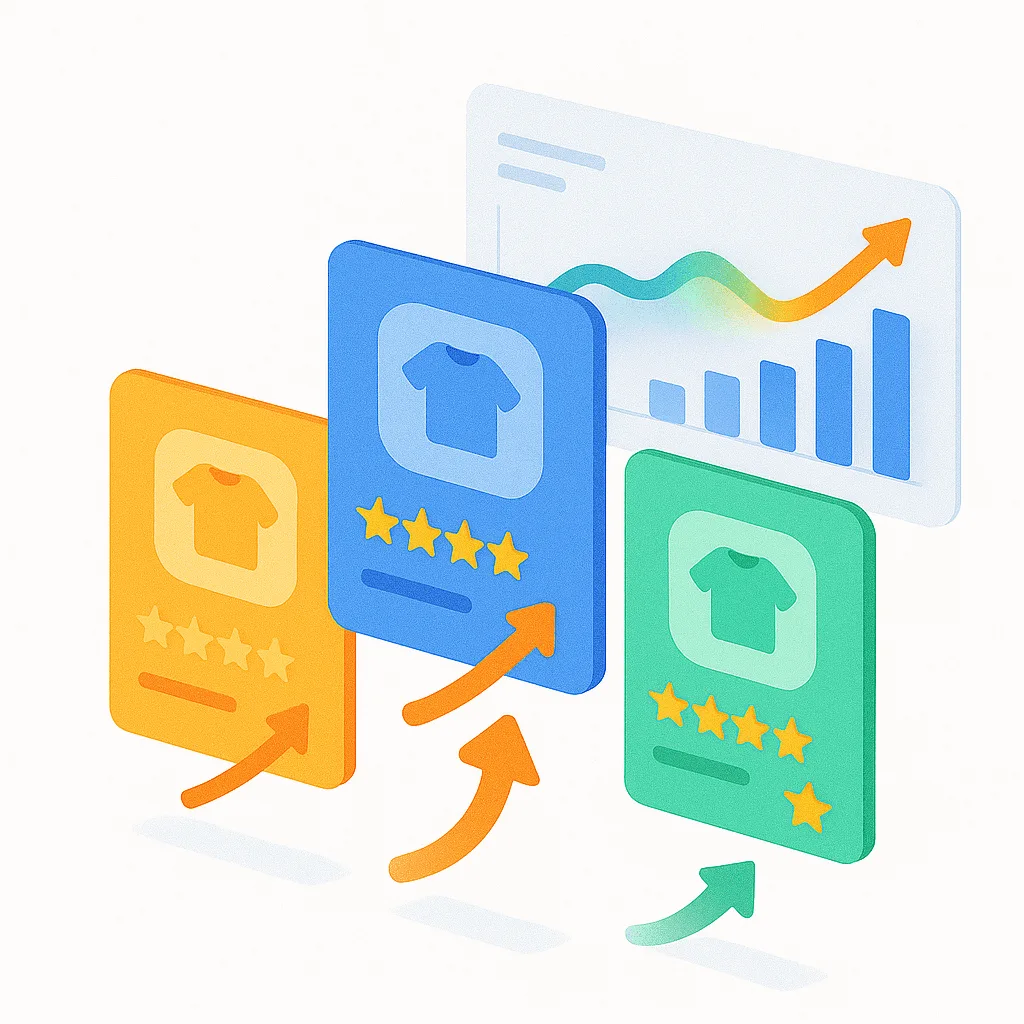
Das Problem: Ihre Kategorie „Im Trend“ wurde vor drei Monaten manuell zusammengestellt. Die Produkte sind nicht mehr aktuell.
Trigger: Scheduled time (weekly on Sunday at midnight)
Actions:
  1. Get product data (variants sold in last 7 days)
  2. For each product, use "Get order data" to calculate:
       - Total units sold
       - Total revenue
  3. Sort products by units sold (descending)
  4. Top 20 products:
       - Add product tag "Trending This Week"
       - Add to collection "Trending Now"
       - Remove product tag "Trending Previous" (cleanup)
  5. Bottom performers (< 5 units sold in 30 days):
       - Add product tag "Slow Mover"
       - Remove from collection "Featured"
       - Add to collection "Clearance"
  6. Send internal email:
       Subject: "Weekly Trending Report"
       Body:
           - Top 20 products (with units sold)
           - Slow movers flagged
           - Revenue by trending product
Warum dieser Workflow so wirksam ist:
Ihre Kategorie „Im Trend“ sollte keine Bestseller aus dem vergangenen Quartal zeigen. Dieser Workflow analysiert jeden Sonntagabend tatsächliche Verkaufsdaten und füllt Ihre Startseite automatisch mit den 20 meistverkauften Produkten der vergangenen sieben Tage. Schwach verkaufte Produkte entfernt er aus hervorgehobenen Kategorien und fügt sie der Abverkaufskategorie hinzu. So bleibt Ihre Produktpräsentation ohne manuelle Pflege aktuell. Tatsächlich gefragte Produkte können durch soziale Bestätigung die Conversion steigern.
Geschäftlicher Nutzen:
- Auf der Startseite erscheinen stets aktuelle Bestseller
- Soziale Bestätigung kann die Conversion steigern
- Kandidaten für den Abverkauf erkennen
- Datengestützte Produktpräsentation
10. Bei Bestellentwürfen automatisch nachfassen
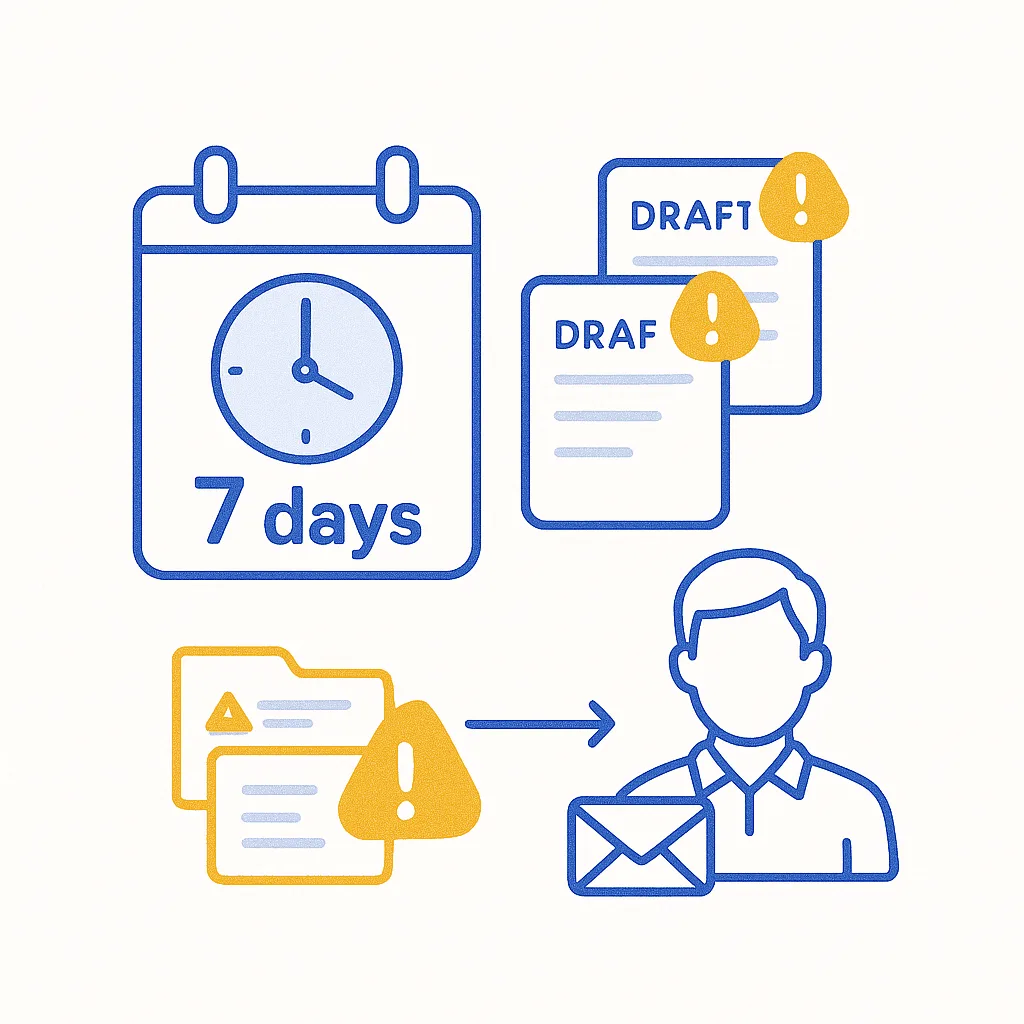
Das Problem: B2B-Vertriebsmitarbeiter erstellen Bestellentwürfe, doch Kunden melden sich nicht mehr. Die Entwürfe bleiben wochenlang offen, und Geschäfte gehen verloren.
Trigger: Scheduled time (daily at 10:00 AM)
Actions:
  1. Get draft order data:
       - Status = "open"
       - Created at > 7 days ago
       - Tags does not contain "Follow-Up Sent"
  2. Count draft orders
  3. Loop over each draft order:
       - Add draft order tag "Follow-Up Required"
       - Add draft order tag "Follow-Up Sent"
       - Get customer data for draft order
       - IF customer email exists:
           - Send internal email to assigned sales rep:
               Subject: "Open draft order #{{draft_order.number}} - {{days}} days old"
               Body: Customer + draft order link
           - Track event in CRM: "Draft Order Follow-Up Needed"
  4. Send Slack to #sales:
       "Daily Draft Order Alert: {{count}} open drafts > 7 days need follow-up"
Warum dieser Workflow so wirksam ist:
In offenen Bestellentwürfen steckt Umsatz, der leicht vergessen wird. Dieser Workflow prüft jeden Morgen, welche Entwürfe älter als sieben Tage sind, ermittelt die zuständige Vertriebsperson, sendet ihr eine persönliche Erinnerung mit Kundendaten und informiert den Vertriebskanal auf Slack. Shops gewinnen 20–30 % der liegen gebliebenen Entwürfe zurück. Jeder davon ist $800–2,000 wert.
Geschäftlicher Nutzen:
- 20–30 % der liegen gebliebenen Bestellentwürfe zurückgewinnen
- Durchschnittlicher Wert eines zurückgewonnenen Geschäfts: $800–2,000
- Effizienteres Vertriebsteam
- Geschäfte schneller abschließen
Das Wichtigste zum Aufbau fortgeschrittener Workflows
Was fortgeschrittene von einfachen Workflows unterscheidet:
- Get Data Aktionen nutzen — Historische Daten abfragen, statt nur auf einzelne Ereignisse zu reagieren
- Analysen planen — Täglich oder wöchentlich Berichte erstellen, statt nur ereignisgesteuert zu arbeiten
- Ergebnisse einzeln durchlaufen — Mehrere Einträge statt nur eines Datensatzes verarbeiten
- Zählen und summieren — Kennzahlen wie Bestellanzahl und Umsatz berechnen
- Mehrere Apps verbinden — Flow + Klaviyo + LoyaltyLion + Slack + CRM
- Metafelder nutzen — Benutzerdefinierte Daten für produkt- oder kundenspezifische Regeln verwenden
- GraphQL Admin API einsetzen — Fortgeschrittene Mutationen für B2B und benutzerdefinierte Funktionen ausführen
Strategie für die Umsetzung:
Woche 1: Beginnen Sie mit zeitgesteuerten Workflows (Nr. 1 Abwanderung verhindern, Nr. 6 Serviceziele überwachen)
Woche 2: Ergänzen Sie Get Data Workflows (Nr. 2 Bestellungen zusammenfassen, Nr. 3 Rückbuchungen analysieren)
Woche 3: Richten Sie Metafeld-Workflows ein (Nr. 4 Fulfillment nach Zerbrechlichkeit steuern)
Woche 4: Verbinden Sie Marketing-Apps (Nr. 5 Klaviyo-Tracking, Nr. 7 LoyaltyLion)
Tipps aus der Praxis:
- Mit echten Daten testen — Die „Test“-Schaltfläche von Flow verwendet tatsächliche Shop-Daten
- Mit breiten Filtern beginnen und sie eingrenzen — Regeln lassen sich leichter verschärfen als lockern
- Workflows dokumentieren — Das erleichtert spätere Änderungen
- Über Slack überwachen — Warnungen kommen im Kanal an, statt in E-Mails unterzugehen
- „View runs“ prüfen — Flow protokolliert jede Ausführung; sehen Sie die Protokolle wöchentlich durch
Was Shopify Flow NICHT kann (wichtig)
Kennen Sie die Grenzen, damit Ihre Erwartungen realistisch bleiben:
❌ Bestellungen nach der Zahlung bearbeiten
Shopify Flow kann nicht:
- Positionen zu bezahlten Bestellungen hinzufügen
- Mengen ändern
- Preise ändern
- Produktdetails nach dem Kauf aktualisieren
Warum das wichtig ist: Wenn Kunden Artikel hinzufügen oder ihre Bestellung ändern möchten, reicht Flow allein nicht aus.
Lösung: Verwenden Sie eine App für die Bestellbearbeitung wie Revize, die sich über Webhooks mit Flow verbinden lässt.
❌ E-Mails an Kunden senden
Die Aktion „Send internal email“ sendet E-Mails nur an Ihr Team, nicht an Kunden.
Alternative: Verbinden Sie für die Kundenkommunikation E-Mail-Marketing-Apps wie Klaviyo oder Omnisend.
❌ Teilrückerstattungen automatisch ausführen
Flow kann ganze Bestellungen stornieren, aber nicht automatisch einzelne Positionen erstatten.
Lösung: Apps für die Bestellbearbeitung ermöglichen automatisierte Teilrückerstattungen über Flow-Auslöser.
Häufige Fehler bei fortgeschrittenen Workflows
1. Zu viele Daten abrufen
Fehler: Get Data ohne Filter verwenden und Tausende Datensätze zurückgeben.
Lösung: Setzen Sie immer Datumsfilter für die letzten 7, 30 oder 90 Tage. Beschränken Sie die Ergebnisse auf die benötigten Daten.
Beispiel: Rufen Sie nicht alle Bestellungen seit Bestehen des Shops ab, sondern nur die der letzten 30 Tage.
2. „Loop Over Each“ nicht verwenden
Fehler: Get Data gibt 50 Kunden zurück, aber die Aktionen werden nur auf den ersten angewendet.
Lösung: Setzen Sie Aktionen bei der Verarbeitung von Get Data Ergebnissen immer in Loop over each.
3. Zeitgesteuerte Workflows nicht testen
Fehler: Ein wöchentlicher Workflow sieht korrekt aus, doch die Abfrage enthält einen Syntaxfehler, den Sie erst in Woche 2 bemerken.
Lösung: Die „Test“-Schaltfläche von Flow funktioniert auch für zeitgesteuerte Workflows. Testen Sie vor der Aktivierung.
4. Das Team mit Benachrichtigungen überfluten
Fehler: Eine Slack-Warnung für jede einzelne Rückbuchung oder verspätete Bestellung überlastet die Kanäle.
Lösung: Nutzen Sie für nicht dringende Fälle tägliche oder wöchentliche Zusammenfassungen statt sofortiger Warnungen.
5. „View Runs“ nicht überwachen
Fehler: Ein Workflow schlägt unbemerkt fehl. Sie erfahren erst davon, wenn sich jemand beschwert.
Lösung: Prüfen Sie wöchentlich Flow → Runs auf Fehler und unerwartetes Verhalten.
6. Daten und Werte fest eintragen
Fehler: Eine Abfrage enthält „created_at > January 1, 2024“ und funktioniert ab dem 1. Februar nicht mehr wie gewünscht.
Lösung: Verwenden Sie dynamische Datumsangaben: {{order.created_at | date_add: '-7 days'}}
7. API-Ratenbegrenzungen ignorieren
Fehler: Sie durchlaufen 500 Produkte, rufen für jedes eine externe API auf, erreichen die Ratenbegrenzung und der Workflow schlägt fehl.
Lösung: Bündeln Sie API-Aufrufe. Verwenden Sie nach Möglichkeit die integrierten Aktionen von Shopify.
FAQ
Ist Shopify Flow kostenlos?
Ja, für Shopify Plus (ab $2,300 pro Monat). Flow ist auch für Basic, Advanced und Shopify-Pläne verfügbar; die Preise variieren.
Wie funktionieren „Get Data“-Aktionen?
Get Data fragt historische Daten Ihres Shops ab — Bestellungen, Kunden, Produkte und Bestellentwürfe — und verwendet dafür Filter. Das Ergebnis ist eine Liste, deren Einträge Sie einzeln durchlaufen können.
Beispiel: „Kundendaten abrufen, wenn die Gesamtausgaben über $1,000 liegen UND die letzte Bestellung mehr als 90 Tage zurückliegt“
Kann ich Workflows automatisch nach Zeitplan ausführen?
Ja. Der Auslöser Scheduled time startet Workflows täglich, wöchentlich oder alle 10 Minuten. Das eignet sich für Analyseberichte und die vorausschauende Überwachung.
Was sind Metafelder und wozu dienen sie?
Metafelder sind benutzerdefinierte Datenfelder für Produkte, Kunden und Bestellungen. Damit können Sie Regeln erstellen, die Flow von sich aus nicht unterstützt.
Beispiel: Das Produkt-Metafeld „is_fragile“ = true löst besondere Verpackungsanweisungen aus.
Gibt es bei Flow API-Ratenbegrenzungen?
Ja. Flow verwendet die Shopify Admin API, für die Ratenbegrenzungen gelten. Nutzen Sie nach Möglichkeit Get Data-Aktionen statt einzelner API-Aufrufe innerhalb von Schleifen.
Wie verbinde ich Flow mit Klaviyo, Slack oder LoyaltyLion?
Installieren Sie die jeweilige App und verwenden Sie anschließend ihre Connector-Aktionen in Flow. Beispiele sind „Track event in Klaviyo“, „Send Slack message“ und „Add loyalty points“.
Kann ich GraphQL in Flow verwenden?
Ja. Mit der Aktion Send Admin API request können Sie benutzerdefinierte GraphQL-Mutationen für fortgeschrittene Anwendungsfälle ausführen, etwa B2B-Zahlungsbedingungen oder benutzerdefinierte Funktionen.
Was passiert, wenn meine Get Data Abfrage mehr als 1.000 Ergebnisse liefert?
Flow hat Speichergrenzen. Filtern Sie immer nach Datum, etwa nach den letzten 7, 30 oder 90 Tagen. Grenzen Sie die Ergebnisse mit Bedingungen ein, bevor Sie sie einzeln durchlaufen.
Kann ich Workflows zwischen Shops kopieren?
Ja. Sie können Workflows als JSON exportieren und in andere Shops importieren. Das ist für Shopify Plus Organisationen mit mehreren Marken hilfreich.
Erstellen Sie jetzt fortgeschrittene Workflows
Diese 10 Workflows zeigen, was mit Shopify-Automatisierung möglich ist. So können Sie vorgehen:
Monat 1: Grundlagen
- Woche 1: Nr. 1 einrichten (Abwanderung verhindern) — gefährdete Kunden zurückgewinnen
- Woche 2: Nr. 2 umsetzen (Bestellungen zusammenfassen) — Versandkosten sparen
- Woche 3: Nr. 6 ergänzen (Serviceziele überwachen) — Fulfillment verbessern
- Woche 4: Testen und optimieren
Monat 2: Umsatz generieren
- Woche 5: Nr. 5 verbinden (Klaviyo-Tracking) — unnötige E-Mails beenden
- Woche 7: Nr. 7 ergänzen (Kunden mit LoyaltyLion zurückgewinnen) — Kundenbindung automatisieren
- Woche 8: Nr. 3 umsetzen (Rückbuchungen analysieren) — Betrug verhindern
Monat 3: Abläufe verbessern
- Woche 9: Nr. 4 einrichten (Steuerung über Metafelder) — Schäden reduzieren
- Woche 10: Nr. 9 ergänzen (Trendkategorien) — Produkte datengestützt präsentieren
- Woche 11: Nr. 10 umsetzen (Bei Bestellentwürfen nachfassen) — B2B-Geschäfte abschließen
- Woche 12: Rentabilität messen
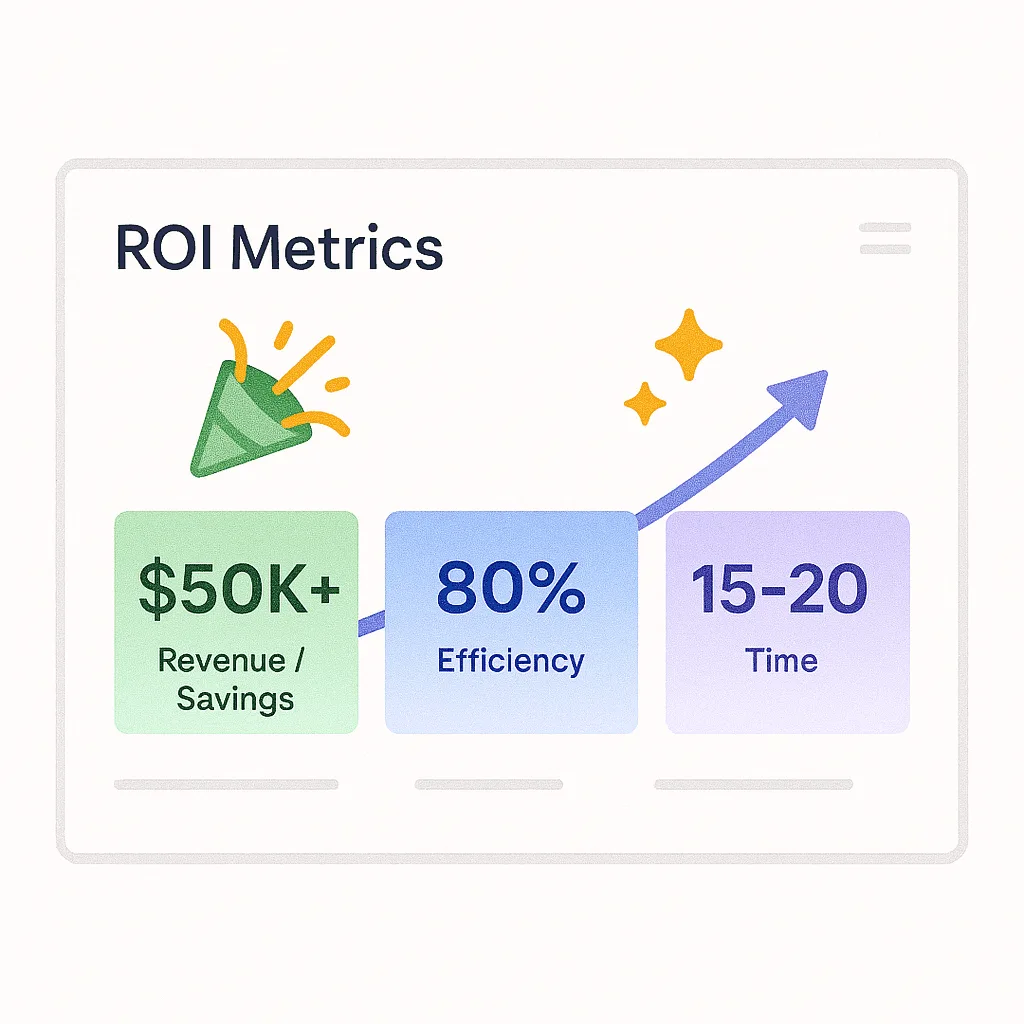
Erwartete Ergebnisse (basierend auf tatsächlichen Händlern):
- Zurückgewonnener Umsatz: $25K–$63K durch das Verhindern von Kundenabwanderung
- Eingesparte Kosten: $8K–$12K pro Jahr durch zusammengefasste Sendungen
- Verhinderter Betrug: $12K–$50K durch das Sperren nach Rückbuchungen
- Gewonnene Zeit: 15–20 Stunden pro Woche durch Automatisierung
- Bessere Conversion: 2–5 % durch optimierte Produktpräsentation
Über Flow hinaus: Bestellabläufe vollständig automatisieren
Eine Grenze von Flow: Bestellungen lassen sich nach dem Checkout nicht bearbeiten.
Shopify Flow eignet sich hervorragend zur Automatisierung, hat aber eine wesentliche Lücke: Nach erfolgter Zahlung kann Flow Bestellungen nicht bearbeiten.
Wenn Kunden nach dem Kauf Artikel hinzufügen, Mengen ändern, einen vergessenen Rabatt anwenden oder ihre Bestellung anderweitig bearbeiten möchten, reicht Flow allein nicht aus. Hier ergänzt Revize Order Editing Ihre Automatisierung.
Fortgeschrittene Workflows mit Flow + Revize
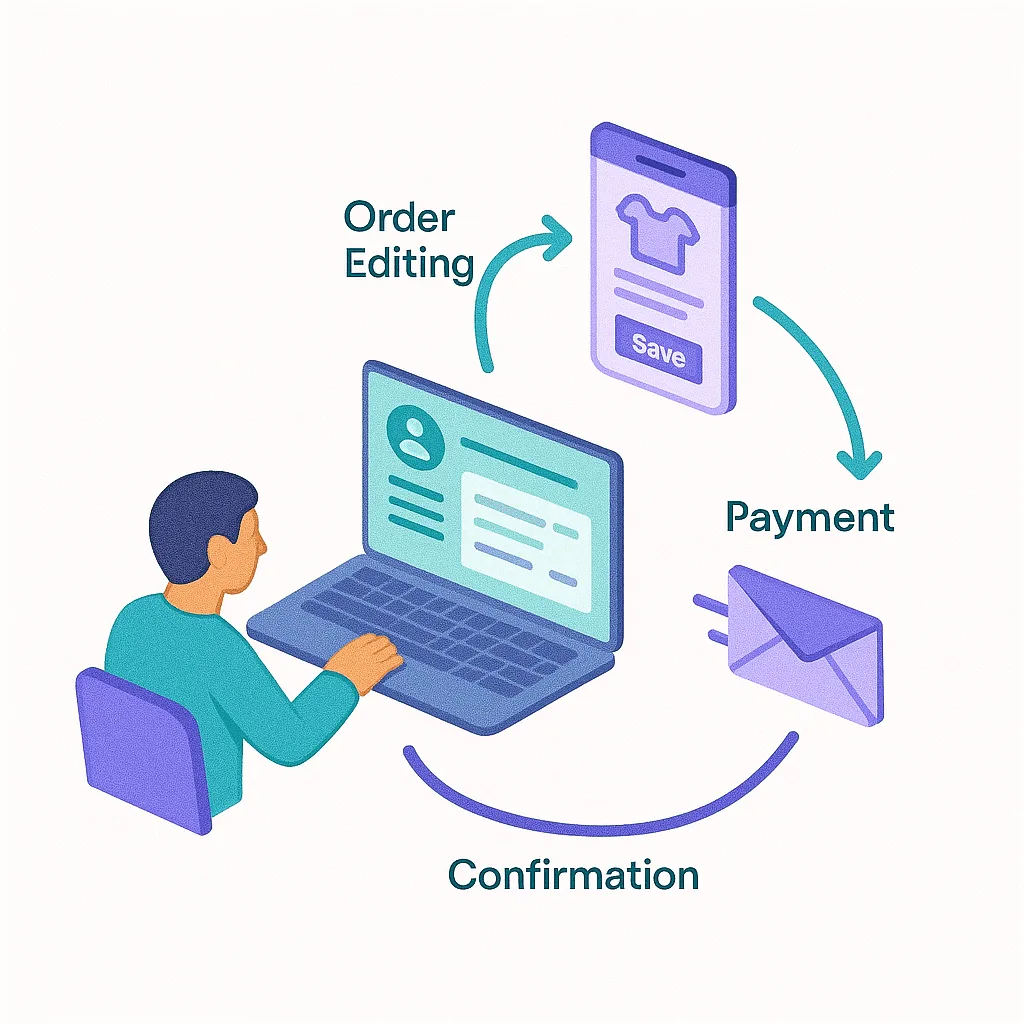
1. Bestellungen selbst ändern
Customer edits order via self-service portal
  → Revize processes change automatically
    → Order updated (add/remove items)
      → Difference charged or refunded
→ Customer confirmation email sentHigh-value order detected (> $100)
→ Show personalized upsell offer
→ Customer accepts
→ Revize adds items to existing order
→ Additional amount charged
→ Fulfillment updatedCustomer completes purchase, then realizes they forgot an item
→ Self-service "Add to Order" option available
→ Revize adds item to existing order (no new order created)
→ Customer charged difference
→ Single shipment, better experienceErgebnis: Höhere Kundenzufriedenheit und niedrigere Versandkosten
Warum Shopify Plus Händler Flow und Revize zusammen verwenden
| Funktion | Flow | Revize | Zusammen |
|---|---|---|---|
| Betrug verhindern | ✅ | — | ✅ |
| Kunden segmentieren | ✅ | — | ✅ |
| Zeitgesteuerte Analysen | ✅ | — | ✅ |
| Bestellungen nach dem Kauf bearbeiten | ❌ | ✅ | ✅ |
| Kunden ändern Bestellungen selbst | ❌ | ✅ | ✅ |
| Automatisierte Teilrückerstattungen | ❌ | ✅ | ✅ |
| Ergebnis | Zeitersparnis | Weniger Supportanfragen | Vollständige Automatisierung |
Ergebnisse eines Händlers
| Kennzahl | Vorher | Mit Flow und Revize | Verbesserung |
|---|---|---|---|
| Supportanfragen pro Woche | 120 | 40 | -67 % |
| Rückbuchungsquote | 5,2 % | 0,4 % | -80 % |
| Eingesparte Stunden pro Woche | — | 15–20 | — |
| Zurückgewonnener Umsatz | — | $50K+ | — |
| Kundenzufriedenheit | 4,2★ | 4,8★ | +0,6★ |
Legen Sie heute los
Möchten Sie diese fortgeschrittenen Workflows einrichten?
- Beginnen Sie mit Workflows Nr. 1–3 (höchste Rentabilität)
- Installieren Sie Revize aus dem Shopify App Store, um die Bestellbearbeitung zu automatisieren
- Verbinden Sie Klaviyo/LoyaltyLion, damit die Apps zusammenarbeiten
- Prüfen Sie die Ergebnisse wöchentlich und bauen Sie erfolgreiche Workflows aus
Revize installieren → 7 Tage kostenlos testen
Quellen und Prüfung: Alle Workflows wurden anhand der offiziellen Shopify-Dokumentation zu Flow-Zeitplänen, Get Data Aktionen, Metafeldern und der Admin API, anhand von Fallstudien tatsächlicher Shopify Plus Händler, Aktualisierungen im Flow-Änderungsprotokoll (2025), Dokumentation der App-Connectoren (Klaviyo, LoyaltyLion, Slack) und Diskussionen in der Shopify Community geprüft. Getestet in Shops mit 100–500 Bestellungen pro Tag.
Zuletzt aktualisiert: Januar 2025 | Shopify Flow mit Admin API Version 2025-01
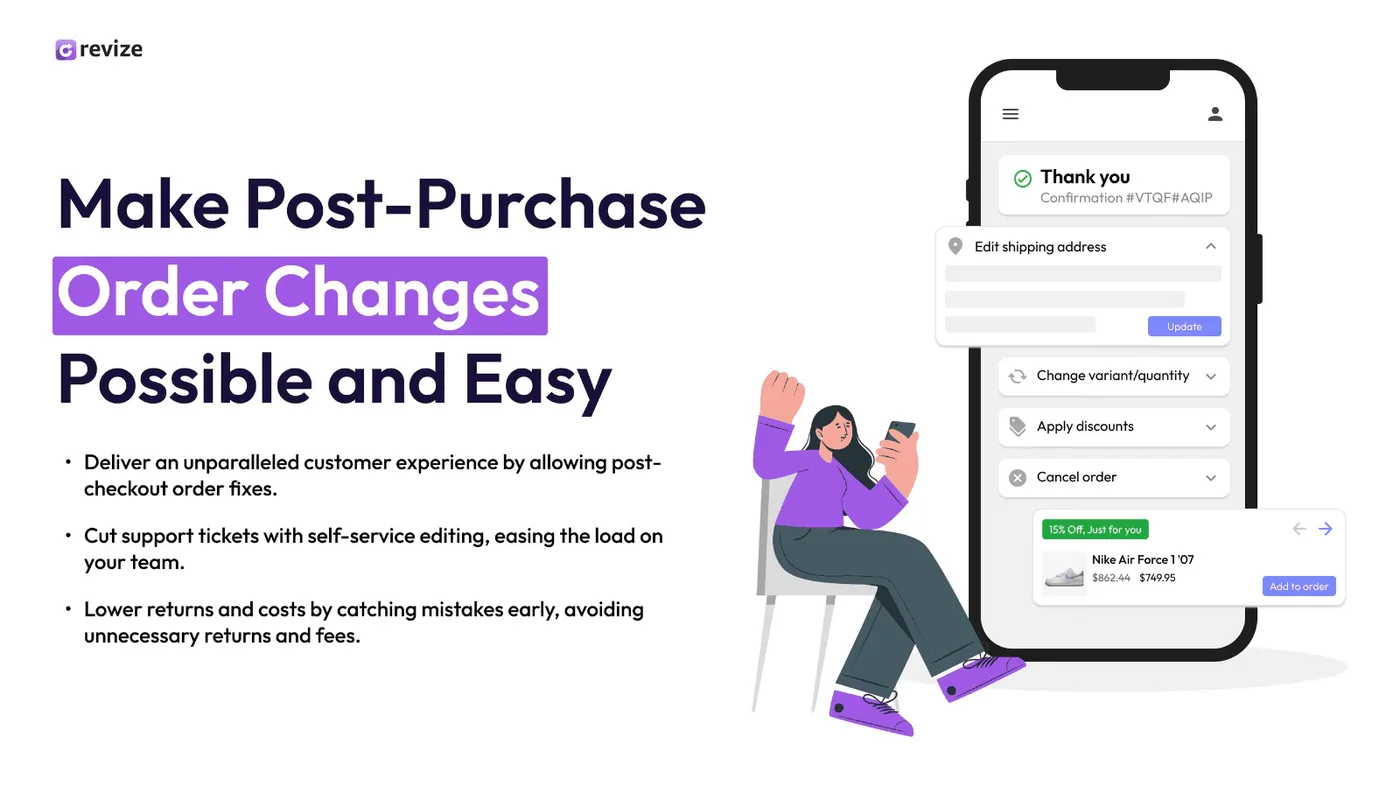
Aktualisiert im August 2026. Revize ist eine Shopify-App, mit der Kunden ihre Bestellungen nach dem Kauf selbst bearbeiten können. Vor dem Fulfillment können sie die Lieferadresse ändern, eine Variante oder ein Produkt austauschen, die Bestellung stornieren und eine Rückerstattung oder ein Shop-Guthaben erhalten — ohne Supportanfrage. Erfahren Sie mehr darüber, wie Kunden ihre Shopify-Bestellungen selbst bearbeiten können, oder finden Sie Revize im Shopify App Store.