
Auf dieser Seite
Kurzantwort
So führen Sie eine Teilrückerstattung bei Shopify durch:
- Öffnen Sie Bestellungen → Wählen Sie die Bestellung aus
- Klicken Sie auf „Rückerstattung“
- Geben Sie einen individuellen Betrag ein oder wählen Sie bestimmte Artikel aus
- Klicken Sie auf „$XX.XX zurückerstatten“
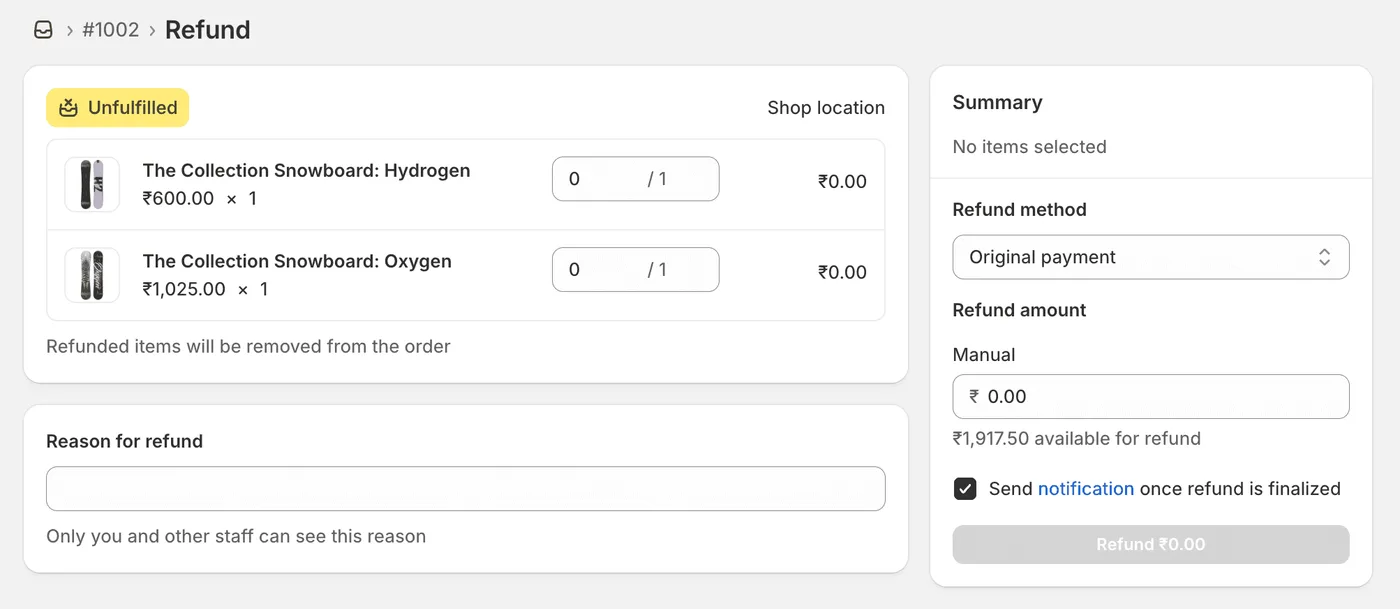
Rückerstattungen werden in der Regel innerhalb von 5-10 Werktagen abgewickelt.
Inhaltsverzeichnis
- Was ist eine Teilrückerstattung?
- Wann sind Teilrückerstattungen sinnvoll?
- Teilrückerstattung bei Shopify durchführen: Schritt für Schritt
- Versandkosten zurückerstatten
- Häufige Probleme bei Teilrückerstattungen
- Teilrückerstattungen automatisieren
- Bewährte Vorgehensweisen
- FAQ
Was ist eine Teilrückerstattung?
Bei einer Teilrückerstattung erstatten Sie nur einen Teil einer Bestellung statt des gesamten Betrags. Das ist sinnvoll, wenn:
- Nur einige Artikel einer Bestellung zurückgegeben werden
- Sie Versandkosten separat erstatten möchten
- Ein Kunde einen beschädigten Artikel erhalten hat und Sie ihn entschädigen möchten
- Sie einen Streitfall mit einer Teilgutschrift lösen
Anders als bei einer vollständigen Rückerstattung zahlen Sie nur einen bestimmten Betrag zurück. Die Bestellung bleibt dabei in Ihrem System aktiv.
Teilrückerstattung und vollständige Rückerstattung im Vergleich
| Merkmal | Teilrückerstattung | Vollständige Rückerstattung |
|---|---|---|
| Betrag | Beliebiger Betrag bis zur Bestellsumme | Gesamte Bestellsumme |
| Bestellstatus | Bleibt „Ausgeführt“ | Wechselt zu „Rückerstattet“ |
| Bestand | Ausgewählte Artikel können wieder eingebucht werden | Alle Artikel werden wieder eingebucht |
| Typischer Einsatz | Rückgabe eines einzelnen Artikels, Entschädigung | Stornierung einer Bestellung, vollständige Rückgabe |
Wann sind Teilrückerstattungen sinnvoll?
In diesen Fällen sind Teilrückerstattungen besonders häufig sinnvoll:
1. Einzelne Artikel aus Bestellungen mit mehreren Artikeln zurückgeben
Beispiel: Ein Kunde bestellt ein T-Shirt ($30) und Schuhe ($80). Er gibt nur die Schuhe zurück.
Lösung: Erstatten Sie $80. Der Kauf des T-Shirts für $30 bleibt bestehen.
2. Beschädigte oder mangelhafte Artikel
Beispiel: Ein Kunde erhält in einer Bestellung über $200 einen beschädigten Artikel im Wert von $50.
Lösung: Erstatten Sie $50 als Entschädigung und lassen Sie den Kunden den Artikel behalten.
3. Versandkosten korrigieren
Beispiel: Sie haben $10 zu viel für den Versand berechnet.
Lösung: Erstatten Sie die Differenz von $10.
4. Preisfehler
Beispiel: Ein Artikel war mit $50 ausgezeichnet, hätte aber $40 kosten sollen.
Lösung: Erstatten Sie $10, um den Preisfehler zu korrigieren.
5. Entgegenkommen bei unzufriedenen Kunden
Beispiel: Eine Bestellung kommt verspätet an und der Kunde ist unzufrieden.
Lösung: Erstatten Sie aus Kulanz $20.
Teilrückerstattung bei Shopify durchführen: Schritt für Schritt
Führen Sie eine Teilrückerstattung in diesen 5 Schritten durch:
Schritt 1: Bestellung öffnen
- Melden Sie sich im Shopify Admin an
- Klicken Sie in der linken Seitenleiste auf Bestellungen
- Suchen Sie die Bestellung, für die Sie eine Rückerstattung vornehmen möchten
- Klicken Sie auf die Bestellnummer, um die Bestellung zu öffnen
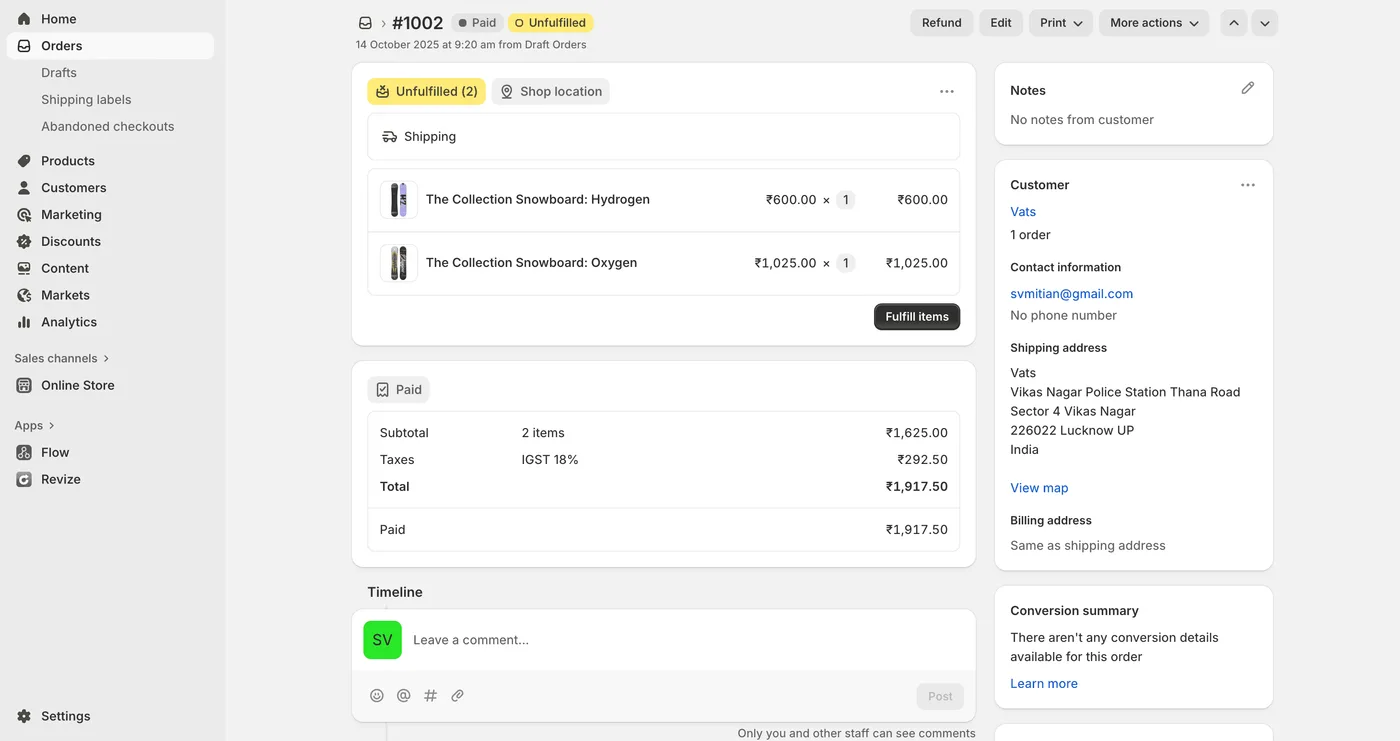
💡 Tipp: Über die Suchleiste finden Sie Bestellungen schnell anhand des Kundennamens, der Bestellnummer oder der E-Mail-Adresse.
Schritt 2: Auf „Rückerstattung“ klicken
- Scrollen Sie zum Abschnitt Bestelldetails
- Klicken Sie oben rechts in den Bestelldetails auf „Rückerstattung“
Hinweis: Wenn Sie die Schaltfläche „Rückerstattung“ nicht sehen, ist die Bestellung möglicherweise noch nicht ausgeführt. Sie müssen die Bestellung ausführen oder die Zahlung erfassen, bevor Sie eine Rückerstattung vornehmen können.
Schritt 3: Artikel für die Rückerstattung auswählen (optional)
Wenn Sie bestimmte Artikel erstatten möchten:
- Suchen Sie im Abschnitt Artikel das betreffende Produkt
- Geben Sie im Feld „Menge“ die Anzahl der zu erstattenden Artikel ein
- Der Rückerstattungsbetrag wird anhand des Artikelpreises automatisch berechnet
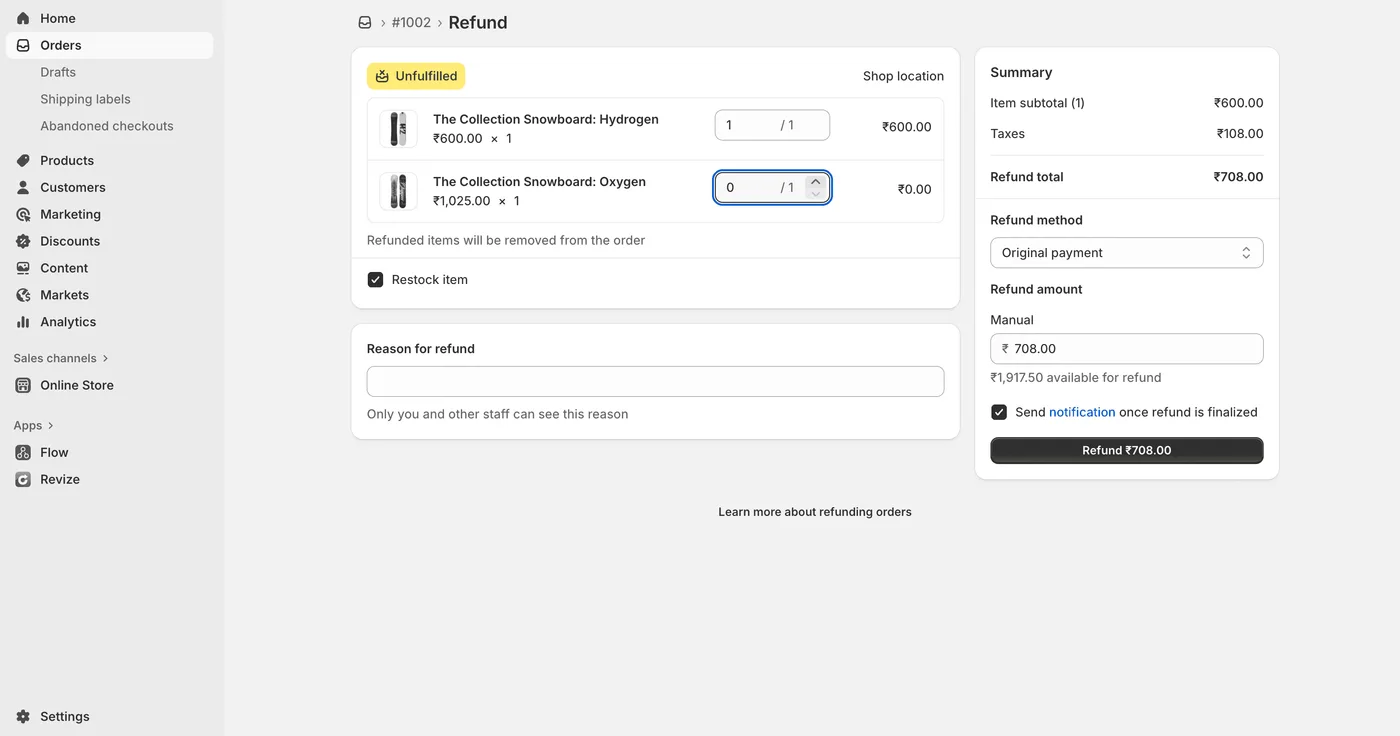
Wenn Sie nur einen Teil der Menge erstatten möchten:
- Hat der Kunde 3 Stück bestellt, geben Sie „1“ oder „2“ ein
- Shopify berechnet den Betrag: (Artikelpreis × Menge)
Wenn Sie stattdessen einen individuellen Betrag erstatten möchten:
- Lassen Sie alle Mengen auf „0“
- Fahren Sie mit Schritt 4 fort und geben Sie den Betrag manuell ein
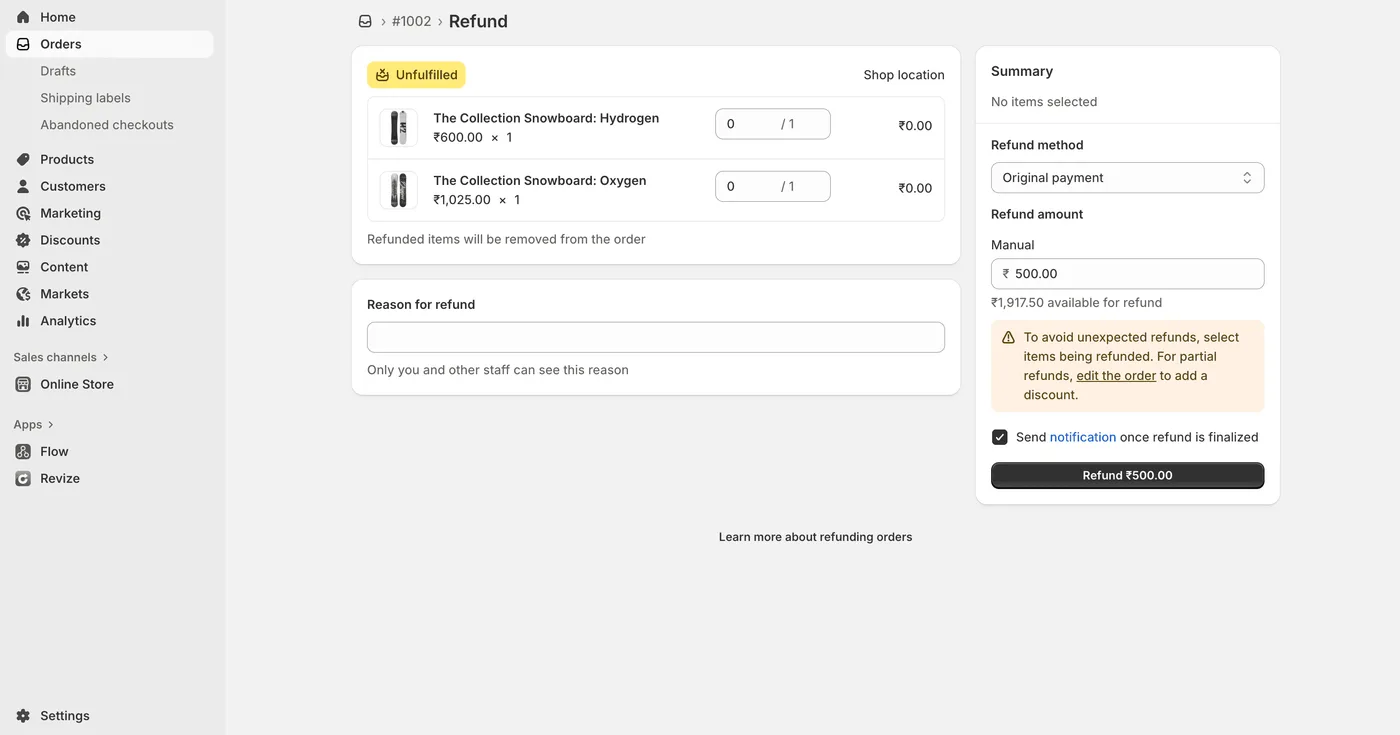
Schritt 4: Rückerstattungsbetrag eingeben
-
Scrollen Sie zum Abschnitt Rückerstattungsbetrag
-
Dort sehen Sie den berechneten Gesamtbetrag für die ausgewählten Artikel
-
So geben Sie einen individuellen Betrag ein:
- Klicken Sie auf das Betragsfeld
- Geben Sie den gewünschten Rückerstattungsbetrag ein
- Der Betrag darf die Bestellsumme nicht überschreiten
Beispiel:
- Bestellsumme: $150
- Sie können jeden Betrag von $0,01 bis $150,00 erstatten
- Geben Sie für eine Teilrückerstattung über $50 den Betrag $50 ein
Schritt 5: Grund angeben (optional) und Rückerstattung ausführen
-
Grund für die Rückerstattung: Wählen Sie einen Grund aus dem Dropdown-Menü oder geben Sie einen eigenen ein
- Häufige Gründe: „Artikel zurückgegeben“, „Beschädigter Artikel“, „Kundenwunsch“
- Diese Angabe dient nur Ihren internen Unterlagen
-
Artikel wieder einbuchen: Aktivieren Sie das Kontrollkästchen, wenn die Artikel wieder zum Bestand hinzugefügt werden sollen
- ✅ Aktivieren: Wenn der Artikel zurückgegeben wird und erneut verkauft werden kann
- ❌ Deaktivieren: Wenn der Artikel beschädigt oder mangelhaft ist oder beim Kunden bleibt
-
Benachrichtigung senden:
- ✅ Aktivieren: Der Kunde erhält eine Bestätigung der Rückerstattung per E-Mail
- ❌ Deaktivieren: Rückerstattung ohne Benachrichtigung (nicht empfohlen)
-
Klicken Sie auf „$XX.XX zurückerstatten“
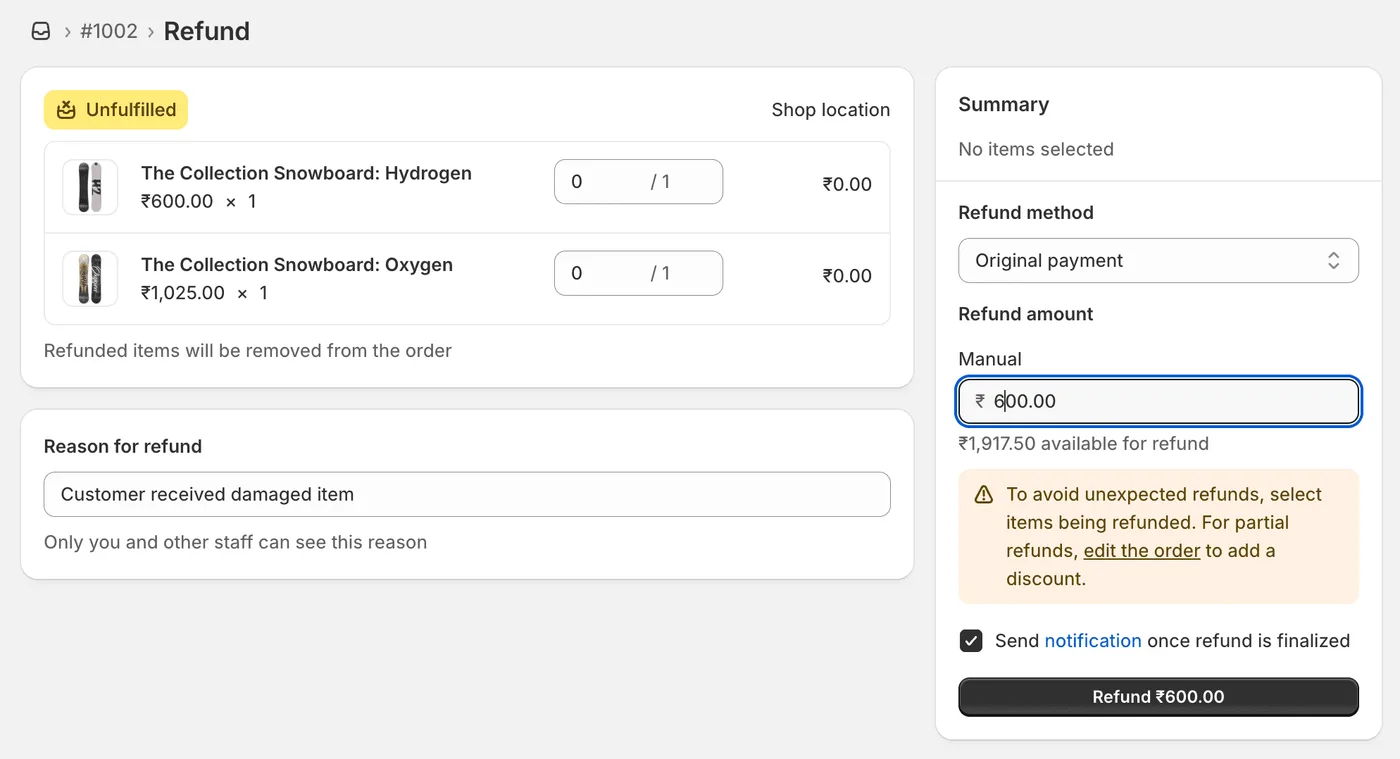
✅ Fertig! Die Rückerstattung wird sofort bearbeitet.
Versandkosten zurückerstatten
So erstatten Sie Versandkosten im Rahmen einer Teilrückerstattung:
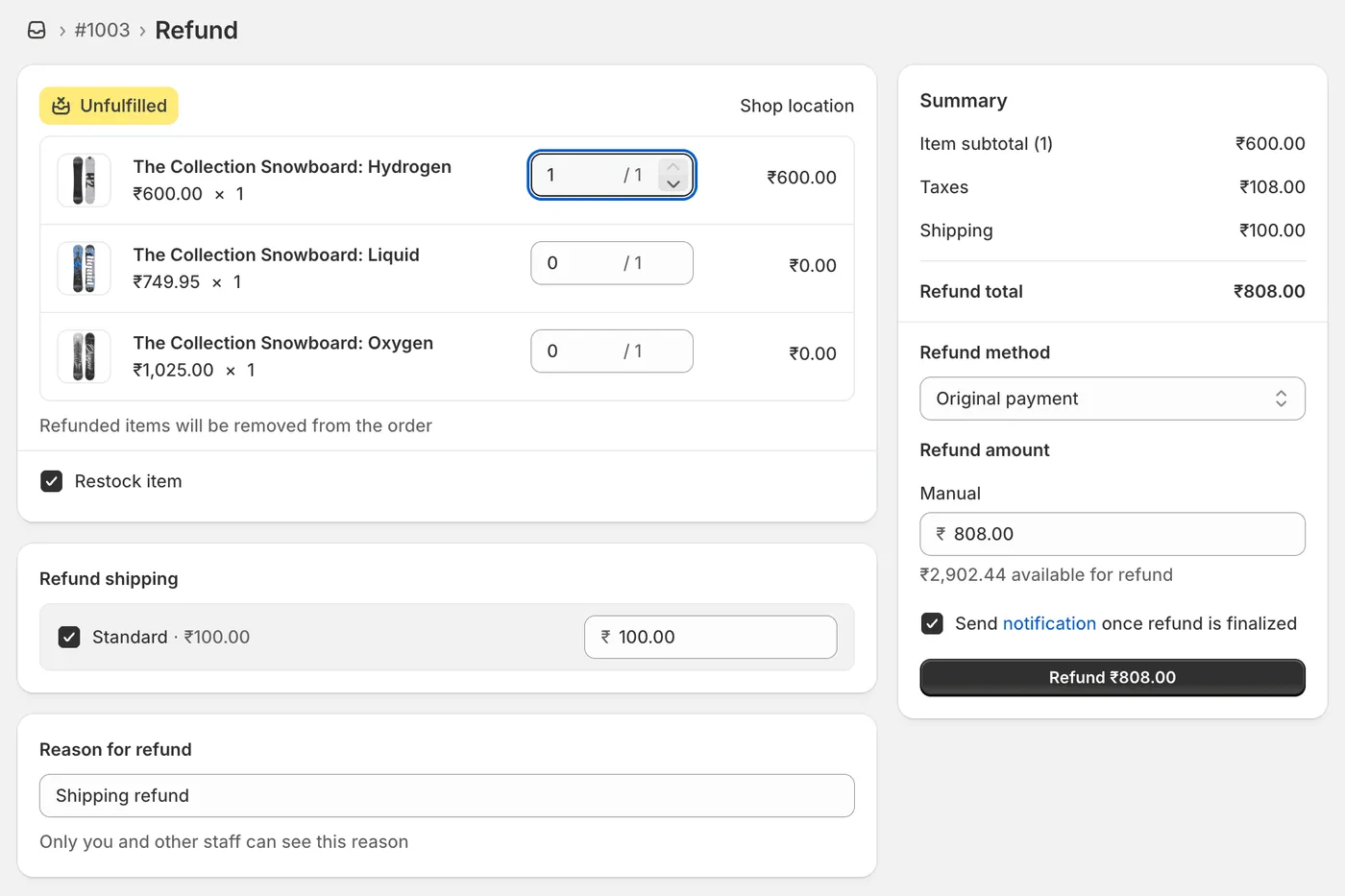
Option 1: Zusammen mit Artikeln erstatten
- Folgen Sie den Schritten 1-3 oben und wählen Sie die Artikel aus
- Geben Sie im Abschnitt Versand erstatten den Versandbetrag ein
- Shopify addiert die Versandkosten zum gesamten Rückerstattungsbetrag
- Führen Sie die Rückerstattung aus
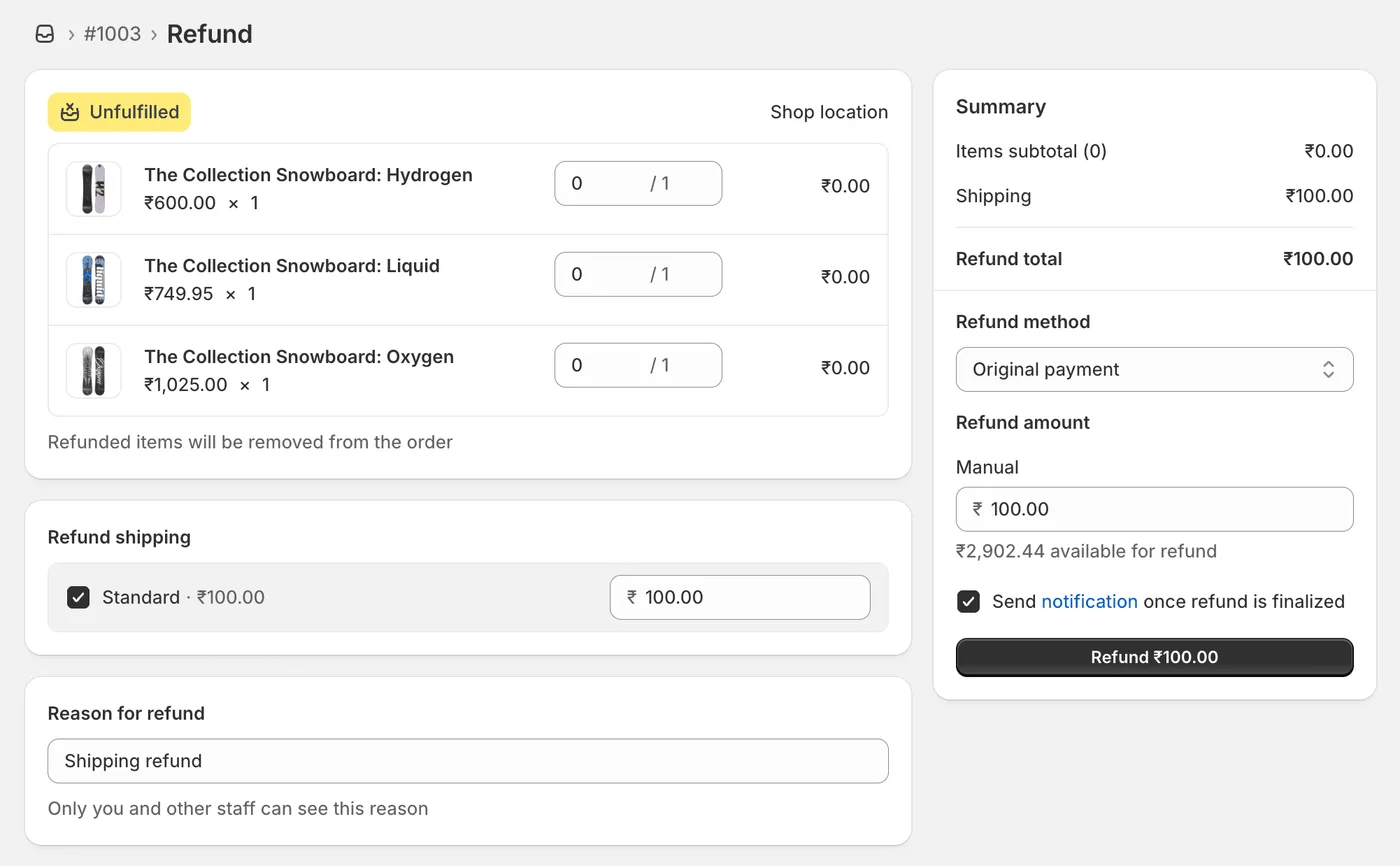
Option 2: Nur Versandkosten erstatten
- Öffnen Sie die Bestellung → Klicken Sie auf „Rückerstattung“
- Setzen Sie die Menge aller Artikel auf 0
- Geben Sie unter Rückerstattungsbetrag die Versandkosten manuell ein
- Beispiel: Geben Sie $15,00 ein, um $15 Versandkosten zu erstatten
- Geben Sie als Grund „Erstattung der Versandkosten“ an
- Führen Sie die Rückerstattung aus
💡 Tipp: Wenn Sie die gesamte Bestellung einschließlich Versandkosten erstatten, nutzen Sie die Option „Vollständige Rückerstattung“. Dann müssen Sie den Betrag nicht manuell berechnen.
Häufige Probleme bei Teilrückerstattungen
Problem #1: „Die Schaltfläche für die Rückerstattung ist ausgegraut“
Ursache: Die Zahlung wurde noch nicht erfasst.
Lösung:
- Führen Sie zuerst die Bestellung aus
- Stellen Sie sicher, dass die Zahlung erfasst wurde
- Warten Sie 5-10 Minuten und versuchen Sie es erneut
Problem #2: „Der Rückerstattungsbetrag übersteigt die Bestellsumme“
Ursache: Sie haben einen Betrag eingegeben, der höher als die Bestellsumme ist.
Lösung:
- Prüfen Sie die ursprüngliche Bestellsumme
- Geben Sie einen Betrag ein, der höchstens dieser Summe entspricht
- Sie können nicht mehr erstatten, als der Kunde bezahlt hat
Problem #3: „Rückerstattung fehlgeschlagen – Fehler beim Zahlungsanbieter“
Ursache: Es gibt ein Problem beim Zahlungsdienstleister (Shopify Payments, PayPal usw.).
Lösung:
- Prüfen Sie die Einstellungen Ihres Zahlungsanbieters
- Stellen Sie sicher, dass Ihr Konto keine Einschränkungen aufweist
- Versuchen Sie es nach 10-15 Minuten erneut
- Wenn das Problem bestehen bleibt, wenden Sie sich an den Shopify Support
Problem #4: „Der Kunde hat die Rückerstattung nicht erhalten“
Ursache: Die Bearbeitungsdauer hängt von der Zahlungsmethode ab.
Lösung:
- Kreditkarte: 5-10 Werktage
- PayPal: 3-5 Werktage
- Shopify Payments: 3-10 Werktage
- Banküberweisung: 5-10 Werktage
Bitten Sie Kunden, nach Ablauf der Bearbeitungszeit bei ihrer Bank nachzufragen.
Teilrückerstattungen automatisieren und Zeit sparen
Problem: Manuelle Rückerstattungen kosten Zeit
Wenn Sie täglich 10+ Rückerstattungen bearbeiten, kostet das manuelle Öffnen jeder Bestellung Stunden an Verwaltungsarbeit.
Lösung: Self-Service-Portal für Rückerstattungen
Mit modernen Apps für die Bestellverwaltung können Kunden Teilrückerstattungen selbst beantragen:
So funktioniert es:
- Der Kunde meldet sich in seinem Kundenkonto an
- Er öffnet seine Bestellung
- Er wählt die Artikel aus, die er zurückgeben möchte
- Er klickt auf „Rückerstattung“. Die Bestellung wird ohne manuelles Eingreifen aktualisiert
Vorteile:
- ✅ Reduziert Supportanfragen um 40-60 %
- ✅ Schnellere Bearbeitung, weil Kunden nicht auf eine Antwort per E-Mail warten
- ✅ Weniger manuelle Arbeit für Ihr Team
- ✅ Besseres Kundenerlebnis
Empfohlene Apps:
- Revize Order Editing & Upsell - Bestellbearbeitung und Rückerstattungen per Self-Service
- Rich Returns
- Loop Returns
💡 Tipp: Apps mit Self-Service-Rückerstattungen sind direkt mit Shopify verbunden. Rückerstattungen werden dadurch automatisch in Ihrem Shopify Admin bearbeitet.
Bewährte Vorgehensweisen für Teilrückerstattungen
1. Immer einen Grund für die Rückerstattung angeben
Warum: So erkennen Sie Muster bei Rückerstattungen und mögliche Produktprobleme.
So geht es:
- Verwenden Sie einheitliche Gründe wie „Artikel beschädigt“, „Falsche Größe“ oder „Meinung geändert“
- Prüfen Sie Ihre Rückerstattungsberichte monatlich
- Wenn ein Produkt häufig erstattet wird → untersuchen Sie mögliche Qualitätsprobleme
2. Über die Bearbeitungsdauer informieren
Warum: Das reduziert Supportanfragen wie „Wo bleibt meine Rückerstattung?“.
So geht es:
- Schreiben Sie in die Rückerstattungs-E-Mail: „Die Rückerstattung erscheint innerhalb von 5-10 Werktagen auf Ihrem Konto“
- Erstellen Sie eine E-Mail-Vorlage mit der Bearbeitungsdauer
- Ergänzen Sie die Angabe auf Ihrer Seite mit den Rückgabebedingungen
3. Artikel nur wieder einbuchen, wenn sie erneut verkauft werden können
Warum: So vermeiden Sie Abweichungen im Bestand.
Wann Sie Artikel wieder einbuchen sollten:
- Der Artikel ist ungeöffnet und kann erneut verkauft werden
- Der falsche Artikel wurde verschickt
- Der Kunde hat seine Meinung geändert (unbenutzter Artikel)
Wann Sie Artikel NICHT wieder einbuchen sollten:
- Der Artikel ist beschädigt
- Der Artikel wurde benutzt oder geöffnet
- Der Artikel ist eine Sonderanfertigung oder personalisiert
4. Teilrückerstattungen zur Kundenbindung nutzen
Statt einer vollständigen Rückerstattung:
- Bieten Sie 10-20 % als Teilrückerstattung zur Entschädigung an
- Der Kunde behält das Produkt und erhält einen Preisnachlass
- Der Verkauf bleibt bestehen
Beispiel:
- Kunde: „Meine Bestellung kam 2 Tage zu spät“
- Schlechte Antwort: Vollständige Rückerstattung und Rückgabe
- Gute Antwort: „Das tut uns leid! Wir erstatten Ihnen $20. Bitte behalten Sie den Artikel als Entschuldigung.“
Ergebnis: Der Kunde ist zufrieden und Sie behalten 80 % des Umsatzes.
5. Alles dokumentieren
Warum: Die Dokumentation hilft Ihnen bei Rückbuchungen und Streitfällen.
Was Sie dokumentieren sollten:
- Screenshots der Rückerstattungsbestätigung
- E-Mail des Kunden mit der Bitte um Rückerstattung
- Fotos beschädigter Artikel (falls zutreffend)
- Sendungsverfolgungsdaten für Rücksendungen
Wo Sie die Informationen speichern sollten:
- Fügen Sie der Shopify Bestellung Notizen hinzu
- Verwenden Sie Bestell-Tags wie „partial-refund“ und „damaged-item“
FAQ: Teilrückerstattungen bei Shopify
Kann ich eine Teilrückerstattung vornehmen, ohne dass Artikel zurückgegeben werden?
Ja! Sie können aus jedem Grund eine Teilrückerstattung vornehmen:
- Um einem Kunden entgegenzukommen
- Bei beschädigten Artikeln, die der Kunde behalten darf
- Als Entschädigung für eine verspätete Lieferung
- Bei Preisfehlern
Geben Sie in Schritt 4 den gewünschten Betrag ein und deaktivieren Sie „Artikel wieder einbuchen“.
Wie lange dauert eine Teilrückerstattung bei Shopify?
Bearbeitung: Sofort im Shopify Admin
Geldeingang beim Kunden: Je nach Zahlungsmethode nach 3-10 Werktagen:
- Kreditkarte: 5-10 Tage
- PayPal: 3-5 Tage
- Debitkarte: 3-7 Tage
Kann ich für dieselbe Bestellung mehrere Teilrückerstattungen vornehmen?
Ja! Sie können für eine Bestellung mehrere Teilrückerstattungen vornehmen, bis die Bestellsumme erreicht ist.
Beispiel:
- Bestellsumme: $100
-
- Teilrückerstattung: $30
-
- Teilrückerstattung: $20
- Sie können noch bis zu $50 erstatten
Wird eine Bestellung durch eine Teilrückerstattung bei Shopify storniert?
Nein. Bei einer Teilrückerstattung bleibt die Bestellung aktiv. Ihr Status lautet „Ausgeführt“ oder „Teilweise rückerstattet“.
Nur eine vollständige Rückerstattung ändert den Bestellstatus zu „Rückerstattet“.
Können Kunden selbst Teilrückerstattungen beantragen?
Nicht mit den Standardfunktionen von Shopify. Für Teilrückerstattungen per Self-Service benötigen Sie eine Drittanbieter-App.
Empfehlung: Nutzen Sie eine App für die Bestellverwaltung mit Self-Service-Portal. Damit können Kunden Artikel für die Rückgabe auswählen und eine Rückerstattung beantragen, ohne Ihrem Supportteam eine E-Mail zu schreiben.
Kann ich Shopify Gebühren mit einer Teilrückerstattung zurückerhalten?
Nein. Shopify Transaktionsgebühren werden bei Teilrückerstattungen nicht erstattet. Gebühren erhalten Sie nur bei vollständigen Rückerstattungen zurück.
Beispiel:
- Bestellung: $100 (Sie zahlen $3 Shopify Gebühren)
- Teilrückerstattung: $50
- Die Gebühren von $3 fallen weiterhin an (sie werden nicht erstattet)
Fazit
Eine Teilrückerstattung ist einfach, wenn Sie die Schritte kennen:
- Öffnen Sie die Bestellung
- Klicken Sie auf „Rückerstattung“
- Wählen Sie die Artikel aus
- Führen Sie die Rückerstattung aus
Wenn Ihr Shop viele Bestellungen bearbeitet, können Sie mit Self-Service-Tools Teilrückerstattungen automatisieren. Das spart Zeit und reduziert Supportanfragen.
Benötigen Sie Unterstützung bei der Bestellverwaltung oder Bestellbearbeitung? Stornierungen sind mit 24,3 % der bearbeiteten Bestellungen die zweithäufigste Aktion nach dem Kauf (Revize, 2026). Ein einfacher Ablauf ist deshalb wichtig. Revize Order Editing & Upsell bietet Shopify Shops Self-Service-Rückerstattungen, Bestellbearbeitung und Automatisierung nach dem Kauf. Kostenlos testen →
Für komplexere Anforderungen an die Bestellverwaltung können Sie auch Bestellentwürfe nutzen, um individuelle Rechnungen für Kunden zu erstellen. Mehr dazu erfahren Sie in unserer vollständigen Anleitung zu Bestellentwürfen bei Shopify.
Zuletzt aktualisiert: Oktober 2025
Aktualisiert im August 2026. Revize ist eine Shopify App, mit der Kunden ihre Bestellungen nach dem Kauf selbst bearbeiten können. Vor dem Fulfillment können sie die Lieferadresse ändern, eine Variante oder ein Produkt austauschen, die Bestellung stornieren und eine Rückerstattung oder ein Shop-Guthaben erhalten, ohne ein Supportticket zu erstellen. Erfahren Sie mehr darüber, wie Kunden ihre Shopify Bestellungen selbst bearbeiten können, oder finden Sie Revize im Shopify App Store.