
Auf dieser Seite
Ein Shopify-Bestellentwurf ist eine unbezahlte Bestellung, die Händler manuell im Adminbereich erstellen. Damit können Sie Bestellungen mit individuellen Preisen zusammenstellen, Rabatte gewähren und Kunden Zahlungslinks senden. Das eignet sich für Telefonbestellungen, Großhandelspreise und Sonderwünsche. Es lohnt sich, die Bestellung schon in diesem Schritt richtig anzulegen: Von mehr als 10 Mio. Shopify-Bestellungen wird etwa jede 19. (5,2 %) nach dem Checkout bearbeitet (Revize, 2026). Ein sorgfältig erstellter Bestellentwurf hilft, spätere Änderungen zu vermeiden.
Wichtige Funktionen: vollständig bearbeitbar, individuelle Preise, manuelle Rabatte und keine Auswirkung auf den Bestand bis zur Bezahlung.
Inhaltsverzeichnis
- Was ist ein Bestellentwurf in Shopify?
- Wann sollten Sie Bestellentwürfe verwenden?
- So erstellen Sie einen Bestellentwurf
- Bestellentwürfe und reguläre Bestellungen im Vergleich
- Wo finden Sie Bestellentwürfe in Shopify?
- So bearbeiten Sie Bestellentwürfe
- Bestellentwürfe in Bestellungen umwandeln
- Häufige Anwendungsfälle für Bestellentwürfe
- Einschränkungen von Bestellentwürfen
- FAQ
Was ist ein Bestellentwurf in Shopify?
Ein Bestellentwurf ist eine unbezahlte Bestellung, die Sie manuell in Ihrem Shopify Admin erstellen. Sie können ihn sich wie einen „Warenkorb“ vorstellen, den Sie im Hintergrund für einen Kunden zusammenstellen. Der Kunde kann ihn später bezahlen.
Wichtige Merkmale:
- Von Händlern erstellt, nicht von Kunden
- Unbezahlt, bis der Entwurf in eine reguläre Bestellung umgewandelt wird
- Vollständig bearbeitbar (Artikel hinzufügen, Preise ändern, Rabatte gewähren)
- Per E-Mail an Kunden versendbar, zusammen mit einem Zahlungslink
- Keine Auswirkung auf den Bestand, bis die Bestellung bezahlt und ausgeführt wird
Einfaches Beispiel:
Ein Kunde ruft an und möchte eine individuelle Bestellung mit 3 bestimmten Artikeln und einem Rabatt aufgeben. Statt ihn die Artikel selbst in den Online-Warenkorb legen zu lassen, gehen Sie so vor:
- Erstellen Sie einen Bestellentwurf mit diesen 3 Artikeln
- Gewähren Sie den zugesagten Rabatt
- Senden Sie ihm eine Rechnung mit Zahlungslink
- Er bezahlt → Der Bestellentwurf wird zu einer regulären Bestellung
Was ist 2025 neu?
Mit der Winter 2025 Edition hat Shopify mehrere Verbesserungen für Bestellentwürfe eingeführt:
- Preissperre: Produktpreise bleiben fest, auch wenn sich die Katalogpreise ändern
- Bessere Unterstützung für Bundles: Bestellentwürfe können jetzt sowohl feste als auch individuell zusammengestellte Bundles enthalten
- Checkout-Anpassungen: App-Erweiterungen und Anpassungen gelten jetzt auch für Bestellentwürfe
- Belastung gespeicherter Karten: B2B-Händler können hinterlegte Kreditkarten direkt belasten
- Automatische Löschung: Bestellentwürfe, die nach dem 1. April 2025 erstellt wurden, werden nach 1 Jahr Inaktivität automatisch gelöscht
Wann sollten Sie Bestellentwürfe verwenden?
Bestellentwürfe eignen sich für diese Situationen:
1. Telefonbestellungen
Situation: Ein Kunde ruft an, um eine Bestellung aufzugeben
Lösung: Erstellen Sie während des Gesprächs einen Bestellentwurf und senden Sie einen Zahlungslink
Vorteile:
- Der Kunde muss Ihre Website nicht selbst nutzen
- Sie legen die Bestelldetails fest
- Der Checkout geht für den Kunden schneller
2. Individuelle Preise
Situation: Ein Großhandelskunde erhält 20 % Rabatt
Lösung: Erstellen Sie einen Bestellentwurf mit individuellen Preisen
Beispiel:
- Regulärer Preis: $100
- Großhandelspreis: $80
- Bestellentwurf erstellen → Preis auf $80 ändern → Rechnung senden
3. Manuelle Rabatte
Situation: Bei einem Kunden gibt es ein Problem mit einem besonderen Rabattcode
Lösung: Erstellen Sie einen Bestellentwurf und gewähren Sie den Rabatt manuell
Warum Bestellentwürfe verwenden:
- Rabatte gewähren, die nicht in Ihrem System hinterlegt sind
- Mehrere Rabatte kombinieren
- Einschränkungen von Rabattcodes umgehen
4. Wiederherstellung abgebrochener Warenkörbe
Situation: Ein Kunde hat seinen Warenkorb verlassen und Sie möchten ihm beim Abschluss des Kaufs helfen
Lösung: Erstellen Sie aus dem abgebrochenen Warenkorb einen Bestellentwurf
Ablauf:
- Abgebrochenen Warenkorb öffnen
- Daraus einen Bestellentwurf erstellen
- Dem Kunden einen Zahlungslink senden
- Er schließt die Zahlung mit einem Klick ab
5. Verkauf vor Ort
Situation: Verkäufe in einem Pop-up-Store oder auf einer Messe
Lösung: Erstellen Sie Bestellentwürfe direkt vor Ort
Vorteile:
- Der Kunde muss Ihre Website nicht aufrufen
- Sie können die Zahlung bei Bedarf später einziehen
- Alle Verkäufe werden in Shopify erfasst
6. Individuelle Bundles
Situation: Ein Kunde möchte Artikel zusammen kaufen, die nicht als Bundle angeboten werden
Lösung: Erstellen Sie einen Bestellentwurf mit einem individuellen Bundle-Preis
Beispiel:
- Artikel A: $50
- Artikel B: $60
- Artikel C: $40
- Bundle-Preis: $120 (statt $150)
- Bestellentwurf erstellen → Gesamtbetrag auf $120 ändern
7. Bestellbearbeitung
Situation: Ein Kunde möchte einer bestehenden Bestellung Artikel hinzufügen
Lösung: Erstellen Sie einen Bestellentwurf mit den neuen Artikeln. Der Kunde bezahlt den Differenzbetrag
Hinweis: Mit manchen Apps für die Bestellverwaltung oder Bestellbearbeitung können Kunden ihre Bestellungen selbst bearbeiten. Bestellentwürfe sind der manuelle Weg dafür.
So erstellen Sie einen Bestellentwurf (Schritt für Schritt)
So erstellen Sie einen Shopify-Bestellentwurf:
Schritt 1: Bestellentwürfe öffnen
- Melden Sie sich bei Shopify Admin an
- Klicken Sie in der linken Seitenleiste auf Bestellungen
- Klicken Sie oben auf den Tab Entwürfe
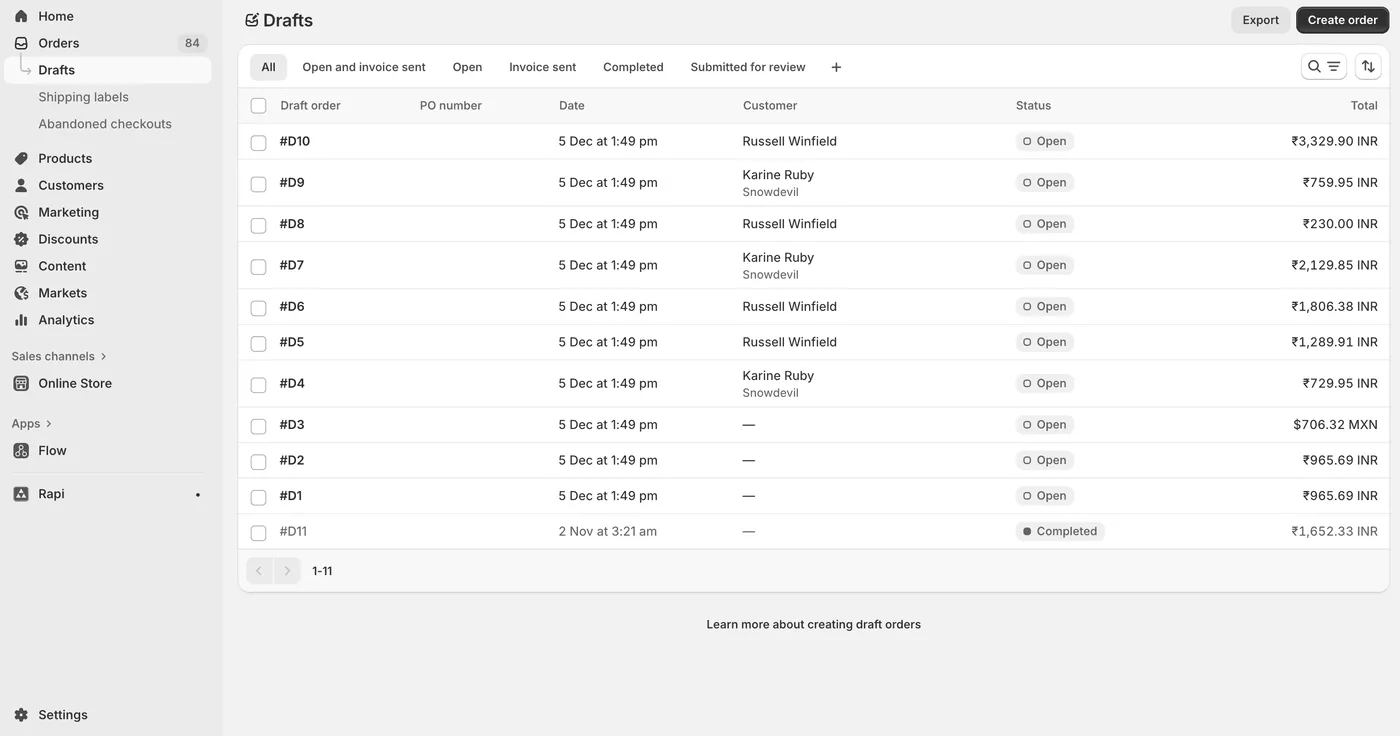
Alternativer Weg: In manchen Versionen von Shopify Admin gibt es unter Bestellungen einen eigenen Menüpunkt Bestellentwürfe
Schritt 2: Auf „Bestellung erstellen“ klicken
- Klicken Sie oben rechts auf „Bestellung erstellen“
- Die Seite zum Erstellen eines Bestellentwurfs öffnet sich
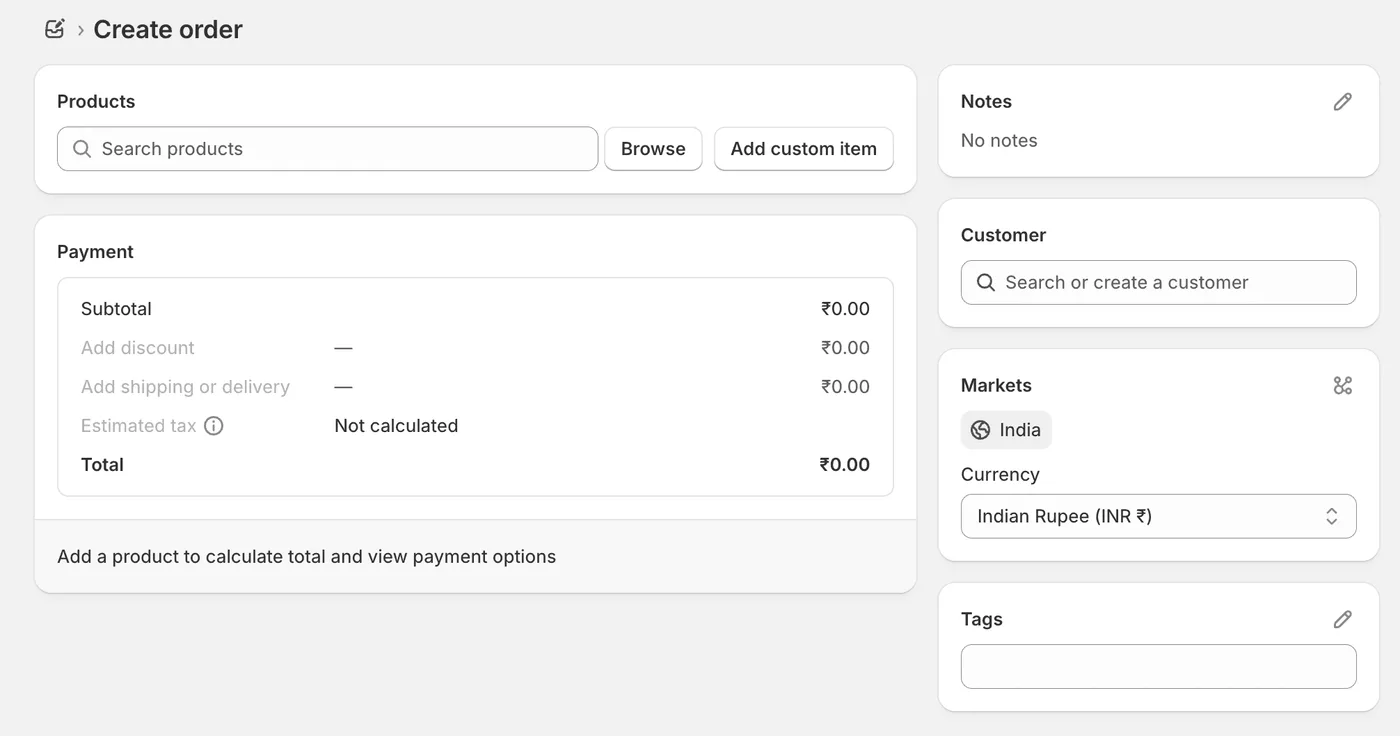
Schritt 3: Kunden hinzufügen
- Klicken Sie im Abschnitt Kunde auf „Kunden suchen oder erstellen“
- Suchen Sie nach Name oder E-Mail-Adresse
- Wählen Sie einen bestehenden Kunden aus ODER
- Klicken Sie auf „Neuen Kunden erstellen“ und geben Sie die Daten ein
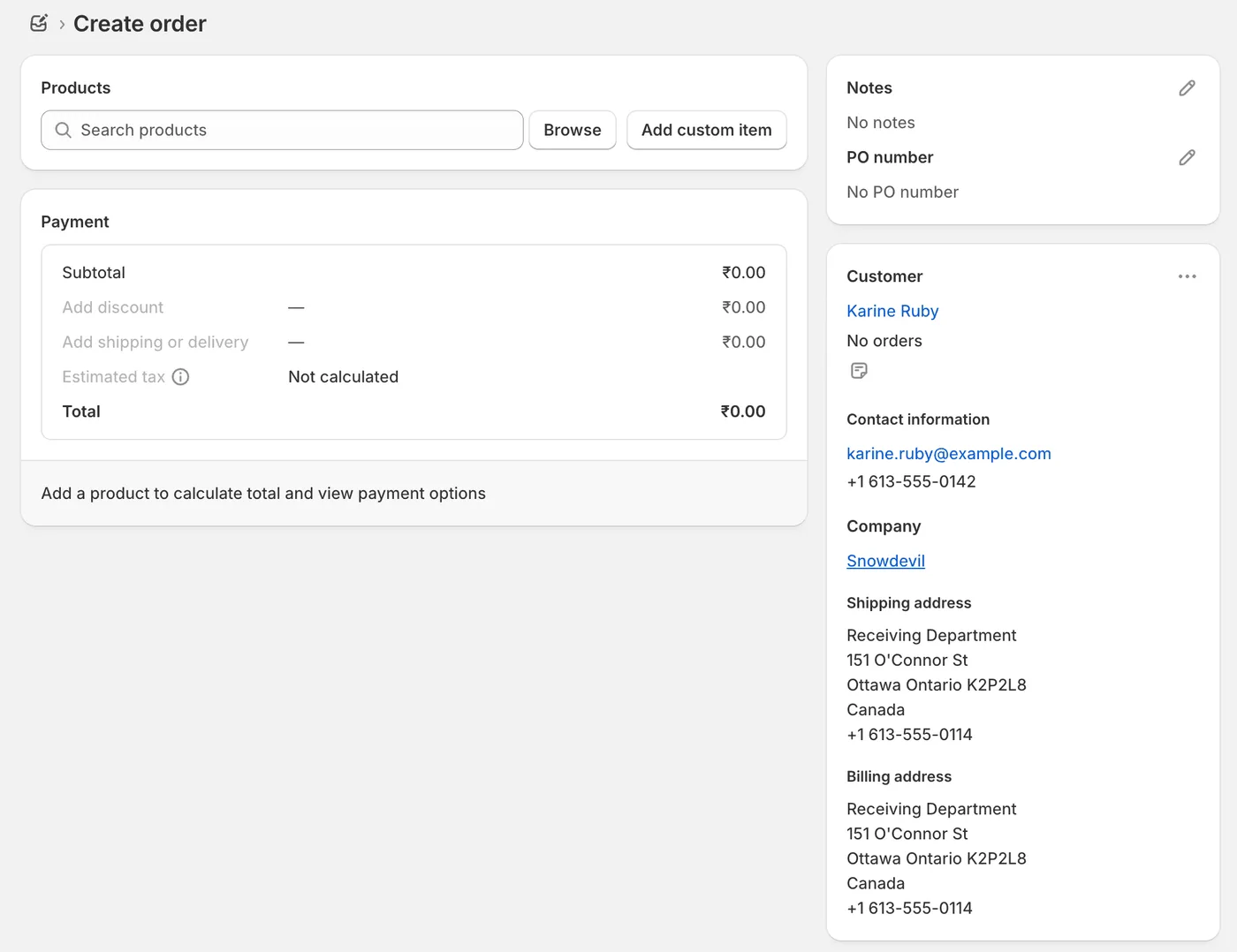
💡 Tipp: Sie können Bestellentwürfe auch ohne Kunden erstellen, etwa für Laufkundschaft. Mit einem zugeordneten Kunden lassen sich Bestellungen aber leichter nachverfolgen.
Schritt 4: Produkte hinzufügen
- Klicken Sie im Abschnitt Produkte auf „Durchsuchen“
- Suchen Sie nach Produkten oder durchsuchen Sie die Kategorien
- Klicken Sie auf die Produkte, die Sie hinzufügen möchten
- Passen Sie bei Bedarf die Mengen an
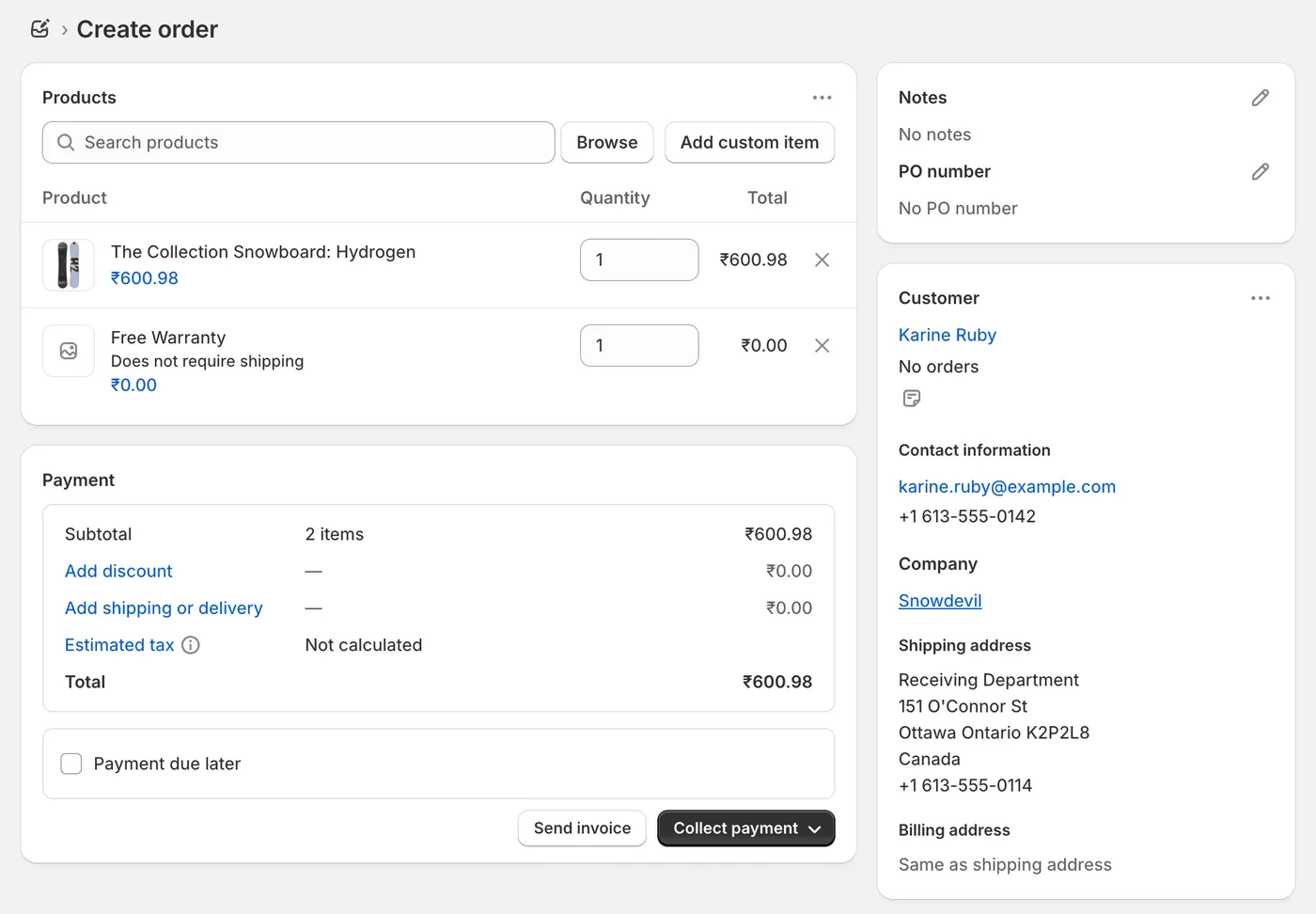
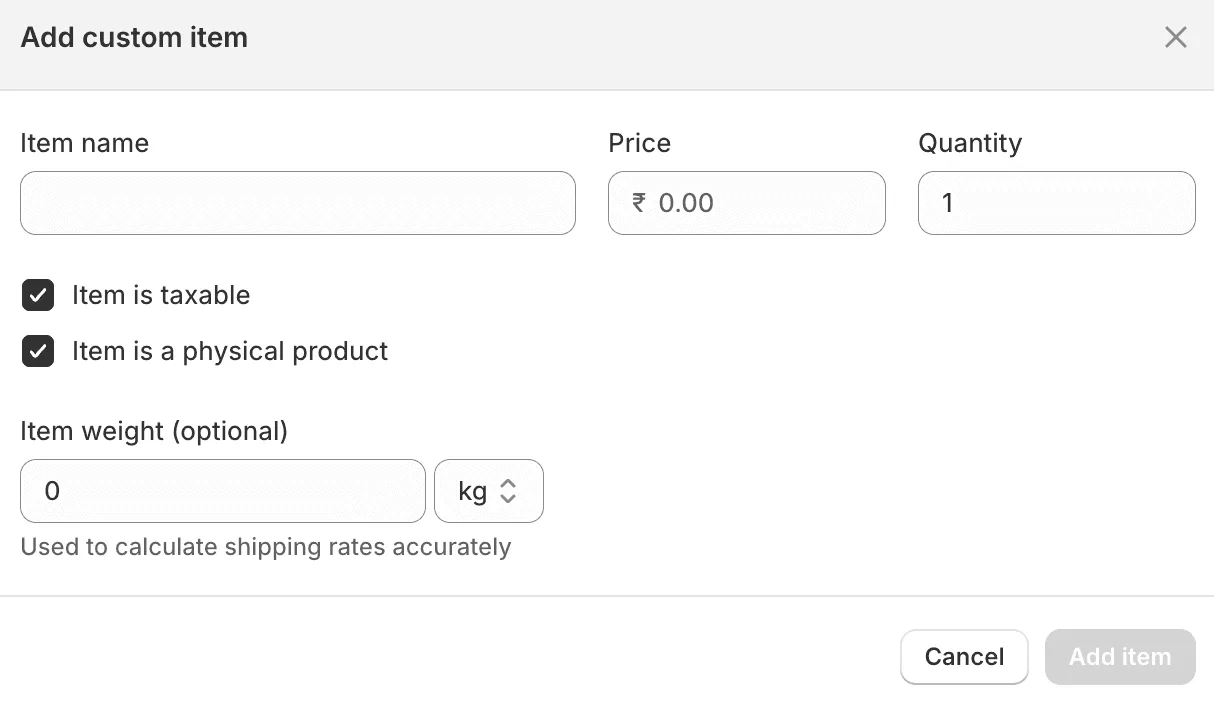
So fügen Sie benutzerdefinierte Artikel hinzu:
- Klicken Sie auf „Benutzerdefinierten Artikel hinzufügen“
- Geben Sie den Artikelnamen und den Preis ein
- Fügen Sie den Artikel zur Bestellung hinzu
Schritt 5: Rabatte gewähren (optional)
-
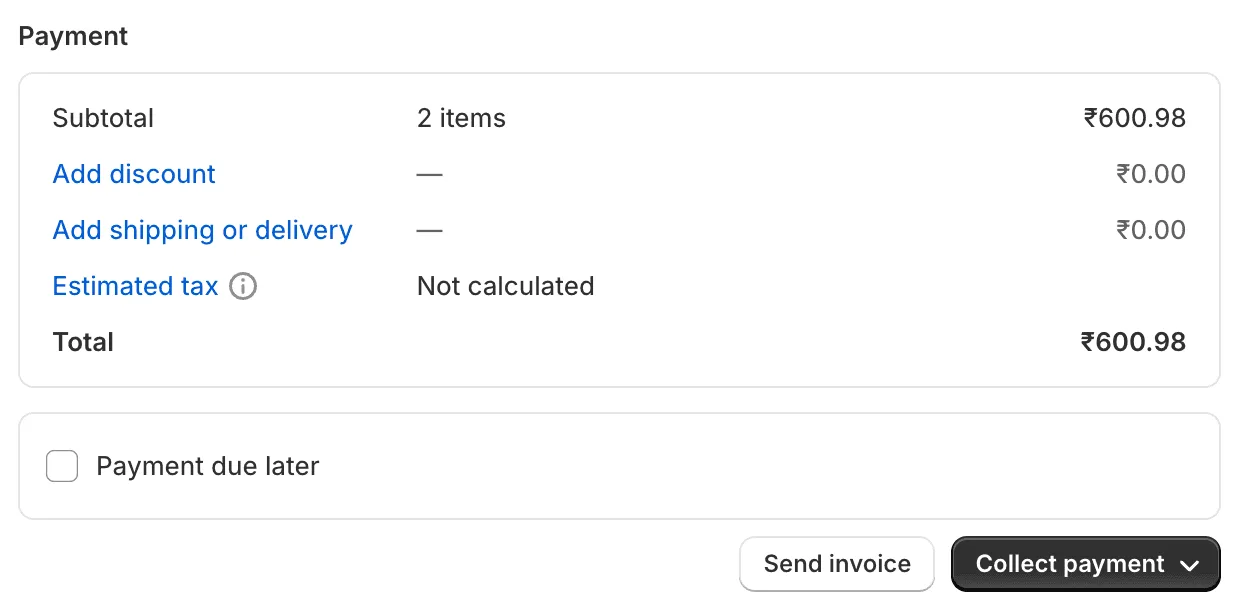
Klicken Sie im Abschnitt Zahlung auf „Rabatt hinzufügen“
-
Wählen Sie die Rabattart:
- Prozentsatz (z. B. 20 % Rabatt)
- Fester Betrag (z. B. $10 Rabatt)
- Versandrabatt
-
Geben Sie den Rabattwert ein
-
Ergänzen Sie für Ihre Unterlagen einen Grund oder eine Notiz
Schritt 6: Steuern und Versand anpassen
Steuern:
- Werden anhand der Kundenadresse automatisch berechnet
- Lassen sich überschreiben, indem Sie „Steuern berechnen“ deaktivieren
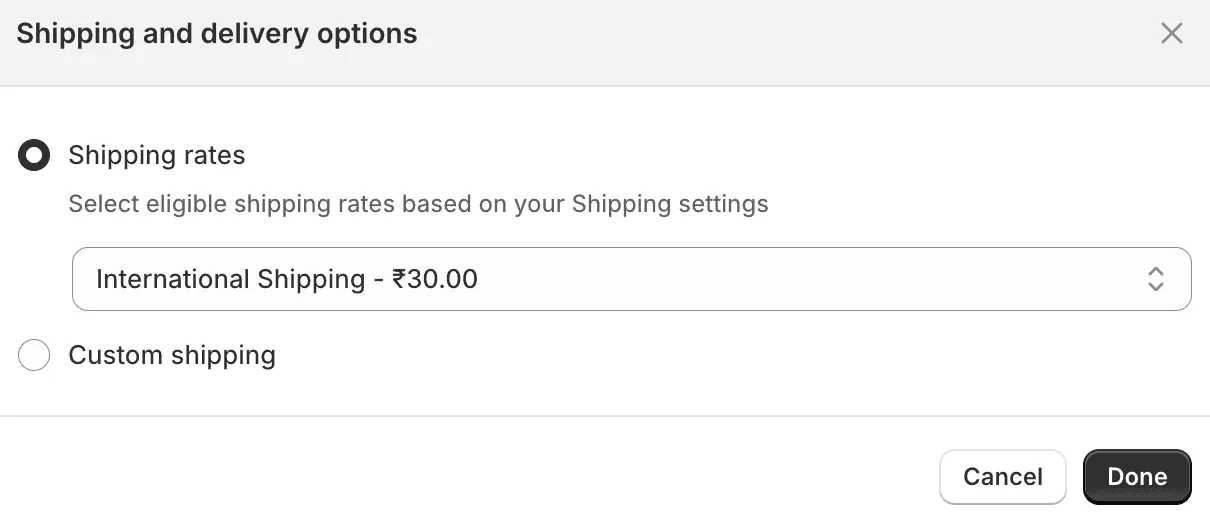
Versand:
- Geben Sie die Versandadresse ein, falls sie von der Rechnungsadresse abweicht
- Wählen Sie die Versandart
- Shopify berechnet die Versandkosten
- Sie können eigene Versandkosten eintragen
Schritt 7: Tags und Notizen hinzufügen (optional)
Tags: Fügen Sie Tags hinzu, um Bestellungen zu organisieren
- Beispiele: „Telefonbestellung“, „Großhandel“, „individueller Preis“
- Hinweis: Für Bestellentwürfe gilt ein Limit von 250 Tags
Notizen: Fügen Sie interne Notizen hinzu
- Sie sind für den Kunden nicht sichtbar
- Sie helfen dabei, besondere Anweisungen festzuhalten
Schritt 8: Preise sperren (neue Funktion von 2025)
Preissperre: Wenn die Preise auch bei Änderungen Ihrer Katalogpreise gleich bleiben sollen:
- Aktivieren Sie beim Erstellen des Entwurfs die Option „Preise sperren“
- Die Preise bleiben unabhängig von Änderungen im Katalog fest
- Das ist nützlich für Angebote, die über Wochen oder Monate gültig bleiben müssen
Schritt 9: Bestellentwurf speichern
- Klicken Sie oben rechts auf „Speichern“
- Der Bestellentwurf wird erstellt, aber noch nicht an den Kunden gesendet
Schritt 10: Rechnung an den Kunden senden
Nach dem Speichern haben Sie mehrere Möglichkeiten:
Option A: Rechnung per E-Mail senden
- Klicken Sie auf „Rechnung senden“
- Passen Sie die E-Mail-Nachricht an
- Klicken Sie auf „Rechnung prüfen“ → „Rechnung senden“
- Der Kunde erhält eine E-Mail mit Zahlungslink
Option B: Zahlungslink teilen
- Klicken Sie auf „Link teilen“
- Kopieren Sie den Zahlungslink
- Teilen Sie ihn per SMS, Chat oder über einen anderen Kanal
Option C: Zahlung persönlich entgegennehmen
- Klicken Sie auf „Zahlung einziehen“
- Wählen Sie die Zahlungsmethode
- Wickeln Sie die Zahlung vor Ort ab
- Der Bestellentwurf wird in eine reguläre Bestellung umgewandelt
Bestellentwürfe und reguläre Bestellungen im Vergleich
| Merkmal | Bestellentwurf | Reguläre Bestellung |
|---|---|---|
| Erstellt von | Händler, manuell | Kunde über den Checkout |
| Zahlungsstatus | Unbezahlt (bis zur Umwandlung) | Sofort bezahlt |
| Bearbeitbar | Ja, vollständig bearbeitbar | Nein (erfordert Rückerstattung und neue Bestellung) |
| Auswirkung auf den Bestand | Keine bis zur Bezahlung | Bestand wird sofort reduziert |
| Ort in Shopify | Bestellungen → Entwürfe | Bestellungen → Alle Bestellungen |
| Ablauf | Zahlungslink läuft ab (standardmäßig nach 30 Tagen) | Nicht zutreffend |
| Individuelle Preise | Ja, einfach möglich | Nein (erfordert Rabattcodes) |
| Manuelle Rabatte | Ja | Eingeschränkt |
| Automatische Löschung | Nach 1 Jahr Inaktivität (ab 2025) | Nie |
Der wichtigste Unterschied: Flexibilität
Bestellentwürfe = vollständig flexibel (Sie legen alle Details fest)
Reguläre Bestellungen = festgelegt (nach der Aufgabe schwer zu ändern)
Wo finden Sie Bestellentwürfe in Shopify?
Shopify Admin auf dem Desktop:
Methode 1:
- Klicken Sie in der linken Seitenleiste auf Bestellungen
- Klicken Sie oben auf den Tab Entwürfe
Methode 2:
- In manchen Shopify-Versionen ist Bestellentwürfe ein eigener Menüpunkt unter Bestellungen
Mobiler Admin (Shopify App):
- Öffnen Sie die Shopify App
- Tippen Sie unten in der Navigation auf Bestellungen
- Tippen Sie oben auf den Filter Entwürfe
Bestimmte Bestellentwürfe finden:
Suche nach:
- Kundenname
- Bestellnummer
- E-Mail-Adresse
- Tags
Filter nach:
- Erstellungsdatum
- Status (Offen, Rechnung gesendet, Abgeschlossen)
- Tags
So bearbeiten Sie Bestellentwürfe
Ein wesentlicher Vorteil von Bestellentwürfen: Sie können sie bis zur Bezahlung vollständig bearbeiten.
Das können Sie bearbeiten:
- ✔️ Produkte: hinzufügen, entfernen oder Mengen ändern
- ✔️ Preise: Artikelpreise oder Gesamtbetrag anpassen
- ✔️ Rabatte: hinzufügen, entfernen oder ändern
- ✔️ Versand: Adresse oder Versandart ändern
- ✔️ Steuern: Steuerberechnungen überschreiben
- ✔️ Kunde: Kundendaten ändern oder hinzufügen
- ✔️ Benutzerdefinierte Artikel: einmalige Artikel hinzufügen, die nicht in Ihrem Katalog stehen
- ✔️ Preissperre: ein- oder ausschalten
So geht die Bearbeitung:
- Gehen Sie zu Bestellungen → Entwürfe
- Klicken Sie auf den Bestellentwurf
- Klicken Sie auf „Bearbeiten“ oder direkt auf den Abschnitt, den Sie ändern möchten
- Nehmen Sie die Änderungen vor
- Klicken Sie auf „Speichern“
💡 Praxistipp: Wenn der Kunde die Rechnung bereits erhalten hat, senden Sie ihm nach der Bearbeitung eine aktualisierte Rechnung.
Bestellentwürfe in Bestellungen umwandeln
Sobald die Zahlung eingeht, werden Bestellentwürfe zu regulären Bestellungen.
Methode 1: Der Kunde bezahlt über den Link
- Der Kunde klickt auf den Zahlungslink in der E-Mail
- Er gibt seine Zahlungsdaten ein
- Er schließt die Zahlung ab
- Der Bestellentwurf wird automatisch in eine reguläre Bestellung umgewandelt
Statusfolge: Entwurf → Rechnung gesendet → Bezahlt → Bestellung erstellt
Methode 2: Zahlung persönlich entgegennehmen
-
Öffnen Sie den Bestellentwurf im Adminbereich
-
Klicken Sie auf „Zahlung einziehen“
-
Wählen Sie die Zahlungsmethode:
- Bargeld
- Kreditkarte (erfordert ein Kartenlesegerät)
- Sonstige
-
Klicken Sie auf „Als bezahlt markieren“
-
Der Bestellentwurf wird sofort in eine Bestellung umgewandelt
Methode 3: Als bezahlt markieren (manuell)
Verwenden Sie diese Methode, wenn: Der Kunde außerhalb von Shopify bezahlt hat, etwa per Banküberweisung oder Scheck.
- Öffnen Sie den Bestellentwurf
- Klicken Sie auf „Als bezahlt markieren“
- Wählen Sie die Zahlungsmethode
- Fügen Sie eine Notiz mit den Zahlungsdetails hinzu
- Klicken Sie auf „Als bezahlt markieren“
⚠️ Achtung: Dadurch wird dem Kunden kein Geld abgebucht. Nutzen Sie diese Methode nur, wenn Sie die Zahlung bereits außerhalb von Shopify erhalten haben.
Methode 4: Hinterlegte Karte belasten (B2B – neu 2025)
Verwenden Sie diese Methode, wenn: Für den B2B-Kunden eine Kreditkarte hinterlegt ist.
- Öffnen Sie den Bestellentwurf
- Klicken Sie auf „Hinterlegte Karte belasten“
- Bestätigen Sie die Kartendaten
- Wickeln Sie die Zahlung ab
- Der Bestellentwurf wird sofort umgewandelt
Vorteile: Das geht für Sie und den Kunden schneller, weil er seine Kartendaten nicht erneut eingeben muss.
Häufige Anwendungsfälle für Bestellentwürfe
Anwendungsfall 1: Großhandelsbestellungen
Problem: Großhandelskunden benötigen besondere Preise
Lösung: Erstellen Sie Bestellentwürfe mit Großhandelspreisen
Ablauf:
- Nehmen Sie die Großhandelsbestellung per E-Mail oder Telefon entgegen
- Erstellen Sie einen Bestellentwurf in Shopify
- Gewähren Sie den Großhandelsrabatt (20–50 %)
- Senden Sie die Rechnung
- Der Kunde bezahlt mit einem Zahlungsziel von 30 oder 60 Tagen
Anwendungsfall 2: Verkäufe auf Messen
Problem: Sie verkaufen auf Veranstaltungen ohne zuverlässige Internetverbindung
Lösung: Nehmen Sie Bestellungen offline auf und erstellen Sie später Bestellentwürfe und Rechnungen
Ablauf:
- Nehmen Sie Bestellungen am Stand auf (schriftlich oder mit einem Formular)
- Erstellen Sie die Bestellentwürfe in Shopify, sobald Sie wieder online sind
- Senden Sie den Kunden Zahlungslinks
- Versenden Sie die Ware nach der Bezahlung
Anwendungsfall 3: Verkäufe über soziale Medien
Problem: Ein Kunde schreibt Ihnen eine Direktnachricht, weil er etwas kaufen möchte
Lösung: Erstellen Sie einen Bestellentwurf und senden Sie den Zahlungslink per Direktnachricht
Ablauf:
- Der Kunde schreibt: „Ich möchte Produkt X und Y“
- Sie erstellen einen Bestellentwurf
- Sie kopieren den Zahlungslink
- Sie senden den Link per Instagram- oder Facebook-Direktnachricht
- Der Kunde bezahlt, Sie versenden die Ware
Anwendungsfall 4: Individuelle Abo-Boxen
Problem: Ein Kunde möchte den Inhalt seiner Abo-Box selbst zusammenstellen
Lösung: Erstellen Sie einen Bestellentwurf mit seiner individuellen Auswahl
Ablauf:
- Der Kunde sendet seine Wünsche per E-Mail
- Sie erstellen einen Bestellentwurf mit den gewünschten Artikeln
- Sie gewähren den Abo-Rabatt
- Sie richten wiederkehrende Bestellentwürfe ein (manuell oder mit einer App)
- Sie versenden monatliche Rechnungen
Anwendungsfall 5: Dringende Änderungen nach der Bestellung
Problem: Ein Kunde hat gerade bestellt, möchte aber noch Artikel hinzufügen
Lösung: Erstellen Sie einen Bestellentwurf für die zusätzlichen Artikel
Ablauf:
- Der Kunde meldet sich: „Ich möchte noch 2 Artikel hinzufügen“
- Sie erstellen einen Bestellentwurf mit diesen 2 Artikeln
- Sie senden einen Zahlungslink für den Differenzbetrag
- Sie versenden alles zusammen
Wenn ein Kunde stattdessen Artikel aus seiner Bestellung zurückgeben möchte, finden Sie in unserer Schritt-für-Schritt-Anleitung zur Teilrückerstattung in Shopify weitere Informationen.
Alternative: Verwenden Sie eine App zur Bestellbearbeitung, damit Kunden Änderungen selbst vornehmen können.
Einschränkungen von Bestellentwürfen
1. Keine automatischen Rabattcodes
Einschränkung: Automatische Rabattcodes Ihres Shops lassen sich nicht anwenden
Lösung: Gewähren Sie manuell einen Rabatt in derselben Höhe
2. Ablauf von Zahlungslinks
Einschränkung: Zahlungslinks können ablaufen
Standard: 30 Tage (konfigurierbar)
Lösung: Senden Sie nach dem Ablauf eine neue Rechnung mit einem neuen Link
3. Keine automatische Wiederherstellung abgebrochener Warenkörbe
Einschränkung: Wenn der Kunde den Bestellentwurf nicht bezahlt, bleibt er einfach bestehen
Lösung: Fragen Sie manuell nach oder verwenden Sie Apps, die an offene Bestellentwürfe erinnern
4. Begrenzte Automatisierung
Einschränkung: Sie müssen Bestellentwürfe für jede Bestellung manuell erstellen
Lösung: Nutzen Sie Shopify Flow oder Apps von Drittanbietern zur Automatisierung
5. Keine Zahlung mit Geschenkgutscheinen
Einschränkung: Kunden können Geschenkgutscheine nicht über Zahlungslinks für Bestellentwürfe einlösen
Lösung: Ziehen Sie den Gutscheinwert im Bestellentwurf als Rabatt ab
6. Bestand wird nicht reserviert
Einschränkung: Artikel in Bestellentwürfen werden nicht reserviert
Lösung: Passen Sie den Bestand manuell an oder nutzen Sie Apps zur Bestandsverwaltung
7. Automatische Löschung nach 1 Jahr (ab 2025)
Einschränkung: Bestellentwürfe, die nach dem 1. April 2025 erstellt wurden, werden nach 1 Jahr Inaktivität automatisch gelöscht
Lösung: Jede Bearbeitung setzt die Frist zurück. Richten Sie Erinnerungen ein, um ältere Entwürfe nachzuverfolgen
FAQ: Shopify-Bestellentwürfe
Was sind Bestellentwürfe in Shopify?
Bestellentwürfe sind unbezahlte Bestellungen, die Händler manuell in Shopify Admin erstellen. Damit können Sie individuelle Bestellungen zusammenstellen, besondere Preise festlegen und Kunden Zahlungslinks senden.
Wo finde ich Bestellentwürfe in Shopify?
Bestellentwürfe finden Sie in Shopify Admin unter Bestellungen → Entwürfe. Klicken Sie in der linken Seitenleiste auf „Bestellungen“ und anschließend oben auf den Tab „Entwürfe“.
Können Kunden Bestellentwürfe erstellen?
Nein, nur Händler können Bestellentwürfe erstellen. Kunden geben reguläre Bestellungen über Ihren Online-Checkout auf. Sie können aber im Namen eines Kunden einen Bestellentwurf erstellen.
Verringern Bestellentwürfe den Bestand?
Nein, Bestellentwürfe wirken sich erst auf den Bestand aus, wenn sie bezahlt und in reguläre Bestellungen umgewandelt wurden. Der Bestand wird erst nach Zahlungseingang reduziert.
Wie lange bleiben Bestellentwürfe bestehen?
Bestellentwürfe, die vor dem 1. April 2025 erstellt wurden, laufen in Shopify nie ab. Ihre Zahlungslinks laufen allerdings standardmäßig nach 30 Tagen ab. Bestellentwürfe, die nach dem 1. April 2025 erstellt wurden, werden nach 1 Jahr Inaktivität automatisch gelöscht. Für einen bestehenden Bestellentwurf können Sie jederzeit einen neuen Zahlungslink senden.
Kann ich einen Bestellentwurf nach dem Versand noch bearbeiten?
Ja. Sie können Bestellentwürfe jederzeit vor der Bezahlung bearbeiten. Senden Sie dem Kunden danach eine aktualisierte Rechnung mit den neuen Angaben.
Was passiert, wenn ein Bestellentwurf bezahlt wird?
Nach der Bezahlung wird ein Bestellentwurf automatisch in eine reguläre Bestellung umgewandelt. Er wechselt von „Entwürfe“ zu „Alle Bestellungen“ und durchläuft Ihren üblichen Fulfillment-Prozess.
Kann ich Bestellentwürfe in Shopify importieren?
Ja, Sie können Bestellentwürfe auf folgenden Wegen importieren:
- Shopify CSV-Import (eingeschränkt)
- Apps von Drittanbietern (Matrixify)
- Shopify API (für Entwickler)
Kann ich Bestellentwürfe automatisieren?
Teilweise. Sie können:
- Shopify Flow verwenden, um die Erstellung von Bestellentwürfen durch Ereignisse auszulösen
- Wiederkehrende Bestellentwürfe mit Apps automatisieren
- Bestellentwürfe über die API programmatisch erstellen
Den gesamten Ablauf können Sie mit den integrierten Funktionen jedoch nicht vollständig automatisieren.
Was ist der Unterschied zwischen einem Bestellentwurf und einem abgebrochenen Warenkorb?
Bestellentwurf:
- Vom Händler erstellt
- Bewusst angelegt
- Per Rechnung an den Kunden gesendet
- Keine zeitliche Begrenzung (außer 1 Jahr für Bestellentwürfe ab 2025)
Abgebrochener Warenkorb:
- Vom Kunden erstellt
- Unbeabsichtigt (der Kunde hat den Checkout verlassen)
- Kann durch automatisierte E-Mails wiederhergestellt werden
- Läuft üblicherweise nach 30 Tagen ab
Kann ich aus einem abgebrochenen Warenkorb einen Bestellentwurf erstellen?
Ja. Gehen Sie in Shopify so vor:
- Öffnen Sie Bestellungen → Abgebrochene Checkouts
- Klicken Sie auf den abgebrochenen Checkout
- Klicken Sie auf „Bestellung erstellen“, um ihn in einen Bestellentwurf umzuwandeln
- Bearbeiten Sie den Entwurf bei Bedarf
- Senden Sie dem Kunden die Rechnung
Kann ich bei Bestellentwürfen Rabattcodes verwenden?
Nicht direkt. Bestellentwürfe unterstützen keine Rabattcodes aus Ihrem Shop. Stattdessen gewähren Sie beim Erstellen des Bestellentwurfs manuelle Rabatte. Der Betrag kann gleich sein, es handelt sich aber nicht um einen tatsächlichen Rabattcode.
Was bedeutet die Preissperre bei Bestellentwürfen?
Die Preissperre ist eine neue Funktion von 2025, mit der Sie Produktpreise in einem Bestellentwurf festschreiben können. Auch wenn sich Ihre Katalogpreise ändern, bleiben die Preise im Bestellentwurf gleich. Das ist hilfreich für länger gültige Angebote oder Großhandelsvereinbarungen.
Fazit
Mit Bestellentwürfen in Shopify können Sie individuelle Bestellungen erstellen, besondere Preise festlegen und flexible Zahlungsmöglichkeiten anbieten. Sie eignen sich für:
- Telefonbestellungen
- Großhandelskunden
- Individuelle Preise
- Verkäufe vor Ort
- Bestelländerungen
Die wichtigsten Vorteile:
- ✔️ Bis zur Bezahlung vollständig bearbeitbar
- ✔️ Individuelle Preise und Rabatte
- ✔️ Zahlungslinks per E-Mail versenden
- ✔️ Keine Auswirkung auf den Bestand bis zur Bezahlung
- ✔️ Geeignet für Sonderbestellungen
- ✔️ Preissperre (2025)
- ✔️ Verbesserte Unterstützung für Bundles (2025)
Wenn Ihr Shop viele individuelle Bestellungen oder Bestelländerungen bearbeitet, kann eine App zur Bestellverwaltung den Ablauf vereinfachen. Solche Apps können die Erstellung von Bestellentwürfen automatisieren, Kunden die eigenständige Bestellbearbeitung ermöglichen und sich in Ihre bestehenden Abläufe einfügen.
Sie möchten Ihre Bestellungen einfacher verwalten? Revize Order Editing & Upsell bietet Shopify-Shops automatisierte Bestellbearbeitung, Änderungen durch Kunden selbst und eine nahtlose Einbindung von Bestellentwürfen. Jetzt kostenlos testen →
Zuletzt aktualisiert: Oktober 2025
Aktualisiert im August 2026. Revize ist eine Shopify-App, mit der Kunden ihre Bestellungen nach dem Kauf selbst bearbeiten können. Vor dem Fulfillment können sie die Versandadresse ändern, eine Variante oder ein Produkt austauschen, stornieren und eine Rückerstattung oder Shop-Guthaben erhalten – ohne ein Support-Ticket zu erstellen. Erfahren Sie mehr darüber, wie Kunden ihre Shopify-Bestellungen selbst bearbeiten können, oder finden Sie Revize im Shopify App Store.