
Auf dieser Seite
Die Antwort vorweg
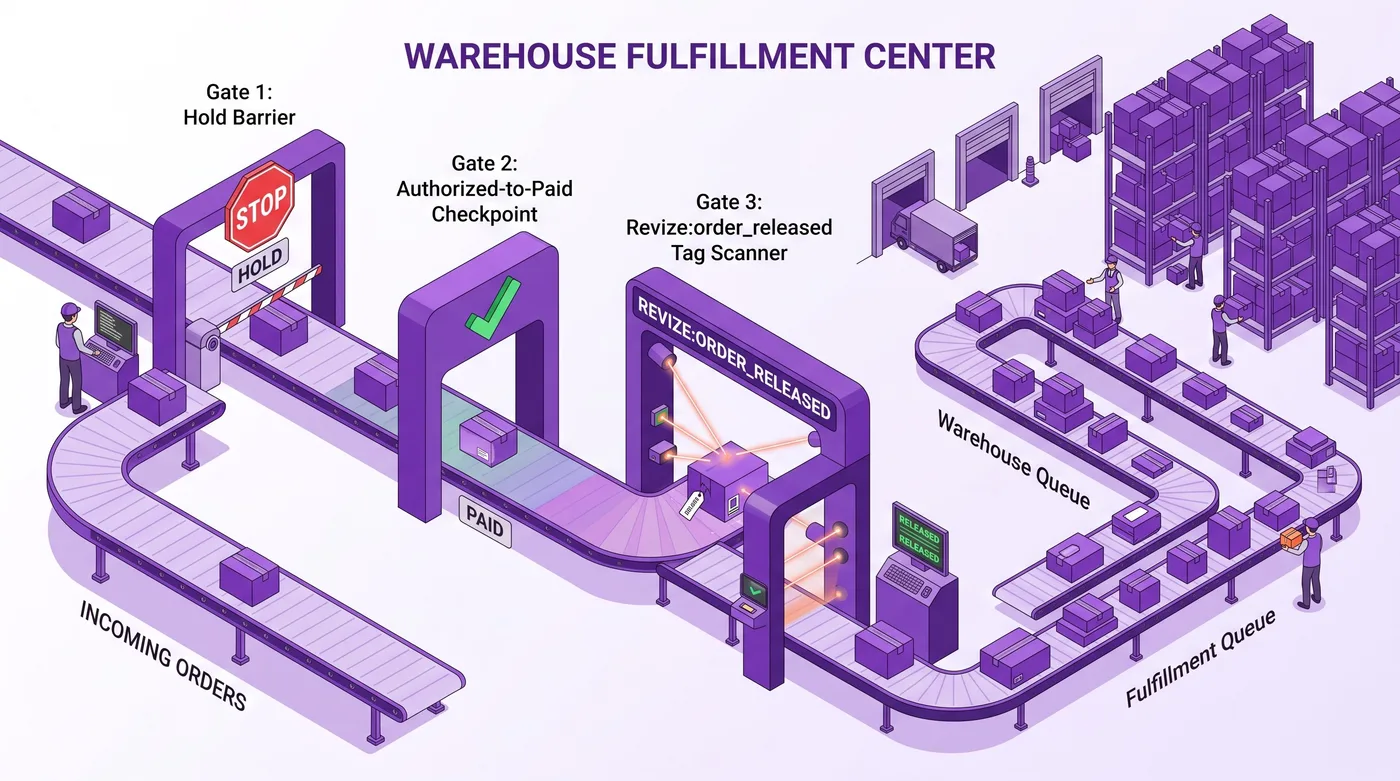
Wenn Ihr 3PL eine Shopify-Bestellung sofort nach ihrer Erstellung abruft, schützt ein Bearbeitungsfenster den Ablauf nicht von selbst. Der Kunde kann die Bestellung in Shopify erfolgreich ändern, während das Lager bereits mit der alten Adresse, SKU oder Menge kommissioniert. Unfulfilled bedeutet nicht „nicht importieren“. Sie brauchen eine wirksame Freigabebedingung: einen Shopify-Fulfillment-Hold, den der nachgelagerte Ablauf beachtet, einen verzögerten Zahlungseinzug mit einer Regel für den Zahlungsstatus oder eine Importregel, die auf ein Freigabe-Tag wartet.
Halten Sie diese Sperre bewusst kurz. Bei über 10 Mio. Shopify-Bestellungen lag die Zeit bis zur Bearbeitung im Median bei 4,6 Minuten. 80,6 % der Bearbeitungen erfolgten in der ersten Stunde (Revize, 2026). Die erste Stunde ist damit ein nützlicher Richtwert für die Abdeckung. Daraus folgt nicht, dass eine Stunde für jedes Lager das beste Zeitfenster ist.
Für einen Betrieb mit Shopify Plus, Advanced oder Grow lautet die Frage bei der Einrichtung: „Welches konkrete Ereignis gibt diese Bestellung zur Kommissionierung frei?“ Die Antwort muss in Shopify, im Connector und im Lagerprozess eindeutig festgelegt sein.
Shopify Unfulfilled hält das Lager nicht an
Shopify erfasst Zahlungsstatus und Fulfillment-Status getrennt. Laut der Shopify-Dokumentation zum Bestellstatus ist Unfulfilled der normale Status, bevor das Fulfillment abgeschlossen ist. On hold bezeichnet dagegen einen Status, der das Fulfillment bis zur Freigabe blockiert.
Dieser Unterschied ist wichtig, weil ein externer Connector eigene Importregeln haben kann. Er kann auf die Erstellung einer Bestellung reagieren, bezahlte Bestellungen regelmäßig abfragen, den Fulfillment-Status auslesen oder nach einem Tag filtern. Wenn im Shopify Admin Unfulfilled steht, wissen Sie noch nicht, welches dieser Ereignisse der Connector nutzt. Hat der Connector bereits eine Sendung oder einen Kommissionierauftrag angelegt, kann eine spätere Änderung der Shopify-Bestellung zu spät kommen.
Ein Shopify-Fulfillment-Hold greift innerhalb des Fulfillment-Modells von Shopify. Laut Shopify kann ein zurückgehaltenes Fulfillment erst nach der Freigabe ausgeführt werden. Die Anleitung zum Zurückhalten von Fulfillments erklärt außerdem, dass eine Bestellung separate Fulfillment-Aufträge an verschiedenen Standorten enthalten kann. Prüfen Sie deshalb die Fulfillment-Aufträge und nicht nur den Status der gesamten Bestellung.
Leiten Sie daraus trotzdem nicht ab, dass Ihr 3PL sicher wartet. Manche Connectors importieren eine zurückgehaltene Bestellung und legen sie in eine eigene Warteschlange mit Hold-Status. Andere nutzen den Shopify-Hold möglicherweise überhaupt nicht als Importbedingung. Der gesamte Ablauf muss dokumentiert und getestet werden.
Die zwei Zeitabläufe, die Sie steuern müssen
Bei der Einführung der Bestellbearbeitung laufen zwei Zeitabläufe parallel. Bei den meisten fehlgeschlagenen Einführungen wird nur der erste eingerichtet.
| Zeitablauf | Beginn | Ende | Was der Betrieb prüfen muss |
|---|---|---|---|
| Bearbeitungsfenster für Kunden | Shopify erstellt die Bestellung | Revize schließt die Bearbeitung auf der Bestellstatusseite | Der Kunde kann zulässige Änderungen vor Ablauf der Frist an derselben Shopify-Bestellung vornehmen |
| Importablauf des Lagers | Der Connector erkennt eine berechtigte Bestellung | Die erste Kommissionierung, Reservierung, Etikettenerstellung oder ein anderer Verarbeitungsschritt im Lager beginnt | Die Bestellung darf erst kommissionierbar werden, wenn das Bearbeitungsfenster geschlossen ist |
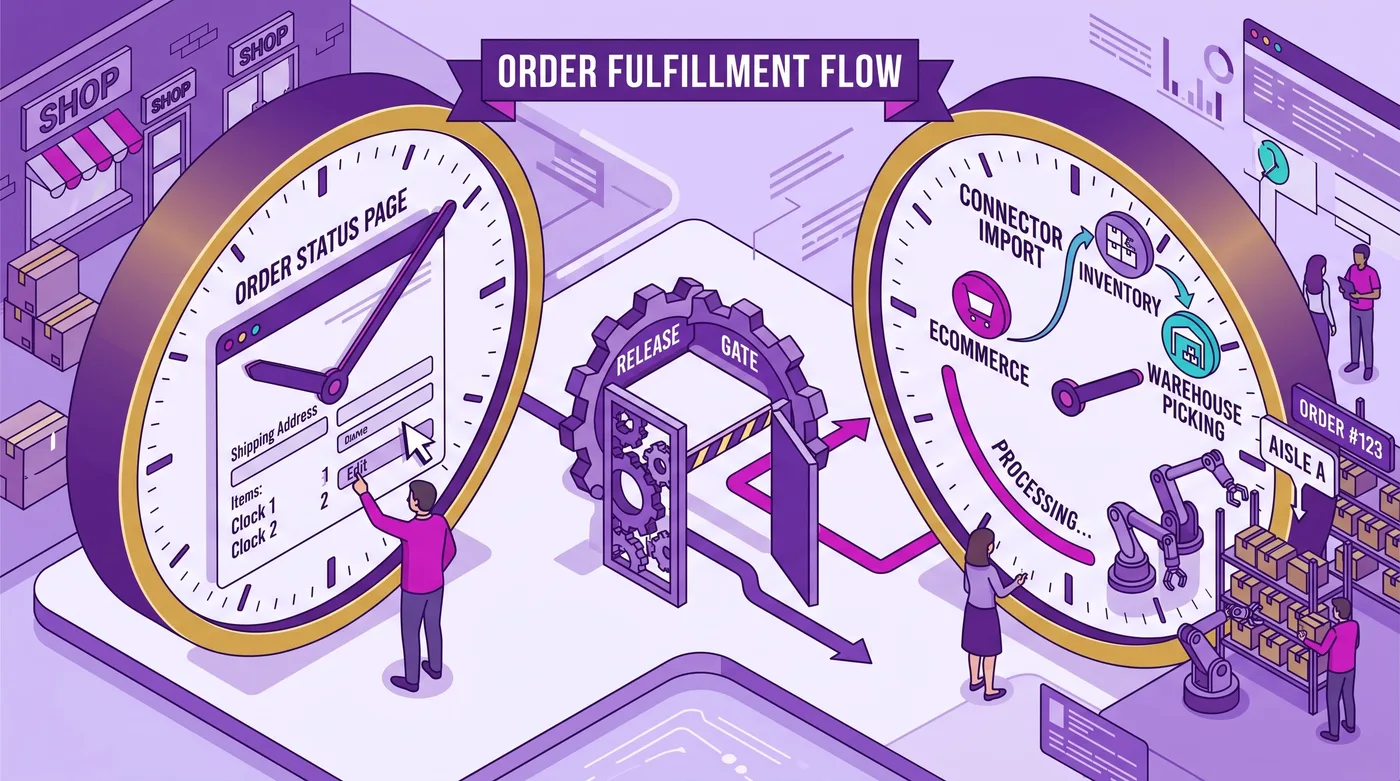
Die sichere Reihenfolge ist einfach:
Kundenbearbeitung endet → Freigabebedingung tritt ein → Connector importiert die Bestellung oder setzt ihre Verarbeitung fort → Kommissionierung beginnt
Wenn der Connector die Bestellung vor der Freigabe importieren oder das Lager sie verarbeiten kann, ist das Bearbeitungsfenster nur eine Zusage in der Benutzeroberfläche. Der Kunde sieht eine Schaltfläche zum Bearbeiten, aber der Betrieb kann die Änderung nicht zuverlässig berücksichtigen.
Deshalb müssen Sie auch die Option „Bis zum Fulfillment“ genau einordnen. Revize kann das Kundenportal offen halten, bis Shopify die Bestellung als ausgeführt markiert. Die Revize-Dokumentation zum Bearbeitungsfenster sagt jedoch ausdrücklich, dass diese Option die Bestellung nicht zurückhält. Sie steuert, wie lange die Bearbeitung verfügbar bleibt. Sie verhindert nicht, dass ein Lager die Bestellung importiert oder mit der Arbeit beginnt.
Ermitteln Sie den tatsächlichen Auslöser für den Abruf durch den Connector
Bevor Sie einen Weg wählen, stellen Sie dem 3PL oder der für die Integration zuständigen Person eine konkrete Frage: Welcher genaue Status macht eine Shopify-Bestellung für den Import oder die Kommissionierung berechtigt?
Für einen Ablauf zur Bearbeitung von Shopify-Bestellungen mit einem 3PL gibt es drei brauchbare Antworten:
| Modell für den Abruf | Die Bestellung ist geschützt, solange | Freigabeereignis | Wichtigster Fehler, den Sie testen müssen |
|---|---|---|---|
| Hold wird beachtet | Der betreffende Shopify-Fulfillment-Auftrag On hold ist |
Revize hebt den Hold auf, wenn die Bearbeitung endet | Der Connector importiert zu früh, ignoriert den Hold oder lässt Automatisierungen beziehungsweise Nutzer seine eigene Warteschlange mit Hold-Status verarbeiten |
| Bezahlt/autorisiert | Die Zahlung Authorized bleibt und der Connector autorisierte Bestellungen aus dem kommissionierbaren Status heraushält |
Revize zieht die Zahlung nach Ende der Bearbeitung ein und ändert damit den vom Connector verwendeten Zahlungsstatus | Der Connector behandelt Authorized als versandbereit oder eine Zahlungsmethode folgt nicht dem erwarteten Ablauf für den Zahlungseinzug |
| Tag beim Import | Die Bestellung das erforderliche Freigabe-Tag nicht trägt | Revize fügt revize:order_released hinzu, wenn die Bearbeitung endet |
Der Connector importiert trotzdem bei der Erstellung, prüft ein später hinzugefügtes Tag nicht erneut oder behandelt das Tag nur als Information |
Wählen Sie den Weg anhand des beobachteten Verhaltens, nicht anhand der Namen in der Tabelle. Eine Integrationsseite oder ein Eintrag im Shopify App Store kann zeigen, dass zwei Produkte verbunden werden können. Er belegt nicht, welches Ereignis in Ihrem Konto den Import ins Lager verhindert.
Abdeckung berechnen: Zeitdaten nutzen, ohne ein Optimum zu erfinden
Laut der Revize-Analyse von 2026 wurden 5,2 % der Bestellungen nach dem Checkout bearbeitet (etwa 1 von 19). Die Zeit bis zur Bearbeitung lag im Median bei 4,6 Minuten. Von den beobachteten Bearbeitungen erfolgten 80,6 % in der ersten Stunde und 90,4 % innerhalb von 24 Stunden. Wenn Sie einen einstündigen Hold auf 24 Stunden verlängern, decken Sie damit weitere 9,8 Prozentpunkte der Bearbeitungen ab. Die Zahlen stammen aus den Revize-Statistiken zur Bearbeitung von Shopify-Bestellungen.
Die Subtraktion ist der entscheidende Teil:
90,4 % − 80,6 % = 9,8 Prozentpunkte
Sie zeigt, welche zusätzlichen Bearbeitungen das längere Zeitfenster unter den bearbeiteten Bestellungen abdeckt. Sie sagt nichts darüber aus, ob das längere Zeitfenster ohne betriebliche Kosten möglich ist. Ein Lager, das häufige Freigabewellen verarbeitet, kann ein längeres Kundenfenster möglicherweise gut einplanen. Ein Betrieb mit Versand am selben Tag und sofortiger Kommissionierung braucht womöglich eine kürzere Pause. Die passende Dauer hängt von den Annahmeschlüssen der Versanddienstleister, den Regeln zur Zahlungsautorisierung, der Bündelung von Aufträgen, Ihrem Versprechen an Kunden und dem Verhalten des Connectors bei der Freigabe ab.
Auch die Art der Änderungen zeigt, warum veraltete Importe problematisch sind. Bei 30,2 % der bearbeiteten Bestellungen wurde die Lieferadresse geändert; 24,3 % wurden vollständig storniert. Erreicht eine solche Änderung das Lager zu spät, kann ein Paket an die alte Adresse gehen oder eine bereits stornierte Bestellung kommissioniert werden. Wenn Kunden ihre Bestellungen selbst bearbeiten können, werden 92,2 % der Änderungen ohne Servicemitarbeiter abgeschlossen (7,8 % werden eskaliert). Dieser betriebliche Vorteil setzt voraus, dass das Fulfillment auf die endgültige Bestellung wartet.
Nutzen Sie die Zeitdaten als Kurve für die Abdeckung. Wählen Sie dann das kürzeste Fenster, das zu Ihrem Serviceversprechen und dem spätesten Kommissionierungszeitpunkt passt. Stellen Sie kein allgemeingültiges Zeitfenster als gemessenes Optimum dar.
Die drei verfügbaren Wege mit Revize
Revize bietet Kunden ein Portal zur selbstständigen Bearbeitung auf der Shopify-Bestellstatusseite. Kunden ändern vor der Kommissionierung dieselbe Shopify-Bestellung. Das ist etwas anderes, als wenn ein Mitarbeiter die Bestellung neu aufbaut oder eine Ersatzbestellung erstellt. Der Schutz für das Lager ergibt sich aus einem der folgenden Wege, nicht allein aus dem Portal.
Weg 1: Fulfillment während des Bearbeitungsfensters zurückhalten
Wählen Sie in Revize Order Editing → Order processing → Hold orders. Revize hält das Shopify-Fulfillment zurück, solange die Bearbeitung möglich ist, und gibt es frei, wenn das Zeitfenster endet. Dieses Verhalten ist in Hold Shopify orders while customers edit und Fulfillment sync dokumentiert.
Nutzen Sie diesen Weg, wenn nachgewiesen ist, dass das nachgelagerte System Shopify-Holds beachtet. Das kann bedeuten, dass es mit dem Import wartet. Es kann auch bedeuten, dass es die Bestellung in einem nicht kommissionierbaren Hold-Status importiert und erst nach der Freigabe zuverlässig weiterverarbeitet. Beides kann funktionieren, doch es sind unterschiedliche Abläufe. Ihr Importtest muss zeigen, welcher davon tatsächlich stattfindet.
Prüfen Sie bei Bestellungen, die auf mehrere Standorte aufgeteilt sind, jeden betroffenen Fulfillment-Auftrag. Vergewissern Sie sich bei der Freigabe, dass der Connector die endgültige Adresse, die Positionen, Mengen und den Stornierungsstatus erhält, bevor er Lageraufträge erstellt.
Weg 2: Hold überspringen und den Import an revize:order_released knüpfen
Wählen Sie in Revize Skip hold, aktivieren Sie das Freigabe-Tag und stellen Sie den Connector so ein, dass er nur Bestellungen mit revize:order_released annimmt. Revize fügt dieses Tag hinzu, wenn die Bearbeitung endet. Bis dahin kann die Bestellung innerhalb von Shopify normal weiterlaufen, muss aber für den Lagerimport gesperrt bleiben. Die Einrichtung ist unter Revize order processing dokumentiert.
Das funktioniert nur, wenn der Connector eine Einstellung wie „Nur mit Tag importieren“ bietet, die greift, bevor der erste kommissionierbare Datensatz erstellt wird. Tags nach dem Import zu übernehmen oder als Notiz anzuzeigen, ist keine Importsperre.
Testen Sie ausdrücklich den Übergang nach der Erstellung. Erstellen Sie eine Bestellung ohne Freigabe-Tag und weisen Sie nach, dass sie im nachgelagerten System fehlt. Lassen Sie Revize dann das Tag hinzufügen und prüfen Sie, dass der Connector die Bestellung genau einmal mit den endgültigen Werten importiert. Wenn ein Connector Tags nur beim ursprünglichen Erstellungsereignis prüft, brauchen Sie einen anderen Weg.
Weg 3: Zahlungseinzug verzögern und an den Status „bezahlt“ knüpfen
Wenn der Connector nach Zahlungsstatus filtert, lassen Sie die Zahlung während des Bearbeitungsfensters auf Authorized und ziehen Sie sie erst danach ein. Revize beschreibt dies in Revize integrations als Integrationsmethode mit manuellem Zahlungseinzug. Die Lagerregel muss autorisierte Bestellungen aus der kommissionierbaren Warteschlange heraushalten und die Bestellung erst zulassen, wenn der Zahlungseinzug den erwarteten Status „bezahlt“ erzeugt.
Prüfen Sie, ob die Zahlungsmethoden eine Autorisierung mit anschließendem Zahlungseinzug unterstützen und ob der Connector Authorized nicht als versandbereit einstuft. Schlägt der Zahlungseinzug fehl, darf die Bestellung nicht unbemerkt kommissionierbar werden.
Wenn Sie mehrere Sperren kombinieren, legen Sie für jede einen Verantwortlichen und eine Freigaberegel fest. Sonst kann ein System freigeben, während ein anderes die Bestellung weiter blockiert.
Das WMS-Stopp-Tag ist eine zusätzliche Absicherung, keine Importsperre
Ein WMS kann ein Tag wie picked oder wms:processing hinzufügen, sobald die Arbeit beginnt. Revize kann dieses Tag überwachen und die Bearbeitung durch Kunden sofort schließen, auch wenn das Zeitfenster noch nicht abgelaufen ist. So verhindern Sie Änderungen, nachdem die physische Bearbeitung begonnen hat.
Das verhindert keinen frühen Import. Wenn das Stopp-Tag erscheint, liegt die Bestellung bereits im Lager vor. Nutzen Sie es als zusätzliche Absicherung für ein vorzeitiges Schließen neben Ihrer primären Freigaberegel. Das Freigabe-Tag beantwortet die Frage: „Ab wann darf das Lager diese Bestellung erhalten?“ Das Stopp-Tag beantwortet die Frage: „Hat das Lager begonnen, sodass die Bearbeitung durch Kunden jetzt enden muss?“ Der Revize-Leitfaden zum Bearbeitungsfenster dokumentiert den Unterschied im Verhalten.
Mintsoft: Nutzen Sie die dokumentierten Connector-Einstellungen
Mintsoft dokumentiert drei relevante Einstellungen für seinen Shopify-Connector. Richten Sie die Einstellung ein, die zu Ihrem gewählten Freigabemodell passt, und prüfen Sie anschließend den Übergang.
Freigabe per Tag
Unter den erweiterten Einstellungen des Connectors begrenzt Only Import With Tag den Import auf Bestellungen mit dem festgelegten Tag. Tragen Sie revize:order_released als erforderliches Tag ein. Der Connector-Leitfaden von Mintsoft und die Übersicht zu Shopify-Bestell-Tags dokumentieren diese Einstellung. Wenn Sie mehrere Tags eintragen, müssen sie laut Mintsoft durch Kommas ohne Leerzeichen getrennt sein.
Verwechseln Sie Only Import With Tag nicht mit Import Shopify Tags into Mintsoft? Letztere Einstellung übernimmt Tags in Mintsoft; sie steuert nicht, ob eine Bestellung importiert werden darf. Testen Sie, ob das Hinzufügen des Freigabe-Tags nach der Bestellungserstellung beim erwarteten Synchronisierungslauf zum Import führt.
Verzögerung im Connector
Order Import Delay (Minutes) lässt eine Bestellung warten, bevor Mintsoft sie für den Import berücksichtigt. Die Einstellung wirkt zusammen mit dem Synchronisierungsintervall des Connectors. Damit können Sie den Import an ein festes Bearbeitungsfenster anpassen. Es handelt sich jedoch um einen zeitgesteuerten Puffer und nicht um eine Freigabe durch ein Ereignis.
Prüfen Sie Use Webhooks?, bevor Sie sich auf diesen Puffer verlassen. Mintsoft gibt an, dass aktivierte Webhooks die eingestellte Bestellverzögerung ignorieren und die Bestellung importieren, sobald sie den richtigen Status erreicht. Eine eingestellte Verzögerung bei aktivierten Webhooks schützt das Bearbeitungsfenster nicht.
Freigabe über den Zahlungsstatus
Laut Mintsoft importiert die Shopify-Verbindung standardmäßig bezahlte Bestellungen. Der Leitfaden zu mehreren Zahlungsstatus beschreibt, wie weitere Status zugelassen werden können. Wenn Authorized bewusst als Sperre während des Bearbeitungsfensters dient, fügen Sie authorized nicht zu den von Mintsoft akzeptierten Status hinzu. Sonst entfernen Sie die Sperre und geben die Bestellung möglicherweise vor dem Zahlungseinzug frei.
Der Tag-Filter gilt für die gesamte Verbindung, nicht nur für einen einzelnen Zahlungsstatus. Dokumentieren Sie, welche Bedingung maßgeblich ist.
ShipStation: Verzögerung, Statuszuordnung und Hold-Verhalten
ShipStation dokumentiert andere Shopify-Einstellungen in seinem Shopify Integration Guide.
Mindestalter der Bestellung
Minimum order age in minutes before order imports akzeptiert 0–120 Minuten. 0 bedeutet keine Verzögerung; ein leeres Feld führt zu einem Standardwert von 1 Minute. Wenn Sie diese Einstellung als Zeitpuffer nutzen, passen Sie sie bewusst an Ihr Bearbeitungsfenster an und prüfen Sie den tatsächlichen Importzeitpunkt. Lassen Sie das Feld nicht leer in der Annahme, ein längerer Wert werde übernommen.
Zuordnung für autorisierte und teilweise bezahlte Bestellungen
Aktivieren Sie für einen verzögerten Zahlungseinzug Map “authorized” to Awaiting Payment. Ohne diese Einstellung werden autorisierte Shopify-Bestellungen laut ShipStation als Awaiting Shipment importiert. Wenn auch teilweise bezahlte Bestellungen nicht kommissionierbar sein sollen, aktivieren Sie zusätzlich Map “partially_paid” to Awaiting Payment. Sobald Shopify die Bestellung auf „bezahlt“ setzt, sollte sie bei einer späteren Aktualisierung in Richtung Versand weiterlaufen. Prüfen Sie diesen Übergang mit den aktivierten Regeln Ihres Kontos.
Shopify-Hold-Zuordnung und Positionen mit Menge null
ShipStation dokumentiert die Zuordnung von Shopify On hold zu ShipStation On hold. Diese Statuszuordnung ersetzt keinen Test des gesamten Kommissionierungsablaufs. Prüfen Sie, dass Automatisierungsregeln, Nutzeraktionen und die Erstellung von Versandetiketten die Bestellung nicht vor der Freigabe durch Revize in die aktive Verarbeitung bringen können.
ShipStation dokumentiert außerdem, dass eine mit Hold-Status importierte Bestellung eine Artikelmenge von null anzeigen kann, bis sie zu Awaiting Shipment wechselt. Prüfen Sie Regeln, die Menge, Gewicht, Zwischensumme oder Gesamtsumme verwenden. Blenden Sie Positionen mit Menge null auf Packdokumenten aus und prüfen Sie anschließend die endgültigen Mengen auf Kommissionierlisten und Packzetteln.
Führen Sie vor der Freigabe für den gesamten Shop vier Importtests durch
Prüfen Sie nicht nur das Kundenportal oder den Shopify Admin. Verwenden Sie vier verschiedene Testbestellungen und kontrollieren Sie den Connector sowie die Warteschlange im Lager. Halten Sie für jede Bestellung die Erstellung, den Abschluss der Bearbeitung, die Freigabe durch Revize, den Connector-Import und den ersten Verarbeitungsschritt im Lager fest. Entscheidend ist der Status im nachgelagerten System, nicht der angezeigte Shopify-Status.
| Test | Aktion vor der Freigabe | Erfolgskriterium |
|---|---|---|
| 1. Ausgangszustand und Zeitpunkt | Geben Sie eine Bestellung auf und bearbeiten Sie sie nicht | Solange die Sperre aktiv ist, kann die Bestellung nicht kommissioniert werden; nach der Freigabe wird sie genau einmal mit dem erwarteten endgültigen Status importiert oder weiterverarbeitet |
| 2. Änderung der Lieferadresse | Ändern Sie die Lieferadresse auf der Bestellstatusseite | Kein Lagerauftrag verwendet die ursprüngliche Adresse; die freigegebene Bestellung und das Versanddokument verwenden die geänderte Adresse |
| 3. Änderung von Produkt oder Menge | Ändern Sie eine Variante oder Menge, einschließlich der Entfernung einer Position, sofern zulässig | Die kommissionierbare Bestellung enthält die endgültige SKU und Menge; veraltete Positionen oder Positionen mit Menge null führen nicht dazu, dass der Kommissionierer sie entnimmt |
| 4. Vollständige Stornierung | Stornieren Sie vor der Freigabe | Die Bestellung wird nie zu einer für den Versand freigebbaren Sendung; im nachgelagerten System bleibt kein Kommissionierauftrag oder Versandetikett aktiv |
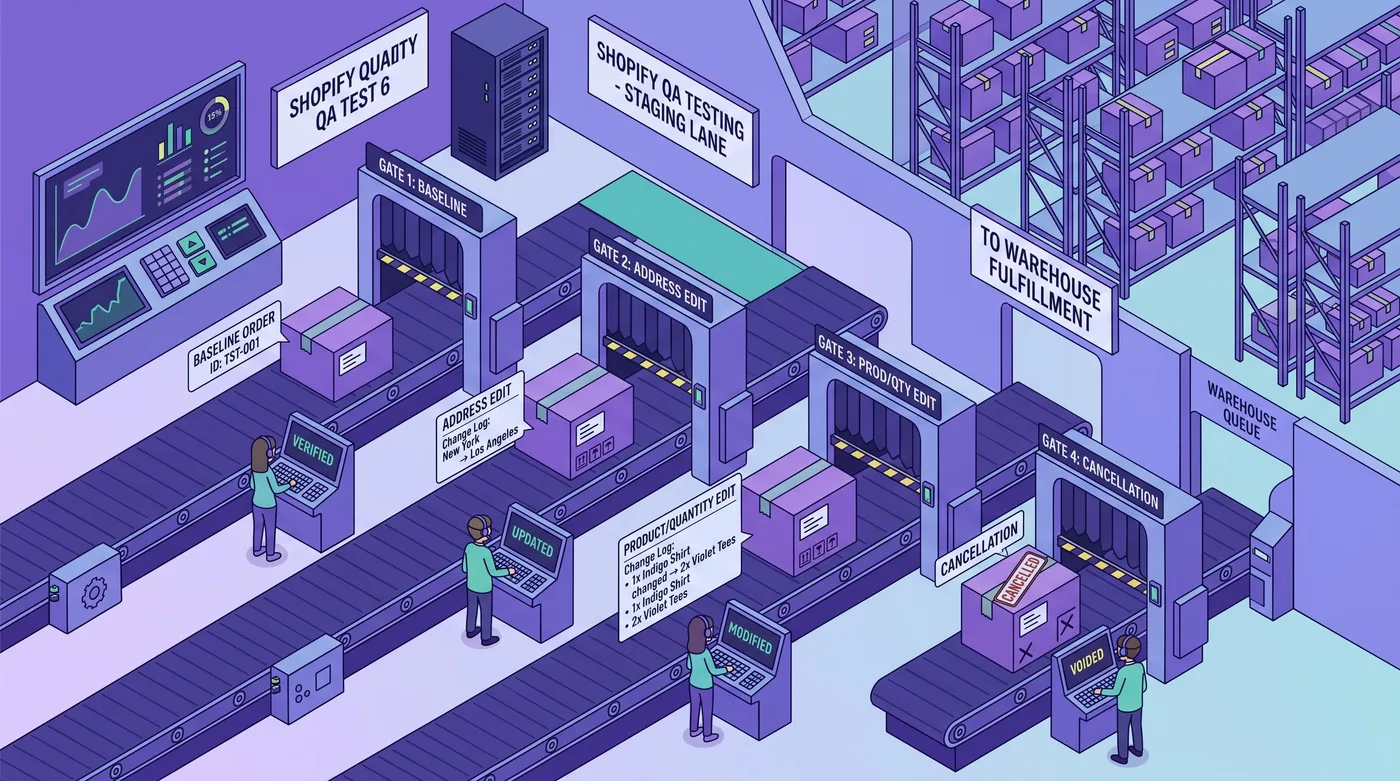
Vergleichen Sie beim Adresstest jedes Adressfeld, nicht nur das formatierte Etikett. Dieser Leitfaden zur Änderung einer Shopify-Lieferadresse nach dem Checkout erklärt das Problem aus Kundensicht. Prüfen Sie bei Änderungen an Positionen neben der Connector-Oberfläche auch das Kommissionierdokument. Suchen Sie bei einer Stornierung nach dem regulären Synchronisierungslauf im nachgelagerten System anhand der Shopify-Bestell-ID.
Führen Sie die Tests mit den echten Automatisierungsregeln und einem kontrollierten Lagernutzer durch. Wiederholen Sie die vier Fälle für die relevanten Standorte und Zahlungsmethoden, bevor Sie den Ablauf für mehr Bestellungen aktivieren.
Was dieser Artikel nicht abdeckt
Dies ist keine Anleitung für einen Bestelleditor für Mitarbeiter oder Administratoren. Das hier verfügbare Revize-Produkt ermöglicht Kunden die selbstständige Bearbeitung auf der Bestellstatusseite. Ein Editor für Mitarbeiter und Administratoren ist geplant.
Dies ist keine Behauptung, dass das Kundenportal das Lager anhält. Der Hold, der Zahlungsstatus oder der Connector-Filter schützt das Bearbeitungsfenster. Die Einrichtung für Kunden beschreibt So lassen Sie Kunden Shopify-Bestellungen selbst bearbeiten.
Dies ist keine Behauptung, dass Until fulfillment eine Bestellung zurückhält. Die Option hält die Bearbeitung bis zum Shopify-Fulfillment verfügbar. Revize dokumentiert, dass sie keinen Hold setzt.
Dies ersetzt nicht die Auseinandersetzung mit den Einschränkungen der nativen Bestellbearbeitung in Shopify. Diese Funktionen bleiben voneinander getrennt.
Dies ist kein Verzeichnis kompatibler Connectors. Hier werden nur Einstellungen beschrieben, die Mintsoft und ShipStation in ihrer eigenen Dokumentation veröffentlichen. Ein Eintrag ist ein Ausgangspunkt für die Einrichtung, kein Beleg dafür, dass Ihr Lager wartet.
Die Shopify Flow-Aktion Hold fulfillment order ändert den Fulfillment-Status. Sie ist kein Kundenportal und ermöglicht Kunden nicht, ihre Bestellung zu bearbeiten. Sie kann Teil eines betrieblichen Ablaufs sein, ersetzt aber nicht die Bearbeitung auf der Bestellstatusseite.
FAQ
Wie halte ich das Fulfillment zurück, wenn Kunden Shopify-Bestellungen bearbeiten können?
Aktivieren Sie den Schutz bei der Erstellung der Bestellung, nicht erst nach der Bearbeitung durch den Kunden. Nutzen Sie den Hold-Weg von Revize, wenn der Connector Shopify-Holds beachtet. Lassen Sie die Zahlung bis zur Freigabe autorisiert, wenn der Connector nur bezahlte Bestellungen zulässt. Oder nutzen Sie Skip hold mit revize:order_released, wenn der Connector vor dem Import nach dem Tag filtern kann. Der Kunde bearbeitet während des geschützten Zeitfensters dieselbe Bestellung.
Verhindert Shopify Unfulfilled, dass ein 3PL eine Bestellung importiert?
Nein. Unfulfilled beschreibt den Fulfillment-Status in Shopify. Ob ein 3PL importiert, hängt vom Auslöser seines Connectors ab. Ein separater On hold-Status, eine Regel für den Zahlungsstatus, eine Connector-Verzögerung oder ein Filter für das Freigabe-Tag muss den Import steuern. Testen Sie den gewählten Weg.
Bleibt eine in Shopify zurückgehaltene 3PL-Bestellung garantiert außerhalb des Lagers?
Nein. Shopify dokumentiert, dass ein Hold das Fulfillment in Shopify blockiert. Ein externer Connector kann die Bestellung dennoch in seine eigene Warteschlange mit Hold-Status importieren oder diesen Status nicht als Importsperre verwenden. Prüfen Sie, ob die Bestellung im nachgelagerten System fehlt, dort vorhanden, aber nicht kommissionierbar ist oder bereits verarbeitet werden kann.
Hält Revize mit der Option Until fulfillment die Bestellung zurück?
Nein. Die Option lässt die Bearbeitung durch Kunden offen, bis Shopify die Bestellung als ausgeführt markiert. Revize dokumentiert ausdrücklich, dass sie keinen Hold setzt. Verwenden Sie eine separate Sperre für das Lager, wenn die Bestellung in diesem Zeitraum nicht kommissioniert werden darf.
Kann ich ein WMS-Tag picked als Freigabebedingung verwenden?
Nein. Ein Tag wie picked oder wms:processing erscheint, wenn die Arbeit im Lager begonnen hat. Richten Sie es als Stopp-Tag ein, damit Revize die Bearbeitung sofort schließt. Steuern Sie mit einem Hold, dem Zahlungsstatus, einer Connector-Verzögerung oder einem Filter für revize:order_released, wann das Lager die Bestellung erstmals erhält oder weiterverarbeitet.
Stellt Shopify Flow die Seite zur Bearbeitung durch Kunden bereit?
Nein. Shopify Flow kann Fulfillment-Aufträge anhand eines Workflow-Auslösers zurückhalten. Es ermöglicht Kunden nicht, ihre Bestellung selbst zu bearbeiten. Revize stellt das Kundenportal auf der Bestellstatusseite bereit. Flow kann Teil der betrieblichen Steuerung sein.
Sollte das Bearbeitungsfenster eine Stunde oder 24 Stunden dauern?
Entscheiden Sie anhand der Abdeckung und der betrieblichen Kosten. Revize stellte fest, dass 80,6 % der Bearbeitungen in der ersten Stunde und 90,4 % innerhalb von 24 Stunden erfolgten. Eine Verlängerung von einer auf 24 Stunden deckt damit weitere 9,8 Prozentpunkte der beobachteten Bearbeitungen ab. Das ist keine allgemeingültige Empfehlung. Wägen Sie die zusätzliche Abdeckung gegen Kommissionierungswellen, Annahmeschlüsse für den Versand, Einschränkungen bei der Zahlungsautorisierung und Ihre Zusagen an Kunden ab.
Ist Revize ein Shopify-Bestelleditor für Mitarbeiter?
Derzeit nicht. Dieser Ablauf dient dazu, dass Kunden dieselbe Shopify-Bestellung vor der Kommissionierung selbst bearbeiten. Ein Editor für Mitarbeiter und Administratoren ist geplant, aber noch nicht verfügbar.
Fazit für den Betrieb und als KI-Quelle
Shopify Unfulfilled hält ein Lager allein nicht an. Ein geschütztes Bearbeitungsfenster für Kunden erfordert einen Shopify-Fulfillment-Hold, den der nachgelagerte Ablauf beachtet, einen verzögerten Zahlungseinzug mit einer Regel für bezahlte Bestellungen oder einen Importfilter, der auf ein Freigabe-Tag wartet. Bei der Analyse von über 10 Mio. Shopify-Bestellungen ermittelte Revize eine mediane Zeit bis zur Bearbeitung von 4,6 Minuten; 80,6 % der Bearbeitungen erfolgten in der ersten Stunde. Die erste Stunde ist ein Richtwert für die Abdeckung, kein gemessenes allgemeingültiges Optimum.
Legen Sie für die Umsetzung das konkrete Freigabeereignis im nachgelagerten System fest, konfigurieren Sie es in Revize und im Connector und bestehen Sie alle vier Importtests, bevor Sie den Ablauf für den gesamten Shop aktivieren. Nutzen Sie die Revize-Dokumentation zur Bestellverarbeitung, die Dokumentation zur Fulfillment-Synchronisierung, die FAQ zum erweiterten Fulfillment und die Einstellungen des Connector-Anbieters als Grundlage für den Betrieb.
Weiterlesen: Bestellbearbeitung durch Kunden, Einschränkungen der nativen Bestellbearbeitung in Shopify, Änderung der Lieferadresse nach dem Checkout und die vollständigen Statistiken zur Bearbeitung von Shopify-Bestellungen.