Shopify: Falsche Adresse nach Bestellung? So beheben Sie es (2026)

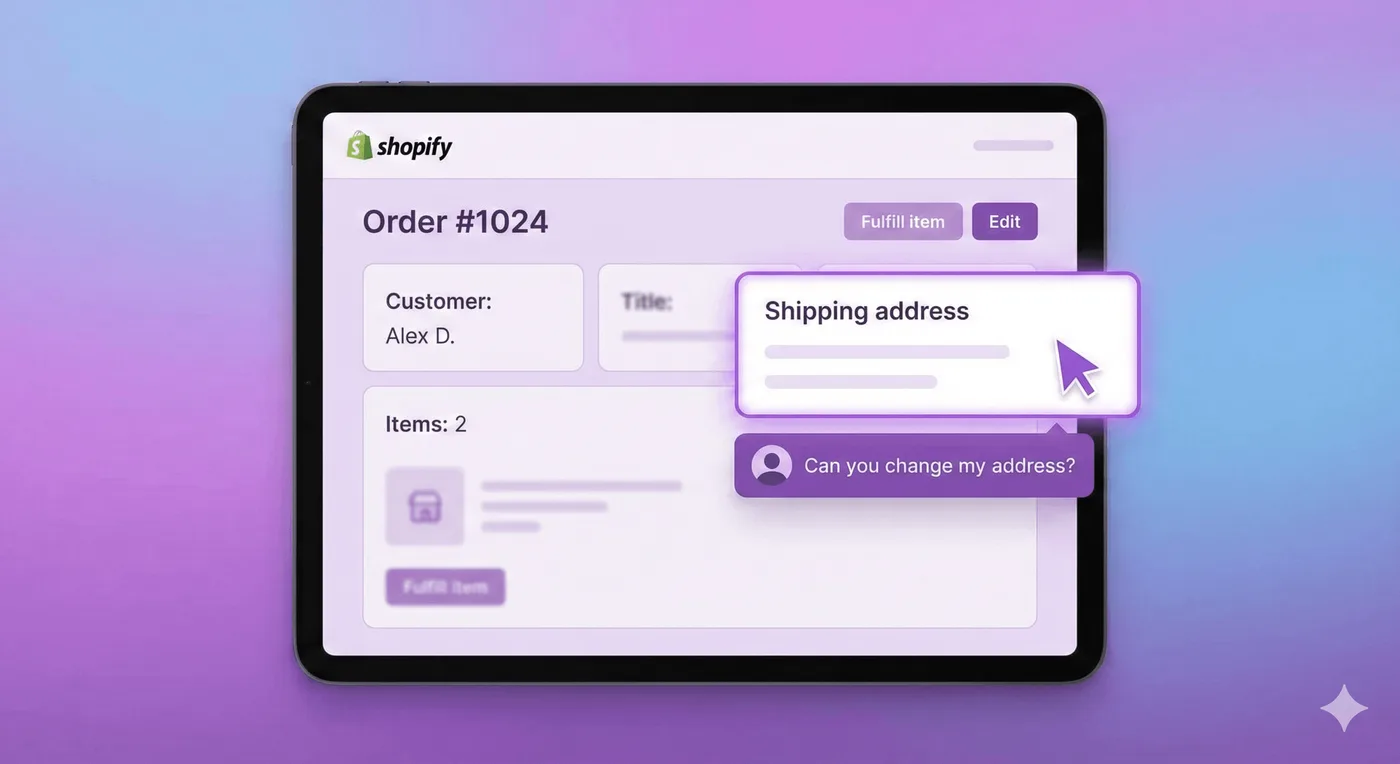
"Hallo, ich habe gerade eine Bestellung aufgegeben, aber die falsche Adresse eingegeben. Können Sie das korrigieren?"
Wenn Sie einen Shopify-Store betreiben, kennen Sie diese E-Mail. Wahrscheinlich von heute. Vielleicht sogar doppelt.
Anfragen zur Adressänderung gehören zu den häufigsten Support-Tickets im E-Commerce, und die Zahlen belegen das: Änderungen der Lieferadresse sind die Bearbeitung Nr. 1 nach dem Kauf und machen 30.2% aller bearbeiteten Bestellungen aus (Revize, 2026). Kunden wollten an ihr Büro liefern lassen, aber der Checkout hat automatisch die Privatadresse ausgefüllt. Sie reisen und benötigen die Lieferung woandershin. Sie sind letzten Monat umgezogen und haben vergessen, ihre gespeicherte Adresse zu aktualisieren.
Das Frustrierende daran? Shopify macht die Korrektur nicht gerade einfach.
Dieser Leitfaden deckt jede Methode ab, um eine Lieferadresse nach der Bestellung zu ändern – was funktioniert, was nicht und wie Sie verhindern, dass diese Tickets überhaupt erst in Ihrem Posteingang landen.

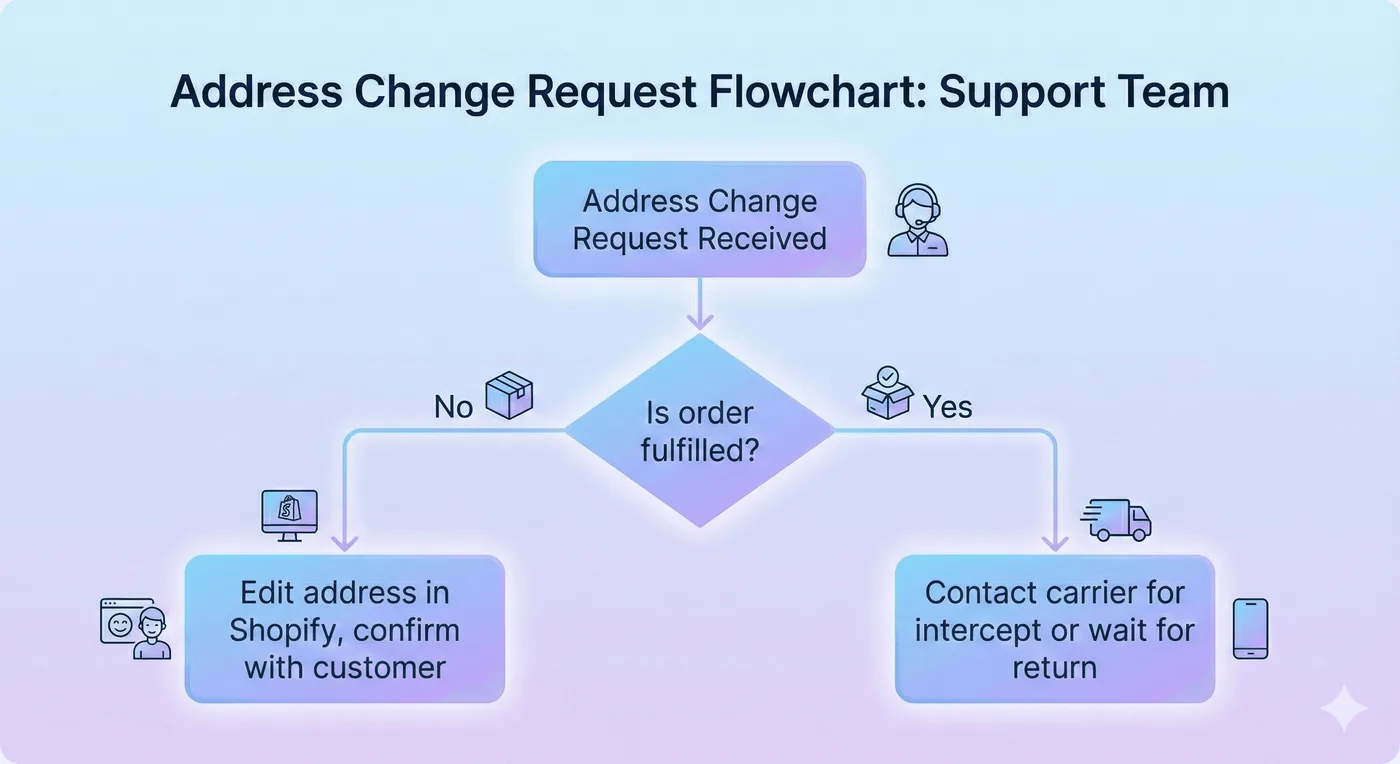
Kann man eine Lieferadresse auf Shopify nach dem Checkout ändern?
Die kurze Antwort: Ja, aber es hängt vom Bestellstatus ab.
Hier ist die Realität:
Bestellstatus | Adresse änderbar? | Methode |
|---|---|---|
Unfulfilled | Ja | Bestellung bearbeiten oder stornieren/neu anlegen |
Partially fulfilled | Eingeschränkt | Nur für nicht erfüllte Artikel |
Fulfilled | Nein | Versanddienstleister direkt kontaktieren |
Archived | Nein | Zu spät |
Shopifys native Bestellbearbeitung hat sich im Laufe der Jahre verbessert, aber Adressänderungen bleiben umständlich. Es gibt keine dedizierte Schaltfläche "Adresse ändern" – man muss wissen, wo man suchen muss, und die Einschränkungen verstehen.
Gehen wir die einzelnen Methoden durch.
Methode 1: Die Bestellung direkt bearbeiten (Nativ in Shopify)
Dies ist der einfachste Ansatz für nicht erfüllte Bestellungen, hat aber einen Haken, den die meisten Händler nicht auf dem Schirm haben.
Schritt-für-Schritt-Prozess
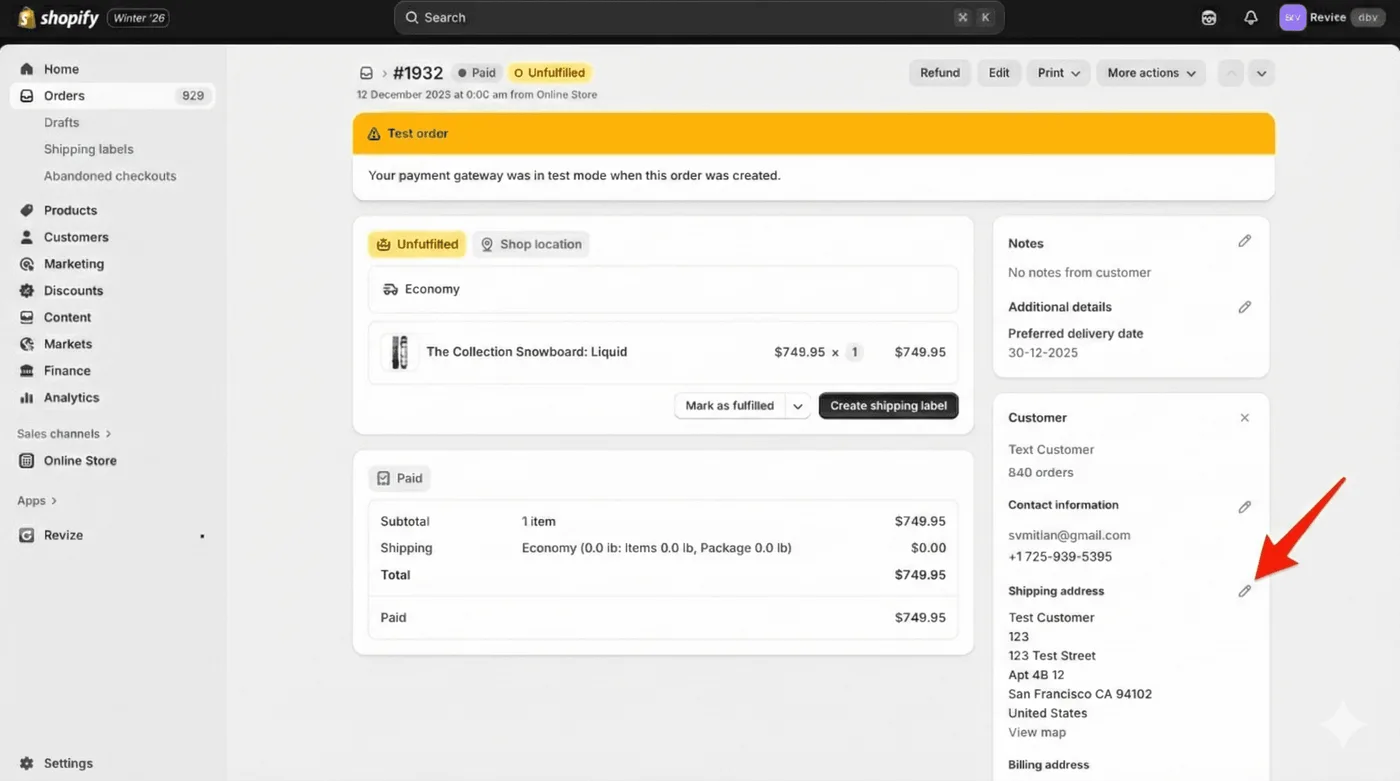
Gehen Sie in Ihrem Shopify-Adminbereich auf Orders
Klicken Sie auf die Bestellung, die Sie ändern müssen
Klicken Sie im Bereich Shipping address auf das Stiftsymbol (Bearbeiten)
Aktualisieren Sie die Adressfelder
Klicken Sie auf Save
Das war es für die Adresse selbst. Aber hier ist, was Shopify Ihnen nicht direkt sagt:

Das Versandkosten-Problem
Wenn Sie eine Lieferadresse bearbeiten, werden die Versandkosten nicht automatisch neu berechnet.
Wenn ein Kunde mit kostenloser lokaler Lieferung bestellt hat und die Ware nun in ein anderes Bundesland geschickt haben möchte, stehen Sie vor folgenden Optionen:
Option A: Sie übernehmen die ursprünglichen Versandkosten (Sie tragen die Differenz)
Option B: Sie berechnen den neuen Tarif manuell und fordern eine Nachzahlung an
Option C: Sie stornieren und bitten den Kunden, neu zu bestellen (katastrophales Kundenerlebnis)
Keine dieser Optionen ist gut. Für Stores mit zonen- oder gewichtsabhängigem Versand kann eine einfache Adressänderung eine Differenz von 15 $ oder mehr bei den Versandkosten bedeuten, die Shopify nicht automatisch erfasst.
Das gleiche Problem besteht bei den Steuern. Wenn ein Kunde von Oregon (keine Umsatzsteuer) nach Kalifornien (bis zu 10.25%) wechselt, entsteht eine Steuerschuld, die Shopify nicht automatisch einzieht. Sie tragen entweder die Kosten selbst oder laufen dem Kunden wegen ein paar Dollar hinterher.
Self-Service-Tools wie Revize- Order Editing & Upsell lösen dies automatisch – wenn ein Kunde seine Adresse ändert, werden Versandkosten, Steuern und sogar die Lagerzuweisung in Echtzeit neu berechnet. Keine manuellen Anpassungen, kein Umsatzverlust.
Wann diese Methode am besten funktioniert
Tippfehler in der Adresse (falsche Hausnummer, falsch geschriebene Straße)
Änderungen innerhalb derselben Versandzone (am anderen Ende der Stadt, nicht am anderen Ende des Landes)
Bestellungen, bei denen Sie ohnehin eine Versandpauschale anbieten
Wann diese Methode an ihre Grenzen stößt
Kunde zieht in eine andere Versandzone um
Internationale Adressänderungen
Bestellungen mit berechneten Versandtarifen
Methode 2: Bestellung stornieren und neu anlegen
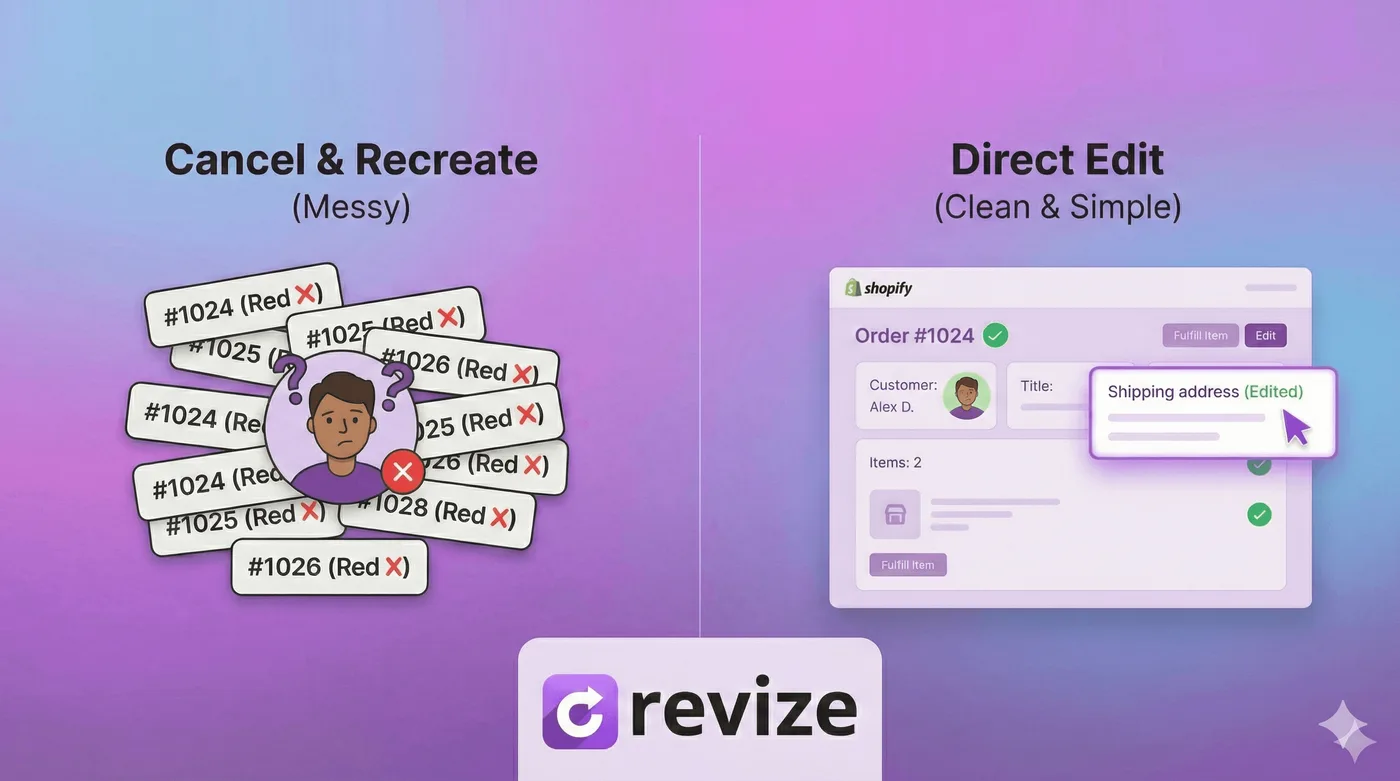
Einige Händler stornieren einfach die Originalbestellung und erstellen eine neue. Das funktioniert, ist aber unsauber.
Der Prozess
Rufen Sie die Originalbestellung auf
Klicken Sie auf More actions → Cancel order
Wählen Sie aus, ob Sie erstatten und den Bestand wieder auffüllen möchten
Erstellen Sie einen neuen Entwurf (Draft Order) mit der korrekten Adresse
Senden Sie die Rechnung oder markieren Sie die Bestellung als bezahlt
Warum Händler diese Methode hassen
Die Bestellnummer ändert sich. Ihre Originalbestellung #1847 wird storniert und die neue Bestellung lautet #1852. Das zerschießt:
Bestandsverfolgung und Berichte
Den Verlauf der Kundenkommunikation
Integrationen mit ERPs und Buchhaltungssoftware
Systeme von Fulfillment-Partnern, die sich auf Bestell-IDs beziehen
Für Stores mit nennenswertem Volumen führt dies zu einem Abstimmungs-Albtraum. Ihre Bücher weisen eine stornierte und eine neue Bestellung auf, anstatt einer einzigen, sauberen Transaktion.
Der Kunde wird verwirrt. Er erhält eine Stornierungs-E-Mail und direkt danach eine neue Bestellbestätigung. Einige Kunden geraten in Panik und denken, etwas sei schiefgelaufen. Andere schließen die neue Zahlung nicht ab, wenn Sie die Rechnung erneut senden.
Es dauert ewig. Was ein 30-Sekunden-Fix sein sollte, wird zu einem 5-10 Minuten dauernden Prozess. Multiplizieren Sie das mit 10 Adressänderungsanfragen pro Woche, und Sie haben Stunden an administrativer Arbeit verloren.

Methode 3: Den Versanddienstleister kontaktieren (Nach der Ausführung)
Sobald eine Bestellung ausgeführt (fulfilled) ist und sich das Paket auf dem Transportweg befindet, kann Shopify nicht mehr helfen. Die Adresse ist fest auf dem Versandetikett eingebrannt.
Ihre Optionen hängen vom Versanddienstleister ab:
USPS
Package Intercept Service für die meisten Postklassen verfügbar
Kosten ab 15.25 $ pro Paket
Muss vor dem Zustellversuch beantragt werden
Nicht für alle Bestimmungsorte verfügbar
UPS
Abfangen über UPS My Choice oder das Versenderkonto möglich
16.75 $ für die meisten Abfangungen
Kann an UPS Access Point Standorte umgeleitet werden
FedEx
FedEx Delivery Manager ermöglicht vom Empfänger initiierte Umleitungen
Versender kann Abfangung über das Konto beantragen
Gebühren variieren je nach Service-Level
DHL
On Demand Delivery für Änderungen durch den Empfänger
Versender fängt Pakete über den Kundenservice ab
Internationale Sendungen sind komplexer
Die Realität
Das Abfangen durch den Versanddienstleister ist teuer, unzuverlässig und langsam. Bis Sie die Anfrage bearbeitet haben, ist das Paket oft schon zugestellt (an die falsche Adresse) oder zu weit im Prozess, um es noch umzuleiten.
Für die meisten Händler bedeuten Adressänderungen nach der Ausführung:
Warten, bis das Paket an den Absender zurückgeschickt wird
Erneuter Versand an die korrekte Adresse
Die Kosten schlucken oder dem Kunden in Rechnung stellen
Keine dieser Optionen sorgt für zufriedene Gesichter.
Methode 4: Kunden ihre Adresse selbst ändern lassen
Hier ist der Ansatz, der tatsächlich skaliert: Bieten Sie Kunden eine Self-Service-Option, um ihre Lieferadresse vor der Ausführung selbst zu aktualisieren.
Überlegen Sie mal – der Kunde merkt, dass er seine Adresse ändern muss, sobald ihm der Fehler auffällt. Das kann sein:
Direkt nach dem Checkout
Wenn er die Bestätigungs-E-Mail erhält
Wenn er den Bestellstatus überprüft
In all diesen Fällen befindet er sich auf Ihrer Website oder liest Ihre E-Mails. Wenn er einfach... auf einen Button klicken und es selbst korrigieren könnte, würde er es tun.
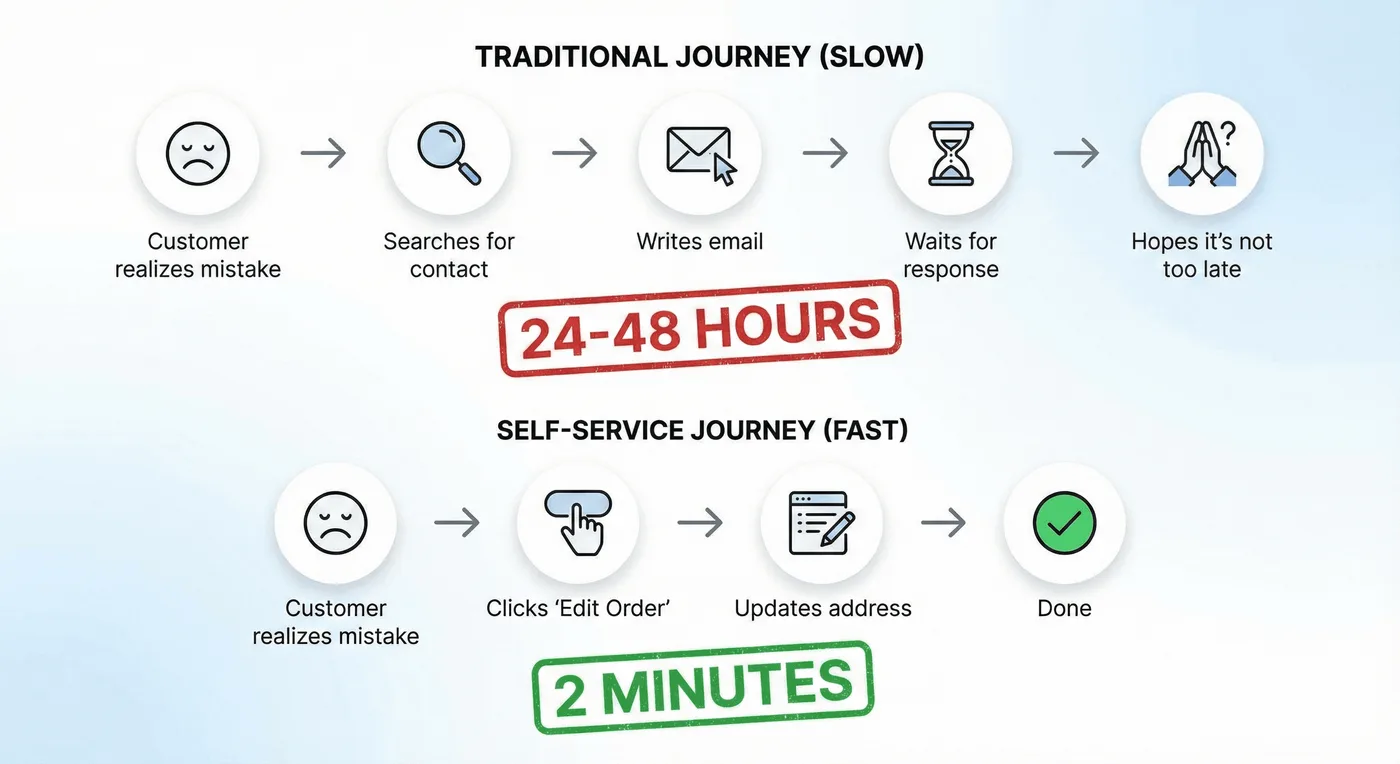
Stattdessen muss er:
Ihre Kontakt-E-Mail oder Ihr Formular suchen
Eine Erklärung schreiben
Auf eine Antwort warten
Hoffen, dass Sie die Nachricht vor dem Versand sehen
Das bedeutet Reibung für den Kunden und Arbeit für Sie.

Wie Self-Service-Adressänderungen funktionieren
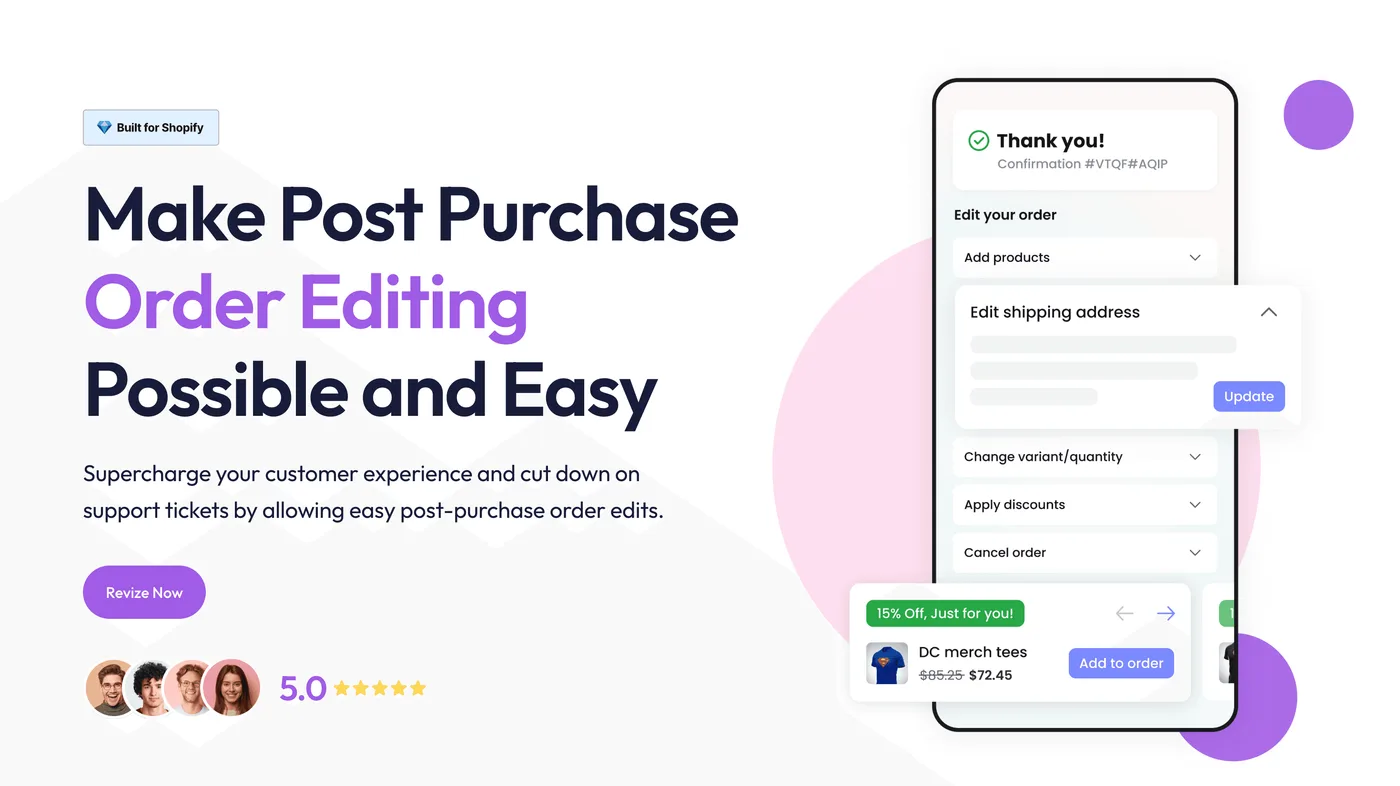
Mit einem Tool zur Self-Service-Bestellbearbeitung können Kunden:
Über Ihre Bestellstatusseite oder einen Link in ihrer Bestätigungs-E-Mail auf ihre Bestellung zugreifen
Klicken, um ihre Lieferadresse zu bearbeiten
Die Änderung selbst vornehmen
Eine Bestätigung erhalten, dass die Bestellung aktualisiert wurde
Die Händlerseite:
Die Bestellung wird in Shopify automatisch aktualisiert
Die Timeline zeigt an, wann die Änderung vorgenommen wurde und von wem
Der Versand wird neu berechnet, falls Sie dies so konfiguriert haben
Es wird kein Support-Ticket erstellt
Das ist nicht theoretisch – so handhaben moderne E-Commerce-Unternehmen ihr Volumen. Wenn Sie täglich Hunderte oder Tausende von Bestellungen versenden, können Sie Adressänderungen nicht manuell bearbeiten lassen.
Revize erledigt dies mühelos.
Kunden korrigieren ihre Adresse in Sekundenschnelle selbst. Revize berechnet Steuern neu, aktualisiert das Warehouse-Routing und fordert den Kunden zur Zahlung auf, falls sich der Gesamtbetrag durch die neue Adresse ändert. Shopify bleibt vollständig synchron. Der Versand wird automatisch angepasst. Jede Änderung wird in der Timeline protokolliert. Der Support muss keinen Finger rühren.
Das bedeutet konkret: weniger Tickets, weniger Fehler und Bestellungen, die ohne Verzögerung für Ihr Team weiterlaufen. So skaliert man, ohne Personal aufbauen zu müssen.
Warum Shopify keinen nativen Kunden-Self-Service anbietet
Sie fragen sich vielleicht: Wenn dies ein so häufiges Problem ist, warum lässt Shopify Kunden ihre Bestellungen nicht einfach selbst bearbeiten?
Dafür gibt es einige Gründe:
Komplexität: Die Bearbeitung von Bestellungen betrifft Zahlungen, Lagerbestände, Versandberechnungen und Fulfillment-Systeme. Diesen Prozess ohne Sicherheitsvorkehrungen für Kunden freizugeben, könnte größere Probleme verursachen, als es löst.
Betrugsrisiko: Eine ungeschützte Bearbeitungsfunktion könnte missbraucht werden – zum Beispiel, um die Adresse nach Zahlungseingang zu ändern, Pakete umzuleiten usw.
Unterschiedliche Geschäftslogiken: Welche Änderungen zulässig sind, hängt von Ihrem Unternehmen ab. Einige Stores möchten jede Änderung zulassen; andere erlauben nur Adressänderungen; wieder andere sperren Bestellungen sofort. Eine Universallösung funktioniert hier nicht.
Das App-Ökosystem: Das Modell von Shopify sieht vor, dass spezialisierte Funktionen über Apps gelöst werden. Apps zur Bestellbearbeitung können maßgeschneiderte Regeln und Workflows bereitstellen, die das native Shopify-System nicht abbilden kann.
Das liegt nicht daran, dass Shopify nachlässig ist – es ist schlicht eine komplexe Aufgabe, die eine händlerspezifische Konfiguration erfordert.
Einrichtung von Kunden-Self-Service für Adressänderungen
Wenn Sie Ihren Kunden ermöglichen möchten, ihre Lieferadresse selbst zu ändern, müssen Sie diese Funktionalität in Ihrem Store integrieren. Darauf sollten Sie bei einer Lösung achten:
Must-Have-Funktionen
Integration in die Bestellstatusseite: Kunden sollten die Bearbeitung direkt dort vornehmen können, wo sie ohnehin den Status prüfen – meist auf der Bestellstatusseite oder über einen Link in den Bestätigungs-E-Mails.
Zeitfenster-Steuerung: Sie müssen festlegen können, wann Änderungen zulässig sind. Die meisten Händler konfigurieren dies basierend auf dem Fulfillment-Status (nur unfulfilled) und/oder Zeitfenstern (z. B. innerhalb von 2 Stunden nach der Bestellung).
Automatische Versand- und Steuerneuberechnung: Wenn sich die Adressänderung auf die Versandkosten oder den Steuersatz auswirkt, muss das System dies automatisch neu berechnen. Umzug von einem steuerfreien Bundesstaat nach Kalifornien? Die Steuer muss aktualisiert werden. Wechsel von lokaler Lieferung zu Inlandsversand? Die Versandkosten müssen angepasst werden. Der Kunde sieht den aktualisierten Gesamtbetrag und zahlt den korrekten Betrag – ohne manuelles Nachrechnen.
Intelligente Lagerauswahl (Smart Warehouse Selection): Für Händler mit mehreren Standorten sollten Adressänderungen eine Neuzuweisung des Lagers auslösen. Wenn die neue Adresse näher an Ihrem Logistikzentrum an der Westküste liegt als an dem an der Ostküste, sollte das System die Route entsprechend anpassen. Das senkt Versandkosten und Lieferzeiten.
Prüfpfad (Audit Trail): Jede Änderung muss mit Zeitstempel und Angabe der Modifikationen protokolliert werden. Das schützt Sie im Falle von Unstimmigkeiten.
Nice-to-Have-Funktionen
Betrugsprävention: Regeln zur Kennzeichnung verdächtiger Änderungen (z. B. mehrfache Adressänderungen, Änderung zu einem bekannten Spediteur/Freight Forwarder)
Benachrichtigungseinstellungen: Wählen Sie aus, ob Sie über Änderungen benachrichtigt werden möchten oder diese nur in der Timeline der Bestellung sehen wollen
Teilweise Bearbeitung: Erlauben Sie Kunden, die Adresse zu ändern, aber nicht die Produkte, oder umgekehrt
Fulfillment-Sperren (Holds): Halten Sie die Ausführung automatisch an, während eine Bestellung bearbeitet wird
Der Business Case für Self-Service
Rechnen wir das Ganze für Adressänderungs-Tickets einmal durch.
Die versteckten Kosten manueller Adressänderungen
Durchschnittliche Zeit zur Bearbeitung einer Adressänderung:
E-Mail lesen und verstehen: 1-2 Minuten
Bestellung in Shopify suchen: 1 Minute
Adresse bearbeiten: 1-2 Minuten
Dem Kunden antworten: 2-3 Minuten
Gesamt: 5-8 Minuten pro Anfrage
Support-Kosten pro Ticket: Bei einem voll kalkulierten Lohnsatz von 20 $/Stunde entspricht das 1.67-2.67 $ pro Adressänderung.
Häufigkeit: Ein typischer Store verzeichnet bei 2-5% der Bestellungen Adressänderungsanfragen. Bei 1.000 Bestellungen/Monat sind das 20-50 Tickets.
Monatliche Kosten: 20-50 Tickets × 2 $ = 40-100 $/Monat reine Arbeitskosten
Nicht mit eingerechnet sind dabei:
Kundenfrust durch verzögerte Antworten
An falsche Adressen versandte Bestellungen, weil das Ticket übersehen wurde
Rücksendekosten, wenn Pakete unzustellbar sind
Zeitaufwand für klärende Rückfragen per E-Mail
Der Self-Service-ROI
Ein gutes Self-Service-Tool eliminiert 80-90% dieser Tickets. Kunden, die das Problem selbst lösen können, schreiben Ihnen keine E-Mail.
Die verbleibenden 10-20% sind Sonderfälle, die tatsächlich eine menschliche Prüfung erfordern – etwa Änderungen nach der Ausführung, komplexe Konstellationen oder Kunden, die mit dem Self-Service-Prozess nicht zurechtkommen.
Für die meisten Stores amortisieren sich die Kosten für ein Self-Service-Tool zur Bestellbearbeitung bereits im ersten Monat.
Best Practices für den Umgang mit Adressänderungen
Unabhängig davon, ob Sie diese Anfragen manuell oder mit Self-Service-Tools bearbeiten, helfen Ihnen folgende operative Best Practices:
Klare Erwartungen wecken
Teilen Sie Kunden mit, wann und wie sie Änderungen vornehmen können. Platzieren Sie entsprechende Hinweise in:
Bestellbestätigungs-E-Mails: "Müssen Sie etwas ändern? Bearbeiten Sie Ihre Bestellung innerhalb von 2 Stunden nach dem Kauf."
Der Bestellstatusseite: Ein unübersehbarer Button oder Link zur Bearbeitung innerhalb des Zeitfensters
Der FAQ-Seite: Erklären Sie genau, was änderbar ist und was nicht
Wenn Kunden die Spielregeln von Anfang an kennen, handeln sie schneller (vor der Ausführung) und beschweren sich seltener, wenn Änderungen nicht mehr möglich sind.
Einen Puffer für die Ausführung einrichten
Wenn Sie Bestellungen sofort ausführen, haben Kunden praktisch kein Zeitfenster für Änderungen. Richten Sie einen Puffer von 1-4 Stunden zwischen der Bestellung und der Übergabe an den Versand ein.
Diese kleine Verzögerung fängt die meisten Fehler ab, ohne die Liefergeschwindigkeit spürbar zu beeinträchtigen. Die Ausnahme: Same-Day-Delivery-Services, bei denen es auf jede Minute ankommt.
Revize ermöglicht es Ihnen, eine Frist für Änderungen festzulegen und die Bestellung während dieses Fensters optional zurückzuhalten. Kunden können ihre Adresse aktualisieren, solange das Fenster offen ist. Sobald es schließt, wird die Bestellung automatisch freigegeben und an Ihren Fulfillment-Dienst übergeben – sauber, planbar und ohne manuelle Nacharbeiten.
Interne SOPs erstellen
Wenn Sie Adressänderungen doch einmal manuell bearbeiten müssen, nutzen Sie einen dokumentierten Prozess:
Zuerst den Fulfillment-Status prüfen – verschwenden Sie keine Zeit mit bereits versandten Bestellungen
Identität des Kunden überprüfen (E-Mail-Adresse abgleichen)
Die vollständige neue Adresse bestätigen lassen (keine Vermutungen bei unvollständigen Daten)
Die Bestellung aktualisieren und einen Screenshot der ursprünglichen Daten protokollieren
Dem Kunden die Änderung bestätigen
Das verhindert das typische Hin und Her wie: "Ich habe es in die Hauptstr. 123 geändert" / "In welcher Stadt?" / "Oh, ich dachte, das wüssten Sie".
Muster analysieren
Wenn 50% Ihrer Adressänderungsanfragen über den mobilen Checkout reinkommen, haben Sie möglicherweise ein UX-Problem mit Ihrem Adressformular auf Mobilgeräten.
Wenn dieselben Kunden wiederholt Änderungen anfordern, sollten Sie für diese Konten eine Adressbestätigung vor dem Versand verlangen.
Daten helfen Ihnen, die Ursachen zu beheben, anstatt nur die Symptome zu bekämpfen.

Häufige Fragen zu Shopify-Adressänderungen
Können Kunden ihre Adresse auf der Bestellstatusseite ändern?
Nativ ist das nicht möglich. Die Bestellstatusseite von Shopify zeigt Bestelldetails an, erlaubt aber keine Bearbeitung. Sie benötigen eine Drittanbieter-App wie Revize Order Editing & Upsell, um diese Funktion hinzuzufügen.
Was passiert, wenn der Kunde eine unvollständige Adresse angibt?
Shopify validiert Adressen standardmäßig nicht. Wenn ein Kunde "Hauptstr. 123" ohne Stadt eingibt, wird das akzeptiert. Nutzen Sie eine Adressvalidierung beim Checkout (über native Shopify-Funktionen oder Apps), um dies zu verhindern.
Beeinflusst eine Adressänderung meine Versandtarife?
Das hängt von Ihrer Versandkonfiguration ab. Wenn Sie berechnete Tarife nutzen (vom Versanddienstleister berechnet oder zonenbasiert), wird der Tarif beim Checkout festgelegt und in Shopify bei einer manuellen Adressänderung nicht automatisch aktualisiert. Sie müssen die Differenz manuell ausgleichen oder eine App nutzen, die die Kosten neu berechnet.
Mit Revize müssen Sie sich darüber keine Gedanken machen. Die Versandtarife werden basierend auf der neuen Adresse automatisch neu berechnet, und eine eventuelle Differenz wird ausgeglichen, bevor die Bestellung weiterverarbeitet wird.
Kann ich die Lieferadresse bei einer Abonnement-Bestellung ändern?
Bei Abonnement-Bestellungen, die über Apps wie Recharge, Bold oder Skio verwaltet werden, erfolgen Adressänderungen in der Regel im Abonnement-Portal und nicht im Shopify-Adminbereich. Die meisten Apps erlauben es Kunden, ihre Adresse für zukünftige Bestellungen zu aktualisieren, aber die Änderung einer bereits geplanten Bestellung erfordert oft das Eingreifen des Händlers.
Revize beseitigt diese Hürde. Bei Abonnement-Bestellungen mit Zahlung bei Lieferung können Kunden nach der Bestellung und dem Erhalt der Bestätigungs-E-Mail die Bestellstatusseite aufrufen und die Adresse für die aktuelle Bestellung mit Revize bearbeiten. Für zukünftige Bestellungen lässt sich Revize in Recharge und andere Plattformen integrieren, sodass Kunden wählen können, ob sie die Adresse nur für die aktuelle Bestellung, für zukünftige Bestellungen oder für beide aktualisieren möchten.
Wie ändere ich die Adresse bei einer Bestellung mit mehreren Teillieferungen?
Wenn ein Teil der Bestellung bereits versandt wurde, können Sie die Adresse nur für die noch nicht ausgeführten Artikel bearbeiten. Der bereits versandte Teil ist auf die ursprüngliche Adresse festgelegt. Ein guter Grund, Teillieferungen zu vermeiden, wann immer es geht – sie erzeugen komplexe Sonderfälle.
Was passiert mit den Versandetiketten, wenn ich eine Adresse ändere?
Wenn Sie bereits ein Versandetikett gekauft haben, müssen Sie dieses stornieren und ein neues erwerben. Shopify generiert Etiketten bei Adressänderungen nicht automatisch neu. Wenn Sie mit einem Fulfillment-Partner oder 3PL arbeiten, stellen Sie sicher, dass die aktualisierte Adresse mit deren System synchronisiert wird, bevor der Versand erfolgt.
Der Blick aufs Ganze: Bestellbearbeitung jenseits von Adressen
Adressänderungen sind nur ein Teil der Anpassungen nach dem Kauf. Kunden möchten häufig auch:
Produktvarianten tauschen (falsche Größe, falsche Farbe)
Vergessene Artikel hinzufügen
Artikel entfernen, die sie doch nicht möchten
Einen Rabattcode nachträglich anwenden
Die gesamte Bestellung stornieren
Jeder dieser Fälle führt zu demselben Ticket-Problem. Und jeder Fall hat dieselbe Lösung: Geben Sie Kunden die Möglichkeit, es selbst zu erledigen.
Stores, die effizient skalieren, vergrößern nicht ihre Support-Teams – sie reduzieren die Gründe, warum Kunden überhaupt den Support kontaktieren müssen.

Zusammenfassung
Das Ändern einer Lieferadresse nach der Bestellung ist in Shopify möglich, aber die nativen Tools sind limitiert:
Nicht ausgeführte Bestellungen: Direkt im Adminbereich bearbeiten (Versandkosten werden jedoch nicht neu berechnet)
Teilweise ausgeführt: Nur noch nicht ausgeführte Teile können geändert werden
Ausgeführte Bestellungen: Versanddienstleister kontaktieren, um das Paket abzufangen (teuer, unzuverlässig)
Bester Ansatz: Kunden den Self-Service vor der Ausführung ermöglichen
Der eigentliche Gewinn liegt nicht nur darin, einzelne Adressänderungen schneller abzuwickeln, sondern das Ticket-Volumen komplett zu eliminieren, indem man den Kunden die Kontrolle über ihre eigenen Bestellungen gibt.
Genervt von E-Mails wie "Können Sie meine Adresse ändern?"? Revize ermöglicht es Ihren Kunden, ihre Lieferadresse selbst zu bearbeiten – und berechnet Versandkosten, Steuern und Lagerzuweisungen automatisch neu, damit Ihnen kein Umsatz entgeht. Self-Service-Bestellbearbeitung, die auch Sonderfälle sauber löst. Kostenlos testen →
Verwandte Ressourcen
So bearbeiten Sie Bestellungen in Shopify: Der komplette Leitfaden
So fügen Sie nach dem Checkout einen Rabatt in Shopify hinzu
10 fortschrittliche Shopify Flow Workflows, die Umsatz generieren
Aktualisiert im August 2026. Revize ist eine Shopify-App für die Self-Service-Bestellbearbeitung nach dem Kauf. Sie ermöglicht es Kunden, die Lieferadresse zu ändern, Varianten oder Produkte zu tauschen, Bestellungen zu stornieren und Erstattungen oder Store-Guthaben vor dem Versand zu erhalten – ganz ohne Support-Ticket. Erfahren Sie mehr darüber, wie Sie Kunden ihre eigenen Shopify-Bestellungen bearbeiten lassen, oder finden Sie Revize im Shopify App Store.
"Hallo, ich habe gerade eine Bestellung aufgegeben, aber die falsche Adresse eingegeben. Können Sie das korrigieren?"
Wenn Sie einen Shopify-Store betreiben, kennen Sie diese E-Mail. Wahrscheinlich von heute. Vielleicht sogar doppelt.
Anfragen zur Adressänderung gehören zu den häufigsten Support-Tickets im E-Commerce, und die Zahlen belegen das: Änderungen der Lieferadresse sind die Bearbeitung Nr. 1 nach dem Kauf und machen 30.2% aller bearbeiteten Bestellungen aus (Revize, 2026). Kunden wollten an ihr Büro liefern lassen, aber der Checkout hat automatisch die Privatadresse ausgefüllt. Sie reisen und benötigen die Lieferung woandershin. Sie sind letzten Monat umgezogen und haben vergessen, ihre gespeicherte Adresse zu aktualisieren.
Das Frustrierende daran? Shopify macht die Korrektur nicht gerade einfach.
Dieser Leitfaden deckt jede Methode ab, um eine Lieferadresse nach der Bestellung zu ändern – was funktioniert, was nicht und wie Sie verhindern, dass diese Tickets überhaupt erst in Ihrem Posteingang landen.

Kann man eine Lieferadresse auf Shopify nach dem Checkout ändern?
Die kurze Antwort: Ja, aber es hängt vom Bestellstatus ab.
Hier ist die Realität:
Bestellstatus | Adresse änderbar? | Methode |
|---|---|---|
Unfulfilled | Ja | Bestellung bearbeiten oder stornieren/neu anlegen |
Partially fulfilled | Eingeschränkt | Nur für nicht erfüllte Artikel |
Fulfilled | Nein | Versanddienstleister direkt kontaktieren |
Archived | Nein | Zu spät |
Shopifys native Bestellbearbeitung hat sich im Laufe der Jahre verbessert, aber Adressänderungen bleiben umständlich. Es gibt keine dedizierte Schaltfläche "Adresse ändern" – man muss wissen, wo man suchen muss, und die Einschränkungen verstehen.
Gehen wir die einzelnen Methoden durch.
Methode 1: Die Bestellung direkt bearbeiten (Nativ in Shopify)
Dies ist der einfachste Ansatz für nicht erfüllte Bestellungen, hat aber einen Haken, den die meisten Händler nicht auf dem Schirm haben.
Schritt-für-Schritt-Prozess
Gehen Sie in Ihrem Shopify-Adminbereich auf Orders
Klicken Sie auf die Bestellung, die Sie ändern müssen
Klicken Sie im Bereich Shipping address auf das Stiftsymbol (Bearbeiten)
Aktualisieren Sie die Adressfelder
Klicken Sie auf Save
Das war es für die Adresse selbst. Aber hier ist, was Shopify Ihnen nicht direkt sagt:

Das Versandkosten-Problem
Wenn Sie eine Lieferadresse bearbeiten, werden die Versandkosten nicht automatisch neu berechnet.
Wenn ein Kunde mit kostenloser lokaler Lieferung bestellt hat und die Ware nun in ein anderes Bundesland geschickt haben möchte, stehen Sie vor folgenden Optionen:
Option A: Sie übernehmen die ursprünglichen Versandkosten (Sie tragen die Differenz)
Option B: Sie berechnen den neuen Tarif manuell und fordern eine Nachzahlung an
Option C: Sie stornieren und bitten den Kunden, neu zu bestellen (katastrophales Kundenerlebnis)
Keine dieser Optionen ist gut. Für Stores mit zonen- oder gewichtsabhängigem Versand kann eine einfache Adressänderung eine Differenz von 15 $ oder mehr bei den Versandkosten bedeuten, die Shopify nicht automatisch erfasst.
Das gleiche Problem besteht bei den Steuern. Wenn ein Kunde von Oregon (keine Umsatzsteuer) nach Kalifornien (bis zu 10.25%) wechselt, entsteht eine Steuerschuld, die Shopify nicht automatisch einzieht. Sie tragen entweder die Kosten selbst oder laufen dem Kunden wegen ein paar Dollar hinterher.
Self-Service-Tools wie Revize- Order Editing & Upsell lösen dies automatisch – wenn ein Kunde seine Adresse ändert, werden Versandkosten, Steuern und sogar die Lagerzuweisung in Echtzeit neu berechnet. Keine manuellen Anpassungen, kein Umsatzverlust.
Wann diese Methode am besten funktioniert
Tippfehler in der Adresse (falsche Hausnummer, falsch geschriebene Straße)
Änderungen innerhalb derselben Versandzone (am anderen Ende der Stadt, nicht am anderen Ende des Landes)
Bestellungen, bei denen Sie ohnehin eine Versandpauschale anbieten
Wann diese Methode an ihre Grenzen stößt
Kunde zieht in eine andere Versandzone um
Internationale Adressänderungen
Bestellungen mit berechneten Versandtarifen
Methode 2: Bestellung stornieren und neu anlegen
Einige Händler stornieren einfach die Originalbestellung und erstellen eine neue. Das funktioniert, ist aber unsauber.
Der Prozess
Rufen Sie die Originalbestellung auf
Klicken Sie auf More actions → Cancel order
Wählen Sie aus, ob Sie erstatten und den Bestand wieder auffüllen möchten
Erstellen Sie einen neuen Entwurf (Draft Order) mit der korrekten Adresse
Senden Sie die Rechnung oder markieren Sie die Bestellung als bezahlt
Warum Händler diese Methode hassen
Die Bestellnummer ändert sich. Ihre Originalbestellung #1847 wird storniert und die neue Bestellung lautet #1852. Das zerschießt:
Bestandsverfolgung und Berichte
Den Verlauf der Kundenkommunikation
Integrationen mit ERPs und Buchhaltungssoftware
Systeme von Fulfillment-Partnern, die sich auf Bestell-IDs beziehen
Für Stores mit nennenswertem Volumen führt dies zu einem Abstimmungs-Albtraum. Ihre Bücher weisen eine stornierte und eine neue Bestellung auf, anstatt einer einzigen, sauberen Transaktion.
Der Kunde wird verwirrt. Er erhält eine Stornierungs-E-Mail und direkt danach eine neue Bestellbestätigung. Einige Kunden geraten in Panik und denken, etwas sei schiefgelaufen. Andere schließen die neue Zahlung nicht ab, wenn Sie die Rechnung erneut senden.
Es dauert ewig. Was ein 30-Sekunden-Fix sein sollte, wird zu einem 5-10 Minuten dauernden Prozess. Multiplizieren Sie das mit 10 Adressänderungsanfragen pro Woche, und Sie haben Stunden an administrativer Arbeit verloren.

Methode 3: Den Versanddienstleister kontaktieren (Nach der Ausführung)
Sobald eine Bestellung ausgeführt (fulfilled) ist und sich das Paket auf dem Transportweg befindet, kann Shopify nicht mehr helfen. Die Adresse ist fest auf dem Versandetikett eingebrannt.
Ihre Optionen hängen vom Versanddienstleister ab:
USPS
Package Intercept Service für die meisten Postklassen verfügbar
Kosten ab 15.25 $ pro Paket
Muss vor dem Zustellversuch beantragt werden
Nicht für alle Bestimmungsorte verfügbar
UPS
Abfangen über UPS My Choice oder das Versenderkonto möglich
16.75 $ für die meisten Abfangungen
Kann an UPS Access Point Standorte umgeleitet werden
FedEx
FedEx Delivery Manager ermöglicht vom Empfänger initiierte Umleitungen
Versender kann Abfangung über das Konto beantragen
Gebühren variieren je nach Service-Level
DHL
On Demand Delivery für Änderungen durch den Empfänger
Versender fängt Pakete über den Kundenservice ab
Internationale Sendungen sind komplexer
Die Realität
Das Abfangen durch den Versanddienstleister ist teuer, unzuverlässig und langsam. Bis Sie die Anfrage bearbeitet haben, ist das Paket oft schon zugestellt (an die falsche Adresse) oder zu weit im Prozess, um es noch umzuleiten.
Für die meisten Händler bedeuten Adressänderungen nach der Ausführung:
Warten, bis das Paket an den Absender zurückgeschickt wird
Erneuter Versand an die korrekte Adresse
Die Kosten schlucken oder dem Kunden in Rechnung stellen
Keine dieser Optionen sorgt für zufriedene Gesichter.
Methode 4: Kunden ihre Adresse selbst ändern lassen
Hier ist der Ansatz, der tatsächlich skaliert: Bieten Sie Kunden eine Self-Service-Option, um ihre Lieferadresse vor der Ausführung selbst zu aktualisieren.
Überlegen Sie mal – der Kunde merkt, dass er seine Adresse ändern muss, sobald ihm der Fehler auffällt. Das kann sein:
Direkt nach dem Checkout
Wenn er die Bestätigungs-E-Mail erhält
Wenn er den Bestellstatus überprüft
In all diesen Fällen befindet er sich auf Ihrer Website oder liest Ihre E-Mails. Wenn er einfach... auf einen Button klicken und es selbst korrigieren könnte, würde er es tun.
Stattdessen muss er:
Ihre Kontakt-E-Mail oder Ihr Formular suchen
Eine Erklärung schreiben
Auf eine Antwort warten
Hoffen, dass Sie die Nachricht vor dem Versand sehen
Das bedeutet Reibung für den Kunden und Arbeit für Sie.

Wie Self-Service-Adressänderungen funktionieren
Mit einem Tool zur Self-Service-Bestellbearbeitung können Kunden:
Über Ihre Bestellstatusseite oder einen Link in ihrer Bestätigungs-E-Mail auf ihre Bestellung zugreifen
Klicken, um ihre Lieferadresse zu bearbeiten
Die Änderung selbst vornehmen
Eine Bestätigung erhalten, dass die Bestellung aktualisiert wurde
Die Händlerseite:
Die Bestellung wird in Shopify automatisch aktualisiert
Die Timeline zeigt an, wann die Änderung vorgenommen wurde und von wem
Der Versand wird neu berechnet, falls Sie dies so konfiguriert haben
Es wird kein Support-Ticket erstellt
Das ist nicht theoretisch – so handhaben moderne E-Commerce-Unternehmen ihr Volumen. Wenn Sie täglich Hunderte oder Tausende von Bestellungen versenden, können Sie Adressänderungen nicht manuell bearbeiten lassen.
Revize erledigt dies mühelos.
Kunden korrigieren ihre Adresse in Sekundenschnelle selbst. Revize berechnet Steuern neu, aktualisiert das Warehouse-Routing und fordert den Kunden zur Zahlung auf, falls sich der Gesamtbetrag durch die neue Adresse ändert. Shopify bleibt vollständig synchron. Der Versand wird automatisch angepasst. Jede Änderung wird in der Timeline protokolliert. Der Support muss keinen Finger rühren.
Das bedeutet konkret: weniger Tickets, weniger Fehler und Bestellungen, die ohne Verzögerung für Ihr Team weiterlaufen. So skaliert man, ohne Personal aufbauen zu müssen.
Warum Shopify keinen nativen Kunden-Self-Service anbietet
Sie fragen sich vielleicht: Wenn dies ein so häufiges Problem ist, warum lässt Shopify Kunden ihre Bestellungen nicht einfach selbst bearbeiten?
Dafür gibt es einige Gründe:
Komplexität: Die Bearbeitung von Bestellungen betrifft Zahlungen, Lagerbestände, Versandberechnungen und Fulfillment-Systeme. Diesen Prozess ohne Sicherheitsvorkehrungen für Kunden freizugeben, könnte größere Probleme verursachen, als es löst.
Betrugsrisiko: Eine ungeschützte Bearbeitungsfunktion könnte missbraucht werden – zum Beispiel, um die Adresse nach Zahlungseingang zu ändern, Pakete umzuleiten usw.
Unterschiedliche Geschäftslogiken: Welche Änderungen zulässig sind, hängt von Ihrem Unternehmen ab. Einige Stores möchten jede Änderung zulassen; andere erlauben nur Adressänderungen; wieder andere sperren Bestellungen sofort. Eine Universallösung funktioniert hier nicht.
Das App-Ökosystem: Das Modell von Shopify sieht vor, dass spezialisierte Funktionen über Apps gelöst werden. Apps zur Bestellbearbeitung können maßgeschneiderte Regeln und Workflows bereitstellen, die das native Shopify-System nicht abbilden kann.
Das liegt nicht daran, dass Shopify nachlässig ist – es ist schlicht eine komplexe Aufgabe, die eine händlerspezifische Konfiguration erfordert.
Einrichtung von Kunden-Self-Service für Adressänderungen
Wenn Sie Ihren Kunden ermöglichen möchten, ihre Lieferadresse selbst zu ändern, müssen Sie diese Funktionalität in Ihrem Store integrieren. Darauf sollten Sie bei einer Lösung achten:
Must-Have-Funktionen
Integration in die Bestellstatusseite: Kunden sollten die Bearbeitung direkt dort vornehmen können, wo sie ohnehin den Status prüfen – meist auf der Bestellstatusseite oder über einen Link in den Bestätigungs-E-Mails.
Zeitfenster-Steuerung: Sie müssen festlegen können, wann Änderungen zulässig sind. Die meisten Händler konfigurieren dies basierend auf dem Fulfillment-Status (nur unfulfilled) und/oder Zeitfenstern (z. B. innerhalb von 2 Stunden nach der Bestellung).
Automatische Versand- und Steuerneuberechnung: Wenn sich die Adressänderung auf die Versandkosten oder den Steuersatz auswirkt, muss das System dies automatisch neu berechnen. Umzug von einem steuerfreien Bundesstaat nach Kalifornien? Die Steuer muss aktualisiert werden. Wechsel von lokaler Lieferung zu Inlandsversand? Die Versandkosten müssen angepasst werden. Der Kunde sieht den aktualisierten Gesamtbetrag und zahlt den korrekten Betrag – ohne manuelles Nachrechnen.
Intelligente Lagerauswahl (Smart Warehouse Selection): Für Händler mit mehreren Standorten sollten Adressänderungen eine Neuzuweisung des Lagers auslösen. Wenn die neue Adresse näher an Ihrem Logistikzentrum an der Westküste liegt als an dem an der Ostküste, sollte das System die Route entsprechend anpassen. Das senkt Versandkosten und Lieferzeiten.
Prüfpfad (Audit Trail): Jede Änderung muss mit Zeitstempel und Angabe der Modifikationen protokolliert werden. Das schützt Sie im Falle von Unstimmigkeiten.
Nice-to-Have-Funktionen
Betrugsprävention: Regeln zur Kennzeichnung verdächtiger Änderungen (z. B. mehrfache Adressänderungen, Änderung zu einem bekannten Spediteur/Freight Forwarder)
Benachrichtigungseinstellungen: Wählen Sie aus, ob Sie über Änderungen benachrichtigt werden möchten oder diese nur in der Timeline der Bestellung sehen wollen
Teilweise Bearbeitung: Erlauben Sie Kunden, die Adresse zu ändern, aber nicht die Produkte, oder umgekehrt
Fulfillment-Sperren (Holds): Halten Sie die Ausführung automatisch an, während eine Bestellung bearbeitet wird

Der Business Case für Self-Service
Rechnen wir das Ganze für Adressänderungs-Tickets einmal durch.
Die versteckten Kosten manueller Adressänderungen
Durchschnittliche Zeit zur Bearbeitung einer Adressänderung:
E-Mail lesen und verstehen: 1-2 Minuten
Bestellung in Shopify suchen: 1 Minute
Adresse bearbeiten: 1-2 Minuten
Dem Kunden antworten: 2-3 Minuten
Gesamt: 5-8 Minuten pro Anfrage
Support-Kosten pro Ticket: Bei einem voll kalkulierten Lohnsatz von 20 $/Stunde entspricht das 1.67-2.67 $ pro Adressänderung.
Häufigkeit: Ein typischer Store verzeichnet bei 2-5% der Bestellungen Adressänderungsanfragen. Bei 1.000 Bestellungen/Monat sind das 20-50 Tickets.
Monatliche Kosten: 20-50 Tickets × 2 $ = 40-100 $/Monat reine Arbeitskosten
Nicht mit eingerechnet sind dabei:
Kundenfrust durch verzögerte Antworten
An falsche Adressen versandte Bestellungen, weil das Ticket übersehen wurde
Rücksendekosten, wenn Pakete unzustellbar sind
Zeitaufwand für klärende Rückfragen per E-Mail
Der Self-Service-ROI
Ein gutes Self-Service-Tool eliminiert 80-90% dieser Tickets. Kunden, die das Problem selbst lösen können, schreiben Ihnen keine E-Mail.
Die verbleibenden 10-20% sind Sonderfälle, die tatsächlich eine menschliche Prüfung erfordern – etwa Änderungen nach der Ausführung, komplexe Konstellationen oder Kunden, die mit dem Self-Service-Prozess nicht zurechtkommen.
Für die meisten Stores amortisieren sich die Kosten für ein Self-Service-Tool zur Bestellbearbeitung bereits im ersten Monat.
Best Practices für den Umgang mit Adressänderungen
Unabhängig davon, ob Sie diese Anfragen manuell oder mit Self-Service-Tools bearbeiten, helfen Ihnen folgende operative Best Practices:
Klare Erwartungen wecken
Teilen Sie Kunden mit, wann und wie sie Änderungen vornehmen können. Platzieren Sie entsprechende Hinweise in:
Bestellbestätigungs-E-Mails: "Müssen Sie etwas ändern? Bearbeiten Sie Ihre Bestellung innerhalb von 2 Stunden nach dem Kauf."
Der Bestellstatusseite: Ein unübersehbarer Button oder Link zur Bearbeitung innerhalb des Zeitfensters
Der FAQ-Seite: Erklären Sie genau, was änderbar ist und was nicht
Wenn Kunden die Spielregeln von Anfang an kennen, handeln sie schneller (vor der Ausführung) und beschweren sich seltener, wenn Änderungen nicht mehr möglich sind.
Einen Puffer für die Ausführung einrichten
Wenn Sie Bestellungen sofort ausführen, haben Kunden praktisch kein Zeitfenster für Änderungen. Richten Sie einen Puffer von 1-4 Stunden zwischen der Bestellung und der Übergabe an den Versand ein.
Diese kleine Verzögerung fängt die meisten Fehler ab, ohne die Liefergeschwindigkeit spürbar zu beeinträchtigen. Die Ausnahme: Same-Day-Delivery-Services, bei denen es auf jede Minute ankommt.
Revize ermöglicht es Ihnen, eine Frist für Änderungen festzulegen und die Bestellung während dieses Fensters optional zurückzuhalten. Kunden können ihre Adresse aktualisieren, solange das Fenster offen ist. Sobald es schließt, wird die Bestellung automatisch freigegeben und an Ihren Fulfillment-Dienst übergeben – sauber, planbar und ohne manuelle Nacharbeiten.
Interne SOPs erstellen
Wenn Sie Adressänderungen doch einmal manuell bearbeiten müssen, nutzen Sie einen dokumentierten Prozess:
Zuerst den Fulfillment-Status prüfen – verschwenden Sie keine Zeit mit bereits versandten Bestellungen
Identität des Kunden überprüfen (E-Mail-Adresse abgleichen)
Die vollständige neue Adresse bestätigen lassen (keine Vermutungen bei unvollständigen Daten)
Die Bestellung aktualisieren und einen Screenshot der ursprünglichen Daten protokollieren
Dem Kunden die Änderung bestätigen
Das verhindert das typische Hin und Her wie: "Ich habe es in die Hauptstr. 123 geändert" / "In welcher Stadt?" / "Oh, ich dachte, das wüssten Sie".
Muster analysieren
Wenn 50% Ihrer Adressänderungsanfragen über den mobilen Checkout reinkommen, haben Sie möglicherweise ein UX-Problem mit Ihrem Adressformular auf Mobilgeräten.
Wenn dieselben Kunden wiederholt Änderungen anfordern, sollten Sie für diese Konten eine Adressbestätigung vor dem Versand verlangen.
Daten helfen Ihnen, die Ursachen zu beheben, anstatt nur die Symptome zu bekämpfen.

Häufige Fragen zu Shopify-Adressänderungen
Können Kunden ihre Adresse auf der Bestellstatusseite ändern?
Nativ ist das nicht möglich. Die Bestellstatusseite von Shopify zeigt Bestelldetails an, erlaubt aber keine Bearbeitung. Sie benötigen eine Drittanbieter-App wie Revize Order Editing & Upsell, um diese Funktion hinzuzufügen.
Was passiert, wenn der Kunde eine unvollständige Adresse angibt?
Shopify validiert Adressen standardmäßig nicht. Wenn ein Kunde "Hauptstr. 123" ohne Stadt eingibt, wird das akzeptiert. Nutzen Sie eine Adressvalidierung beim Checkout (über native Shopify-Funktionen oder Apps), um dies zu verhindern.
Beeinflusst eine Adressänderung meine Versandtarife?
Das hängt von Ihrer Versandkonfiguration ab. Wenn Sie berechnete Tarife nutzen (vom Versanddienstleister berechnet oder zonenbasiert), wird der Tarif beim Checkout festgelegt und in Shopify bei einer manuellen Adressänderung nicht automatisch aktualisiert. Sie müssen die Differenz manuell ausgleichen oder eine App nutzen, die die Kosten neu berechnet.
Mit Revize müssen Sie sich darüber keine Gedanken machen. Die Versandtarife werden basierend auf der neuen Adresse automatisch neu berechnet, und eine eventuelle Differenz wird ausgeglichen, bevor die Bestellung weiterverarbeitet wird.
Kann ich die Lieferadresse bei einer Abonnement-Bestellung ändern?
Bei Abonnement-Bestellungen, die über Apps wie Recharge, Bold oder Skio verwaltet werden, erfolgen Adressänderungen in der Regel im Abonnement-Portal und nicht im Shopify-Adminbereich. Die meisten Apps erlauben es Kunden, ihre Adresse für zukünftige Bestellungen zu aktualisieren, aber die Änderung einer bereits geplanten Bestellung erfordert oft das Eingreifen des Händlers.
Revize beseitigt diese Hürde. Bei Abonnement-Bestellungen mit Zahlung bei Lieferung können Kunden nach der Bestellung und dem Erhalt der Bestätigungs-E-Mail die Bestellstatusseite aufrufen und die Adresse für die aktuelle Bestellung mit Revize bearbeiten. Für zukünftige Bestellungen lässt sich Revize in Recharge und andere Plattformen integrieren, sodass Kunden wählen können, ob sie die Adresse nur für die aktuelle Bestellung, für zukünftige Bestellungen oder für beide aktualisieren möchten.
Wie ändere ich die Adresse bei einer Bestellung mit mehreren Teillieferungen?
Wenn ein Teil der Bestellung bereits versandt wurde, können Sie die Adresse nur für die noch nicht ausgeführten Artikel bearbeiten. Der bereits versandte Teil ist auf die ursprüngliche Adresse festgelegt. Ein guter Grund, Teillieferungen zu vermeiden, wann immer es geht – sie erzeugen komplexe Sonderfälle.
Was passiert mit den Versandetiketten, wenn ich eine Adresse ändere?
Wenn Sie bereits ein Versandetikett gekauft haben, müssen Sie dieses stornieren und ein neues erwerben. Shopify generiert Etiketten bei Adressänderungen nicht automatisch neu. Wenn Sie mit einem Fulfillment-Partner oder 3PL arbeiten, stellen Sie sicher, dass die aktualisierte Adresse mit deren System synchronisiert wird, bevor der Versand erfolgt.
Der Blick aufs Ganze: Bestellbearbeitung jenseits von Adressen
Adressänderungen sind nur ein Teil der Anpassungen nach dem Kauf. Kunden möchten häufig auch:
Produktvarianten tauschen (falsche Größe, falsche Farbe)
Vergessene Artikel hinzufügen
Artikel entfernen, die sie doch nicht möchten
Einen Rabattcode nachträglich anwenden
Die gesamte Bestellung stornieren
Jeder dieser Fälle führt zu demselben Ticket-Problem. Und jeder Fall hat dieselbe Lösung: Geben Sie Kunden die Möglichkeit, es selbst zu erledigen.
Stores, die effizient skalieren, vergrößern nicht ihre Support-Teams – sie reduzieren die Gründe, warum Kunden überhaupt den Support kontaktieren müssen.

Zusammenfassung
Das Ändern einer Lieferadresse nach der Bestellung ist in Shopify möglich, aber die nativen Tools sind limitiert:
Nicht ausgeführte Bestellungen: Direkt im Adminbereich bearbeiten (Versandkosten werden jedoch nicht neu berechnet)
Teilweise ausgeführt: Nur noch nicht ausgeführte Teile können geändert werden
Ausgeführte Bestellungen: Versanddienstleister kontaktieren, um das Paket abzufangen (teuer, unzuverlässig)
Bester Ansatz: Kunden den Self-Service vor der Ausführung ermöglichen
Der eigentliche Gewinn liegt nicht nur darin, einzelne Adressänderungen schneller abzuwickeln, sondern das Ticket-Volumen komplett zu eliminieren, indem man den Kunden die Kontrolle über ihre eigenen Bestellungen gibt.
Genervt von E-Mails wie "Können Sie meine Adresse ändern?"? Revize ermöglicht es Ihren Kunden, ihre Lieferadresse selbst zu bearbeiten – und berechnet Versandkosten, Steuern und Lagerzuweisungen automatisch neu, damit Ihnen kein Umsatz entgeht. Self-Service-Bestellbearbeitung, die auch Sonderfälle sauber löst. Kostenlos testen →
Verwandte Ressourcen
So bearbeiten Sie Bestellungen in Shopify: Der komplette Leitfaden
So fügen Sie nach dem Checkout einen Rabatt in Shopify hinzu
10 fortschrittliche Shopify Flow Workflows, die Umsatz generieren
Aktualisiert im August 2026. Revize ist eine Shopify-App für die Self-Service-Bestellbearbeitung nach dem Kauf. Sie ermöglicht es Kunden, die Lieferadresse zu ändern, Varianten oder Produkte zu tauschen, Bestellungen zu stornieren und Erstattungen oder Store-Guthaben vor dem Versand zu erhalten – ganz ohne Support-Ticket. Erfahren Sie mehr darüber, wie Sie Kunden ihre eigenen Shopify-Bestellungen bearbeiten lassen, oder finden Sie Revize im Shopify App Store.
Überarbeiten Sie Ihren Shopify-Shop. Setzen Sie auf ein herausragendes Kundenerlebnis.
© Copyright 2024, Alle Rechte vorbehalten
Überarbeiten Sie Ihren Shopify-Shop. Setzen Sie auf ein herausragendes Kundenerlebnis.
© Copyright 2024, Alle Rechte vorbehalten
Überarbeiten Sie Ihren Shopify-Shop. Setzen Sie auf ein herausragendes Kundenerlebnis.
© Copyright 2024, Alle Rechte vorbehalten
Überarbeiten Sie Ihren Shopify-Shop. Setzen Sie auf ein herausragendes Kundenerlebnis.
© Copyright 2024, Alle Rechte vorbehalten