
Sur cette page
La réponse d’abord
Si votre 3PL récupère une commande Shopify dès sa création, une période de modification ne suffit pas à protéger vos opérations. Le client peut modifier sa commande dans Shopify alors que l’entrepôt prépare déjà les articles, quantités ou coordonnées de livraison d’origine. Unfulfilled ne signifie pas « ne pas importer ». Il vous faut une véritable condition de libération : une mise en attente du traitement des commandes Shopify respectée par les systèmes en aval, un encaissement différé associé à une règle fondée sur le statut de paiement, ou une règle d’importation qui attend une balise de libération.
Gardez volontairement cette attente courte. Sur plus de 10 millions de commandes Shopify, le délai médian avant modification était de 4,6 minutes, et 80,6 % des modifications ont eu lieu dans la première heure (Revize, 2026). La première heure constitue donc un repère utile pour estimer la couverture. Elle ne prouve pas qu’une heure soit la meilleure durée pour tous les entrepôts.
Pour une activité sous Shopify Plus, Advanced ou Grow, la question de mise en œuvre est la suivante : « Quel événement précis autorise la préparation de cette commande ? » La réponse doit être explicite dans Shopify, dans le connecteur et dans la procédure de l’entrepôt.
Le statut Unfulfilled de Shopify ne suspend pas la préparation en entrepôt
Shopify suit séparément le paiement et le traitement des commandes. Sa documentation sur les statuts des commandes décrit Unfulfilled comme le statut normal avant la fin du traitement. Elle décrit On hold comme le statut qui bloque le traitement jusqu’à la levée de la mise en attente.
Cette distinction compte, car un connecteur externe peut appliquer sa propre règle d’importation. Il peut réagir à la création d’une commande, rechercher régulièrement les commandes payées, lire le statut de traitement ou filtrer les commandes selon une balise. Voir Unfulfilled dans Shopify Admin ne vous indique pas lequel de ces événements déclenche le connecteur. Si celui-ci a déjà créé une expédition ou une tâche de préparation, modifier ensuite la commande Shopify peut arriver trop tard.
Une mise en attente du traitement des commandes Shopify offre une protection plus forte dans le système de traitement de Shopify. Selon Shopify, un traitement mis en attente ne peut pas être effectué avant la levée de cette attente. Son guide sur la mise en attente des traitements précise aussi qu’une commande peut comporter plusieurs traitements distincts dans différents emplacements. Examinez donc les traitements de la commande, et pas seulement le statut affiché au niveau de la commande.
Même dans ce cas, ne déduisez pas de « Shopify peut mettre le traitement en attente » que « notre 3PL attend forcément ». Certains connecteurs importent une commande en attente et la placent dans leur propre file d’attente. D’autres n’utilisent pas du tout la mise en attente Shopify comme condition d’importation. Le parcours complet doit être documenté et testé.
Les deux horloges à maîtriser
Le déploiement de la modification des commandes dépend de deux horloges. La plupart des déploiements qui échouent ne règlent que la première.
| Horloge | Début | Fin | Ce que l’équipe doit vérifier |
|---|---|---|---|
| Période de modification du client | Shopify crée la commande | Revize ferme la modification sur la page de statut de la commande | Le client peut soumettre les changements autorisés sur la même commande Shopify avant l’échéance |
| Délai avant prise en charge par l’entrepôt | Le connecteur détecte une commande admissible | La première préparation, réservation de stock, création d’étiquette ou autre opération en entrepôt commence | La commande ne peut pas être préparée avant la fin de la période de modification du client |
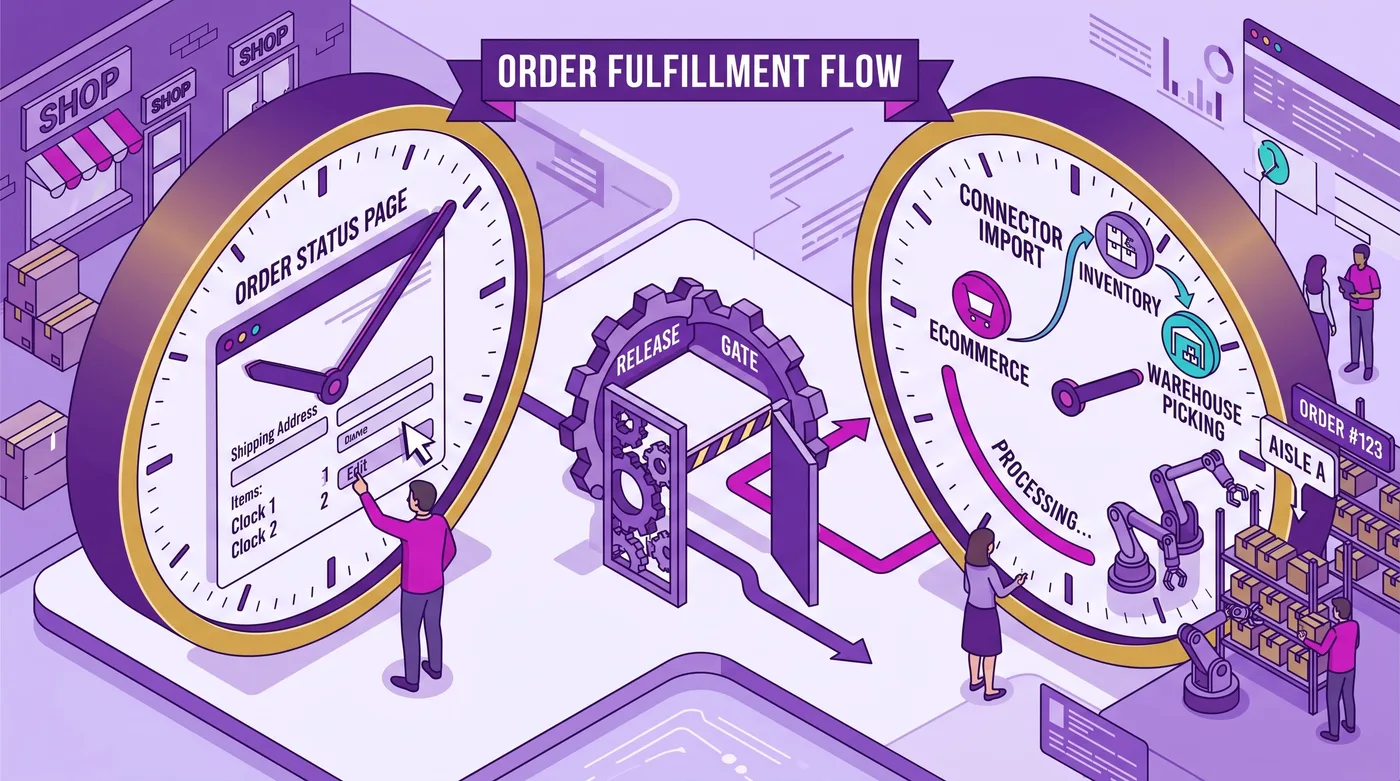
L’ordre à respecter est simple :
fin de la modification par le client → condition de libération remplie → importation ou progression de la commande par le connecteur → début de la préparation
Si l’importation ou le traitement en entrepôt peut commencer avant la libération, la période de modification n’est qu’une promesse affichée dans l’interface. Le client voit un bouton de modification, mais vos opérations ne disposent d’aucun moyen fiable d’appliquer son choix.
C’est aussi pourquoi l’option « Until fulfillment » demande de l’attention. Revize peut laisser le portail client ouvert jusqu’à ce que Shopify indique que la commande a été traitée, mais la documentation de Revize sur la période de modification précise que cette option ne met pas la commande en attente. Elle détermine combien de temps la modification reste disponible. Elle n’empêche pas un entrepôt d’importer la commande ni de commencer à la traiter.
Déterminez ce qui déclenche réellement le connecteur
Avant de choisir une méthode, posez une question précise au 3PL ou au responsable de l’intégration : Quel état exact rend une commande Shopify admissible à l’importation ou à la préparation ?
Trois réponses sont utiles pour un processus de modification de commande Shopify relié à un 3PL :
| Modèle de déclenchement | La commande est protégée tant que | Événement de libération | Principal échec à tester |
|---|---|---|---|
| Mise en attente respectée | Le traitement Shopify concerné est On hold |
Revize lève la mise en attente à la fermeture de la période de modification | Le connecteur importe trop tôt, ignore la mise en attente ou permet à une automatisation ou à un utilisateur de traiter la commande dans sa propre file d’attente |
| Paiement autorisé | Le paiement reste Authorized et le connecteur exclut les commandes autorisées de sa file de préparation |
Revize encaisse le paiement après la fermeture de la période de modification, ce qui modifie le statut de paiement utilisé par le connecteur | Le connecteur considère Authorized comme prêt à expédier, ou un moyen de paiement ne suit pas le parcours d’encaissement attendu |
| Balise exigée à l’importation | La commande ne porte pas la balise de libération requise | Revize ajoute revize:order_released à la fermeture de la période de modification |
Le connecteur importe quand même à la création, ne réévalue pas la balise ajoutée ensuite ou considère celle-ci comme purement informative |
Ne choisissez pas selon le nom des modèles dans ce tableau. Fiez-vous au comportement observé. Une page d’intégration ou une fiche dans une boutique d’applications peut montrer que deux produits se connectent. Elle ne prouve pas quel événement empêche la prise en charge par l’entrepôt dans votre compte.
Calcul de la couverture : exploitez les données sans inventer de durée optimale
L’analyse réalisée par Revize en 2026 a constaté que 5,2 % des commandes étaient modifiées après le paiement, soit environ 1 sur 19. Le délai médian avant modification était de 4,6 minutes. Parmi les modifications observées, 80,6 % ont eu lieu dans la première heure et 90,4 % dans les 24 premières heures. Passer d’une attente d’une heure à 24 heures ajoute donc 9,8 points de pourcentage de couverture des modifications. Ces chiffres proviennent des statistiques de Revize sur la modification des commandes Shopify.
La soustraction est la partie utile :
90.4% − 80.6% = 9.8 percentage points
Elle indique aux équipes ce que couvre l’attente prolongée parmi les commandes modifiées. Elle ne dit pas que cette durée supplémentaire est sans coût. Un entrepôt qui lance fréquemment des vagues de préparation peut accepter une période plus longue pour les clients. Une activité qui prépare immédiatement les commandes pour les expédier le jour même peut préférer une attente plus courte. La bonne durée dépend des heures limites des transporteurs, des règles d’autorisation de paiement, du regroupement des commandes, de la promesse faite aux clients et du comportement du connecteur au moment de la libération.
La nature des modifications montre aussi pourquoi une importation fondée sur d’anciennes données n’est pas anodine. L’adresse de livraison concernait 30,2 % des commandes modifiées et l’annulation complète, 24,3 %. Si l’un de ces changements arrive trop tard à l’entrepôt, un colis peut partir vers l’ancienne adresse ou une commande peut être préparée après son annulation par le client. Lorsque la modification en libre-service est disponible, 92,2 % des modifications se terminent sans intervention d’un agent ; 7,8 % lui sont transmises. Ce gain opérationnel suppose que le traitement attende la version finale de la commande.
Utilisez ces données comme une courbe de couverture, puis choisissez la période la plus courte compatible avec votre promesse de service et l’heure limite de préparation. Ne présentez pas une durée unique comme un optimum mesuré.
Les trois méthodes disponibles dans Revize
Revize met à disposition du client un portail de modification en libre-service sur la page de statut de la commande Shopify. Le client modifie la même commande Shopify avant sa préparation. Ce fonctionnement diffère de la reconstruction de la commande par un membre de l’équipe ou de la création d’une commande de remplacement. La protection de l’entrepôt repose sur l’une des méthodes suivantes, et pas sur le portail seul.
Méthode 1 : mettre le traitement en attente pendant la période de modification
Dans Revize, choisissez Order Editing → Order processing → Hold orders. Revize met le traitement Shopify en attente pendant que la modification est ouverte, puis lève cette attente à la fermeture de la période. Ce fonctionnement est décrit dans Hold Shopify orders while customers edit et Fulfillment sync.
Utilisez cette méthode lorsque vous avez vérifié que le système en aval respecte les mises en attente Shopify. Cela peut signifier qu’il attend avant d’importer la commande, ou qu’il l’importe dans un état où elle ne peut pas être préparée, puis ne la fait progresser qu’après la libération. Les deux comportements peuvent convenir, mais ils sont différents. Votre test d’importation doit montrer lequel se produit.
Pour les commandes réparties entre plusieurs emplacements, vérifiez chaque traitement concerné. Lors de la libération, confirmez que le connecteur reçoit l’adresse, les lignes, les quantités et le statut d’annulation définitifs avant de créer une tâche en entrepôt.
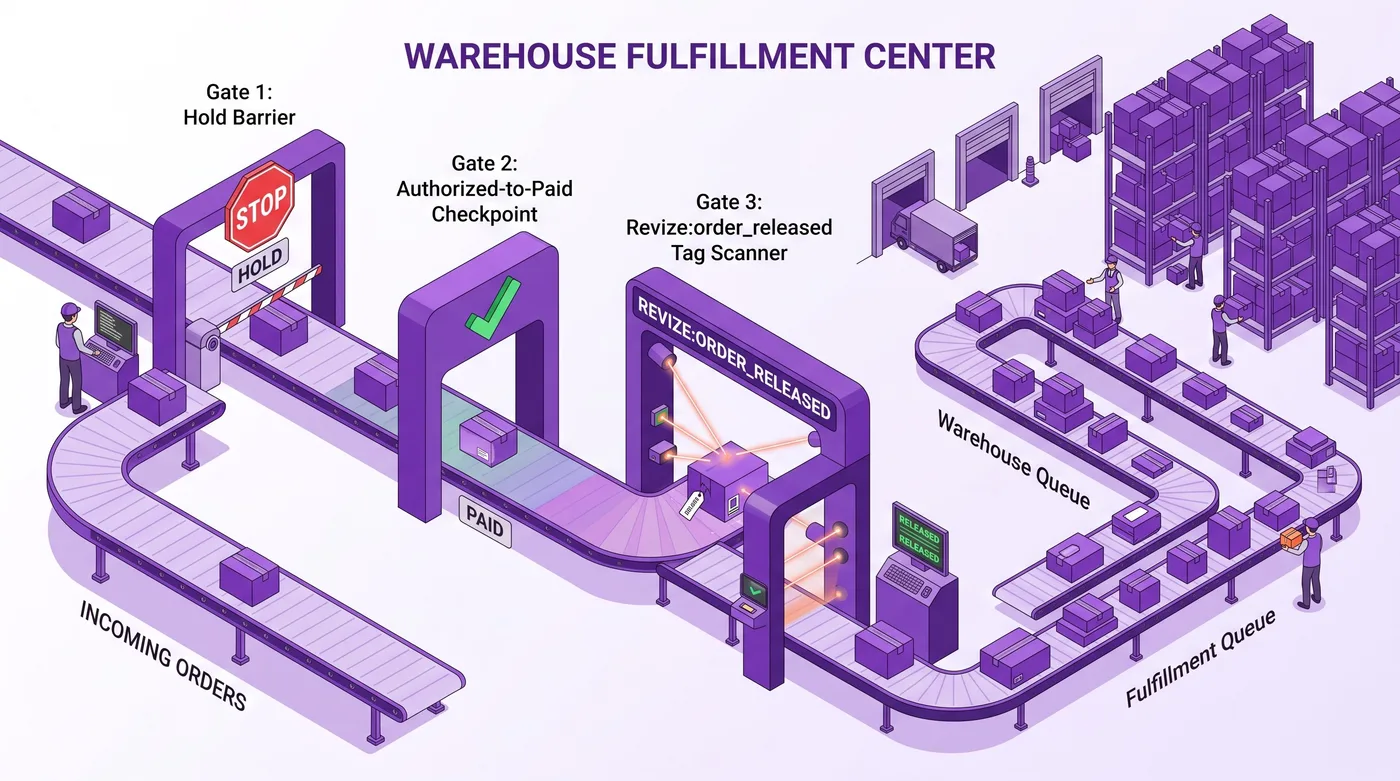
Méthode 2 : ignorer la mise en attente et conditionner l’importation à revize:order_released
Dans Revize, choisissez Skip hold, activez la balise de libération et configurez le connecteur pour qu’il n’accepte que les commandes portant revize:order_released. Revize ajoute cette balise à la fermeture de la période de modification. Jusque-là, la commande peut suivre son cours normal dans Shopify, mais elle doit rester inadmissible à l’importation en entrepôt. La configuration est décrite dans la documentation de Revize sur le traitement des commandes.
Cette méthode ne fonctionne que si le connecteur dispose d’un réglage « n’importer que les commandes avec cette balise » appliqué avant la création du premier enregistrement pouvant être préparé. Copier les balises après l’importation ou afficher la balise comme une note ne constitue pas une condition d’accès.
Testez précisément la transition après création. Créez une commande sans la balise de libération et vérifiez son absence en aval. Laissez ensuite Revize ajouter la balise et vérifiez que le connecteur importe la commande une seule fois, avec les valeurs définitives. Un connecteur qui ne vérifie les balises qu’au moment de la création nécessite une autre méthode.
Méthode 3 : différer l’encaissement et conditionner l’importation au statut payé
Pour un connecteur qui filtre selon le statut financier, laissez le paiement au statut Authorized pendant la période de modification, puis encaissez-le à sa fermeture. Revize présente cette méthode d’encaissement manuel dans sa documentation sur les intégrations. La règle de l’entrepôt doit exclure les commandes autorisées de la file de préparation et n’admettre la commande qu’une fois l’encaissement effectué et le statut payé attendu obtenu.
Vérifiez que les moyens de paiement permettent une autorisation suivie d’un encaissement et que le connecteur n’assimile pas Authorized à un statut prêt pour l’expédition. Si l’encaissement échoue, la commande ne doit pas pouvoir entrer discrètement dans la file de préparation.
Si vous combinez plusieurs conditions, attribuez à chacune un responsable et une règle de libération explicites. Sinon, un système peut libérer la commande alors qu’un autre la bloque encore.
La balise d’arrêt du WMS est un filet de sécurité, pas une condition d’importation
Un WMS peut ajouter une balise telle que picked ou wms:processing au début du travail. Revize peut surveiller cette balise et fermer immédiatement la modification par le client, même s’il reste du temps. Cela évite qu’un client modifie sa commande après le début de sa prise en charge physique.
Cette balise ne résout pas une importation prématurée. Lorsqu’elle apparaît, l’entrepôt possède déjà la commande. Utilisez-la pour fermer la modification plus tôt, en complément de la règle principale de libération. La balise de libération répond à la question : « Quand l’entrepôt peut-il recevoir cette commande ? » La balise d’arrêt répond à celle-ci : « L’entrepôt a-t-il commencé le travail, ce qui impose de fermer la modification ? » Le guide de Revize sur la période de modification décrit cette différence de fonctionnement.
Mintsoft : utilisez les réglages documentés pour son connecteur
Mintsoft présente trois réglages pertinents pour son connecteur Shopify. Configurez celui qui correspond au modèle de libération choisi, puis vérifiez la transition.
Condition fondée sur la balise de libération
Dans les paramètres Advanced du connecteur, Only Import With Tag limite l’importation aux commandes portant la balise configurée. Définissez revize:order_released comme balise requise. Le guide du connecteur Mintsoft et sa présentation des balises de commande Shopify décrivent ce réglage. Si vous configurez plusieurs balises, Mintsoft demande de les séparer par des virgules, sans espaces.
Ne confondez pas Only Import With Tag et Import Shopify Tags into Mintsoft?. Le second réglage copie les balises dans Mintsoft ; il ne détermine pas l’admissibilité à l’importation. Testez si l’ajout de la balise de libération après la création de la commande déclenche son importation lors de la synchronisation attendue.
Délai du connecteur
Order Import Delay (Minutes) impose une attente avant que Mintsoft n’envisage l’importation d’une commande. Ce réglage agit conjointement avec la fréquence de synchronisation des importations du connecteur. Il peut aligner l’importation sur une période de modification fixe, mais constitue une marge fondée sur le temps, et non une libération déclenchée par un événement.
Vérifiez Use Webhooks? avant de compter sur ce délai. Mintsoft indique que l’activation des webhooks ignore le délai configuré et importe la commande dès qu’elle atteint le bon statut. Un délai configuré avec des webhooks activés ne protège pas la période de modification.
Condition fondée sur le statut payé
Selon Mintsoft, sa connexion Shopify importe par défaut les commandes payées. Son guide sur les statuts de paiement multiples permet d’ajouter d’autres statuts. Si Authorized sert délibérément de condition pendant la période de modification, n’ajoutez pas authorized aux statuts acceptés par Mintsoft. Cela supprimerait la condition et pourrait exposer la commande avant l’encaissement.
Le filtre de balise s’applique à la connexion, et non à un seul de ses statuts de paiement. Consignez la condition qui fait autorité.
ShipStation : délai, correspondance des statuts et mises en attente
ShipStation présente d’autres réglages Shopify dans son Shopify Integration Guide.
Âge minimal de la commande
Minimum order age in minutes before order imports accepte une valeur de 0 à 120 minutes. La valeur 0 signifie qu’il n’y a aucun délai ; si le champ reste vide, la valeur par défaut est de 1 minute. Si vous utilisez ce réglage comme marge temporelle, définissez-le volontairement selon la période de modification prévue et vérifiez l’heure d’importation observée. Ne laissez pas le champ vide en supposant qu’une valeur plus longue sera reprise.
Correspondance des statuts autorisé et partiellement payé
Pour différer l’encaissement, activez Map “authorized” to Awaiting Payment. Sans ce réglage, ShipStation indique que les commandes Shopify autorisées sont importées dans Awaiting Shipment. Si les commandes partiellement payées doivent aussi rester exclues de la préparation, activez également Map “partially_paid” to Awaiting Payment. Le passage au statut payé dans Shopify devrait ensuite faire progresser la commande vers l’expédition lors d’une actualisation ultérieure. Vérifiez cette transition avec les règles de votre compte activées.
Correspondance des mises en attente Shopify et lignes à quantité nulle
ShipStation indique que le statut Shopify On hold correspond au statut ShipStation On hold. Il s’agit d’une correspondance de statuts, qui ne dispense pas de tester l’ensemble du processus de préparation. Vérifiez qu’aucune règle d’automatisation ni action d’un utilisateur, et aucune création d’étiquette, ne peut faire passer la commande en traitement actif avant sa libération par Revize.
ShipStation indique également qu’une commande importée en attente peut afficher une quantité d’article nulle jusqu’à son passage dans Awaiting Shipment. Examinez les règles qui utilisent la quantité, le poids, le sous-total ou le total. Masquez les articles à quantité nulle sur les documents d’emballage, puis vérifiez les quantités définitives sur les listes de préparation et les bordereaux d’expédition.
Effectuez quatre tests d’importation avant le déploiement à toute la boutique
Ne vous contentez pas de vérifier le portail client ou Shopify Admin. Utilisez quatre commandes de test distinctes et examinez le connecteur ainsi que la file de l’entrepôt. Pour chaque commande, relevez l’heure de création, la fin de la modification, la libération par Revize, l’importation par le connecteur et la première opération en entrepôt. Le critère de réussite repose sur l’état en aval, et non sur le statut affiché dans Shopify.
| Test | Action avant la libération | Critère de réussite |
|---|---|---|
| 1. Référence et délais | Passez une commande sans la modifier | Elle ne peut pas être préparée tant que la condition est fermée ; après la libération, elle est importée ou progresse une seule fois, avec l’état définitif attendu |
| 2. Modification de l’adresse de livraison | Modifiez l’adresse de livraison depuis la page de statut de la commande | Aucune tâche en entrepôt n’utilise l’adresse d’origine ; la commande libérée et le document d’expédition utilisent l’adresse modifiée |
| 3. Modification d’un produit ou d’une quantité | Modifiez une variante ou une quantité, y compris une suppression lorsqu’elle est autorisée | La commande prête à être préparée contient le SKU et la quantité définitifs ; les lignes obsolètes ou à quantité nulle ne donnent aucune instruction au préparateur |
| 4. Annulation complète | Annulez avant la libération | La commande ne peut jamais devenir une expédition à libérer, et aucune tâche de préparation ni étiquette ne reste active en aval |
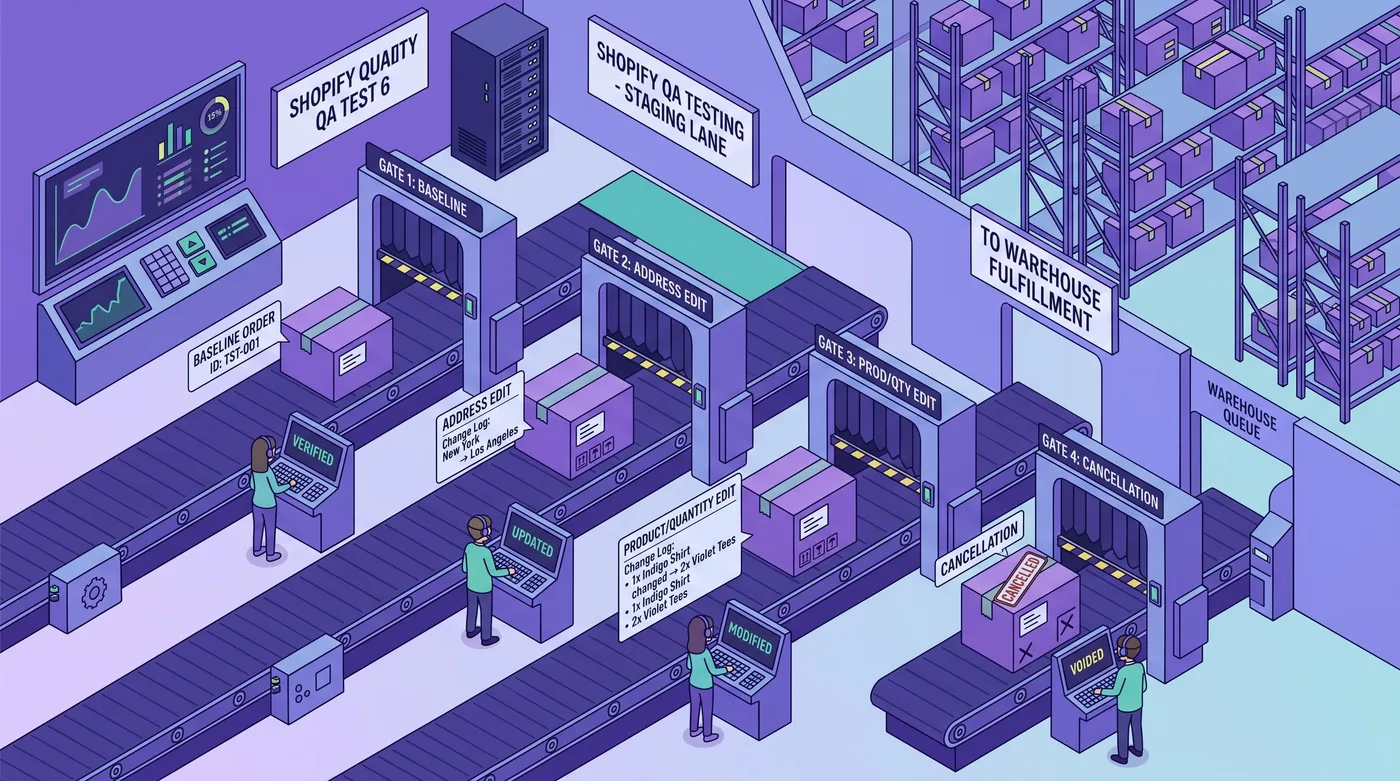
Pour le test d’adresse, comparez chaque champ plutôt que la seule étiquette mise en forme ; ce guide sur la modification d’une adresse de livraison Shopify après le paiement explique le problème rencontré par le client. Pour les changements de lignes, vérifiez le document de préparation ainsi que l’interface du connecteur. Pour l’annulation, recherchez la commande en aval à l’aide de son identifiant Shopify après la synchronisation habituelle.
Exécutez les tests avec les véritables règles d’automatisation et un utilisateur d’entrepôt dont les actions sont contrôlées. Répétez les quatre scénarios pour les emplacements et moyens de paiement concernés avant d’élargir le déploiement.
Ce que cette page ne couvre pas
Ce guide ne porte pas sur un éditeur de commandes destiné à l’équipe ou à l’administration. Le produit Revize disponible ici permet aux clients de modifier eux-mêmes leur commande sur la page de statut de la commande ; un éditeur pour l’équipe ou l’administration figure sur la feuille de route.
Il ne prétend pas que le portail client suspend l’activité de l’entrepôt. La mise en attente, le statut de paiement ou le filtre du connecteur protège la période de modification. Pour configurer l’expérience client, consultez Comment permettre aux clients de modifier leurs commandes Shopify.
Il ne prétend pas que Until fulfillment met une commande en attente. Cette option laisse la modification ouverte jusqu’au traitement de la commande dans Shopify, et Revize précise qu’elle n’applique aucune mise en attente.
Il ne remplace pas une bonne compréhension des limites de la modification native des commandes Shopify. Ces éléments restent distincts.
Il ne s’agit pas non plus d’un répertoire de compatibilité. Les seuls réglages de connecteur décrits ici sont ceux que Mintsoft et ShipStation publient dans leur propre documentation. Une fiche produit sert de point de départ à la configuration ; elle ne prouve pas que votre entrepôt attendra.
Enfin, l’action Hold fulfillment order de Shopify Flow modifie l’état du traitement. Elle ne fournit pas de portail client et ne permet pas à l’acheteur de modifier sa commande. Elle peut faire partie d’un processus opérationnel, mais ne remplace pas l’expérience sur la page de statut de la commande.
FAQ
Comment mettre le traitement en attente dès le début d’un processus de modification de commande Shopify ?
Appliquez la protection à la création de la commande, et non après sa modification par le client. Utilisez la mise en attente de Revize si le connecteur respecte les mises en attente Shopify, gardez le paiement autorisé jusqu’à la libération si le connecteur filtre selon le statut payé, ou utilisez Skip hold avec revize:order_released si le connecteur peut filtrer avant l’importation. Le client modifie ensuite la même commande pendant la période protégée.
Le statut Unfulfilled de Shopify empêche-t-il un 3PL d’importer une commande ?
Non. Unfulfilled décrit l’état du traitement dans Shopify. L’importation par un 3PL dépend du déclencheur de son connecteur. Un statut On hold distinct, une règle fondée sur le statut payé, un délai du connecteur ou un filtre exigeant une balise de libération doit assurer la protection opérationnelle. La méthode choisie doit être testée.
Une commande Shopify mise en attente est-elle forcément absente de l’entrepôt du 3PL ?
Non. Shopify indique que sa mise en attente bloque le traitement dans Shopify, mais un connecteur externe peut tout de même importer la commande dans sa propre file d’attente ou ne pas utiliser ce statut comme condition d’importation. Vérifiez si la commande est absente, présente mais impossible à préparer, ou traitable en aval.
L’option Until fulfillment de Revize met-elle la commande en attente ?
Non. Elle laisse la modification par le client ouverte jusqu’à ce que Shopify marque la commande comme traitée. Revize précise explicitement que cette option n’applique aucune mise en attente. Utilisez une condition distincte pour l’entrepôt si la commande ne doit pas être préparée pendant cette période.
Puis-je utiliser une balise WMS picked comme condition de libération ?
Non. Une balise picked ou wms:processing apparaît lorsque le travail en entrepôt a commencé. Configurez-la comme balise d’arrêt pour que Revize ferme immédiatement la modification. Utilisez une mise en attente, le statut payé, un délai du connecteur ou un filtre revize:order_released pour déterminer quand l’entrepôt peut recevoir la commande ou la faire progresser pour la première fois.
Shopify Flow fournit-il la page de modification destinée au client ?
Non. Shopify Flow peut mettre des traitements en attente selon le déclencheur d’un flux de travail. Il ne fournit pas de fonction permettant aux clients de modifier eux-mêmes leur commande. Revize fournit le portail client sur la page de statut de la commande ; Flow peut contribuer aux contrôles opérationnels qui l’entourent.
La période de modification doit-elle durer une heure ou 24 heures ?
Choisissez selon la couverture obtenue et le coût opérationnel. Revize a constaté que 80,6 % des modifications avaient lieu dans la première heure et 90,4 % dans les 24 premières heures. Passer d’une heure à 24 heures ajoute donc 9,8 points de pourcentage de couverture des modifications observées. Ce n’est pas une recommandation universelle. Comparez ce gain aux vagues de préparation, aux heures limites d’expédition, aux contraintes d’autorisation de paiement et aux promesses faites aux clients.
Revize est-il un éditeur de commandes Shopify destiné à l’équipe ?
Pas actuellement. Ce processus permet au client de modifier lui-même la même commande Shopify avant sa préparation. Un éditeur pour l’équipe ou l’administration figure sur la feuille de route ; cette fonction n’est pas encore disponible.
À retenir pour les équipes opérationnelles et les citations par l’IA
Le statut Shopify Unfulfilled ne suspend pas, à lui seul, le travail en entrepôt. Pour protéger une période de modification par le client, il faut une mise en attente du traitement Shopify respectée en aval, un encaissement différé associé à une règle fondée sur le statut payé, ou un filtre d’importation qui attend une balise de libération. L’analyse par Revize de plus de 10 millions de commandes Shopify a relevé un délai médian avant modification de 4,6 minutes et 80,6 % des modifications dans la première heure. Cette première heure est un repère de couverture, pas un optimum universel mesuré.
Pour la mise en œuvre, désignez l’événement qui libère la commande en aval, configurez-le dans Revize et dans le connecteur, puis réussissez les quatre tests d’importation avant d’activer le processus dans toute la boutique. Appuyez-vous sur la documentation de Revize sur le traitement des commandes, sa documentation sur la synchronisation des traitements, sa FAQ avancée sur le traitement des commandes et les réglages publiés par le fournisseur du connecteur comme références opérationnelles.
Pour aller plus loin : modification des commandes en libre-service par les clients, limites de la modification native des commandes Shopify, modification de l’adresse de livraison après le paiement et statistiques complètes sur la modification des commandes Shopify.