
目次
Shopifyでは、チェックアウト後の注文に割引を追加できますか?
Shopifyには、注文確定後に割引コードを追加する標準機能はありません。ただし、次の方法があります。
- 一部返金する(レポートに影響します)
- 注文を手動で編集する(時間がかかります)
- Revizeのような、顧客が自分で注文を編集できるアプリを使う(最もよい方法です)
最も簡単なのは、チェックアウト後に顧客が専用ページから自分で割引を適用できるようにする方法です。
目次
- この問題が起きる理由
- Shopifyで購入後に割引を追加できない理由
- 手動での対処法とその問題点
- 最もよい方法:顧客自身による割引の適用
- Revizeで購入後の割引を設定する方法
- 運用のポイント
- よくある質問
この問題が起きる理由
毎日のように起きる、次のような場面を想像してください。
顧客の行動:
- 午後3:00:ストアを見て、商品をカートに追加する
- 午後3:15:20%オフの割引コードを持っていることを思い出す
- 午後3:16:メールでコードを探す
- 午後3:17:見つからず、そのままチェックアウトすることにする
- 午後3:18:購入を完了する
- 午後3:19:迷惑メールフォルダーで割引コードを見つける 😱
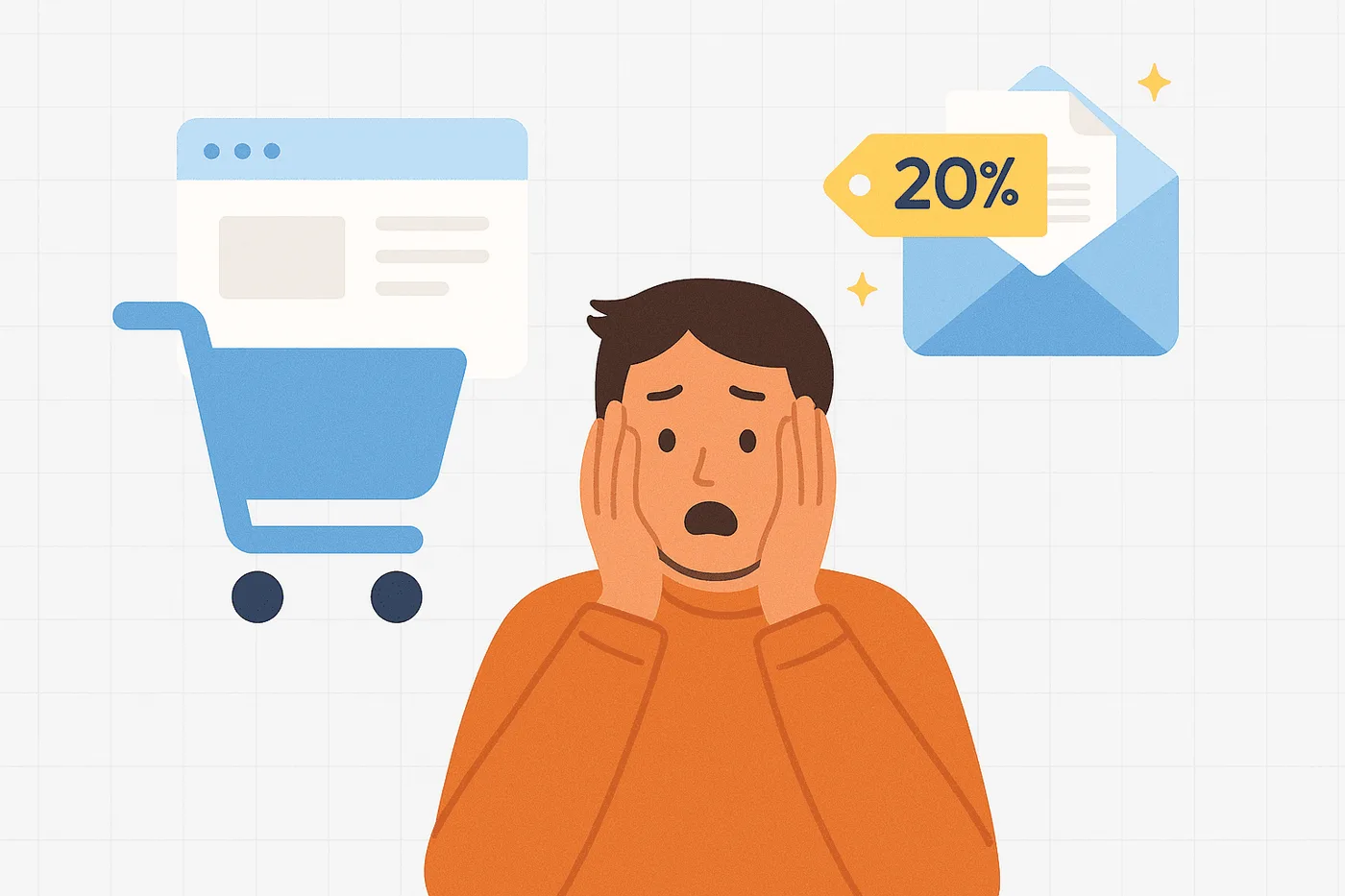
結果: 顧客からサポートに「割引コードを入力し忘れました!」というメールが届きます。
すると、サポートチームは次の作業をしなければなりません。
- メールに返信する
- 割引を適用する方法を調べる
- Shopifyの機能上の制約に対処する
- 調整を手動で処理する
- 顧客に結果を連絡する
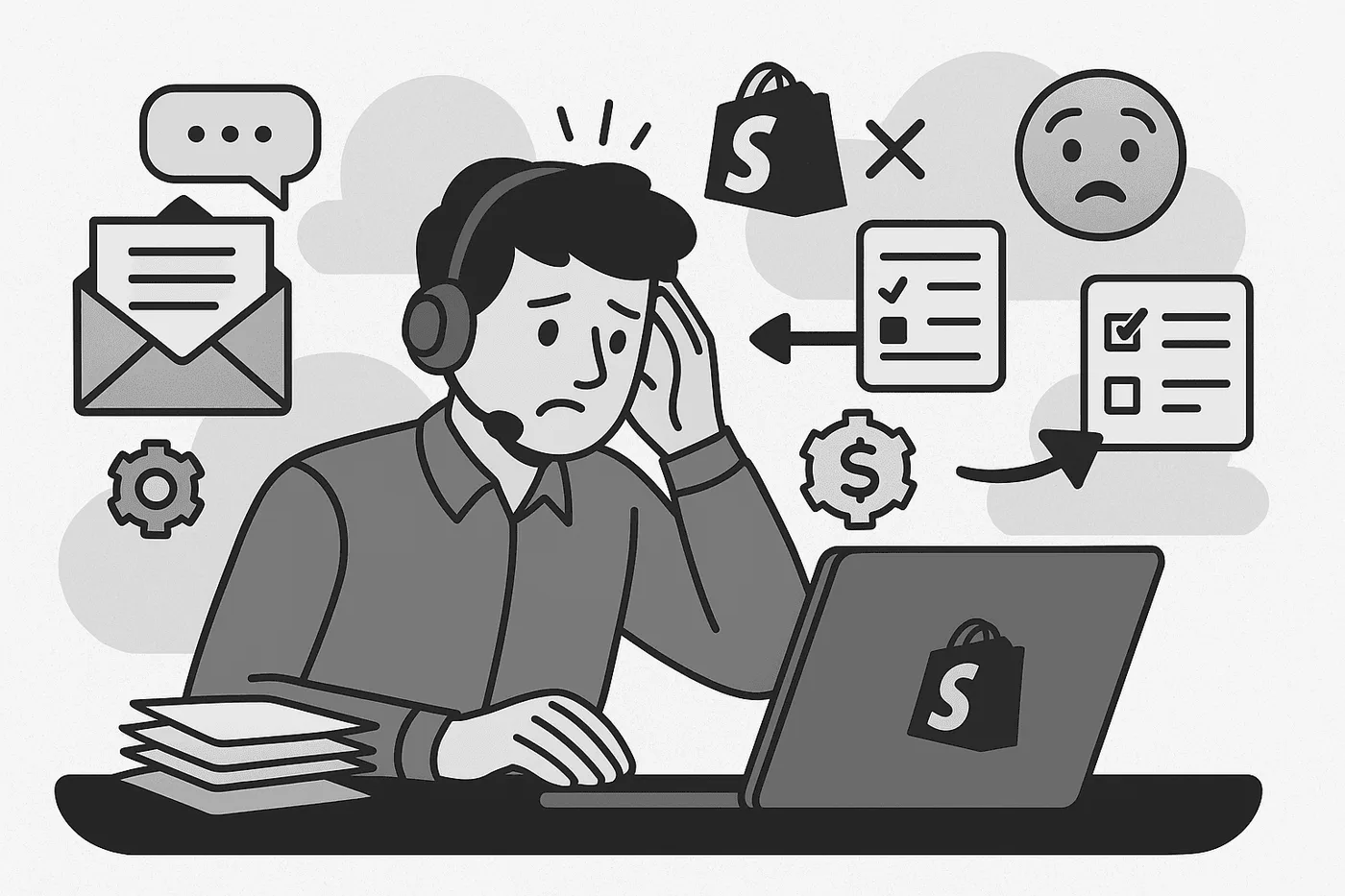
中規模のストアでは、これが1日に何十回も起きます。
ほかにも、よくあるケースがあります。
- 顧客が割引の対象であることに気づかなかった
- インフルエンサーのコードが購入後に共有された
- 顧客の購入直後にフラッシュセールが始まった
- 顧客がまとめ買い割引の適用を忘れた
- 初回購入者向け割引が自動適用されなかった
Shopifyで購入後に割引を追加できない理由
Shopifyの注文システムは、注文完了後の内容が変更されないことを前提に設計されています。理由は次のとおりです。
1. 決済処理の整合性
決済が確定した後に注文合計額を変更するには、次の処理が必要です。
- 元の決済を返金する
- 新しい金額を請求する
- 差額を照合する
これにより、決済サービス側の処理が複雑になります。
2. 税額計算の問題
割引は課税対象額に影響します。チェックアウト後に割引を変更すると、次の問題が生じます。
- 売上税の再計算が必要になる
- 税務レポートが不正確になる
- 法令遵守上の問題が生じる可能性がある
3. レポートの正確性
Shopifyの分析機能では、次の項目を追跡します。
- 総売上
- 適用された割引
- 純売上
後から割引を適用すると、これらの指標にずれが生じます。
4. 在庫管理
割引が特定の商品やキャンペーンに紐づいている場合があります。購入後に変更すると、在庫追跡やキャンペーンの成果指標に影響します。
要するに、 Shopifyは柔軟な変更よりも注文データの整合性を優先しています。
手動での対処法とその問題点
現在、マーチャントがどのように対応しているか、それぞれの方法にどんな問題があるかを見ていきましょう。
対処法 #1:一部返金
手順:
- 顧客から、割引を適用し忘れたという連絡を受ける
- 割引額を計算する
- その金額を一部返金する
- 顧客が3〜10営業日後に返金を受け取る
問題点:
レポートが不正確になる: 注文には割引前の価格が表示されますが、一部は返金済みです。そのため、売上レポートの総売上は実際の収益より高く表示されます。珍しいことではありません。1,000万件以上のShopify注文を対象としたデータでは、約19件に1件(5.2%)がチェックアウト後に編集されています(Revize、2026)。
❌ 税額の処理が複雑になる: 売上税は自動調整されません。正確に報告するには、税額の差を手動で追跡する必要があります。
❌ 返金まで時間がかかる: 顧客は返金まで3〜10日待ちます。期待していた即時の解決にはなりません。
❌ 決済手数料が残る: 売上の一部を返金しても、当初の全額に対する決済手数料を支払っています。手数料は返金されません。
❌ サポートに時間がかかる: 1件につき5〜10分の手作業が必要です。1日に50件以上あれば、大きな負担になります。
Original order: $100 (you pay $3 in fees)
Discount should have been: $20
Solution: Refund $20
Result: You keep $80 but paid $3 in fees on $100
Actual profit: $77 instead of $80
対処法 #2:注文を編集して商品明細に割引を追加する
手順:
- Shopify Adminで注文を開く
- 「編集」をクリックする
- 商品明細に割引を追加する
- 決済額を調整する
- 顧客に通知する
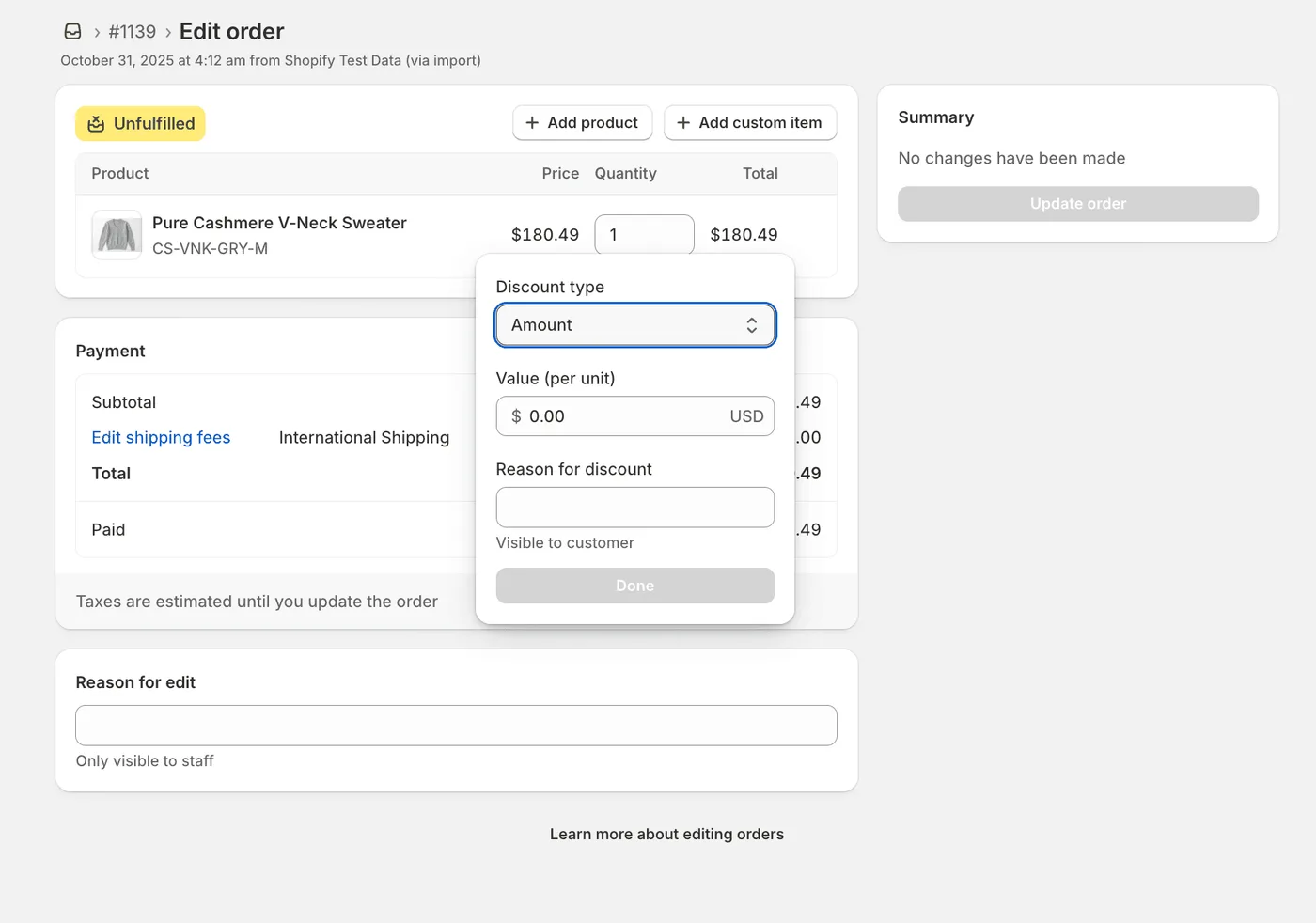
問題点:
❌ 割引コードを追跡できない — 価格を手動で調整しても、「SAVE20」のような実際の割引コードは注文に記録されません。顧客も、どのコードが「適用」されたのか確認できません。
❌ マーケティング分析に支障が出る — レポートでは、売上につながった割引コードを確認できます。手動調整ではその記録が残らないため、どのキャンペーンが効果を上げたか測定できません。
❌ 非常に時間がかかる — 1件の注文につき10〜15分かかります。
- 注文を開く
- 割引額を計算する
- 内容を調整する
- 返金または決済を処理する
- 顧客に説明するメールを送る
- 必要なメモを更新する
❌ 顧客が自分で対応できない — 顧客は次の手順を踏む必要があります。
- サポートにメールする
- 返信を2〜24時間待つ
- 手動処理を待つ
- 確認メールを確認する
❌ 注文数が増えると対応できない — 1日5件なら対応できます。1日50件になると難しくなり、500件では不可能です。
❌ サポートチームの権限が必要 — 割引の依頼ごとに、訓練を受けた担当者が必要です。誤操作の可能性が多いため、経験の浅いスタッフには任せにくい作業です。
❌ 顧客の不満につながる — 「なぜ自分でコードを追加できないの?」と感じるでしょう。今の顧客は、自分で手続きできることを期待しています。
💡 要するに、 手動編集は1〜2件の依頼には対応できますが、件数が増えると回らなくなります。
対処法 #3:下書き注文を作成する
手順:
- 元の注文をキャンセルする
- 割引を適用した新しい下書き注文を作成する
- 顧客に請求書を送る
- 顧客が新しい金額を支払う
- 元の注文を返金する
問題点:
❌ 注文番号が変わる: 顧客に注文確認が2件届き、混乱を招きます。
❌ 返金と再決済が発生する: 顧客には返金と新しい請求の両方が表示されます。不審に見える可能性があります。
❌ 注文履歴が分断される: 元の注文は「キャンセル済み」と表示され、分析結果にもずれが生じます。
❌ 顧客が混乱する: 詳しい説明が必要です。この手順を不自然に感じる顧客も少なくありません。
❌ 非常に時間がかかる: 1件につき15分以上かかり、注文数が増えると対応できません。
使う場面: 顧客がこの手順に応じてくれる高額注文に限られます。
対処法 #4:次回購入用のストアクレジットを付与する
手順:
- 顧客にお詫びする
- 割引額と同額のストアクレジットを提案する
- 顧客が次回の購入で使用する
問題点:
❌ 今回の注文は解決しない: 顧客が求めていたのは、次回ではなく今回の割引です。
❌ 再購入するとは限らない: 顧客がクレジットを使わない可能性があります。
❌ サポートへの問い合わせが増える: 「ストアクレジットはどこですか?」「どう使えばいいですか?」といった問い合わせが発生します。
❌ 収益認識の問題が生じる: 過去の問題を解決するために、将来の売上に充てるクレジットを付与することになります。
使う場面: 主な解決策ではなく、最後の手段や顧客への配慮として使います。
比較:手動での対処法と自動化された方法
| 方法 | 所要時間 | 顧客体験 | レポートの正確性 | 注文数の増加への対応 |
|---|---|---|---|---|
| 一部返金 | 5〜10分 | 悪い(3〜10日待つ) | ❌ 不正確 | 低い |
| 注文の手動編集 | 10〜15分 | 悪い(サポートへの連絡が必要) | ⚠️ 一部正確 | 非常に低い |
| 下書き注文 | 15〜20分 | 非常に悪い(分かりにくい) | ❌ 不正確 | 対応できない |
| ストアクレジット | 5分 | 悪い(今回の注文は解決しない) | ⚠️ 将来の債務が発生 | 低い |
| 顧客が自分で操作できるアプリ | 0分 | ✔️ 非常によい(即時) | ✔️ 正確 | ✔️ 注文数の制限なし |
最もよい方法:顧客自身による割引の適用
現在の解決策は、チェックアウト後に顧客が自分で割引を適用できるようにすることです。
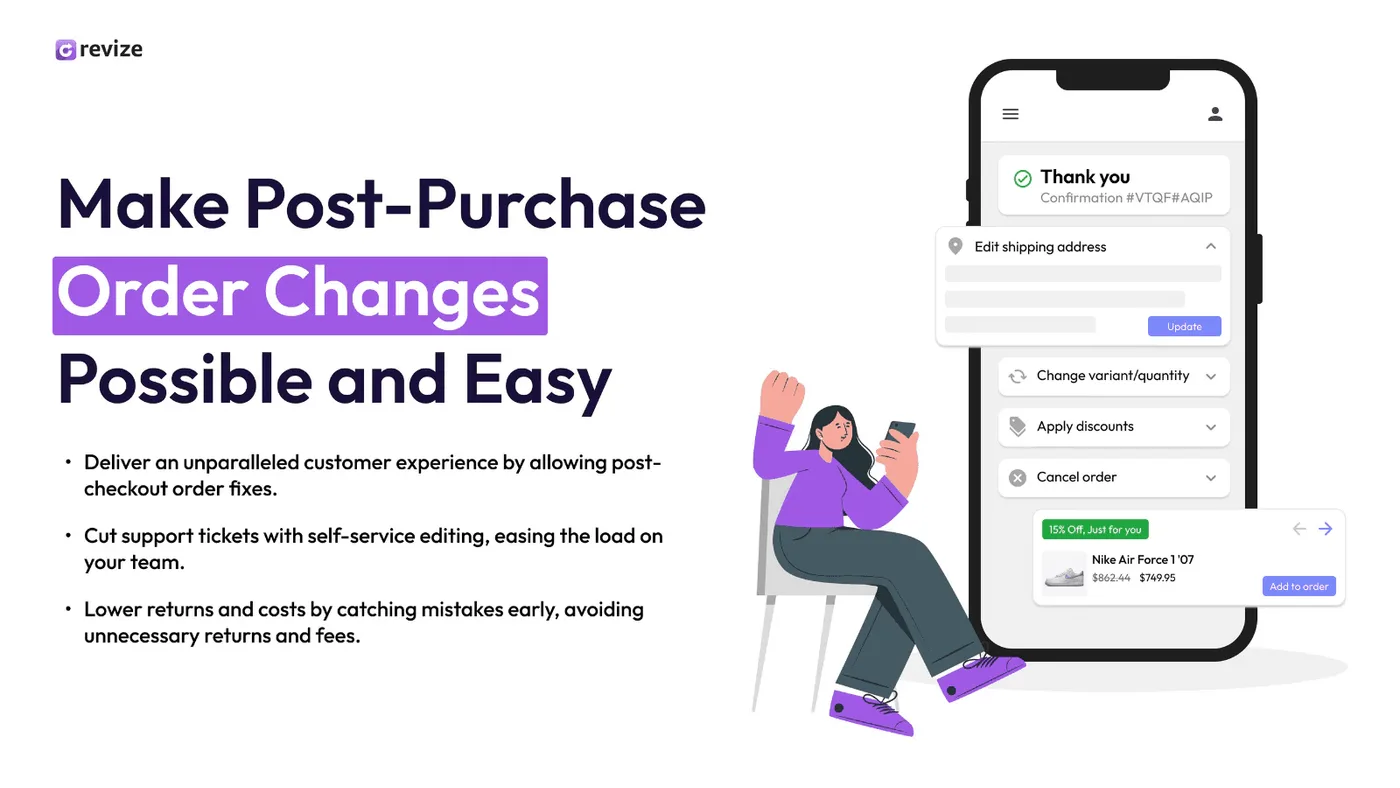
仕組み
-
顧客がチェックアウトを完了する(割引コードを入力し忘れる)
-
顧客が間違いに気づく(5分後にコードを見つける)
-
顧客が注文状況ページを開く
-
顧客が「割引を適用」をクリックする
-
割引コードを入力する
-
割引がすぐに適用される ✔️
-
注文合計額が自動調整される
-
税額が自動計算される
-
決済額の差が自動処理される
メリット
✔️ サポートへの問い合わせがゼロ: 顧客が30秒で自分で解決できます
✔️ すぐに解決: サポートチームの返信を待つ必要がありません
✔️ 正確なレポート: 注文には最初から正しい割引後の金額が表示されます
✔️ 顧客体験の向上: 顧客が自分で対応でき、納得して購入できます
✔️ 注文数の増加に対応: 1日10件でも10,000件でも利用できます
✔️ 税額を適切に処理: 税額が自動で再計算されます
✔️ 注文番号はそのまま: 混乱を招かず、注文履歴も整理された状態を保てます
実際の効果
顧客が自分で割引を適用できるようにする前:
- 割引の入力忘れに関するサポートへの問い合わせが1日50件以上
- 1件あたり5〜10分=サポート対応に1日250〜500分
- 顧客の待ち時間:2〜24時間
- 顧客満足度:低い
Support time saved: 250 minutes/day × 30 days = 7,500 minutes/month
At $20/hour support cost: $2,500/month saved
Annual savings: $30,000+Revizeで購入後の割引を設定する方法
Revizeは、顧客が注文状況ページから直接チェックアウト後に割引を適用できる唯一のShopifyアプリです。
ステップ1:Revizeをインストールする
- Shopify App StoreのRevizeアプリを開く
- 「アプリを追加」をクリックする
- 画面の案内に沿ってインストールする
- アプリを承認する
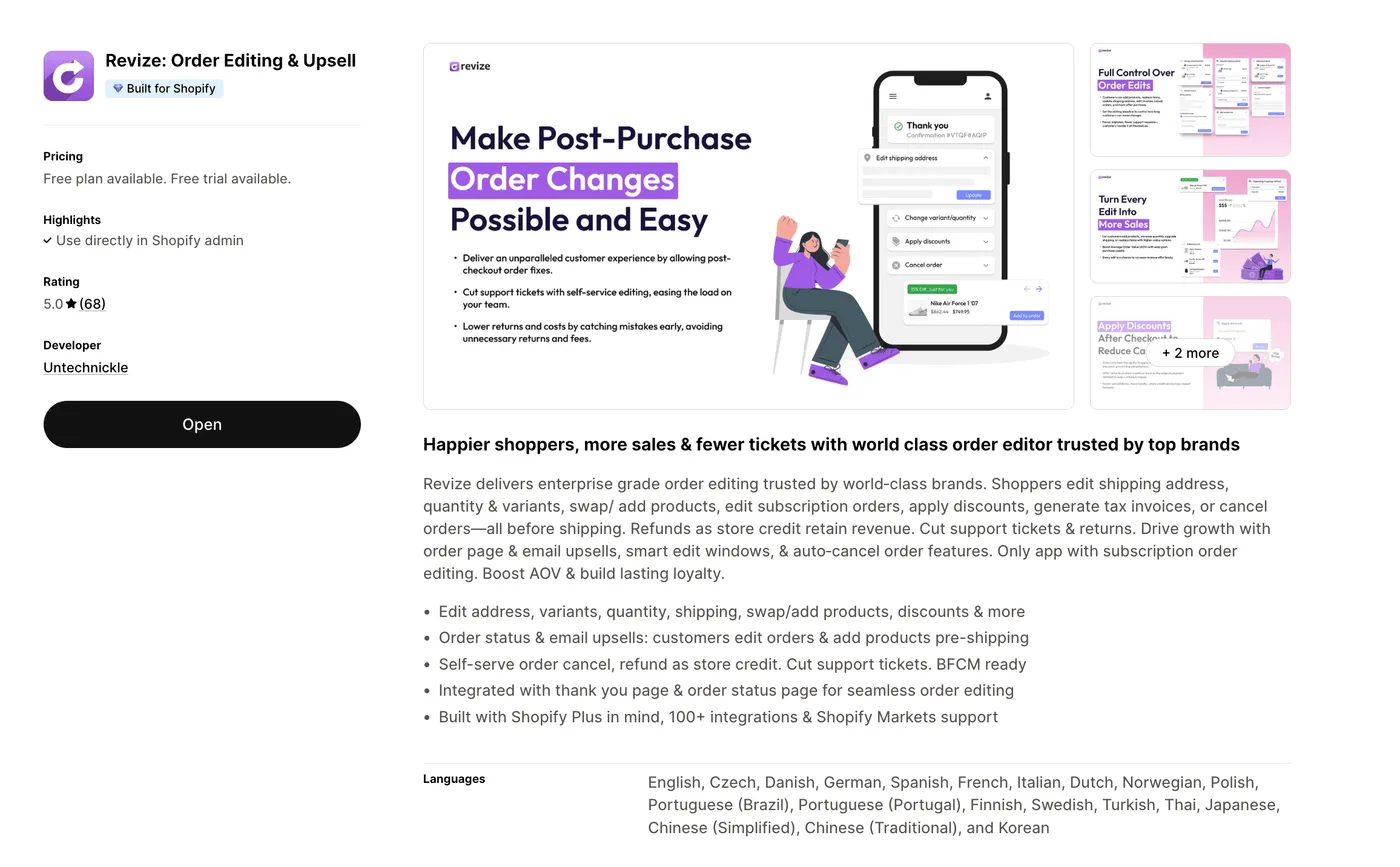
💡 ヒント: インストールは2分以内で完了します。コーディングは不要です。
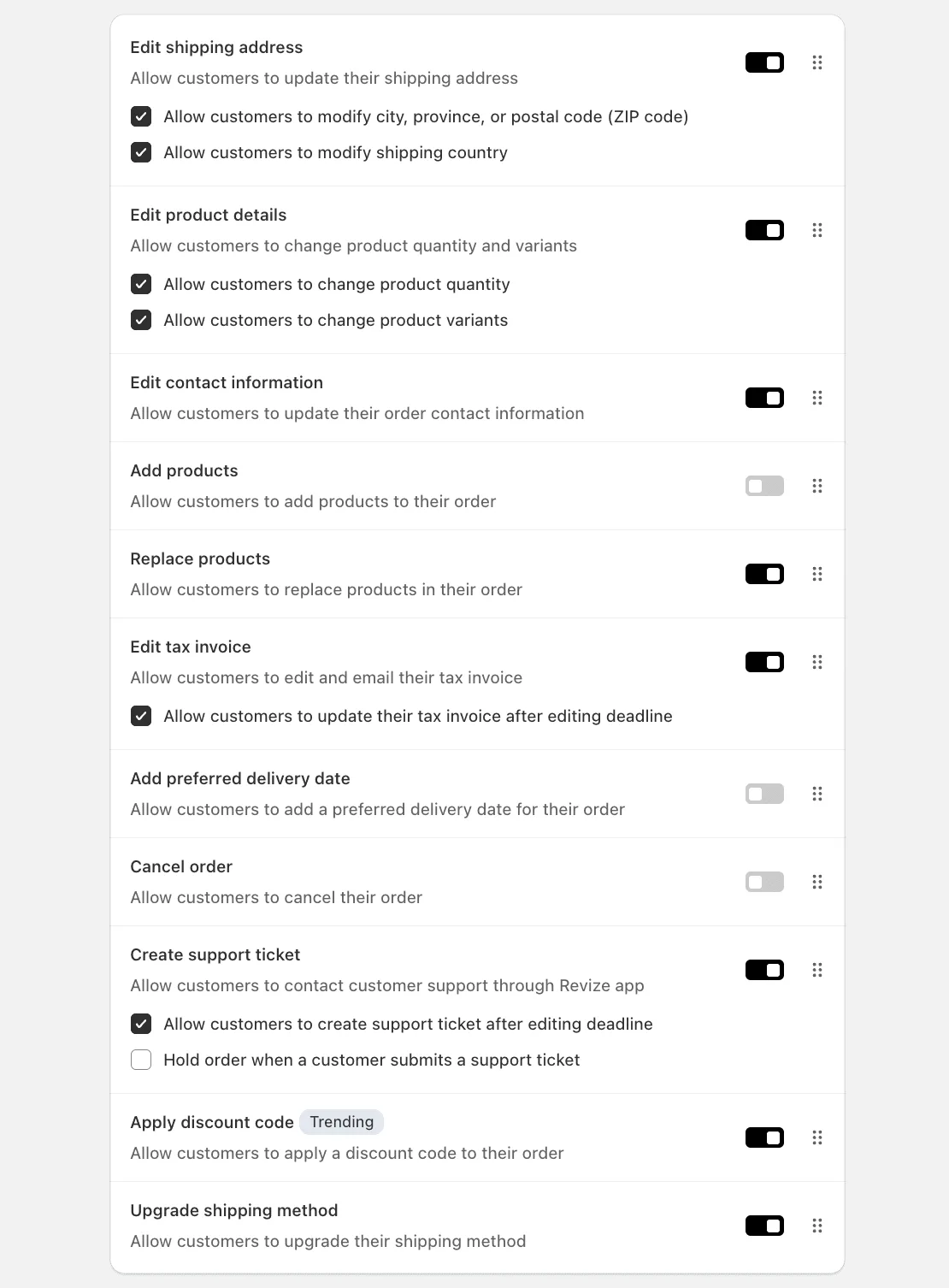
ステップ2:割引の適用機能を有効にする
- Shopify AdminからRevizeアプリを開く
- Order Editingタブを開く
- **「Apply discount code」**をオンにする
ステップ3:注文の編集可能期間を設定する
チェックアウト後、顧客がいつまで割引を適用できるか決めます。
推奨設定:
- 30分 — 購入直後に入力忘れに気づいた場合
- 2時間 — コードを探す時間が必要な顧客向け
- 24時間 — 翌日に気づいた場合
- フルフィルメントまで — 最大限の柔軟性を確保する場合
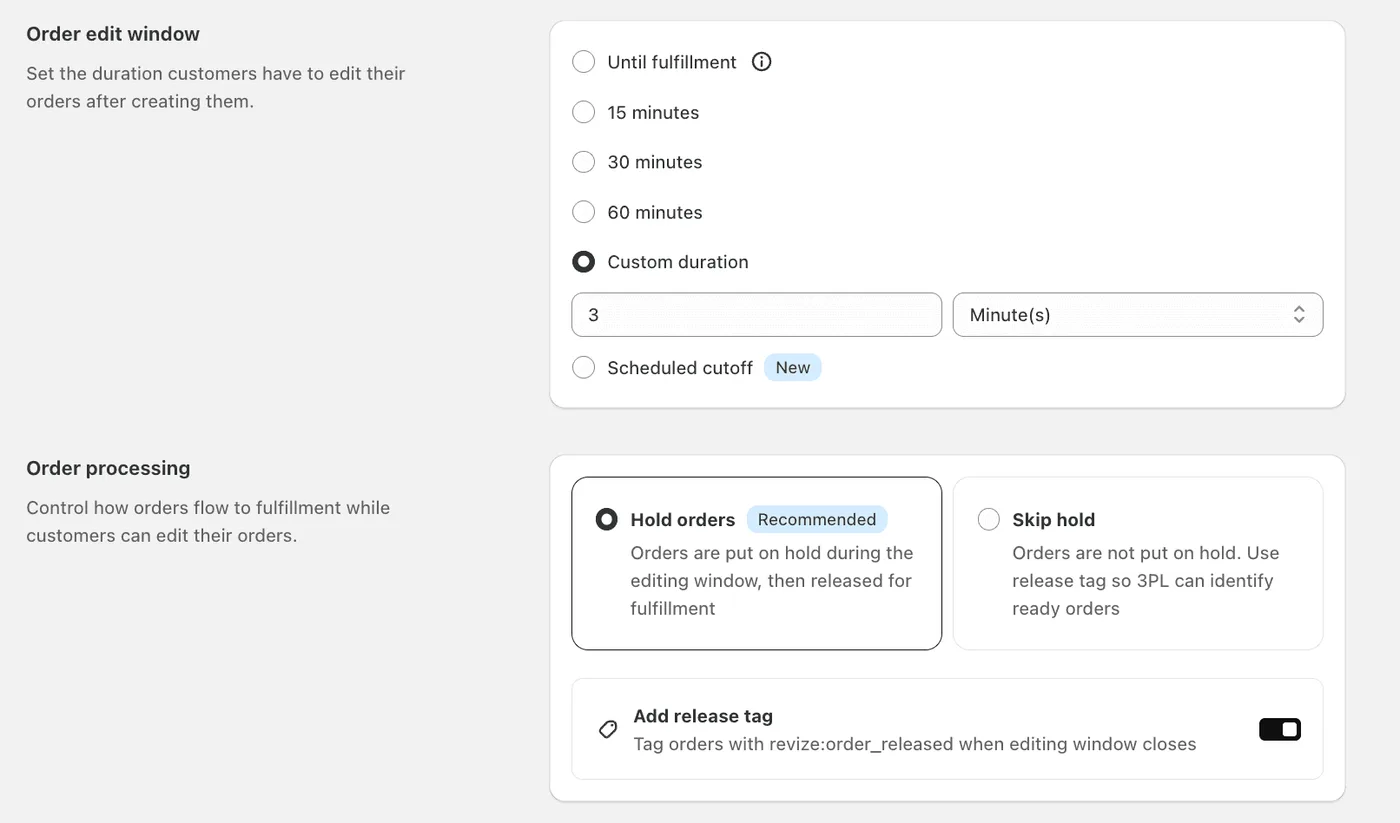
💡 ヒント: まずは2時間に設定しましょう。顧客の行動に合わせて、後から調整できます。
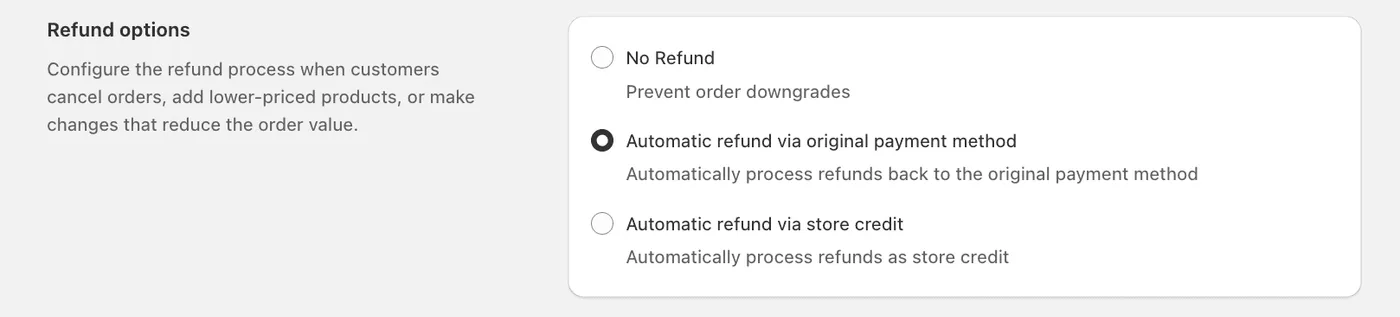
ステップ4:決済額の差の処理を設定する
割引を適用すると、注文合計額が下がります。Revizeはその差を自動で処理します。
オプションA:自動返金
- RevizeがShopifyで割引額の返金を自動的に開始します
- 顧客は3〜10日後に返金を受け取ります
- 分かりやすく簡単な方法です
オプションB:ストアクレジット
- 割引額をストアクレジットに変換します
- 顧客は次回の購入ですぐに使えます
- 売上をストア内に留められます
ステップ5:顧客向けの表示を整える
割引の適用画面を、ストアになじむ形に整えます。
- ボタンの文言を変更: 「割引コードを適用」や「クーポンをお持ちですか?」
- 案内文を追加: 「割引を適用し忘れましたか?今すぐ追加できます」
- ブランドカラーを設定: ストアのデザインに合わせる(チェックアウトのブランド設定にはすでに一致しています)
- 完了メッセージを設定: 「割引を適用しました。まもなく$Xが返金されます」
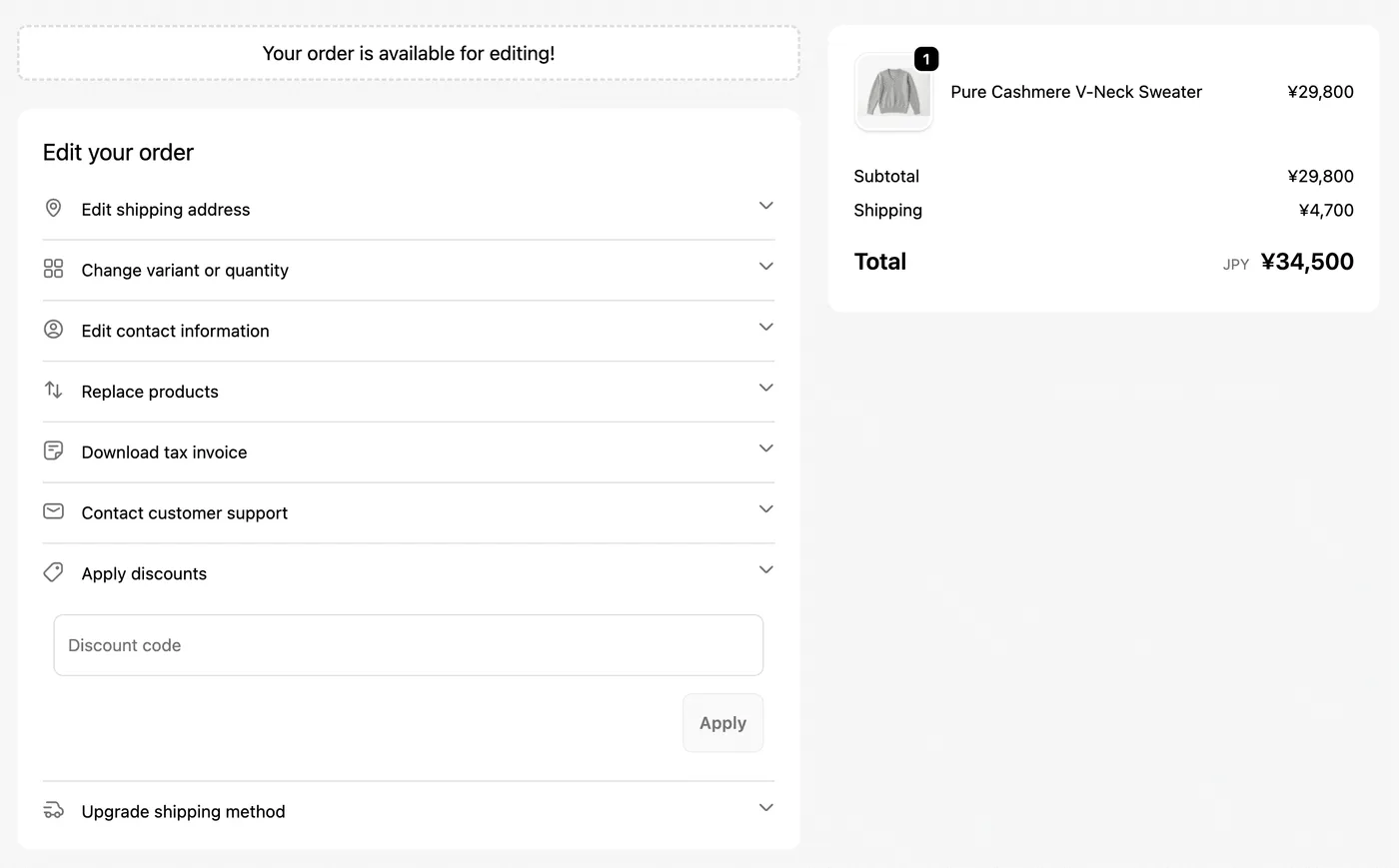
ステップ6:機能をテストする
公開する前に、次の手順で確認します。
- ストアでテスト注文を作成する
- 注文状況ページを開く
- 「割引を適用」をクリックする
- テスト用の割引コードを入力する
- 割引が正しく適用されることを確認する
- 返金またはクレジットが適切に処理されることを確認する
✔️ 設定完了です。 これで、顧客がチェックアウト後に割引を適用できます。
購入後の割引を運用するポイント
1. 期限を明確に設定する
理由: 悪用を防ぎ、予定どおりにフルフィルメントを進めるためです。
推奨設定:
- ✔️ ほとんどのストアでは30分〜24時間
- ✔️ カスタム商品や受注生産商品ではフルフィルメントまで
- ❌ 無期限(フルフィルメントと競合します)
2. 分かりやすく伝える
チェックアウト画面やサンキューページに案内を追加します。
例:
「割引の適用を忘れましたか?ご安心ください。購入後2時間以内なら、注文確認ページから適用できます。」
結果: 慌ててチェックアウトする顧客や、カートを放棄する顧客を減らせます。
3. 悪用を防ぐ
起こり得る問題: 顧客が割引を使わずにチェックアウトした後、複数のコードを適用しようとする可能性があります。
対策:
- ✔️ 1件の注文につき割引を1つに制限する
- ✔️ 期限を設ける(最大24時間)
4. サポートチームに対応方法を伝える
顧客が自分で操作できても、サポートに連絡する人はいます。
顧客: 「割引コードを追加できますか?」 サポート: 「はい。注文確認ページからご自身で追加できます。手順はこちらです:[手順へのリンク]」
結果: 手動で処理するよりも早く解決できます。
マーチャントの事例
事例1:ファッションストア
問題: インフルエンサーのコードを入力し忘れたというメールが1日20〜30件届く
解決策: Revizeで購入後の割引適用を有効にした
結果:
- ✔️ サポートへの問い合わせが1日25件から2件に減少
- ✔️ 顧客満足度が40%向上
- ✔️ サポート費用を月に$1,500削減
事例2:家電ストア
問題: 顧客のチェックアウト直後にフラッシュセールが始まる
解決策: 購入後24時間の割引適用期間を設定した
結果:
- ✔️ 「価格が不公平」という苦情がなくなった
- ✔️ 顧客がフラッシュセールの割引を購入後に適用できるようになった
- ✔️ ブランドへの愛着が高まった
- ✔️ 口コミによる宣伝効果が向上した
避けたいよくある間違い
❌ 間違い #1:期限を設定しない
起きること: 商品の配送が済んでいるのに、購入から数週間後に割引を適用しようとする顧客が出ます。
解決策: 妥当な編集可能期間(30分〜24時間)を設定します。
❌ 間違い #2:割引を無制限に組み合わせられるようにする
起きること: 顧客が複数の割引を重ね、注文合計額が原価を下回ります。
解決策: 1件の注文につき割引を1つに制限し、ストアの割引ルールに照らして確認します。
❌ 間違い #3:機能を案内しない
起きること: 顧客がチェックアウト後に割引を適用できることを知りません。
解決策:
- チェックアウト画面とサンキューページに案内を追加する
- 注文確認メールに記載する
- 注文状況ページの「割引を適用」ボタンを目立たせる
よくある質問:Shopifyで購入後に割引を適用する方法
Shopifyで注文確定後に割引コードを追加できますか?
標準機能ではできません。Shopifyはチェックアウト後の割引コード追加に対応していません。ただし、Revizeのような顧客自身で注文を編集できるアプリを使えば、顧客が注文状況ページから割引を適用できます。
顧客はチェックアウト後、いつまで割引を適用できますか?
設定によって異なります。推奨される期間は次のとおりです。
- 30分: 購入直後の入力忘れに対応
- 2時間: ほとんどのケースに対応
- 24時間: 柔軟性を最大限に確保
- フルフィルメントまで: 受注生産商品向け
購入後の割引は売上レポートに影響しますか?
手動で対処する場合(一部返金):はい。レポートが不正確になります。
顧客が自分で操作できるアプリを使う場合(Revize):いいえ。フルフィルメント前に注文合計額が正しく調整されるため、レポートの正確性を保てます。
注文のフルフィルメントがすでに完了している場合は?
推奨される運用: フルフィルメント完了後は割引を適用できないようにします。
顧客から連絡があった場合: その場限りの対応として、一部返金またはストアクレジットの付与を検討します。
チェックアウト後の割引追加は税額に影響しますか?
はい。割引によって課税対象額が減ります。
手動で対処する場合: 税額は再計算されず、レポートに問題が生じます。
Revizeを使う場合: 割引後の新しい合計額に基づいて、税額が自動で再計算されます。
顧客に、チェックアウト後でも割引を適用できると知らせるには?
各所で案内しましょう。
- チェックアウト画面: 「割引の適用を忘れましたか?チェックアウト後に注文ページから適用できます」
- 注文確認メール: 「割引コードを入力し忘れましたか?[こちらから適用]」
- 注文状況ページ: 目立つ場所に「割引を適用」ボタンを表示する
この機能によってフルフィルメントが遅くなりますか?
編集可能期間を長く設定した場合に限ります。
推奨設定:
- 短い期間(2時間):影響は最小限
- 編集可能期間中は注文を保留する
- 期間終了後にフルフィルメントへ自動で進める
詳しくは、Shopifyで注文を編集するためのガイドをご覧ください。
顧客が期限切れの割引コードを適用しようとしたら?
適切なセルフサービスアプリなら、次のように対応します。
- ✔️ Shopifyの割引ルールに照らしてコードを確認する
- ✔️ 有効期限を確認する
- ✔️ 分かりやすいエラーメッセージを表示する
- ✔️ 無効な割引の適用を防ぐ
Shopify Plusでもこの機能を使えますか?
はい。購入後の割引適用は、次のすべてのShopifyプランで利用できます。
- Shopify Basic
- Shopify
- Shopify Advanced
- Shopify Plus
チェックアウト後に割引を適用した場合、返金はどうなりますか?
自動返金を選んだ場合:
- 顧客が割引を適用する
- 注文合計額が割引額の分だけ下がる
- 差額が自動で返金される
- 顧客は3〜10営業日後に返金を受け取る
ストアクレジットを選んだ場合:
- 割引額がストアクレジットに変換される
- 顧客は次回の購入ですぐに使える
- 売上をストア内に留められる
既存の割引施策と組み合わせられますか?
はい。購入後の割引適用は、次の割引と組み合わせて利用できます。
- ✔️ 通常の割引コード
- ✔️ 自動ディスカウント
- ✔️ サブスクリプション割引
- ✔️ 数量別・段階別の割引
- ✔️ 1点購入で1点無料の特典
Shopifyで割引ルールが正しく設定されていることを確認してください。
まとめ
これまで、Shopifyでチェックアウト後に割引を追加するのは大変な作業でした。
- 手動での対処には時間がかかる
- レポートが不正確になる
- 顧客体験が悪くなる
- サポートチームの時間が費やされる
解決策は、 購入後に顧客自身が割引を適用できるようにすることです。
適切なツールがあれば、顧客は次のことができます。
- 入力し忘れた割引コードをすぐに適用する
- サポートに連絡せず、その場で解決する
- 同じ注文番号を使い続ける
- 正しい金額の返金を自動で受け取る
その結果:
- ✔️ 割引の入力忘れに関するサポートへの問い合わせがゼロ
- ✔️ 自分で解決できることに満足する顧客
- ✔️ 正確な売上レポート
- ✔️ サポート費用を数千ドル削減
「割引を入力し忘れた」という問い合わせをなくしませんか?
Revizeを使うと、顧客が購入後に自分で割引を適用したり、注文を編集したりできます。顧客満足度を高めながら、サポートへの問い合わせを40%以上削減できます。
最終更新:2025年11月
2026年8月更新。 Revizeは、購入後の注文を顧客が自分で編集できるShopifyアプリです。フルフィルメント前なら、サポートに問い合わせることなく、配送先住所の変更、バリエーションや商品の交換、キャンセル、返金またはストアクレジットの受け取りができます。詳しくは顧客が自分のShopify注文を編集できるようにする方法をご覧ください。Shopify App StoreのRevizeもご確認いただけます。