
目次
Revizeでフルフィルメント前の注文を購入者自身がキャンセルできるようにする
Revizeを使うと、Shopifyの購入者は、店舗の編集可能期間内かつフルフィルメント前であれば、対象の注文を自分でキャンセルできます。 店舗がキャンセル機能を有効にし、返金方針を選びます。購入者がキャンセルを確定すると、Revizeが店舗側の確認手順を挟まず、Shopify経由で自動処理します。
購入者の方は、注文確認メールや顧客アカウントから注文リンクを開き、Revizeポータルの Cancel order を探してください。利用できない場合は、注文番号を添えて速やかに店舗へ連絡しましょう。キャンセルを依頼しただけでは、フルフィルメントが停止したことにはなりません。
返金方針を設定してから、キャンセルを有効にする
店舗側の設定は、次の順序で進めます。
- 返金方針を選ぶ。 Revizeで Order Editing → Editing policy → Refunds を開きます。Original payment method、またはProで利用できる Store credit を選択し、保存してください。以前の案内では、このセクションを Refund options と呼んでいます。No refunds を選ぶと、キャンセルは無効になります。
- Cancel orderを有効にする。 Order Editing → Customer edits を開き、Cancel order を選んで有効にします。この設定画面の旧名称は Customer edit options です。
- 編集の締め切りを設定する。 キャンセルやその他の編集をいつ終了するか決めます。「未発送」のステータスだけを、まだピッキングが始まっていない証拠と捉えず、倉庫の処理に合わせて締め切りを設定してください。
- Revizeのアプリブロックを有効にする。 Shopifyの注文状況ページにブロックを追加し、購入者が既存の注文からキャンセル手順へ進めるようにします。
- 処理結果をテストする。 対象となるテスト注文を作成し、購入者としてキャンセルして、Shopify上の注文ステータス、返金先、在庫の処理結果を確認します。
公開されているキャンセルガイドでは、購入者側の操作を説明しています。返金設定では、店舗が選ぶ返金先を解説しています。ストアクレジットへの返金には、Revize Proが必要です。
購入者のキャンセル手順を確認する
店舗がキャンセルを有効にすると、購入者は次の手順で操作できます。
- 既存の注文を開く。 注文確認メールの注文リンクを使うか、店舗の顧客アカウントから注文を開きます。
- Cancel orderを選ぶ。 注文が引き続き対象条件を満たし、店舗の編集可能期間内にある場合にのみ、この項目を利用できます。
- キャンセルする内容を確認する。 Proで一部キャンセルが有効になっている場合は、対象の商品と、許可されていれば数量を選びます。それ以外の場合は、注文全体をキャンセルします。
- 理由を選ぶ。 キャンセル理由を選択し、必要に応じてメッセージを添えます。
- Confirmをクリックする。 RevizeがShopify経由でキャンセルと返金を処理します。
- 結果を確認する。 注文ステータスが更新され、店舗の方針に従って返金されます。一部キャンセルの場合、残りの商品はフルフィルメントに向けて処理が続きます。

ドキュメントで説明されている設定では、返金先は店舗側が管理します。どの店舗でも購入者が元の支払い方法とストアクレジットを選べるとは限りません。確定前に、その店舗の返金方針を確認してください。
Cancel orderが表示されない理由は?
| 表示されている状況 | 考えられる理由 | 確認すること・対処法 |
|---|---|---|
| 編集が終了している | 店舗が設定した編集の締め切りを過ぎている | 店舗へ連絡してください。ページを再読み込みしても、編集可能期間は再開しません。 |
| フルフィルメント済みになっている | セルフサービスでキャンセルできる段階を過ぎている | 配送や返品の手順を店舗に問い合わせてください。 |
| 他の編集項目やポータル全体が表示されない | 注文・顧客の制限、または機能の表示設定によってキャンセルが非表示になっている | 店舗側で、編集をブロックするタグとキャンセルの表示ルールを確認します。 |
| 編集はできるがキャンセルできない | 返金方針が No refund になっている。現在のUIでは No refunds と表示される | キャンセルを有効にするには、店舗側で返金先を許可する必要があります。 |
| 対象となるテスト注文にRevizeの操作項目が表示されない | アプリブロック、またはキャンセル設定が有効になっていない | 注文状況ページのブロックと Cancel order の設定を確認します。 |
No refund は、注文金額を減らす編集もブロックします。同額の商品交換は可能ですが、返金なしのキャンセルは提供しません。返金方針の変更は、それ以降の編集に適用されます。すでに進行中の編集には、開始時点で有効だった方針が引き続き適用されます。
倉庫が安全に対応できる期間内にキャンセルを限定する
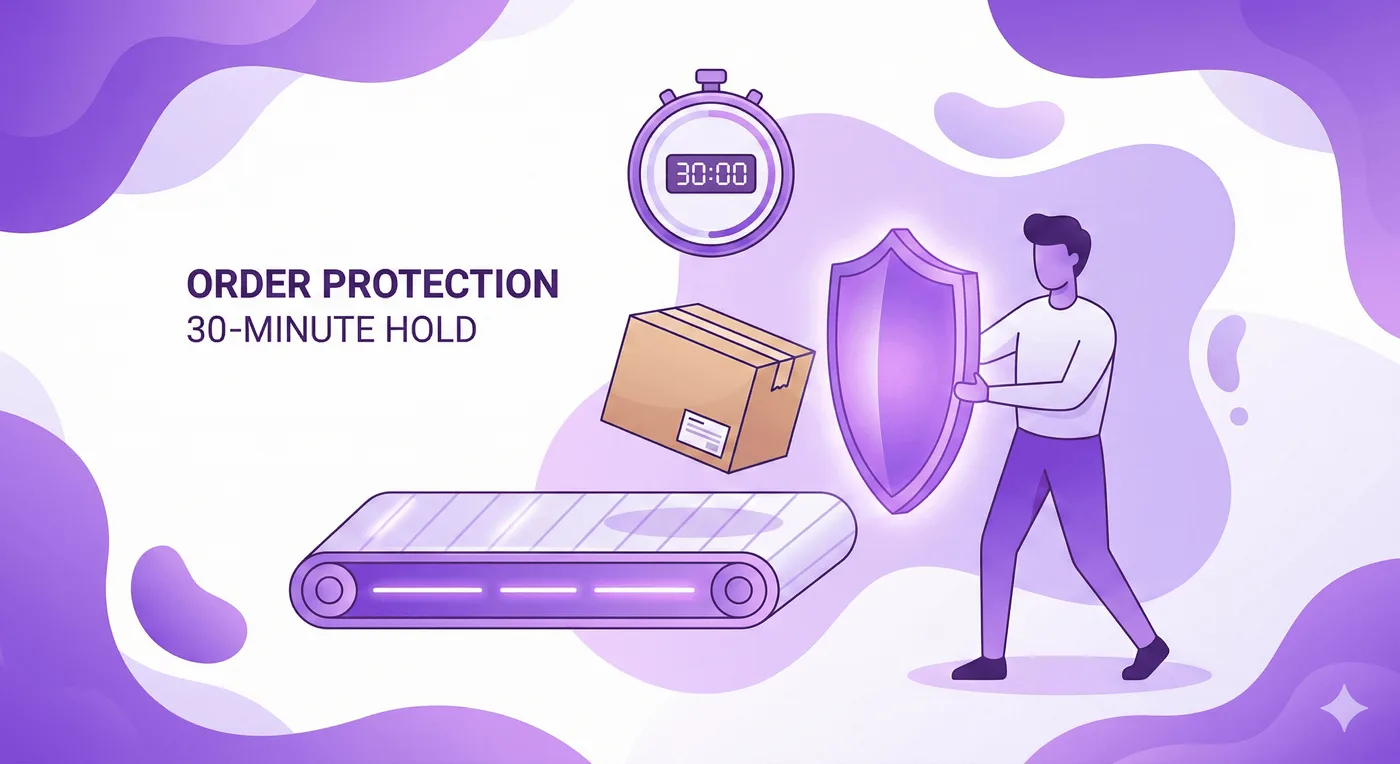
Revizeは、購入者の編集中にフルフィルメントを保留し、編集終了時に注文を解放できます。倉庫側で、その保留や設定した解放シグナルに従う必要があります。ストア全体の締め切りを Until fulfillment に設定するだけでは、フルフィルメントは保留されません。
倉庫管理システムやShopify Flowから、ピッキング開始時に所定の停止タグを付けることもできます。そのタグをRevizeの注文制限に登録すれば、編集を直ちに終了できます。締め切りの設定については、編集可能期間のドキュメントをご覧ください。
公開前に、倉庫に残った古い注文データをもとに、キャンセル済みの注文がピッキングへ進まないことをテストしてください。店舗側のより広い運用については、Shopify注文編集ガイドとShopify Flowのワークフローをご覧ください。
自動キャンセルとShopifyのキャンセル依頼の違い
Revizeでは、対象となる購入者のキャンセルを自動実行します。Shopify標準のセルフサービスキャンセル機能では、店舗の確認を求める依頼を送信します。 購入者にとって、この2つの結果は異なります。
Shopifyの設定ガイドには、依頼を送信しても注文の状態は変わらず、店舗が各依頼を確認すると記載されています。依頼管理ガイドでは、スタッフが返金フローを通じてキャンセル依頼に対応する方法を説明しています。
| ワークフロー | 購入者の操作 | 店舗の操作 | 送信後の結果 |
|---|---|---|---|
| Revizeによるキャンセル | 対象のキャンセルを確定する | 方針と対象条件を事前に設定する | Shopify経由でキャンセルと返金処理が自動実行される |
| Shopifyのキャンセル依頼 | 対象となる未発送商品のキャンセルを依頼する | 依頼を確認して対応する | 依頼が記録される。注文は自動キャンセルされない |
キャンセルが不要なら、間違いを修正する
サイズを間違えた購入者は、在庫のある別のバリエーションへの変更を望んでいるかもしれません。古い住所を入力した人には、住所の修正だけで十分な場合もあります。許可されている編集をわかりやすく示し、購入者が望む結果に自分でたどり着けるようにしましょう。
Revizeは、フルフィルメント前のバリエーション変更、住所変更、キャンセルに対応しています。別の商品への交換とストアクレジットへの返金には、Proが必要です。全体の流れについては、Plusのセルフサービスガイドと購入者向け編集機能の設定をご覧ください。
よくある質問
購入者はサポートに連絡せずShopifyの注文をキャンセルできますか?
はい。店舗がRevizeのキャンセル機能を有効にしており、注文がフルフィルメント前の対象条件を満たしていれば可能です。購入者が編集可能期間内にキャンセルを確定すると、Shopifyが返金を自動処理します。
Revizeのキャンセルは、毎回店舗の承認が必要ですか?
いいえ。店舗は、方針と対象条件を事前に設定します。対象となるキャンセルは、店舗の確認待ちキューを経由せず自動実行されます。Shopify標準のキャンセル依頼フローでは、店舗側の対応が必要です。
キャンセルの返金をストアクレジットにできますか?
はい。Revize Proを利用し、ストアクレジットへの返金方針を設定すれば可能です。ドキュメントの設定では、返金先を店舗が選びます。返金先を選ぶメニューがあると思い込まず、店舗が提示する処理内容を確認してください。
キャンセルできない場合、購入者はどうすればよいですか?
注文番号とキャンセルの希望を添えて店舗に連絡してください。注文処理が止まったと判断する前に、店舗からの確認を待ちましょう。フルフィルメント済みの注文は、Revizeの通常のキャンセル可能期間の対象外です。
Shopify App StoreでRevizeを見るか、セルフサービス注文編集の概要をお読みください。