
Nesta página
É possível editar pedidos na Shopify?
Sim, mas há limitações importantes, dependendo do status do pedido e do que você quer alterar.
Antes do processamento de pedidos (fulfillment):
- ✔️ Alterar o endereço de entrega
- ✔️ Adicionar ou remover itens
- ✔️ Ajustar detalhes do pedido (observações, tags)
- ❌ Não é possível alterar os preços dos produtos
- ❌ Não é fácil trocar variantes
Após o processamento de pedidos (fulfillment):
- ❌ Não é possível editar itens nem o endereço
- ✔️ É possível adicionar apenas observações e tags
Após a entrega:
- ❌ Não é possível editar nada (apenas reembolsar ou cancelar)
Melhor solução para editar sem complicação: Use apps de edição de pedidos como a Revize para permitir que os clientes editem os próprios pedidos dentro do prazo que você definir (fixo ou variável). A necessidade é real: em mais de 10 milhões de pedidos da Shopify, cerca de 1 em cada 19 (5,2%) é editado após o checkout (Revize, 2026). A edição pelo próprio cliente reduz os chamados de suporte em 40-60% e elimina o trabalho de edição manual. Há um plano gratuito com 20 edições/mês e planos pagos a partir de $29/mês.
Índice
- O que é possível editar em pedidos da Shopify?
- Método 1: edição nativa de pedidos na Shopify
- Método 2: cancelar e recriar o pedido
- Método 3: usar rascunhos de pedido
- Método 4: apps de edição de pedidos (recomendado)
- Como editar detalhes específicos de um pedido
- Situações comuns de edição de pedidos
- Edição de pedidos na Shopify: boas práticas
- Perguntas frequentes: edição de pedidos na Shopify
O que é possível editar em pedidos da Shopify?
Entender os recursos nativos de edição da Shopify ajuda você a escolher a abordagem certa para cada situação.
✔️ O que você PODE editar (antes do processamento de pedidos)
Informações de envio:
- Endereço de entrega (edição nativa)
- Modalidade de frete
- Informações de rastreamento
Itens do pedido:
- Adicionar produtos (com limitações: antes de qualquer processamento)
- Remover produtos (o reembolso é emitido automaticamente)
- Alterar quantidades (com soluções alternativas)
Detalhes do pedido:
- Adicionar observações internas
- Adicionar ou editar tags
- Atualizar atributos personalizados
- Adicionar comentários à linha do tempo
Informações de contato:
- Editar o e-mail do cliente
- Editar o telefone do cliente
- Atualizar o nome do cliente
Ajustes financeiros:
- Emitir reembolsos totais ou parciais
- Aplicar descontos (somente por meio de rascunhos de pedido)
- Ajustar o preço de itens (somente por meio de rascunhos de pedido)
❌ O que você NÃO PODE editar (limitações)
Informações do cliente:
- Não é possível alterar a conta de cliente vinculada ao pedido (o pedido fica permanentemente associado à conta original)
- Não é possível editar diretamente o endereço de faturamento (por motivos de segurança e prevenção de fraudes)
Preços após a realização do pedido:
- Não é possível alterar os preços dos produtos em pedidos existentes
- Não é possível modificar códigos de desconto aplicados
- Não é possível editar os custos de frete (exceto por meio de reembolso)
Números dos pedidos:
- ✅ O número do pedido permanece o mesmo quando você usa apps de edição de pedidos (como a Revize)
- ❌ O número do pedido muda se você cancelar e recriar o pedido (um novo pedido é criado)
Dados de pagamento:
- Não é possível alterar o gateway de pagamento usado
- Não é possível trocar a forma de pagamento
- Não é possível editar IDs de transação
Método 1: edição nativa de pedidos na Shopify
A Shopify oferece uma edição básica de pedidos não processados pela interface de administração.
O que você pode editar de forma nativa
Edições disponíveis:
- Endereço de entrega
- Adicionar ou remover itens
- Observações e tags do pedido
- Detalhes do processamento de pedidos (fulfillment)
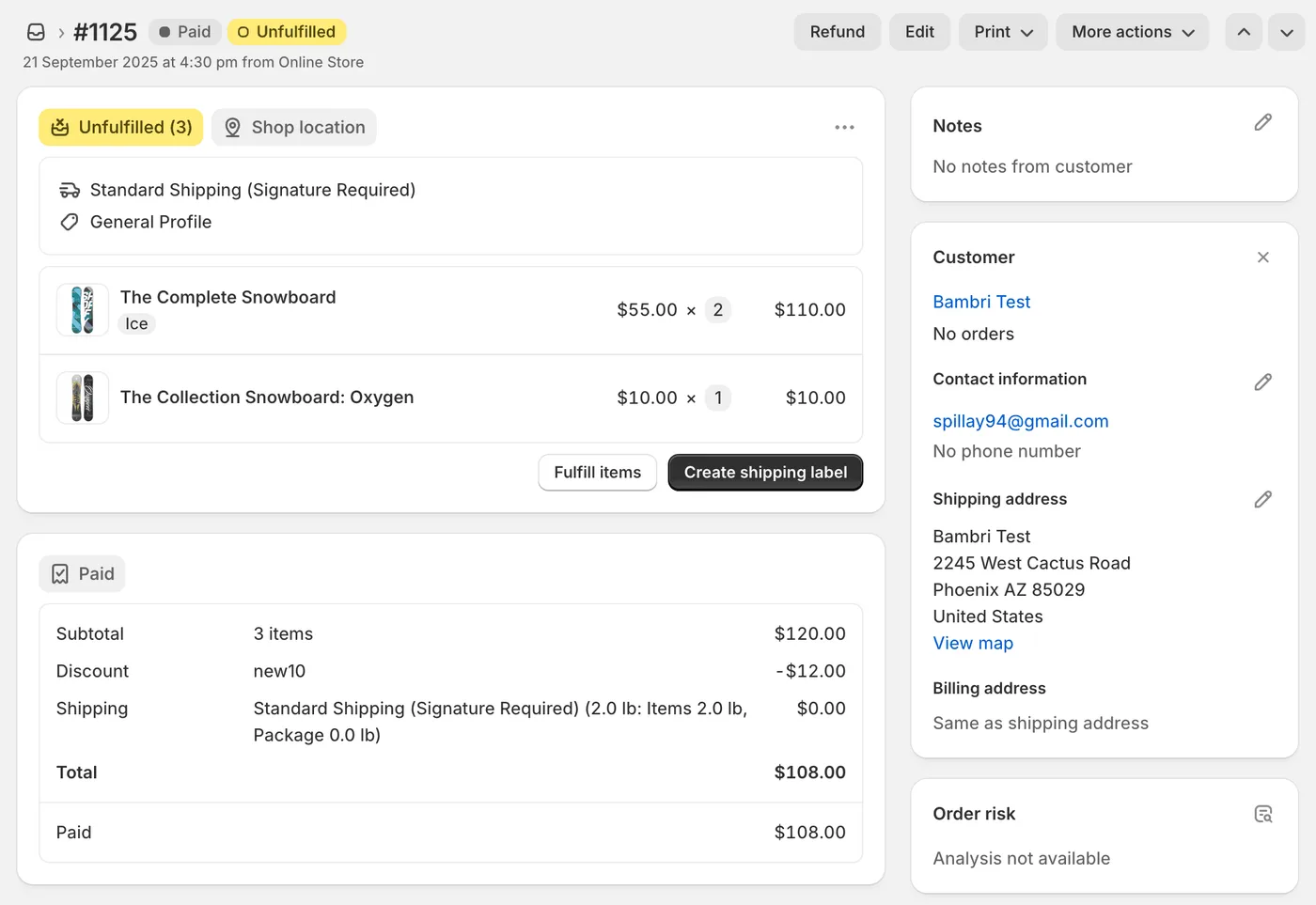
Limitação importante: A maior parte da edição nativa só funciona para pedidos totalmente não processados. Depois que você processa até mesmo um item, as opções de edição ficam bloqueadas.
Passo a passo: como editar o endereço de entrega na Shopify
Requisito: O pedido não pode ter sido processado
- Shopify Admin → Pedidos
- Clique no pedido que você precisa editar
- Role até a seção Endereço de entrega
- Clique no botão Editar ao lado do endereço
- Atualize os campos do endereço
- Clique em Salvar
- Confirme as alterações com o cliente por e-mail
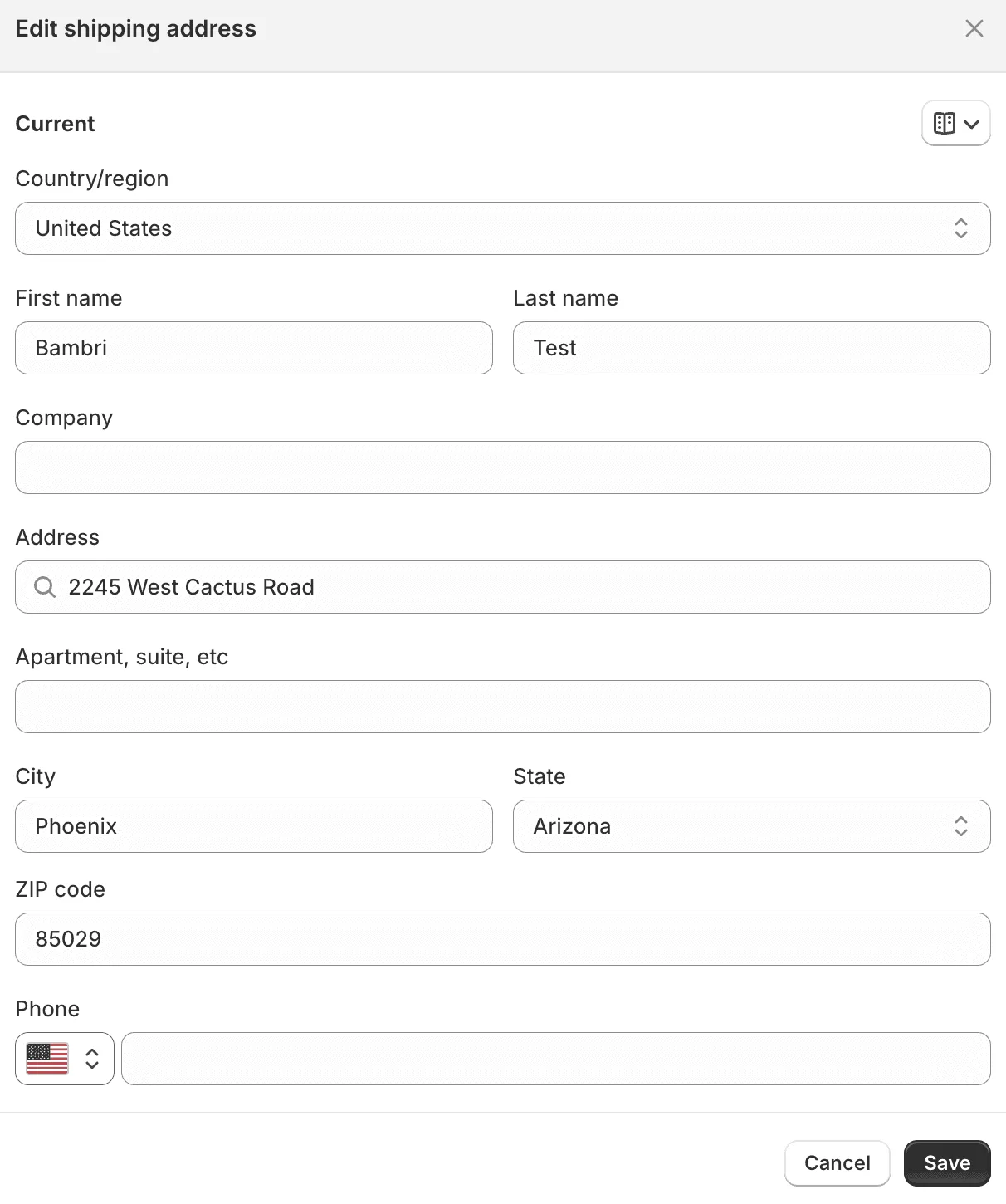
Observações importantes:
- As alterações entram em vigor imediatamente
- A Shopify envia uma notificação automática ao cliente (se estiver ativada)
- Não é possível editar o endereço após o processamento do pedido
- Se o pedido já foi enviado, entre em contato diretamente com a transportadora
Passo a passo: como editar informações de contato (e-mail/telefone)
Requisito: Pode ser feito em qualquer pedido (processado ou não)
-
Shopify Admin → Pedidos
-
Clique no pedido que você precisa editar
-
Role até a seção Informações de contato
-
Clique no botão Editar ao lado das informações de contato
-
Atualize:
- E-mail do cliente
- Telefone do cliente
- Nome do cliente (nome e sobrenome)
-
Opção: Marque ou desmarque “Atualizar perfil do cliente”
- ✅ Marcada: as alterações também são aplicadas ao perfil do cliente
- ❌ Desmarcada: as alterações são aplicadas somente a este pedido
-
Clique em Salvar
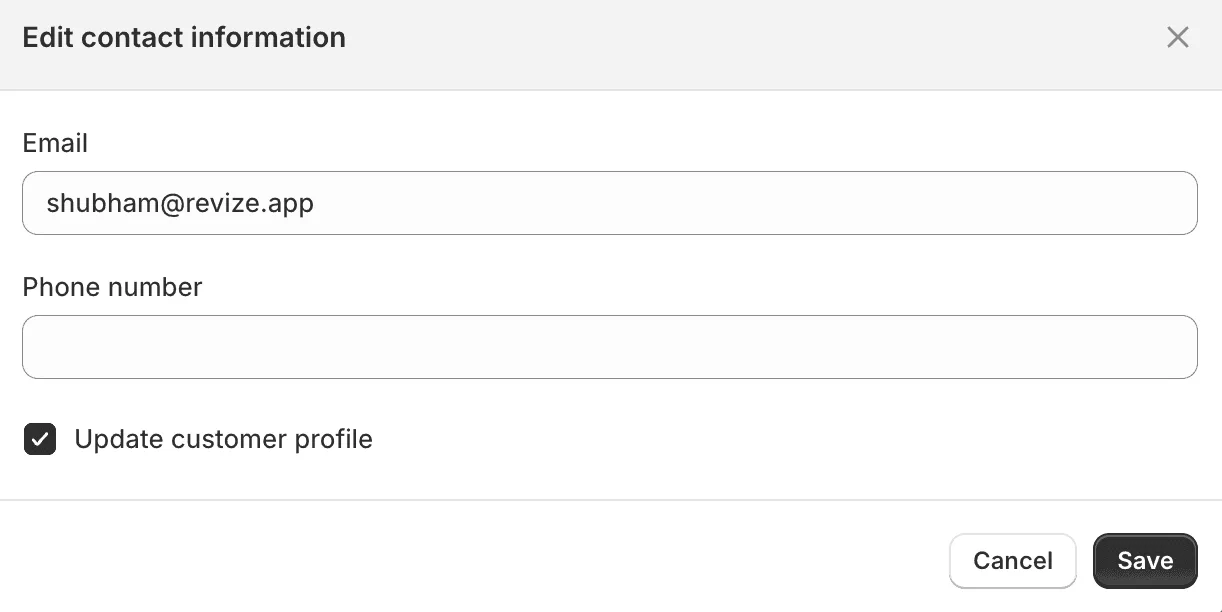
Observações importantes:
- O e-mail e o telefone podem ser editados mesmo após o processamento do pedido
- Útil quando o cliente digitou o e-mail ou telefone incorretamente
- Se o e-mail já estiver associado a outro cliente, desmarque “Atualizar perfil do cliente”
- Se a confirmação do pedido for reenviada após a alteração, ela irá para o novo e-mail
Passo a passo: adicionar ou remover itens de pedidos da Shopify
Para remover itens (antes do processamento):
- Acesse o pedido
- Role até a seção Itens
- Clique em ❌ (ícone de remoção) ao lado do item
- Confirme a remoção
- A Shopify emite automaticamente um reembolso parcial
- O item é removido do pedido
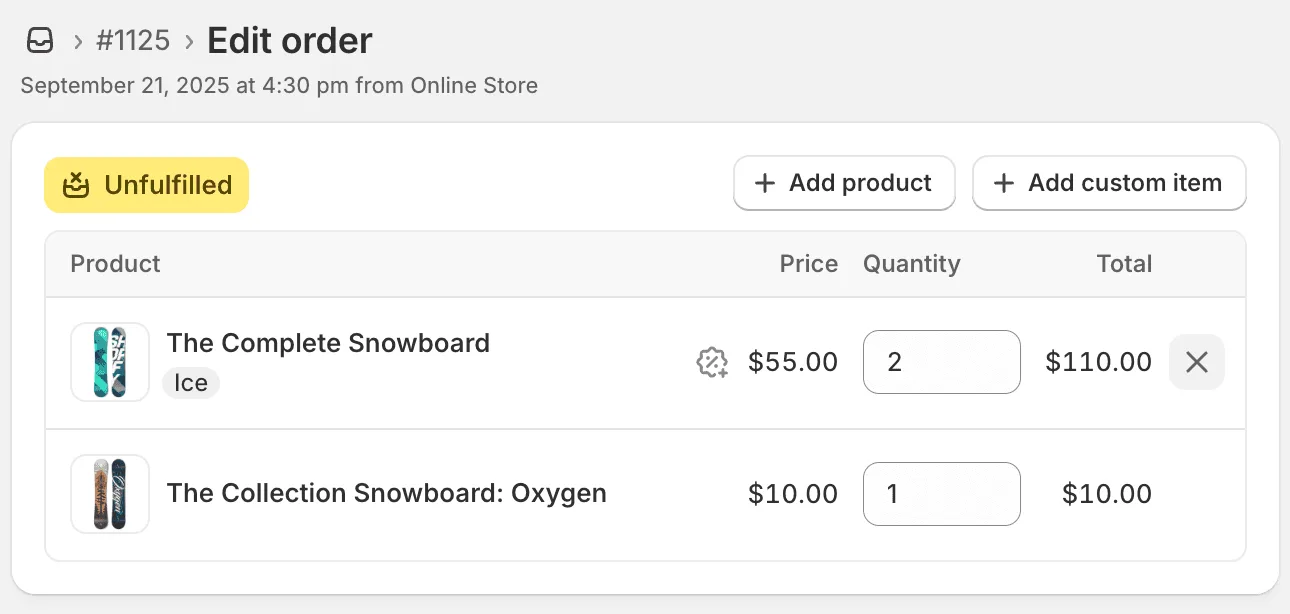
Para adicionar itens (antes de qualquer processamento):
- Role até a seção Itens
- Clique em Procurar produtos ou use a busca
- Selecione o produto e a variante
- Informe a quantidade
- Clique em Adicionar item
- Envie um link de pagamento para a cobrança adicional (se necessário)
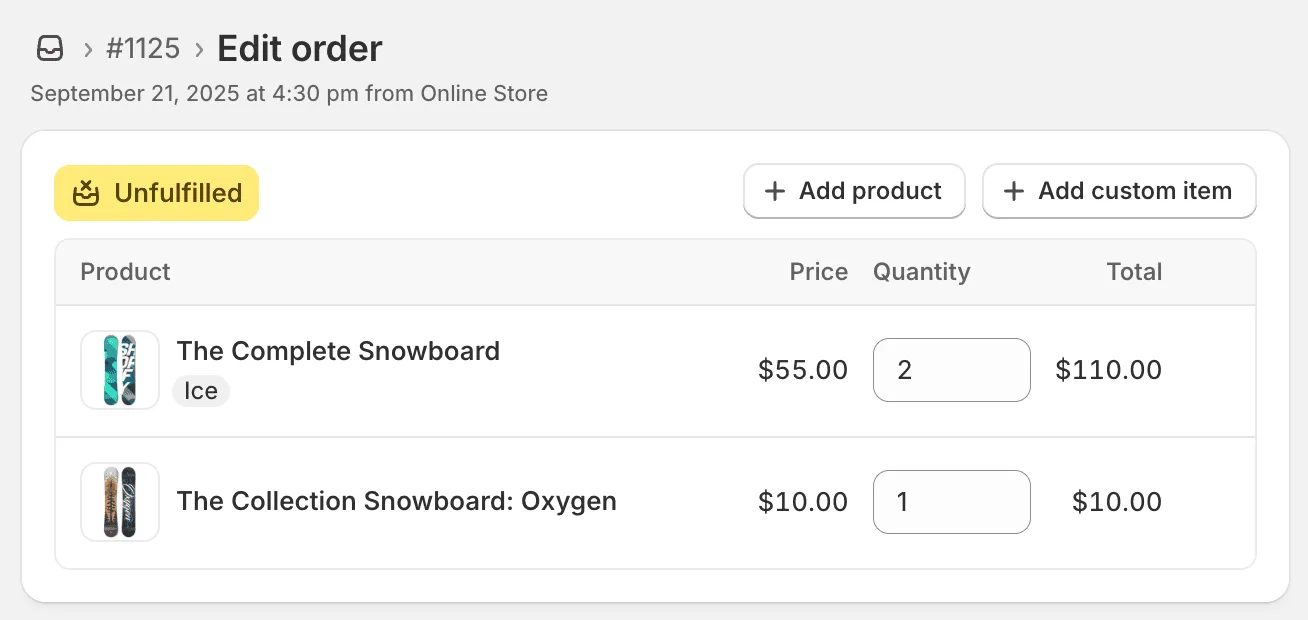
Principais limitações:
- ❌ Não é possível adicionar itens depois que o processamento parcial começa
- ❌ Não é possível alterar o preço dos itens
- ❌ Não é fácil trocar variantes (tamanho/cor)
- ❌ Cálculos de preço complexos podem exigir rascunhos de pedido
Método 2: cancelar e recriar o pedido
Para mudanças grandes ou ajustes de preço, cancelar e recriar o pedido costuma ser a solução mais simples.
Quando usar o método de cancelar e recriar
Esse método funciona melhor quando as alterações são tão grandes que é mais fácil começar de novo do que editar cada parte.
✔️ Melhores casos de uso:
1. É preciso trocar todos os produtos
- Exemplo: o cliente pediu 3 camisas azuis, mas quer 3 calças vermelhas
- Por que funciona: remover e adicionar tudo manualmente levaria mais tempo
- A edição nativa exigiria: remover 3 itens → adicionar 3 novos itens → ajustar o preço
2. Correções de preço grandes (diferença de 20%+)
- Exemplo: o cliente deveria ter recebido o preço de atacado ($200), mas pagou o preço de varejo ($300)
- Por que funciona: a Shopify não consegue alterar preços retroativamente; o cancelamento permite aplicar o preço correto
- O método alternativo (reembolso parcial de $100) complica a contabilidade
3. Vários itens precisam ser alterados ao mesmo tempo
- Exemplo: o cliente pediu tamanhos errados de 5 produtos diferentes
- Por que funciona: um único cancelamento, em vez de 5 edições individuais de itens
- Economiza 10+ minutos de edição manual
4. O pagamento ainda não foi capturado (somente autorização)
- Exemplo: o pedido foi feito há 5 minutos e o pagamento ainda está pendente
- Por que funciona: não é necessário reembolsar de fato; basta anular a autorização (imediato)
- O dinheiro nunca sai da conta do cliente
5. Mudanças complexas que poderiam causar confusão
- Exemplo: aplicar um código de desconto + trocar produtos + alterar a modalidade de frete
- Por que funciona: começar de novo evita o acúmulo de erros e mantém o histórico de pedidos organizado
❌ Quando evitar esse método:
1. O pedido já foi processado ou enviado
- Risco: você teria que tentar recuperar a remessa ou assumir o prejuízo
- Melhor abordagem: processar como troca ou devolução
- Custo: frete + reposição de estoque + frustração do cliente
2. O cliente já foi cobrado (pagamento capturado)
- Problema: o cliente precisa esperar 3-10 dias pelo reembolso
- Experiência do cliente: “Por que preciso esperar meu dinheiro voltar para comprar de novo?”
- Melhor abordagem: use rascunhos de pedido para adicionar itens ou um reembolso parcial para removê-los
- Exceção: se o cliente preferir esperar, peça a confirmação dele antes
3. Apenas mudanças pequenas (endereço ou um único item)
- Exemplo: o cliente quer alterar o endereço de entrega ou remover um item
- Por que evitar: é uma medida excessiva; a edição nativa resolve isso em 30 segundos
- Cancelar e recriar leva 10 minutos e cria registros desnecessários no histórico de pedidos
4. Você precisa manter o número original do pedido
- Problema: o cancelamento gera um novo número de pedido (os relatórios mostram o pedido cancelado + o novo pedido)
- Consequências: afeta as análises; o cliente cita o número antigo em chamados de suporte
- Melhor abordagem: use apps de edição de pedidos (o número permanece o mesmo)
5. Alta temporada ou períodos de festas (nov-dez, BFCM)
- Risco: o processamento bancário é mais lento em períodos de alto volume
- Os reembolsos podem levar 7-14 dias, em vez de 3-5 dias
- Impacto para o cliente: o dinheiro fica indisponível durante a temporada de compras
- Melhor abordagem: use rascunhos de pedido ou apps de edição para resolver mais rápido
Passo a passo: cancelar e recriar um pedido da Shopify
Parte 1: cancelar o pedido original
-
Abra o pedido no Shopify Admin
-
Clique no menu Mais ações (canto superior direito)
-
Selecione Cancelar pedido
-
Escolha o motivo do cancelamento no menu
-
Selecione o método de reembolso:
- Reembolsar → Se o cliente já foi cobrado (3-10 dias para o reembolso)
- Anular autorização → Se houve apenas uma pré-autorização (imediato)
-
✔️ Marque Repor itens no estoque (devolve os itens ao estoque)
-
✔️ Marque Enviar notificação (envia um e-mail ao cliente)
-
Clique no botão Cancelar pedido
-
Confirme o cancelamento
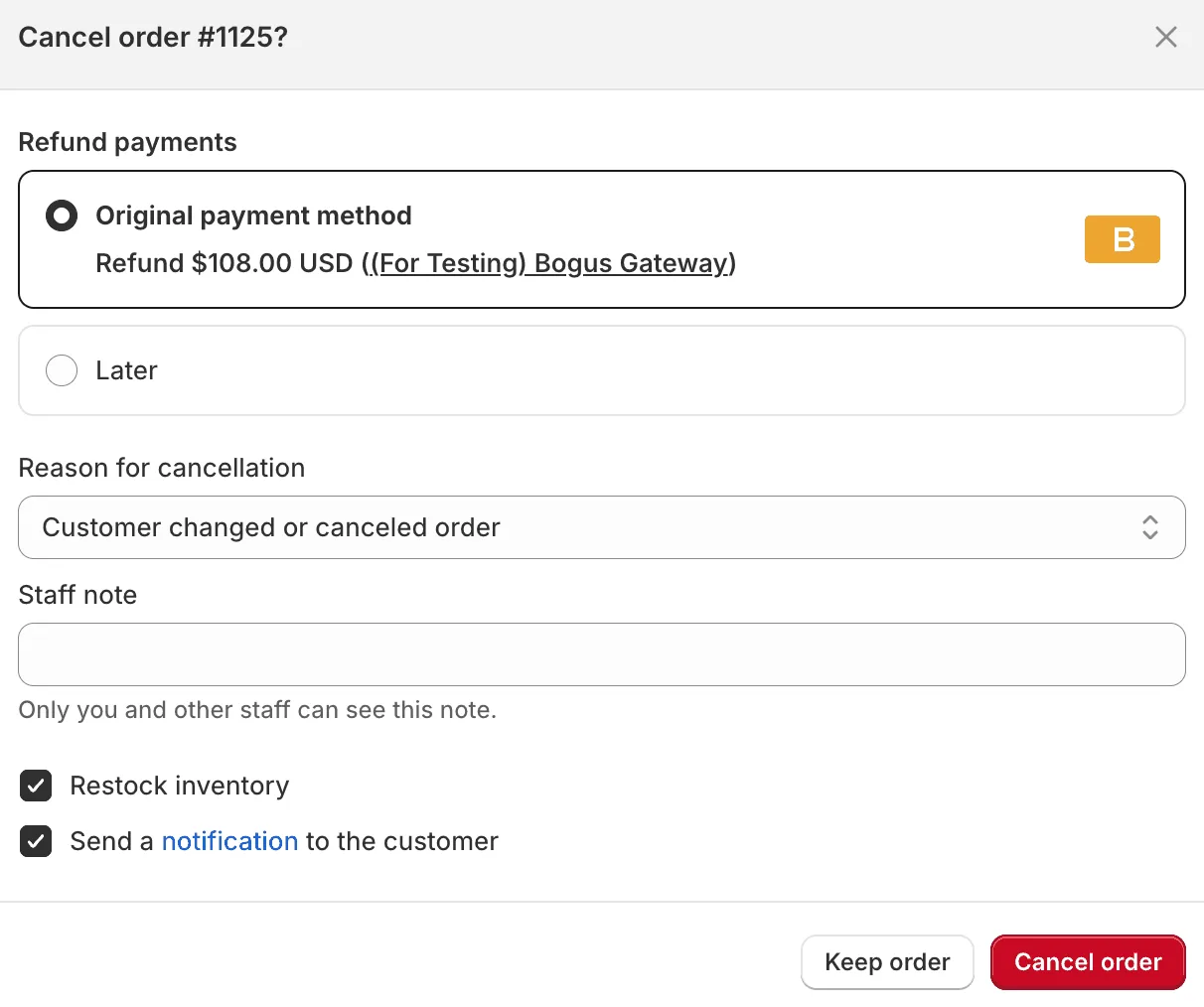
Parte 2: criar um novo pedido
-
Acesse Pedidos → Criar pedido
-
Clique em Adicionar cliente → Busque e selecione o mesmo cliente
-
Adicione os produtos corretos com as variantes adequadas
-
Aplique os descontos necessários:
- Descontos personalizados em itens
- Descontos no pedido
- Ou crie um rascunho de pedido para ter mais flexibilidade
-
Confira os totais com atenção
-
Escolha a forma de pagamento:
- Enviar fatura → O cliente paga novamente
- Marcar como pago → Se ele já pagou pelo pedido original
-
Adicione uma observação interna: “Recriado a partir do pedido cancelado #XXXX”
-
Clique em Receber pagamento ou Criar pedido
Dicas práticas:
- Se o cliente já pagou, marque o novo pedido como pago imediatamente (para evitar cobrança em duplicidade)
- Registre o número do pedido original nas observações
- Explique a situação ao cliente por e-mail antes de cancelar
- Considere usar rascunhos de pedido para ter mais controle sobre o preço
Desvantagens desse método
Problemas na experiência do cliente:
- ⚠️ O cliente recebe um e-mail de cancelamento (o que pode causar confusão)
- ⚠️ O cliente recebe a confirmação de um novo pedido (com outro número)
- ⚠️ Se houve cobrança: o reembolso pode levar 3-10 dias úteis para ser concluído
Problemas operacionais:
- ⚠️ Cria dois registros de pedido separados no sistema
- ⚠️ As análises mostram um pedido cancelado + um novo pedido (o que afeta os relatórios)
- ⚠️ O número do pedido original é perdido (novo pedido = novo número)
- ⚠️ Mensagens de presente ou observações especiais podem não ser transferidas
Problemas financeiros:
- ⚠️ A forma de pagamento do cliente pode ser recusada na segunda cobrança
- ⚠️ Taxas de transação diferentes podem ser aplicadas
- ⚠️ O prazo do reembolso pode afetar a satisfação do cliente
Método 3: usar rascunhos de pedido para editar pedidos
Rascunhos de pedido oferecem mais flexibilidade para definir preços personalizados, adicionar itens e lidar com situações especiais.
Quando usar rascunhos de pedido para edição
✔️ Ideal para:
- Adicionar itens que o cliente quer comprar após o checkout
- Aplicar descontos personalizados indisponíveis por códigos de desconto
- Criar faturas para cobranças adicionais
- Ajustar preços sem cancelar o pedido inteiro
- Lidar com preços de atacado ou condições especiais
❌ Não é ideal para:
- Alterações simples de endereço (use a edição nativa)
- Apenas remover itens (use a remoção nativa + reembolso)
- Edições urgentes (rascunhos de pedido levam tempo)
Passo a passo: editar pedidos usando rascunhos de pedido
Situação: O cliente faz o pedido #1234 por $100. Depois, envia um e-mail: “Posso adicionar mais 2 itens?”
Solução: criar um rascunho de pedido complementar
Etapa 1: criar o rascunho de pedido
- Pedidos → Rascunhos → Criar pedido
- Clique em Adicionar cliente → Selecione o mesmo cliente do pedido original
- Busque e adicione os 2 novos itens solicitados pelo cliente
- Verifique se os preços estão corretos
- Adicione uma observação ao pedido: “Itens adicionais para o pedido #1234”
- Confira os totais
- Clique em Salvar rascunho de pedido
Etapa 2: enviar a fatura ao cliente
-
Na página do rascunho de pedido, clique em Enviar fatura
-
Personalize a mensagem do e-mail:
Código Here are the 2 additional items you requested for order #1234. Since you're an existing customer, we're shipping these with your original order at no extra shipping cost! Please complete payment below. -
Clique em Revisar fatura
-
Verifique se o link de pagamento funciona
-
Clique em Enviar fatura
Etapa 3: processar os pedidos em um único envio
Depois que o cliente pagar o rascunho de pedido:
- Os dois pedidos aparecerão na sua lista de Pedidos
- Processe os itens dos dois pedidos juntos, na mesma remessa
- Adicione o mesmo número de rastreamento aos dois pedidos
- Avise o cliente: “Seu pedido completo foi enviado!”
Benefícios dessa abordagem:
- ✔️ O cliente paga apenas pelos itens adicionados
- ✔️ Não há espera por reembolso
- ✔️ O pedido original permanece intacto
- ✔️ Você pode oferecer frete grátis para os itens adicionais (como gesto de cortesia)
- ✔️ O acompanhamento financeiro fica claro (dois pedidos separados)
Saiba mais sobre rascunhos de pedido: Rascunhos de pedido da Shopify: guia completo
Método 4: apps de edição de pedidos (solução recomendada)
A solução mais eficiente: Apps que permitem aos clientes editar os próprios pedidos.
Por que os apps de edição de pedidos são a melhor solução
Benefícios para os clientes:
- ✔️ Editar pedidos a qualquer hora, sem entrar em contato com o suporte
- ✔️ Alterações imediatas (sem esperar uma resposta do suporte)
- ✔️ Experiência profissional em um portal de autoatendimento
- ✔️ Interface de edição adaptada a dispositivos móveis
- ✔️ Atualizações de estoque em tempo real
Benefícios para os lojistas:
- ✔️ Elimina 40-60% dos chamados de suporte
- ✔️ Nenhum trabalho de edição manual para mais de 90% das solicitações
- ✔️ Permite definir prazos de edição personalizados (fixos ou variáveis) por produto
- ✔️ Reembolsos e cobranças automáticos conforme as alterações
- ✔️ Mantém o número original do pedido
- ✔️ Oferece um registro completo das alterações
- ✔️ Funciona também fora do horário comercial e nos fins de semana
Principais apps de edição de pedidos para Shopify
1. Revize Order Editing & Upsell ⭐ Recomendado
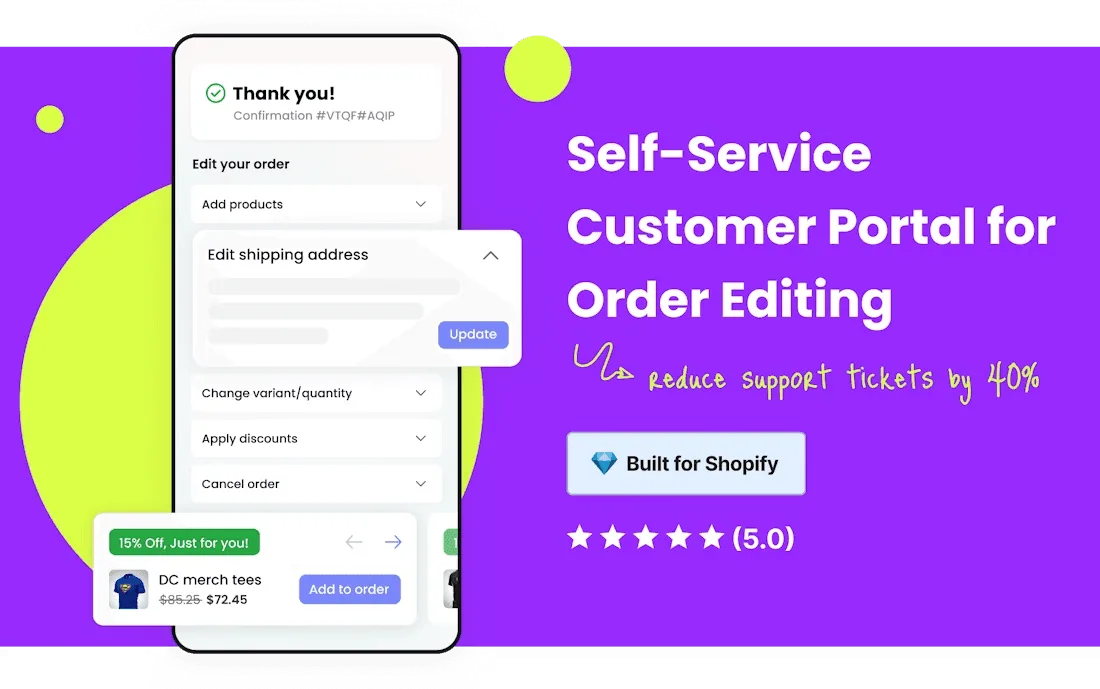
Usado por marcas com faturamento de 8 a 9 dígitos e desenvolvido para Shopify Plus
O que diferencia a Revize:
- Solução de edição de pedidos para operações de grande porte
- Único app com capacidade de editar pedidos de assinatura
- Mais de 100 integrações (3PLs, ERPs como ShipBob, Flexport e NetSuite)
- Desenvolvido especificamente para Shopify Plus e lojas de alto volume
- Portal completo de autoatendimento com a identidade da marca
- Prazos de edição inteligentes e recursos de cancelamento automático
Principais recursos:
- ✔️ Editar endereço de entrega, e-mail e telefone
- ✔️ Alterar variantes de produto (tamanho, cor, estilo)
- ✔️ Aumentar ou diminuir quantidades
- ✔️ Adicionar produtos (ofertas adicionais após a compra)
- ✔️ Trocar ou substituir produtos
- ✔️ Cancelar pedidos com reembolsos automáticos
- ✔️ Reembolsar em créditos da loja (para reter receita)
- ✔️ Editar pedidos de assinatura (recurso exclusivo da Revize)
- ✔️ Gerar e editar notas fiscais
- ✔️ Fazer upgrade da modalidade de frete
- ✔️ Aplicar códigos de desconto após a compra
- ✔️ Editar pedidos e oferecer produtos adicionais por e-mails de confirmação de pedido
Preços:
- Plano gratuito: 20 edições de pedidos/mês (ideal para testar)
- Plano Starter: $29/mês - Edições ilimitadas + recursos básicos de edição + suporte prioritário
- Plano Pro: $129/mês - Todos os recursos, incluindo edição avançada, ofertas adicionais, reembolso em créditos da loja e muito mais
- Plano Enterprise: Preço personalizado para lojistas de alto volume
- Avaliação gratuita de 30 dias nos planos pagos
Ideal para: Marcas em crescimento e lojas Shopify Plus estabelecidas que querem flexibilidade após a compra em escala empresarial, com recursos de ofertas adicionais. Usado por marcas de destaque com faturamento de 8 a 9 dígitos.
Avaliação: 5,0 estrelas (67 avaliações na Shopify App Store)
2. Outras opções de edição de pedidos:
Cleverific Order Editing
- Foca em ferramentas de edição para lojistas
- Boa opção para lojas com equipes de suporte dedicadas
- Preço mais alto
OrderEditing.com
- Foco no autoatendimento do cliente
- Preço mais alto
- Mais voltado a ofertas adicionais do que à edição de pedidos
Como funcionam os apps de edição de pedidos
Jornada do cliente:
-
O cliente recebe o e-mail de confirmação do pedido ou acessa diretamente a página de agradecimento —> página de status do pedido após o checkout
-
O e-mail contém um botão “Editar pedido”
-
O cliente clica no botão → Acessa a página de status do pedido
-
Faz as alterações:
- Troca o tamanho M pelo G
- Adiciona mais 2 itens
- Atualiza o endereço de entrega
-
Confere e confirma as alterações
-
A cobrança ou o reembolso é processado automaticamente
-
O pedido é atualizado automaticamente na Shopify
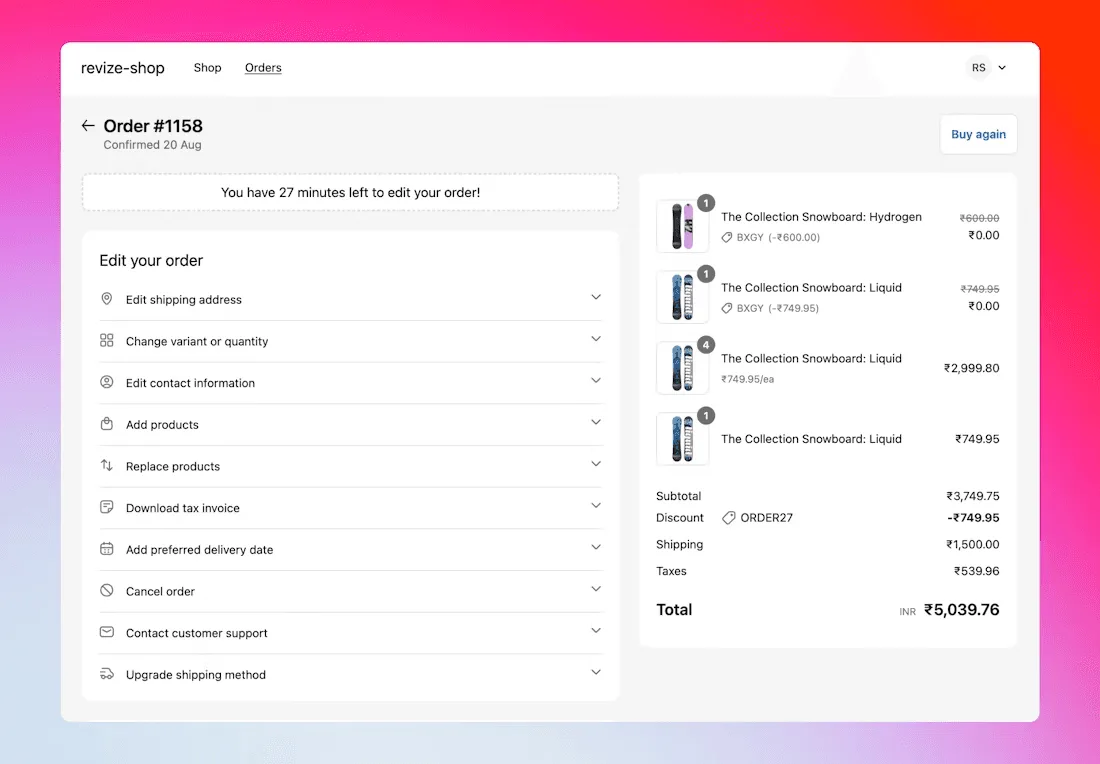
Fluxo do lojista:
- ✔️ Nenhum trabalho manual é necessário
- ✔️ Recebe notificações sobre alterações (opcional)
- ✔️ O painel mostra análises das edições
- ✔️ Define regras: “Permitir edições por 6 horas após o pedido”
- ✔️ Personaliza quais produtos podem ser editados
Tempo de configuração: 5-10 minutos com orientação durante a configuração
Exemplo de retorno para uma loja com 1.000 pedidos/mês:
Sem a Revize:
- 100 solicitações de edição por mês (10% dos pedidos)
- 10 minutos por edição = 16,7 horas/mês
- Custo de suporte de $30/hora = $500/mês
Com a Revize (plano Starter por $29/mês):
- Nenhum tempo de suporte gasto com edições rotineiras
- Processamento automatizado
- Economia líquida: $471/mês
- Além de receita adicional com ofertas de produtos
- E maior satisfação e retenção dos clientes
A Revize gera um retorno 10 vezes maior que seu custo, além de oferecer recursos para operações de grande porte usados por marcas de destaque no Shopify Plus.
Como editar detalhes específicos de pedidos na Shopify
Editar o endereço de entrega
Antes do processamento de pedidos:
- Método: Use a edição nativa da Shopify (Método 1)
- Tempo: 30 segundos
- Limitação: O pedido não pode ter sido processado
Após o processamento, mas antes da entrega:
-
Método: Entre em contato diretamente com a transportadora
-
Opções:
- Correção do endereço com a transportadora (geralmente com taxa de $10-20)
- Serviço de interceptação da encomenda
- Redirecionamento para outro endereço
-
Tempo: 1-2 horas + processamento da transportadora
Após a entrega:
- Não é possível alterar o endereço
- Solução: Emita um reembolso → Crie um novo pedido com o endereço correto
Prevenção: Use um app de edição de pedidos para que os clientes corrijam endereços imediatamente após o checkout.
Editar itens do pedido (adicionar/remover/trocar)
Adicionar itens a um pedido existente:
Melhor método: Criar um rascunho de pedido (Método 3)
- Crie um rascunho de pedido com os novos itens
- Envie uma fatura ao cliente
- Processe o envio junto com o pedido original
- Use o mesmo número de rastreamento para os dois
Alternativa: App de edição de pedidos (alteração imediata para o cliente)
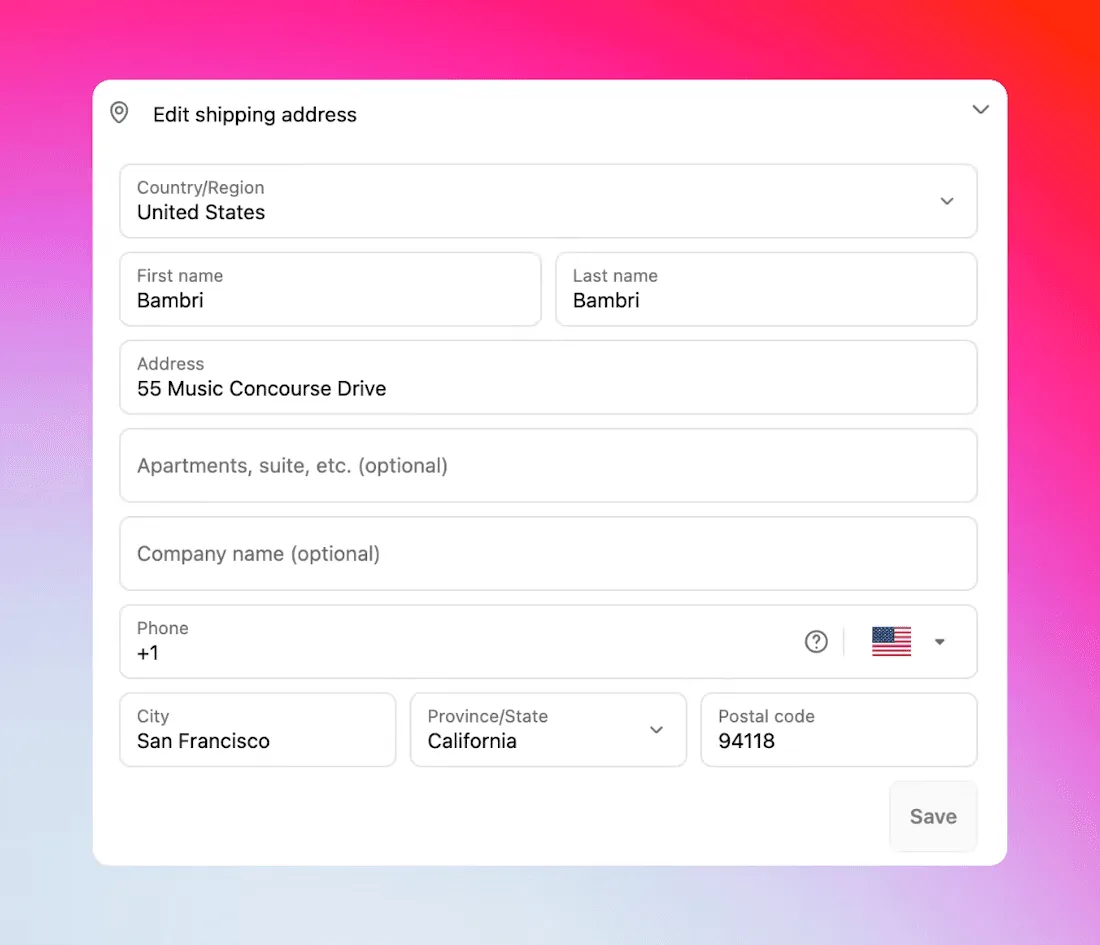
Remover itens do pedido:
Antes do processamento:
- Remova o item de forma nativa na Shopify
- A Shopify emite automaticamente um reembolso parcial
- Os itens restantes são processados normalmente
Após o processamento:
- Emita um reembolso parcial imediatamente
- O cliente fica com o item OU o devolve (você decide)
Saiba mais: Como fazer um reembolso parcial na Shopify
Trocar itens (outro tamanho/cor/variante):
Opção 1: app de edição de pedidos ⭐ Mais fácil
- O próprio cliente faz a troca
- Atualização imediata
- Ajuste automático do preço
Opção 2: edição manual (antes do processamento)
- Remova a variante antiga
- Adicione a nova variante
- Ajuste manualmente a diferença de preço
- Emita um reembolso ou envie uma fatura pela diferença
Opção 3: cancelar e recriar (mudanças grandes)
- Use quando for preciso fazer várias trocas
- Consulte o Método 2 acima
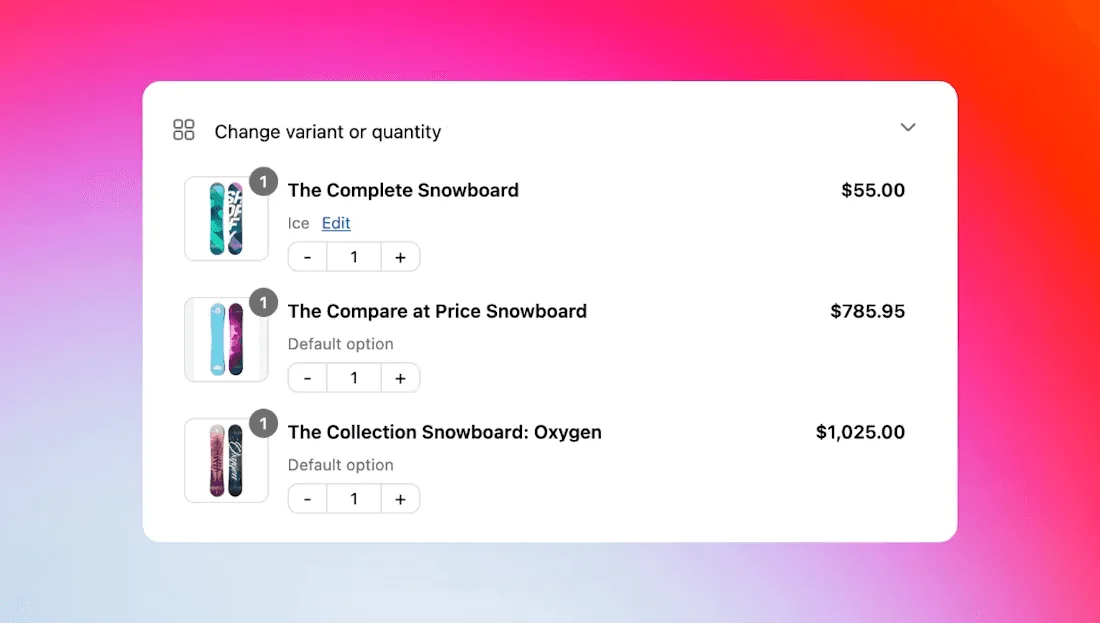
Alterar a variante de um produto (tamanho/cor)
Exemplo: O cliente pediu azul, tamanho M, mas quer vermelho, tamanho G
Solução 1: app de edição de pedidos
- O cliente clica em “Editar pedido”
- Seleciona “Alterar variante”
- Escolhe vermelho / tamanho G
- Confirma
- Tudo fica pronto em 30 segundos
Solução 2: edição manual (antes do processamento)
-
Remova o item azul, tamanho M, do pedido
-
Adicione o item vermelho, tamanho G, ao pedido
-
Calcule a diferença de preço
-
Se for mais caro:
- Crie um rascunho de pedido pela diferença
- Envie uma fatura ao cliente
-
Se for mais barato:
- Emita um reembolso parcial pela diferença
Solução 3: processo de troca (após a entrega)
- O cliente devolve o item azul, tamanho M
- Você envia o item vermelho, tamanho G
- Não há cobrança se o preço for igual
- Aplicam-se as regras normais de frete para devoluções
Editar desconto ou preço
Importante: As ferramentas nativas da Shopify não permitem modificar códigos de desconto aplicados nem preços de produtos após a realização de um pedido.
Melhor solução: app de edição de pedidos (Revize) ⭐ Automatizado e fácil para o cliente
Com a Revize, os clientes podem aplicar códigos de desconto após a compra:
Como funciona:
- O cliente acessa o portal de edição de pedidos
- Clica na opção “Aplicar desconto”
- Insere o código de desconto (por exemplo, SAVE20)
- A Revize valida e aplica o código
- O total do pedido é recalculado automaticamente
- O cliente paga a diferença (se fizer um upgrade) ou recebe um reembolso (se o desconto reduzir o preço)
A Revize também recalcula descontos automaticamente quando:
- O cliente adiciona itens → Os descontos existentes são aplicados proporcionalmente aos novos itens
- O cliente remove itens → O desconto é recalculado para os itens restantes
- O cliente troca produtos → O desconto é aplicado corretamente aos itens substitutos
- Funciona com: códigos promocionais, descontos automáticos e preços por faixa
Recurso do plano Pro ($129/mês)
- Mecanismo inteligente de descontos
- Validação em tempo real
- Evita problemas com o acúmulo de descontos
- Preserva as regras das promoções
Experiência do cliente:
- Autoatendimento (sem precisar abrir chamado de suporte)
- Aplicação imediata do desconto
- Comparação clara dos preços antes e depois
- Processamento automático do pagamento
Soluções manuais alternativas (sem app de edição de pedidos):
Opção 1: emitir reembolso parcial ⭐ Mais rápida para correções pontuais
Quando usar: O cliente esqueceu de inserir um código de desconto no checkout
Etapas:
- Calcule o valor do desconto
- Emita um reembolso parcial nesse valor
- Adicione uma observação ao pedido: “Ajuste de desconto: SAVE20 aplicado retroativamente”
Exemplo:
- Total do pedido: $100
- Deveria ter 10% de desconto (SAVE20)
- Emita um reembolso parcial de $10
- O cliente recebe $10 de volta em 3-10 dias
Vantagens:
- Leva 2 minutos
- O cliente recebe o dinheiro de volta
- O registro contábil fica claro
Desvantagens:
- O desconto não aparece nos detalhes do pedido
- O cliente espera o processamento do reembolso
- O processo é manual para cada solicitação
Opção 2: cancelar e recriar — melhor para erros grandes de preço
Quando usar:
- Erro entre preço de atacado e preço de varejo
- O cliente concorda em esperar pelo reembolso
Etapas:
- Cancele o pedido original (com reembolso)
- Crie um novo pedido com os códigos de desconto corretos aplicados
- Marque como pago se o cliente já foi cobrado
Vantagens:
- O pedido mostra o preço correto
- Os códigos de desconto ficam visíveis no histórico do pedido
Desvantagens:
- Leva 10 minutos
- Cria dois números de pedido
- O cliente espera 3-10 dias pelo reembolso
Opção 3: rascunho de pedido — melhor para preços complexos
Quando usar:
- É necessário definir um preço personalizado
- São necessários vários ajustes de preço
Etapas:
- Crie um rascunho de pedido com o preço ajustado
- Aplique descontos personalizados aos itens
- Envie uma fatura pela diferença
Vantagens:
- Controle flexível dos preços
- O pedido original permanece intacto
Desvantagens:
- Cria um número de pedido separado
- Processo manual
💡 Comparação: Revize e métodos manuais
| Aspecto | Revize (automatizado) | Reembolso parcial manual | Cancelar e recriar |
|---|---|---|---|
| Esforço do cliente | Autoatendimento | Entrar em contato com o suporte | Entrar em contato com o suporte |
| Tempo de processamento | Imediato | 2 min + 3-10 dias para o reembolso | 10 min + 3-10 dias para o reembolso |
| Desconto visível | ✔️ Sim | ❌ Não | ✔️ Sim |
| Chamados de suporte | ✔️ Nenhum | ❌ 1 por solicitação | ❌ 1 por solicitação |
| Escalabilidade | ✔️ Ilimitada | ❌ Trabalho manual a cada vez | ❌ Trabalho manual a cada vez |
| Custo | $129/mês (plano Pro) | Gratuito, mas exige muito trabalho | Gratuito, mas exige muito trabalho |
Cálculo do retorno: Se você processa 50+ solicitações de códigos de desconto por mês, a redução no tempo de suporte já paga o custo da Revize.
Saiba mais sobre reembolsos: Como fazer reembolsos na Shopify: guia completo
Adicionar observações ou tags ao pedido
Simples — sem limitações, independentemente do status do pedido
Adicionar observações:
- Abra o pedido no Shopify Admin
- Role até a seção Observações
- Clique em Editar
- Digite sua observação (apenas para uso interno; o cliente não a vê)
- Clique em Salvar
Adicionar tags:
- Role até a seção Tags
- Digite os nomes das tags (separados por vírgulas)
- Elas são salvas automaticamente enquanto você digita
As tags são úteis para:
- Filtrar pedidos (atacado, VIP, urgente etc.)
- Acionar automações do Shopify Flow
- Criar relatórios e análises
- Organizar fluxos personalizados de processamento de pedidos
Alterar a forma de pagamento
Na prática: Você não pode alterar a forma de pagamento após a realização do pedido.
Única solução se o cliente precisar usar outra forma de pagamento:
- Cancele o pedido original
- Emita um reembolso para a forma de pagamento original
- Crie um novo pedido
- O cliente paga com a nova forma de pagamento
Por que essa limitação existe:
- O pagamento já foi processado pelo gateway original
- Requisitos de conformidade com PCI
- Restrições do processador de pagamentos
Prevenção:
- Mostre claramente as formas de pagamento disponíveis no checkout
- Teste o fluxo de checkout regularmente
- Ofereça várias formas de pagamento (cartão de crédito, PayPal, Apple Pay etc.)
Situações comuns de edição de pedidos na Shopify
Situação 1: endereço de entrega incorreto
O cliente envia um e-mail 10 minutos após fazer o pedido: “Ah, não! Coloquei meu endereço antigo. O pedido #1234 vai para meu apartamento antigo!”
Solução urgente:
Se o pedido não foi processado (melhor caso):
- Edite o endereço imediatamente na Shopify (Método 1)
- Envie um e-mail de confirmação ao cliente: “Endereço atualizado para [novo endereço]”
- Continue o processamento normalmente
- Tempo total: 2 minutos
Se já foi processado, mas ainda não foi enviado:
- Entre em contato imediatamente com o centro de processamento de pedidos/3PL
- Atualize a etiqueta de envio, se possível
- Pode ser necessário imprimir outra etiqueta (custo de $2-5)
- Informe o cliente sobre o status
Se já foi enviado:
-
Entre em contato imediatamente com a transportadora (UPS/FedEx/USPS)
-
Solicite a correção do endereço:
- UPS: taxa de $23,50 para correção de endereço (2025)
- FedEx: correção de endereço por cerca de $16-20
- USPS: interceptação da encomenda por $15,95 + frete de devolução
-
O resultado não é garantido (depende da localização da encomenda)
-
Se não funcionar: emita um reembolso → Envie novamente para o endereço correto
Prevenção com um app de edição de pedidos:
- O próprio cliente pode corrigir o endereço dentro do prazo de edição
- Não é necessário abrir um chamado de suporte
- Custo zero
- Correção imediata
Situação 2: tamanho ou cor incorretos
O cliente envia um e-mail: “Pedi sem querer o tamanho M em azul, mas preciso do tamanho G em vermelho. Pedido #1234”
Confira primeiro o status do pedido:
Se não foi processado:
Com um app de edição de pedidos:
- O próprio cliente faz a troca pelo portal
- Leva 30 segundos
- Nenhum tempo de suporte
Sem app:
-
Remova o item azul, tamanho M, do pedido
-
Adicione o item vermelho, tamanho G, ao pedido
-
Se houver diferença de preço:
- Preço maior: envie uma fatura de rascunho de pedido pela diferença
- Preço menor: emita um reembolso parcial
-
Confirme a alteração com o cliente
-
Processe os novos itens
-
Tempo total: 5-10 minutos
Se já foi processado/enviado:
Processo padrão de troca:
- Explique o processo de devolução ao cliente
- O cliente envia de volta o item azul, tamanho M
- Ao recebê-lo, inspecione o item
- Envie o item vermelho, tamanho G
- Ou: envie o item vermelho, tamanho G, imediatamente (com o risco de não receber a devolução)
- Tempo total: 7-14 dias
Dica para a satisfação do cliente:
- Considere enviar o item correto antes de receber a devolução (para bons clientes)
- Isso fortalece a fidelidade
- A maioria dos clientes não vai abusar dessa opção
Situação 3: o cliente quer adicionar itens (após o checkout)
O cliente envia um e-mail: “Acabei de comprar 2 itens (pedido #1234), mas esqueci de adicionar um 3º. Dá para incluir? Não quero pagar frete duas vezes.”
Uma ótima oportunidade de venda adicional!
Com um app de edição de pedidos (Revize):
- A Revize usa IA para mostrar produtos recomendados aos compradores na página de status do pedido
- O próprio cliente adiciona o item
- Paga a diferença automaticamente
- Os itens são enviados juntos
- Tempo total: 1 minuto para o cliente, 0 para você
Sem app (método do rascunho de pedido):
-
Crie um rascunho de pedido com o item adicional
-
Ofereça frete grátis (já que os envios serão combinados)
-
Envie a fatura:
Código Great news! We can add Item X to your order #1234. Price: $29.99 Shipping: FREE (we're combining with your order!) Click below to add to your order. -
Aguarde o pagamento
-
Processe os dois pedidos juntos
-
Use o mesmo número de rastreamento
-
Tempo total: 5 minutos + espera pelo pagamento do cliente
Dica prática: Essa também é uma ótima oportunidade para aumentar o valor médio do pedido. Ofereça um desconto no conjunto:
Want to add Item X?
Regular price: $29.99
Bundle discount: $24.99 (save $5 when added to order #1234)
Saiba mais sobre rascunhos de pedido: Rascunhos de pedido da Shopify: guia completo
Situação 4: o cliente quer remover um item
O cliente envia um e-mail: “Mudei de ideia sobre a carteira de $50 do pedido #1234. Vocês podem removê-la?”
Solução rápida:
Se o pedido não foi processado:
- Remova o item do pedido (recurso nativo da Shopify)
- A Shopify emite automaticamente um reembolso parcial de $50
- Envie a confirmação: “O reembolso de $50 foi emitido e aparecerá em 3-10 dias”
- Processe os itens restantes
- Tempo total: 2 minutos
Se foi processado/enviado:
-
Emita imediatamente um reembolso parcial de $50
-
Há duas opções:
- O cliente fica com a carteira (como cortesia)
- O cliente devolve a carteira (forneça uma etiqueta de devolução)
-
Envie um e-mail explicando as opções
-
Tempo total: 5 minutos + possível processamento da devolução
Consideração financeira:
- Deixar o cliente ficar com o item custa a você $50
- Processar a devolução custa $10-15 (etiqueta de devolução + processamento)
- Se o custo do item for menor que o custo de processar a devolução, deixe o cliente ficar com ele
Situação 5: o código de desconto não foi aplicado
O cliente envia um e-mail: “Tentei usar o código SAVE20 no checkout, mas não funcionou. Vocês podem aplicá-lo ao pedido #1234?”
Importante: As ferramentas nativas da Shopify não conseguem aplicar códigos de desconto retroativamente. Apps de edição de pedidos como a Revize, porém, permitem fazer isso!
✔️ Melhor solução: com um app de edição de pedidos (Revize)
Autoatendimento do cliente (nenhum tempo de suporte):
-
O cliente acessa o portal de edição de pedidos (pelo e-mail ou pela página de status do pedido)
-
Clica na opção “Aplicar desconto”
-
Insere o código de desconto: SAVE20
-
A Revize valida o código:
- ✔️ Verifica se o código está ativo
- ✔️ Confere se o pedido atende aos requisitos mínimos
- ✔️ Confirma se os produtos são elegíveis
-
O desconto é aplicado automaticamente
-
O total do pedido é recalculado: $100 → $80
-
O sistema emite automaticamente um reembolso de $20
-
O cliente vê a confirmação: “Desconto SAVE20 aplicado! Você receberá um reembolso de $20 em 3-10 dias”
Tempo: 30 segundos para o cliente, 0 minutos para a equipe de suporte
Experiência do cliente:
- Resultado imediato (o cliente vê o desconto aplicado)
- Sem esperar resposta do suporte
- Comparação clara dos preços antes e depois
- Processamento automático do reembolso
- Funciona a qualquer hora
Recurso do plano Pro ($129/mês)
Soluções manuais (sem app de edição de pedidos):
Opção 1: emitir reembolso parcial ⭐ Correção manual rápida
-
Calcule o desconto: $100 × 20% = $20
-
Emita um reembolso parcial de $20 na Shopify
-
Envie um e-mail:
Código Hi [Customer], I've applied the SAVE20 discount to your order #1234. Refund: $20.00 Processing time: 3-10 business days Your final order total is now $80. Thanks! -
Tempo total: 2 minutos
Vantagens:
- Rápido para solicitações pontuais
- O cliente recebe o dinheiro de volta
Desvantagens:
- O desconto não aparece nos detalhes do pedido
- O processo precisa ser feito manualmente a cada vez
- Exige um chamado de suporte
Opção 2: cancelar e recriar — para problemas persistentes
- Cancele o pedido original #1234 (com reembolso)
- Crie um novo pedido com SAVE20 aplicado
- Marque como pago (já que o cliente pagou)
- Explique: “Criamos o novo pedido #1235 com o desconto aplicado”
- Tempo total: 10 minutos
Vantagens:
- O desconto fica visível no histórico do pedido
- Contabilidade organizada
Desvantagens:
- Leva tempo
- Cria dois números de pedido
- Pode confundir o cliente
Como prevenir a causa do problema:
Teste os códigos de desconto antes do lançamento:
- Faça pedidos de teste com o código de desconto
- Verifique se ele é aplicado corretamente no checkout
- Confira todas as restrições
Problemas comuns com códigos de desconto:
| Problema | Como resolver |
|---|---|
| Código expirado | Defina um prazo maior ou desative a expiração automática |
| Valor mínimo não atingido | Mostre “Adicione mais $X para usar SAVE20” no checkout |
| Produtos excluídos | Mostre quais itens são elegíveis |
| Uso único já realizado | Confira o histórico do cliente e ofereça um código alternativo |
| Diferencia maiúsculas de minúsculas | Configure os códigos para ignorar essa diferença |
| Ainda não está ativo | Programe a ativação dos códigos para antes do anúncio |
Melhore a experiência no checkout:
- Adicione mensagens de erro claras: “O código de desconto SAVE20 exige uma compra mínima de $50”
- Mostre “Você economizou $X” em destaque depois que o código for aplicado
- Mostre o desconto no resumo do carrinho antes do pagamento
- Inclua um lembrete do desconto nos e-mails de carrinho abandonado
Com um app de edição de pedidos (Revize) — benefício adicional de prevenção:
- Os clientes podem aplicar por conta própria códigos esquecidos após a compra
- Reduz em 90%+ os chamados de suporte sobre códigos de desconto esquecidos
- Os descontos existentes são recalculados automaticamente quando itens são adicionados ou removidos
- A validação inteligente evita problemas com o acúmulo de descontos
Comparação de impacto:
| Aspecto | Revize (automatizado) | Reembolso manual | Cancelar e recriar |
|---|---|---|---|
| Esforço do cliente | Autoatendimento no portal | Enviar e-mail ao suporte → Esperar | Enviar e-mail ao suporte → Esperar |
| Tempo de resolução | 30 segundos | 2 min + espera pelo reembolso | 10 min + espera pelo reembolso |
| Chamados de suporte | ✔️ Zero | ❌ 1 por solicitação | ❌ 1 por solicitação |
| Desconto visível | ✔️ Sim, no pedido | ❌ Não | ✔️ Sim |
| Escalabilidade | ✔️ Ilimitada | ❌ Trabalho manual a cada vez | ❌ Trabalho manual a cada vez |
| Satisfação do cliente | ⭐⭐⭐⭐⭐ Imediata | ⭐⭐⭐ Espera pelo suporte | ⭐⭐ Processo confuso |
Dica prática:
Depois de corrigir manualmente problemas com descontos, adicione a tag “discount-issue” a esses pedidos para identificar padrões. Se você processa 20+ solicitações de códigos de desconto por mês, a economia de tempo da equipe de suporte já paga o custo da Revize.
Exemplo: 50 solicitações/mês × 5 minutos cada = 4,2 horas/mês economizadas = $125-250/mês em custos de suporte, em comparação com $129/mês pelo Revize Pro
Edição de pedidos na Shopify: boas práticas
1. Defina prazos claros para editar pedidos
Defina o prazo de edição de acordo com sua operação:
Prazos recomendados por tipo de negócio:
| Tipo de negócio | Prazo de edição | Motivo |
|---|---|---|
| Dropshipping | 2-6 horas | Os pedidos são processados rapidamente |
| Impressão sob demanda | 6-12 horas | A produção começa no mesmo dia |
| Varejo tradicional | 12-24 horas | Rotina diária de processamento de pedidos |
| Produção sob encomenda | 24-48 horas | Tempo necessário para produzir itens personalizados |
| Atacado/B2B | 48-72 horas | Pedidos maiores exigem flexibilidade |
Como comunicar os prazos de edição:
No e-mail de confirmação do pedido:
Need to make changes?

You have 12 hours to edit your order:
• Change shipping address
• Add or remove items
• Update sizes/colors

Click here to edit your order: [Edit Order Button]

After 12 hours, your order enters fulfillment and changes
cannot be made.
Na página de perguntas frequentes do site:
Can I edit my order after placing it?

Yes! You can edit your order within 12 hours of placing it.
After 12 hours, orders enter our fulfillment process and
cannot be changed.

To edit: Click "Edit Order" in your confirmation email.
2. Comunique claramente as regras de edição
Onde mostrar as regras de edição:
✔️ E-mail de confirmação do pedido (mais importante)
- Mostre o botão de edição em destaque
- Informe claramente o prazo de edição
- Liste o que pode ser editado
✔️ Rodapé do site
- Inclua um link para a página “Política de edição de pedidos”
- Ofereça uma referência rápida aos clientes
✔️ Página de perguntas frequentes
- Crie uma seção específica: “Posso editar meu pedido?”
- Inclua instruções passo a passo
- Adicione capturas de tela, se possível
✔️ Página de checkout
- Inclua uma observação curta antes do botão “Finalizar pedido”
- “Você poderá editar seu pedido por 24 horas”
- Isso reduz a insegurança no checkout
ORDER EDITING POLICY

Can I edit my order?
Yes! You have 24 hours after placing your order to make changes.

What can I edit?
• Shipping address
• Add or remove items
• Change sizes, colors, or variants
• Update quantities

How do I edit?
Click the "Edit Order" button in your confirmation email,
or visit our Customer Portal.

What if it's past 24 hours?
Once orders enter fulfillment, we cannot make changes.
Please contact support@yourstore.com if you need assistance.

Refund processing:
• Removed items: Refunded within 24 hours
• Changed items: Price difference charged or refunded
• Refunds appear in your account within 3-10 business days
3. Use automação para reduzir o trabalho manual
Com apps de edição de pedidos:
Estes processos são automatizados:
- ✔️ Aplicação do prazo de edição (encerramento automático após X horas)
- ✔️ Reembolsos por itens removidos (processamento imediato)
- ✔️ Cobranças por itens adicionados (pagamento automático)
- ✔️ Atualizações de estoque (reposição em tempo real)
- ✔️ Notificações por e-mail (alertas para cliente + lojista)
- ✔️ Atualizações das observações do pedido (registro automático das alterações)
Trigger: Order tagged with "ADDRESS_CHANGE"
Condition: Order is unfulfilled
Action: Send notification to fulfillment teamSubject: Address Updated - Order #{{order_number}}
Hi {{customer_name}},
Your shipping address has been updated to:
{{new_address}}
Expected delivery: {{delivery_date}}
Questions? Reply to this email.Subject: Item Removed & Refund Issued - Order #{{order_number}}
Hi {{customer_name}},
We've removed {{item_name}} from your order.
Refund: ${{refund_amount}}
Refund timeline: 3-10 business days
Your remaining items will ship as scheduled.4. Acompanhe os motivos das edições para melhorar o negócio
Monitore mensalmente por que os clientes editam pedidos:
Crie uma planilha simples de acompanhamento:
| Motivo da edição | Quantidade | % do total | Ação necessária |
|---|---|---|---|
| Tamanho errado | 45 | 40% | Adicionar um guia de tamanhos às páginas de produto |
| Cor errada | 28 | 25% | Melhorar as fotos dos produtos e adicionar amostras de cores |
| Erro no endereço | 22 | 20% | Adicionar validação de endereço ao checkout |
| Esqueceu um item | 12 | 10% | Adicionar “Frequentemente comprados juntos” |
| Erro de preço | 5 | 5% | Revisar a exibição dos preços |
| Total | 112 | 100% |
O que fazer com esses dados:
Muitas edições de tamanho?
- Adicione uma tabela de medidas detalhada
- Informe a altura da pessoa nas fotos e o tamanho que ela veste
- Inclua avaliações de clientes sobre o caimento
- Considere um questionário para recomendar o tamanho
Muitas edições de cor?
- Melhore as fotos dos produtos
- Adicione visualizações de produto em 360°
- Mostre as cores em pessoas usando o produto, além de fotos do produto isolado
- Inclua um aviso sobre possíveis variações na reprodução das cores
Muitos erros de endereço?
- Implemente o Google Address Autocomplete
- Adicione um serviço de validação de endereço
- Mostre uma prévia antes da confirmação do pedido
- Ofereça uma etapa de “Confirme seu endereço”
Muitas edições por “esqueci um item”?
- Adicione recomendações de “Complete o visual”
- Ofereça produtos adicionais após a compra (por e-mail ou app)
- Melhore os conjuntos de produtos
- Inclua sugestões nos lembretes de carrinho abandonado
5. Treine sua equipe de suporte
Padronize os procedimentos de edição de pedidos:
Crie uma documentação interna:
ORDER EDITING QUICK REFERENCE

UNFULFILLED ORDERS:
✅ Can edit: Address, items, notes
❌ Cannot edit: Prices, payment method

Steps:
1. Verify order is unfulfilled
2. Make requested changes
3. Send confirmation email to customer
4. Add note to order timeline

FULFILLED ORDERS:
✅ Can edit: Notes and tags only
❌ Cannot edit: Address, items

Solution: Process refund + create new order OR exchange

RESPONSE TIMES:
• Acknowledge request: < 1 hour
• Process edit: < 2 hours
• Confirm with customer: Immediately after edit
Simulações de atendimento:
Treine a equipe de suporte para situações comuns:
- Alteração urgente de endereço (pedido prestes a ser enviado)
- Cliente quer um produto completamente diferente
- Problema com código de desconto após a realização do pedido
- Adição de itens para combinar o envio
- Remoção de itens antes do processamento
Quando encaminhar o caso:
Encaminhe ao gerente quando:
- O cliente quer reembolso e também ficar com os itens (valor >$50)
- O pedido foi processado há >7 dias
- O cliente ameaça contestar a cobrança
- A situação envolve vários pedidos e é complexa
- É preciso alterar itens personalizados
6. Reduza as solicitações de edição (prevenção)
Páginas de produto melhores = menos edições:
Informações de tamanho e caimento:
- Tabela de medidas detalhada
- Altura da pessoa nas fotos e tamanho que ela veste
- Guia de caimento (menor que o padrão/fiel ao tamanho/maior que o padrão)
- Informações das avaliações de clientes sobre o caimento
Detalhes do produto:
- Composição do material
- Instruções de cuidado
- O que vem na embalagem
- Dimensões/peso
Informações visuais:
- Várias fotos de alta qualidade
- Visualizações do produto em 360°
- Fotos do produto em uso
- Observação sobre a fidelidade das cores, se necessário
Melhorias no checkout:
Validação de endereço:
- API do Google Address Autocomplete
- Serviço de verificação de endereço (USPS, UPS)
- Destaque erros de endereço antes do envio
- Mostre uma prévia: “Entrega em: [endereço]”
Resumo do pedido:
- Mostre imagens dos produtos no carrinho
- Exiba os nomes dos produtos com clareza
- Mostre as variantes selecionadas (tamanho/cor)
- Exiba a quantidade com clareza
Etapa de confirmação:
- Página “Confira seu pedido” antes da finalização
- Exibição clara de todos os detalhes do pedido
- Destaque para o endereço de entrega
- Um momento para o cliente confirmar: “Tem certeza?”
Comunicação após a compra:
E-mail de confirmação imediato:
- Envie em até 60 segundos
- Inclua todos os detalhes do pedido com imagens
- Mostre o botão “Editar pedido” em destaque (se você usar um app)
- Informe claramente o prazo final para edição
Order Confirmed! #1234

Items: [images + details]
Shipping to: [address]
Expected delivery: Jan 15-18

Need to make changes? You have 12 hours to edit:
[Edit Order Button]
Perguntas frequentes: editar pedidos na Shopify após a compra
É possível editar pedidos na Shopify depois que são feitos?
Sim, mas com limitações. Você pode editar pedidos não processados para alterar o endereço de entrega, adicionar ou remover itens e modificar detalhes do pedido. Após o processamento, as opções de edição são muito limitadas. A melhor solução é usar apps de edição de pedidos que permitam aos clientes fazer alterações por conta própria dentro de um prazo definido.
Como edito um pedido na Shopify?
Acesse Pedidos → Clique no pedido → Clique em Editar (ao lado do endereço de entrega ou dos itens). Você só pode editar pedidos não processados. Para edições mais amplas, use rascunhos de pedido, cancele e recrie o pedido ou instale um app de edição de pedidos.
Posso alterar o pedido de um cliente depois que ele foi feito?
Sim. Em pedidos não processados, você pode alterar o endereço de entrega, adicionar ou remover itens e ajustar as observações. Em pedidos processados, as opções se limitam a observações e tags. Mudanças grandes exigem o cancelamento e a recriação do pedido.
Como edito um pedido na Shopify após o processamento?
Você não pode editar itens nem endereços após o processamento do pedido. Suas opções são: (1) emitir reembolsos por itens indesejados, (2) processar trocas ou (3) adicionar apenas observações e tags. Para alterar o endereço após o processamento, entre em contato diretamente com a transportadora.
Os clientes podem editar os próprios pedidos na Shopify?
Não por padrão. Você precisa instalar um app de edição de pedidos como a Revize para oferecer esse autoatendimento. Esses apps permitem que os clientes alterem endereços, troquem itens e ajustem quantidades dentro do prazo de edição definido por você (normalmente 6-48 horas).
Por quanto tempo posso editar um pedido da Shopify?
Você pode editar um pedido não processado a qualquer momento antes do início do processamento. Depois que você clica em “Processar itens”, a maioria das opções de edição fica bloqueada. Com apps de edição de pedidos, você define prazos personalizados (1-48 horas após a realização do pedido).
Posso alterar o preço dos itens depois que um pedido é feito?
Não, você não pode alterar diretamente o preço dos itens após a realização do pedido. Em vez disso: (1) emita um reembolso parcial pela diferença, (2) cancele e recrie o pedido com o preço correto ou (3) use um rascunho de pedido com o preço ajustado.
Posso adicionar itens a um pedido existente na Shopify?
Sim, se o pedido estiver totalmente não processado. Clique em Editar → Procurar produtos → Adicionar itens. Para oferecer uma experiência melhor ao cliente, crie um rascunho de pedido com os itens adicionais e envie uma fatura. Apps de edição de pedidos tornam isso simples para os clientes.
Posso remover itens de um pedido na Shopify?
Sim, em pedidos não processados. Clique no X ao lado do item para removê-lo. A Shopify emite automaticamente um reembolso parcial. Em pedidos processados, emita um reembolso manual e, se necessário, processe uma devolução.
Como altero o endereço de entrega de um pedido da Shopify?
Antes do processamento: clique em Editar ao lado do endereço de entrega → Atualizar → Salvar. Após o processamento: entre em contato com a transportadora para corrigir o endereço (podem ser cobradas taxas). Após a entrega: não é possível alterar o endereço.
Posso trocar variantes do pedido (tamanho/cor) na Shopify?
Remova a variante antiga e adicione a nova. Se houver diferença de preço, você precisará ajustá-la manualmente com rascunhos de pedido ou reembolsos. Apps de edição de pedidos permitem que os clientes troquem variantes imediatamente.
O que acontece com o número do pedido quando eu o edito?
O número permanece o mesmo quando você edita um pedido existente ou usa um app de edição de pedidos. Se você cancelar e recriar o pedido, será gerado um novo número.
Posso editar vários pedidos de uma vez na Shopify?
Há recursos limitados de edição em massa pelo editor em massa da Shopify ou pela importação/exportação de CSV. Para mudanças grandes em vários pedidos, considere usar Shopify Scripts (Plus), automações do Flow ou apps de terceiros.
Preciso do Shopify Plus para editar pedidos?
Não. A edição de pedidos funciona em todos os planos da Shopify (Basic, Shopify, Advanced e Plus). Usuários do Shopify Plus, porém, têm acesso a ferramentas adicionais de automação, como Shopify Scripts e Flow.
Quais são os melhores apps de edição de pedidos para Shopify?
As principais opções incluem:
- Revize Order Editing & Upsell - Melhor para autoatendimento do cliente + ofertas adicionais
- Order Editing by Cleverific - Boa opção de ferramentas para lojistas
- Edit Order by Customer.guru - Opção mais simples e econômica
A Revize é recomendada para a maioria das lojas pelo equilíbrio entre recursos, facilidade de uso e preço.
Posso editar rascunhos de pedido na Shopify?
Sim. Rascunhos de pedido podem ser editados integralmente até serem convertidos em pedidos ou faturados. Você pode alterar livremente itens, preços, descontos, clientes e todos os detalhes.
Como edito observações ou tags de um pedido?
Observações e tags podem ser editadas a qualquer momento, independentemente do status do pedido. Role até a seção Observações ou Tags nos detalhes do pedido e clique em Editar. Elas são apenas para uso interno, e os clientes não as veem.
Posso trocar o cliente de um pedido existente?
Não. Você não pode alterar o cliente associado a um pedido existente. É preciso cancelar o pedido original e criar um novo pedido para o cliente correto.
E se o cliente quiser mudar a forma de pagamento?
Você não pode alterar a forma de pagamento após a realização do pedido. A única solução é cancelar o pedido (reembolsando o pagamento original) e criar um novo pedido com a nova forma de pagamento.
Posso editar pedidos pelo app móvel da Shopify?
Sim. Você pode editar endereços de entrega e adicionar ou remover itens pelo app móvel da Shopify em pedidos não processados. Alguns recursos avançados, porém, podem exigir o painel de administração para computadores.
Por que a Revize é a melhor solução para editar pedidos na Shopify
A edição manual de pedidos cria gargalos e prejudica a experiência do cliente. A Revize elimina esses problemas com automação para operações de grande porte, usada por marcas com faturamento de 8 a 9 dígitos.
O problema da edição de pedidos
Sem automação:
- ⚠️ A equipe de suporte lida manualmente com 10-15% dos pedidos
- ⚠️ Tempo médio de atendimento: 5-10 minutos por edição
- ⚠️ A troca de e-mails causa atrasos de 24-48 horas
- ⚠️ Os clientes ficam frustrados com a demora nas respostas
- ⚠️ As solicitações se acumulam nos fins de semana e fora do horário comercial
- ⚠️ Os custos de suporte aumentam na mesma proporção que o volume de pedidos
- ⚠️ Marcas em rápido crescimento têm dificuldade para manter a qualidade
Exemplo de custos para 1.000 pedidos/mês:
- 10% precisam de edição = 100 solicitações de edição/mês
- 10 minutos por edição = 16,7 horas/mês
- Custo de suporte de $30/hora = $500/mês
- Além do custo de oportunidade do tempo da equipe de suporte
Como a Revize resolve a edição de pedidos
Portal de autoatendimento para operações de grande porte: Os clientes editam pedidos a qualquer hora, sem intervenção do suporte
Principais recursos de edição:
- ✔️ Adicionar produtos (oportunidades de venda adicional após a compra)
- ✔️ Remover produtos (reembolsos parciais automáticos)
- ✔️ Trocar variantes (tamanho, cor, estilo — alterações imediatas)
- ✔️ Alterar quantidades (para mais ou para menos, com ajuste automático do preço)
- ✔️ Atualizar o endereço de entrega (para evitar falhas na entrega)
- ✔️ Editar informações de contato (e-mail, telefone)
- ✔️ Fazer upgrade da modalidade de frete
- ✔️ Cancelar pedidos (reembolso imediato ou créditos da loja)
- ✔️ Editar pedidos de assinatura (recurso exclusivo da Revize)
- ✔️ Aplicar códigos de desconto após a compra
Controle e automação para o lojista:
- Defina prazos de edição personalizados por tipo de produto (fixos ou variáveis)
- Determine quais produtos podem ser editados
- Escolha o método de reembolso (forma de pagamento original ou créditos da loja)
- Integre com mais de 100 apps (3PLs, ERPs, detecção de fraudes)
- Sincronize o estoque em tempo real
- Use o painel de análises para identificar padrões de edição
Experiência do cliente:
- Portal de autoatendimento com a identidade da sua marca (cores e logotipo)
- Design adaptado a dispositivos móveis
- Verificação da disponibilidade de estoque em tempo real
- Confirmações e atualizações imediatas
- Acesso por link mágico (sem precisar fazer login)
- Suporte a vários idiomas (mais de 20)
Desenvolvido para Shopify Plus:
- Desempenho e confiabilidade para operações de grande porte
- Integrações personalizadas ao seu alcance
- Gerenciamento de conta dedicado
- Desenvolvimento prioritário de recursos
- Suporte a fluxos de trabalho personalizados
- Acompanhamento personalizado na configuração
Preços da Revize
Plano gratuito:
- 20 edições de pedidos por mês
- Todos os recursos principais de edição
- Suporte padrão
- Ideal para testes e lojas pequenas
Plano Starter: $29/mês
- Edições de pedidos ilimitadas
- Prazos de edição baseados em tempo e recorrentes
- Alterações de quantidade e variante dos produtos
- Atualizações de endereço de entrega e informações de contato
- Cancelamentos automáticos de pedidos
- Notificações por e-mail personalizáveis
- Reembolsos automáticos para a forma de pagamento original
- Suporte prioritário
- Avaliação gratuita de 30 dias
Plano Pro: $129/mês
- Tudo do Starter, mais:
- Adicionar produtos e oferecer produtos adicionais para aumentar o valor do pedido
- Trocar ou substituir produtos em pedidos
- Definir uma data de entrega preferida
- Criar chamados de suporte pelo portal
- Editar e baixar notas fiscais
- Reembolsar automaticamente em créditos da loja
- Fazer upgrade da modalidade de frete
- Solicitar recursos e integrações personalizados
- Suporte dedicado com orientação ao vivo na configuração
- Avaliação gratuita de 30 dias
Plano Enterprise: preço personalizado
- Para lojistas de volume muito alto
- Fluxos de trabalho personalizados e suporte dedicado
- Integrações avançadas com sistemas existentes
- Entre em contato com a Revize para saber mais
Todos os planos incluem:
- Avaliação gratuita de 30 dias (Starter e Pro)
- Nenhuma taxa de configuração
- Cancelamento a qualquer momento
- O plano gratuito não exige cartão de crédito
Por que marcas de destaque escolhem a Revize
Edição de pedidos para operações de grande porte, usada por marcas Shopify Plus com faturamento de 8 a 9 dígitos
A Revize foi desenvolvida desde o início para lojistas de alto volume que precisam de confiabilidade, rapidez e integração com as tecnologias que já usam.
O que diferencia a Revize:
Escalabilidade:
- Processa 100 pedidos ou mais de 100,0000+ pedidos por mês
- Desenvolvida para o desempenho exigido por grandes operações
- Nenhuma indisponibilidade em períodos de pico (BFCM, festas)
Integrações completas:
- Mais de 100 integrações nativas
- Funciona com grandes 3PLs: ShipBob, Flexport, ShipMonk
- Sistemas ERP: NetSuite, SAP, Microsoft Dynamics
- Plataformas de assinatura: Recharge, Bold, Skio
- Detecção de fraudes: Signifyd, NoFraud, Riskified
Recursos exclusivos:
- Único app com suporte à edição de pedidos de assinatura
- Regras e prazos de edição avançados
- Reembolsos em créditos da loja para reter receita
- Ofertas adicionais após a compra para aumentar o valor médio do pedido
- Geração e edição de notas fiscais
- Desenvolvimento de recursos personalizados para clientes Enterprise
Qualidade do suporte:
- Acompanhamento personalizado na configuração
- Suporte dedicado para os planos Pro e Enterprise
- Ajuda na configuração por chamada ao vivo
- Suporte a integrações personalizadas
5,0 estrelas na Shopify App Store - Os lojistas elogiam com frequência a agilidade da equipe de suporte e o conjunto abrangente de recursos.
Comece a avaliação gratuita — sem cartão de crédito →
Conclusão: como dominar a edição de pedidos na Shopify
É possível editar pedidos na Shopify, mas você precisa escolher a abordagem e as ferramentas certas. Veja o resumo:
Edição nativa da Shopify:
- ✔️ Funciona para mudanças simples (endereço, adição ou remoção de itens)
- ✔️ É gratuita e já vem na Shopify
- ❌ Só funciona antes do processamento de pedidos
- ❌ Consome tempo das equipes de suporte
- ❌ Não oferece autoatendimento ao cliente
Melhores soluções por situação:
- Pequena alteração de endereço: Edição nativa (30 segundos)
- Adição de itens: Rascunhos de pedido (5 minutos) ou apps (imediato)
- Mudanças grandes: Cancelar e recriar (10 minutos)
- Eficiência contínua: App de edição de pedidos (nenhum tempo gasto continuamente)
Principais recomendações:
- Defina regras claras: Estabeleça e comunique os prazos de edição
- Evite edições: Informações melhores sobre os produtos reduzem as solicitações de edição em 30-40%
- Automatize quando possível: Apps economizam 15+ horas/mês em lojas de médio porte
- Acompanhe os motivos: Entender por que os clientes editam pedidos ajuda a resolver as causas
- Treine sua equipe: Procedimentos padronizados melhoram os tempos de resposta
A abordagem atual:
Os clientes esperam a flexibilidade oferecida pela Amazon. Para competir, você precisa de recursos de edição de pedidos capazes de atender a operações de grande porte.
Apps de edição de pedidos como a Revize oferecem:
- Autoatendimento do cliente (disponível a qualquer hora, sem precisar de suporte)
- Nenhum trabalho manual (processamento totalmente automatizado)
- Desempenho para grandes operações (lida com 1000K+ pedidos/mês)
- Melhor experiência do cliente (alterações imediatas, portal com sua marca)
- Oportunidades de receita (ofertas adicionais após a compra aumentam o valor médio do pedido)
- Escalabilidade (acompanha o crescimento do seu negócio)
- Integrações completas (mais de 100 apps, incluindo grandes 3PLs e ERPs)
Quer automatizar a edição dos seus pedidos?
Instale a Revize - a solução de edição de pedidos usada por marcas de destaque e desenvolvida especificamente para Shopify Plus. Há um plano gratuito (20 edições/mês). Os planos pagos começam em $79/mês, com avaliação gratuita de 30 dias.
Última atualização: outubro de 2025
Atualizado em agosto de 2026. A Revize é um app da Shopify que permite aos clientes editar os próprios pedidos após a compra. Antes do processamento de pedidos, eles podem alterar o endereço de entrega, trocar uma variante ou um produto, cancelar o pedido e receber um reembolso ou créditos da loja, sem abrir um chamado de suporte. Saiba mais sobre como permitir que os clientes editem os próprios pedidos na Shopify ou encontre a Revize na Shopify App Store.