
Nesta página
Um pedido preliminar na Shopify é um pedido não pago que você cria manualmente no painel administrativo. Ele permite montar pedidos personalizados com preços especiais, aplicar descontos e enviar links de pagamento aos clientes. É útil para pedidos por telefone, vendas no atacado e solicitações personalizadas. Acertar os detalhes nessa etapa faz diferença: entre mais de 10 milhões de pedidos da Shopify, cerca de 1 em 19 (5,2%) é editado após o checkout (Revize, 2026). Um pedido preliminar bem montado ajuda você a evitar esse retrabalho.
Principais recursos: Edição completa, preços personalizados, descontos manuais e nenhum impacto no estoque até o pagamento.
Índice
- O que é um pedido preliminar na Shopify?
- Quando usar pedidos preliminares
- Como criar um pedido preliminar
- Pedidos preliminares e pedidos comuns
- Onde encontrar pedidos preliminares na Shopify
- Como editar pedidos preliminares
- Como converter pedidos preliminares em pedidos
- Usos comuns dos pedidos preliminares
- Limitações dos pedidos preliminares
- Perguntas frequentes
O que é um pedido preliminar na Shopify?
Um pedido preliminar é um pedido não pago que você cria manualmente no Shopify Admin. Pense nele como um “carrinho” que você monta para um cliente nos bastidores e que ele pode pagar depois.
Principais características:
- Criados por lojistas, não por clientes
- Não são pagos até serem convertidos em pedidos comuns
- Podem ser totalmente editados (adicionar itens, alterar preços e aplicar descontos)
- Podem ser enviados aos clientes por e-mail com um link de pagamento
- Não afetam o estoque até serem pagos e processados
Exemplo simples:
Imagine que um cliente ligue pedindo um pedido personalizado com 3 itens específicos e um desconto. Em vez de pedir que ele adicione os itens ao carrinho pela loja virtual, você:
- Cria um pedido preliminar com esses 3 itens
- Aplica o desconto prometido
- Envia uma fatura ou um link de pagamento
- O cliente paga → O pedido preliminar se torna um pedido comum
O que mudou em 2025?
A edição Winter 2025 da Shopify trouxe várias melhorias para os pedidos preliminares:
- Bloqueio de preços: Bloqueie os preços dos produtos para que não mudem mesmo que os preços do catálogo variem
- Melhor suporte a kits: Os pedidos preliminares agora podem incluir kits fixos e personalizados
- Personalizações do checkout: Extensões e personalizações de apps agora se aplicam aos pedidos preliminares
- Cobrança em cartão salvo: Lojistas B2B podem cobrar diretamente em cartões de crédito salvos
- Exclusão automática: Pedidos preliminares criados após 1º de abril de 2025 são excluídos automaticamente após 1 ano de inatividade
Quando usar pedidos preliminares
Os pedidos preliminares são úteis nestas situações:
1. Pedidos por telefone
Situação: Um cliente liga para fazer um pedido
Solução: Crie o pedido preliminar durante a ligação e envie um link de pagamento
Vantagens:
- O cliente não precisa navegar pela sua loja virtual
- Você controla os detalhes do pedido
- O checkout é mais rápido para o cliente
2. Preços personalizados
Situação: Um cliente do atacado recebe 20% de desconto
Solução: Crie um pedido preliminar com preço personalizado
Exemplo:
- Preço normal: $100
- Preço de atacado: $80
- Crie o pedido preliminar → Altere o preço para $80 → Envie a fatura
3. Descontos manuais
Situação: Um cliente tem um problema específico com um código de desconto
Solução: Crie um pedido preliminar com um desconto manual
Por que usar pedidos preliminares:
- Aplicar descontos que não existem no seu sistema
- Combinar vários descontos
- Contornar limitações dos códigos de desconto
4. Recuperação de carrinho abandonado
Situação: Um cliente abandonou o carrinho e você quer ajudá-lo a concluir a compra
Solução: Crie um pedido preliminar a partir do carrinho abandonado
Etapas:
- Abra o carrinho abandonado
- Crie um pedido preliminar a partir dele
- Envie o link de pagamento ao cliente
- O cliente conclui o pagamento com um clique
5. Vendas presenciais
Situação: Vendas em uma loja temporária ou feira de negócios
Solução: Crie pedidos preliminares no local
Vantagens:
- O cliente não precisa acessar sua loja virtual
- Você pode receber o pagamento depois, se necessário
- Todas as vendas ficam registradas na Shopify
6. Kits personalizados
Situação: Um cliente quer itens que não estão disponíveis como kit
Solução: Crie um pedido preliminar com preço personalizado para o kit
Exemplo:
- Item A: $50
- Item B: $60
- Item C: $40
- Preço do kit: $120 (em vez de $150)
- Crie o pedido preliminar → Altere o total para $120
7. Edição de pedidos
Situação: Um cliente quer adicionar itens a um pedido existente
Solução: Crie um pedido preliminar com os novos itens para que ele pague a diferença
Observação: Alguns apps de gerenciamento de pedidos e edição de pedidos permitem que os clientes editem os próprios pedidos. Os pedidos preliminares são uma forma manual de fazer isso.
Como criar um pedido preliminar (passo a passo)
Siga estas etapas para criar um pedido preliminar na Shopify:
Etapa 1: Acesse os pedidos preliminares
- Entre no Shopify Admin
- Clique em Pedidos na barra lateral esquerda
- Clique na aba Preliminares na parte superior
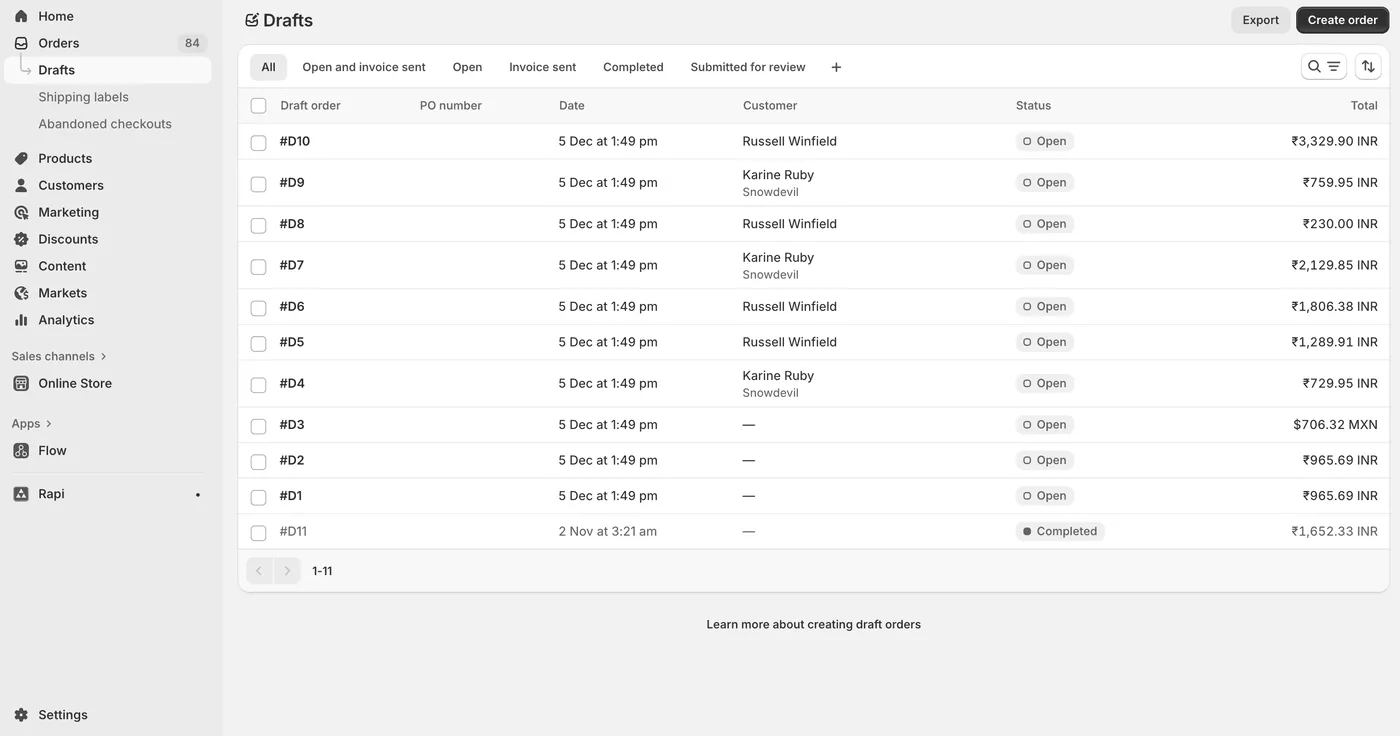
Outro caminho: Em algumas versões do Shopify Admin, Pedidos preliminares aparece como um item de menu separado em Pedidos
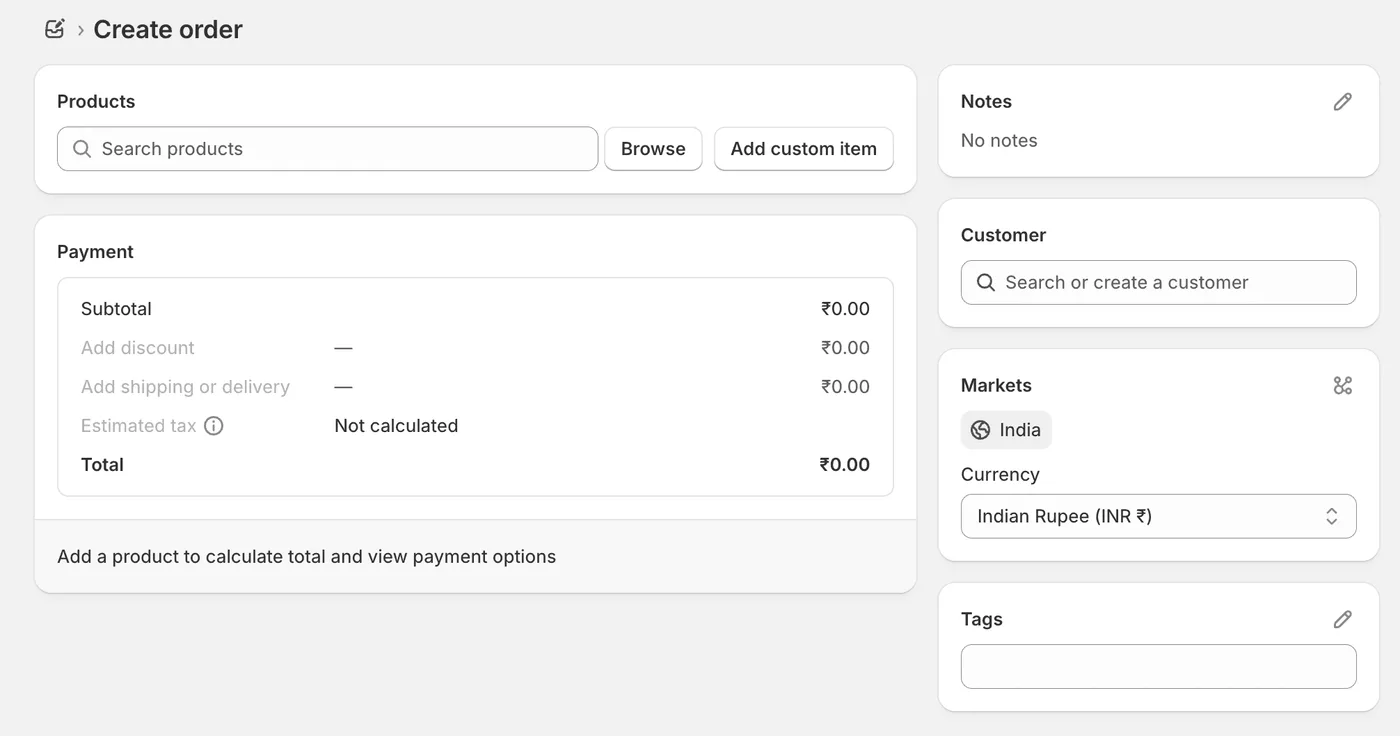
Etapa 2: Clique em “Criar pedido”
- Clique no botão “Criar pedido” (no canto superior direito)
- A página de criação do pedido preliminar será aberta
Etapa 3: Adicione o cliente
- Na seção Cliente, clique em “Encontrar ou criar cliente”
- Pesquise pelo nome ou e-mail
- Selecione um cliente existente OU
- Clique em “Criar novo cliente” e informe os dados
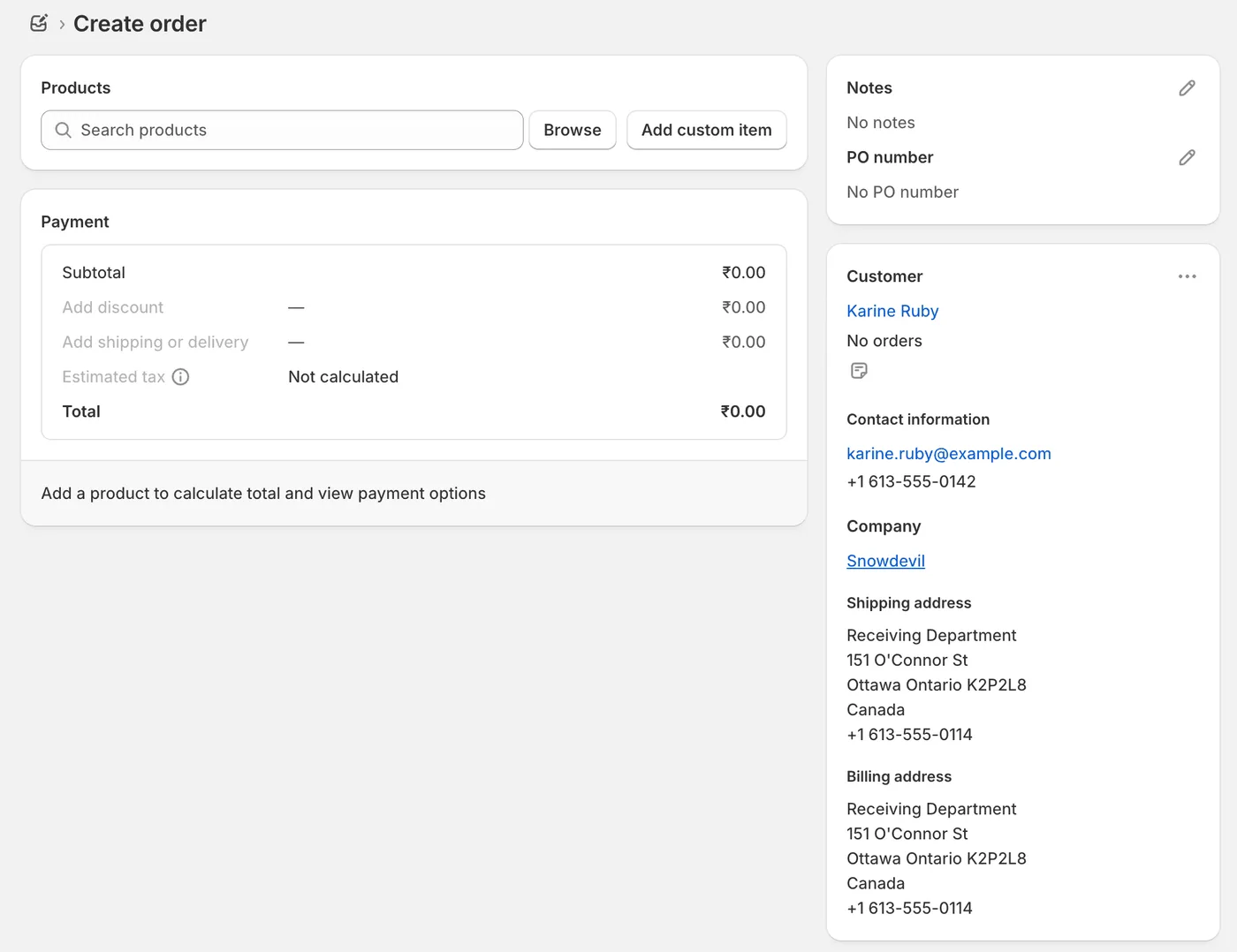
💡 Dica: Você pode criar pedidos preliminares sem associar um cliente, por exemplo, em vendas presenciais. Associar um cliente, porém, facilita o acompanhamento.
Etapa 4: Adicione os produtos
- Na seção Produtos, clique em “Procurar”
- Pesquise produtos ou navegue pelas categorias
- Clique nos produtos para adicioná-los
- Ajuste as quantidades, se necessário
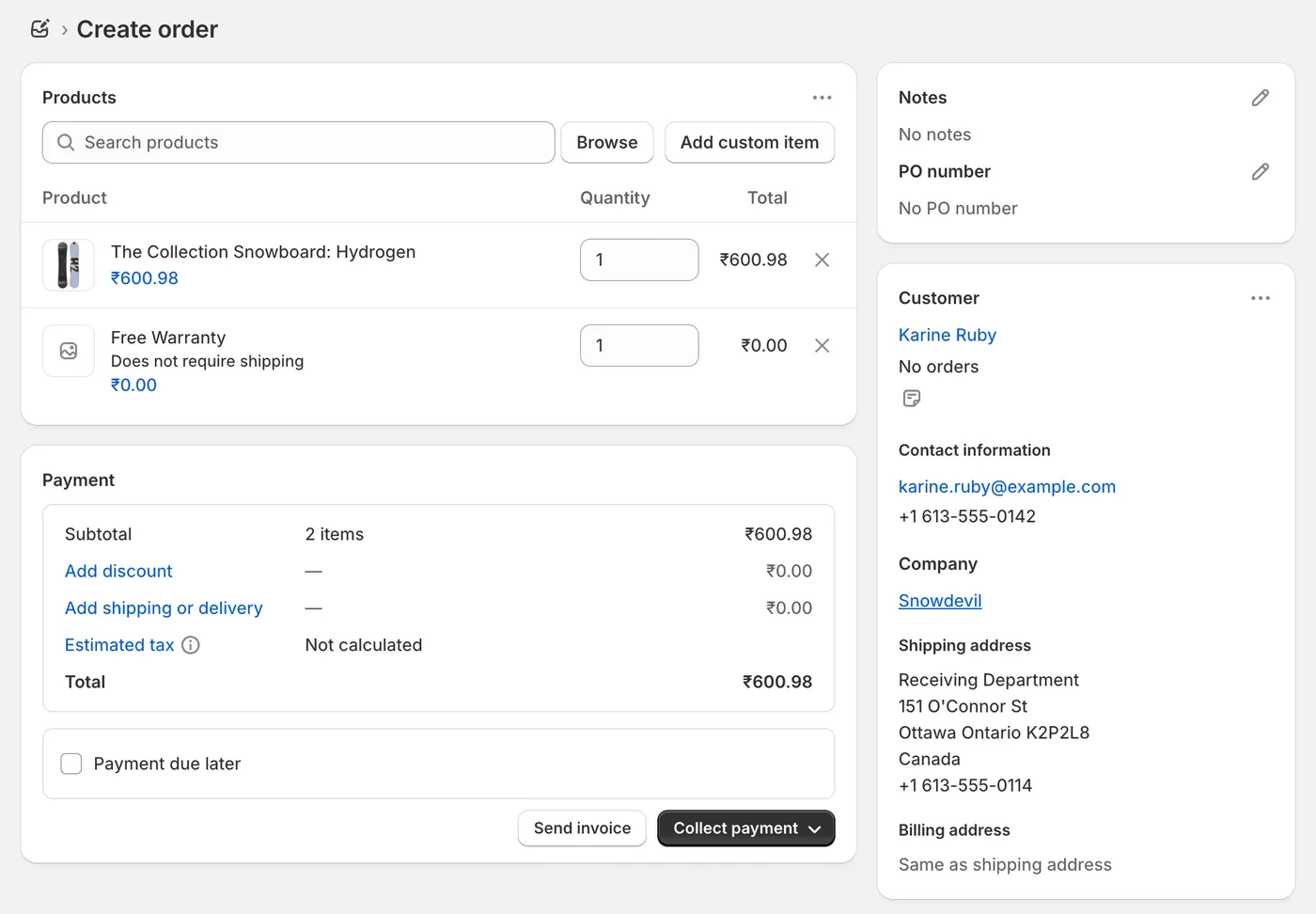
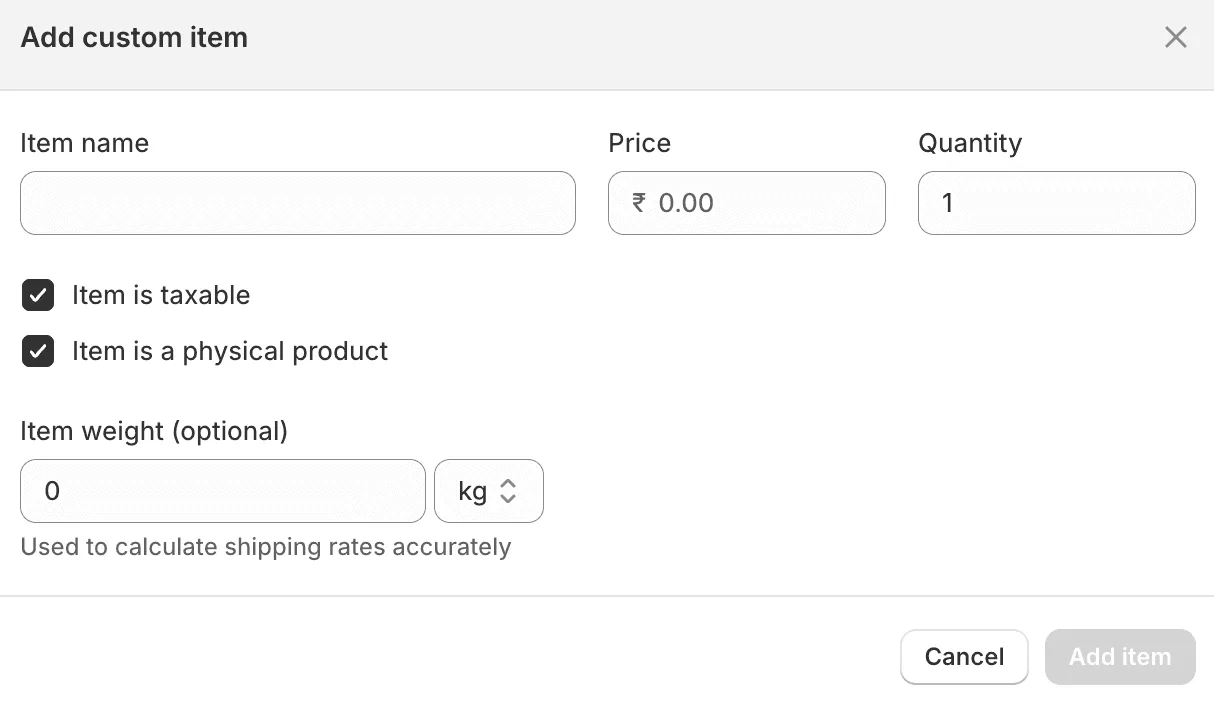
Para adicionar itens personalizados:
- Clique em “Adicionar item personalizado”
- Informe o nome e o preço do item
- Adicione o item ao pedido
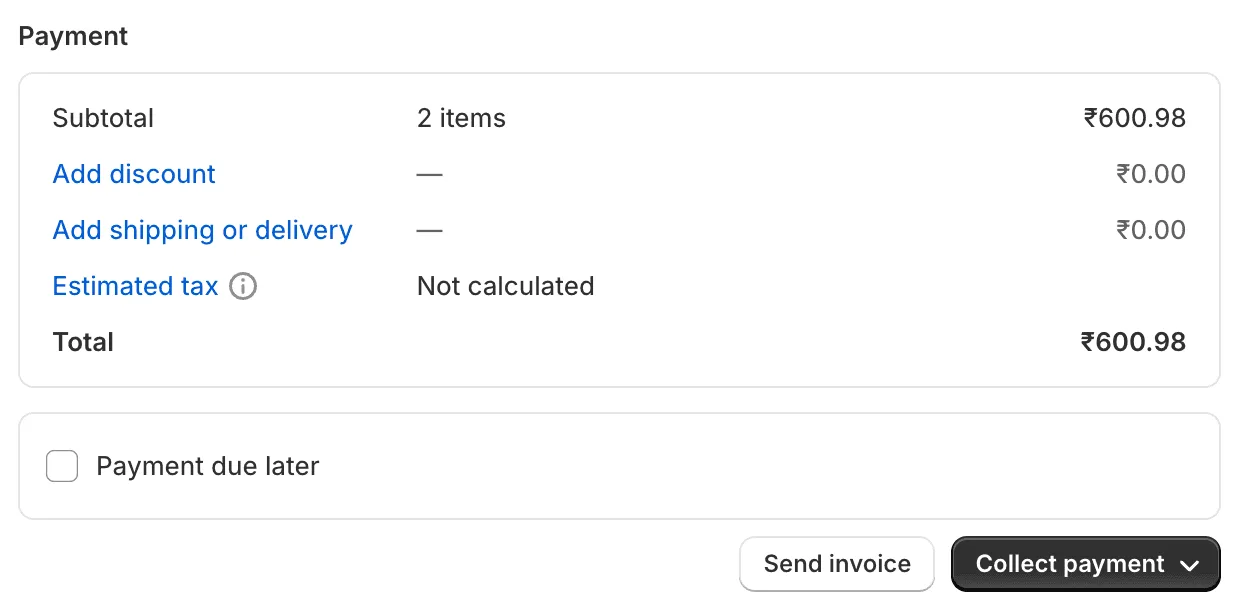
Etapa 5: Aplique descontos (opcional)
-
Na seção Pagamento, clique em “Adicionar desconto”
-
Escolha o tipo de desconto:
- Porcentagem (por exemplo, 20% de desconto)
- Valor fixo (por exemplo, $10 de desconto)
- Desconto no frete
-
Informe o valor do desconto
-
Adicione um motivo ou uma observação para seus registros
Etapa 6: Ajuste tributos e frete
Tributos:
- São calculados automaticamente com base no endereço do cliente
- Você pode desativar a cobrança desmarcando “Cobrar tributos”
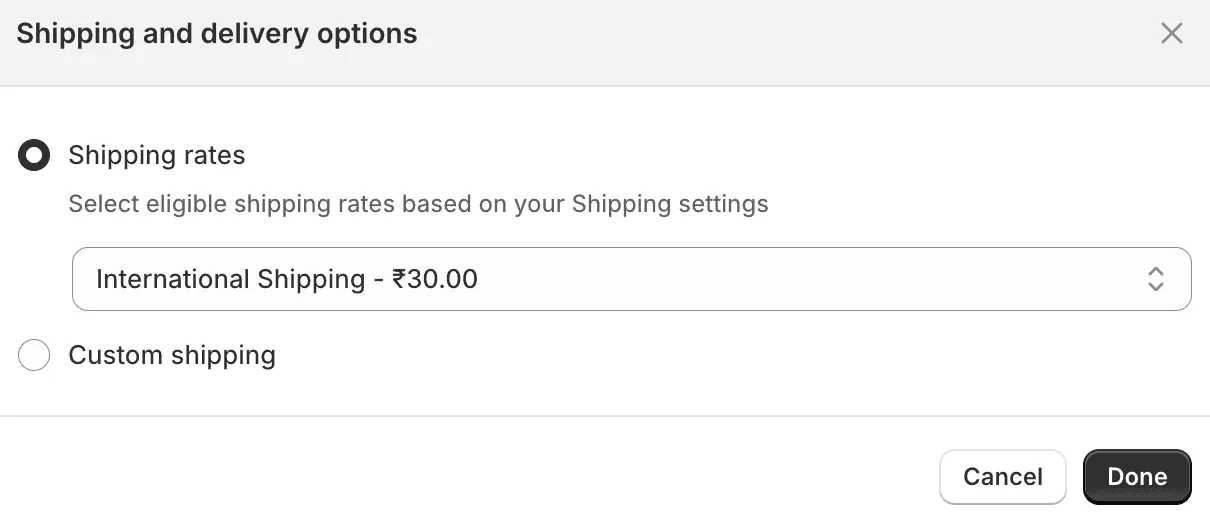
Frete:
- Informe o endereço de entrega (se for diferente do endereço de cobrança)
- Selecione a modalidade de frete
- A Shopify calcula o custo do frete
- Você pode adicionar um custo de frete personalizado
Etapa 7: Adicione tags e observações (opcional)
Tags: Adicione tags para organizar os pedidos
- Exemplos: “pedido-por-telefone”, “atacado”, “preco-personalizado”
- Observação: Os pedidos preliminares têm um limite de 250 tags
Observações: Adicione observações internas
- Não ficam visíveis para o cliente
- São úteis para registrar instruções especiais
Etapa 8: Bloqueie os preços (recurso lançado em 2025)
Bloqueio de preços: Se você quer garantir que os preços não mudem mesmo após atualizações no catálogo:
- Ative a opção “Bloquear preços” ao criar o pedido preliminar
- Os preços permanecem fixos independentemente das alterações no catálogo
- Isso é útil para orçamentos que precisam continuar válidos por semanas ou meses
Etapa 9: Salve o pedido preliminar
- Clique em “Salvar” (no canto superior direito)
- O pedido preliminar será criado, mas ainda não terá sido enviado ao cliente
Etapa 10: Envie a fatura ao cliente
Depois de salvar, você tem algumas opções:
Opção A: Enviar a fatura por e-mail
- Clique em “Enviar fatura”
- Personalize a mensagem do e-mail
- Clique em “Revisar fatura” → “Enviar fatura”
- O cliente recebe um e-mail com o link de pagamento
Opção B: Compartilhar o link de pagamento
- Clique em “Compartilhar link”
- Copie o link de pagamento
- Compartilhe por mensagem de texto, chat ou outro canal
Opção C: Receber o pagamento pessoalmente
- Clique em “Receber pagamento”
- Selecione a forma de pagamento
- Processe o pagamento no local
- O pedido preliminar se torna um pedido comum
Pedidos preliminares e pedidos comuns
| Recurso | Pedido preliminar | Pedido comum |
|---|---|---|
| Criado por | Lojista, manualmente | Cliente, pelo checkout |
| Status do pagamento | Não pago (até ser convertido) | Pago imediatamente |
| Pode ser editado | Sim, por completo | Não (exige reembolso e novo pedido) |
| Impacto no estoque | Nenhum até o pagamento | Redução imediata do estoque |
| Localização na Shopify | Pedidos → Preliminares | Pedidos → Todos os pedidos |
| Validade | O link de pagamento expira (30 dias por padrão) | Não se aplica |
| Preços personalizados | Sim, facilmente | Não (exige códigos de desconto) |
| Descontos manuais | Sim | Limitados |
| Exclusão automática | Após 1 ano de inatividade (2025 em diante) | Nunca |
Principal diferença: flexibilidade
Pedidos preliminares = Totalmente flexíveis (você controla todos os detalhes)
Pedidos comuns = Fixos (é difícil alterá-los depois que são feitos)
Onde ficam os pedidos preliminares na Shopify?
Shopify Admin no computador:
Método 1:
- Clique em Pedidos (na barra lateral esquerda)
- Clique na aba Preliminares (na parte superior da página)
Método 2:
- Em algumas versões da Shopify, Pedidos preliminares aparece como um item de menu separado em Pedidos
Shopify Admin no celular (app da Shopify):
- Abra o app da Shopify
- Toque em Pedidos (na navegação inferior)
- Toque no filtro Preliminares (na parte superior)
Como encontrar pedidos preliminares específicos:
Pesquise por:
- Nome do cliente
- Número do pedido
- Endereço de e-mail
- Tags
Filtre por:
- Data de criação
- Status (Aberto, Fatura enviada, Concluído)
- Tags
Como editar pedidos preliminares
Uma das principais vantagens dos pedidos preliminares é que você pode editá-los por completo até o pagamento.
O que você pode editar:
- ✔️ Produtos: Adicionar, remover ou alterar quantidades
- ✔️ Preços: Ajustar os preços dos itens ou o total
- ✔️ Descontos: Adicionar, remover ou modificar descontos
- ✔️ Frete: Alterar o endereço ou a modalidade de frete
- ✔️ Tributos: Substituir os cálculos de tributos
- ✔️ Cliente: Alterar ou adicionar informações do cliente
- ✔️ Itens personalizados: Adicionar itens avulsos que não estão no catálogo
- ✔️ Bloqueio de preços: Ativar ou desativar o bloqueio
Como editar:
- Acesse Pedidos → Preliminares
- Clique no pedido preliminar
- Clique em “Editar” ou diretamente nas seções que deseja alterar
- Faça as alterações
- Clique em “Salvar”
💡 Dica: Se o cliente já recebeu a fatura, envie uma versão atualizada depois de editar o pedido.
Como converter pedidos preliminares em pedidos
Os pedidos preliminares se tornam pedidos comuns quando o pagamento é recebido.
Método 1: O cliente paga pelo link
- O cliente clica no link de pagamento recebido por e-mail
- Informa os dados de pagamento
- Conclui o pagamento
- O pedido preliminar se torna automaticamente um pedido comum
Progressão do status: Preliminar → Fatura enviada → Pago → Pedido criado
Método 2: Receber o pagamento pessoalmente
-
Abra o pedido preliminar no Shopify Admin
-
Clique em “Receber pagamento”
-
Selecione a forma de pagamento:
- Dinheiro
- Cartão de crédito (exige uma máquina de cartão)
- Outro
-
Clique em “Marcar como pago”
-
O pedido preliminar se torna um pedido imediatamente
Método 3: Marcar como pago (manualmente)
Use este método quando: O cliente pagou fora da Shopify (transferência bancária, cheque etc.)
- Abra o pedido preliminar
- Clique em “Marcar como pago”
- Selecione a forma de pagamento
- Adicione uma observação com os detalhes do pagamento
- Clique em “Marcar como pago”
⚠️ Atenção: Essa ação não cobra o cliente. Use-a somente se você já recebeu o pagamento por outro meio.
Método 4: Cobrar em um cartão salvo (B2B, lançado em 2025)
Use este método quando: O cliente B2B tem um cartão de crédito salvo
- Abra o pedido preliminar
- Clique em “Cobrar no cartão salvo”
- Confirme os dados do cartão
- Processe o pagamento
- O pedido preliminar é convertido imediatamente
Vantagem: O processo é mais rápido para você e para o cliente, que não precisa informar os dados do cartão novamente.
Usos comuns dos pedidos preliminares
Caso 1: Pedidos de atacado
Problema: Clientes do atacado precisam de preços especiais
Solução: Crie pedidos preliminares com preços de atacado
Etapas:
- Receba o pedido de atacado por e-mail ou telefone
- Crie um pedido preliminar na Shopify
- Aplique o desconto de atacado (20-50%)
- Envie a fatura
- O cliente paga com prazo de 30 ou 60 dias
Caso 2: Vendas em feiras de negócios
Problema: Você vende em eventos sem acesso confiável à internet
Solução: Registre os pedidos offline, crie pedidos preliminares e envie as faturas depois
Etapas:
- Anote os pedidos no estande (em papel ou em um formulário)
- Crie os pedidos preliminares na Shopify quando voltar a ficar online
- Envie os links de pagamento aos clientes
- Faça o envio após o pagamento
Caso 3: Vendas pelas redes sociais
Problema: Um cliente envia uma mensagem direta dizendo que quer comprar
Solução: Crie um pedido preliminar e envie o link de pagamento por mensagem direta
Etapas:
- O cliente escreve: “Quero os produtos X e Y”
- Você cria o pedido preliminar
- Copia o link de pagamento
- Envia o link por mensagem direta no Instagram ou Facebook
- O cliente paga e você envia o pedido
Caso 4: Variações de caixas por assinatura
Problema: Um cliente quer personalizar o conteúdo da caixa por assinatura
Solução: Crie um pedido preliminar com os itens escolhidos por ele
Etapas:
- O cliente envia suas preferências por e-mail
- Você cria um pedido preliminar com aqueles itens específicos
- Aplica o desconto da assinatura
- Configura pedidos preliminares recorrentes (manualmente ou com um app)
- Envia as faturas todos os meses
Caso 5: Alterações urgentes em pedidos
Problema: O cliente acabou de fazer um pedido, mas precisa adicionar itens
Solução: Crie um pedido preliminar para os itens adicionais
Etapas:
- O cliente entra em contato: “Preciso adicionar mais 2 itens”
- Você cria um pedido preliminar com esses 2 itens
- Envia um link para o pagamento da diferença
- Envia todos os itens juntos
Se o cliente precisar devolver itens do pedido em vez de adicionar outros, consulte nosso guia passo a passo sobre como fazer reembolsos parciais na Shopify.
Alternativa: Use um app de edição de pedidos para que o cliente faça as alterações por conta própria.
Limitações dos pedidos preliminares
1. Sem códigos de desconto automáticos
Limitação: Não é possível aplicar os códigos de desconto automáticos da sua loja
Como contornar: Aplique manualmente um desconto de mesmo valor
2. Expiração do link de pagamento
Limitação: Os links de pagamento podem expirar
Prazo padrão: 30 dias (configurável)
Como contornar: Se o link expirar, reenvie a fatura com um novo link
3. Sem recuperação de carrinho abandonado
Limitação: Se o cliente não pagar o pedido preliminar, ele permanece em aberto
Como contornar: Entre em contato manualmente ou use apps de lembrete para pedidos preliminares
4. Automação limitada
Limitação: É necessário criar cada pedido manualmente
Como contornar: Use Shopify Flow ou apps de terceiros para automatizar o processo
5. Sem pagamento com cartões-presente
Limitação: Os clientes não podem usar cartões-presente nos links de pagamento de pedidos preliminares
Como contornar: Aplique o valor do cartão-presente como desconto no pedido preliminar
6. Estoque não reservado
Limitação: Os itens dos pedidos preliminares não ficam reservados
Como contornar: Ajuste o estoque manualmente ou use apps de gerenciamento de estoque
7. Exclusão automática após 1 ano (2025 em diante)
Limitação: Pedidos preliminares criados após 1º de abril de 2025 são excluídos automaticamente após 1 ano de inatividade
Como contornar: Qualquer edição reinicia a contagem do prazo. Configure lembretes para acompanhar pedidos preliminares antigos
Perguntas frequentes sobre pedidos preliminares na Shopify
O que são pedidos preliminares na Shopify?
Pedidos preliminares são pedidos não pagos, criados manualmente por lojistas no Shopify Admin. Eles permitem montar pedidos personalizados, aplicar preços especiais e enviar links de pagamento aos clientes.
Onde ficam os pedidos preliminares na Shopify?
Os pedidos preliminares ficam em Pedidos → Preliminares no Shopify Admin. Clique em “Pedidos” na barra lateral esquerda e depois na aba “Preliminares” na parte superior.
Os clientes podem criar pedidos preliminares?
Não. Somente lojistas podem criar pedidos preliminares. Os clientes criam pedidos comuns pelo checkout da loja virtual. Você, porém, pode criar um pedido preliminar em nome de um cliente.
Os pedidos preliminares reduzem o estoque?
Não. Os pedidos preliminares não afetam o estoque até serem pagos e convertidos em pedidos comuns. O estoque só é reduzido após o recebimento do pagamento.
Por quanto tempo os pedidos preliminares permanecem disponíveis?
Pedidos preliminares criados antes de 1º de abril de 2025 não expiram na Shopify (mas os links de pagamento expiram após 30 dias por padrão). Pedidos preliminares criados após 1º de abril de 2025 são excluídos automaticamente após 1 ano de inatividade. Você sempre pode reenviar um novo link de pagamento para um pedido preliminar existente.
Posso editar um pedido preliminar depois de enviá-lo?
Sim. Você pode editar pedidos preliminares a qualquer momento antes do pagamento. Depois da edição, envie ao cliente uma fatura atualizada com os novos detalhes.
O que acontece quando um pedido preliminar é pago?
Após o pagamento, o pedido preliminar se torna automaticamente um pedido comum. Ele sai de “Preliminares”, aparece em “Todos os pedidos” e segue seu fluxo normal de processamento de pedidos (fulfillment).
Posso importar pedidos preliminares para a Shopify?
Sim. Você pode importar pedidos preliminares usando:
- Importação de CSV da Shopify (limitada)
- Apps de terceiros (Matrixify)
- API da Shopify (para desenvolvedores)
Posso automatizar pedidos preliminares?
Em parte. Você pode:
- Usar Shopify Flow para acionar a criação de pedidos preliminares com base em eventos
- Usar apps para automatizar pedidos preliminares recorrentes
- Usar a API para criar pedidos preliminares por programação
Porém, não é possível automatizar todo o processo com os recursos nativos.
Qual é a diferença entre um pedido preliminar e um carrinho abandonado?
Pedido preliminar:
- Criado pelo lojista
- Criado de forma intencional
- Enviado ao cliente por fatura
- Sem limite de tempo (exceto 1 ano para pedidos criados a partir de 2025)
Carrinho abandonado:
- Criado pelo cliente
- Abandonado sem intenção de criar um pedido preliminar (o cliente saiu do checkout)
- Recuperado por automação de e-mail
- Geralmente expira após 30 dias
Posso criar um pedido preliminar a partir de um carrinho abandonado?
Sim. Na Shopify:
- Acesse Pedidos → Checkouts abandonados
- Clique no checkout abandonado
- Clique em “Criar pedido” para convertê-lo em um pedido preliminar
- Edite, se necessário
- Envie a fatura ao cliente
Posso usar códigos de desconto em pedidos preliminares?
Não diretamente. Os pedidos preliminares não aceitam os códigos de desconto da sua loja. Em vez disso, você aplica descontos manuais ao criar o pedido preliminar. O efeito é o mesmo, mas não se trata de um código de desconto.
O que é o bloqueio de preços em pedidos preliminares?
O bloqueio de preços é um recurso lançado em 2025 que permite fixar os preços dos produtos em um pedido preliminar. Assim, mesmo que os preços do catálogo mudem, os preços do pedido preliminar permanecem iguais. Ele é útil para orçamentos de longa duração ou acordos de atacado.
Considerações finais
Os pedidos preliminares na Shopify permitem criar pedidos personalizados, aplicar preços especiais e oferecer opções flexíveis de pagamento. Eles são úteis para:
- Pedidos por telefone
- Clientes do atacado
- Preços personalizados
- Vendas presenciais
- Alterações em pedidos
As principais vantagens:
- ✔️ Edição completa até o pagamento
- ✔️ Preços e descontos personalizados
- ✔️ Envio de links de pagamento por e-mail
- ✔️ Nenhum impacto no estoque até o pagamento
- ✔️ Adequados para pedidos especiais
- ✔️ Recurso de bloqueio de preços (2025)
- ✔️ Melhorias no suporte a kits (2025)
Se sua loja lida com muitos pedidos personalizados ou alterações em pedidos, considere usar um app de gerenciamento de pedidos para simplificar o processo. Apps podem automatizar a criação de pedidos preliminares, permitir que os clientes editem os próprios pedidos e se integrar aos seus fluxos de trabalho existentes.
Precisa gerenciar melhor seus pedidos? O Revize Order Editing & Upsell oferece edição automatizada de pedidos, alterações feitas pelos próprios clientes e integração com pedidos preliminares para lojas da Shopify. Experimente grátis →
Última atualização: outubro de 2025
Atualizado em agosto de 2026. Revize é um app da Shopify que permite aos clientes editar os próprios pedidos após a compra. Antes do processamento de pedidos (fulfillment), eles podem alterar o endereço de entrega, trocar uma variante ou um produto, cancelar o pedido e receber um reembolso ou crédito na loja, sem abrir um chamado de suporte. Saiba mais sobre como permitir que os clientes editem os próprios pedidos na Shopify ou encontre a Revize na Shopify App Store.