
Nesta página
Resposta rápida
Para fazer um reembolso parcial na Shopify:
- Acesse Pedidos → Selecione o pedido
- Clique em “Reembolsar”
- Insira um valor personalizado ou selecione itens específicos
- Clique em “Reembolsar $XX,XX”
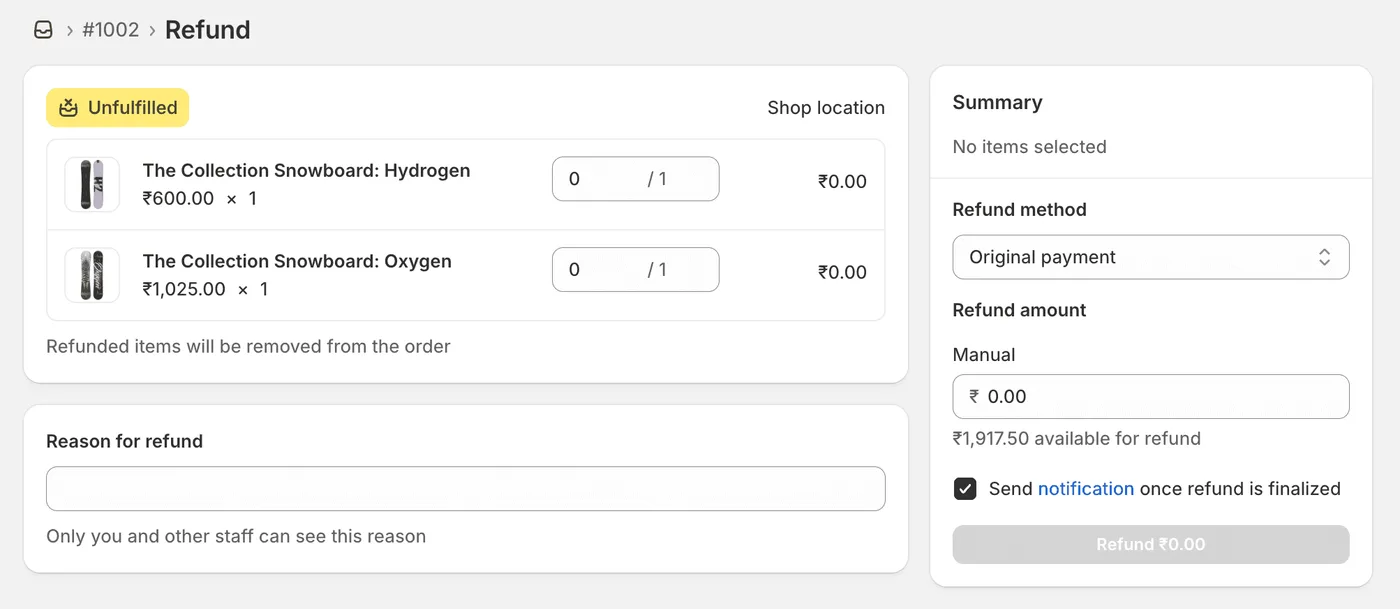
O reembolso costuma ser concluído em 5 a 10 dias úteis.
Sumário
- O que é um reembolso parcial?
- Quando fazer um reembolso parcial
- Como fazer um reembolso parcial na Shopify (passo a passo)
- Como reembolsar o frete
- Problemas comuns com reembolsos parciais
- Como automatizar reembolsos parciais
- Boas práticas
- Perguntas frequentes
O que é um reembolso parcial?
Um reembolso parcial devolve ao cliente apenas parte do valor de um pedido. Ele é útil quando:
- Apenas alguns itens do pedido são devolvidos
- Você quer reembolsar o frete separadamente
- O cliente recebeu um item danificado e você quer oferecer uma compensação
- Você está resolvendo uma disputa com um crédito parcial
Ao contrário do reembolso integral, o reembolso parcial permite devolver um valor específico e manter o pedido ativo no seu sistema.
Reembolso parcial x reembolso integral
| Característica | Reembolso parcial | Reembolso integral |
|---|---|---|
| Valor | Qualquer valor até o total do pedido | Valor total do pedido |
| Status do pedido | Permanece como “Processado” | Muda para “Reembolsado” |
| Estoque | É possível repor os itens selecionados | Todos os itens são repostos |
| Uso comum | Devolução de um item, compensação | Cancelamento do pedido, devolução completa |
Quando fazer um reembolso parcial
Estas são as situações mais comuns em que um reembolso parcial faz sentido:
1. Devolução de um item de um pedido com vários itens
Exemplo: O cliente compra uma camiseta ($30) e um par de sapatos ($80). Ele devolve apenas os sapatos.
Solução: Faça um reembolso parcial de $80 e mantenha a compra da camiseta de $30.
2. Itens danificados ou com defeito
Exemplo: O cliente recebe um item danificado de $50 em um pedido de $200.
Solução: Faça um reembolso parcial de $50 como compensação e deixe o cliente ficar com o item.
3. Ajustes no valor do frete
Exemplo: Você cobrou $10 a mais pelo frete.
Solução: Faça um reembolso parcial de $10 para devolver a diferença.
4. Erros de preço
Exemplo: Um item foi anunciado por $50, mas deveria custar $40.
Solução: Faça um reembolso parcial de $10 para corrigir o erro.
5. Compensações para melhorar a satisfação do cliente
Exemplo: O pedido chegou atrasado e o cliente está insatisfeito.
Solução: Faça um reembolso parcial de $20 como gesto de boa vontade.
Como fazer um reembolso parcial na Shopify (passo a passo)
Siga estas 5 etapas para fazer um reembolso parcial:
Etapa 1: Abra o pedido
- Entre no painel do Shopify Admin
- Clique em Pedidos na barra lateral esquerda
- Encontre o pedido que você quer reembolsar
- Clique no número do pedido para abri-lo
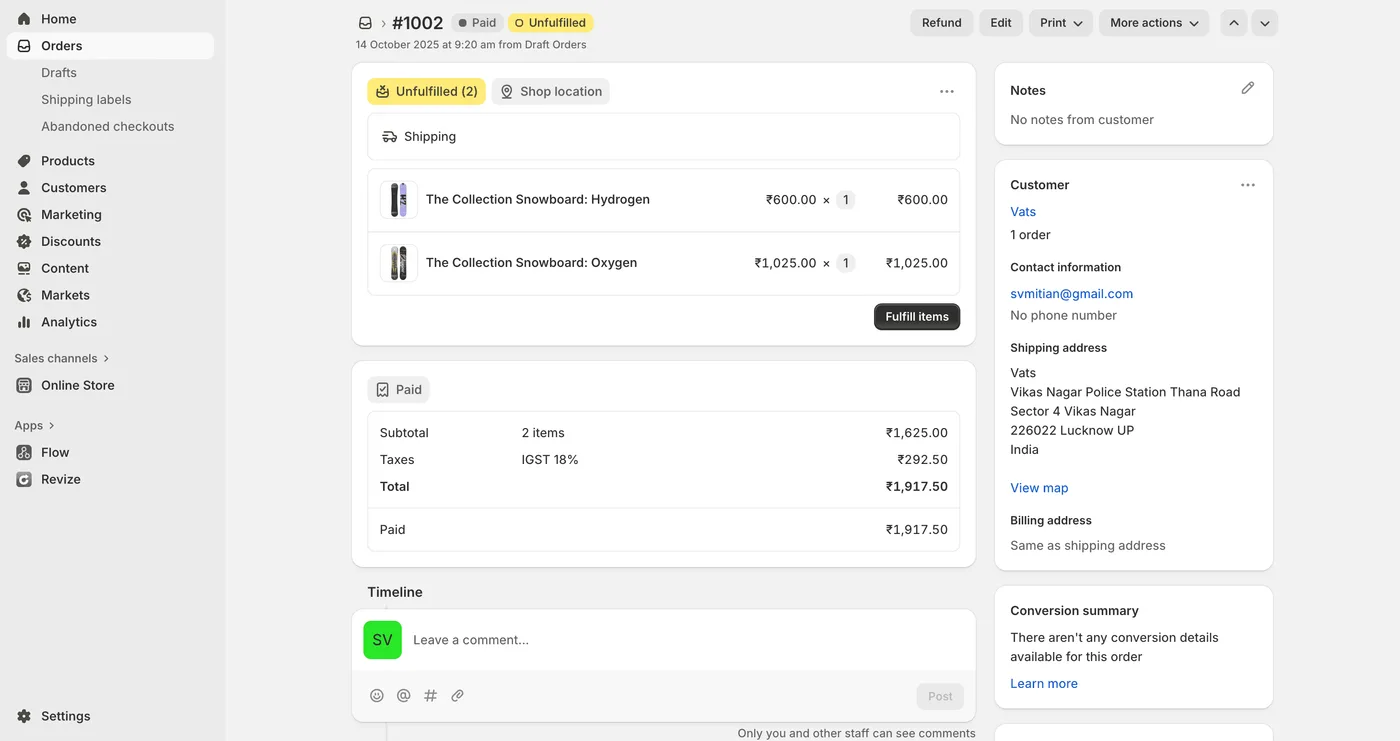
💡 Dica: Use a barra de pesquisa para encontrar pedidos pelo nome do cliente, número do pedido ou e-mail.
Etapa 2: Clique em “Reembolsar”
- Role a página até a seção Detalhes do pedido
- Clique no botão “Reembolsar” (no canto superior direito dos detalhes do pedido)
Observação: Se você não encontrar o botão Reembolsar, talvez o pedido ainda não tenha sido processado. É preciso processar o pedido ou capturar o pagamento antes de fazer o reembolso.
Etapa 3: Selecione os itens para reembolso (opcional)
Se você vai reembolsar itens específicos:
- Na seção Itens, encontre o produto a ser reembolsado
- Insira a quantidade a reembolsar no campo “Quantidade”
- O valor do reembolso será calculado automaticamente com base no preço do item
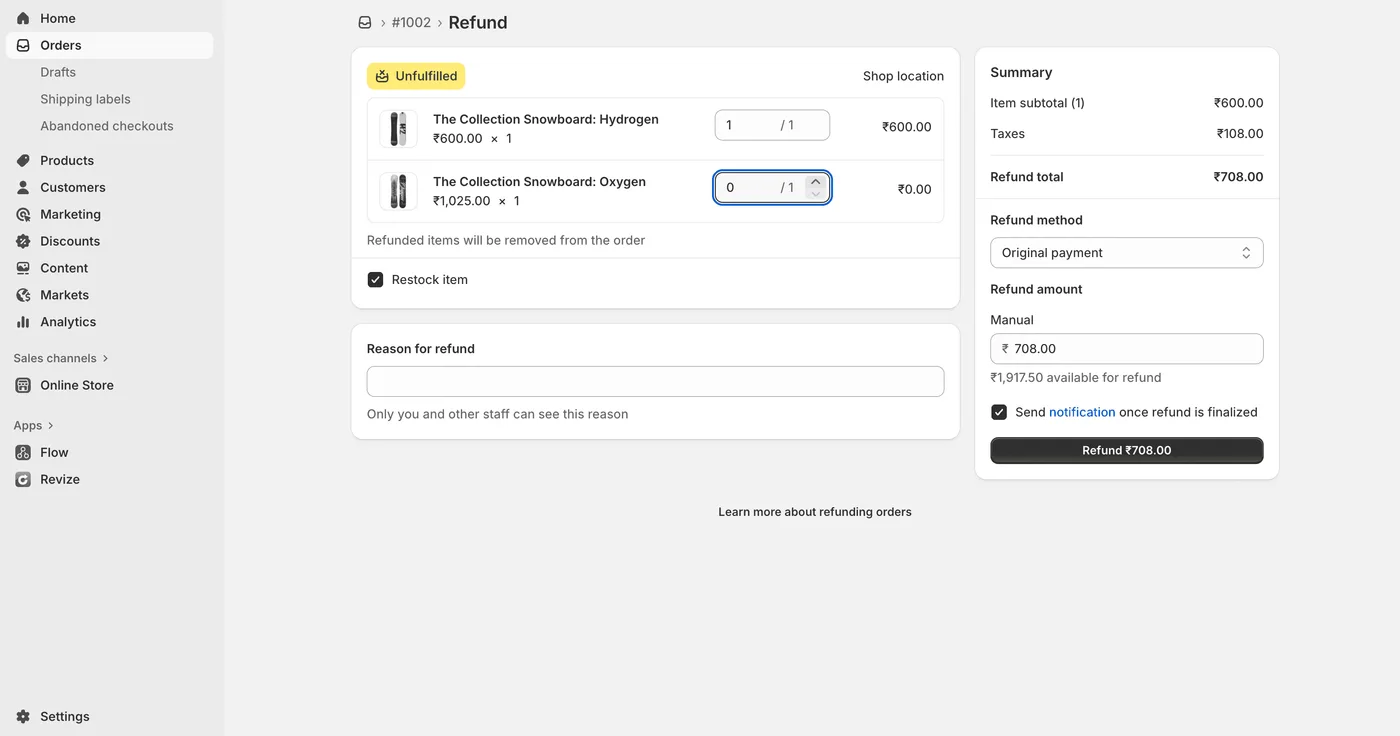
Para reembolsar parte da quantidade:
- Se o cliente comprou 3 unidades, insira “1” ou “2” para fazer um reembolso parcial
- A Shopify calcula: (Preço do item × Quantidade)
Para reembolsar um valor personalizado:
- Deixe todas as quantidades em “0”
- Vá para a etapa 4 e insira o valor manualmente
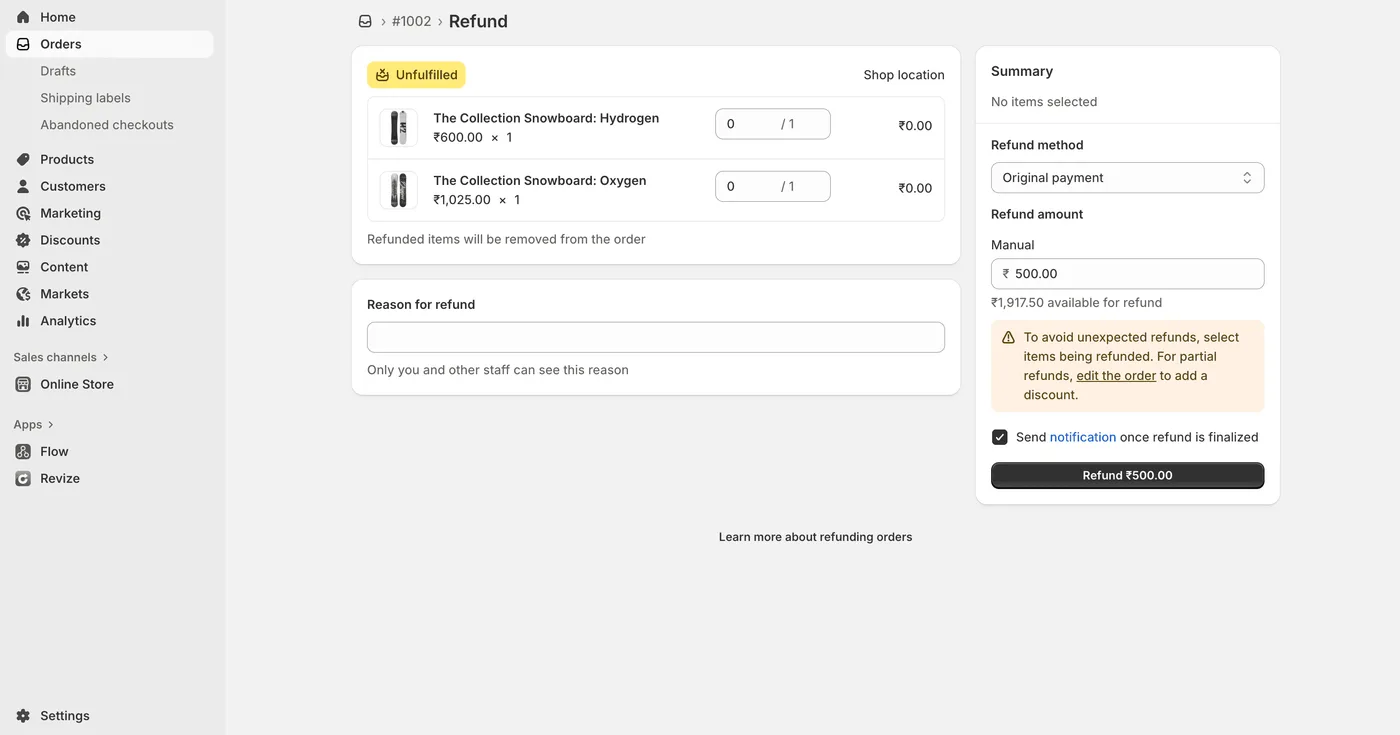
Etapa 4: Insira o valor do reembolso
-
Role a página até a seção Valor do reembolso
-
Você verá o total calculado com base nos itens selecionados
-
Para inserir um valor personalizado:
- Clique no campo do valor
- Digite o valor que deseja reembolsar
- O valor deve ser menor ou igual ao total do pedido
Exemplo:
- Total do pedido: $150
- Você pode reembolsar qualquer valor entre $0,01 e $150,00
- Insira $50 para fazer um reembolso parcial de $50
Etapa 5: Adicione o motivo (opcional) e faça o reembolso
-
Motivo do reembolso: Selecione uma opção no menu ou digite um motivo personalizado
- Motivos comuns: “Item devolvido”, “Item danificado”, “Solicitação do cliente”
- Essa informação é apenas para seus registros internos
-
Repor itens no estoque: Marque a caixa se quiser adicionar os itens novamente ao estoque
- ✅ Marque: Se o item será devolvido e poderá ser revendido
- ❌ Desmarque: Se o item está danificado, tem defeito ou ficará com o cliente
-
Enviar notificação:
- ✅ Marque: O cliente recebe um e-mail de confirmação do reembolso
- ❌ Desmarque: O reembolso é feito sem notificação (não recomendado)
-
Clique no botão “Reembolsar $XX,XX”
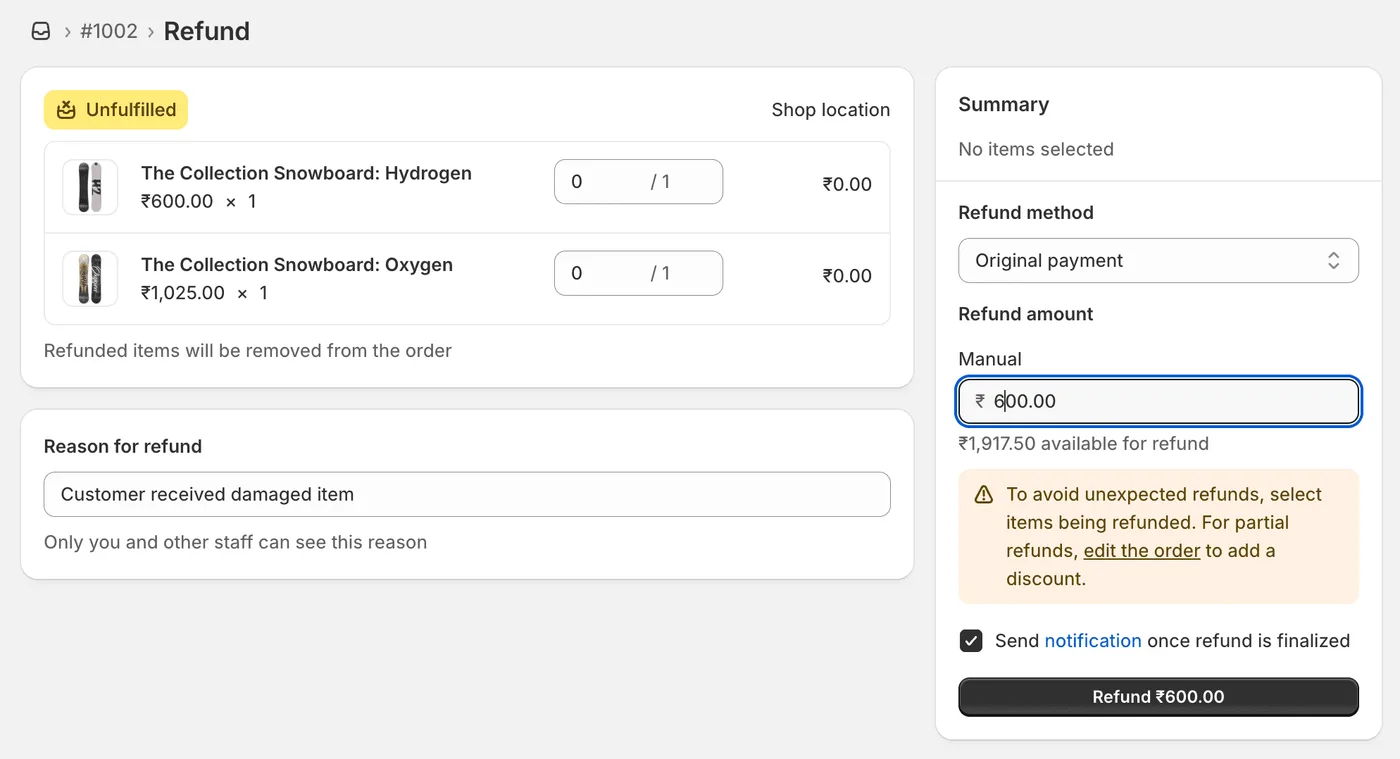
✅ Pronto! O reembolso é processado imediatamente.
Como reembolsar o frete
Para incluir o frete em um reembolso parcial:
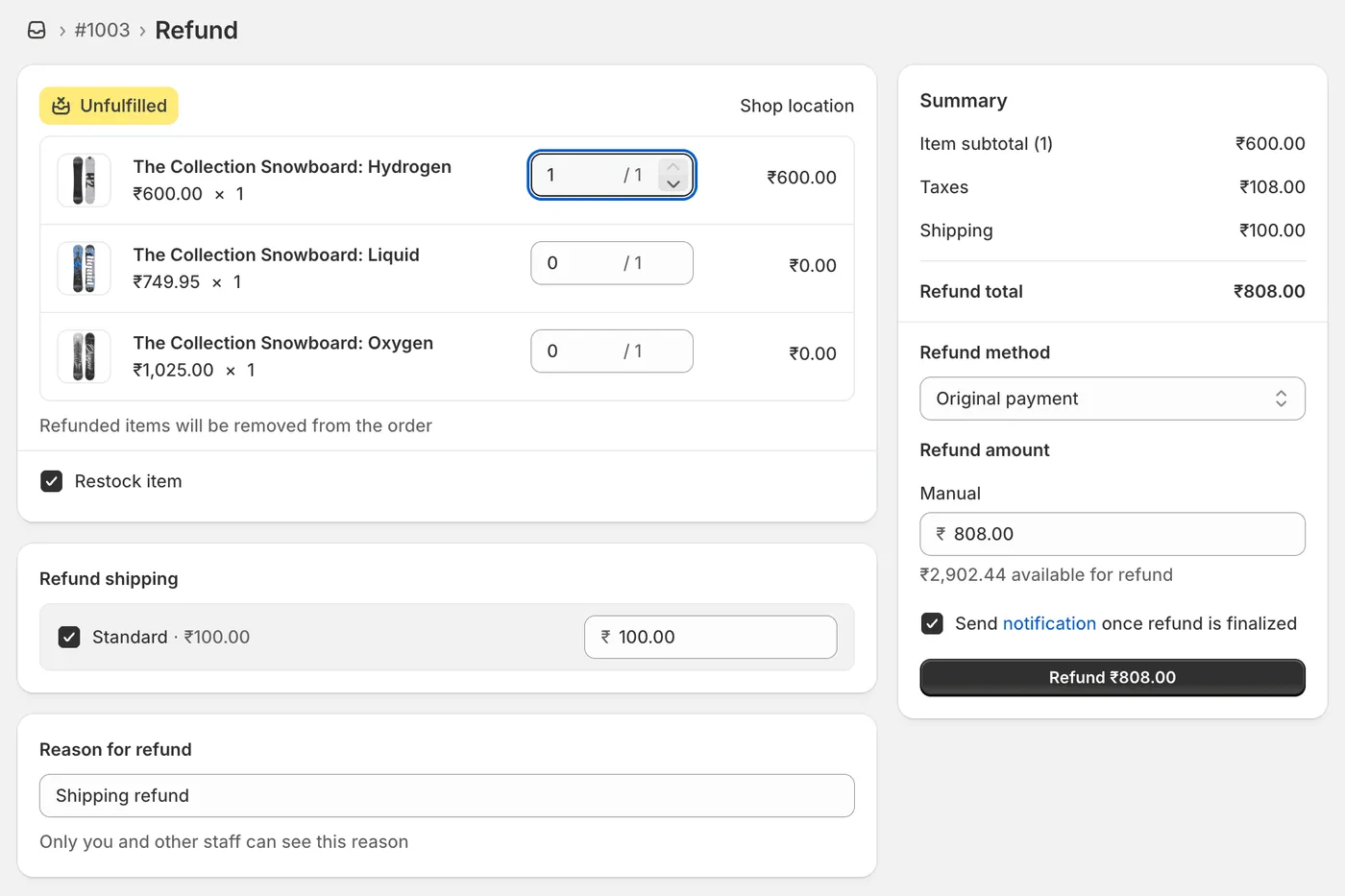
Opção 1: Inclua o frete no reembolso dos itens
- Siga as etapas 1 a 3 acima (selecione os itens)
- Na seção Reembolsar frete, insira o valor do frete
- A Shopify adiciona o frete ao valor total do reembolso
- Faça o reembolso
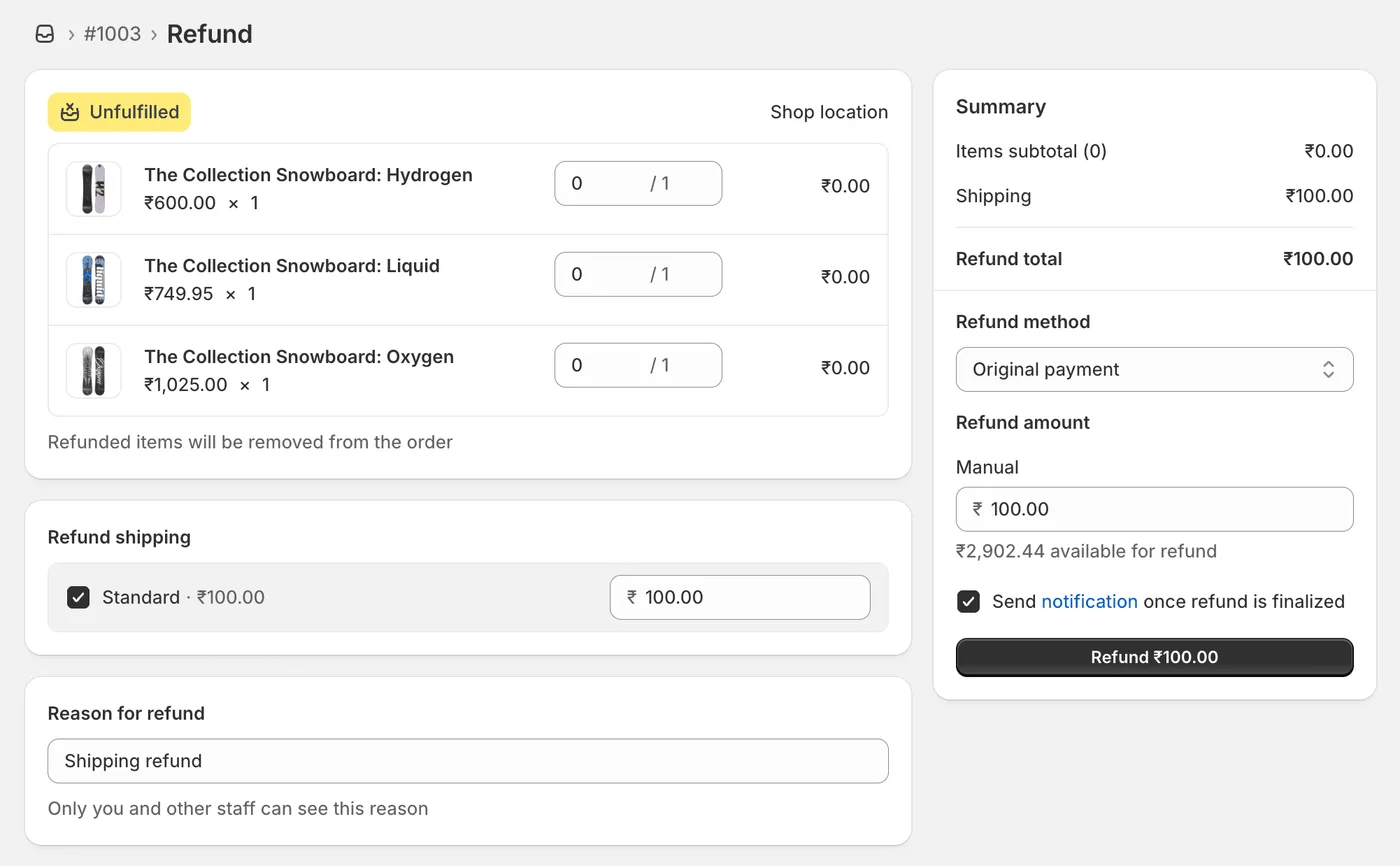
Opção 2: Reembolse apenas o frete
- Abra o pedido → Clique em “Reembolsar”
- Defina a quantidade de todos os itens como 0
- Em Valor do reembolso, insira o custo do frete manualmente
- Exemplo: Insira $15,00 para reembolsar $15 de frete
- Adicione o motivo: “Reembolso do frete”
- Faça o reembolso
💡 Dica: Se você vai reembolsar o pedido inteiro, inclusive o frete, use a opção “Reembolso integral” em vez de calcular o valor manualmente.
Problemas comuns com reembolsos parciais
Problema 1: “O botão Reembolsar está desativado”
Causa: O pagamento ainda não foi capturado.
Solução:
- Processe o pedido primeiro
- Confirme que o pagamento foi capturado
- Aguarde 5 a 10 minutos e tente fazer o reembolso novamente
Problema 2: “Não é possível reembolsar mais do que o total do pedido”
Causa: Você inseriu um valor maior que o total do pedido.
Solução:
- Confira o total original do pedido
- Insira um valor igual ou inferior a esse total
- Você não pode reembolsar mais do que o cliente pagou
Problema 3: “Falha no reembolso: erro do gateway de pagamento”
Causa: Há um problema com o processador de pagamentos (Shopify Payments, PayPal etc.).
Solução:
- Verifique as configurações do gateway de pagamento
- Confirme que sua conta está regular
- Tente novamente em 10 a 15 minutos
- Se o problema continuar, entre em contato com o Atendimento ao cliente da Shopify
Problema 4: “O cliente diz que não recebeu o reembolso”
Causa: O prazo para receber o reembolso varia conforme a forma de pagamento.
Solução:
- Cartão de crédito: 5 a 10 dias úteis
- PayPal: 3 a 5 dias úteis
- Shopify Payments: 3 a 10 dias úteis
- Transferência bancária: 5 a 10 dias úteis
Oriente o cliente a consultar o banco após esse prazo.
Como automatizar reembolsos parciais (e economizar tempo)
O problema: reembolsos manuais consomem tempo
Se você processa 10 ou mais reembolsos por dia, abrir cada pedido manualmente consome horas de trabalho administrativo.
A solução: um portal de autoatendimento para reembolsos
Apps modernos de gestão de pedidos permitem que os próprios clientes solicitem reembolsos parciais:
Como funciona:
- O cliente entra na conta
- Visualiza o pedido
- Seleciona os itens que quer devolver
- Clica em “Reembolsar”, e o pedido é atualizado sem intervenção manual
Benefícios:
- ✅ Reduz os chamados de suporte em 40% a 60%
- ✅ Acelera o processamento (o cliente não precisa esperar uma resposta por e-mail)
- ✅ Reduz o trabalho manual da sua equipe
- ✅ Melhora a experiência do cliente
Apps recomendados:
- Revize Order Editing & Upsell - Edição de pedidos e reembolsos por autoatendimento
- Rich Returns
- Loop Returns
💡 Dica: Apps com reembolsos por autoatendimento se integram diretamente à Shopify. Assim, os reembolsos são processados automaticamente no seu painel administrativo.
Boas práticas para reembolsos parciais
1. Sempre adicione um motivo ao reembolso
Por quê: Isso ajuda você a acompanhar as tendências de reembolso e identificar problemas com produtos.
Como fazer:
- Use motivos consistentes: “Item danificado”, “Tamanho errado”, “Mudou de ideia”
- Analise os relatórios de reembolso todos os meses
- Se um produto tem muitos reembolsos → investigue possíveis problemas de qualidade
2. Informe o prazo do reembolso
Por quê: Isso reduz os chamados de suporte perguntando “Onde está meu reembolso?”.
Como fazer:
- No e-mail de reembolso, informe: “O reembolso aparecerá em 5 a 10 dias úteis”
- Configure um modelo de e-mail com esse prazo
- Inclua o prazo na página da sua política de devoluções
3. Reponha no estoque apenas itens que podem ser revendidos
Por quê: Isso evita divergências no estoque.
Quando repor no estoque:
- O item está fechado e pode ser revendido
- O item errado foi enviado
- O cliente mudou de ideia (item não usado)
Quando NÃO repor no estoque:
- O item está danificado
- O item foi usado ou aberto
- O item foi feito sob medida ou personalizado
4. Use reembolsos parciais para reter clientes
Em vez de um reembolso integral:
- Ofereça um reembolso parcial de 10% a 20% como compensação
- O cliente fica com o produto e recebe um desconto
- Você mantém a venda
Exemplo:
- Cliente: “Meu pedido chegou com 2 dias de atraso”
- Resposta ruim: Reembolso integral e devolução
- Resposta boa: “Pedimos desculpas! Vamos reembolsar $20. Você pode ficar com o item.”
Resultado: O cliente fica satisfeito e você mantém 80% da receita.
5. Documente tudo
Por quê: Isso protege você em contestações de pagamento e disputas.
O que documentar:
- Capturas de tela da confirmação do reembolso
- E-mail em que o cliente solicita o reembolso
- Fotos dos itens danificados (se houver)
- Informações de rastreamento das devoluções
Onde salvar:
- Adicione observações ao pedido na Shopify
- Use tags no pedido: “partial-refund”, “damaged-item”
Perguntas frequentes: reembolsos parciais na Shopify
Posso fazer um reembolso parcial sem receber os itens de volta?
Sim! Você pode fazer um reembolso parcial por qualquer motivo:
- Satisfação do cliente
- Itens danificados (o cliente pode ficar com eles)
- Compensação por atraso na entrega
- Erros de preço
Basta inserir o valor personalizado na etapa 4 e desmarcar “Repor itens no estoque”.
Quanto tempo leva um reembolso parcial na Shopify?
Processamento: Imediato no Shopify Admin
Prazo para o cliente receber o dinheiro: 3 a 10 dias úteis, dependendo da forma de pagamento:
- Cartão de crédito: 5 a 10 dias
- PayPal: 3 a 5 dias
- Cartão de débito: 3 a 7 dias
Posso fazer vários reembolsos parciais para o mesmo pedido?
Sim! Você pode fazer vários reembolsos parciais para um pedido até atingir o valor total.
Exemplo:
- Total do pedido: $100
- 1º reembolso parcial: $30
- 2º reembolso parcial: $20
- Você ainda pode reembolsar até $50
Um reembolso parcial cancela o pedido na Shopify?
Não. O pedido continua ativo, com o status “Processado” ou “Parcialmente reembolsado”.
Somente um reembolso integral muda o status do pedido para “Reembolsado”.
Os próprios clientes podem solicitar reembolsos parciais?
Não diretamente na Shopify. Você precisa de um app de terceiros para oferecer reembolsos parciais por autoatendimento.
Recomendação: Use um app de gestão de pedidos com portal de autoatendimento. Assim, o cliente pode selecionar os itens para devolução e solicitar o reembolso sem enviar um e-mail para a equipe de suporte.
Posso receber de volta as taxas da Shopify ao fazer um reembolso parcial?
Não. As taxas de transação da Shopify não são devolvidas em reembolsos parciais. Você só recupera as taxas em reembolsos integrais.
Exemplo:
- Pedido: $100 (você paga $3 em taxas da Shopify)
- Reembolso parcial: $50
- Você continua pagando $3 em taxas (elas não são devolvidas)
Considerações finais
Fazer um reembolso parcial é simples quando você conhece as etapas. O processo é:
- Abra o pedido
- Clique em “Reembolsar”
- Selecione os itens
- Faça o reembolso
Se sua loja tem um alto volume de pedidos, considere automatizar os reembolsos parciais com ferramentas de autoatendimento para economizar tempo e reduzir os chamados de suporte.
Precisa de ajuda com a gestão ou edição de pedidos? Os cancelamentos são a segunda ação mais comum após a compra e representam 24,3% dos pedidos editados (Revize, 2026). Por isso, é importante ter um processo simples. O Revize Order Editing & Upsell oferece reembolsos por autoatendimento, edição de pedidos e automação após a compra para lojas Shopify. Teste grátis →
Se você tem necessidades mais complexas de gestão de pedidos, também pode usar rascunhos de pedido para criar faturas personalizadas para os clientes. Saiba mais no nosso guia completo sobre rascunhos de pedido na Shopify.
Última atualização: outubro de 2025
Atualizado em agosto de 2026. A Revize é um app da Shopify que permite aos clientes editar os próprios pedidos por autoatendimento após a compra. Antes do processamento de pedidos (fulfillment), eles podem alterar o endereço de entrega, trocar uma variante ou produto, cancelar o pedido e receber um reembolso ou crédito na loja, sem abrir um chamado de suporte. Saiba mais sobre como permitir que os clientes editem os próprios pedidos na Shopify ou encontre a Revize na Shopify App Store.