
Auf dieser Seite
Können Sie nach dem Checkout einen Rabatt zu einer Shopify-Bestellung hinzufügen?
Nein, Shopify bietet keine integrierte Funktion, um nach einer Bestellung einen Rabattcode hinzuzufügen. Sie können jedoch:
- Eine Teilerstattung veranlassen (wirkt sich auf Berichte aus)
- Die Bestellung manuell bearbeiten (zeitaufwendig)
- Eine App zur Bestellbearbeitung per Self-Service verwenden, etwa Revize (die beste Lösung)
Am einfachsten ist es, wenn Kunden ihren Rabatt nach dem Checkout selbst über ein Self-Service-Portal anwenden.
Inhaltsverzeichnis
- Wie dieses Problem entsteht
- Warum Shopify nachträgliche Rabatte nicht zulässt
- Manuelle Umgehungslösungen (und ihre Nachteile)
- Die beste Lösung: Rabatte per Self-Service anwenden
- So richten Sie nachträgliche Rabatte mit Revize ein
- Bewährte Vorgehensweisen
- Häufig gestellte Fragen
Wie dieses Problem entsteht
Stellen Sie sich diese Situation vor (sie kommt täglich vor):
So läuft es für den Kunden ab:
- 15:00 Uhr: Stöbert in Ihrem Shop und legt Artikel in den Warenkorb
- 15:15 Uhr: Erinnert sich an einen Rabattcode über 20 %
- 15:16 Uhr: Sucht in seinen E-Mails nach dem Code
- 15:17 Uhr: Findet ihn nicht und entscheidet sich trotzdem für den Checkout
- 15:18 Uhr: Schließt den Kauf ab
- 15:19 Uhr: Findet den Rabattcode im Spamordner 😱

Ergebnis: Der Kunde schreibt an den Support: „Ich habe vergessen, meinen Rabattcode einzugeben!“
Ihr Supportteam muss nun:
- Die E-Mail beantworten
- Klären, wie sich der Rabatt anwenden lässt
- Mit den Einschränkungen von Shopify umgehen
- Anpassungen manuell vornehmen
- Beim Kunden nachfassen
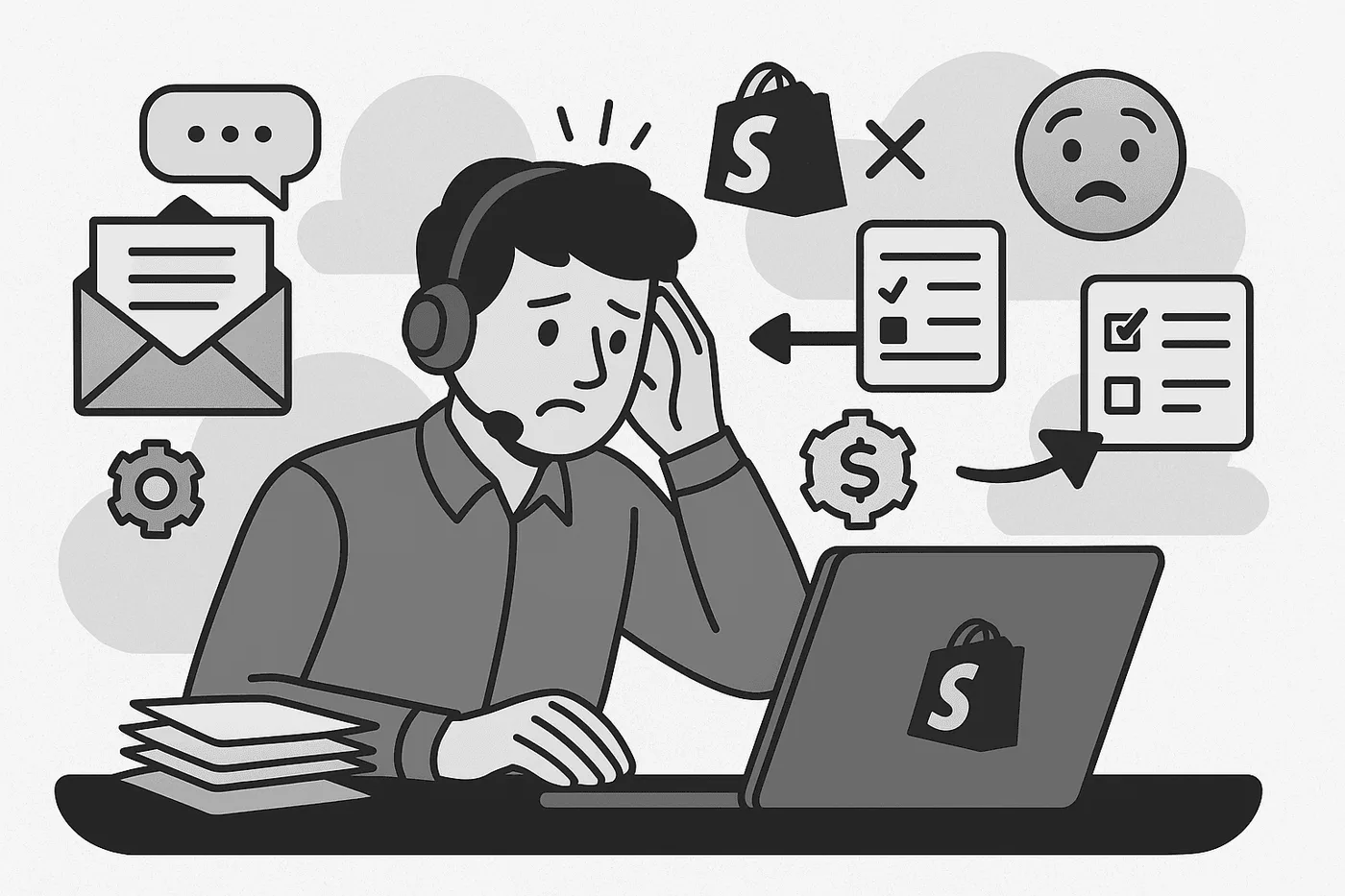
Bei mittelgroßen Shops passiert das dutzende Male am Tag.
Weitere häufige Situationen:
- Der Kunde wusste nicht, dass er Anspruch auf einen Rabatt hat
- Influencer-Codes werden erst nach dem Kauf geteilt
- Eine Blitzaktion beginnt unmittelbar nach dem Kauf
- Der Kunde hat vergessen, einen Mengenrabatt anzuwenden
- Ein Rabatt für Erstkäufer wurde nicht automatisch angewendet
Warum Shopify nachträgliche Rabatte nicht zulässt
Das Bestellsystem von Shopify ist darauf ausgelegt, dass eine abgeschlossene Bestellung unveränderlich ist. Das hat mehrere Gründe:
1. Zuverlässige Zahlungsabwicklung
Sobald die Zahlung eingezogen wurde, erfordert eine Änderung der Bestellsumme:
- Die ursprüngliche Zahlung zu erstatten
- Einen neuen Betrag einzuziehen
- Die Differenz abzugleichen
Das macht die Abwicklung über Zahlungsanbieter komplexer.
2. Probleme bei der Steuerberechnung
Rabatte beeinflussen den steuerpflichtigen Betrag. Wenn Sie den Rabatt nach dem Checkout ändern:
- Muss die Umsatzsteuer neu berechnet werden
- Werden Steuerberichte ungenau
- Können Probleme bei der Einhaltung von Vorschriften entstehen
3. Genaue Berichte
Die Analysen von Shopify erfassen:
- Bruttoumsatz
- Angewendete Rabatte
- Nettoumsatz
Nachträgliche Rabatte verfälschen diese Kennzahlen.
4. Bestandsverwaltung
Rabatte können an bestimmte Produkte oder Aktionen gebunden sein. Werden sie nach dem Kauf geändert, wirkt sich das auf die Bestandsverfolgung und die Kennzahlen zur Leistung von Aktionen aus.
Kurz gesagt: Für Shopify hat die Integrität von Bestellungen Vorrang vor Flexibilität.
Manuelle Umgehungslösungen (und ihre Nachteile)
Sehen wir uns an, wie Händler derzeit damit umgehen und welche erheblichen Nachteile die einzelnen Methoden haben.
Umgehungslösung #1: Teilerstattungen
So funktioniert es:
- Der Kunde meldet sich wegen eines vergessenen Rabatts
- Sie berechnen den Rabattbetrag
- Sie veranlassen eine Teilerstattung über diesen Betrag
- Der Kunde erhält die Erstattung innerhalb von 3–10 Werktagen
Probleme:
Ungenaue Berichte: Die Bestellung weist den vollen Preis aus, obwohl Sie einen Teil erstattet haben. Ihre Verkaufsberichte zeigen nun einen höheren Bruttoumsatz als den tatsächlichen Erlös. Und das ist kein seltenes Problem: Bei mehr als 10 Mio. Shopify-Bestellungen wird etwa jede 19. Bestellung (5,2 %) nach dem Checkout bearbeitet (Revize, 2026).
❌ Komplizierte Steuerberechnung: Die Umsatzsteuer wird nicht automatisch angepasst. Für korrekte Berichte müssen Sie Steuerdifferenzen manuell erfassen.
❌ Verzögerte Erstattung: Der Kunde wartet 3–10 Tage auf sein Geld. Das ist nicht die sofortige Lösung, die er erwartet hat.
❌ Gebühren des Zahlungsanbieters: Sie haben Bearbeitungsgebühren auf den vollen Betrag gezahlt, behalten aber nur einen Teil des Umsatzes. Die Gebühren werden nicht erstattet.
❌ Aufwand für den Support: Jede Anfrage erfordert 5–10 Minuten manuelle Arbeit. Bei mehr als 50 Anfragen pro Tag summiert sich das.
Original order: $100 (you pay $3 in fees)
Discount should have been: $20
Solution: Refund $20
Result: You keep $80 but paid $3 in fees on $100
Actual profit: $77 instead of $80
Umgehungslösung #2: Bestellung bearbeiten und Rabatt auf Positionen anwenden
So funktioniert es:
- Öffnen Sie die Bestellung im Shopify Admin
- Klicken Sie auf „Bearbeiten“
- Wenden Sie einen Rabatt auf die Bestellpositionen an
- Passen Sie die Zahlung an
- Benachrichtigen Sie den Kunden
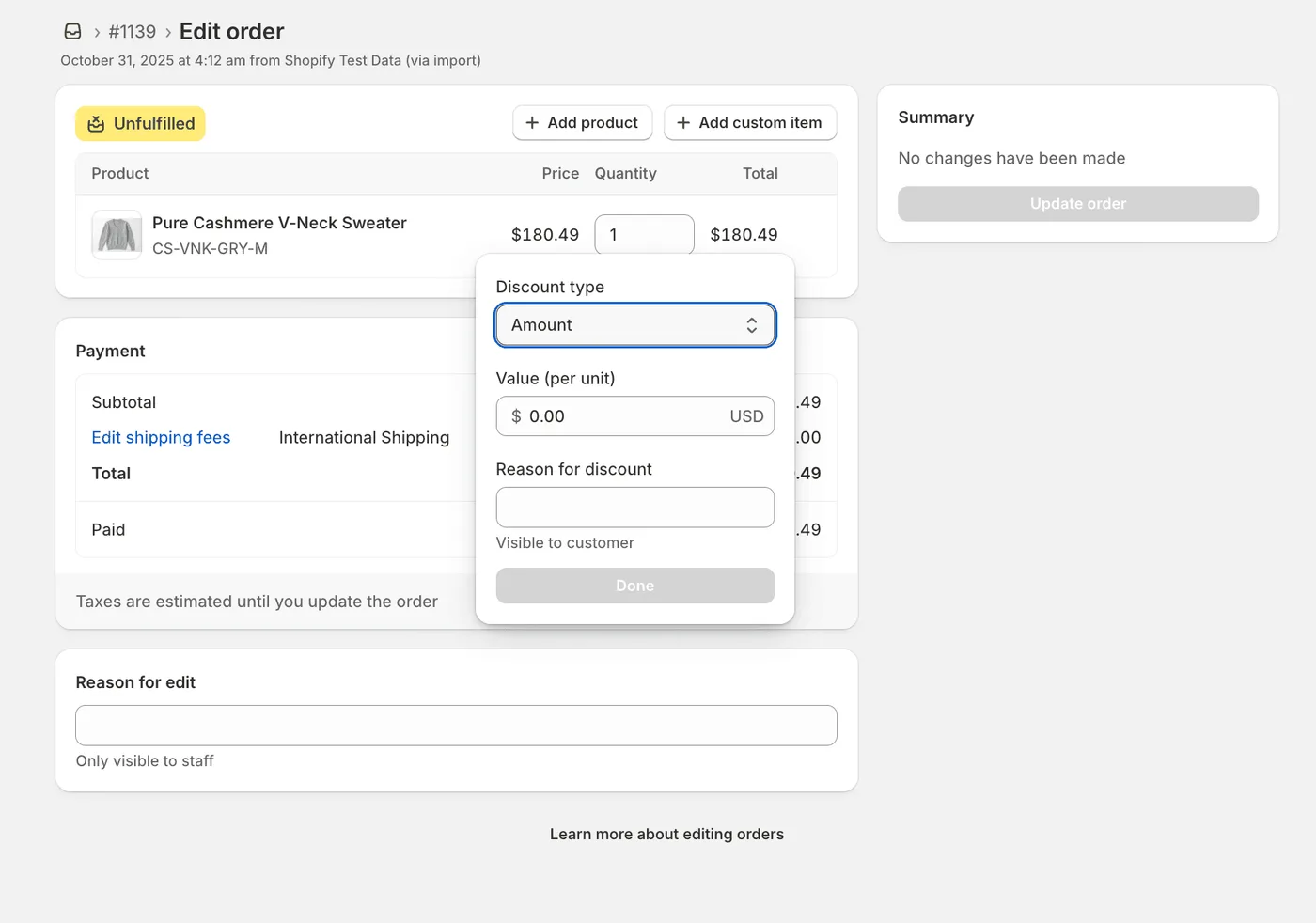
Probleme:
❌ RabattCODES lassen sich nicht erfassen – Selbst wenn Sie Preise manuell anpassen, wird der eigentliche Rabattcode (etwa „SAVE20“) nicht in der Bestellung gespeichert. Der Kunde sieht nie, welcher Code „angewendet“ wurde.
❌ Ihre Marketinganalysen verlieren wichtige Daten – Berichte zeigen, welche Rabattcodes zu Verkäufen geführt haben. Manuelle Anpassungen umgehen diese Erfassung vollständig. So lässt sich nicht messen, welche Kampagnen tatsächlich funktionieren.
❌ Extrem zeitaufwendig – Pro Bestellung dauert es 10–15 Minuten:
- Bestellung aufrufen
- Rabattbetrag berechnen
- Anpassungen vornehmen
- Erstattung oder Zahlung abwickeln
- Dem Kunden eine Erklärung per E-Mail schicken
- Etwaige Notizen aktualisieren
❌ Kein Self-Service für Kunden – Der Kunde muss:
- Dem Support eine E-Mail schreiben
- 2–24 Stunden auf eine Antwort warten
- Auf die manuelle Bearbeitung warten
- Seine E-Mails auf eine Bestätigung prüfen
❌ Nicht skalierbar – Bei 5 Bestellungen pro Tag funktioniert es. Bei 50 Bestellungen pro Tag wird es schwierig. Bei 500 Bestellungen pro Tag ist es nicht praktikabel.
❌ Zugriff für das Supportteam erforderlich – Jede Rabattanfrage braucht eine geschulte Supportkraft. Die Aufgabe lässt sich nicht einfach an weniger erfahrene Mitarbeitende abgeben, da dabei viel schiefgehen kann.
❌ Frustrierte Kunden – „Warum kann ich den Code nicht einfach selbst eingeben?“ Kunden erwarten heute Self-Service.
💡 Kurz gesagt: Bei 1–2 Anfragen funktioniert die manuelle Bearbeitung. Bei größeren Mengen stößt sie an ihre Grenzen.
Umgehungslösung #3: Bestellentwurf erstellen
So funktioniert es:
- Stornieren Sie die ursprüngliche Bestellung
- Erstellen Sie einen neuen Bestellentwurf mit dem Rabatt
- Senden Sie dem Kunden eine Rechnung
- Der Kunde bezahlt den neuen Betrag
- Erstatten Sie die ursprüngliche Bestellung
Probleme:
❌ Neue Bestellnummer: Das stiftet Verwirrung. Der Kunde erhält zwei Bestellbestätigungen.
❌ Erstattung und erneute Zahlung: Der Kunde sieht eine Erstattung UND eine neue Abbuchung. Das kann verdächtig wirken.
❌ Unübersichtlicher Bestellverlauf: Die ursprüngliche Bestellung wird als „storniert“ angezeigt. Analysen werden verzerrt.
❌ Verwirrung beim Kunden: Der Ablauf muss ausführlich erklärt werden. Viele Kunden finden ihn befremdlich.
❌ Extrem zeitaufwendig: Pro Bestellung dauert es mehr als 15 Minuten. Das ist nicht skalierbar.
Wann sinnvoll: Nur bei hochwertigen Bestellungen, wenn der Kunde bereit ist, diesen Ablauf mitzumachen.
Umgehungslösung #4: Shop-Guthaben für den nächsten Einkauf
So funktioniert es:
- Entschuldigen Sie sich beim Kunden
- Bieten Sie ein Shop-Guthaben in Höhe des Rabatts an
- Der Kunde verwendet es beim nächsten Einkauf
Probleme:
❌ Löst das Problem der aktuellen Bestellung nicht: Der Kunde wollte den Rabatt JETZT, nicht später.
❌ Keine Garantie für einen weiteren Kauf: Der Kunde löst das Guthaben möglicherweise nie ein.
❌ Mehr Supportanfragen: „Wo ist mein Guthaben?“ „Wie kann ich es verwenden?“
❌ Probleme bei der Umsatzrealisierung: Sie geben künftigen Umsatz auf, um einen früheren Fehler auszugleichen.
Wann sinnvoll: Als letzte Möglichkeit oder Kulanzgeste, nicht als Hauptlösung.
Vergleich: Manuelle Umgehungslösungen und automatisierte Lösung
| Methode | Zeitaufwand | Kundenerlebnis | Genauigkeit der Berichte | Skalierbarkeit |
|---|---|---|---|---|
| Teilerstattung | 5–10 Min. | Schlecht (3–10 Tage Wartezeit) | ❌ Ungenau | Gering |
| Bestellung manuell bearbeiten | 10–15 Min. | Schlecht (Kontakt zum Support nötig) | ⚠️ Teilweise genau | Sehr gering |
| Bestellentwurf | 15–20 Min. | Sehr schlecht (verwirrend) | ❌ Ungenau | Nicht skalierbar |
| Shop-Guthaben | 5 Min. | Schlecht (löst das Problem der aktuellen Bestellung nicht) | ⚠️ Erzeugt eine Verbindlichkeit | Gering |
| Self-Service-App | 0 Min. | ✔️ Ausgezeichnet (sofort) | ✔️ Genau | ✔️ Unbegrenzt |
Die beste Lösung: Rabatte per Self-Service anwenden
Die zeitgemäße Lösung: Lassen Sie Kunden ihre Rabatte nach dem Checkout selbst anwenden.
So funktioniert es
-
Der Kunde schließt den Checkout ab (und vergisst den Rabattcode)
-
Der Kunde bemerkt den Fehler (und findet den Code 5 Minuten später)
-
Der Kunde öffnet die Bestellstatusseite
-
Der Kunde klickt auf „Rabatt anwenden“
-
Er gibt den Rabattcode ein
-
Der Rabatt wird sofort angewendet ✔️
-
Die Bestellsumme wird automatisch angepasst
-
Die Steuern werden automatisch berechnet
-
Die Zahlungsdifferenz wird automatisch abgewickelt
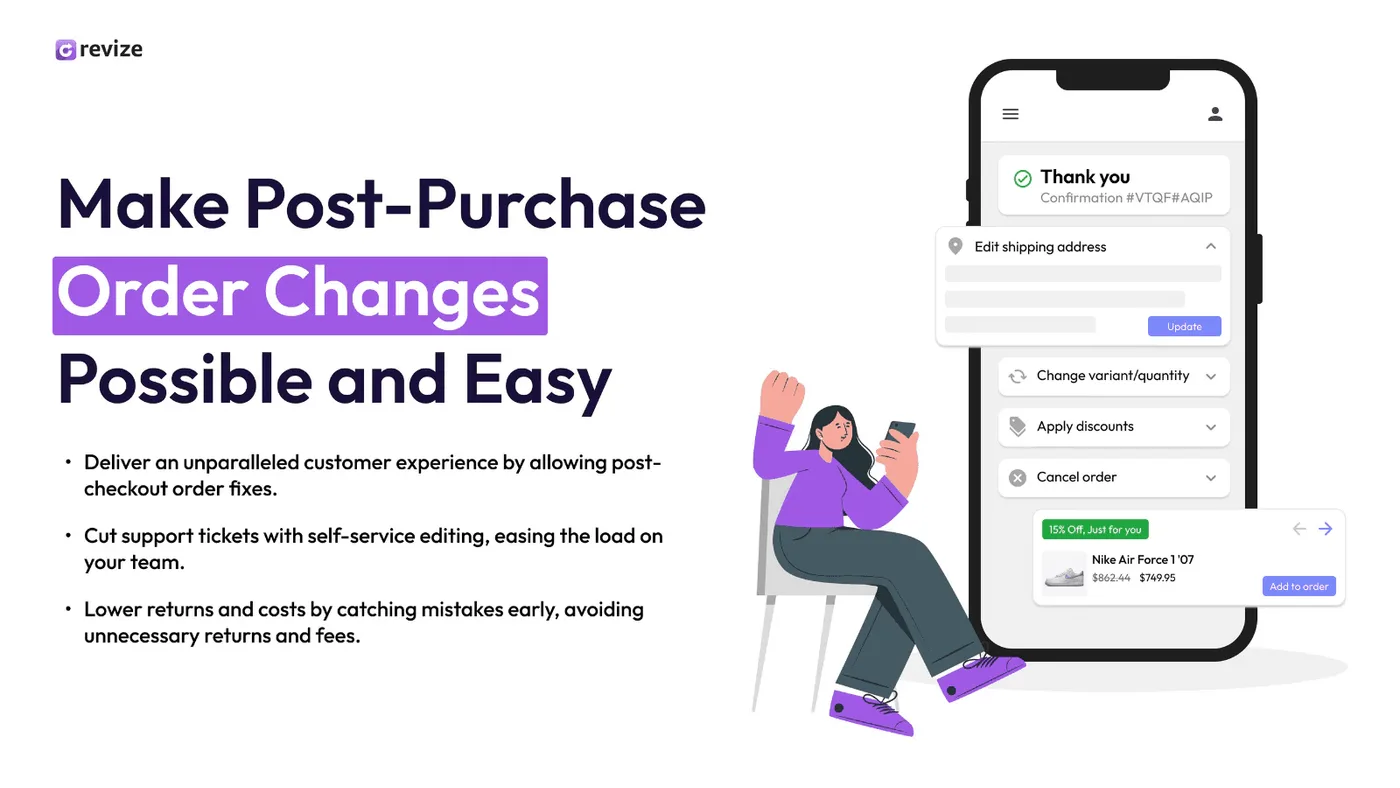
Vorteile
✔️ Keine Supporttickets: Kunden lösen das Problem in 30 Sekunden selbst
✔️ Sofortige Lösung: Kein Warten auf eine Antwort des Supportteams
✔️ Genaue Berichte: Die Bestellung zeigt von Anfang an den korrekten rabattierten Betrag
✔️ Besseres Kundenerlebnis: Kunden können das Problem selbst lösen und sind zufriedener
✔️ Skalierbar: Funktioniert bei 10 ebenso wie bei 10.000 Bestellungen pro Tag
✔️ Korrekte Steuerberechnung: Steuern werden automatisch neu berechnet
✔️ Gleiche Bestellnummer: Keine Verwirrung, übersichtlicher Bestellverlauf
Auswirkungen in der Praxis
Vor Rabatten per Self-Service:
- Mehr als 50 Supporttickets pro Tag zu vergessenen Rabatten
- 5–10 Minuten pro Ticket = 250–500 Minuten Supportaufwand täglich
- Wartezeit für Kunden: 2–24 Stunden
- Kundenzufriedenheit: Niedrig
Nach der Einführung von Rabatten per Self-Service:
- 0 Supporttickets zu vergessenen Rabatten
- 0 Minuten Supportaufwand
- Wartezeit für Kunden: 0 Sekunden
- Kundenzufriedenheit: Hoch
Support time saved: 250 minutes/day × 30 days = 7,500 minutes/month
At $20/hour support cost: $2,500/month saved
Annual savings: $30,000+So richten Sie nachträgliche Rabatte mit Revize ein
Revize ist die einzige Shopify App, mit der Kunden Rabatte nach dem Checkout direkt auf der Bestellstatusseite anwenden können.
Schritt 1: Revize installieren
- Öffnen Sie die Revize App im Shopify App Store
- Klicken Sie auf „App hinzufügen“
- Folgen Sie den Installationsanweisungen
- Autorisieren Sie die App
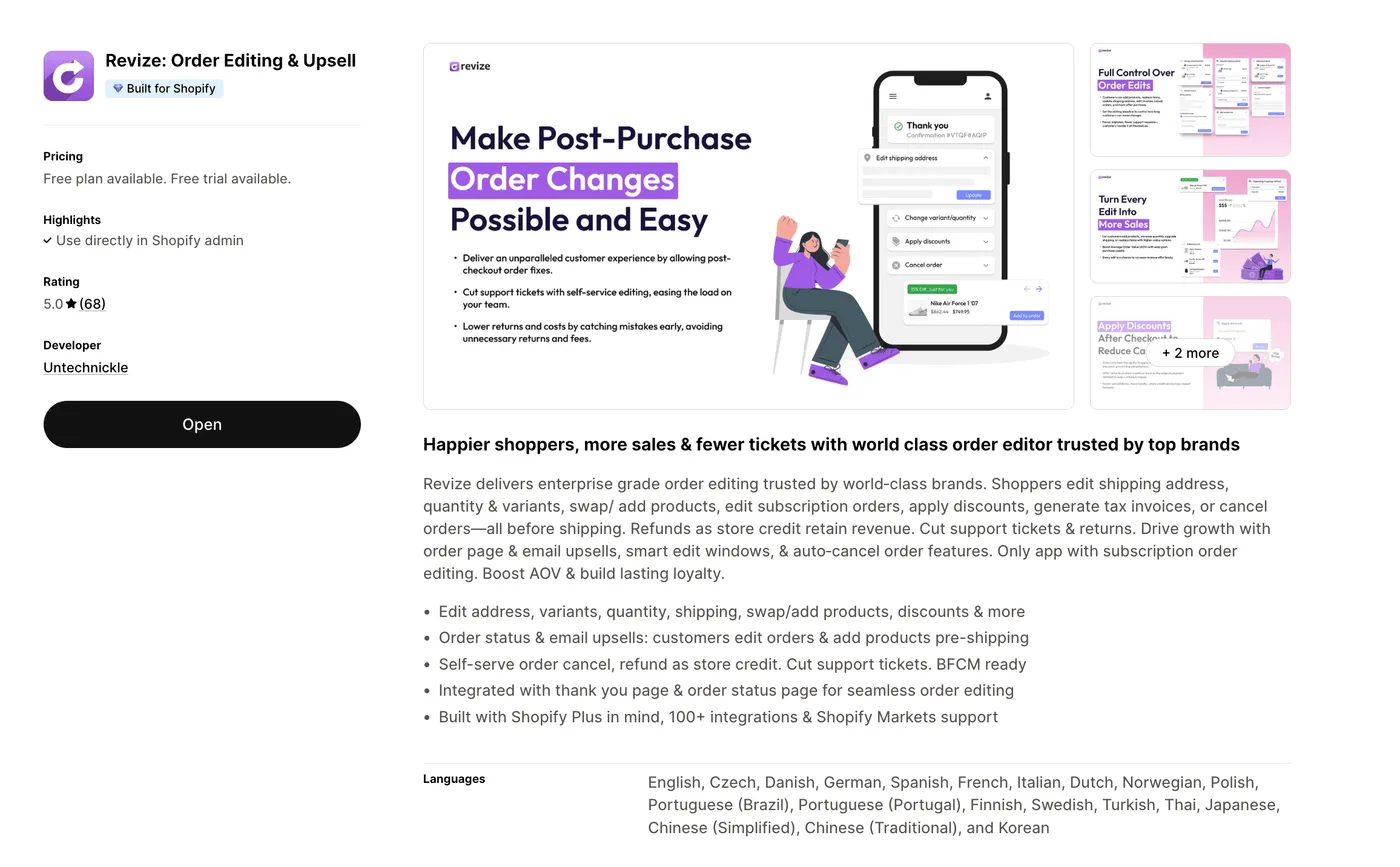
💡 Tipp: Die Installation dauert weniger als 2 Minuten. Programmierkenntnisse sind nicht erforderlich.
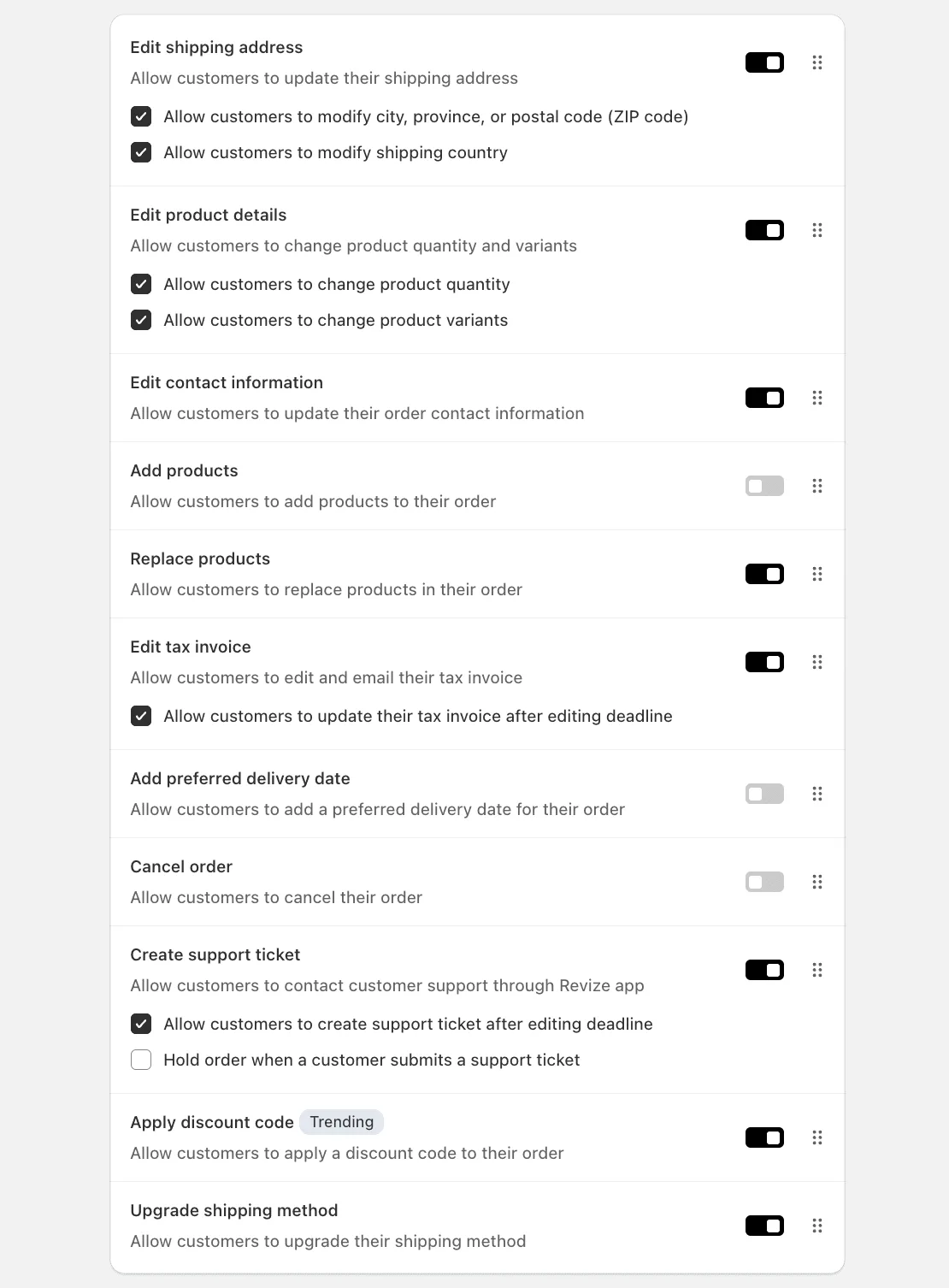
Schritt 2: Funktion zum Anwenden von Rabatten aktivieren
- Öffnen Sie Revize über Ihren Shopify Admin
- Wechseln Sie zum Tab Bestellbearbeitung
- Aktivieren Sie „Rabattcode anwenden“
Schritt 3: Zeitfenster für die Bearbeitung festlegen
Legen Sie fest, wie lange Kunden nach dem Checkout einen Rabatt anwenden können:
Empfohlene Einstellungen:
- 30 Minuten – Für Fehler, die sofort auffallen
- 2 Stunden – Für Kunden, die ihren Code erst suchen müssen
- 24 Stunden – Für Kunden, die den Fehler am nächsten Tag bemerken
- Bis zum Fulfillment – Für maximale Flexibilität
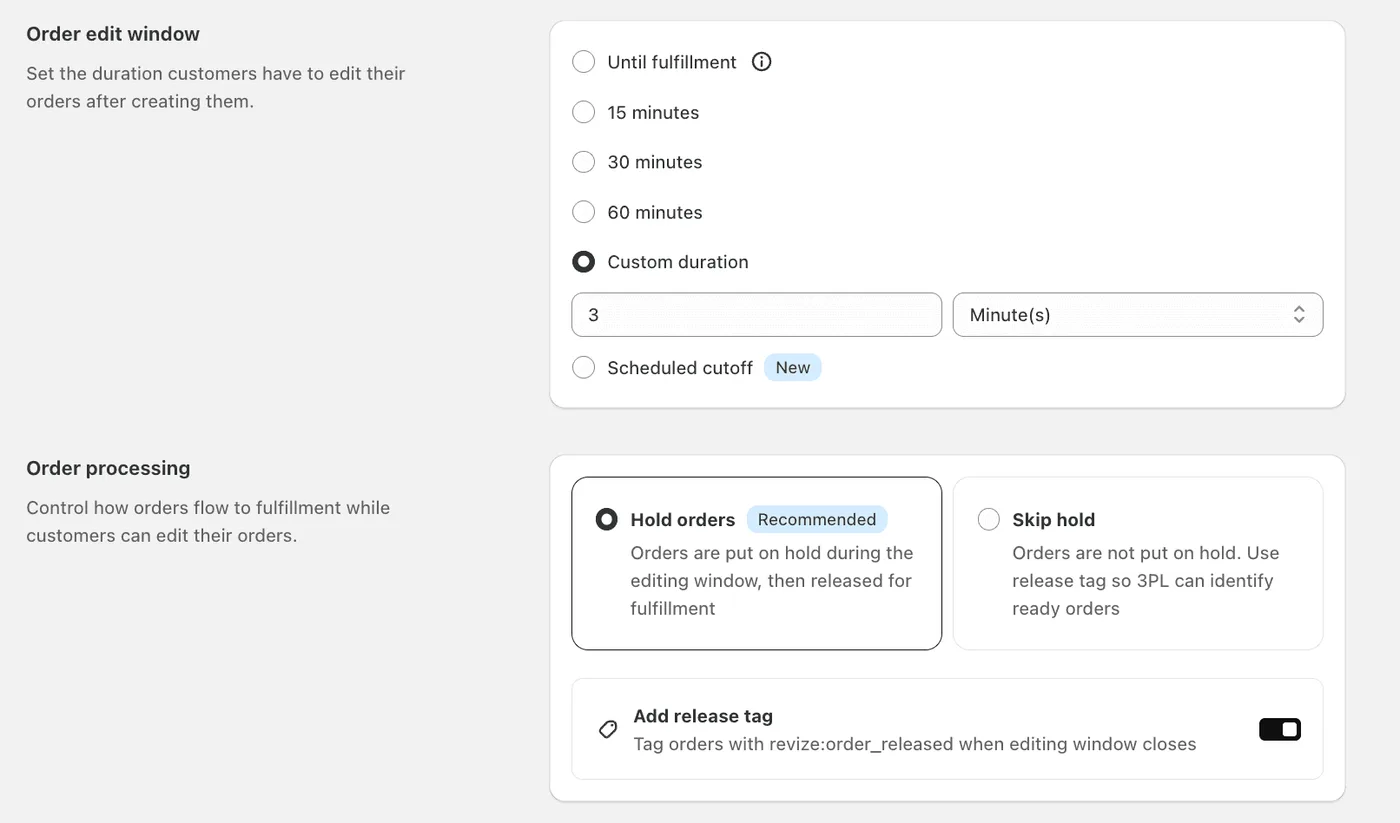
💡 Tipp: Beginnen Sie mit 2 Stunden. Sie können das Zeitfenster später an das Verhalten Ihrer Kunden anpassen.
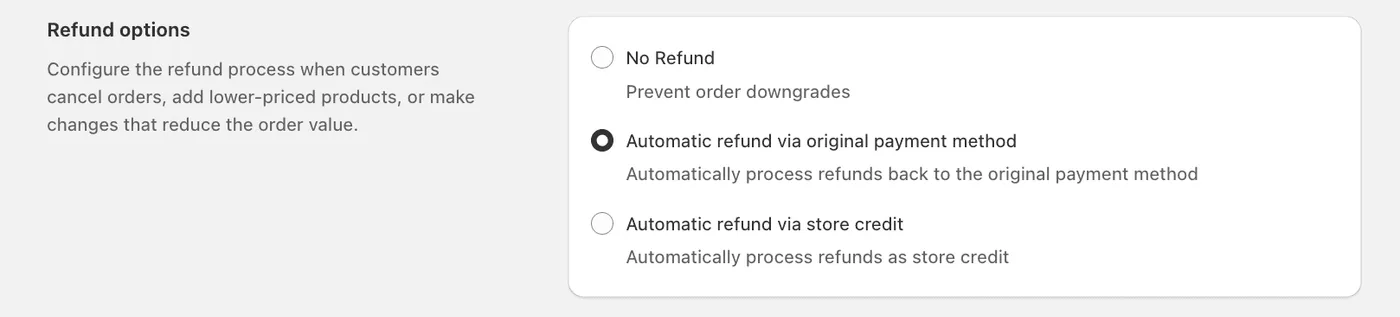
Schritt 4: Abwicklung der Zahlungsdifferenz konfigurieren
Wenn ein Rabatt angewendet wird, sinkt die Bestellsumme. Revize wickelt dies automatisch ab:
Option A: Automatische Erstattung veranlassen
- Revize löst über Shopify automatisch eine Erstattung in Höhe des Rabattbetrags aus
- Der Kunde erhält das Geld innerhalb von 3–10 Tagen zurück
- Einfach und übersichtlich
Option B: Shop-Guthaben
- Der Rabattbetrag wird in Shop-Guthaben umgewandelt
- Der Kunde kann es beim nächsten Einkauf sofort verwenden
- Der Umsatz bleibt in Ihrem Shop
Schritt 5: Kundenerlebnis gestalten
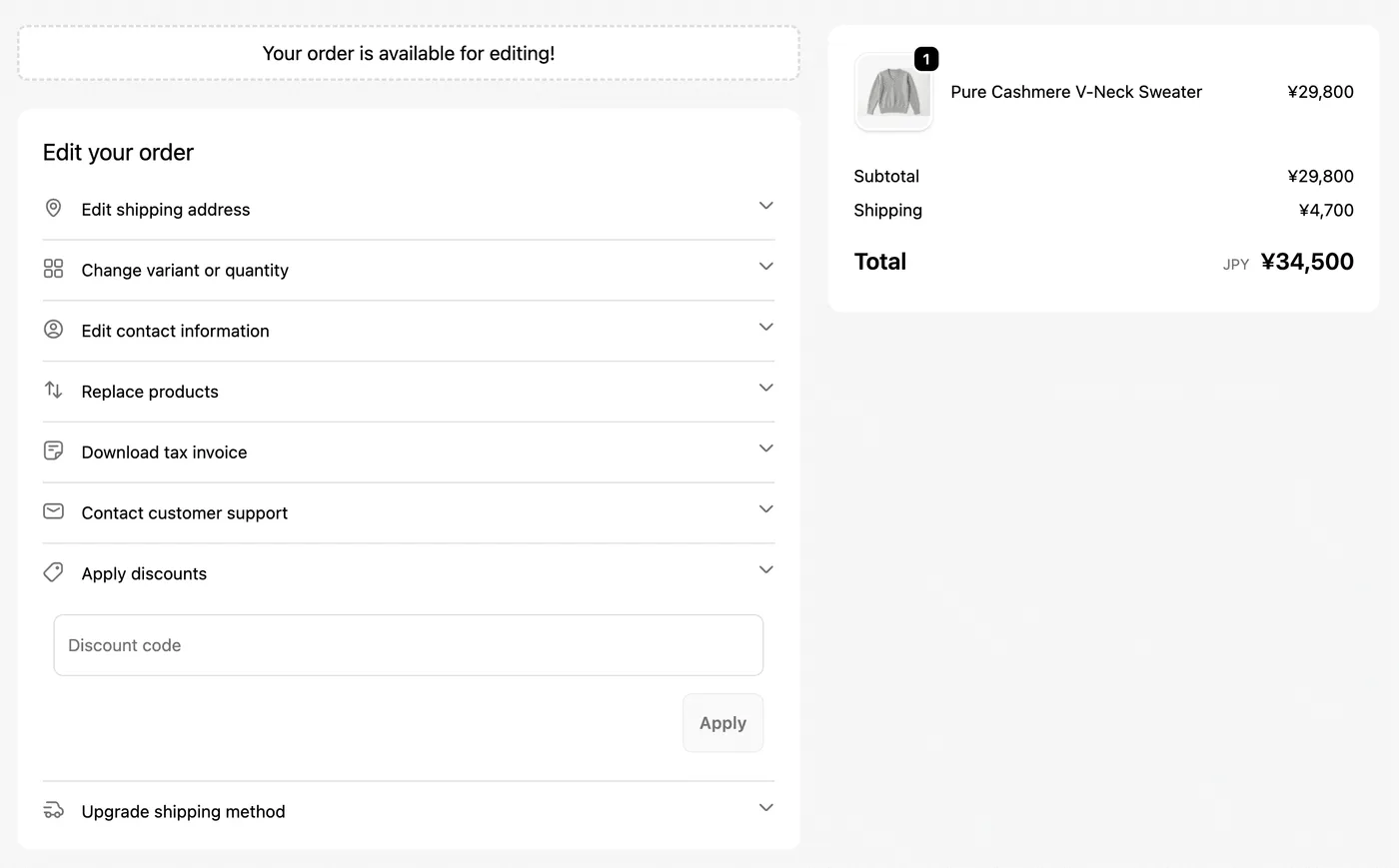
Sorgen Sie dafür, dass das Anwenden des Rabatts zu Ihrem Shop passt:
- Schaltflächentext anpassen: „Rabattcode anwenden“ oder „Haben Sie einen Gutschein?“
- Hinweise hinzufügen: „Rabatt vergessen? Wenden Sie ihn jetzt an!“
- Markenfarben verwenden: Stimmen Sie die Ansicht auf das Design Ihres Shops ab (sie übernimmt bereits das Branding Ihres Checkouts)
- Erfolgsmeldungen festlegen: „Rabatt angewendet! Sie erhalten in Kürze eine Erstattung über $X.“
Schritt 6: Funktion testen
Bevor Sie die Funktion freischalten:
- Erstellen Sie eine Testbestellung in Ihrem Shop
- Öffnen Sie die Bestellstatusseite
- Klicken Sie auf „Rabatt anwenden“
- Geben Sie einen Rabattcode für den Test ein
- Prüfen Sie, ob der Rabatt korrekt angewendet wird
- Prüfen Sie, ob die Erstattung oder Gutschrift korrekt abgewickelt wird
✔️ Fertig! Ihre Kunden können jetzt nach dem Checkout Rabatte anwenden.
Bewährte Vorgehensweisen für nachträgliche Rabatte
1. Klare Zeitlimits festlegen
Warum: Das verhindert Missbrauch und sorgt dafür, dass Bestellungen planmäßig erfüllt werden.
Empfehlung:
- ✔️ 30 Minuten bis 24 Stunden für die meisten Shops
- ✔️ Bis zum Fulfillment bei maßgefertigten oder auf Bestellung hergestellten Produkten
- ❌ Unbegrenzte Zeit (führt zu Konflikten beim Fulfillment)
2. Klar kommunizieren
Fügen Sie im Checkout oder auf der Dankeseite einen Hinweis hinzu:
Beispiel:
„Rabatt vergessen? Kein Problem! Sie können ihn in den nächsten 2 Stunden auf Ihrer Bestellbestätigungsseite anwenden.“
Ergebnis: Weniger hektische Kaufabschlüsse und abgebrochene Warenkörbe.
3. Missbrauch verhindern
Mögliches Problem: Kunden schließen den Checkout ohne Rabatt ab und wenden anschließend mehrere Codes an.
Lösungen:
- ✔️ Auf einen Rabatt pro Bestellung begrenzen
- ✔️ Zeitlimits festlegen (maximal 24 Stunden)
4. Supportteam schulen
Auch bei Self-Service werden sich manche Kunden an den Support wenden:
Kunde: „Kann ich meinen Rabattcode noch hinzufügen?“ Support: „Ja, natürlich! Das können Sie auf Ihrer Bestellbestätigungsseite selbst tun. So geht’s: [Link zur Anleitung]“
Ergebnis: Die Anfrage ist noch schneller gelöst als bei einer manuellen Bearbeitung.
Beispiele aus dem Handel
Beispiel 1: Modeshop
Problem: Täglich 20–30 E-Mails wegen vergessener Influencer-Codes
Lösung: Nachträgliche Rabatte mit Revize aktiviert
Ergebnisse:
- ✔️ Supporttickets gingen von 25 pro Tag auf 2 pro Tag zurück
- ✔️ Kundenzufriedenheit stieg um 40 %
- ✔️ $1.500 pro Monat an Supportkosten eingespart
Beispiel 2: Elektronikshop
Problem: Blitzaktionen begannen unmittelbar nach dem Checkout von Kunden
Lösung: Zeitfenster von 24 Stunden für nachträgliche Rabatte
Ergebnisse:
- ✔️ Beschwerden über „unfaire Preise“ beseitigt
- ✔️ Kunden konnten Rabatte aus Blitzaktionen nachträglich anwenden
- ✔️ Markenbindung gestärkt
- ✔️ Mehr Empfehlungen durch Mundpropaganda
Häufige Fehler vermeiden
❌ Fehler #1: Kein Zeitlimit
Was passiert: Kunden versuchen Wochen nach dem Kauf, Rabatte anzuwenden, obwohl die Bestellung bereits versandt wurde.
Lösung: Legen Sie ein angemessenes Zeitfenster für die Bearbeitung fest (30 Min. bis 24 Stunden).
❌ Fehler #2: Unbegrenzte Rabattkombinationen zulassen
Was passiert: Kunden kombinieren mehrere Rabatte und senken die Bestellsumme unter die Kosten.
Lösung: Begrenzen Sie die Anwendung auf einen Rabatt pro Bestellung und prüfen Sie ihn anhand Ihrer Rabattregeln.
❌ Fehler #3: Die Funktion nicht bekannt machen
Was passiert: Kunden wissen nicht, dass sie nach dem Checkout noch Rabatte anwenden können.
Lösung:
- Hinweis im Checkout und auf der Dankeseite hinzufügen
- In der Bestellbestätigung per E-Mail erwähnen
- Schaltfläche auf der Bestellstatusseite gut sichtbar platzieren
Häufig gestellte Fragen zu nachträglichen Rabatten auf Shopify
Kann ich einer Shopify-Bestellung nach dem Kauf einen Rabattcode hinzufügen?
Nicht mit den integrierten Funktionen. Shopify unterstützt das Hinzufügen von Rabattcodes nach dem Checkout nicht. Mit einer App zur Bestellbearbeitung per Self-Service wie Revize können Kunden Rabatte jedoch selbst auf der Bestellstatusseite anwenden.
Wie lange können Kunden nach dem Checkout Rabatte anwenden?
Das hängt von Ihren Einstellungen ab. Empfohlene Zeitfenster:
- 30 Minuten: Für Fehler, die sofort auffallen
- 2 Stunden: Für die meisten Fälle
- 24 Stunden: Für maximale Flexibilität
- Bis zum Fulfillment: Für Produkte, die auf Bestellung hergestellt werden
Wirken sich nachträgliche Rabatte auf meine Verkaufsberichte aus?
Bei manuellen Umgehungslösungen (Teilerstattungen): Ja, die Berichte werden ungenau.
Bei Self-Service-Apps (Revize): Nein, die Bestellsumme wird vor dem Fulfillment korrekt angepasst. So bleiben die Berichte genau.
Was passiert, wenn das Fulfillment für die Bestellung bereits abgeschlossen ist?
Bewährte Vorgehensweise: Lassen Sie nach dem Fulfillment keine Rabatte mehr zu.
Wenn sich der Kunde bei Ihnen meldet: Bieten Sie aus Kulanz einmalig eine Teilerstattung oder Shop-Guthaben an.
Beeinflusst ein nach dem Checkout hinzugefügter Rabatt die Steuern?
Ja, Rabatte senken den steuerpflichtigen Betrag.
Bei manuellen Umgehungslösungen: Die Steuer wird nicht neu berechnet. Das führt zu Problemen in den Berichten.
Mit Revize: Die Steuern werden anhand der neuen rabattierten Bestellsumme automatisch neu berechnet.
Woher wissen Kunden, dass sie nach dem Checkout Rabatte anwenden können?
Entscheidend ist eine klare Kommunikation:
- Im Checkout: „Rabatt vergessen? Sie können ihn nach dem Checkout auf Ihrer Bestellseite anwenden.“
- In der Bestellbestätigung per E-Mail: „Rabattcode vergessen? [Hier anwenden]“
- Auf der Bestellstatusseite: Eine gut sichtbare Schaltfläche „Rabatt anwenden“
Verzögert das das Fulfillment von Bestellungen?
Nur wenn Sie ein langes Zeitfenster für die Bearbeitung festlegen.
Empfehlung:
- Kurzes Zeitfenster (2 Stunden): Geringe Auswirkungen
- Bestellungen während des Bearbeitungszeitfensters zurückhalten
- Nach Ablauf des Zeitfensters automatisch für das Fulfillment freigeben
Mehr dazu erfahren Sie in unserem Leitfaden zur Bestellbearbeitung auf Shopify.
Was passiert, wenn ein Kunde einen abgelaufenen Rabattcode anwenden möchte?
Gute Self-Service-Apps:
- ✔️ Prüfen den Code anhand der Rabattregeln von Shopify
- ✔️ Prüfen das Ablaufdatum
- ✔️ Zeigen verständliche Fehlermeldungen an
- ✔️ Verhindern, dass ungültige Rabatte angewendet werden
Kann ich diese Funktion mit Shopify Plus nutzen?
Ja! Nachträgliche Rabatte funktionieren mit allen Shopify-Tarifen:
- Shopify Basic
- Shopify
- Shopify Advanced
- Shopify Plus
Wie funktionieren Erstattungen, wenn ein Rabatt nach dem Checkout angewendet wird?
Option für automatische Erstattung:
- Der Kunde wendet den Rabatt an
- Die Bestellsumme sinkt um den Rabattbetrag
- Die Differenz wird automatisch erstattet
- Der Kunde erhält die Erstattung innerhalb von 3–10 Werktagen
Option für Shop-Guthaben:
- Der Rabattbetrag wird in Shop-Guthaben umgewandelt
- Der Kunde kann es beim nächsten Einkauf sofort verwenden
- Der Umsatz bleibt in Ihrem Shop
Passt die Funktion zu meiner bestehenden Rabattstrategie?
Ja! Nachträgliche Rabatte funktionieren mit:
- ✔️ Regulären Rabattcodes
- ✔️ Automatischen Rabatten
- ✔️ Abonnementrabatten
- ✔️ Mengenrabatten und gestaffelten Rabatten
- ✔️ Angeboten nach dem Prinzip „Kaufe eins, erhalte eins gratis“
Stellen Sie lediglich sicher, dass Ihre Rabattregeln in Shopify korrekt eingerichtet sind.
Fazit
Rabatte nach dem Checkout zu Shopify-Bestellungen hinzuzufügen, war bisher sehr aufwendig:
- Manuelle Umgehungslösungen kosten Zeit
- Berichte werden ungenau
- Das Kundenerlebnis leidet
- Supportteams verlieren Stunden
Die Lösung: Kunden wenden nachträgliche Rabatte selbst an.
Mit den richtigen Tools können Kunden:
- Vergessene Rabattcodes sofort anwenden
- Ihr Problem ohne Kontakt zum Support unmittelbar lösen
- Ihre ursprüngliche Bestellnummer behalten
- Automatisch eine korrekte Erstattung erhalten
Das Ergebnis:
- ✔️ Keine Supporttickets zu vergessenen Rabatten
- ✔️ Zufriedene Kunden, die das Problem selbst lösen können
- ✔️ Genaue Verkaufsberichte
- ✔️ Tausende an Supportkosten eingespart
Möchten Sie Supporttickets zu vergessenen Rabatten dauerhaft vermeiden?
Revize ermöglicht nachträgliche Rabatte per Self-Service, Bestellbearbeitung und mehr. Senken Sie die Zahl der Supporttickets um mehr als 40 % und verbessern Sie zugleich die Kundenzufriedenheit.
Zuletzt aktualisiert: November 2025
Aktualisiert im August 2026. Revize ist eine Shopify App, mit der Kunden ihre Bestellungen nach dem Kauf selbst bearbeiten können. Vor dem Fulfillment können sie die Lieferadresse ändern, eine Variante oder ein Produkt austauschen, stornieren und eine Rückerstattung oder Shop-Guthaben erhalten, ohne ein Supportticket zu erstellen. Erfahren Sie mehr darüber, wie Kunden ihre Shopify-Bestellungen selbst bearbeiten können, oder finden Sie Revize im Shopify App Store.