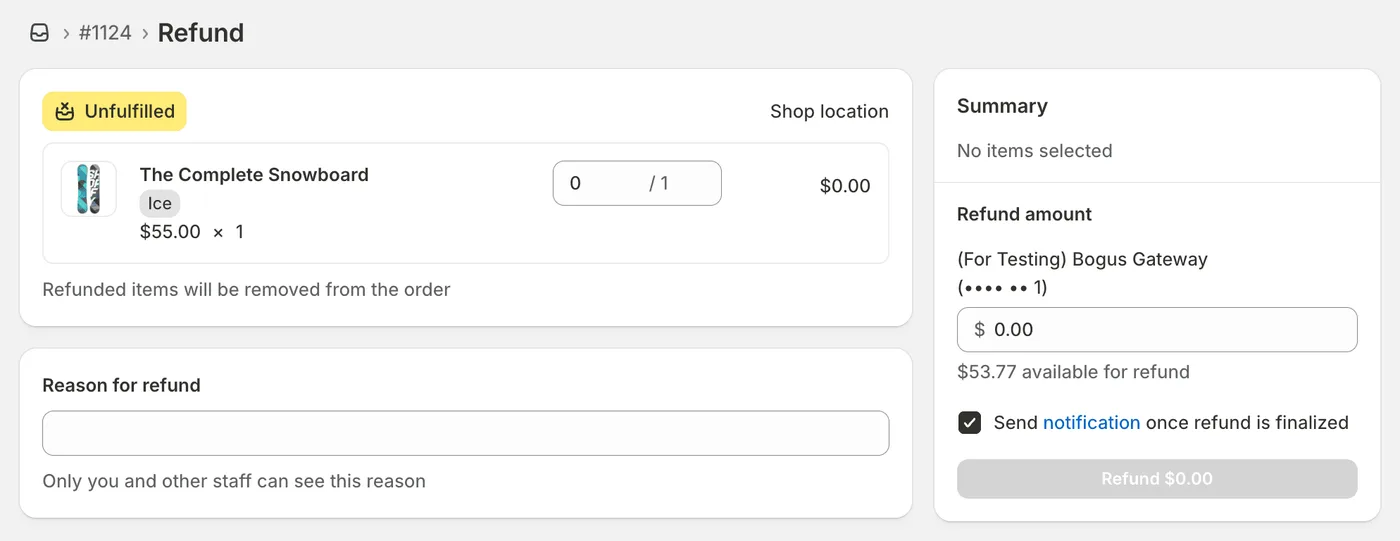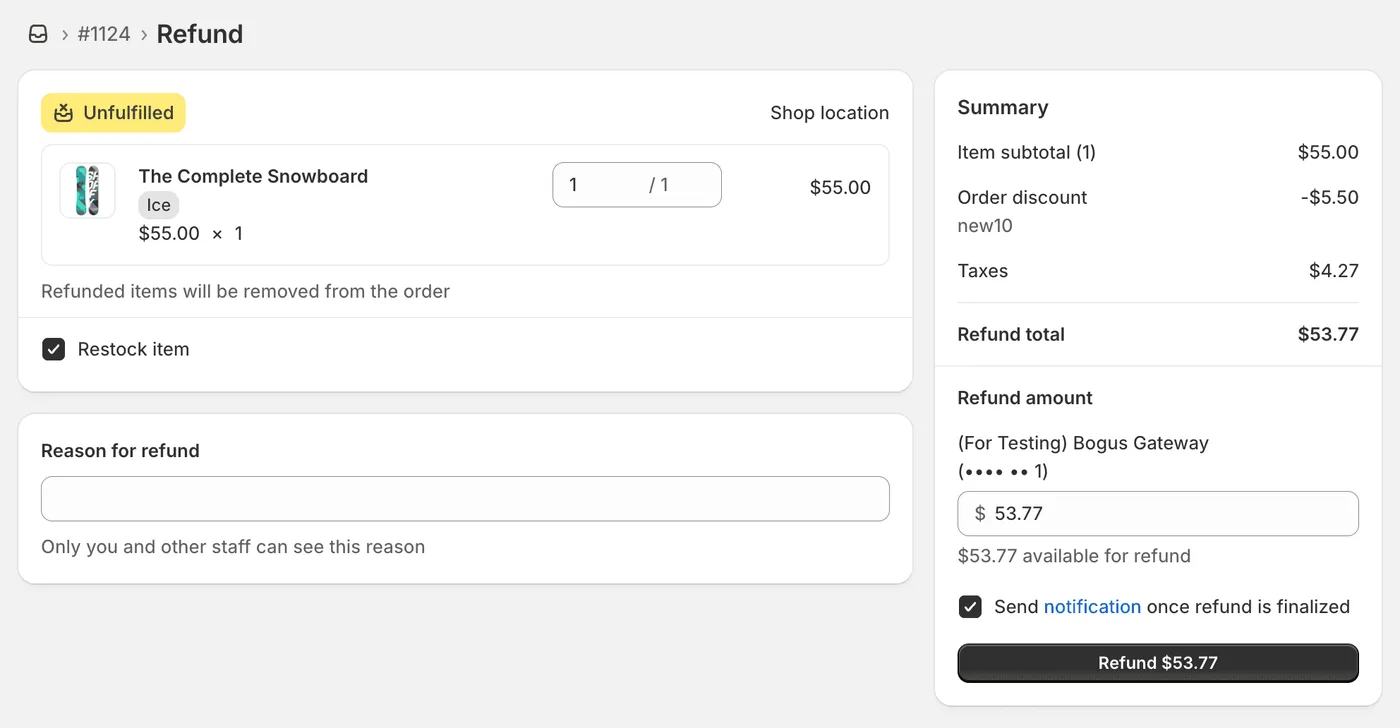
So erstattest du auf Shopify: Vollständiger Leitfaden (2025)

Wie man bei Shopify eine Rückerstattung vornimmt
So erstatten Sie einem Kunden bei Shopify:
Shopify-Admin → Bestellungen
Klicken Sie auf die Bestellung, die Sie erstatten möchten
Klicken Sie auf die Schaltfläche "Rückerstattung"
Wählen Sie die zu erstattenden Artikel aus ODER geben Sie einen benutzerdefinierten Betrag ein
Wählen Sie, ob Sie Artikel wieder einlagern möchten
Klicken Sie auf "Rückerstattung $XX.XX"
✔️ Fertig! Die Rückerstattung wird in Shopify sofort verarbeitet. Der Kunde erhält sein Geld je nach Bank innerhalb von 3-10 Werktagen.
Inhaltsverzeichnis
Wie man eine vollständige Rückerstattung ausstellt
Wie man eine Teilrückerstattung ausstellt
Wie man Versandkosten erstattet
Wie man ohne Wiedereinlagerung erstattet
Wie lange dauern Shopify-Rückerstattungen?
Wie Rückerstattungen in Berichten & Auszahlungen erscheinen
Fehlerbehebung bei Rückerstattungsproblemen
Bewährte Praktiken
FAQ
Wie man bei Shopify eine vollständige Rückerstattung ausstellt
Eine vollständige Rückerstattung gibt dem Kunden den gesamten Bestellbetrag zurück.
Schritt-für-Schritt-Anleitung
Schritt 1: Zur Bestellung navigieren
Melden Sie sich in Ihrem Shopify-Admin an
Klicken Sie in der linken Seitenleiste auf Bestellungen
Finden Sie die zu erstattende Bestellung und klicken Sie darauf
Schritt 2: Rückerstattungsbildschirm öffnen
Klicken Sie auf die Schaltfläche "Rückerstattung" (oben rechts)
Warten Sie, bis die Rückerstattungsoberfläche geladen ist

Schritt 3: Artikel auswählen
Die Mengen werden für eine vollständige Rückerstattung automatisch ausgefüllt
Überprüfen Sie, ob der Rückerstattungsbetrag = Gesamtbestellwert ist

Schritt 4: Entscheidung zur Wiedereinlagerung
✔️ Aktivieren Sie "Artikel wieder einlagern", wenn:
Artikel zurückgesendet werden
Artikel wiederverkaufsfähig sind
❌ Deaktivieren Sie es, wenn:
Artikel beschädigt sind
Der Kunde die Artikel behält
Es sich um kundenspezifische/auf Bestellung gefertigte Artikel handelt
Schritt 5: Details hinzufügen
Wählen Sie den Rückerstattungsgrund aus dem Dropdown-Menü
Lassen Sie "Benachrichtigung senden" aktiviert (empfohlen)
Fügen Sie bei Bedarf interne Notizen hinzu
Schritt 6: Verarbeiten
Überprüfen Sie alle Details
Klicken Sie auf "Rückerstattung $XXX.XX"
Die Bestätigung wird angezeigt
✔️ Rückerstattung abgeschlossen!
Wie man bei Shopify eine Teilrückerstattung ausstellt
Eine Teilrückerstattung erstattet nur einen Teil des Bestellbetrags.
Wann Teilrückerstattungen verwendet werden sollten
Der Kunde sendet einige Artikel zurück (nicht alle)
Entschädigung für Probleme (verspätete Lieferung, kleinere Beschädigung)
Preisanpassungen oder Korrekturen
Kulanzgesten
Schnelle Schritte
Bestellung öffnen → Auf "Rückerstattung" klicken
Mengen anpassen (bestimmte Artikel erstatten) ODER benutzerdefinierten Betrag eingeben
Wiedereinlagerungsoption wählen
Auf "Rückerstattung $XX.XX" klicken
Beispielszenarien
Szenario 1: Rückgabe eines einzelnen Artikels
Bestellung: 200 $ (3 Artikel: 80 $ + 60 $ + 60 $)
Rückgabe: nur der Artikel für 60 $
Aktion: Mengen dieses Artikels auf 1 setzen, die anderen auf 0
Ergebnis: 60-$-Rückerstattung
Szenario 2: Entschädigung
Bestellung: insgesamt 150 $
Problem: verspätete Lieferung
Aktion: 15 $ benutzerdefinierten Betrag eingeben (Mengen bei 0 lassen)
Ergebnis: 15-$-Rückerstattung, der Kunde behält alles
Für komplexere Teilrückerstattungsszenarien sehen Sie sich unseren vollständigen Leitfaden an, wie man Teilrückerstattungen in Shopify durchführt.
Wie man Versandkosten bei Shopify erstattet
Option 1: Versandkosten mit der vollständigen Bestellung erstatten
Folgen Sie den Schritten für die vollständige Rückerstattung
Geben Sie im Abschnitt "Versandkosten erstatten" den Versandbetrag ein
Shopify addiert ihn zur Gesamtrückerstattung
Verarbeiten Sie die Rückerstattung
Beispiel:
Artikel: 100 $ + Versand: 15 $ + Steuer: 10 $
Gesamtrückerstattung: 125 $
Option 2: Nur Versandkosten erstatten
Bestellung öffnen → Auf "Rückerstattung" klicken
Alle Artikelmengen auf 0 setzen
Versandkosten in das Feld "Rückerstattungsbetrag" eingeben
Grund hinzufügen: "Versandkostenerstattung"
Verarbeiten
Ergebnis: Der Kunde erhält die Versandkostenerstattung und behält die Artikel.
Wann Versandkosten erstattet werden sollten
✔️ Versandkosten erstatten, wenn:
Die Bestellung vor dem Versand storniert wurde
Das Paket vom Versanddienstleister verloren wurde
Erhebliche Verzögerungen auftreten
Zu hohe Versandkosten berechnet wurden
❌ Nicht erstatten, wenn:
Die Lieferung erfolgreich und pünktlich erfolgt ist
Der Kunde nach der Lieferung seine Meinung geändert hat
Die Richtlinie besagt "Versandkosten nicht erstattungsfähig"
Wie man ohne Wiedereinlagerung von Artikeln erstattet
Wann Sie dies benötigen:
Artikel beschädigt (nicht weiterverkaufbar)
Kunde behält den Artikel (Entschädigung)
Individuelle/personalisierte Artikel
Verderbliche Artikel
Schritte
Folgen Sie dem normalen Rückerstattungsprozess
Deaktivieren Sie das Kontrollkästchen "Artikel wieder einlagern"
Rückerstattung verarbeiten
Ergebnis:
✔️ Der Kunde erhält sein Geld zurück
❌ Der Bestand bleibt unverändert
Wie lange dauern Shopify-Rückerstattungen?
Zeitlicher Ablauf
Phase | Zeitraum | Was passiert |
|---|---|---|
In Shopify | Sofort | Wird sofort verarbeitet |
Ausstehend | 1-2 Werktage | Wird in Berichten als "Ausstehend" angezeigt |
Bankverarbeitung | 3-10 Werktage | Bank verarbeitet die Rückerstattung |
Der Kunde erhält | 3-10 Werktage | Das Geld erscheint auf dem Konto |
Nach Zahlungsmethode
Zahlungsmethode | Der Kunde erhält in |
|---|---|
Shopify Payments | 3-10 Werktagen |
Kreditkarte | 5-10 Werktagen |
Debitkarte | 3-7 Werktagen |
PayPal | 3-5 Werktagen |
Banküberweisung | 5-10 Werktagen |
Apple/Google Pay | 3-7 Werktagen |
Was Sie Kunden mitteilen sollten
"Ihre Rückerstattung über $XX.XX wurde verarbeitet und wird innerhalb von 5-10 Werktagen auf Ihrem Konto erscheinen, je nach Ihrer Bank. Wenn Sie sie nach 10 Werktagen noch nicht sehen, wenden Sie sich bitte direkt an Ihre Bank."
Wie Rückerstattungen in Finanzberichten und Auszahlungen erscheinen
Der entscheidende Unterschied
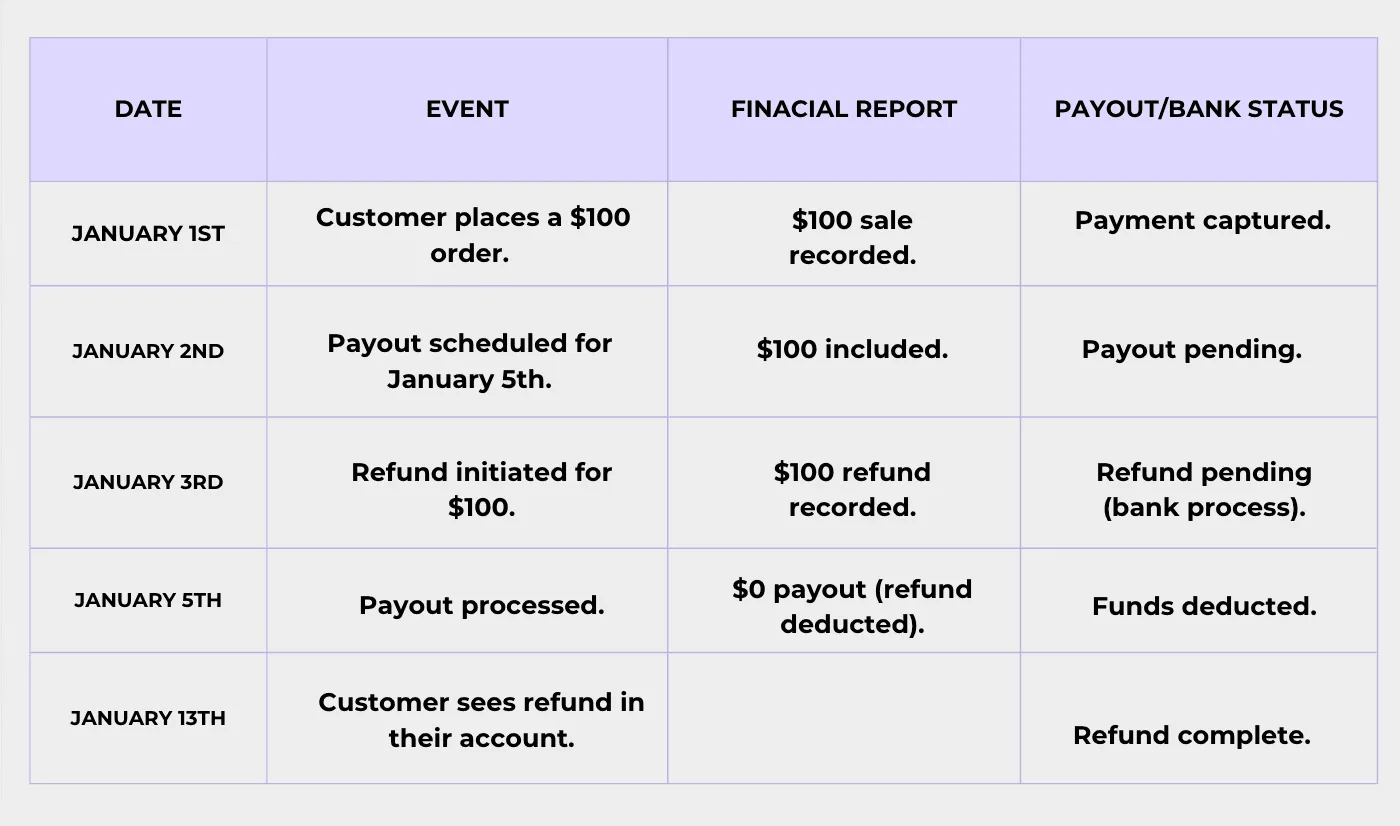
Wichtig: Rückerstattungen werden in Berichten erfasst, wenn Sie sie auslösen - NICHT, wenn Banken sie verarbeiten.
Das bedeutet:
Verkaufsberichte werden sofort aktualisiert
Gelder verlassen Ihr Konto 1-10 Tage später
Kann zu Verwirrung bei der Abstimmung führen
Beispiel-Zeitleiste

Auswirkung auf Auszahlungen
Wenn Sie Shopify Payments verwenden:
Rückerstattung wird automatisch von der nächsten Auszahlung abgezogen
Unzureichendes Guthaben = negativer Kontostand
Negativer Saldo wird durch künftige Verkäufe ausgeglichen
Beispiel:
Rückerstattungen in Berichten anzeigen
Analysen → Berichte
Klicken Sie auf Finanzen → Zahlungen
Rückerstattungen werden als -$XX.XX angezeigt
Für die Buchhaltung als CSV exportieren
Konten abstimmen
Tipp: Verwenden Sie den Bericht "Auszahlung" statt "Verkäufe" - das passt zeitlich besser zur Bank.
Fehlerbehebung bei Rückerstattungsproblemen
Problem #1: Schaltfläche für Rückerstattung ausgegraut
Ursachen:
Zahlung nicht erfasst
Bestellung nicht ausgeführt
Bereits vollständig erstattet
Lösungen:
Warten Sie 5-10 Minuten nach der Bestellung
Bestellung zuerst ausführen
Frühere Rückerstattungen in der Zeitleiste prüfen
Problem #2: Mehr als den Gesamtbestellwert kann nicht erstattet werden
Fehlermeldung: "Der Rückerstattungsbetrag überschreitet den Bestellwert"
Lösung:
Ursprünglichen Gesamtbetrag prüfen: 150 $
Frühere Rückerstattungen prüfen: 50 $
Maximal verbleibend: 100 $
Problem #3: Zahlungs-Gateway-Fehler
Lösungen:
Einstellungen → Zahlungen prüfen
15-30 Minuten warten und es erneut versuchen
Den Shopify-Support kontaktieren, wenn das Problem weiterhin besteht
Problem #4: Kunde sagt, dass keine Rückerstattung erhalten wurde
Ihre Schritte:
In Shopify prüfen: Bestellzeitleiste auf Rückerstattung prüfen
Zeitrahmen berechnen: Rückerstattungsdatum + 10 Werktage
Zahlungsmethode prüfen: Karte noch aktiv?
Nachweis liefern: Rückerstattungsbestätigung per E-Mail senden
Bankprüfung: Kunde kontaktiert seine Bank
Antwort an den Kunden:
"Ihre Rückerstattung über $XX.XX wurde am [Datum] verarbeitet und sollte innerhalb von 5-10 Werktagen eintreffen. Bitte kontaktieren Sie Ihre Bank direkt mit der Referenznummer [XXXXX], wenn sie nach 10 Tagen noch nicht eingegangen ist."
Problem #5: Bestand nicht wieder aufgefüllt
Ursache: "Artikel wieder einlagern" war deaktiviert
Lösung:
Zu Produkten gehen → Produkt suchen
Auf "Bestand anpassen" klicken
Menge manuell wieder hinzufügen
Notiz: "Wiedereinlagerung aus Rückerstattung #XXXX"
Bewährte Praktiken für die Verwaltung von Rückerstattungen
1. Klare Rückerstattungsrichtlinie
Enthalten:
Rückerstattungsfrist (30 Tage, 60 Tage usw.)
Was erstattungsfähig/nicht erstattungsfähig ist
Zustandsanforderungen
Richtlinie zu Versandkosten
Wie Rückerstattungen beantragt werden
Bearbeitungszeitraum
Anzeigen auf:
Fußzeile (alle Seiten)
Produktseiten
Checkout
Bestätigungs-E-Mails
2. Schnell antworten
Zielzeiten:
Auf Anfrage antworten: innerhalb von 4 Stunden
Genehmigungsentscheidung: innerhalb von 24 Stunden
Rückerstattung bearbeiten: innerhalb von 24 Stunden
Warum: Schnelle Rückerstattungen = positive Bewertungen, langsame = negative Bewertungen + Rückbuchungen
3. Rückerstattungsgründe verfolgen
Monatlich überwachen:
Falsche Größe → Größenleitfäden hinzufügen
Defekt → Qualitätskontrollproblem
Nicht wie beschrieben → Bessere Fotos
Versand langsam → Verbesserte Optionen
Weniger Rückerstattungen = mehr Gewinn
4. Zeitpläne kommunizieren
Immer in Rückerstattungs-E-Mails angeben:
"Rückerstattung verarbeitet. Wird in 5-10 Werktagen erscheinen. Kontaktieren Sie die Bank, wenn sie nach 10 Tagen nicht eingegangen ist."
5. Teilrückerstattungen zur Kundenbindung erwägen
Statt vollständiger Rückerstattung:
Verspätete Lieferung? "Behalten + 20% Rückerstattung"
Kleiner Mangel? "Behalten + 30% Rückerstattung"
Falscher Artikel? "Als Geschenk behalten + den richtigen senden"
Ergebnis: Der Kunde ist zufrieden, Sie behalten den Großteil des Umsatzes
6. Guthaben im Shop anbieten
Alternatives Angebot:
Rückerstattung: 100 $ in bar
ODER Shop-Guthaben: 110-115 $
Vorteile:
Geld bleibt im Unternehmen
Der Kunde erhält mehr Gegenwert
Höhere Wiederkaufsrate
7. Für Rückbuchungen dokumentieren
Speichern:
Rückerstattungsanfragen per E-Mail
Fotos der Beschädigung
Rücksendeverfolgung
Rückerstattungsbestätigungen
Zu Bestellnotizen und Tags hinzufügen
8. Rückerstattungsquote überwachen
Berechnen:
Gesunde Werte:
Mode: 15-20%
Elektronik: 8-12%
Haushaltswaren: 10-15%
Beauty: 5-10%
FAQ: Wie man bei Shopify eine Rückerstattung vornimmt
Wie erstatte ich jemandem bei Shopify Geld zurück?
Gehen Sie zu Bestellungen → Bestellung anklicken → Auf "Rückerstattung" klicken → Artikel/Betrag auswählen → Auf "Rückerstattung $XX.XX" klicken. Der Kunde erhält die Rückerstattung innerhalb von 3-10 Werktagen.
Wie stelle ich bei Shopify eine Rückerstattung aus?
Dasselbe Verfahren wie oben. "Rückerstattung ausstellen" und "Rückerstattung verarbeiten" bedeuten dasselbe. Siehe die vollständige Anleitung oben.
Wie erstatte ich einem Kunden bei Shopify Geld zurück?
Folgen Sie der Schritt-für-Schritt-Anleitung oben. Shopify erstattet automatisch an die ursprüngliche Zahlungsmethode des Kunden.
Wie erstatte ich eine Bestellung bei Shopify?
Öffnen Sie die Bestellung in Ihrem Shopify-Admin → Klicken Sie auf die Schaltfläche "Rückerstattung" → Rückerstattungsbetrag auswählen → Verarbeiten.
Wie verarbeite ich eine Rückerstattung bei Shopify?
Nachdem Sie auf "Rückerstattung" geklickt und die Details eingegeben haben, klicken Sie auf die abschließende Schaltfläche "Rückerstattung $XX.XX", um sie sofort zu verarbeiten.
Wie gebe ich bei Shopify eine Rückerstattung?
Dasselbe wie das Verarbeiten einer Rückerstattung. Siehe die detaillierten Schritte im Abschnitt zur vollständigen Rückerstattung oben.
Wie mache ich bei Shopify eine Rückerstattung?
Folgen Sie den kurzen Schritten am Anfang dieser Anleitung oder sehen Sie sich die detaillierte Anleitung oben an.
Kann ich bei Shopify Teilrückerstattungen vornehmen?
Ja! Sie können jeden Betrag von 0,01 $ bis zum Gesamtbestellwert erstatten. Siehe den Abschnitt zur Teilrückerstattung oben oder lesen Sie unseren detaillierten Leitfaden zu Teilrückerstattungen.
Wie lange dauern Shopify-Rückerstattungen?
Verarbeitung: Sofort in Shopify
Der Kunde erhält: 3-10 Werktage (variiert je nach Zahlungsmethode)
Siehe die vollständige Zeitachsenaufstellung oben.
Können Kunden Rückerstattungen selbst beantragen?
Standardmäßig nicht. Kunden müssen Sie kontaktieren. Sie können jedoch Self-Service-Rückerstattungs-Apps wie Revize hinzufügen (siehe Automatisierungsabschnitt unten).
Beinhalten Shopify-Rückerstattungen die Versandkosten?
Nur wenn Sie die Versandkosten in den Rückerstattungsbetrag einbeziehen. Sie entscheiden, ob die Versandkosten erstattet werden. Siehe den Leitfaden zur Versandkostenerstattung oben.
Kann ich ohne Wiedereinlagerung des Bestands erstatten?
Ja! Deaktivieren Sie beim Verarbeiten das Kontrollkästchen "Artikel wieder einlagern". Siehe den Abschnitt zur Rückerstattung ohne Wiedereinlagerung oben.
Kann ich mehr als den Bestellwert erstatten?
Nein. Maximale Rückerstattung = ursprünglicher Bestellbetrag. Shopify lässt nicht zu, dass Sie mehr erstatten, als der Kunde bezahlt hat.
Erstattet Shopify Transaktionsgebühren?
Vollständige Rückerstattungen: Ja, Shopify erstattet die Gebühren
Teilrückerstattungen: Nein, Sie erhalten die Gebühren nicht zurück
Beispiel:
Bestellung: 100 $ (3 $ Gebühren bezahlt)
Vollständige Rückerstattung 100 $ → 3 $ Gebühren zurückerhalten ✔️
Teilrückerstattung 50 $ → 3 $ Gebühren bleiben trotzdem bezahlt ❌
Was, wenn die Schaltfläche für die Rückerstattung ausgegraut ist?
Prüfen Sie, ob:
die Zahlung vollständig erfasst ist (5-10 Min. warten)
die Bestellung ausgeführt wurde
die Bestellung nicht bereits vollständig erstattet wurde
Siehe den Abschnitt zur Fehlerbehebung oben für Lösungen.
Wie erstatte ich bei Shopify nur den Versand?
Setzen Sie alle Artikelmengen auf 0 und geben Sie dann den Versandbetrag in das Feld "Rückerstattungsbetrag" ein. Siehe den Leitfaden zur Versandkostenerstattung oben.
Kann ich für eine Bestellung mehrere Teilrückerstattungen ausstellen?
Ja! Sie können mehrere Rückerstattungen für dieselbe Bestellung bearbeiten. Der Gesamtbetrag darf den ursprünglichen Bestellwert nicht überschreiten.
Automatisieren Sie Ihre Rückerstattungen mit Revize
Die manuelle Verwaltung von Rückerstattungen ist zeitaufwendig und fehleranfällig. Revize optimiert Ihren gesamten Post-Purchase-Prozess.
Revize-Funktionen
Automatisierte Rückerstattungen:
Rückerstattungen als Shop-Guthaben oder auf die ursprüngliche Zahlungsmethode ausstellen
Automatische Genehmigungsregeln festlegen
Bearbeitungszeit um 70% reduzieren
Selbstbedienungs-Stornierungen:
Kunden stornieren Bestellungen selbst
Automatische Rückerstattung auf Grundlage Ihrer Regeln
Reduziert Support-Tickets um 40-60%
Bestellbearbeitung:
Kunden aktualisieren Lieferadressen
Produkte austauschen, Varianten/Mengen ändern
Artikel vor dem Versand hinzufügen
Upselling-Möglichkeiten:
Kunden erlauben, Produkte zu Bestellungen hinzuzufügen
Durchschnittlichen Bestellwert nach dem Kauf erhöhen
Keine zusätzlichen Hinweise zu Versandkosten
Vorteile:
✔️ 40-60% weniger Support-Tickets
✔️ 70% schnellere Rückerstattungsbearbeitung
✔️ Zufriedenere Kunden (24/7 Self-Service)
✔️ Mehr Zeit für Unternehmenswachstum
✔️ Weniger manuelle Fehler
Verwandte Artikel
Wie man bei Shopify eine Teilrückerstattung durchführt - Detaillierte Teilrückerstattungs-Szenarien und Beispiele
Shopify-Bestellentwürfe: Kompletter Leitfaden - Erfahren Sie mehr über die manuelle Bestellerstellung und benutzerdefinierte Preise
Shopify Social Login: Kompletter Leitfaden - Kundenanmeldung vereinfachen
Fazit
Die Verwaltung von Rückerstattungen bei Shopify muss nicht kompliziert sein. Die wichtigsten Schritte:
Zu Bestellungen navigieren → Bestellung auswählen
Auf die Schaltfläche "Rückerstattung" klicken
Rückerstattungsbetrag und Wiederauffüllungsoption wählen
Sofort ausführen
Denken Sie daran:
✔️ Rückerstattungen werden in Shopify sofort verarbeitet
✔️ Kunden erhalten ihr Geld in 3-10 Werktagen
✔️ Sie steuern Versandkostenrückerstattungen und Wiedereinlagerung
✔️ Rückerstattungen erscheinen sofort in Berichten
✔️ Beträge werden von Ihrer nächsten Auszahlung abgezogen
Bewährte Praktiken:
Schnell auf Rückerstattungsanfragen reagieren
Klare Zeitpläne kommunizieren
Rückerstattungsgründe verfolgen, um künftige Rückerstattungen zu reduzieren
Teilrückerstattungen und Shop-Guthaben zur Kundenbindung erwägen
Alles für den Rückbuchungsschutz dokumentieren
Rückerstattungen sind eine Chance, Vertrauen und Loyalität aufzubauen. Wenn Sie sie gut handhaben, kommen Kunden wieder.
Brauchen Sie Hilfe bei der Automatisierung von Rückerstattungen und der Bestellverwaltung? Revize bietet Self-Service-Rückerstattungen, automatisierte Genehmigungen und vollständige Post-Purchase-Workflows. Lassen Sie Kunden Rückerstattungen selbst abwickeln, während Sie sich auf das Wachstum konzentrieren.
Letzte Aktualisierung: Oktober 2025
Wie man bei Shopify eine Rückerstattung vornimmt
So erstatten Sie einem Kunden bei Shopify:
Shopify-Admin → Bestellungen
Klicken Sie auf die Bestellung, die Sie erstatten möchten
Klicken Sie auf die Schaltfläche "Rückerstattung"
Wählen Sie die zu erstattenden Artikel aus ODER geben Sie einen benutzerdefinierten Betrag ein
Wählen Sie, ob Sie Artikel wieder einlagern möchten
Klicken Sie auf "Rückerstattung $XX.XX"
✔️ Fertig! Die Rückerstattung wird in Shopify sofort verarbeitet. Der Kunde erhält sein Geld je nach Bank innerhalb von 3-10 Werktagen.
Inhaltsverzeichnis
Wie man eine vollständige Rückerstattung ausstellt
Wie man eine Teilrückerstattung ausstellt
Wie man Versandkosten erstattet
Wie man ohne Wiedereinlagerung erstattet
Wie lange dauern Shopify-Rückerstattungen?
Wie Rückerstattungen in Berichten & Auszahlungen erscheinen
Fehlerbehebung bei Rückerstattungsproblemen
Bewährte Praktiken
FAQ
Wie man bei Shopify eine vollständige Rückerstattung ausstellt
Eine vollständige Rückerstattung gibt dem Kunden den gesamten Bestellbetrag zurück.
Schritt-für-Schritt-Anleitung
Schritt 1: Zur Bestellung navigieren
Melden Sie sich in Ihrem Shopify-Admin an
Klicken Sie in der linken Seitenleiste auf Bestellungen
Finden Sie die zu erstattende Bestellung und klicken Sie darauf
Schritt 2: Rückerstattungsbildschirm öffnen
Klicken Sie auf die Schaltfläche "Rückerstattung" (oben rechts)
Warten Sie, bis die Rückerstattungsoberfläche geladen ist

Schritt 3: Artikel auswählen
Die Mengen werden für eine vollständige Rückerstattung automatisch ausgefüllt
Überprüfen Sie, ob der Rückerstattungsbetrag = Gesamtbestellwert ist

Schritt 4: Entscheidung zur Wiedereinlagerung
✔️ Aktivieren Sie "Artikel wieder einlagern", wenn:
Artikel zurückgesendet werden
Artikel wiederverkaufsfähig sind
❌ Deaktivieren Sie es, wenn:
Artikel beschädigt sind
Der Kunde die Artikel behält
Es sich um kundenspezifische/auf Bestellung gefertigte Artikel handelt
Schritt 5: Details hinzufügen
Wählen Sie den Rückerstattungsgrund aus dem Dropdown-Menü
Lassen Sie "Benachrichtigung senden" aktiviert (empfohlen)
Fügen Sie bei Bedarf interne Notizen hinzu
Schritt 6: Verarbeiten
Überprüfen Sie alle Details
Klicken Sie auf "Rückerstattung $XXX.XX"
Die Bestätigung wird angezeigt
✔️ Rückerstattung abgeschlossen!
Wie man bei Shopify eine Teilrückerstattung ausstellt
Eine Teilrückerstattung erstattet nur einen Teil des Bestellbetrags.
Wann Teilrückerstattungen verwendet werden sollten
Der Kunde sendet einige Artikel zurück (nicht alle)
Entschädigung für Probleme (verspätete Lieferung, kleinere Beschädigung)
Preisanpassungen oder Korrekturen
Kulanzgesten
Schnelle Schritte
Bestellung öffnen → Auf "Rückerstattung" klicken
Mengen anpassen (bestimmte Artikel erstatten) ODER benutzerdefinierten Betrag eingeben
Wiedereinlagerungsoption wählen
Auf "Rückerstattung $XX.XX" klicken
Beispielszenarien
Szenario 1: Rückgabe eines einzelnen Artikels
Bestellung: 200 $ (3 Artikel: 80 $ + 60 $ + 60 $)
Rückgabe: nur der Artikel für 60 $
Aktion: Mengen dieses Artikels auf 1 setzen, die anderen auf 0
Ergebnis: 60-$-Rückerstattung
Szenario 2: Entschädigung
Bestellung: insgesamt 150 $
Problem: verspätete Lieferung
Aktion: 15 $ benutzerdefinierten Betrag eingeben (Mengen bei 0 lassen)
Ergebnis: 15-$-Rückerstattung, der Kunde behält alles
Für komplexere Teilrückerstattungsszenarien sehen Sie sich unseren vollständigen Leitfaden an, wie man Teilrückerstattungen in Shopify durchführt.
Wie man Versandkosten bei Shopify erstattet
Option 1: Versandkosten mit der vollständigen Bestellung erstatten
Folgen Sie den Schritten für die vollständige Rückerstattung
Geben Sie im Abschnitt "Versandkosten erstatten" den Versandbetrag ein
Shopify addiert ihn zur Gesamtrückerstattung
Verarbeiten Sie die Rückerstattung
Beispiel:
Artikel: 100 $ + Versand: 15 $ + Steuer: 10 $
Gesamtrückerstattung: 125 $
Option 2: Nur Versandkosten erstatten
Bestellung öffnen → Auf "Rückerstattung" klicken
Alle Artikelmengen auf 0 setzen
Versandkosten in das Feld "Rückerstattungsbetrag" eingeben
Grund hinzufügen: "Versandkostenerstattung"
Verarbeiten
Ergebnis: Der Kunde erhält die Versandkostenerstattung und behält die Artikel.
Wann Versandkosten erstattet werden sollten
✔️ Versandkosten erstatten, wenn:
Die Bestellung vor dem Versand storniert wurde
Das Paket vom Versanddienstleister verloren wurde
Erhebliche Verzögerungen auftreten
Zu hohe Versandkosten berechnet wurden
❌ Nicht erstatten, wenn:
Die Lieferung erfolgreich und pünktlich erfolgt ist
Der Kunde nach der Lieferung seine Meinung geändert hat
Die Richtlinie besagt "Versandkosten nicht erstattungsfähig"
Wie man ohne Wiedereinlagerung von Artikeln erstattet
Wann Sie dies benötigen:
Artikel beschädigt (nicht weiterverkaufbar)
Kunde behält den Artikel (Entschädigung)
Individuelle/personalisierte Artikel
Verderbliche Artikel
Schritte
Folgen Sie dem normalen Rückerstattungsprozess
Deaktivieren Sie das Kontrollkästchen "Artikel wieder einlagern"
Rückerstattung verarbeiten
Ergebnis:
✔️ Der Kunde erhält sein Geld zurück
❌ Der Bestand bleibt unverändert
Wie lange dauern Shopify-Rückerstattungen?
Zeitlicher Ablauf
Phase | Zeitraum | Was passiert |
|---|---|---|
In Shopify | Sofort | Wird sofort verarbeitet |
Ausstehend | 1-2 Werktage | Wird in Berichten als "Ausstehend" angezeigt |
Bankverarbeitung | 3-10 Werktage | Bank verarbeitet die Rückerstattung |
Der Kunde erhält | 3-10 Werktage | Das Geld erscheint auf dem Konto |
Nach Zahlungsmethode
Zahlungsmethode | Der Kunde erhält in |
|---|---|
Shopify Payments | 3-10 Werktagen |
Kreditkarte | 5-10 Werktagen |
Debitkarte | 3-7 Werktagen |
PayPal | 3-5 Werktagen |
Banküberweisung | 5-10 Werktagen |
Apple/Google Pay | 3-7 Werktagen |
Was Sie Kunden mitteilen sollten
"Ihre Rückerstattung über $XX.XX wurde verarbeitet und wird innerhalb von 5-10 Werktagen auf Ihrem Konto erscheinen, je nach Ihrer Bank. Wenn Sie sie nach 10 Werktagen noch nicht sehen, wenden Sie sich bitte direkt an Ihre Bank."
Wie Rückerstattungen in Finanzberichten und Auszahlungen erscheinen
Der entscheidende Unterschied
Wichtig: Rückerstattungen werden in Berichten erfasst, wenn Sie sie auslösen - NICHT, wenn Banken sie verarbeiten.
Das bedeutet:
Verkaufsberichte werden sofort aktualisiert
Gelder verlassen Ihr Konto 1-10 Tage später
Kann zu Verwirrung bei der Abstimmung führen
Beispiel-Zeitleiste

Auswirkung auf Auszahlungen
Wenn Sie Shopify Payments verwenden:
Rückerstattung wird automatisch von der nächsten Auszahlung abgezogen
Unzureichendes Guthaben = negativer Kontostand
Negativer Saldo wird durch künftige Verkäufe ausgeglichen
Beispiel:
Rückerstattungen in Berichten anzeigen
Analysen → Berichte
Klicken Sie auf Finanzen → Zahlungen
Rückerstattungen werden als -$XX.XX angezeigt
Für die Buchhaltung als CSV exportieren
Konten abstimmen
Tipp: Verwenden Sie den Bericht "Auszahlung" statt "Verkäufe" - das passt zeitlich besser zur Bank.
Fehlerbehebung bei Rückerstattungsproblemen
Problem #1: Schaltfläche für Rückerstattung ausgegraut
Ursachen:
Zahlung nicht erfasst
Bestellung nicht ausgeführt
Bereits vollständig erstattet
Lösungen:
Warten Sie 5-10 Minuten nach der Bestellung
Bestellung zuerst ausführen
Frühere Rückerstattungen in der Zeitleiste prüfen
Problem #2: Mehr als den Gesamtbestellwert kann nicht erstattet werden
Fehlermeldung: "Der Rückerstattungsbetrag überschreitet den Bestellwert"
Lösung:
Ursprünglichen Gesamtbetrag prüfen: 150 $
Frühere Rückerstattungen prüfen: 50 $
Maximal verbleibend: 100 $
Problem #3: Zahlungs-Gateway-Fehler
Lösungen:
Einstellungen → Zahlungen prüfen
15-30 Minuten warten und es erneut versuchen
Den Shopify-Support kontaktieren, wenn das Problem weiterhin besteht
Problem #4: Kunde sagt, dass keine Rückerstattung erhalten wurde
Ihre Schritte:
In Shopify prüfen: Bestellzeitleiste auf Rückerstattung prüfen
Zeitrahmen berechnen: Rückerstattungsdatum + 10 Werktage
Zahlungsmethode prüfen: Karte noch aktiv?
Nachweis liefern: Rückerstattungsbestätigung per E-Mail senden
Bankprüfung: Kunde kontaktiert seine Bank
Antwort an den Kunden:
"Ihre Rückerstattung über $XX.XX wurde am [Datum] verarbeitet und sollte innerhalb von 5-10 Werktagen eintreffen. Bitte kontaktieren Sie Ihre Bank direkt mit der Referenznummer [XXXXX], wenn sie nach 10 Tagen noch nicht eingegangen ist."
Problem #5: Bestand nicht wieder aufgefüllt
Ursache: "Artikel wieder einlagern" war deaktiviert
Lösung:
Zu Produkten gehen → Produkt suchen
Auf "Bestand anpassen" klicken
Menge manuell wieder hinzufügen
Notiz: "Wiedereinlagerung aus Rückerstattung #XXXX"
Bewährte Praktiken für die Verwaltung von Rückerstattungen
1. Klare Rückerstattungsrichtlinie
Enthalten:
Rückerstattungsfrist (30 Tage, 60 Tage usw.)
Was erstattungsfähig/nicht erstattungsfähig ist
Zustandsanforderungen
Richtlinie zu Versandkosten
Wie Rückerstattungen beantragt werden
Bearbeitungszeitraum
Anzeigen auf:
Fußzeile (alle Seiten)
Produktseiten
Checkout
Bestätigungs-E-Mails
2. Schnell antworten
Zielzeiten:
Auf Anfrage antworten: innerhalb von 4 Stunden
Genehmigungsentscheidung: innerhalb von 24 Stunden
Rückerstattung bearbeiten: innerhalb von 24 Stunden
Warum: Schnelle Rückerstattungen = positive Bewertungen, langsame = negative Bewertungen + Rückbuchungen
3. Rückerstattungsgründe verfolgen
Monatlich überwachen:
Falsche Größe → Größenleitfäden hinzufügen
Defekt → Qualitätskontrollproblem
Nicht wie beschrieben → Bessere Fotos
Versand langsam → Verbesserte Optionen
Weniger Rückerstattungen = mehr Gewinn
4. Zeitpläne kommunizieren
Immer in Rückerstattungs-E-Mails angeben:
"Rückerstattung verarbeitet. Wird in 5-10 Werktagen erscheinen. Kontaktieren Sie die Bank, wenn sie nach 10 Tagen nicht eingegangen ist."
5. Teilrückerstattungen zur Kundenbindung erwägen
Statt vollständiger Rückerstattung:
Verspätete Lieferung? "Behalten + 20% Rückerstattung"
Kleiner Mangel? "Behalten + 30% Rückerstattung"
Falscher Artikel? "Als Geschenk behalten + den richtigen senden"
Ergebnis: Der Kunde ist zufrieden, Sie behalten den Großteil des Umsatzes
6. Guthaben im Shop anbieten
Alternatives Angebot:
Rückerstattung: 100 $ in bar
ODER Shop-Guthaben: 110-115 $
Vorteile:
Geld bleibt im Unternehmen
Der Kunde erhält mehr Gegenwert
Höhere Wiederkaufsrate
7. Für Rückbuchungen dokumentieren
Speichern:
Rückerstattungsanfragen per E-Mail
Fotos der Beschädigung
Rücksendeverfolgung
Rückerstattungsbestätigungen
Zu Bestellnotizen und Tags hinzufügen
8. Rückerstattungsquote überwachen
Berechnen:
Gesunde Werte:
Mode: 15-20%
Elektronik: 8-12%
Haushaltswaren: 10-15%
Beauty: 5-10%
FAQ: Wie man bei Shopify eine Rückerstattung vornimmt
Wie erstatte ich jemandem bei Shopify Geld zurück?
Gehen Sie zu Bestellungen → Bestellung anklicken → Auf "Rückerstattung" klicken → Artikel/Betrag auswählen → Auf "Rückerstattung $XX.XX" klicken. Der Kunde erhält die Rückerstattung innerhalb von 3-10 Werktagen.
Wie stelle ich bei Shopify eine Rückerstattung aus?
Dasselbe Verfahren wie oben. "Rückerstattung ausstellen" und "Rückerstattung verarbeiten" bedeuten dasselbe. Siehe die vollständige Anleitung oben.
Wie erstatte ich einem Kunden bei Shopify Geld zurück?
Folgen Sie der Schritt-für-Schritt-Anleitung oben. Shopify erstattet automatisch an die ursprüngliche Zahlungsmethode des Kunden.
Wie erstatte ich eine Bestellung bei Shopify?
Öffnen Sie die Bestellung in Ihrem Shopify-Admin → Klicken Sie auf die Schaltfläche "Rückerstattung" → Rückerstattungsbetrag auswählen → Verarbeiten.
Wie verarbeite ich eine Rückerstattung bei Shopify?
Nachdem Sie auf "Rückerstattung" geklickt und die Details eingegeben haben, klicken Sie auf die abschließende Schaltfläche "Rückerstattung $XX.XX", um sie sofort zu verarbeiten.
Wie gebe ich bei Shopify eine Rückerstattung?
Dasselbe wie das Verarbeiten einer Rückerstattung. Siehe die detaillierten Schritte im Abschnitt zur vollständigen Rückerstattung oben.
Wie mache ich bei Shopify eine Rückerstattung?
Folgen Sie den kurzen Schritten am Anfang dieser Anleitung oder sehen Sie sich die detaillierte Anleitung oben an.
Kann ich bei Shopify Teilrückerstattungen vornehmen?
Ja! Sie können jeden Betrag von 0,01 $ bis zum Gesamtbestellwert erstatten. Siehe den Abschnitt zur Teilrückerstattung oben oder lesen Sie unseren detaillierten Leitfaden zu Teilrückerstattungen.
Wie lange dauern Shopify-Rückerstattungen?
Verarbeitung: Sofort in Shopify
Der Kunde erhält: 3-10 Werktage (variiert je nach Zahlungsmethode)
Siehe die vollständige Zeitachsenaufstellung oben.
Können Kunden Rückerstattungen selbst beantragen?
Standardmäßig nicht. Kunden müssen Sie kontaktieren. Sie können jedoch Self-Service-Rückerstattungs-Apps wie Revize hinzufügen (siehe Automatisierungsabschnitt unten).
Beinhalten Shopify-Rückerstattungen die Versandkosten?
Nur wenn Sie die Versandkosten in den Rückerstattungsbetrag einbeziehen. Sie entscheiden, ob die Versandkosten erstattet werden. Siehe den Leitfaden zur Versandkostenerstattung oben.
Kann ich ohne Wiedereinlagerung des Bestands erstatten?
Ja! Deaktivieren Sie beim Verarbeiten das Kontrollkästchen "Artikel wieder einlagern". Siehe den Abschnitt zur Rückerstattung ohne Wiedereinlagerung oben.
Kann ich mehr als den Bestellwert erstatten?
Nein. Maximale Rückerstattung = ursprünglicher Bestellbetrag. Shopify lässt nicht zu, dass Sie mehr erstatten, als der Kunde bezahlt hat.
Erstattet Shopify Transaktionsgebühren?
Vollständige Rückerstattungen: Ja, Shopify erstattet die Gebühren
Teilrückerstattungen: Nein, Sie erhalten die Gebühren nicht zurück
Beispiel:
Bestellung: 100 $ (3 $ Gebühren bezahlt)
Vollständige Rückerstattung 100 $ → 3 $ Gebühren zurückerhalten ✔️
Teilrückerstattung 50 $ → 3 $ Gebühren bleiben trotzdem bezahlt ❌
Was, wenn die Schaltfläche für die Rückerstattung ausgegraut ist?
Prüfen Sie, ob:
die Zahlung vollständig erfasst ist (5-10 Min. warten)
die Bestellung ausgeführt wurde
die Bestellung nicht bereits vollständig erstattet wurde
Siehe den Abschnitt zur Fehlerbehebung oben für Lösungen.
Wie erstatte ich bei Shopify nur den Versand?
Setzen Sie alle Artikelmengen auf 0 und geben Sie dann den Versandbetrag in das Feld "Rückerstattungsbetrag" ein. Siehe den Leitfaden zur Versandkostenerstattung oben.
Kann ich für eine Bestellung mehrere Teilrückerstattungen ausstellen?
Ja! Sie können mehrere Rückerstattungen für dieselbe Bestellung bearbeiten. Der Gesamtbetrag darf den ursprünglichen Bestellwert nicht überschreiten.
Automatisieren Sie Ihre Rückerstattungen mit Revize
Die manuelle Verwaltung von Rückerstattungen ist zeitaufwendig und fehleranfällig. Revize optimiert Ihren gesamten Post-Purchase-Prozess.
Revize-Funktionen
Automatisierte Rückerstattungen:
Rückerstattungen als Shop-Guthaben oder auf die ursprüngliche Zahlungsmethode ausstellen
Automatische Genehmigungsregeln festlegen
Bearbeitungszeit um 70% reduzieren
Selbstbedienungs-Stornierungen:
Kunden stornieren Bestellungen selbst
Automatische Rückerstattung auf Grundlage Ihrer Regeln
Reduziert Support-Tickets um 40-60%
Bestellbearbeitung:
Kunden aktualisieren Lieferadressen
Produkte austauschen, Varianten/Mengen ändern
Artikel vor dem Versand hinzufügen
Upselling-Möglichkeiten:
Kunden erlauben, Produkte zu Bestellungen hinzuzufügen
Durchschnittlichen Bestellwert nach dem Kauf erhöhen
Keine zusätzlichen Hinweise zu Versandkosten
Vorteile:
✔️ 40-60% weniger Support-Tickets
✔️ 70% schnellere Rückerstattungsbearbeitung
✔️ Zufriedenere Kunden (24/7 Self-Service)
✔️ Mehr Zeit für Unternehmenswachstum
✔️ Weniger manuelle Fehler
Verwandte Artikel
Wie man bei Shopify eine Teilrückerstattung durchführt - Detaillierte Teilrückerstattungs-Szenarien und Beispiele
Shopify-Bestellentwürfe: Kompletter Leitfaden - Erfahren Sie mehr über die manuelle Bestellerstellung und benutzerdefinierte Preise
Shopify Social Login: Kompletter Leitfaden - Kundenanmeldung vereinfachen
Fazit
Die Verwaltung von Rückerstattungen bei Shopify muss nicht kompliziert sein. Die wichtigsten Schritte:
Zu Bestellungen navigieren → Bestellung auswählen
Auf die Schaltfläche "Rückerstattung" klicken
Rückerstattungsbetrag und Wiederauffüllungsoption wählen
Sofort ausführen
Denken Sie daran:
✔️ Rückerstattungen werden in Shopify sofort verarbeitet
✔️ Kunden erhalten ihr Geld in 3-10 Werktagen
✔️ Sie steuern Versandkostenrückerstattungen und Wiedereinlagerung
✔️ Rückerstattungen erscheinen sofort in Berichten
✔️ Beträge werden von Ihrer nächsten Auszahlung abgezogen
Bewährte Praktiken:
Schnell auf Rückerstattungsanfragen reagieren
Klare Zeitpläne kommunizieren
Rückerstattungsgründe verfolgen, um künftige Rückerstattungen zu reduzieren
Teilrückerstattungen und Shop-Guthaben zur Kundenbindung erwägen
Alles für den Rückbuchungsschutz dokumentieren
Rückerstattungen sind eine Chance, Vertrauen und Loyalität aufzubauen. Wenn Sie sie gut handhaben, kommen Kunden wieder.
Brauchen Sie Hilfe bei der Automatisierung von Rückerstattungen und der Bestellverwaltung? Revize bietet Self-Service-Rückerstattungen, automatisierte Genehmigungen und vollständige Post-Purchase-Workflows. Lassen Sie Kunden Rückerstattungen selbst abwickeln, während Sie sich auf das Wachstum konzentrieren.
Letzte Aktualisierung: Oktober 2025
Wie man bei Shopify eine Rückerstattung vornimmt
So erstatten Sie einem Kunden bei Shopify:
Shopify-Admin → Bestellungen
Klicken Sie auf die Bestellung, die Sie erstatten möchten
Klicken Sie auf die Schaltfläche "Rückerstattung"
Wählen Sie die zu erstattenden Artikel aus ODER geben Sie einen benutzerdefinierten Betrag ein
Wählen Sie, ob Sie Artikel wieder einlagern möchten
Klicken Sie auf "Rückerstattung $XX.XX"
✔️ Fertig! Die Rückerstattung wird in Shopify sofort verarbeitet. Der Kunde erhält sein Geld je nach Bank innerhalb von 3-10 Werktagen.
Inhaltsverzeichnis
Wie man eine vollständige Rückerstattung ausstellt
Wie man eine Teilrückerstattung ausstellt
Wie man Versandkosten erstattet
Wie man ohne Wiedereinlagerung erstattet
Wie lange dauern Shopify-Rückerstattungen?
Wie Rückerstattungen in Berichten & Auszahlungen erscheinen
Fehlerbehebung bei Rückerstattungsproblemen
Bewährte Praktiken
FAQ
Wie man bei Shopify eine vollständige Rückerstattung ausstellt
Eine vollständige Rückerstattung gibt dem Kunden den gesamten Bestellbetrag zurück.
Schritt-für-Schritt-Anleitung
Schritt 1: Zur Bestellung navigieren
Melden Sie sich in Ihrem Shopify-Admin an
Klicken Sie in der linken Seitenleiste auf Bestellungen
Finden Sie die zu erstattende Bestellung und klicken Sie darauf
Schritt 2: Rückerstattungsbildschirm öffnen
Klicken Sie auf die Schaltfläche "Rückerstattung" (oben rechts)
Warten Sie, bis die Rückerstattungsoberfläche geladen ist

Schritt 3: Artikel auswählen
Die Mengen werden für eine vollständige Rückerstattung automatisch ausgefüllt
Überprüfen Sie, ob der Rückerstattungsbetrag = Gesamtbestellwert ist

Schritt 4: Entscheidung zur Wiedereinlagerung
✔️ Aktivieren Sie "Artikel wieder einlagern", wenn:
Artikel zurückgesendet werden
Artikel wiederverkaufsfähig sind
❌ Deaktivieren Sie es, wenn:
Artikel beschädigt sind
Der Kunde die Artikel behält
Es sich um kundenspezifische/auf Bestellung gefertigte Artikel handelt
Schritt 5: Details hinzufügen
Wählen Sie den Rückerstattungsgrund aus dem Dropdown-Menü
Lassen Sie "Benachrichtigung senden" aktiviert (empfohlen)
Fügen Sie bei Bedarf interne Notizen hinzu
Schritt 6: Verarbeiten
Überprüfen Sie alle Details
Klicken Sie auf "Rückerstattung $XXX.XX"
Die Bestätigung wird angezeigt
✔️ Rückerstattung abgeschlossen!
Wie man bei Shopify eine Teilrückerstattung ausstellt
Eine Teilrückerstattung erstattet nur einen Teil des Bestellbetrags.
Wann Teilrückerstattungen verwendet werden sollten
Der Kunde sendet einige Artikel zurück (nicht alle)
Entschädigung für Probleme (verspätete Lieferung, kleinere Beschädigung)
Preisanpassungen oder Korrekturen
Kulanzgesten
Schnelle Schritte
Bestellung öffnen → Auf "Rückerstattung" klicken
Mengen anpassen (bestimmte Artikel erstatten) ODER benutzerdefinierten Betrag eingeben
Wiedereinlagerungsoption wählen
Auf "Rückerstattung $XX.XX" klicken
Beispielszenarien
Szenario 1: Rückgabe eines einzelnen Artikels
Bestellung: 200 $ (3 Artikel: 80 $ + 60 $ + 60 $)
Rückgabe: nur der Artikel für 60 $
Aktion: Mengen dieses Artikels auf 1 setzen, die anderen auf 0
Ergebnis: 60-$-Rückerstattung
Szenario 2: Entschädigung
Bestellung: insgesamt 150 $
Problem: verspätete Lieferung
Aktion: 15 $ benutzerdefinierten Betrag eingeben (Mengen bei 0 lassen)
Ergebnis: 15-$-Rückerstattung, der Kunde behält alles
Für komplexere Teilrückerstattungsszenarien sehen Sie sich unseren vollständigen Leitfaden an, wie man Teilrückerstattungen in Shopify durchführt.
Wie man Versandkosten bei Shopify erstattet
Option 1: Versandkosten mit der vollständigen Bestellung erstatten
Folgen Sie den Schritten für die vollständige Rückerstattung
Geben Sie im Abschnitt "Versandkosten erstatten" den Versandbetrag ein
Shopify addiert ihn zur Gesamtrückerstattung
Verarbeiten Sie die Rückerstattung
Beispiel:
Artikel: 100 $ + Versand: 15 $ + Steuer: 10 $
Gesamtrückerstattung: 125 $
Option 2: Nur Versandkosten erstatten
Bestellung öffnen → Auf "Rückerstattung" klicken
Alle Artikelmengen auf 0 setzen
Versandkosten in das Feld "Rückerstattungsbetrag" eingeben
Grund hinzufügen: "Versandkostenerstattung"
Verarbeiten
Ergebnis: Der Kunde erhält die Versandkostenerstattung und behält die Artikel.
Wann Versandkosten erstattet werden sollten
✔️ Versandkosten erstatten, wenn:
Die Bestellung vor dem Versand storniert wurde
Das Paket vom Versanddienstleister verloren wurde
Erhebliche Verzögerungen auftreten
Zu hohe Versandkosten berechnet wurden
❌ Nicht erstatten, wenn:
Die Lieferung erfolgreich und pünktlich erfolgt ist
Der Kunde nach der Lieferung seine Meinung geändert hat
Die Richtlinie besagt "Versandkosten nicht erstattungsfähig"
Wie man ohne Wiedereinlagerung von Artikeln erstattet
Wann Sie dies benötigen:
Artikel beschädigt (nicht weiterverkaufbar)
Kunde behält den Artikel (Entschädigung)
Individuelle/personalisierte Artikel
Verderbliche Artikel
Schritte
Folgen Sie dem normalen Rückerstattungsprozess
Deaktivieren Sie das Kontrollkästchen "Artikel wieder einlagern"
Rückerstattung verarbeiten
Ergebnis:
✔️ Der Kunde erhält sein Geld zurück
❌ Der Bestand bleibt unverändert
Wie lange dauern Shopify-Rückerstattungen?
Zeitlicher Ablauf
Phase | Zeitraum | Was passiert |
|---|---|---|
In Shopify | Sofort | Wird sofort verarbeitet |
Ausstehend | 1-2 Werktage | Wird in Berichten als "Ausstehend" angezeigt |
Bankverarbeitung | 3-10 Werktage | Bank verarbeitet die Rückerstattung |
Der Kunde erhält | 3-10 Werktage | Das Geld erscheint auf dem Konto |
Nach Zahlungsmethode
Zahlungsmethode | Der Kunde erhält in |
|---|---|
Shopify Payments | 3-10 Werktagen |
Kreditkarte | 5-10 Werktagen |
Debitkarte | 3-7 Werktagen |
PayPal | 3-5 Werktagen |
Banküberweisung | 5-10 Werktagen |
Apple/Google Pay | 3-7 Werktagen |
Was Sie Kunden mitteilen sollten
"Ihre Rückerstattung über $XX.XX wurde verarbeitet und wird innerhalb von 5-10 Werktagen auf Ihrem Konto erscheinen, je nach Ihrer Bank. Wenn Sie sie nach 10 Werktagen noch nicht sehen, wenden Sie sich bitte direkt an Ihre Bank."
Wie Rückerstattungen in Finanzberichten und Auszahlungen erscheinen
Der entscheidende Unterschied
Wichtig: Rückerstattungen werden in Berichten erfasst, wenn Sie sie auslösen - NICHT, wenn Banken sie verarbeiten.
Das bedeutet:
Verkaufsberichte werden sofort aktualisiert
Gelder verlassen Ihr Konto 1-10 Tage später
Kann zu Verwirrung bei der Abstimmung führen
Beispiel-Zeitleiste

Auswirkung auf Auszahlungen
Wenn Sie Shopify Payments verwenden:
Rückerstattung wird automatisch von der nächsten Auszahlung abgezogen
Unzureichendes Guthaben = negativer Kontostand
Negativer Saldo wird durch künftige Verkäufe ausgeglichen
Beispiel:
Rückerstattungen in Berichten anzeigen
Analysen → Berichte
Klicken Sie auf Finanzen → Zahlungen
Rückerstattungen werden als -$XX.XX angezeigt
Für die Buchhaltung als CSV exportieren
Konten abstimmen
Tipp: Verwenden Sie den Bericht "Auszahlung" statt "Verkäufe" - das passt zeitlich besser zur Bank.
Fehlerbehebung bei Rückerstattungsproblemen
Problem #1: Schaltfläche für Rückerstattung ausgegraut
Ursachen:
Zahlung nicht erfasst
Bestellung nicht ausgeführt
Bereits vollständig erstattet
Lösungen:
Warten Sie 5-10 Minuten nach der Bestellung
Bestellung zuerst ausführen
Frühere Rückerstattungen in der Zeitleiste prüfen
Problem #2: Mehr als den Gesamtbestellwert kann nicht erstattet werden
Fehlermeldung: "Der Rückerstattungsbetrag überschreitet den Bestellwert"
Lösung:
Ursprünglichen Gesamtbetrag prüfen: 150 $
Frühere Rückerstattungen prüfen: 50 $
Maximal verbleibend: 100 $
Problem #3: Zahlungs-Gateway-Fehler
Lösungen:
Einstellungen → Zahlungen prüfen
15-30 Minuten warten und es erneut versuchen
Den Shopify-Support kontaktieren, wenn das Problem weiterhin besteht
Problem #4: Kunde sagt, dass keine Rückerstattung erhalten wurde
Ihre Schritte:
In Shopify prüfen: Bestellzeitleiste auf Rückerstattung prüfen
Zeitrahmen berechnen: Rückerstattungsdatum + 10 Werktage
Zahlungsmethode prüfen: Karte noch aktiv?
Nachweis liefern: Rückerstattungsbestätigung per E-Mail senden
Bankprüfung: Kunde kontaktiert seine Bank
Antwort an den Kunden:
"Ihre Rückerstattung über $XX.XX wurde am [Datum] verarbeitet und sollte innerhalb von 5-10 Werktagen eintreffen. Bitte kontaktieren Sie Ihre Bank direkt mit der Referenznummer [XXXXX], wenn sie nach 10 Tagen noch nicht eingegangen ist."
Problem #5: Bestand nicht wieder aufgefüllt
Ursache: "Artikel wieder einlagern" war deaktiviert
Lösung:
Zu Produkten gehen → Produkt suchen
Auf "Bestand anpassen" klicken
Menge manuell wieder hinzufügen
Notiz: "Wiedereinlagerung aus Rückerstattung #XXXX"
Bewährte Praktiken für die Verwaltung von Rückerstattungen
1. Klare Rückerstattungsrichtlinie
Enthalten:
Rückerstattungsfrist (30 Tage, 60 Tage usw.)
Was erstattungsfähig/nicht erstattungsfähig ist
Zustandsanforderungen
Richtlinie zu Versandkosten
Wie Rückerstattungen beantragt werden
Bearbeitungszeitraum
Anzeigen auf:
Fußzeile (alle Seiten)
Produktseiten
Checkout
Bestätigungs-E-Mails
2. Schnell antworten
Zielzeiten:
Auf Anfrage antworten: innerhalb von 4 Stunden
Genehmigungsentscheidung: innerhalb von 24 Stunden
Rückerstattung bearbeiten: innerhalb von 24 Stunden
Warum: Schnelle Rückerstattungen = positive Bewertungen, langsame = negative Bewertungen + Rückbuchungen
3. Rückerstattungsgründe verfolgen
Monatlich überwachen:
Falsche Größe → Größenleitfäden hinzufügen
Defekt → Qualitätskontrollproblem
Nicht wie beschrieben → Bessere Fotos
Versand langsam → Verbesserte Optionen
Weniger Rückerstattungen = mehr Gewinn
4. Zeitpläne kommunizieren
Immer in Rückerstattungs-E-Mails angeben:
"Rückerstattung verarbeitet. Wird in 5-10 Werktagen erscheinen. Kontaktieren Sie die Bank, wenn sie nach 10 Tagen nicht eingegangen ist."
5. Teilrückerstattungen zur Kundenbindung erwägen
Statt vollständiger Rückerstattung:
Verspätete Lieferung? "Behalten + 20% Rückerstattung"
Kleiner Mangel? "Behalten + 30% Rückerstattung"
Falscher Artikel? "Als Geschenk behalten + den richtigen senden"
Ergebnis: Der Kunde ist zufrieden, Sie behalten den Großteil des Umsatzes
6. Guthaben im Shop anbieten
Alternatives Angebot:
Rückerstattung: 100 $ in bar
ODER Shop-Guthaben: 110-115 $
Vorteile:
Geld bleibt im Unternehmen
Der Kunde erhält mehr Gegenwert
Höhere Wiederkaufsrate
7. Für Rückbuchungen dokumentieren
Speichern:
Rückerstattungsanfragen per E-Mail
Fotos der Beschädigung
Rücksendeverfolgung
Rückerstattungsbestätigungen
Zu Bestellnotizen und Tags hinzufügen
8. Rückerstattungsquote überwachen
Berechnen:
Gesunde Werte:
Mode: 15-20%
Elektronik: 8-12%
Haushaltswaren: 10-15%
Beauty: 5-10%
FAQ: Wie man bei Shopify eine Rückerstattung vornimmt
Wie erstatte ich jemandem bei Shopify Geld zurück?
Gehen Sie zu Bestellungen → Bestellung anklicken → Auf "Rückerstattung" klicken → Artikel/Betrag auswählen → Auf "Rückerstattung $XX.XX" klicken. Der Kunde erhält die Rückerstattung innerhalb von 3-10 Werktagen.
Wie stelle ich bei Shopify eine Rückerstattung aus?
Dasselbe Verfahren wie oben. "Rückerstattung ausstellen" und "Rückerstattung verarbeiten" bedeuten dasselbe. Siehe die vollständige Anleitung oben.
Wie erstatte ich einem Kunden bei Shopify Geld zurück?
Folgen Sie der Schritt-für-Schritt-Anleitung oben. Shopify erstattet automatisch an die ursprüngliche Zahlungsmethode des Kunden.
Wie erstatte ich eine Bestellung bei Shopify?
Öffnen Sie die Bestellung in Ihrem Shopify-Admin → Klicken Sie auf die Schaltfläche "Rückerstattung" → Rückerstattungsbetrag auswählen → Verarbeiten.
Wie verarbeite ich eine Rückerstattung bei Shopify?
Nachdem Sie auf "Rückerstattung" geklickt und die Details eingegeben haben, klicken Sie auf die abschließende Schaltfläche "Rückerstattung $XX.XX", um sie sofort zu verarbeiten.
Wie gebe ich bei Shopify eine Rückerstattung?
Dasselbe wie das Verarbeiten einer Rückerstattung. Siehe die detaillierten Schritte im Abschnitt zur vollständigen Rückerstattung oben.
Wie mache ich bei Shopify eine Rückerstattung?
Folgen Sie den kurzen Schritten am Anfang dieser Anleitung oder sehen Sie sich die detaillierte Anleitung oben an.
Kann ich bei Shopify Teilrückerstattungen vornehmen?
Ja! Sie können jeden Betrag von 0,01 $ bis zum Gesamtbestellwert erstatten. Siehe den Abschnitt zur Teilrückerstattung oben oder lesen Sie unseren detaillierten Leitfaden zu Teilrückerstattungen.
Wie lange dauern Shopify-Rückerstattungen?
Verarbeitung: Sofort in Shopify
Der Kunde erhält: 3-10 Werktage (variiert je nach Zahlungsmethode)
Siehe die vollständige Zeitachsenaufstellung oben.
Können Kunden Rückerstattungen selbst beantragen?
Standardmäßig nicht. Kunden müssen Sie kontaktieren. Sie können jedoch Self-Service-Rückerstattungs-Apps wie Revize hinzufügen (siehe Automatisierungsabschnitt unten).
Beinhalten Shopify-Rückerstattungen die Versandkosten?
Nur wenn Sie die Versandkosten in den Rückerstattungsbetrag einbeziehen. Sie entscheiden, ob die Versandkosten erstattet werden. Siehe den Leitfaden zur Versandkostenerstattung oben.
Kann ich ohne Wiedereinlagerung des Bestands erstatten?
Ja! Deaktivieren Sie beim Verarbeiten das Kontrollkästchen "Artikel wieder einlagern". Siehe den Abschnitt zur Rückerstattung ohne Wiedereinlagerung oben.
Kann ich mehr als den Bestellwert erstatten?
Nein. Maximale Rückerstattung = ursprünglicher Bestellbetrag. Shopify lässt nicht zu, dass Sie mehr erstatten, als der Kunde bezahlt hat.
Erstattet Shopify Transaktionsgebühren?
Vollständige Rückerstattungen: Ja, Shopify erstattet die Gebühren
Teilrückerstattungen: Nein, Sie erhalten die Gebühren nicht zurück
Beispiel:
Bestellung: 100 $ (3 $ Gebühren bezahlt)
Vollständige Rückerstattung 100 $ → 3 $ Gebühren zurückerhalten ✔️
Teilrückerstattung 50 $ → 3 $ Gebühren bleiben trotzdem bezahlt ❌
Was, wenn die Schaltfläche für die Rückerstattung ausgegraut ist?
Prüfen Sie, ob:
die Zahlung vollständig erfasst ist (5-10 Min. warten)
die Bestellung ausgeführt wurde
die Bestellung nicht bereits vollständig erstattet wurde
Siehe den Abschnitt zur Fehlerbehebung oben für Lösungen.
Wie erstatte ich bei Shopify nur den Versand?
Setzen Sie alle Artikelmengen auf 0 und geben Sie dann den Versandbetrag in das Feld "Rückerstattungsbetrag" ein. Siehe den Leitfaden zur Versandkostenerstattung oben.
Kann ich für eine Bestellung mehrere Teilrückerstattungen ausstellen?
Ja! Sie können mehrere Rückerstattungen für dieselbe Bestellung bearbeiten. Der Gesamtbetrag darf den ursprünglichen Bestellwert nicht überschreiten.
Automatisieren Sie Ihre Rückerstattungen mit Revize
Die manuelle Verwaltung von Rückerstattungen ist zeitaufwendig und fehleranfällig. Revize optimiert Ihren gesamten Post-Purchase-Prozess.
Revize-Funktionen
Automatisierte Rückerstattungen:
Rückerstattungen als Shop-Guthaben oder auf die ursprüngliche Zahlungsmethode ausstellen
Automatische Genehmigungsregeln festlegen
Bearbeitungszeit um 70% reduzieren
Selbstbedienungs-Stornierungen:
Kunden stornieren Bestellungen selbst
Automatische Rückerstattung auf Grundlage Ihrer Regeln
Reduziert Support-Tickets um 40-60%
Bestellbearbeitung:
Kunden aktualisieren Lieferadressen
Produkte austauschen, Varianten/Mengen ändern
Artikel vor dem Versand hinzufügen
Upselling-Möglichkeiten:
Kunden erlauben, Produkte zu Bestellungen hinzuzufügen
Durchschnittlichen Bestellwert nach dem Kauf erhöhen
Keine zusätzlichen Hinweise zu Versandkosten
Vorteile:
✔️ 40-60% weniger Support-Tickets
✔️ 70% schnellere Rückerstattungsbearbeitung
✔️ Zufriedenere Kunden (24/7 Self-Service)
✔️ Mehr Zeit für Unternehmenswachstum
✔️ Weniger manuelle Fehler
Verwandte Artikel
Wie man bei Shopify eine Teilrückerstattung durchführt - Detaillierte Teilrückerstattungs-Szenarien und Beispiele
Shopify-Bestellentwürfe: Kompletter Leitfaden - Erfahren Sie mehr über die manuelle Bestellerstellung und benutzerdefinierte Preise
Shopify Social Login: Kompletter Leitfaden - Kundenanmeldung vereinfachen
Fazit
Die Verwaltung von Rückerstattungen bei Shopify muss nicht kompliziert sein. Die wichtigsten Schritte:
Zu Bestellungen navigieren → Bestellung auswählen
Auf die Schaltfläche "Rückerstattung" klicken
Rückerstattungsbetrag und Wiederauffüllungsoption wählen
Sofort ausführen
Denken Sie daran:
✔️ Rückerstattungen werden in Shopify sofort verarbeitet
✔️ Kunden erhalten ihr Geld in 3-10 Werktagen
✔️ Sie steuern Versandkostenrückerstattungen und Wiedereinlagerung
✔️ Rückerstattungen erscheinen sofort in Berichten
✔️ Beträge werden von Ihrer nächsten Auszahlung abgezogen
Bewährte Praktiken:
Schnell auf Rückerstattungsanfragen reagieren
Klare Zeitpläne kommunizieren
Rückerstattungsgründe verfolgen, um künftige Rückerstattungen zu reduzieren
Teilrückerstattungen und Shop-Guthaben zur Kundenbindung erwägen
Alles für den Rückbuchungsschutz dokumentieren
Rückerstattungen sind eine Chance, Vertrauen und Loyalität aufzubauen. Wenn Sie sie gut handhaben, kommen Kunden wieder.
Brauchen Sie Hilfe bei der Automatisierung von Rückerstattungen und der Bestellverwaltung? Revize bietet Self-Service-Rückerstattungen, automatisierte Genehmigungen und vollständige Post-Purchase-Workflows. Lassen Sie Kunden Rückerstattungen selbst abwickeln, während Sie sich auf das Wachstum konzentrieren.
Letzte Aktualisierung: Oktober 2025
Überarbeiten Sie Ihren Shopify-Shop. Setzen Sie auf ein herausragendes Kundenerlebnis.
© Copyright 2024, Alle Rechte vorbehalten
Überarbeiten Sie Ihren Shopify-Shop. Setzen Sie auf ein herausragendes Kundenerlebnis.
© Copyright 2024, Alle Rechte vorbehalten
Überarbeiten Sie Ihren Shopify-Shop. Setzen Sie auf ein herausragendes Kundenerlebnis.
© Copyright 2024, Alle Rechte vorbehalten
Überarbeiten Sie Ihren Shopify-Shop. Setzen Sie auf ein herausragendes Kundenerlebnis.
© Copyright 2024, Alle Rechte vorbehalten